**📍 ¿Dónde ir?:** **avirato.com > Empieza gratis**
##### Paso 1: Abre el formulario de registro Entra en [avirato.com](https://avirato.com) y pulsa *"Empieza gratis"*. También puedes pulsar *"Iniciar sesión"* y abrir la pestaña *"Registro"*. [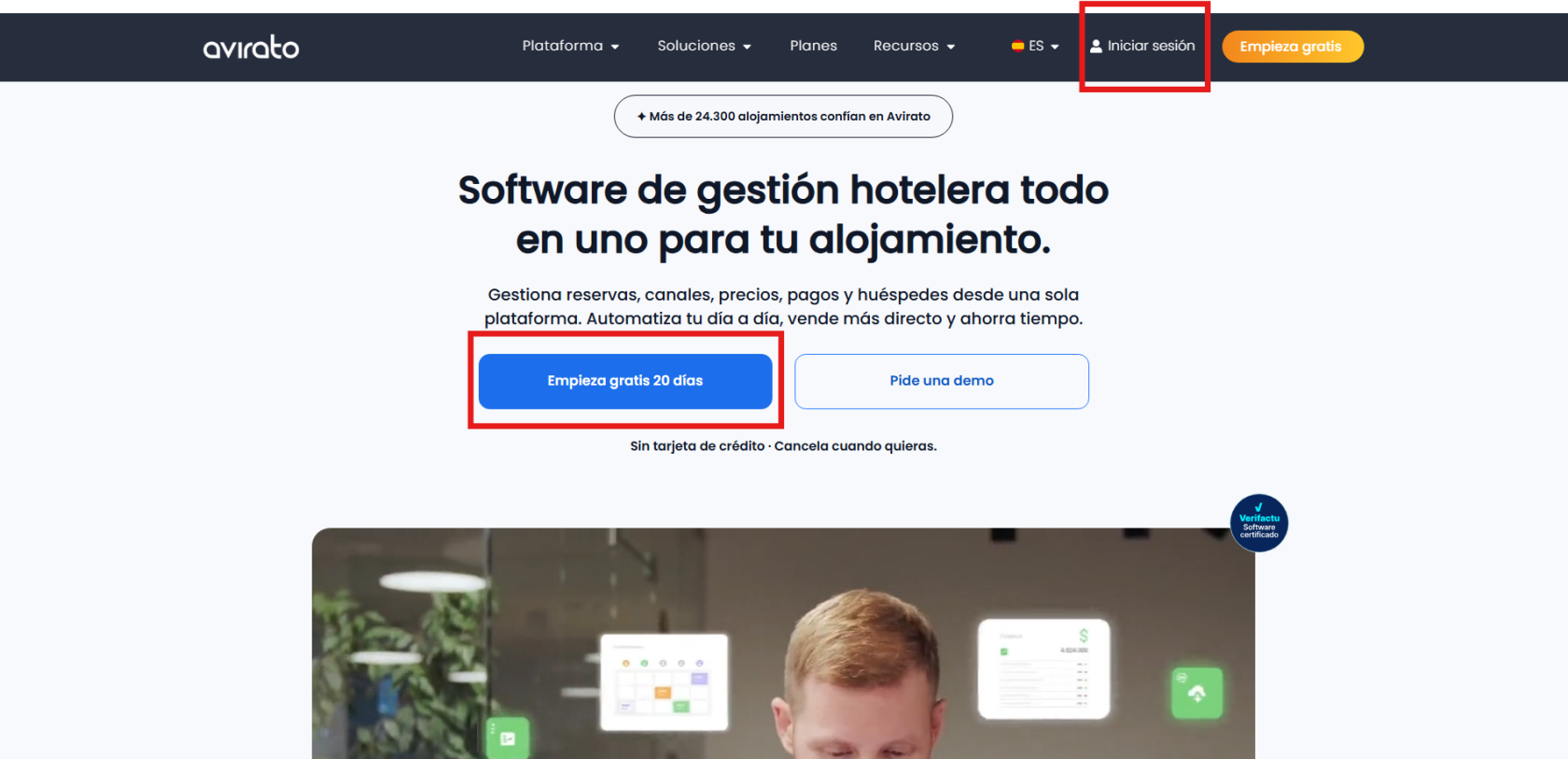](https://kb.avirato.com/uploads/images/gallery/2026-09/vXz9y3vEDPPbWMr0-image.png) [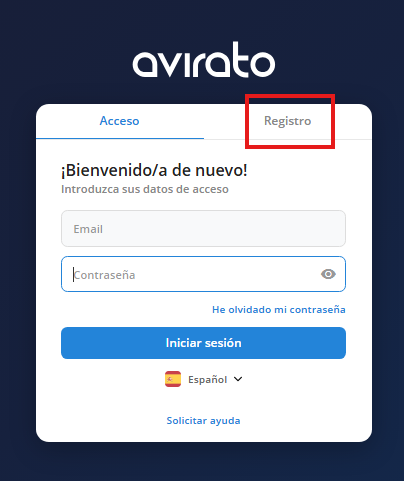](https://kb.avirato.com/uploads/images/gallery/2026-09/tgaQAK4c9Kh6EFg8-image.png) ##### Paso 2: Escribe tu correo electrónico Este correo será tu usuario de administrador: con él entrarás en Avirato. [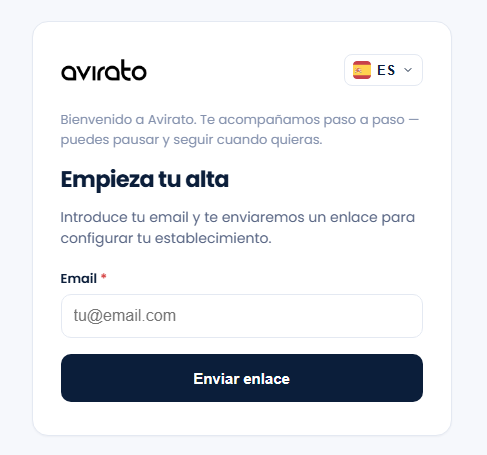](https://kb.avirato.com/uploads/images/gallery/2026-09/tdCC5jlkEGDY7zVu-image.png) ##### Paso 3: Confirma tu correo Al completar tu correo aparecerá este aviso en pantalla: [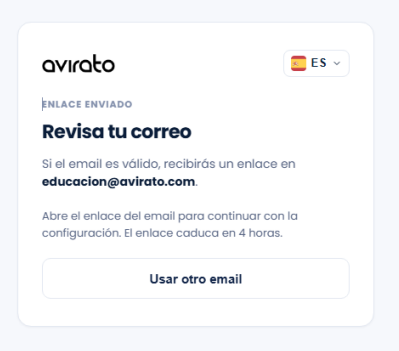](https://kb.avirato.com/uploads/images/gallery/2026-09/FumtU2aYBHcLuBaR-image.png) Y recibirás este correo electrónico. Ábrelo y pulsa *"Confirmar registro"*: [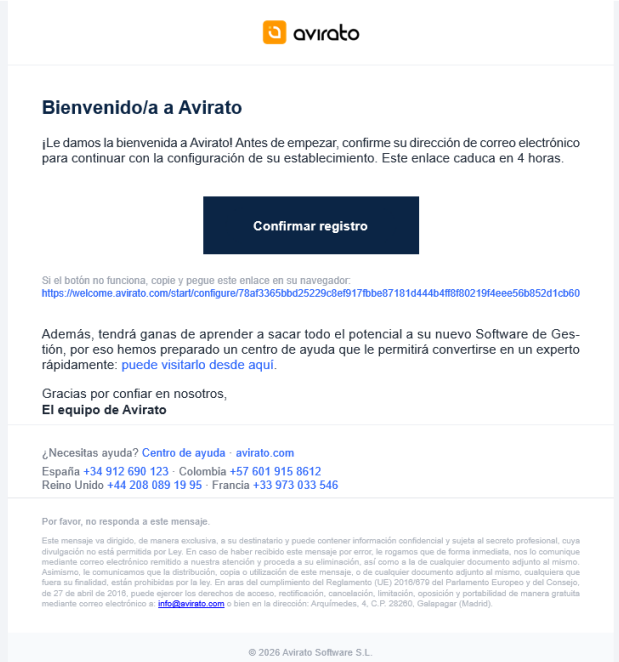](https://kb.avirato.com/uploads/images/gallery/2026-09/fAJIBJiZAvl2uBLV-image.png) ##### Paso 4: Crea tu contraseña Esta contraseña, junto con el correo del Paso 2, serán tu usuario y contraseña para entrar en Avirato cuando termines el registro. [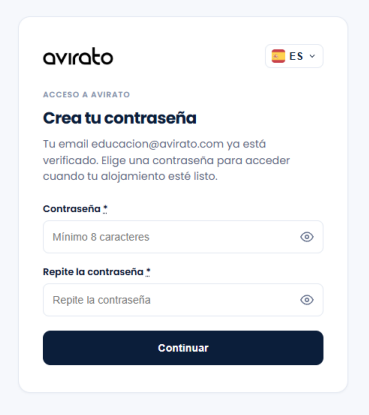](https://kb.avirato.com/uploads/images/gallery/2026-09/q0cr9VU6gPKtTVoy-image.png) ##### Paso 5: Completa los datos de tu alojamiento Así Avirato ya contará con esta información desde el principio. **5.1 Selecciona el tipo de alojamiento** [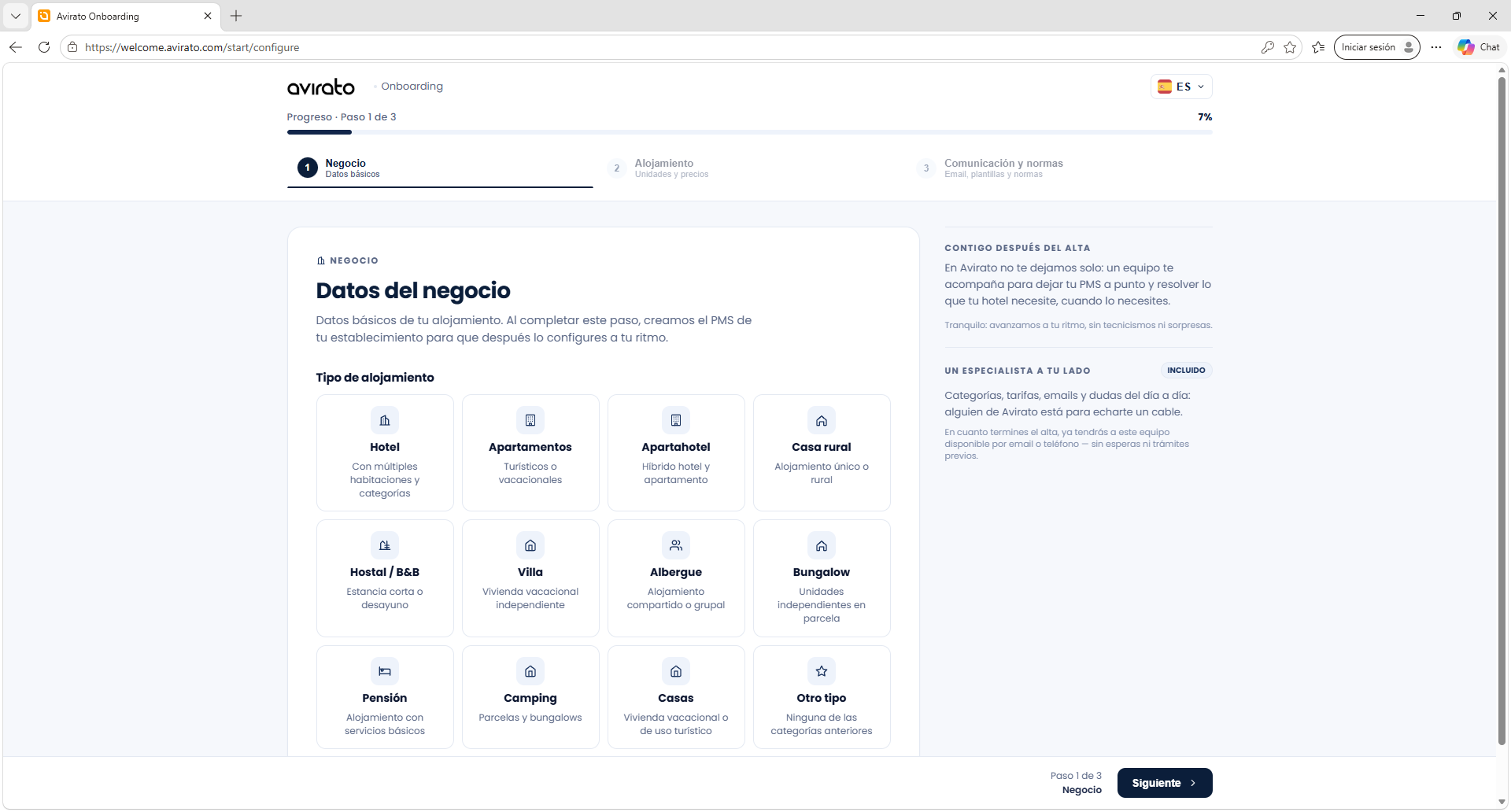](https://kb.avirato.com/uploads/images/gallery/2026-09/M1chN44Df3eOEQyi-image.png) **5.2 Completa la identificación y ubicación del establecimiento** [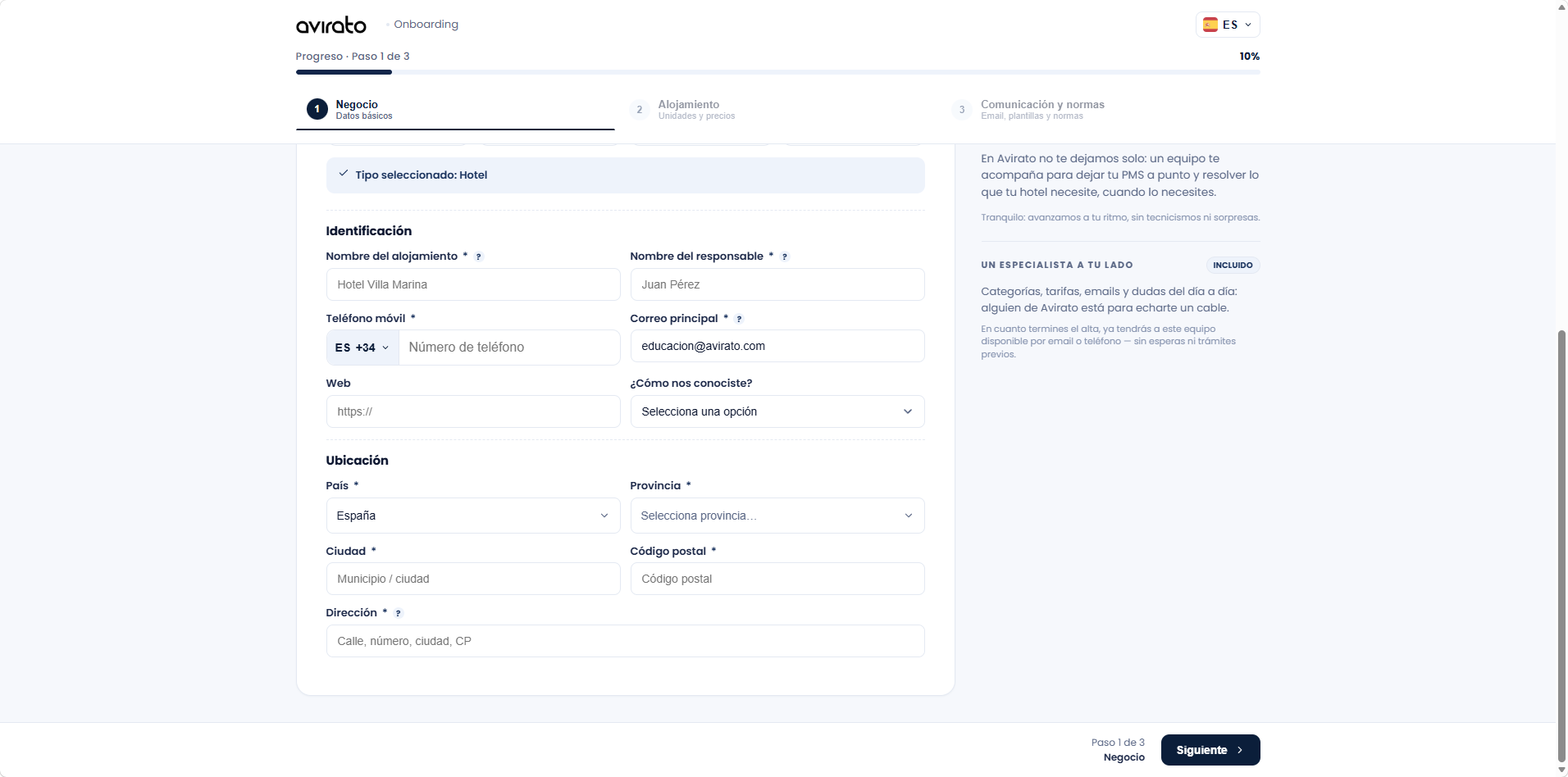](https://kb.avirato.com/uploads/images/gallery/2026-09/PKyVe4NoQqZPYqlL-image.png) **5.3 Completa la información del alojamiento** [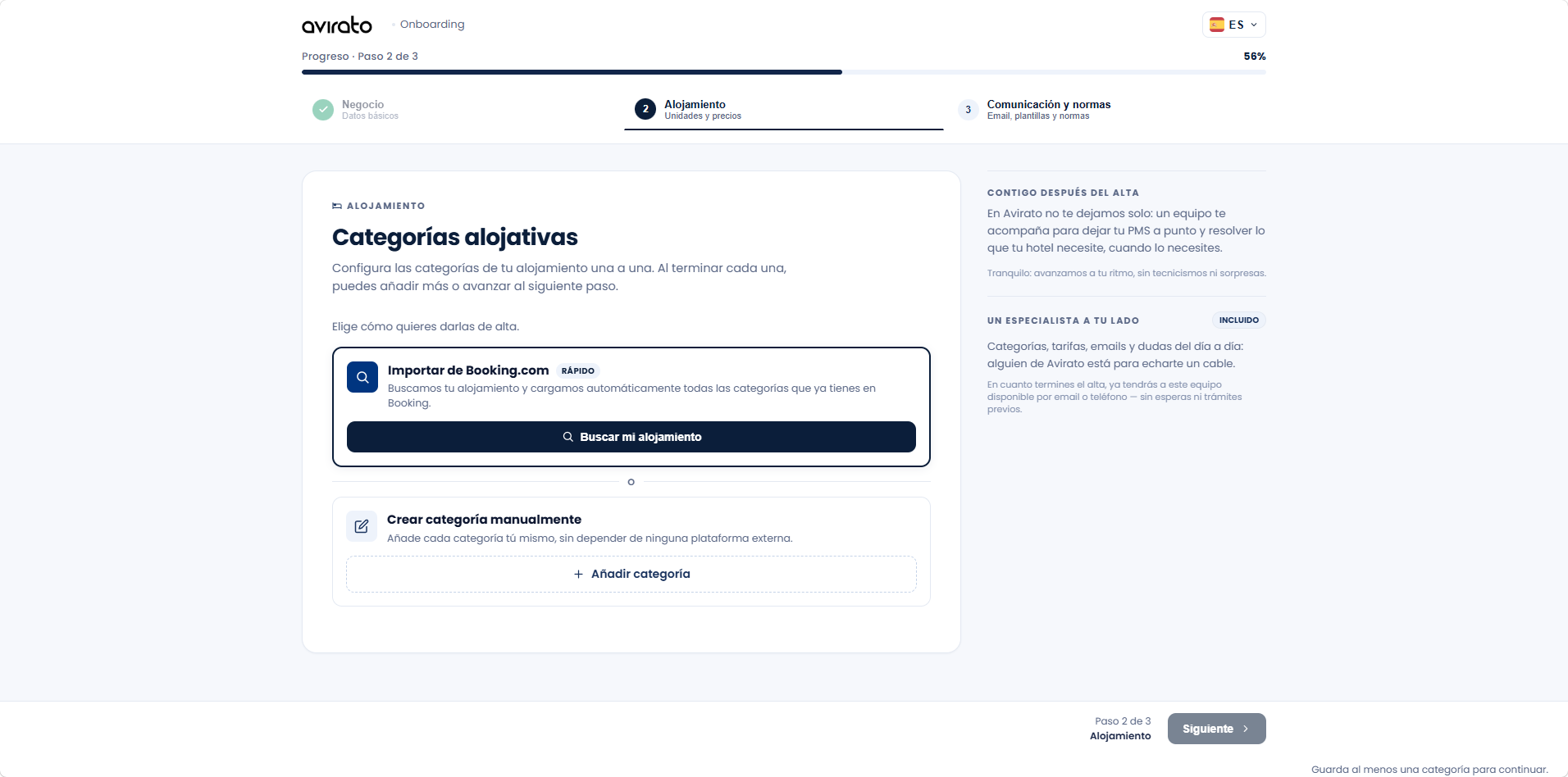](https://kb.avirato.com/uploads/images/gallery/2026-09/GyHu4PHBofjUK4LT-image.png) En este último punto tienes tres opciones: **Si tu alojamiento ya está en Booking.com** Selecciona la opción *"Importar de Booking.com"*. Avirato se creará con las mismas categorías e información que tienes en ese canal. **Si tu alojamiento no está en Booking.com** Crea las categorías y toda su información de forma manual. **Si no sabes cómo hacerlo de forma manual** Puedes terminar el proceso en este punto. Al cerrar el navegador, tu alta queda registrada con los datos que has facilitado.**Dato a tener en cuenta:** *si terminas el registro en el punto 5.3 sin crear las categorías, podrás hacer la configuración con la ayuda del equipo de Onboarding, que te acompañará en esos primeros pasos si lo solicitas.*
--- #### 2. Regístrate desde el programa**📍 ¿Dónde ir?:** **Pantalla de inicio de sesión de Avirato > Crear una cuenta nueva**
Si ya has instalado Avirato, en la pantalla de inicio de sesión pulsa el enlace *"Crear una cuenta nueva"*, en la esquina inferior, en lugar de escribir usuario y contraseña. A partir de ahí, los pasos son los mismos que en el bloque **1. Regístrate desde la web**. 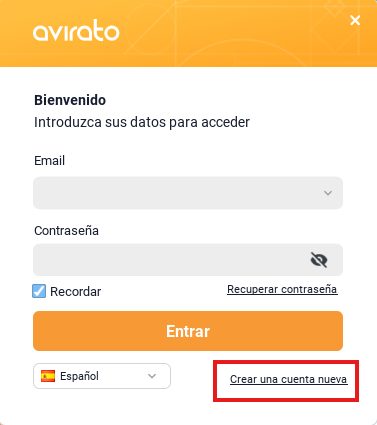 --- #### 3. Qué ocurre después del registro Tu cuenta ya está creada y tienes tu usuario (el correo) y tu contraseña.**Dato a tener en cuenta:** *tu prueba Premium dura 20 días desde el registro, con acceso a todas las funciones. Antes de que termine, revisa **Mi cuenta > Establecimiento** para elegir el plan que continuará tu suscripción.*
El siguiente paso es conocer dónde vas a usar tu usuario y contraseña y cómo protegerlos. Si algo falla al registrarte o al entrar, consulta [Problemas al instalar o acceder](https://kb.avirato.com/books/problemas-de-acceso-e-instalacion/page/problemas-al-instalar-o-acceder). --- ## Ver también - [Tu usuario y contraseña](https://kb.avirato.com/books/1-crea-tu-cuenta-e-instala-avirato/page/03-tu-usuario-y-contrasena) — dónde usarás tus credenciales y cómo protegerlas. - [Problemas al instalar o acceder](https://kb.avirato.com/books/problemas-de-acceso-e-instalacion/page/problemas-al-instalar-o-acceder) — soluciones si algo falla al registrarte o al entrar. --- **⬅️ Paso anterior:** [Requisitos del sistema](https://kb.avirato.com/books/1-crea-tu-cuenta-e-instala-avirato/page/01-requisitos-del-sistema) **➡️ Siguiente paso:** [Tu usuario y contraseña](https://kb.avirato.com/books/1-crea-tu-cuenta-e-instala-avirato/page/03-tu-usuario-y-contrasena)