**📍 ¿Dónde ir?:** **avirato.com/descargas**
También puedes llegar desde el menú **Recursos > Descargas** de la web de Avirato. ##### Paso 1: Entra en la página de descargas Abre [avirato.com/descargas](https://avirato.com/descargas/). ##### Paso 2: Descarga el instalador Elige el instalador que corresponde a tu sistema operativo: Windows, Mac o Linux. ##### Paso 3: Instala el programa Ejecuta el archivo descargado y sigue los pasos del instalador. ##### Paso 4: Solo en Mac, mueve la aplicación a "Aplicaciones" Arrastra la aplicación de Avirato a la carpeta "Aplicaciones" desde el "Finder".**Ojo:** *si no mueves la aplicación a la carpeta "Aplicaciones", puede que no se abra correctamente.*
##### Paso 5: Abre el programa e inicia sesión Si ya tienes cuenta, inicia sesión con tu correo y contraseña. Si aún no te has registrado, selecciona *"Crear una cuenta nueva"* y sigue los pasos de [Regístrate en Avirato](https://kb.avirato.com/books/1-crea-tu-cuenta-e-instala-avirato/page/02-registrate-en-avirato). ##### Paso 6: Elige el idioma Selecciona el idioma que prefieras: español, inglés, francés, italiano o portugués. 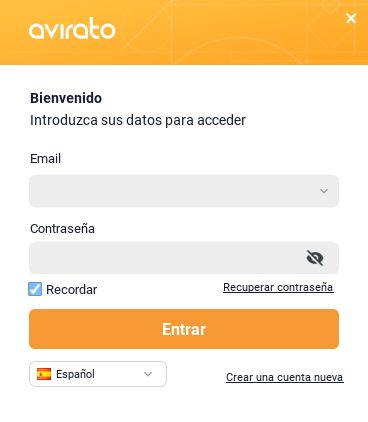 --- #### 2. Qué ocurre después**Dato a tener en cuenta:** *la primera vez que accedas desde un ordenador nuevo recibirás un correo de validación en la dirección de tu usuario. Es normal y necesario completarlo para poder entrar.*
**Recomendación:** *no uses antivirus gratuitos ("free") en el equipo donde instales Avirato, ya que en ocasiones bloquean o ralentizan el programa.*
Si el programa no se abre o te muestra un aviso de seguridad, consulta [Problemas al instalar o acceder](https://kb.avirato.com/books/problemas-de-acceso-e-instalacion/page/problemas-al-instalar-o-acceder).**Nota:** *instalar la app en el móvil o la tablet es opcional. Si no vas a usarla, puedes continuar directamente con [Datos básicos de tu negocio (Establecimiento)](https://kb.avirato.com/books/2-configura-tu-alojamiento-paso-a-paso/page/01-datos-basicos-de-tu-negocio-establecimiento), el primer paso para configurar tu alojamiento.*
--- ## Ver también - [Problemas al instalar o acceder](https://kb.avirato.com/books/problemas-de-acceso-e-instalacion/page/problemas-al-instalar-o-acceder) — soluciones si el programa no se abre o da un aviso. - [Tu usuario y contraseña](https://kb.avirato.com/books/1-crea-tu-cuenta-e-instala-avirato/page/03-tu-usuario-y-contrasena) — la validación al entrar desde un dispositivo nuevo. --- **⬅️ Paso anterior:** [Tu usuario y contraseña](https://kb.avirato.com/books/1-crea-tu-cuenta-e-instala-avirato/page/03-tu-usuario-y-contrasena) **➡️ Siguiente paso:** [Instala la app en tu móvil o tablet](https://kb.avirato.com/books/1-crea-tu-cuenta-e-instala-avirato/page/05-instala-la-app-en-tu-movil-o-tablet)