**Ojo:** si dos personas trabajan a la vez con el mismo usuario, el guardado de cambios de una puede dar problemas a la otra. Por eso es mejor que cada persona tenga su propio usuario.
--- #### Tipos de usuario **Administrador** Acceso a todas las funcionalidades. Es el tipo de usuario que tiene automáticamente quien se registra por primera vez. **Usuario con delimitaciones (Usuarios generales)** Creado por el administrador, con los permisos concretos que decida asignarle. **Usuario Propietario** Pensado para gestores de apartamentos que quieren dar acceso a los propietarios, limitado a ver solo su propiedad. **Usuario API** Para integraciones con sistemas externos (kioscos, cerraduras electrónicas, programas de terceros), no para que lo use una persona. --- #### Cómo crear un usuario nuevo📍 **¿Dónde ir?:** Menú > Configuración > Mi cuenta > Usuarios y seguridad
**Paso 1** Escribe el nombre y el email del nuevo usuario. **Paso 2** Marca las casillas de los permisos y el rol que quieras darle (ver "Permisos disponibles" más abajo). Si es un usuario Propietario, marca también *"Acceso a propietarios"*. Si es un usuario API, marca solo la opción *"API"*. **Paso 3** Pulsa *"Guardar"*. **Paso 4** El nuevo usuario recibirá un email de verificación en la dirección que indicaste, que deberá confirmar y con el que creará su propia contraseña (máximo 16 caracteres). **Paso 5** Vuelve a *Usuarios y seguridad* y pulsa *"Recargar usuarios"* para ver el nuevo usuario ya verificado en la lista. [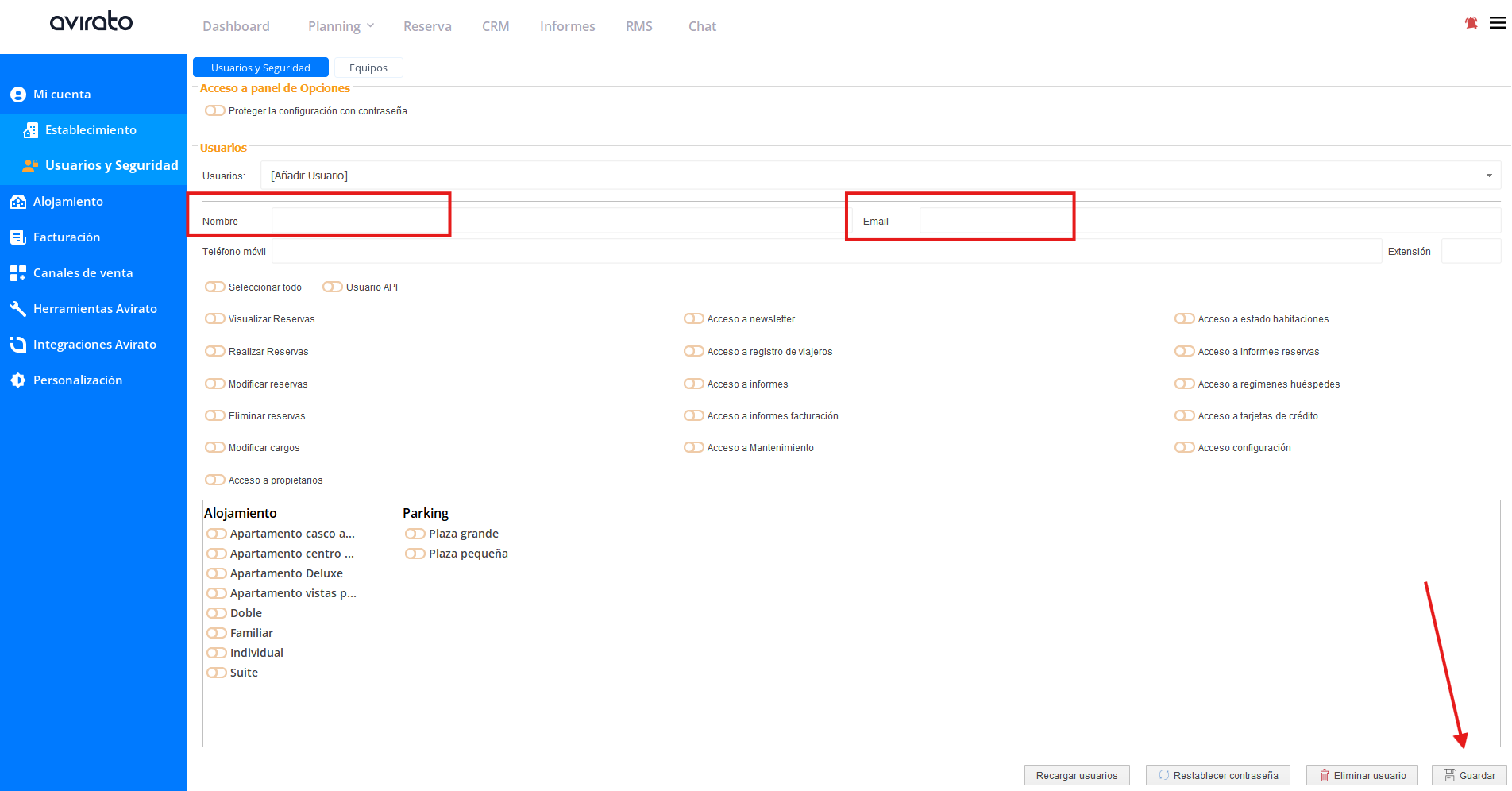](https://kb.avirato.com/uploads/images/gallery/2026-09/Aw76Kd9rqFCStl1z-image.png) --- #### Administrar o eliminar un usuario **Editar permisos** Selecciona un usuario de la lista para ver, editar y actualizar sus permisos. El botón *"Seleccionar todo"* los marca todos de golpe. **Eliminar usuario** Selecciónalo y pulsa *"Eliminar usuarios"*. **Guardar cambios** Pulsa *"Guardar"* para aplicar cualquier cambio. --- #### Permisos disponibles **Reservas** Visualizar reservas, realizar reservas, modificar reservas, eliminar reservas. **Modificar cargos** Crear, modificar, eliminar y generar facturas u otros documentos (requiere también el permiso de visualizar la reserva). **Mantenimiento** Ver los informes de mantenimiento; en la app, además, crear incidencias de mantenimiento (sin este permiso solo se pueden crear incidencias generales). **Usuario API** Para aplicaciones externas conectadas al PMS. No permite ver datos de tarjetas de crédito en ningún caso.  También encontraras una pestaña llama "Equipos" , disponible tanto desde el PMS como desde la APP. Desde aquí podrás: - Consultar los accesos verificados de cada PMS. - Eliminar accesos que ya no correspondan. Al hacerlo, el usuario deberá volver a verificar su acceso mediante correo electrónico para acceder de nuevo. - Exportar los accesos a Excel. [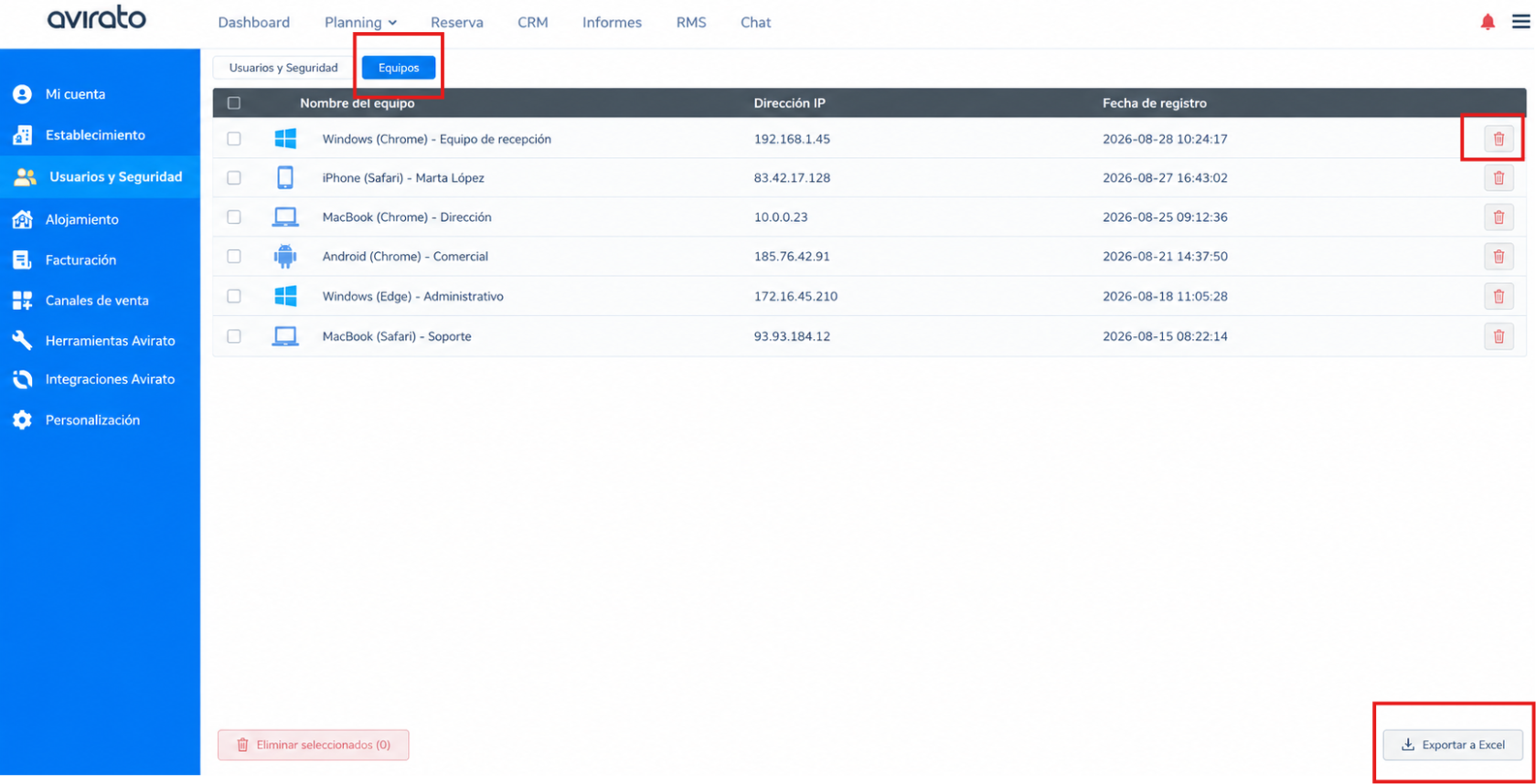](https://kb.avirato.com/uploads/images/gallery/2026-09/cRoeTcrjL2uiCkUM-image.png) Esta nueva funcionalidad permite mantener un mayor control y seguridad sobre los accesos al PMS. --- #### Proteger el panel de configuración con contraseña Desde *Usuarios y seguridad* puedes activar que se solicite siempre una contraseña para entrar al panel de configuración, independientemente de los permisos que tenga cada usuario. Actívalo y pulsa *"Guardar"*.**Ojo:** si activas *"Acceso a propietarios"* para un usuario, solo podrás asignarle los permisos de la primera columna (Visualizar, Realizar, Modificar y Eliminar reservas, y Modificar cargos).
--- #### Usuarios generales vs. Usuarios de propietarios| Aspecto | Usuarios generales | Usuarios de propietarios |
|---|---|---|
| Acceso al sistema | General, puede incluir todas las áreas. | Limitado exclusivamente a sus propiedades. |
| Roles configurables | Totalmente personalizables. | Limitado a roles básicos de reservas y cargos. |
| Funciones avanzadas | Acceso a opciones de administración y configuración. | No tienen acceso a configuraciones generales. |
| Gestión de propiedades | Pueden gestionar múltiples áreas según permisos. | Acceso exclusivo a su propia propiedad. |