**📍 ¿Dónde ir?:** Menú > Configuración > Alojamiento > Restricciones > Restricciones Online
Desde aquí podrás: - **Calendario de estancias mínimas:** define el número mínimo de noches que debe reservar un huésped en cada periodo. - **Bloqueo de habitaciones:** cierra la venta online de todas o algunas unidades durante un rango de fechas concreto. - **Bloqueo de venta online por rack:** cierra la venta online de una o varias unidades de forma indefinida, sin fechas.**Nota:** estas restricciones afectan a todos los canales de venta online conectados (motor de reservas y channel manager). Si necesitas bloquear solo un canal en concreto, usa el apartado Restricciones por canal (Channel Manager).
**Ojo:** las restricciones online no afectan a las reservas manuales, siempre podrás crear reservas libremente desde el planning. Además, la venta online opera con un horizonte máximo de 2 años, así que solo podrás crear bloqueos dentro de ese plazo.
--- #### **1. Calendario de estancias mínimas****📍 ¿Dónde ir?:** Menú > Configuración > Alojamiento > Restricciones > Restricciones Online > Calendario de estancias mínimas
Configurar bien las estancias mínimas es clave: te ayuda a optimizar la ocupación, la estancia media y la rentabilidad de tus habitaciones. **Orden de prioridad** Si tienes varias estancias mínimas configuradas a la vez, se aplica siempre la más restrictiva, en este orden: - **Restricción por fecha, categoría y tarifa:** tiene prioridad sobre cualquier otra configuración. - **Restricción por categoría de habitación:** se aplica a todas las tarifas de esa categoría, salvo que exista una restricción más específica. - **Restricción global del establecimiento:** afecta a todas las categorías y tarifas. - **Estancia mínima de la tarifa:** solo se aplica si no existe ninguna restricción de las anteriores. - **Sin restricciones:** no se aplicará ninguna limitación. Las restricciones se configuran por año natural (del 1 de enero al 31 de diciembre). Selecciona el año junto a *"Periodo"*, en la parte superior de la pantalla, y filtra por una tarifa concreta o por todas.  **Añadir una restricción de estancia mínima** Puedes crear una restricción de tres formas: - **Arrastrar el ratón:** selecciona el rango de fechas directamente sobre el calendario, como si crearas una reserva. - **Botón "+Añadir Periodo":** elige los días de la semana, la fecha de inicio y fin, el número de noches y las categorías a las que se aplicará. - **Edición rápida:** haz clic sobre un día ya configurado para modificarlo o eliminarlo.**Ojo:** si configuras la estancia mínima desde este calendario, la estancia mínima definida directamente en la tarifa dejará de aplicarse.
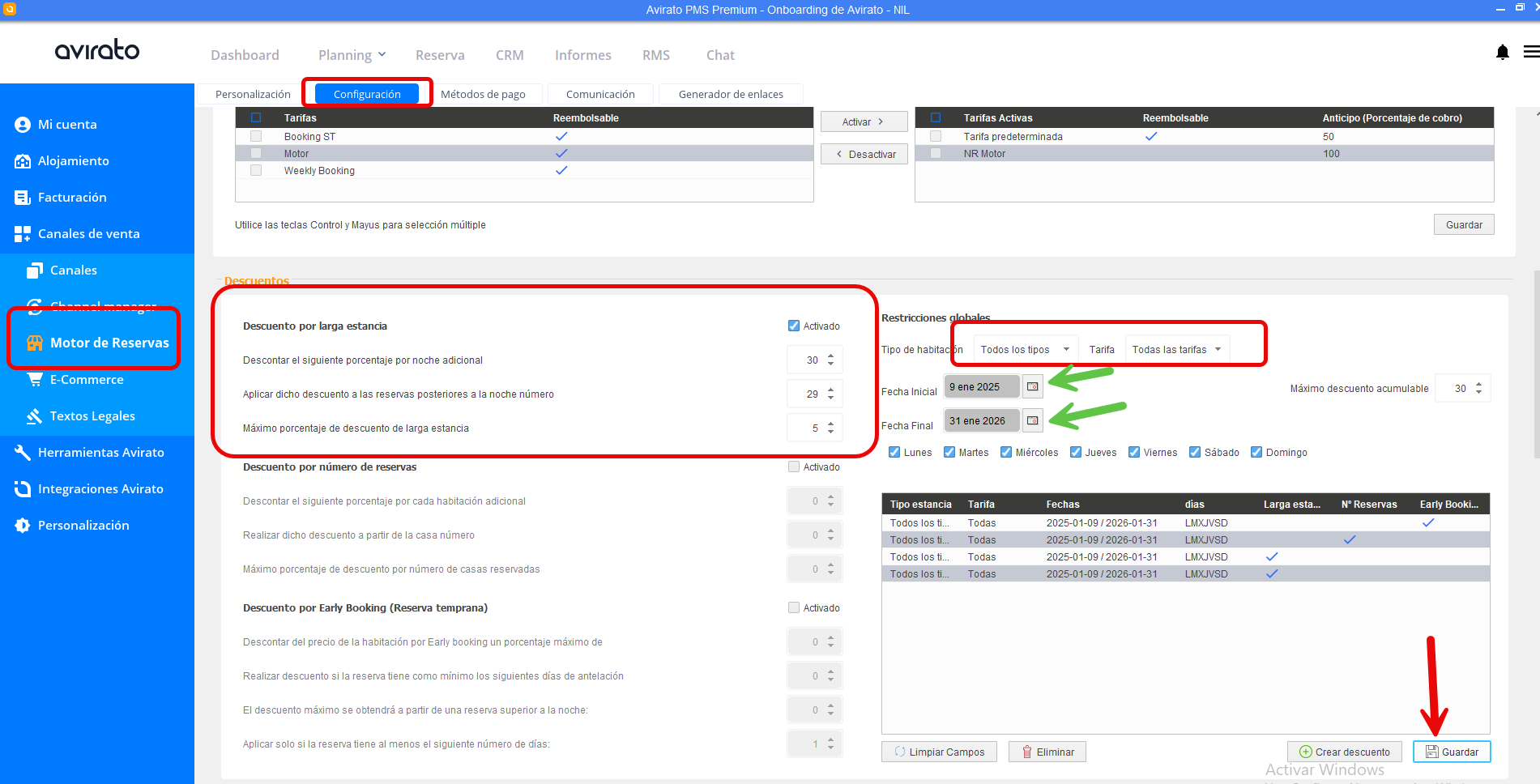
**Caso práctico: tarifas semanales y mensuales** Si usas tarifas de estancia fija (semanales o mensuales), sigue estas recomendaciones para evitar conflictos: - **Deja "Todas las tarifas" sin estancia mínima:** en el calendario, esta opción debe permanecer con 0 noches. Si le asignas un valor, se aplicará a todas las tarifas y perderán su configuración independiente. - **Configura la estancia mínima de cada tarifa:** establece el valor de cada tarifa (motor de reservas, Booking, Airbnb, etc.) desde este calendario, ya que tiene prioridad sobre lo indicado en la propia tarifa. - **Configura solo las tarifas de estancia fija desde Tarifas:** las tarifas fijas (por ejemplo, 7 o 30 noches) se configuran desde *Menú > Configuración > Alojamiento > Tarifas > Tarifas y Costes adicionales*, en el campo *"Días mínimos"*. 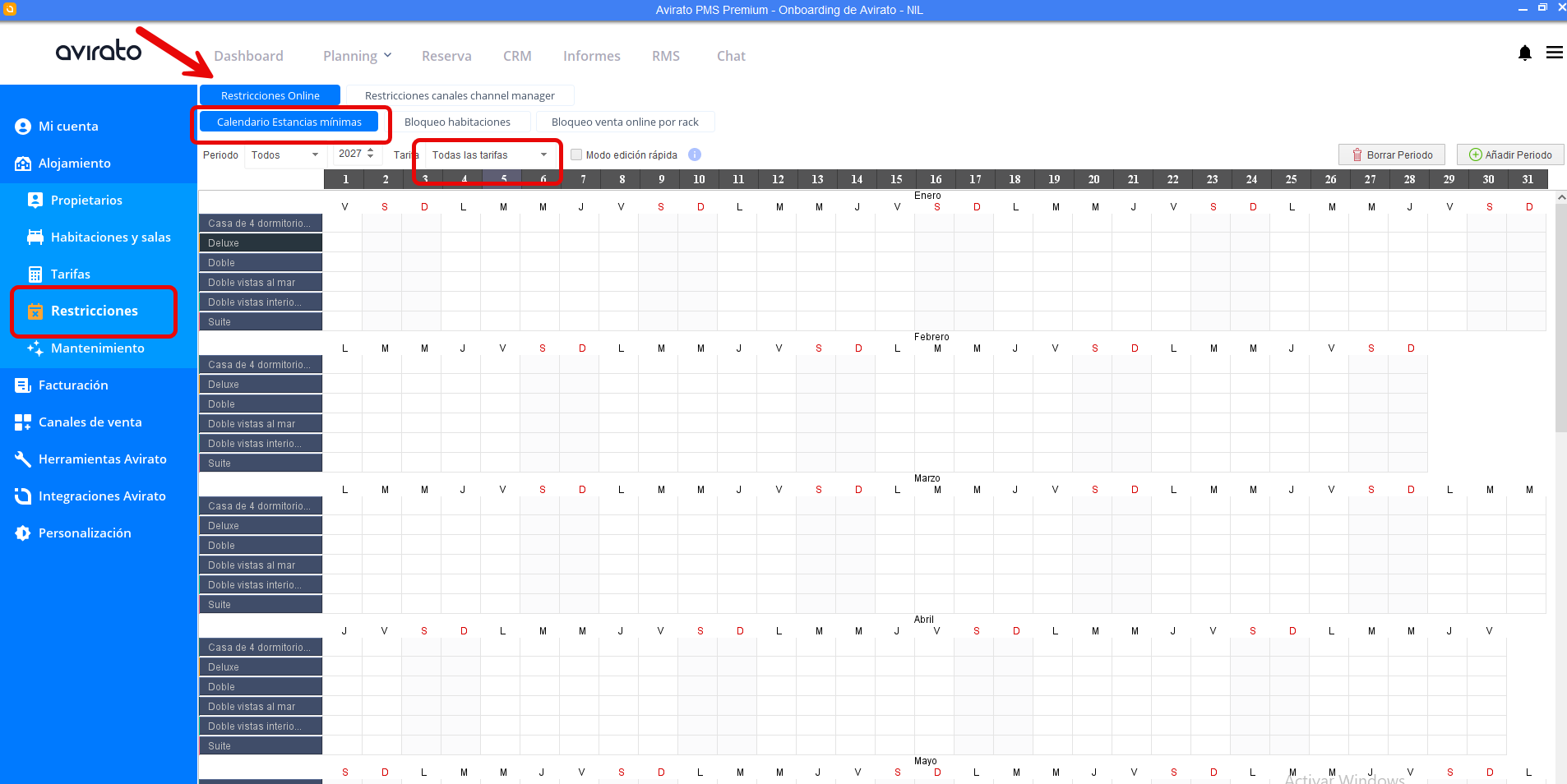 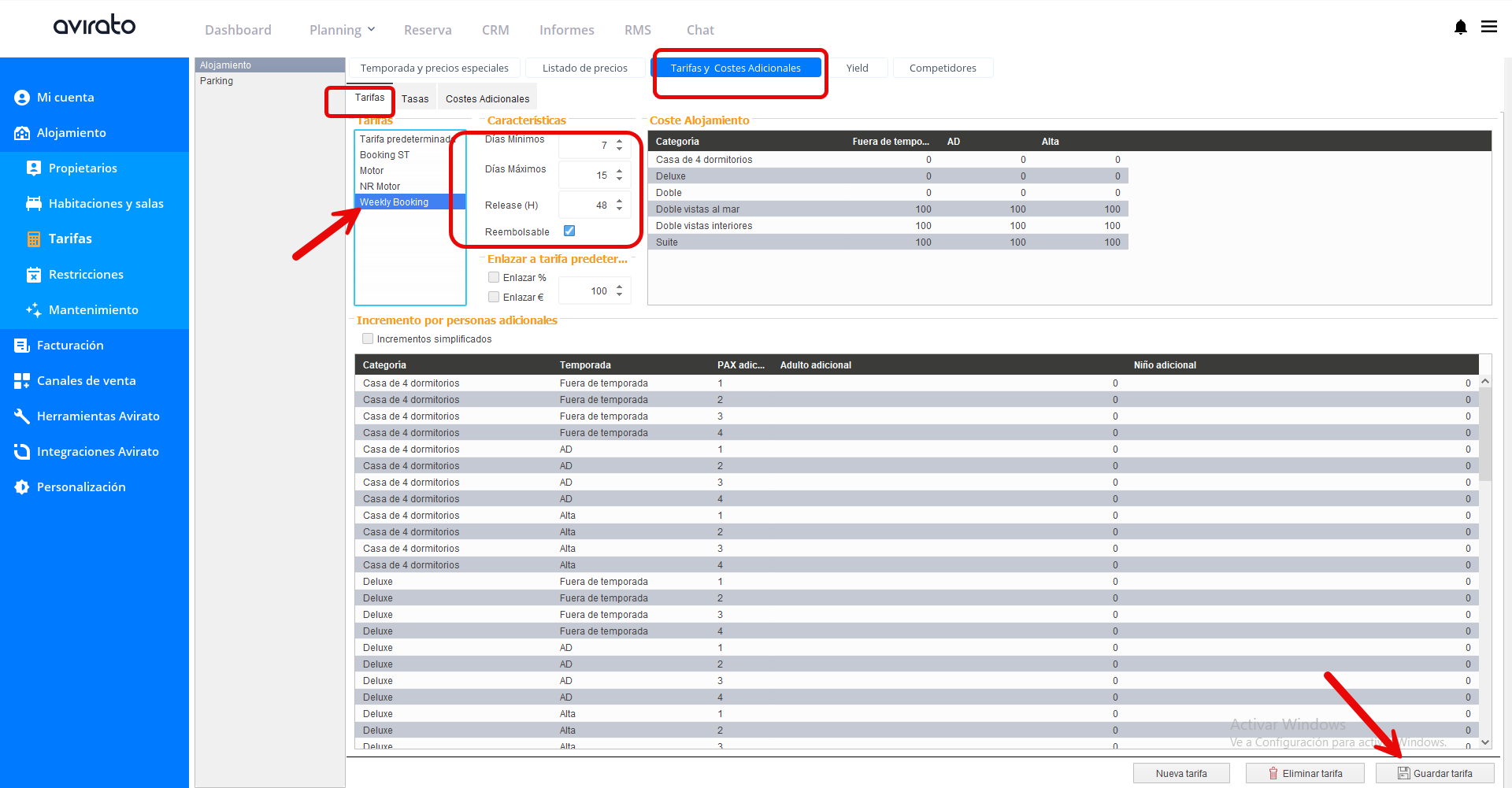**Ojo:** si tus tarifas de larga estancia son exclusivas para venta directa, es más recomendable usar los descuentos del motor de reservas que crear una tarifa independiente. Mantendrás una estrategia comercial más sencilla y competitiva frente a las OTAs.
 **Eliminar una restricción** Puedes eliminar una restricción de tres formas: - **Eliminar una restricción existente:** haz clic sobre la restricción creada y pulsa "Eliminar restricción" en la ventana emergente. - **Eliminar un periodo:** pulsa "Eliminar Periodo", indica los días de la semana, el rango de fechas, el número de noches y las categorías, y pulsa "Eliminar". - **Desde la edición rápida:** haz clic directamente sobre la fecha que quieres eliminar. **Modificar una restricción de estancia mínima** Puedes modificar una restricción de tres formas: - **Editar una restricción existente:** haz clic sobre la restricción, cambia el número de noches y pulsa "Guardar". - **Crear un nuevo periodo que sobrescriba la configuración:** pulsa "+Añadir Periodo", activa "Sobrescribir los valores establecidos", configura los datos y guarda. - **Desde la edición rápida:** haz clic directamente sobre la fecha que quieres modificar.**Nota:** con el "Modo edición rápida" activado puedes seleccionar uno o varios días concretos del calendario y editar o eliminar solo esa restricción puntual, sin afectar al resto del periodo.
--- #### **2. Bloqueo de habitaciones****📍 ¿Dónde ir?:** Menú > Configuración > Alojamiento > Restricciones > Restricciones Online > Bloqueo de habitaciones
Cierra la venta online de todas o algunas unidades durante un rango de fechas concreto.**Ojo:** los bloqueos no se pueden modificar. Si necesitas cambiar uno existente, primero elimínalo y crea uno nuevo con la configuración correcta.
**Añadir un bloqueo** Selecciona las habitaciones (o pulsa "Marcar todas"), indica la fecha de inicio y fin, y pulsa "Añadir bloqueo". 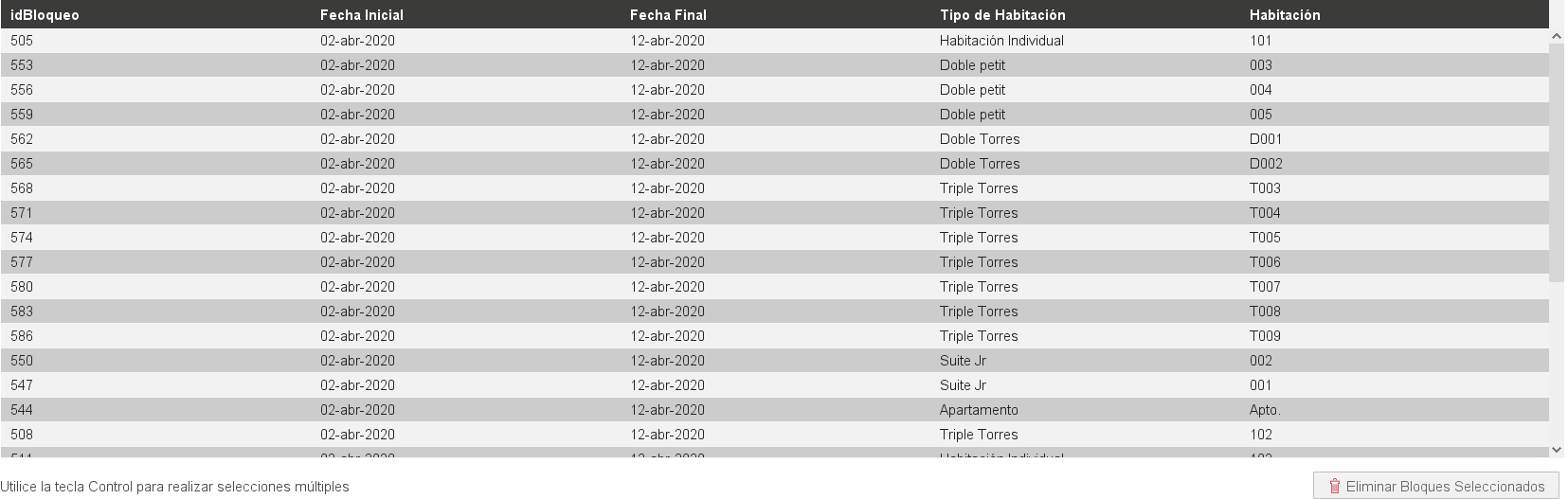 **Eliminar un bloqueo** Selecciona en la tabla los bloqueos a eliminar (usa Ctrl para varios) y pulsa "Eliminar Bloqueos Seleccionados". 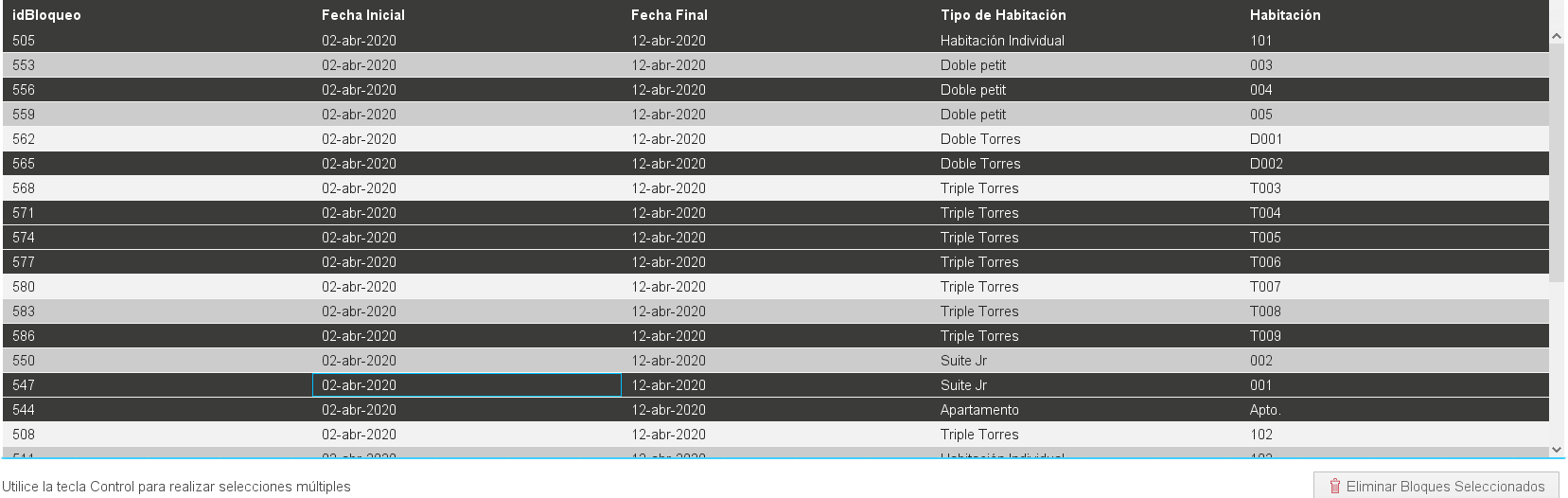 --- #### **3. Bloqueo de venta online por rack****📍 ¿Dónde ir?:** Menú > Configuración > Alojamiento > Restricciones > Restricciones Online > Bloqueo de venta online por rack
A diferencia del bloqueo de habitaciones, este cierre es **indefinido**: permanece activo hasta que lo modifiques manualmente. Por defecto, todas las unidades están disponibles para la venta online. **Bloquear una o varias unidades** Selecciónalas en el listado (usa Ctrl para varias), elige "No disponible en venta online" en el desplegable inferior y pulsa "Establecer". 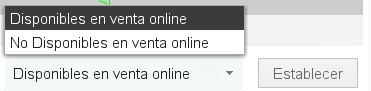  La columna *"Disponible en venta online"* mostrará *"Sí"* o *"No"*, y el gráfico circular reflejará en verde las unidades disponibles y en naranja las no disponibles. 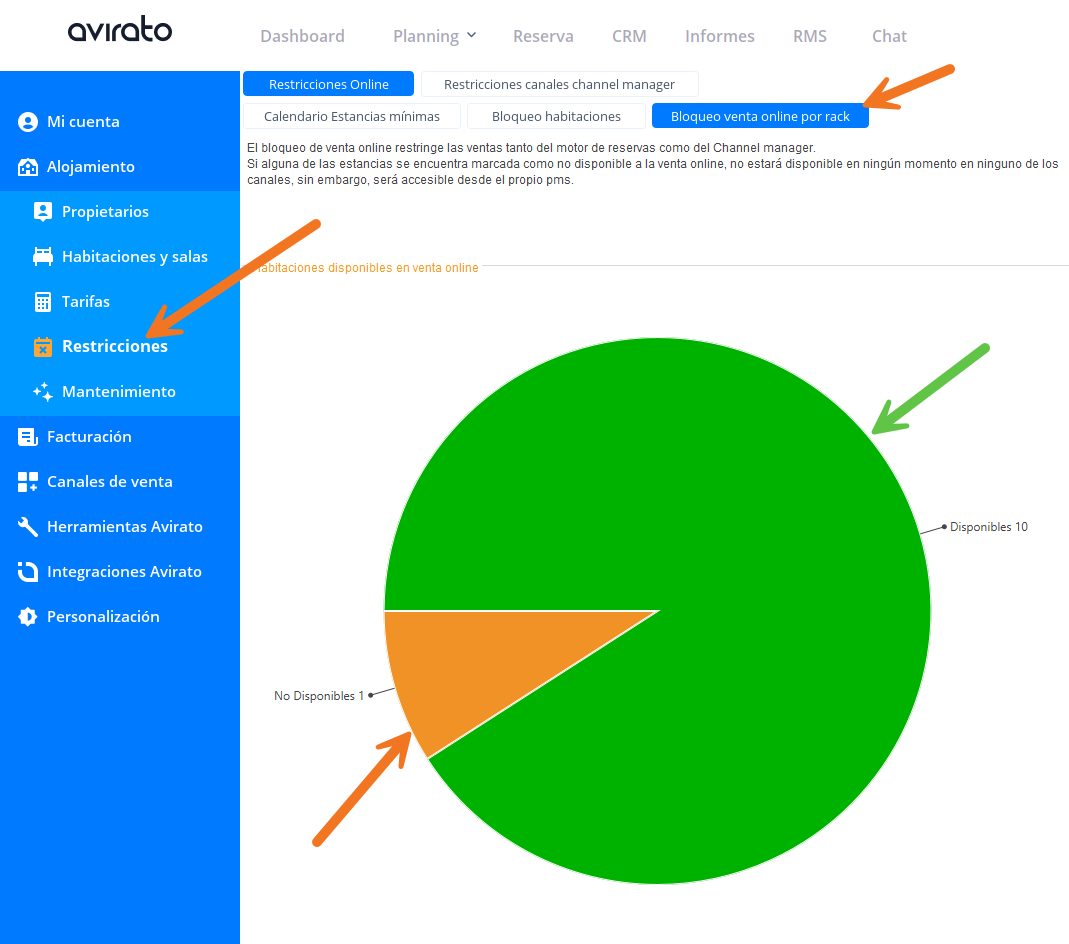 Para reactivar la venta, repite el proceso seleccionando "Disponibles en venta online". --- **⬅️ Paso anterior:** [Tasas](https://kb.avirato.com/books/2-configura-tu-alojamiento-paso-a-paso/page/12-tasas) **➡️ Siguiente paso:** [Restricciones por canal (Channel Manager)](https://kb.avirato.com/books/2-configura-tu-alojamiento-paso-a-paso/page/132-restricciones-por-canal-channel-manager)