Planning
- Visualización del planning
- Crear reserva individual
- Crear reserva en grupo
- Crear bloqueos
- Gestión de las reservas
Visualización del planning
Visualización del planning
En este apartado vamos a enseñarle a sacar más provecho a la APP móvil o versión web.
Para ello vamos a gestionar su planning desde la APP, donde podrá desde solo visualizar las habitaciones de una categoría hasta poder realizar una búsqueda de reservas.
1. Visualización de un planning distinto a "Alojamiento". 2. Visualización del planning por horas. 3. Mostrar una categoría del planning. 4. Búsqueda de reservas. 5. Cambios de fechas.
1. Visualización de un planning distinto a "Alojamiento"
Desde Avirato PMS puede tener configurados diversos plannings. Siempre por defecto visualizará el planning de «Alojamiento», pero puede ver el resto de planning creados desde Avirato (estos se tienen que crear desde el PMS de escritorio, puede encontrar más información aquí).
Para ello, bastará con pulsar sobre el botón que aparece debajo de la fecha. Una vez haya pulsado dicho botón aparecerán todas las habitaciones y plannings disponibles para elegir.
Seleccione el planning deseado para visualizarlo, este se verá representado en letra negrita y sin color.

¡Importante! para volver a visualizar las habitaciones pulse sobre el planning «Alojamiento».
2. Visualización del planning por horas
Ahora es posible consultar los periodos configurados y realizar reservas por día completo o por horas.
2.1 Consultar el planning por día o por horas
Al visualizar el planning desde la APP o la versión web, puedes alternar entre dos formas de consulta:
Por día:
Se mostrarán las tarifas creadas para reservas por día completo.
Por horas:
Se mostrarán las tarifas disponibles para reservas por horas, de forma similar al funcionamiento del motor de reservas.

2.2 Diferencias al crear una reserva según el tipo
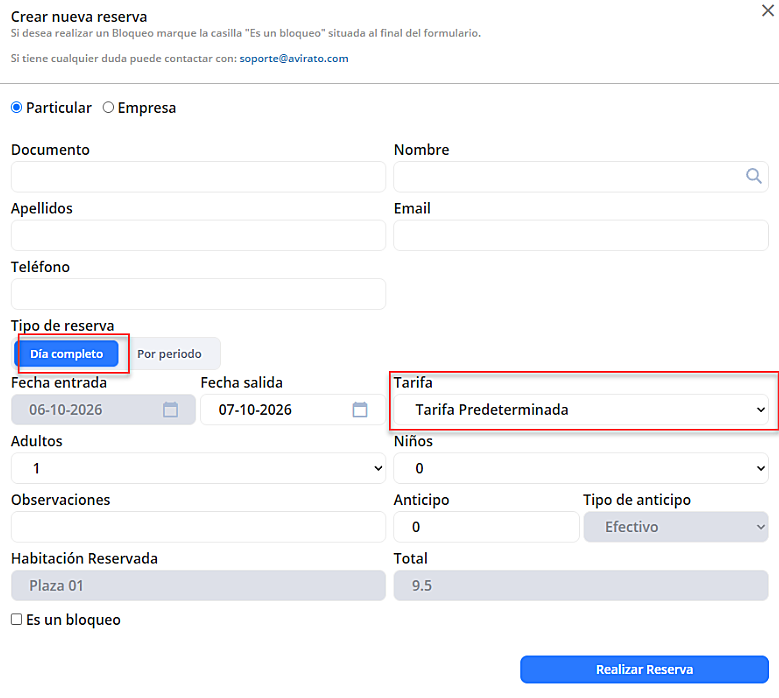
Al pulsar sobre el planning para crear una nueva reserva, el formulario "Crear nueva reserva" se adapta según el "Tipo de reserva" que selecciones:
Día completo:
Se solicitan "Fecha entrada" y "Fecha salida", y se aplica la tarifa configurada para reservas por día (p. ej. "Tarifa Predeterminada").
Por periodo:
Se solicitan "Periodo entrada" y "Periodo salida", y se aplica la tarifa configurada para reservas por horas (p. ej. "Tarifa 5").
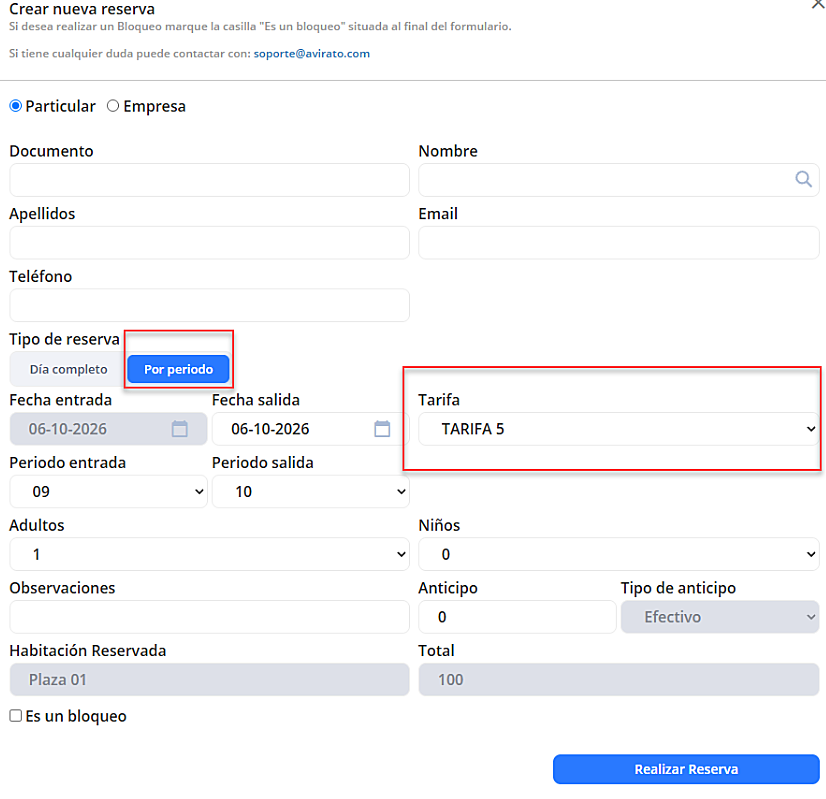
Dato a tener en cuenta: el total de la reserva puede variar según el tipo seleccionado, ya que "Día completo" y "Por periodo" pueden tener tarifas distintas asociadas.
3. Mostrar una categoría del planning
Debe tener en cuenta que al realizar la vista de su establecimiento desde la APP móvil y tratarse de pantallas reducidas, es posible que no visualice todo el planning en una única vista.
No obstante, desde la APP de Avirato al igual que en la versión web o versión de escritorio, puede filtrar por categoría de habitación para mostrar las habitaciones de la categoría deseada.
Para comenzar, debe pulsar sobre el botón «alojamiento» como ha visualizado en el punto 1 y pulsar sobre la habitación deseada a visualizar.
Si se filtra la vista por una categoría en concreto, en la parte superior donde antes visualizaba «Alojamiento», se verá modificado por «Alojamiento + Categoría visualizada».

¡Importante! desde la APP de Avirato no puede crear nuevas categorías, estas se han de crear desde Avirato PMS, puede visualizar como crear nuevas categorías desde aquí.
4. Búsqueda de reservas
Desde la APP de Avirato o versión web también podrá realizar búsquedas de reservas en el planning.
Para ello, en la parte superior pulsando sobre el icono  le mostrará una ventana, en la cual podrá realizar la búsqueda de las reservas mediante los siguientes parámetros:
- Nombre y Apellidos
- Número de documento (ID reserva de la OTA o DNI del cliente)
- Id Reserva de Avirato
- Teléfono
Al introducir uno de dichos parámetros se realizará la búsqueda, mostrando en un color fuerte la reserva buscada, y el resto de reservas en un color pálido.
¡Importante! Solo se buscarán las reservas de las fechas visualizadas.
5. Cambios de fechas
Puede desplazarse por el planning libremente para consultar otras fechas o reservas comprendidas en otras fechas.
Para ello, puede desplazarse con el dedo en la APP móvil de derecha a izquierda, mostrando así los días del mes o bien pulsar sobre los cursores situados a la izquierda y derecha del mes en la parte superior de la pantalla para ver un mes concreto.
¿No ha encontrado lo que busca? Contacte con nuestro equipo y le ayudaremos.
Crear reserva individual
Crear reservas individuales
Este apartado se dividirá en tres opciones, que son las que tendrá para crear reservas individuales desde la APP móvil o versión web.
Dispone de tres opciones de crear reservas individuales desde la APP.
1. Creación desde el icono +. 2. Pulsando sobre un día libre en el planning. 3. Mediante la visualización mensual por habitación.1. Creación desde el icono +
Desde la vista del planning, en la parte superior izquierda, pulsando sobre el botón  en la App móvil, sobre el botón
  en la versión web.
Al pulsar sobre el botón se abrirá una ventana donde deberá introducir los datos de la reserva.
Datos obligatorios: Al igual que en el PMS de escritorio, los datos obligatorios para la creación de una reserva son el nombre y los apellidos.
¡Importante! si el documento ya existe, al escribir ese documento se rellenaran los datos de nombre y apellidos automáticamente.
- Escoja la fecha de entrada y la fecha de salida de la reserva .
- Posteriormente escoja la tarifa que desea dar al cliente. Siempre por defecto saldrá la predeterminada.
- Escoja el número de adultos, de niños y el tipo de pensión alimenticia.
- Escriba las observaciones oportunas de la reserva en el campo de «observaciones».
- En el penúltimo campo tendrá la opción de añadir el anticipo a la reserva.
- Finalmente elija si es reserva individual o reserva de grupo, en este caso dejará la opción activa (reserva individual) y dentro de los parámetros de la reserva, nos indicará cuales son las habitaciones libres que tiene para ubicar esa reserva y el precio total.
2. Pulsando sobre un día libre en el planning
La segunda opción para la creación de reservas individuales, es pulsar sobre un hueco vacío en el planning. Una vez pulsado sobre un hueco vacío en el planning, se abrirá una ventana para la creación de la reserva, y como en el apartado anterior, deberá rellenar los datos correspondientes.
Al pulsar sobre el planning, visualizará como la fecha de entrada o check in saldrá en color gris y no la podrá editar, solo dejará editar la fecha de salida.
Si desea otra fecha de entrada, pulse en el día deseado a la hora de realizar la creación de reserva, dado que el día seleccionado será la fecha de check in o fecha de entrada.
El selector de habitaciones también estará bloqueado, dado que al pulsar en el planning, ya está escogiendo habitación y fecha de entrada.
¡Importante! la fecha máxima de salida que dejará es hasta que tengamos otra reserva en el planning.
3. Mediante la visualización mensual por habitación
Puede visualizar la ocupación por mes pulsando sobre la habitación. Al pulsar sobre la habitación del menú izquierdo de su planning, se mostrará una ventana en la cual visualizará el calendario por mes y los colores de las reservas, si pulsa sobre un hueco que no tenga color/reserva, podrá realizar la reserva para esa fecha.
Esta opción está pensada para la realización de reservas futuras, de una manera rápida, fácil y sencilla.
La ventana que visualizará será igual que la del apartado 2 en la cual deberá rellenar los datos correspondientes a la reserva.
Al realizarlo de esta manera, visualizará como la fecha de entrada o check in saldrá en color gris, al igual que la habitación la cual ya estará bloqueada.
¿No ha encontrado lo que busca? Contacte con nuestro equipo y le ayudaremos.
Crear reserva en grupo
Crear reservas en grupo
Desde este apartado vamos a enseñarle a crear reservas en grupo desde la APP móvil o versión web.
Dispone de una única opción para crear reservas en grupo.
Creación desde el icono +
Desde la vista del planning, en la parte superior izquierda, pulsando sobre el botón en la App móvil, sobre el botón en la versión web.
Al pulsar sobre el botón se abrirá una ventana donde deberá introducir los datos de la reserva.
Datos obligatorios: Al igual que en el PMS de escritorio, los datos obligatorios para la creación de una reserva son el Nombre y Apellidos.
- Escoja la fecha de entrada y la fecha de salida de la reserva .
- Posteriormente elija la tarifa que desee dar al cliente. Siempre por defecto saldrá la predeterminada.
- Escoja el número de adultos, de niños y el tipo de pensión alimenticia.
- Escriba sus observaciones.
- En el penúltimo campo tendrá la opción de añadir el anticipo a la reserva.
- Finalmente, escoja si es una reserva individual o reserva de grupo, en este caso, la opción de reserva en grupo.
Al escoger esta opción nos saldrá el listado de categorías de nuestro establecimiento, donde debe escoger el número de habitaciones por categoría.
A la izquierda del nombre de categoría, aparecerá un número, indicando el número de habitaciones disponibles.
Una vez escogidas las habitaciones, pulse sobre el botón «Realizar Reserva» para crear la reserva en grupo.
Se le mostrará un mensaje donde le indicará si desea unificar cargos.
¡Importante! si no se unifican cargos, se crearan las reservas como si de reservas individuales se tratasen bajo el mismo titular.
¿No ha encontrado lo que busca? Contacte con nuestro equipo y le ayudaremos.
Crear bloqueos
Creación de bloqueos
Desde este apartado aprenderá a crear y gestionar sus bloqueos desde el planning, para indicar si la habitación está bloqueada en las distintas APPs de Avirato que pueden estar abiertas o en el PMS de escritorio.
Para realizar un bloqueo, se realiza de una manera muy sencilla, bastará con realizar una de las tres opciones de creación de reserva individuales o realizar la opción de reserva en grupo para que se abra la ventana para la realización de reserva y posteriormente marcar la opción abajo del todo donde indique «Es un bloqueo».
¡Importante! para realizar más sencillos y rápidos los bloqueos, si se marca la opción y no se agrega el nombre y apellidos, se creará bajo el nombre «Bloqueo Bloqueo».
Si el bloqueo se crea con nombres y apellidos, estos se respetarán.
¿No ha encontrado lo que busca? Contacte con nuestro equipo y le ayudaremos.
Gestión de las reservas
Gestión de las reservas
En este apartado vamos a enseñarle a gestionar sus reservas desde la APP móvil o versión web. Desde modificar parámetros, añadir pagos o realizar el registro de viajeros.
Vaya a Planning y pulse sobre una reserva
Para empezar a gestionar la reserva, debe abrir una reserva del planning.
En el encabezado de toda la reserva y en cualquier sección en la parte superior saldrá la misma información que visualizará en la imagen a continuación.

Donde indicará el número de habitación de la reserva, el número de reserva, el número de noches y el código de acceso a la habitación si lo tuviese habilitado.
La parte inferior de esta reserva se va a dividir en secciones.
A continuación se explica cada sección.
¡Importante! La sección «Extras» y «Grupos» solo estará visible en determinadas condiciones.
A. Detalles
Este apartado de detalles o «Datos de la Reserva» es el primero que visualizará por defecto.
Desde este apartado podrá modificar el color de la reserva, el número de ocupantes, la tarifa a la cual pertenece, moverla de habitación, introducir las observaciones, cambiar el estado o eliminarla.

Color de reserva: Para ello, pulsará sobre el recuadro blanco situado a la izquierda de «Actualizar datos» donde podrá escoger un color para modificar su reserva.
Régimen: Se abrirá un menú desplegable donde le dejará escoger entre las pensiones alimenticias disponibles (tienen que configurarse previamente en el PMS. Puede encontrar más información aquí).
Estado: Abrirá un menú desplegable donde podrá escoger un estado de la reserva, ya sea «Reserva», «Reserva Confirmada», «Check In»…
Tarifa: Le permitirá escoger una de las distintas tarifas que previamente ha de tener configuradas (puede encontrar más información sobre la creación de tarifas desde el PMS desde aquí).
Operadores: Le permitirá escoger entre uno de los distintos operadores creados (puede encontrar más información sobre la creación de operadores desde el PMS desde aquí).
Adultos: Indique el número de adultos que ocupan la habitación.
Niños: Indique el número de niños que ocuparán la habitación.
Fechas: Elija para la modificación la fecha de entrada y fecha de salida.
Espacio: Seleccione a que habitación desea mover la reserva.
Los tres botones inferiores realizarán acciones distintas.
Botón Guardar: Por defecto en color gris, si se realizase alguna modificación este pasará a color azul para poder grabar los datos modificados.
Botón Eliminar: Representado como en la siguiente imagen  . Este botón sirve para eliminar la reserva. Esta acción requiere una confirmación de la acción que va a realizar.
Botón Desasignar/Reasignar: Representado como en la siguiente imagen  . Este botón, si la reserva está en una habitación, sirve para «Desasignar la reserva» o más coloquialmente conocido como dejar la reserva fuera del planning. Si la reserva está fuera del planning, la colocará automáticamente en una habitación disponible. Esta acción requiere una confirmación de la acción que va a realizar.
Observaciones del cliente: Este campo de texto libre donde puede escribir las observaciones del cliente.
Observaciones de la reserva: Este campo de texto libre donde puede escribir sus observaciones de reserva.
B. Cargos y pagos
Este apartado de «cargos y pagos» es el segundo apartado que se visualizará en la APP móvil o versión web.
En este apartado podrá visualizar, eliminar o añadir cargos a la habitación, visualizar los pagos de la habitación y el importe pendiente.
Para ello lo dividimos en dos secciones:
«Información de cargos»
Desde este apartado podrá añadir, modificar, eliminar o agregar descuentos a los cargos de la habitación.

Añadir un cargo: Para añadir un cargo bastará con pulsar sobre el botón «Añadir cargo», donde se abrirá un modal, para escribir el cargo que vamos a agregar, o escoger uno de los ya predefinidos desde el PMS (puede encontrar más información sobre los cargos predefinidos aquí).
Eliminar un cargo: Para eliminar un cargo bastará con pulsar sobre el botón + que aparece a la izquierda del cargo, donde nos abrirá un submenú. Bastará con pulsar sobre el icono para eliminar el cargo. Le saldrá una opción para confirmar la acción.
Creación de descuentos: Para aplicar un descuento a un cargo bastará con pulsar sobre el botón + que aparece a la izquierda del cargo, donde abrirá un submenú. En la sección «Descuento» puede agregar el descuento ya sea un precio total en su moneda local configurada, o en porcentaje sobre el total del cargo.
Modificar precio reserva: También si no desea crear descuentos, puede modificar el precio final de la reserva, para ello bastará con pulsar sobre el botón + que aparece a la izquierda del cargo, donde se abrirá un submenú. Donde indica «Total» puede modificar por el precio final de la reserva.
«Información de pago»
En esta sección que se encuentra en la parte inferior podrá visualizar los pagos que se han realizado en la reserva, si queda algo pendiente de cobrar, y añadir el pago en caso de cobrar el importe de la reserva.
Para añadir un pago a la reserva ya sea total o parcial, bastará con pulsar sobre el botón «Añadir ingreso», el cual abrirá una ventana emergente, donde seleccionará el importe, la moneda del cobro, método de cobro y la opción de añadir una descripción al pago.
¡Importante! no se pueden generar facturas desde la APP o versión web de Avirato.
C. Extras
En esta sección, si se tienen configurados extras (puede encontrar más información aquí) podrá visualizarlos o seleccionarlos para agregarlos a su reserva.
Cuando se agreguen los Extras, en caso necesario y estando configurado de esta manera, incrementarán el precio de su reserva.
D. Cliente
Este apartado de cliente le va a poder permitir modificar o visualizar los datos del titular de la reserva. Al igual que la tarjeta de crédito/débito en caso de tener esa información en la reserva.
Este apartado lo dividimos en tres secciones:
«Información personal»
Desde esta sección encontrará los datos del titular de la reserva, como su información de contacto, teléfono y correo electrónico.
Para modificar o agregar algún dato, tendrá que pulsar en el botón «Actualizar Datos» dado que los campos por seguridad vienen bloqueados y así poder editarlos.
Si pulsa en el sobre que está en correo electrónico, este le abrirá una ventana, en la cual podrá elegir una de las plantillas predefinidas previamente en el PMS (puede encontrar más información aquí) y enviar una plantilla, o abrir el gestor de correo del dispositivo para enviar un correo de manera manual.

«Dirección»
Desde esta sección encontrará los datos de dirección del cliente titular de la reserva, como su nacionalidad, país, etc.
Para modificar o agregar algún dato, previamente debe pulsar el botón «Actualizar Datos» como en la sección anterior, para habilitar los campos que por seguridad vienen bloqueados.

«Datos de la cuenta»
Desde esta sección solo se va a permitir visualizar el número de tarjeta y no agregar datos o modificarlos.
Para poder visualizar los datos de la tarjeta los cuales nos aparecen ocultos, es necesario dar al botón  .
.

Imagen con los datos codificados.

Imagen con los datos visibles
¡Importante! no se puede agregar tarjetas de crédito desde la APP o versión web de Avirato.
E. Registro de viajeros
Este apartado de «Registro de viajeros» le va a permitir registrar los viajeros de la reserva, para posteriormente comunicarlo con la hospedería correspondiente.
Para ello, se puede realizar de dos maneras.
Manera manual: Pulsando sobre el botón «Añadir Viajero» aparecerá un modal emergente para introducir los datos solicitados y posteriormente enviarlo a la hospedería correspondiente.
Una vez introducidos estos datos, los huéspedes podrán firmarlo digitalmente en una tablet, móvil u ordenador.
Una vez que firmemos en el registro de viajeros, el botón se desactivará y cambiará de ‘Firmar’ a ‘Firmado’. Además, aparecerá un icono verde en la esquina superior derecha para indicar que el registro ha sido firmado.

Manera automática: Pulsando sobre el icono de la cámara, se abrirá en su teléfono móvil la cámara, para realizar la fotografía al documento y mediante el lector OCR escanear los datos para posteriormente firmar el registro de viajeros y enviarlo a la hospedería correspondiente.
Puede consultar los documentos compatibles con AviratoOCR desde aqui.
¡Importante! En el caso de realizarlo desde un teléfono móvil con diversas cámaras traseras, en ocasiones deberá cambiar la cámara para que recoja la cámara principal. A veces, se detecta la cámara macro, gran angular o zoom.
F. Grupos
Esta sección de «Grupos» solo es visible si la reserva está formada por un grupo, si no, esta pestaña no estará visible.
En esta pestaña podrá visualizar las reservas que pertenece al grupo, ver los ocupantes de la reserva, visualizar el coste pendiente de abonar de cada reserva, ver cuál es la reserva maestra y que reserva está visualizando en el momento.

Para ello, en el encabezado le dirá por cuantas estancias o reservas está compuesta la reserva en grupo.
La estrella azul en la reserva indica que es la reserva maestra, el ojo es la reserva que estamos visualizando, el símbolo del dólar, el coste que tiene la habitación, los iconos de abajo del precio indica el número de adultos y niños, y por último está el botón de «ver reserva» el cual le va a permitir cambiar a otra reserva dentro del grupo sin acudir al planning.
¿No ha encontrado lo que busca? Contacte con nuestro equipo y le ayudaremos.