| **Android** [](https://play.google.com/store/apps/details?id=avirato.gestion.hotelera) «Avirato Gestión y PMS Hotelero» [Ver en Google Play](https://play.google.com/store/apps/details?id=avirato.gestion.hotelera) | **iPhone y iPad** [](https://apps.apple.com/es/app/avirato-gesti%C3%B3n-hotelera/id1130874977) «Avirato Gestión Hotelera» Requiere iOS/iPadOS 11.0 o posterior [Ver en la App Store](https://apps.apple.com/es/app/avirato-gesti%C3%B3n-hotelera/id1130874977) |
**Dato a tener en cuenta:** el total de la reserva puede variar según el tipo seleccionado, ya que "Día completo" y "Por periodo" pueden tener tarifas distintas asociadas.
#### 3. Mostrar una categoría del planning Debe tener en cuenta que al realizar la vista de su establecimiento desde la APP móvil y tratarse de pantallas reducidas, es posible que no visualice todo el planning en una única vista. No obstante, desde la APP de Avirato al igual que en la versión web o versión de escritorio, puede filtrar por categoría de habitación para mostrar las habitaciones de la categoría deseada. Para comenzar, debe pulsar sobre el botón «alojamiento» como ha visualizado en el [punto 1](#1visualizacion) y pulsar sobre la habitación deseada a visualizar. Si se filtra la vista por una categoría en concreto, en la parte superior donde antes visualizaba «Alojamiento», se verá modificado por «Alojamiento + Categoría visualizada». 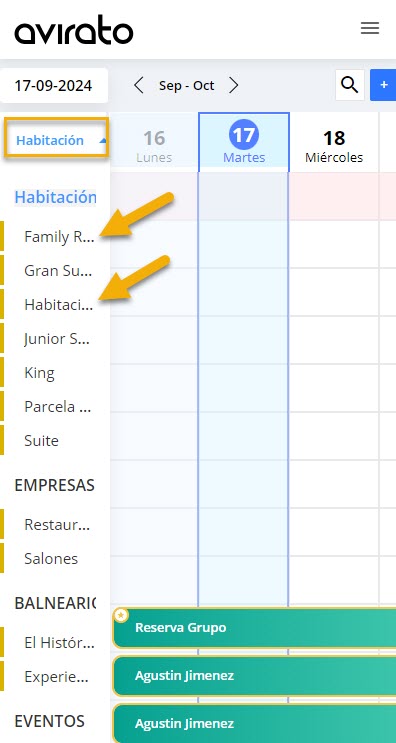 **¡Importante!** desde la APP de Avirato no puede crear nuevas categorías, estas se han de crear desde Avirato PMS, puede visualizar como crear nuevas categorías desde [aquí](https://kb.avirato.com/books/2-configura-tu-alojamiento-paso-a-paso/page/habitaciones-y-salas). #### 4. Búsqueda de reservas Desde la APP de Avirato o versión web también podrá realizar búsquedas de reservas en el planning. Para ello, en la parte superior pulsando sobre el icono  le mostrará una ventana, en la cual podrá realizar la búsqueda de las reservas mediante los siguientes parámetros: - **Nombre y Apellidos** - **Número de documento (ID reserva de la OTA o DNI del cliente)** - **Id Reserva de Avirato** - **Email** - **Teléfono** Al introducir uno de dichos parámetros se realizará la búsqueda, mostrando en un color fuerte la reserva buscada, y el resto de reservas en un color pálido. **¡Importante!** Solo se buscarán las reservas de las fechas visualizadas. #### 5. Cambios de fechas Puede desplazarse por el planning libremente para consultar otras fechas o reservas comprendidas en otras fechas. Para ello, puede desplazarse con el dedo en la APP móvil de derecha a izquierda, mostrando así los días del mes o bien pulsar sobre los cursores situados a la izquierda y derecha del mes en la parte superior de la pantalla para ver un mes concreto. ¿No ha encontrado lo que busca? [Contacte con nuestro equipo](https://avirato.com/contacto/) y le ayudaremos. # Crear reserva individual ### Crear reservas individuales Este apartado se dividirá en tres opciones, que son las que tendrá para crear reservas individuales desde la APP móvil o versión web. Dispone de tres opciones de crear reservas individuales desde la APP. [ 1. Creación desde el icono +. ](#1creacion) [ 2. Pulsando sobre un día libre en el planning. ](#2pulsando) [ 3. Mediante la visualización mensual por habitación. ](#3mediante)#### 1. Creación desde el icono + Desde la vista del planning, en la parte superior izquierda, pulsando sobre el botón  en la App móvil, sobre el botón  en la versión web. Al pulsar sobre el botón se abrirá una ventana donde deberá introducir los datos de la reserva. ***Datos obligatorios***: Al igual que en el PMS de escritorio, los datos obligatorios para la creación de una reserva son el nombre y los apellidos. **¡Importante!** si el documento ya existe, al escribir ese documento se rellenaran los datos de nombre y apellidos automáticamente. 1. Escoja la fecha de entrada y la fecha de salida de la reserva . 2. Posteriormente escoja la tarifa que desea dar al cliente. **Siempre por defecto saldrá la predeterminada**. 3. Escoja el número de adultos, de niños y el tipo de pensión alimenticia. 4. Escriba las observaciones oportunas de la reserva en el campo de «observaciones». 5. En el penúltimo campo tendrá la opción de añadir el anticipo a la reserva. 6. Finalmente elija si es reserva individual o reserva de grupo, en este caso dejará la opción activa (reserva individual) y dentro de los parámetros de la reserva, nos indicará cuales son las habitaciones libres que tiene para ubicar esa reserva y el precio total. #### 2. Pulsando sobre un día libre en el planning La segunda opción para la creación de reservas individuales, es pulsar sobre un hueco vacío en el planning. Una vez pulsado sobre un hueco vacío en el planning, se abrirá una ventana para la creación de la reserva, y como en el [apartado anterior](#1creacion), deberá rellenar los datos correspondientes. Al pulsar sobre el planning, visualizará como la fecha de entrada o check in saldrá en color gris y no la podrá editar, solo dejará editar la fecha de salida. Si desea otra fecha de entrada, pulse en el día deseado a la hora de realizar la creación de reserva, dado que el día seleccionado será la fecha de check in o fecha de entrada. El selector de habitaciones también estará bloqueado, dado que al pulsar en el planning, ya está escogiendo habitación y fecha de entrada. **¡Importante!** la fecha máxima de salida que dejará es hasta que tengamos otra reserva en el planning. #### 3. Mediante la visualización mensual por habitación Puede visualizar la ocupación por mes pulsando sobre la habitación. Al pulsar sobre la habitación del menú izquierdo de su planning, se mostrará una ventana en la cual visualizará el calendario por mes y los colores de las reservas, si pulsa sobre un hueco que no tenga color/reserva, podrá realizar la reserva para esa fecha. Esta opción está pensada para la realización de reservas futuras, de una manera rápida, fácil y sencilla. La ventana que visualizará será igual que la del [apartado 2](#2pulsando) en la cual deberá rellenar los datos correspondientes a la reserva. Al realizarlo de esta manera, visualizará como la fecha de entrada o check in saldrá en color gris, al igual que la habitación la cual ya estará bloqueada. ¿No ha encontrado lo que busca? [Contacte con nuestro equipo](https://avirato.com/contacto/) y le ayudaremos. # Crear reserva en grupo ### Crear reservas en grupo Desde este apartado vamos a enseñarle a crear reservas en grupo desde la APP móvil o versión web. Dispone de una única opción para crear reservas en grupo. #### Creación desde el icono + Desde la vista del planning, en la parte superior izquierda, pulsando sobre el botón  en la App móvil, sobre el botón  en la versión web. Al pulsar sobre el botón se abrirá una ventana donde deberá introducir los datos de la reserva. ***Datos obligatorios***: Al igual que en el PMS de escritorio, los datos obligatorios para la creación de una reserva son el Nombre y Apellidos. 1. Escoja la fecha de entrada y la fecha de salida de la reserva . 2. Posteriormente elija la tarifa que desee dar al cliente. Siempre por defecto saldrá la predeterminada. 3. Escoja el número de adultos, de niños y el tipo de pensión alimenticia. 4. Escriba sus observaciones. 5. En el penúltimo campo tendrá la opción de añadir el anticipo a la reserva. 6. Finalmente, escoja si es una reserva individual o reserva de grupo, en este caso, la opción de reserva en grupo. Al escoger esta opción nos saldrá el listado de categorías de nuestro establecimiento, donde debe escoger el número de habitaciones por categoría. A la izquierda del nombre de categoría, aparecerá un número, indicando el número de habitaciones disponibles. Una vez escogidas las habitaciones, pulse sobre el botón «Realizar Reserva» para crear la reserva en grupo. Se le mostrará un mensaje donde le indicará si desea unificar cargos. **¡Importante!** si no se unifican cargos, se crearan las reservas como si de reservas individuales se tratasen bajo el mismo titular. ¿No ha encontrado lo que busca? [Contacte con nuestro equipo](https://avirato.com/contacto/) y le ayudaremos. # Crear bloqueos ### Creación de bloqueos Desde este apartado aprenderá a crear y gestionar sus bloqueos desde el planning, para indicar si la habitación está bloqueada en las distintas APPs de Avirato que pueden estar abiertas o en el PMS de escritorio. Para realizar un bloqueo, se realiza de una manera muy sencilla, bastará con [realizar una de las tres opciones de creación de reserva individuales](https://kb.avirato.com/books/comience-a-utilizar-avirato-para-dispositivos-moviles/page/crear-reserva-individual) o realizar [la opción de reserva en grupo](https://kb.avirato.com/books/comience-a-utilizar-avirato-para-dispositivos-moviles/page/crear-reserva-en-grupo) para que se abra la ventana para la realización de reserva y posteriormente marcar la opción abajo del todo donde indique «Es un bloqueo». **¡Importante!** para realizar más sencillos y rápidos los bloqueos, si se marca la opción y no se agrega el nombre y apellidos, se creará bajo el nombre «Bloqueo Bloqueo». Si el bloqueo se crea con nombres y apellidos, estos se respetarán. ¿No ha encontrado lo que busca? [Contacte con nuestro equipo](https://avirato.com/contacto/) y le ayudaremos. # Gestión de las reservas ### Gestión de las reservas En este apartado vamos a enseñarle a gestionar sus reservas desde la APP móvil o versión web. Desde modificar parámetros, añadir pagos o realizar el registro de viajeros. Vaya a Planning y pulse sobre una reserva Para empezar a gestionar la reserva, debe abrir una reserva del planning. En el encabezado de toda la reserva y en cualquier sección en la parte superior saldrá la misma información que visualizará en la imagen a continuación. 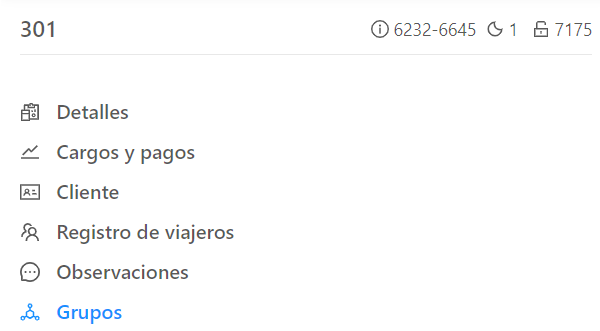 Donde indicará el número de habitación de la reserva, el número de reserva, el número de noches y el código de acceso a la habitación si lo tuviese habilitado. La parte inferior de esta reserva se va a dividir en secciones. - [Detalles](#detalles). - [Cargos y pagos](#bcargos). - [Extras](#cextras).\* - [Cliente](#dcliente). - [Registro de viajeros](#eregistro). - [Grupos](#fgrupos).\* A continuación se explica cada sección. **¡Importante!** La sección «Extras» y «Grupos» solo estará visible en determinadas condiciones. #### A. Detalles Este apartado de detalles o «Datos de la Reserva» es el primero que visualizará por defecto. Desde este apartado podrá modificar el color de la reserva, el número de ocupantes, la tarifa a la cual pertenece, moverla de habitación, introducir las observaciones, cambiar el estado o eliminarla. 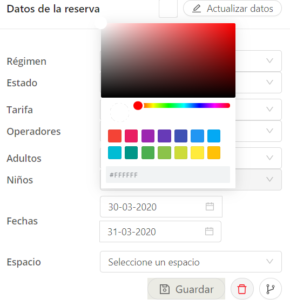 ***Color de reserva:*** Para ello, pulsará sobre el recuadro blanco situado a la izquierda de «Actualizar datos» donde podrá escoger un color para modificar su reserva. ***Régimen:*** Se abrirá un menú desplegable donde le dejará escoger entre las pensiones alimenticias disponibles (tienen que configurarse previamente en el PMS. Puede encontrar más información [aquí](https://kb.avirato.com/books/2-configura-tu-alojamiento-paso-a-paso/page/09-tarifas)). ***Estado:*** Abrirá un menú desplegable donde podrá escoger un estado de la reserva, ya sea «Reserva», «Reserva Confirmada», «Check In»… ***Tarifa:*** Le permitirá escoger una de las distintas tarifas que previamente ha de tener configuradas (puede encontrar más información sobre la creación de tarifas desde el PMS desde [aquí](https://kb.avirato.com/books/2-configura-tu-alojamiento-paso-a-paso/page/09-tarifas)). ***Operadores:*** Le permitirá escoger entre uno de los distintos operadores creados (puede encontrar más información sobre la creación de operadores desde el PMS desde [aquí](https://kb.avirato.com/books/channel-manager/page/canales-propios)). ***Adultos:*** Indique el número de adultos que ocupan la habitación. ***Niños:*** Indique el número de niños que ocuparán la habitación. ***Fechas:*** Elija para la modificación la fecha de entrada y fecha de salida. ***Espacio:*** Seleccione a que habitación desea mover la reserva. Los tres botones inferiores realizarán acciones distintas. ***Botón Guardar:*** Por defecto en color gris, si se realizase alguna modificación este pasará a color azul para poder grabar los datos modificados. ***Botón Eliminar:*** Representado como en la siguiente imagen . Este botón sirve para eliminar la reserva. Esta acción requiere una confirmación de la acción que va a realizar. ***Botón Desasignar/Reasignar:*** Representado como en la siguiente imagen . Este botón, si la reserva está en una habitación, sirve para «Desasignar la reserva» o más coloquialmente conocido como dejar la reserva fuera del planning. Si la reserva está fuera del planning, la colocará automáticamente en una habitación disponible. Esta acción requiere una confirmación de la acción que va a realizar. ***Observaciones del cliente:*** Este campo de texto libre donde puede escribir las observaciones del cliente. ***Observaciones de la reserva:*** Este campo de texto libre donde puede escribir sus observaciones de reserva. #### B. Cargos y pagos Este apartado de «cargos y pagos» es el segundo apartado que se visualizará en la APP móvil o versión web. En este apartado podrá visualizar, eliminar o añadir cargos a la habitación, visualizar los pagos de la habitación y el importe pendiente. Para ello lo dividimos en dos secciones: **«Información de cargos»** Desde este apartado podrá añadir, modificar, eliminar o agregar descuentos a los cargos de la habitación. 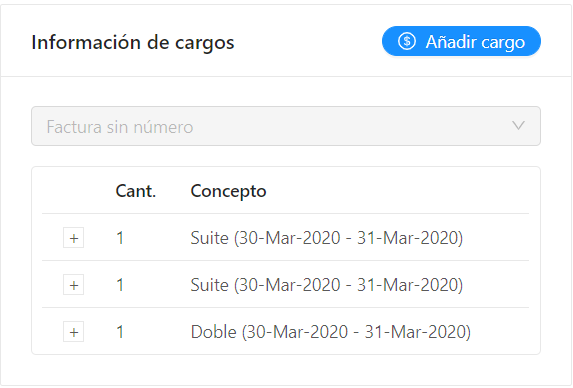 ***Añadir un cargo:*** Para añadir un cargo bastará con pulsar sobre el botón «Añadir cargo», donde se abrirá un modal, para escribir el cargo que vamos a agregar, o escoger uno de los ya predefinidos desde el PMS (puede encontrar más información sobre los cargos predefinidos [aquí](https://kb.avirato.com/books/facturacion/page/cargos-predefinidos)). ***Eliminar un cargo:*** Para eliminar un cargo bastará con pulsar sobre el botón + que aparece a la izquierda del cargo, donde nos abrirá un submenú. Bastará con pulsar sobre el icono  para eliminar el cargo. Le saldrá una opción para confirmar la acción. ***Creación de descuentos:*** Para aplicar un descuento a un cargo bastará con pulsar sobre el botón + que aparece a la izquierda del cargo, donde abrirá un submenú. En la sección «Descuento» puede agregar el descuento ya sea un precio total en su moneda local configurada, o en porcentaje sobre el total del cargo. ***Modificar precio reserva:*** También si no desea crear descuentos, puede modificar el precio final de la reserva, para ello bastará con pulsar sobre el botón + que aparece a la izquierda del cargo, donde se abrirá un submenú. Donde indica «Total» puede modificar por el precio final de la reserva. **«Información de pago»** En esta sección que se encuentra en la parte inferior podrá visualizar los pagos que se han realizado en la reserva, si queda algo pendiente de cobrar, y añadir el pago en caso de cobrar el importe de la reserva. Para añadir un pago a la reserva ya sea total o parcial, bastará con pulsar sobre el botón «Añadir ingreso», el cual abrirá una ventana emergente, donde seleccionará el importe, la moneda del cobro, método de cobro y la opción de añadir una descripción al pago. **¡Importante!** no se pueden generar facturas desde la APP o versión web de Avirato. #### C. Extras En esta sección, si se tienen configurados extras (puede encontrar más información [aquí](https://kb.avirato.com/books/tienda-online-y-extras/page/extras-de-la-reserva)) podrá visualizarlos o seleccionarlos para agregarlos a su reserva. Cuando se agreguen los Extras, en caso necesario y estando configurado de esta manera, incrementarán el precio de su reserva. #### D. Cliente Este apartado de cliente le va a poder permitir modificar o visualizar los datos del titular de la reserva. Al igual que la tarjeta de crédito/débito en caso de tener esa información en la reserva. Este apartado lo dividimos en tres secciones: **«Información personal»** Desde esta sección encontrará los datos del titular de la reserva, como su información de contacto, teléfono y correo electrónico. Para modificar o agregar algún dato, tendrá que pulsar en el botón «Actualizar Datos» dado que los campos por seguridad vienen bloqueados y así poder editarlos. Si pulsa en el sobre que está en correo electrónico, este le abrirá una ventana, en la cual podrá elegir una de las plantillas predefinidas previamente en el PMS (puede encontrar más información aquí) y enviar una plantilla, o abrir el gestor de correo del dispositivo para enviar un correo de manera manual. 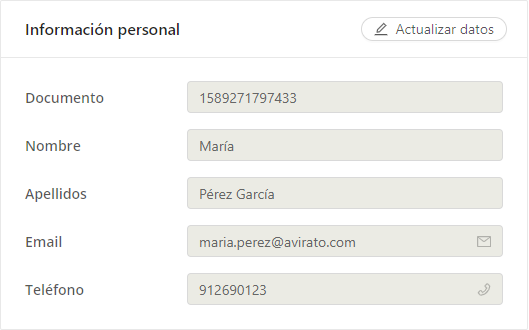 **«Dirección»** Desde esta sección encontrará los datos de dirección del cliente titular de la reserva, como su nacionalidad, país, etc. Para modificar o agregar algún dato, previamente debe pulsar el botón «Actualizar Datos» como en la sección anterior, para habilitar los campos que por seguridad vienen bloqueados. 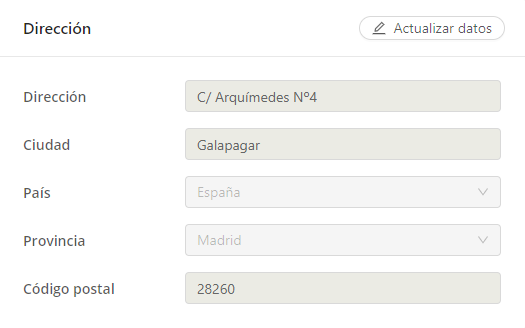 **«Datos de la cuenta»** Desde esta sección solo se va a permitir visualizar el número de tarjeta y no agregar datos o modificarlos. Para poder visualizar los datos de la tarjeta los cuales nos aparecen ocultos, es necesario dar al botón . 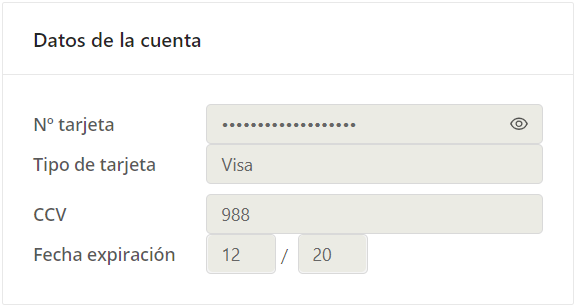Imagen con los datos codificados. 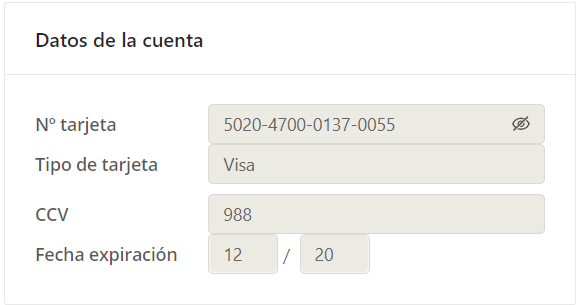Imagen con los datos visibles **¡Importante!** no se puede agregar tarjetas de crédito desde la APP o versión web de Avirato. #### E. Registro de viajeros Este apartado de «Registro de viajeros» le va a permitir registrar los viajeros de la reserva, para posteriormente comunicarlo con la hospedería correspondiente. Para ello, se puede realizar de dos maneras. ***Manera manual:*** Pulsando sobre el botón «Añadir Viajero» aparecerá un modal emergente para introducir los datos solicitados y posteriormente enviarlo a la hospedería correspondiente. Una vez introducidos estos datos, los huéspedes podrán firmarlo digitalmente en una tablet, móvil u ordenador. Una vez que firmemos en el registro de viajeros, el botón se desactivará y cambiará de ‘Firmar’ a ‘Firmado’. Además, aparecerá un icono verde en la esquina superior derecha para indicar que el registro ha sido firmado. 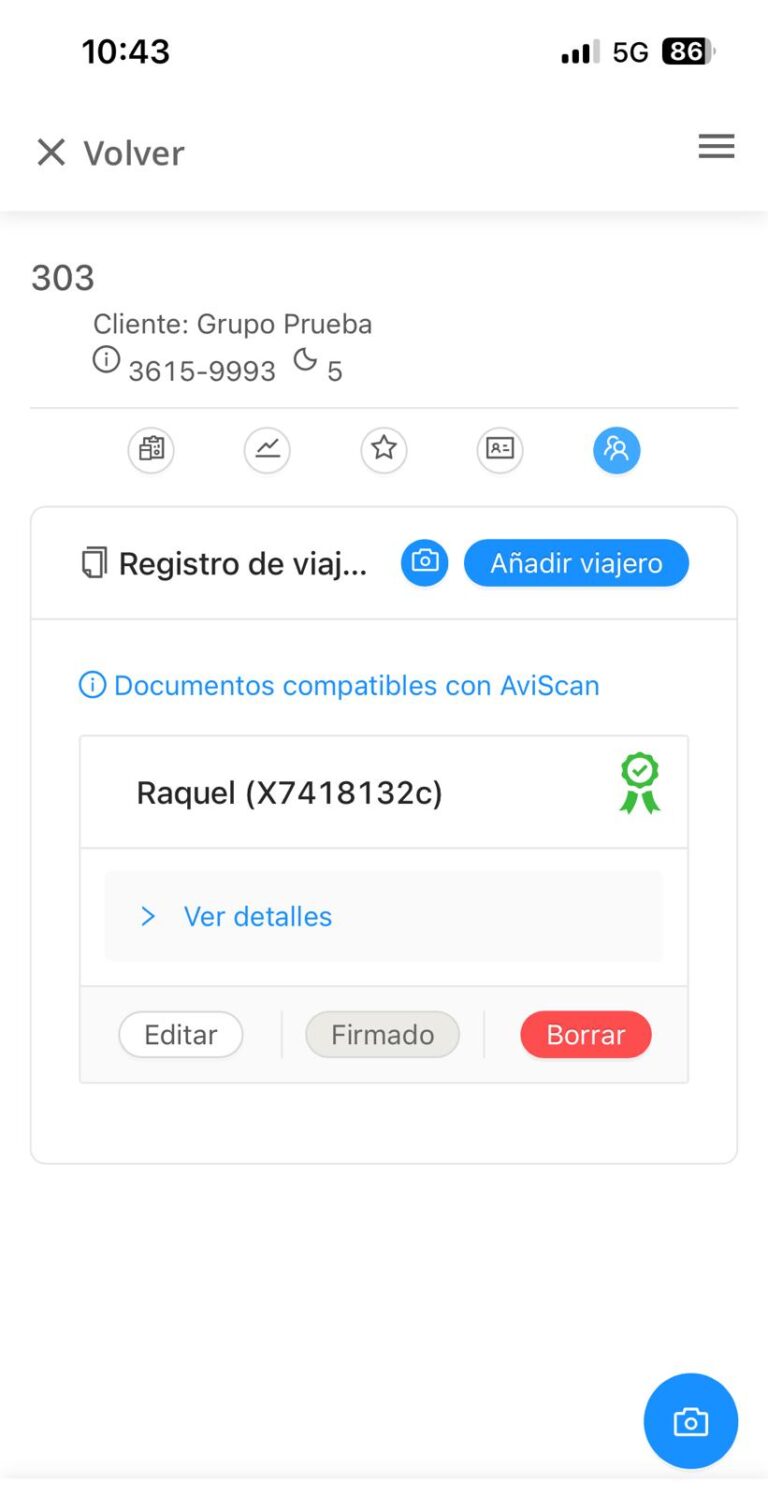***Manera automática:*** Pulsando sobre el icono de la cámara, se abrirá en su teléfono móvil la cámara, para realizar la fotografía al documento y mediante el lector OCR escanear los datos para posteriormente firmar el registro de viajeros y enviarlo a la hospedería correspondiente. Puede consultar los documentos compatibles con AviratoOCR [desde aqui](https://app.avirato.com/public/LISTA_DOCUMENTOS.pdf). **¡Importante!** En el caso de realizarlo desde un teléfono móvil con diversas cámaras traseras, en ocasiones deberá cambiar la cámara para que recoja la cámara principal. A veces, se detecta la cámara macro, gran angular o zoom. #### F. Grupos Esta sección de «Grupos» solo es visible si la reserva está formada por un grupo, si no, esta pestaña no estará visible. En esta pestaña podrá visualizar las reservas que pertenece al grupo, ver los ocupantes de la reserva, visualizar el coste pendiente de abonar de cada reserva, ver cuál es la reserva maestra y que reserva está visualizando en el momento. 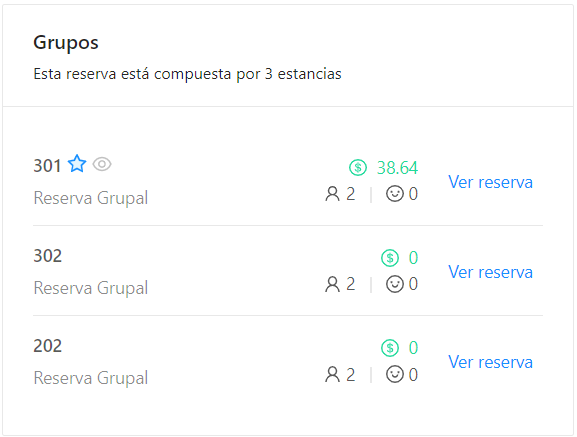 Para ello, en el encabezado le dirá por cuantas estancias o reservas está compuesta la reserva en grupo. La estrella azul en la reserva indica que es la reserva maestra, el ojo es la reserva que estamos visualizando, el símbolo del dólar, el coste que tiene la habitación, los iconos de abajo del precio indica el número de adultos y niños, y por último está el botón de «ver reserva» el cual le va a permitir cambiar a otra reserva dentro del grupo sin acudir al planning. ¿No ha encontrado lo que busca? [Contacte con nuestro equipo](https://avirato.com/contacto/) y le ayudaremos. # Comedor ## Comedor Vaya a Mi Cuenta -> Comedor Desde este apartado podrá gestionar el comedor de su establecimiento, evitando el papeleo, desde su teléfono móvil o tablet. Antes de empezar debe saber: Si realiza esta visualización desde la APP móvil, es posible que no aparezca en el apartado superior derecho la opción Mi cuenta, y se muestre esta imagen . A efectos prácticos es lo mismo. Al entrar al menú comedor visualizará en un menú con las habitaciones, los distintos tipos de regímenes alimenticios que tienen dichas habitaciones, así como el número de integrantes de la habitación (adultos y niños). Justo debajo de esta información encontrará tres botones, dependiendo del tipo de pensión alimenticia estarán habilitados unos u otros. Los botones que encontrara son - **AD** correspondiente a **«Alojamiento y Desayuno»**. - **MP** correspondiente a **«Media Pensión»**. - **PC** correspondiente a **«Pensión Completa»**. En la parte inferior visualizará el nombre del titular de la reserva y las fechas de entrada y salida de su estancia. 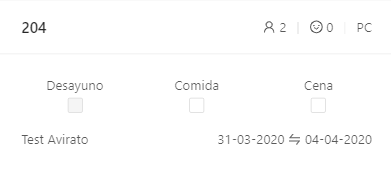 En la parte inferior, después del listado de todas las habitaciones encontrará el número de desayunos, comidas y cenas, es decir, el número de menús a servir del día actual en su establecimiento. **¡Importante!** aunque se validen las comidas, estas no se restarán de dicho total. ### - Como validar una comida Para validar una comida, se realiza de una forma muy rápida y sencilla, bastará con pulsar sobre el check del régimen de estancia que se este sirviendo. Puede encontrar algún check de modo oscuro, eso nos indicará que esa régimen no esta disponible para esa habitación. 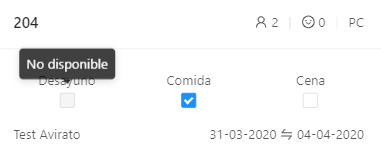 ¿No ha encontrado lo que busca? [Contacte con nuestro equipo](https://avirato.com/contacto/) y le ayudaremos. # Informes (app móvil) ## Informes Vaya a Mi Cuenta -> Informes Desde este apartado podrá visualizar los informes en la APP móvil o versión web de Avirato. Estos informes son básicos para la gestión de su establecimiento. ### 1. Resumen (Hoy) Este informe a tiempo real es la previsión de estancias pendientes de realizar el check in frente a las previstas, las estancias pendientes de realizar el check out frente a la previsión, el resumen de reservas realizadas en el día, el resumen de reservas canceladas del día y las estancias In House en su establecimiento. 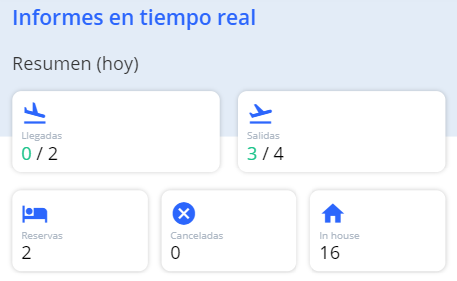 ### 2. Reservas por operador (este año) Este informe a tiempo real le indicará desde que operador están entrando las reservas. Siempre va a ser en curso del año actual, pero se podrá realizar filtros por día actual, semana, mes, últimos 3 meses o últimos 6 meses. 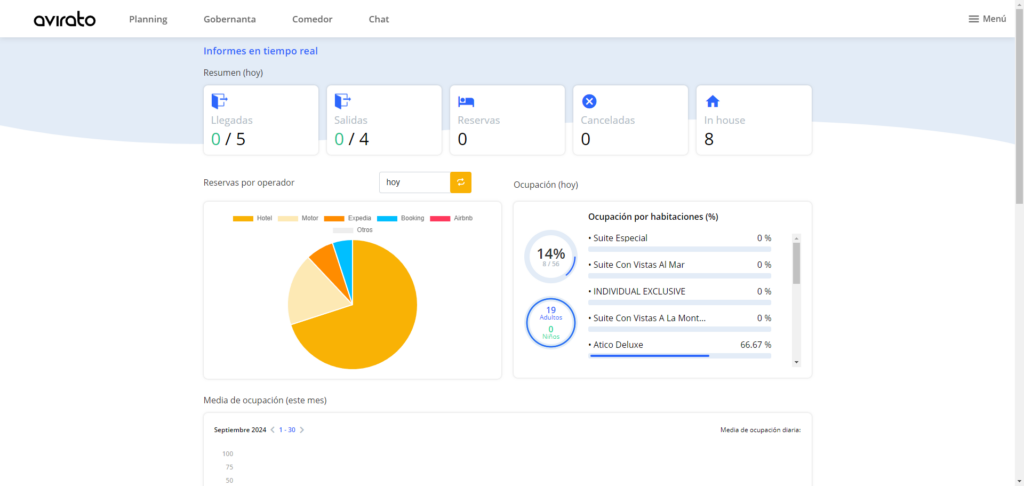### 3. Ocupación (hoy) Este informe también a tiempo real mostrará la ocupación del día actual en curso. Esta se engloba por todo el establecimiento, el número de adultos, y el porcentaje de ocupación por categoría del establecimiento. 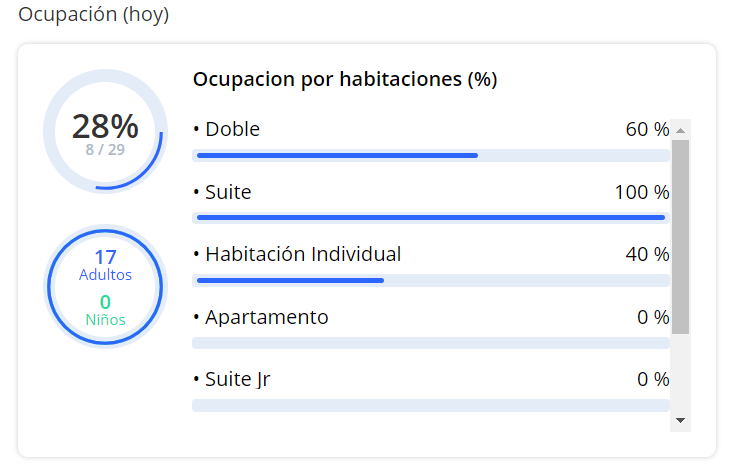 ### 4. Media de ocupación (este mes) Este informe a tiempo real mostrará la ocupación del mes actual en curso dividiéndola por día. Esto lo dividirá en franjas de días. La primera franja va del día 1 al 7 del mes. La segunda franja del 8 al 14 del mes. La tercera del 15 al 21. Y la última franja del 22 al 28/29/30/31 del mes correspondiente. 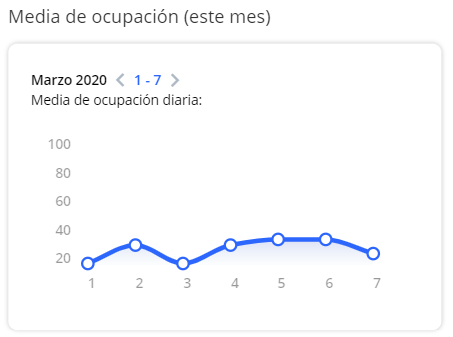 Nuevo informe de c**omparativa de facturación.** Se puede seleccionar el año en concreto para la visualización 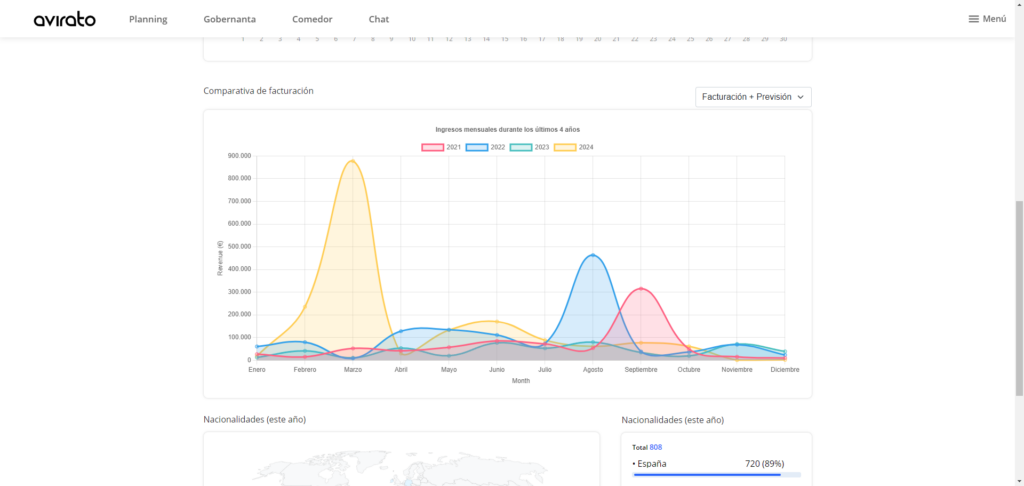**¡Importante!** si se visualiza desde el navegador web de un ordenador, se podrá visualizar el mes completo en el gráfico. ### 5. Nacionalidades (este año) En este informe visualizará las reservas del año actual según la nacionalidad del cliente que se hospeda en su establecimiento. 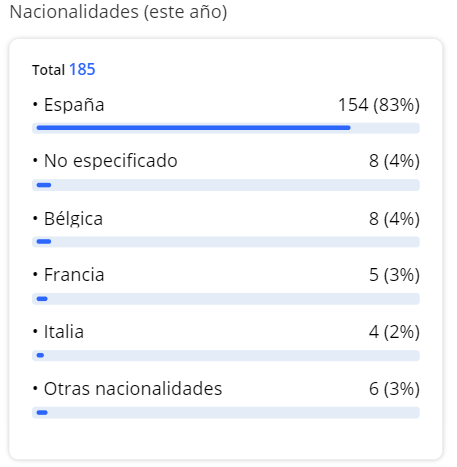 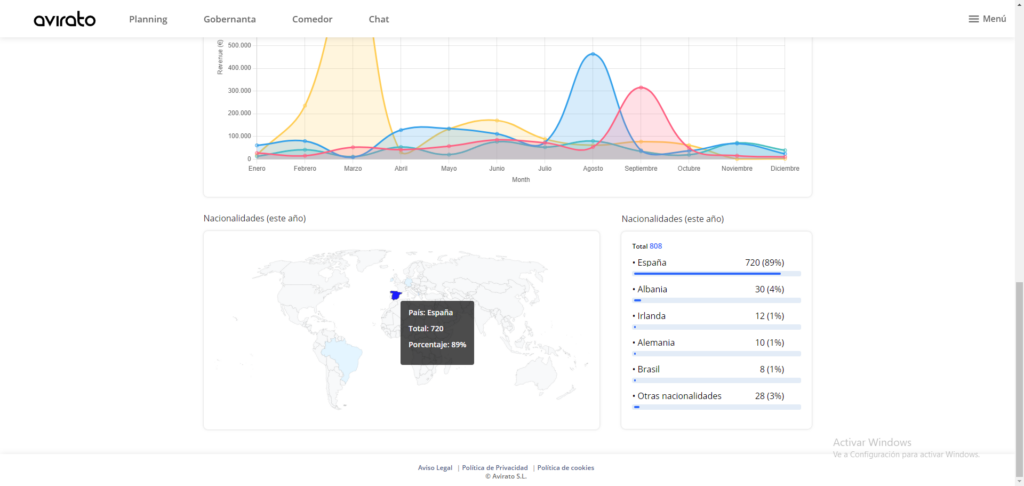¿No ha encontrado lo que busca? [Contacte con nuestro equipo](https://avirato.com/contacto/) y le ayudaremos. # Configuración # Temporadas y precios especiales ### Temporadas y precios especiales Vaya a Mi cuenta -> Configuración -> Temporadas y precios especiales Desde este apartado podrá crear y modificar sus precios en las tarifas escogidas para uno o varios días. Antes de empezar debe saber: Si realiza esta visualización desde la APP móvil, es posible que no aparezca en el apartado superior derecho la opción Mi cuenta, y se muestre esta imagen . A efectos prácticos es lo mismo. [ 1. Modificar tarifas, alojamientos y precios diarios. ](#1modificar) [ 2. Listado de temporadas. ](#2listado) [ 3. Establecer temporadas. ](#3establecer)#### 1. Modificar tarifas, alojamientos y precios diarios Lo primero que visualizará en este apartado es el mes actual en curso, con las temporadas establecidas o precios diarios del apartado «alojamiento» y la tarifa predeterminada por defecto. Con los selectores del menú en «alojamiento», podrá escoger los diversos plannings que tenga creados, y con el selector en «Tarifa Predeterminada» podrá modificar la tarifa para realizar los cambios oportunos. 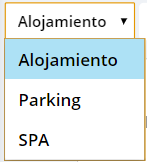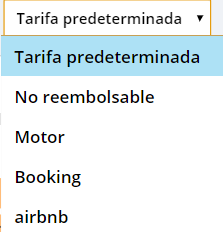 Justo debajo de los selectores, encontrará el mes actual con las temporadas impresas en el calendario. Si pulsa en un día en concreto, se abrirá una ventana para indicar el precio diario de ese día seleccionado. **¡Importante!** en el selector de precios diarios, donde indica «precios válidos hasta», puede escoger el mismo precio para varios días seleccionando el día final de la modificación. Puede modificar el mes a visualizar pinchando sobre las flechas que tiene a la izquierda y derecha del mes que está visualizando. #### 2. Listado de temporadas Desde este apartado va a poder [crear una temporada,](#creartemporada) o [modificar](#modificartemporada) los colores de una temporada o el nombre de la misma y [eliminar](#eliminartemporada) una temporada. ##### A. Crear nueva temporada Para crear una nueva temporada bastará con establecer el color de la nueva temporada que deseamos, y poner a dicha temporada un nombre. ##### B. Modificar una temporada Para modificar una temporada, bastará con seleccionar la temporada que deseamos modificar, y podemos o bien, modificar el nombre, o modificar el color de la temporada. ##### C. Eliminar una temporada Para eliminar una temporada, bastará con seleccionar la temporada que desea eliminar, y posteriormente pulsar sobre el botón «Eliminar» para la eliminación de la temporada A tener en cuenta: 1. Desde la APP no se puede modificar los precios de las temporadas. 2. Antes de borrar debe saber que una temporada eliminada no puede recuperarse. #### 3. Establecer temporadas Desde Avirato APP le damos la posibilidad de establecer o modificar temporadas de su PMS. Para ello, en este último apartado deberá seleccionar que días desea que esté disponible esa temporada, seleccionar una temporada del listado de temporadas ya creado, y por último seleccionar desde que fecha hasta que fecha quiere establecer la temporada seleccionada anteriormente. Una vez seleccionados los parámetros anteriores bastará con seleccionar el botón «Establecer Temporada» para realizar la modificación. **¡Importante!** si quiere crear o eliminar un bloqueo, o bien, modificar o crear restricciones, pulsando sobre el botón «Abrir menú de configuración» aparecerán las tres opciones disponibles. ¿No ha encontrado lo que busca? [Contacte con nuestro equipo](https://avirato.com/contacto/) y le ayudaremos. # Bloqueos ### Bloqueos Vaya a Mi cuenta -> Configuración -> Bloqueos Desde este apartado podrá crear y eliminar sus bloqueos. Antes de empezar debe saber: Si realiza esta visualización desde la APP móvil, es posible que no aparezca en el apartado superior derecho la opción Mi cuenta, y se muestre esta imagen . A efectos prácticos es lo mismo. [ 1. Bloqueo habitaciones. ](#1bkoqueo) [ 2. Bloqueos actuales. ](#2bloqueos)#### 1. Bloqueo habitaciones Desde este apartado podrá crear los bloqueos de las habitaciones. Para ello, se deben seleccionar las habitaciones que desee bloquear y las fechas del bloqueo (fecha inicial y fecha final). Una vez establecidas ambas fechas y las habitaciones seleccionadas, dando sobre el botón «Añadir bloqueos» se añadirán los bloqueos. **¡Importante!** la fecha final, es la fecha en la cual ya no tendrá ese bloqueo y empezará a vender la habitación. Para que estos bloqueos sean más fáciles de realizar desde la aplicación móvil, se pueden realizar con los siguientes filtros: - **Tipo de espacio:** Da la opción de elegir qué tipo de espacio quiere seleccionar. El espacio alojamiento es el vendible online. - **Tipo de alojamiento:** Da la opción de filtrar por categoría de habitación para posteriormente elegir que habitación quiere bloquear. **¡Importante!** Todos los bloqueos que realice o modifique se enviarán automáticamente al motor de reservas y channel manager. #### 2. Bloqueos actuales En este apartado visualizará todos los bloqueos que tenga en su establecimiento. Seleccione los bloqueos que desee y posteriormente pulse sobre el botón «Borrar seleccionados». Así eliminará los bloqueos deseados. **¡Importante!** si quiere crear o eliminar una temporada o precio especial o bien, modificar o crear restricciones, pulsando sobre el botón «Abrir menú de configuración» aparecerán las tres opciones disponibles. ¿No ha encontrado lo que busca? [Contacte con nuestro equipo](https://avirato.com/contacto/) y le ayudaremos. # Estancias mínimas ### Estancias mínimas Vaya a Mi cuenta -> Configuración -> Estancias mínimas Desde este apartado podrá crear, modificar y gestionar sus estancias mínimas para cada categoría y que posteriormente se asocie a las unidades alojativas. A tener en cuenta: Si realiza esta visualización desde la APP móvil, es posible que no aparezca en el apartado superior derecho la opción Mi cuenta, y se muestre esta imagen . A efectos prácticos es lo mismo. [ 1. Crear una estancia mínima. ](#1crear) [ 2. Eliminar una estancia mínima. ](#2eliminar) [ 3. Modificar una estancia mínima. ](#3modificar)En esta pestaña visualizará todas las categorías creadas en el planning, al pulsar sobre una de ellas, se abrirá el calendario del mes en curso y por defecto en las tarifas «Todas las tarifas». 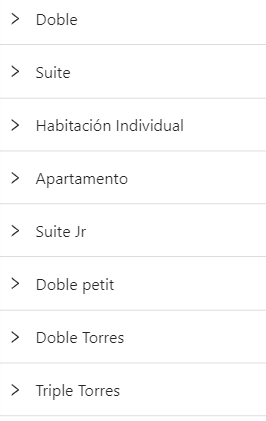 Si la estancia mínima se configura en esta tarifa, se verán afectadas las estancias mínimas del resto de tarifas si esta restricción es más restrictiva que en las configuradas dentro de cada tarifa. Ocasionalmente, al lado de la tarifa puede salir un número entre paréntesis, este indica que esa tarifa tiene una restricción de ese número de noches por tarifa, pero que si se configura una restricción a esa tarifa o a «Todas las tarifas» esa restricción no tendrá efecto. 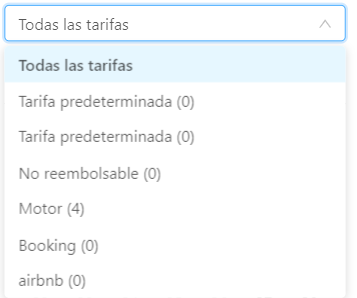 #### 1. Crear una estancia mínima Escoja la habitación a la cual quiere asignar la restricción de noches mínimas, y posteriormente escoja la tarifa, si lo desea establecer para todas las tarifas, no escoja ninguna tarifa, dado que saldrá por defecto la opción «Todas las tarifas». Otra opción de crear restricciones es seleccionando el botón que aparece arriba en color azul «Añadir periodo». Aparecerá un menú emergente, donde escogiendo la fecha inicial y fecha final, sobre la estancia mínima que desee realizar y posteriormente escogiendo que días de la semana se va a aplicar y a que tarifa quiere que se aplique. Después tendrá la opción de sobrescribir sobre los datos que ya tenga, si no activa esta opción y tiene ya una restricción, no se aplicará. Y por último escoja a que categorías quiere que se aplique. Si está en una tarifa que no fuese «Todas las Tarifas» y en «Todas las tarifas» tuviese una estancia mínima, esta se verá #### 2. Eliminar una estancia mínima Para ello tiene dos opciones para borrar las estancias mínimas. Una de ellas entrando por categoría, y borrando la restricción de los bloques de periodos, pulsando sobre ellos. Donde aparecerá un mensaje con el periodo que desea borrar (fecha de inicio y fecha de fin). Y la segunda opción pulsando sobre el botón de la parte superior «Eliminar periodo», donde escogeremos la fecha inicial y fecha final. Que días y a que tarifas se va a aplicar los cambios que deseamos. La estancia de días mínimos que desea borrar y a que categorías desea aplicarlo. #### 3. Modificar una estancia mínima. Tiene la opción de modificar las estancias mínimas en el bloque seleccionado. Para ello, se puede realizar como al principio, añadiendo una restricción y eliminando la anterior, o bien pulsando sobre la estancia mínima, donde aparecerá una ventana emergente con el número de noches como si la fuese a eliminar, modificando el número de noches y dando a guardar para almacenar el nuevo número de noches mínimas. **¡Importante!** si la estancia mínima a crear o modificada es de una noche, esta no se visualizará en las restricciones. **¡Importante!** si quiere crear o eliminar una temporada o precio especial, o bien, modificar o crear restricciones, pulsando sobre el botón «Abrir menú de configuración» aparecerán las tres opciones disponibles. ¿No ha encontrado lo que busca? [Contacte con nuestro equipo](https://avirato.com/contacto/) y le ayudaremos. # Cambiar de local ## Cambiar de local Desde este apartado podrá cambiar de local, y por consecuente de planning en caso de disponer de multipropiedad en Avirato. Antes de empezar debe saber: Si realiza esta visualización desde la APP móvil, es posible que no aparezca en el apartado superior derecho la opción Mi cuenta, y se muestre esta imagen . A efectos prácticos es lo mismo. Vaya a Mi cuenta -> Cambiar de local En el Menú desplegable que aparecerán todas las opciones, visualizará la opción de «Cambiar Local», al pulsar sobre el botón le aparecerán las distintas propiedades que tenemos en Avirato. Bastará con pulsar sobre la propiedad deseada para realizar el cambio de propiedad. Para poder tener esta opción debe tener el mismo usuario (correo electrónico) en otro PMS para poder tener habilitada la opción cambio de propiedad. Si no dispone de multipropiedad, no visualizará esta opción. Puede ver más información sobre la creación de usuarios en el PMS de Avirato desde [aquí](https://kb.avirato.com/books/2-configura-tu-alojamiento-paso-a-paso/page/02-usuarios-y-seguridad). **¡Importante!** si es la primera vez que accede a la propiedad, le saldrá el mensaje de «No Autorizado, por favor revise su correo». Debe autorizar al dispositivo para acceder a la propiedad. Puede encontrar más información [aquí](https://kb.avirato.com/books/2-configura-tu-alojamiento-paso-a-paso/page/02-usuarios-y-seguridad). 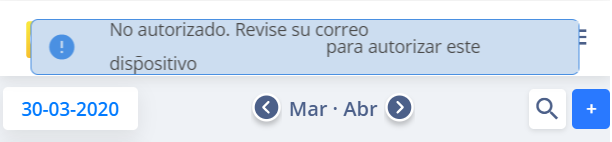¿No ha encontrado lo que busca? [Contacte con nuestro equipo](https://avirato.com/contacto/) y le ayudaremos. # Chat de WhatsApp META en app móvil Configurando WhatsApp META desde el PMS, podrá reflejarse el mismo en la App móvil. De esta manera podrá comunicarse con sus huéspedes de forma rápida y sencilla. 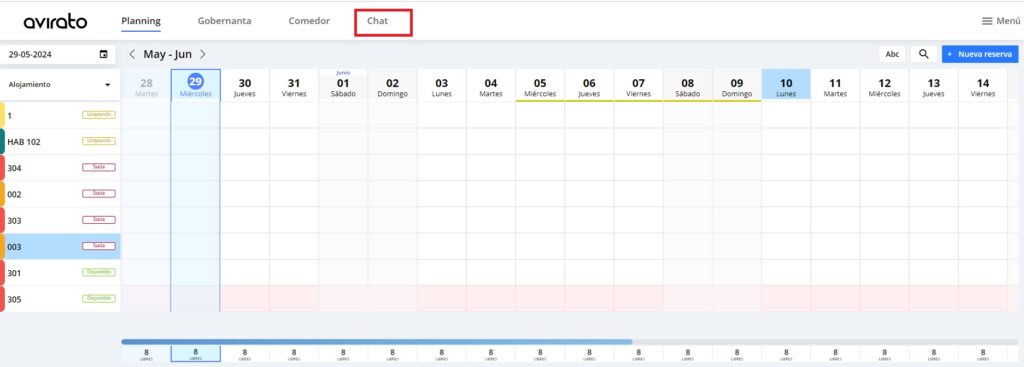 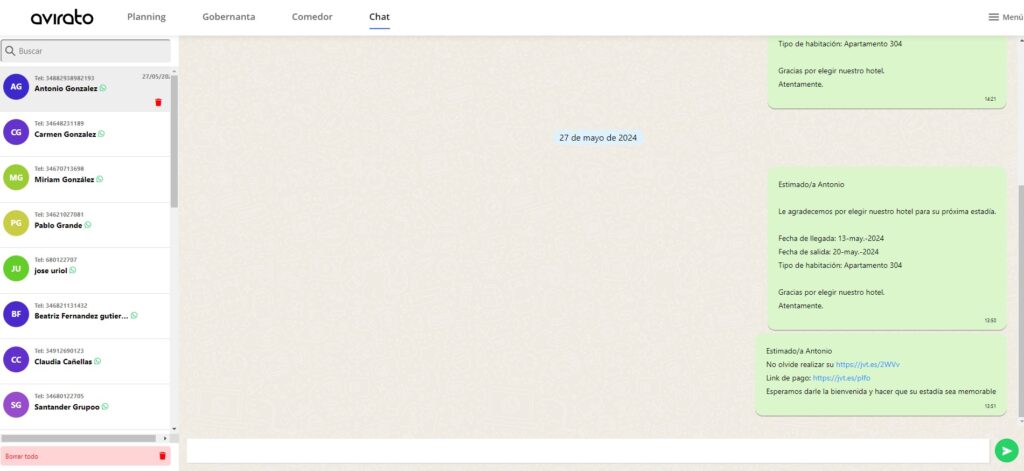¿No ha encontrado lo que busca? [Contacte con nuestro equipo](https://avirato.com/contacto/) y le ayudaremos. # Control de jornada desde la App Móvil *Esta página explica el fichaje desde la app móvil. Si necesitas gestionar el control de jornada desde el propio PMS (en el ordenador), consulta [Control de Jornada](https://kb.avirato.com/books/control-de-jornada/page/control-de-jornada).* Hemos incorporado en la app móvil *(no disponible en la versión web)* una nueva opción de control de fichaje para la jornada laboral, la cual estará disponible cuando el usuario se encuentre en un radio de 50 a 500 metros de su puesto de trabajo. Desde el menú de la app, aparecerá un nuevo módulo de configuración para activar y gestionar este control de fichaje de manera sencilla. 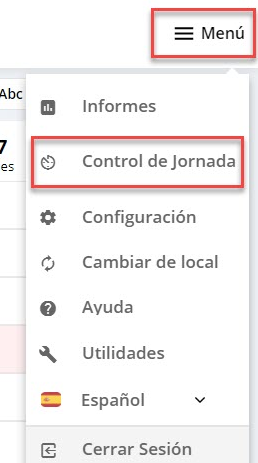 Si nunca has fichado, primero deberás registrarte a través del PMS, proporcionando tu DNI, NIE o Pasaporte. 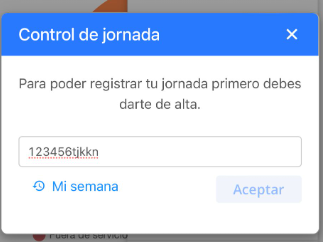 **Importante**: asegúrate de activar el permiso de ubicación en la app de Avirato en tu móvil; de lo contrario, aparecerá un mensaje de error. 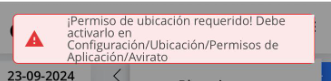 Ve a los ajustes de tu móvil y habilita el permiso para acceder a la ubicación. 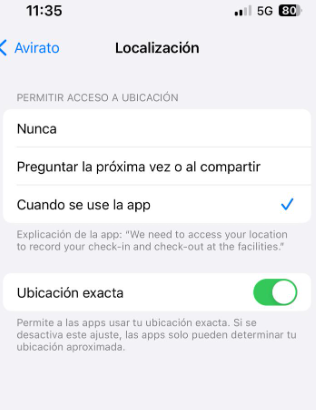 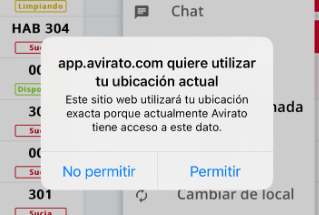 Es posible que existan varios usuarios con el mismo nombre; en ese caso, se te dará la opción de seleccionar el usuario correcto. 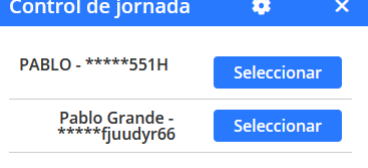 Una vez que ingreses, podrás indicar si deseas iniciar la jornada, pausarla, reanudarla o finalizarla. 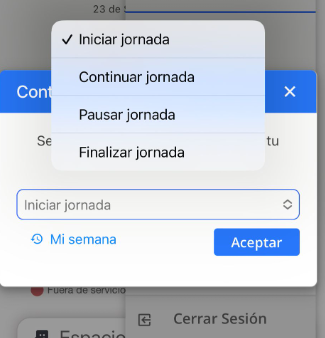 Asimismo, para que todo funcione correctamente, el usuario administrador deberá configurar las ubicaciones previamente. Esto puede hacerse tanto desde la app móvil como desde la versión web. Solo es necesario acceder al ícono de configuración y se abrirá una nueva ventana para ajustar las ubicaciones. 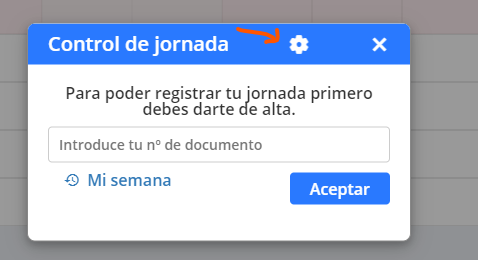 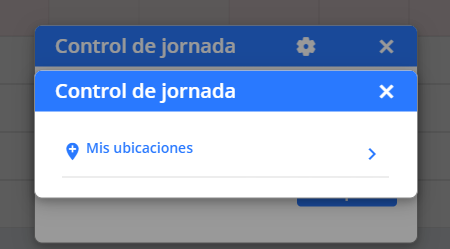 Moviendo el cursor, puedes ajustar la extensión hasta 500 metros, recordando que el radio de acción va desde 50 hasta 500 metros desde tu puesto de trabajo. 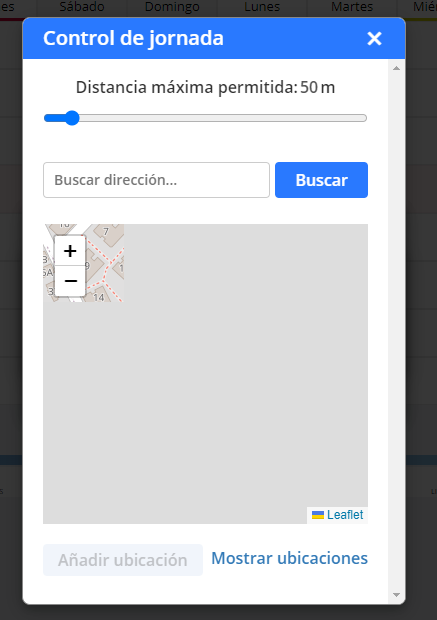 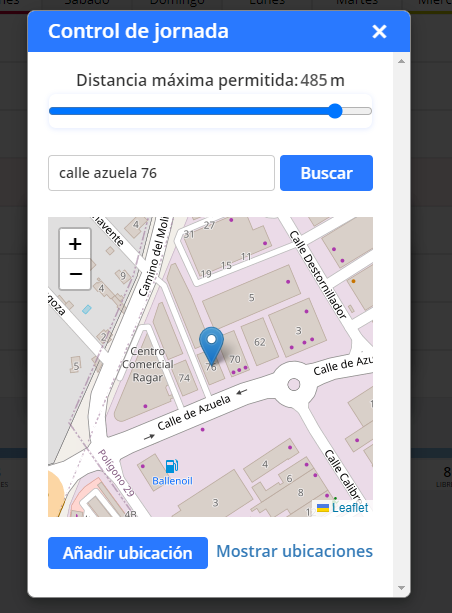 También podrás ver tu horario accediendo a la opción «Mi semana». 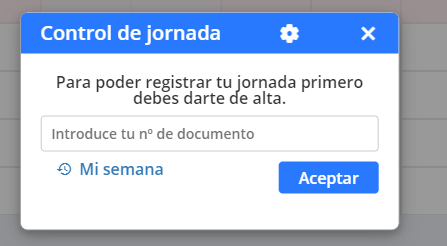 Si eres un usuario estándar o trabajador, solo podrás visualizar tus horas trabajadas. 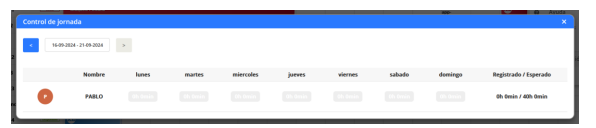 Si eres usuario administrador, podrás ver la información de todo el personal. 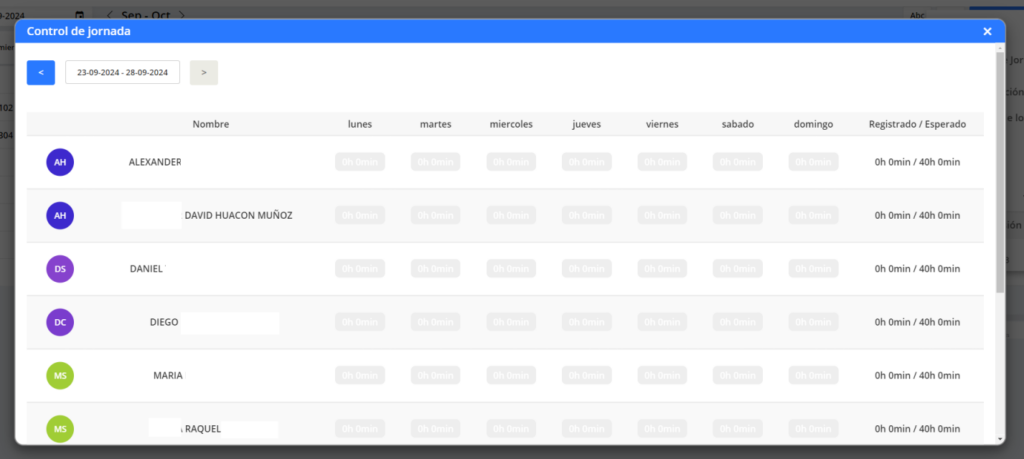 Las horas aparecerán destacadas con un color, visualizándose diferentes tonalidades según las horas trabajadas: - **Gris**: 0 horas - **Amarillo**: Menos de 7 horas - **Verde**: Entre 7 y 8 horas - **Rojo**: Más de 8 horas Podrás seleccionar las fechas que deseas visualizar. Se mostrará una tabla semanal con las horas registradas y el total acumulado de la semana, permitiéndote elegir la semana específica desde un calendario. 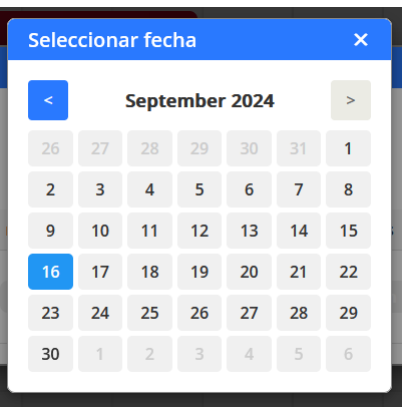 ## Ver también - [Control de Jornada](https://kb.avirato.com/books/control-de-jornada/page/control-de-jornada) — gestión completa del fichaje desde el PMS - [Módulo Housekeeping](https://kb.avirato.com/books/documentacion-obsoleta/page/modulo-housekeeping) — otra funcionalidad de la app pensada para el personal - [Acceso](https://kb.avirato.com/books/comience-a-utilizar-avirato-para-dispositivos-moviles/chapter/acceso) — cómo iniciar sesión en la app móvil ¿No ha encontrado lo que busca? [Contacte con nuestro equipo](https://avirato.com/contacto/) y le ayudaremos. # Precios Inteligentes **Con los Precios Inteligentes de Avirato su establecimiento podrá ajustar sus tarifas para maximizar ocupación, ingresos y competitividad**. El sistema analiza automáticamente diversos factores clave para sugerir el **precio óptimo para cada día**, ajustándose a la realidad de tu entorno y a tu propia ocupación. #### ¿Qué datos se analizan? - **Tarifas de competidores directos** - **Tendencias del mercado** - **Eventos locales relevantes** - **Condiciones meteorológicas** - **Patrones de ocupación** del propio alojamiento (según las reservas ya registradas) - **Ocupación media de la zona**, estimada con inteligencia artificial en base a estadísticas turísticas internas Gracias a este análisis avanzado, se generan recomendaciones personalizadas que optimizan tus tarifas día a día, maximizando ingresos y ocupación. **Funcionalidades dentro de la Aplicación móvil de Avirato** Ingrese a su aplicación y diríjase a Precios Inteligentes. Y desde la ventana de configuración comenzaremos el proceso. Cómo se ve desde la **versión web**: solo funcionará en el navegador firefox y si lo abren desde otro navegador saldrá el siguiente pop up: 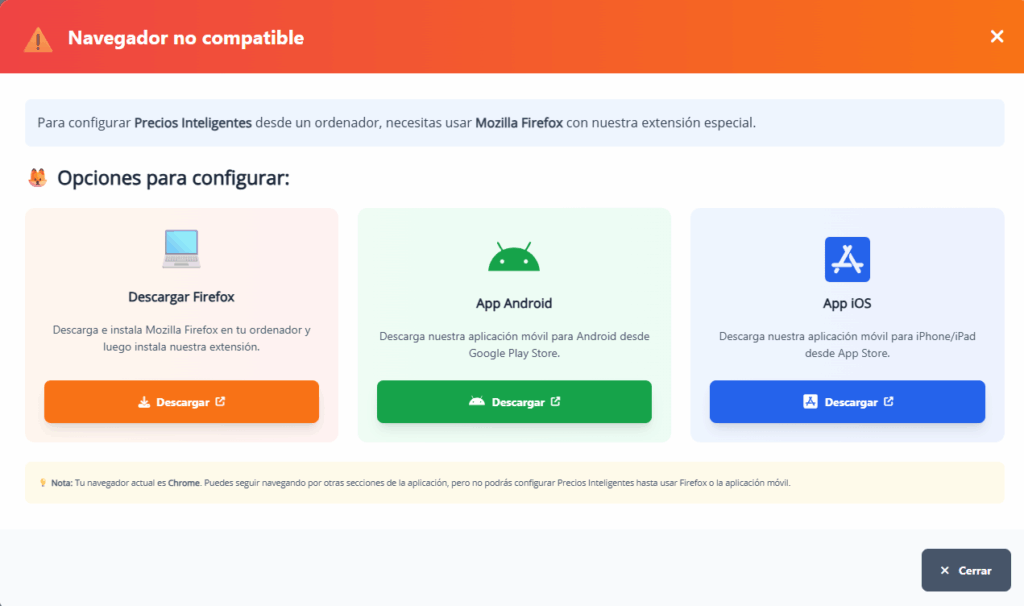\*Si no tienes la extensión, podrás descargarla directamente desde este paso. Si es la **primera vez** que utilizas el sistema, se mostrará un **asistente de configuración inicial** que te guiará paso a paso. ### Paso 1: Configuración de ubicaciones/categorías: Las **categorías** se pueden configurar indicando si están en la **misma ubicación** o en **ubicaciones diferentes**. 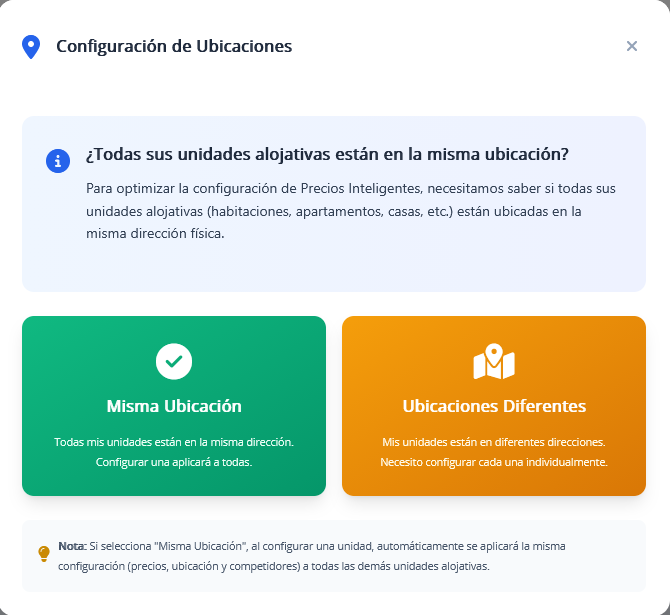Esta información se toma directamente del PMS, desde la siguiente ruta: **Menú** → **Configuración** → **Habitaciones y salas** → hacer clic sobre la **categoría** correspondiente → apartado **Dirección**. ### Paso 2: Configuración de precios En este paso debes definir los **precios base** sobre los que el sistema trabajará. #### Opción A: Configuración por porcentaje (recomendado) - Indica un **porcentaje mínimo** (por ejemplo, -5%) - Indica un **porcentaje máximo** (por ejemplo, +10%) - El sistema calculará los precios mínimo y máximo tomando como referencia tus precios estándar o históricos. **Ejemplo:** Si tu precio estándar es **100€**: - Con -5% → **Precio mínimo** = 95€ - Con +10% → **Precio máximo** = 110€ #### Opción B: Configuración con precios fijos Si lo prefieres, puedes introducir directamente los valores: - **Precio mínimo**: Importe más bajo que estás dispuesto a vender (ej.: 50€) - **Precio estándar**: Precio habitual de venta (ej.: 75€) - **Precio máximo**: Importe máximo que aceptarías (ej.: 120€) #### Selección de tarifa Selecciona la **tarifa de Booking.com** que desees utilizar como referencia para esta categoría para que el precio se calcule en base a la estancia mínima: 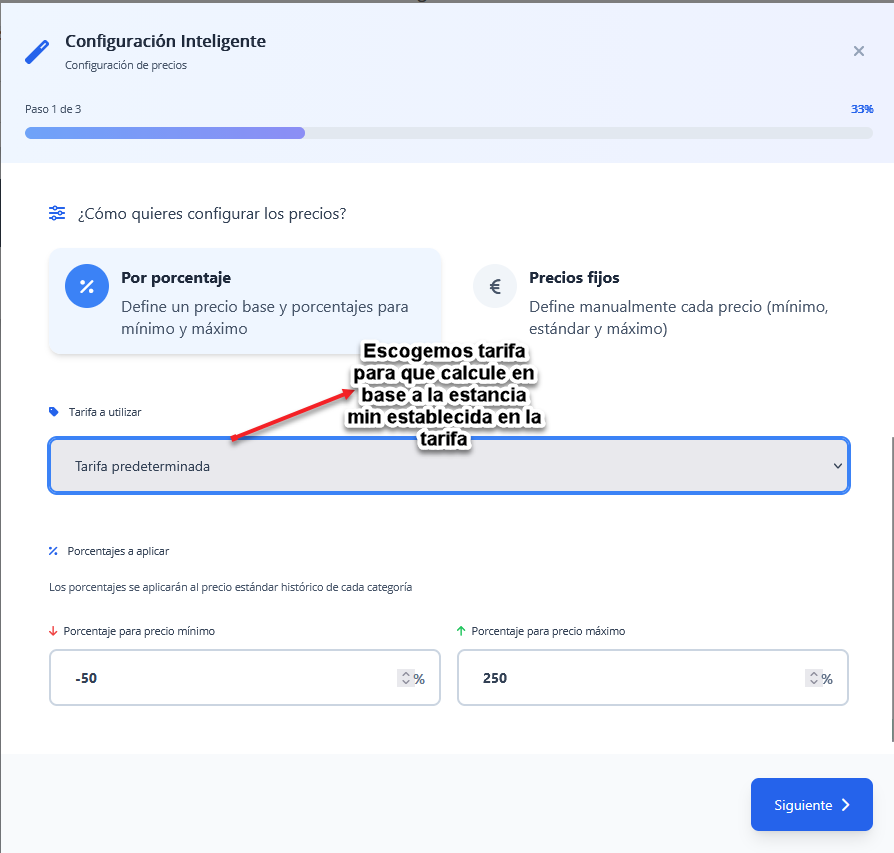### Paso 3: Configuración de competidores (opcional) En este paso el sistema puede sugerir y asociar **establecimientos competidores** de forma automática. El sistema: - Detecta la ubicación de tu alojamiento - Busca alojamientos similares en la zona - Propone un listado de competidores para comparativa de precios Puedes revisar y ajustar este listado más adelante desde la pestaña de **Competidores** en la configuración. 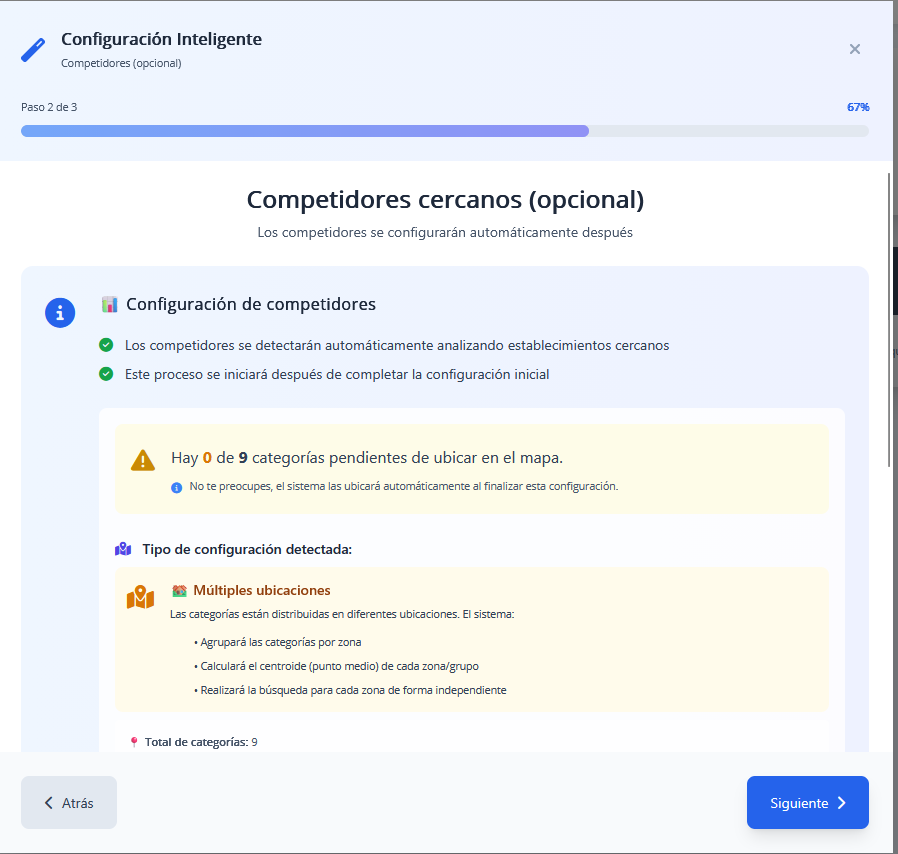- Paso 4: Revisión y confirmación Antes de finalizar, el asistente muestra un **resumen** de la configuración: - Porcentajes o precios configurados - Tarifa seleccionada - Número de categorías afectadas Haz clic en **“Finalizar”** para guardar y aplicar la configuración. 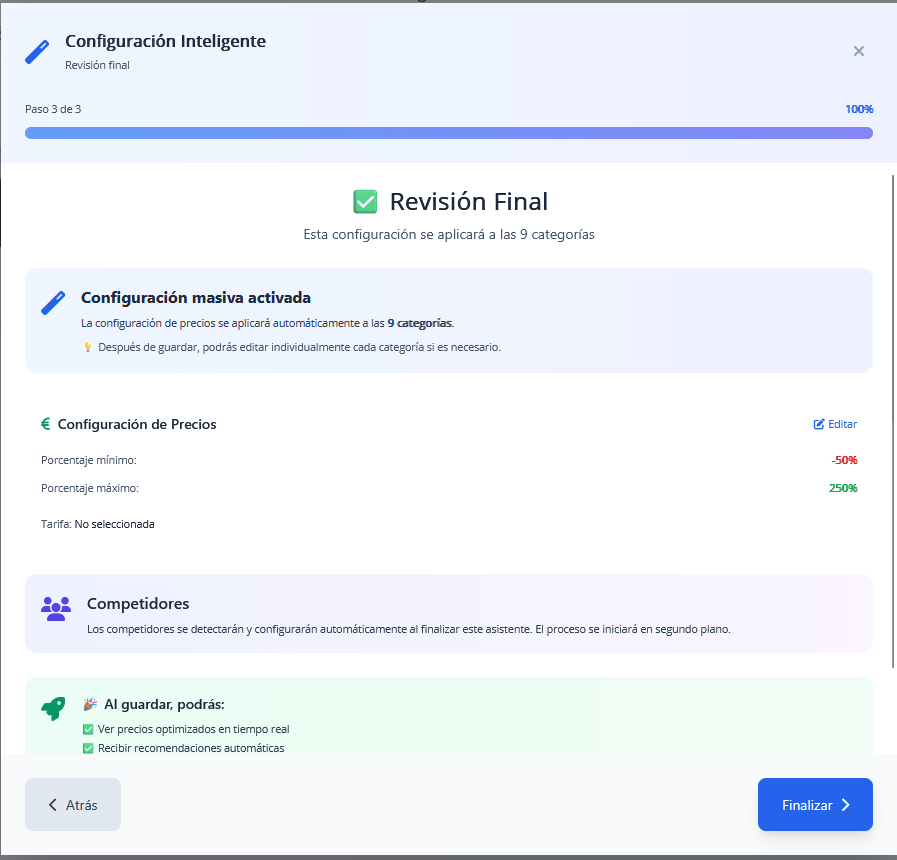### Pestaña 2: Competidores En esta pestaña se gestionan los **competidores** con los que se comparan tus precios. #### Gestión de competidores 1. **Selecciona competidores** desde la lista disponible (hasta un máximo de 10). 2. **Ordena la importancia** de cada competidor arrastrando los elementos (de mayor a menor relevancia). 3. **Ajusta la valoración** de cada uno mediante un porcentaje. 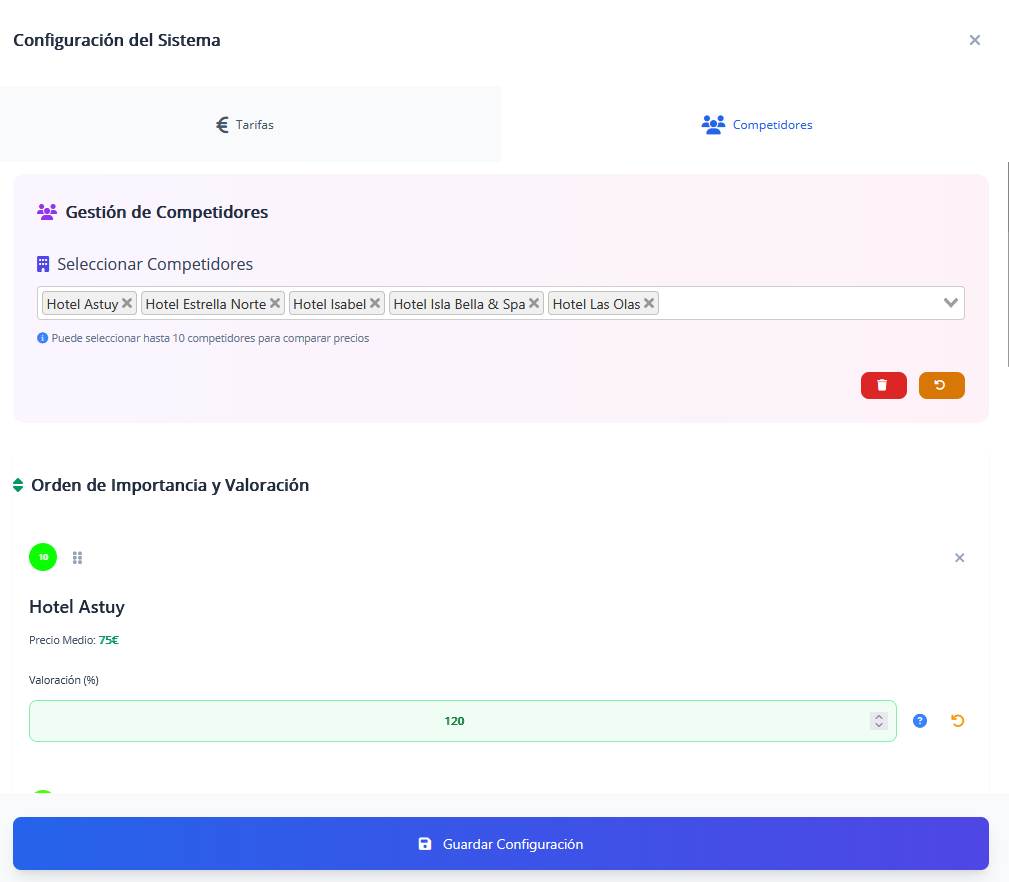#### ¿Qué es la “Valoración”? La **valoración** es un porcentaje que define la relación entre tu precio y el del competidor. **Ejemplos:**| Situación | Valoración | Interpretación |
|---|---|---|
| Competidor cobra 200€ y tú quieres cobrar 120€ | **60%** | Eres más económico que ese competidor |
| Competidor cobra 80€ y tú quieres cobrar 100€ | **125%** | Tu alojamiento se posiciona por encima (más valor o categoría) |
| Competidor cobra 100€ y tú también | **100%** | Precios alineados |
| Botón | Función |
|---|---|
| **🗑️ Limpiar todos** | Elimina todos los competidores configurados |
| **↩️ Restablecer** | Vuelve a la configuración original |
| **↩️ (por competidor)** | Restablece la valoración solo de ese competidor |