**📍 ¿Dónde ir?:** **Menú > Configuración > Integraciones Avirato > Correo electrónico > Plantillas mail > Editor Online**
**Nota:** *también puedes entrar desde la app Avirato, en **Menú > Utilidades > Editor de plantillas**.*
--- #### **2. Correos automáticos** Son los correos que se envían solos, sin que tengas que hacer nada, cuando ocurre algo en una reserva: se confirma, el huésped hace el check-in online, se cancela...**Dato a tener en cuenta:** *Las automatizaciones solo se disparan cuando la reserva pasa de estado "reserva" a "reserva confirmada". Ese cambio de estado puede hacerse de forma manual o automática (se configura en **Personalización > Planning > Reserva**), pero en ambos casos el envío del email de confirmación tienes que programarlo aquí, en Automatizaciones. Cada huésped solo recibe el mismo correo automático una vez, salvo que lo reenvíes tú manualmente desde su reserva.*
**Nota:** *todas las automatizaciones se envían desde la dirección de correo que configures en **Menú > Configuración > Integraciones Avirato > Correo electrónico > Configuración**. Si necesitas configurarla, consulta [Configuración del correo](https://kb.avirato.com/books/correo-del-hotel/page/configuracion-del-correo).*
##### **2.1 Crear un correo automático nuevo** **Paso 1: Empieza la automatización** Dentro del Editor Online, ve a **Automatizaciones > Crear automatización**, ponle un nombre que te ayude a identificarla y pulsa siguiente. [](https://kb.avirato.com/uploads/images/gallery/2026-09/ZERMKShA1iMvJda1-image.png) **Paso 2: Decide cuándo y a quién** Elige cuándo se envía (por ejemplo, X días antes o después de la fecha de reserva, de entrada o de salida) y **a quién va dirigida** (todas las reservas, solo recepción, motor de reservas, channel manager...), pudiendo filtrar también por categoría y por estado del pago. 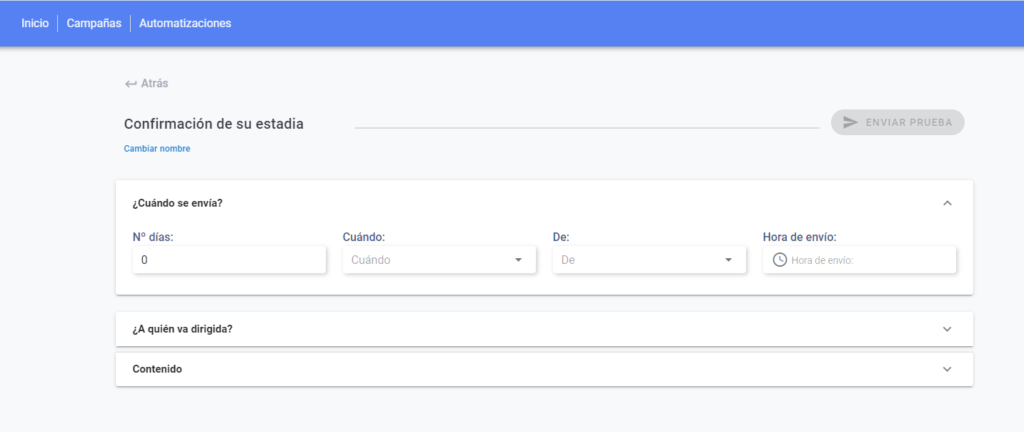 **Paso 3: Diseña el contenido** Tienes tres formas de crear la plantilla: **Plantilla prediseñada** Usa una de las plantillas gratuitas que ya trae el programa y personalízala a tu gusto. 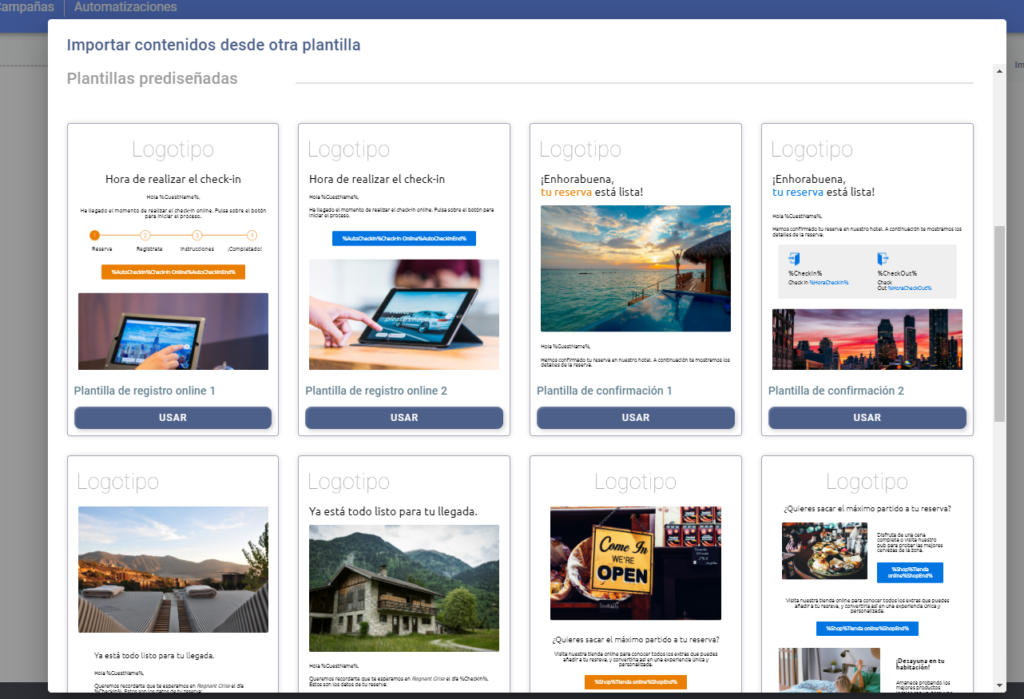 **Crear desde cero** Diseña tu propia plantilla con el editor por bloques, muy intuitivo y fácil de usar. **Reutilizar una plantilla** Parte de una plantilla que ya hayas usado antes y modifícala.**Ojo:** *Recuerda pulsar Guardar antes de salir del editor de contenido, o perderás los cambios.*
**Paso 4: Envía una prueba y revisa el asunto** Antes de activarla, pulsa **Enviar prueba** para ver exactamente cómo la recibirá tu huésped; te llegará al correo electrónico configurado en el PMS. Comprueba también que el **asunto del correo** esté escrito. ##### **2.2 Un correo distinto según el origen de la reserva** Puedes hacer que la plantilla de confirmación sea la misma para todas las reservas, o que cambie según venga del channel manager o del motor de reservas propio.**📍 ¿Dónde ir?:** **Integraciones Avirato > Correo electrónico > Configuración > Mail confirmación de reserva**, donde eliges qué plantilla usar para *"Plantilla channel manager"* y para *"Plantilla motor de reservas"*.
[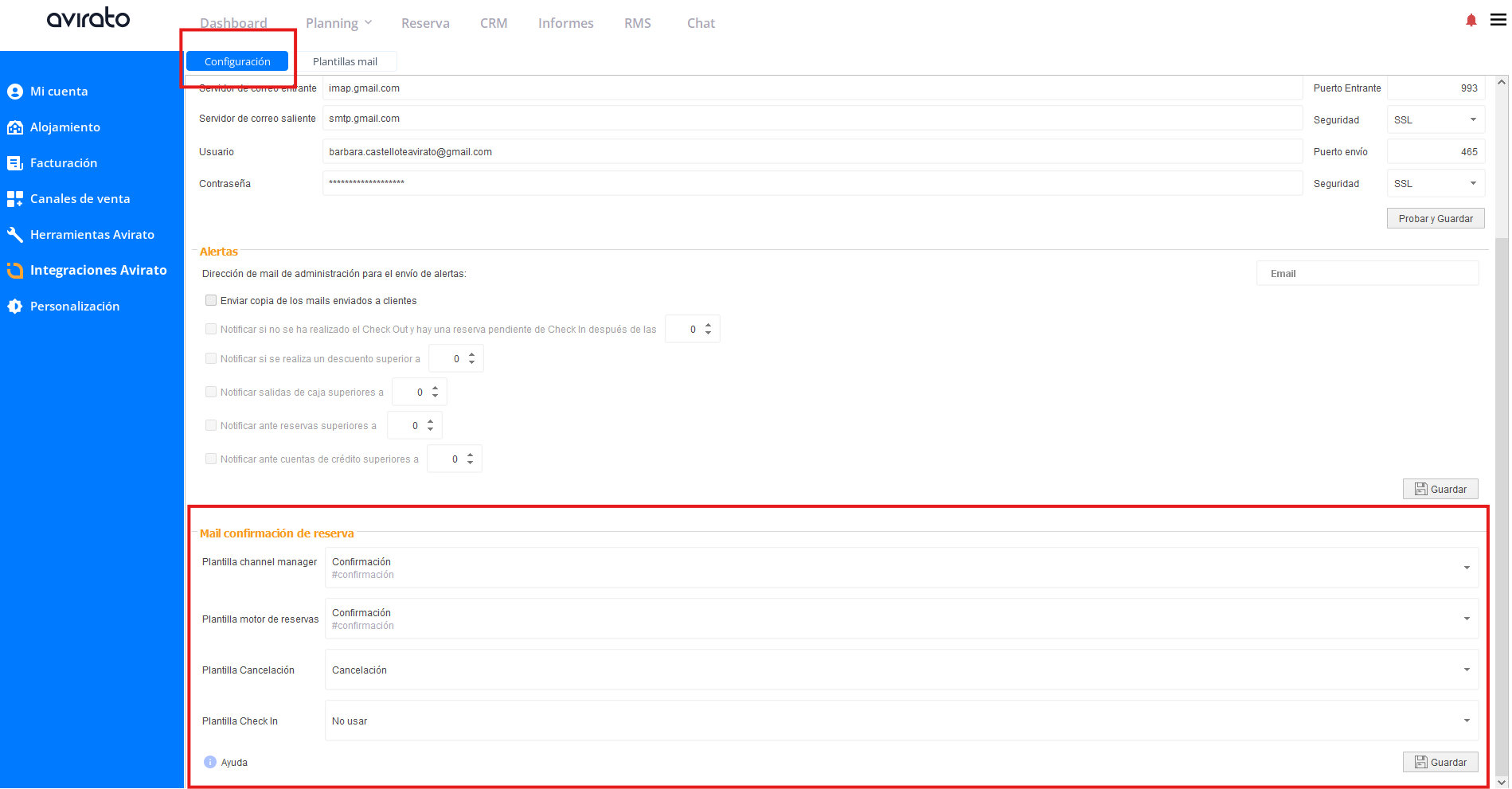](https://kb.avirato.com/uploads/images/gallery/2026-09/E0lKhyrlPVcS6j7o-image.png) ##### **2.3 Editar o desactivar un correo automático** Desde el editor online, en la pestaña **Automatizaciones**, pulsa el lapicero para editarla o la papelera para eliminarla. Para activarla o pausarla sin borrarla, usa el interruptor *"Activar"*.**Recomendación:** *Las plantillas de Confirmación, Recordatorio y Agradecimiento vienen creadas por defecto y no se pueden eliminar, porque también las usan tus SMS y WhatsApp automáticos: mantenlas activas si ya usas esos canales.*
##### **2.4 Enlaces al check-in online en tus plantillas** Si incluyes en tus correos el enlace a tu check-in online y trabajas con Booking.com como canal, ese enlace puede quedar bloqueado o eliminado si no lo tienes autorizado en tu cuenta de Booking.**📍 ¿Dónde ir?:** en tu extranet de Booking.com, **Establecimiento > Preferencias de mensajes > Ajustes de seguridad > Tus enlaces aprobados > Añadir enlace**
**Paso 1: Añade tu enlace** Añade el enlace de tu check-in online y guarda los cambios. **Paso 2: Protege los enlaces únicos** Si usas enlaces distintos para cada reserva, añade también el dominio del que provienen para que Booking no los elimine. --- #### **3. Comodines: personaliza cada correo** Los comodines son etiquetas que rellenan automáticamente datos de cada reserva —nombre del huésped, fechas de entrada y salida, precio...— para que no tengas que escribirlos a mano. ##### **Cómo usarlos** **Paso 1: Abre el panel de comodines** Dentro del editor de contenido, en la barra superior, pulsa el icono de *"Comodines"*. 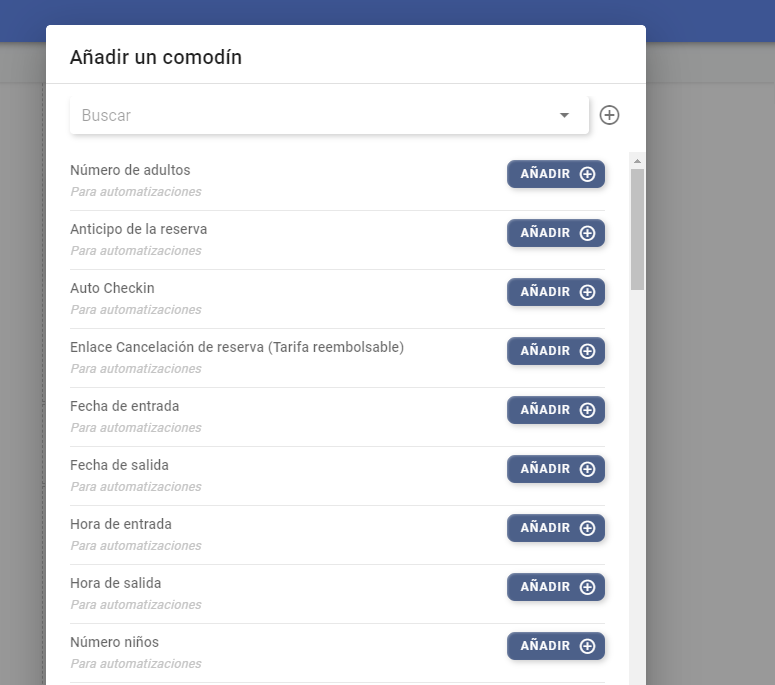 **Paso 2: Elige el tipo** Selecciona si quieres ver los comodines de **Automatizaciones** o de **Campañas**: son listas distintas. **Paso 3: Cópialo y pégalo** Busca el que necesites, pulsa *"Añadir"* (o "Copiar comodín") y pégalo donde quieras que aparezca ese dato dentro de la plantilla.**Nota:** *algunos comodines, como los de venta adicional (Upselling) o los del tipo de habitación, ya traen un diseño fijo (colores y estructura) que no se puede modificar desde el editor.*
**Ojo:** *Un comodín de campaña no funciona en una plantilla de automatización, y viceversa.*
--- #### **4. Marketing: cómo lanzar una campaña** Una campaña es un correo puntual que tú decides enviar a una lista de contactos: ofertas, novedades, newsletters...**Nota:** *también puedes acceder al gestor desde **Avirato > CRM > Newsletter**. Desde ahí puedes además exportar tus listados segmentados a Excel, o enviarlos manualmente desde tu propio correo con el botón "Enviar email a lista seleccionada".*
**Paso 1: Nombra tu campaña** Ve a **Campañas > Crear campaña** y ponle un nombre que la identifique (por ejemplo, "Ofertas de verano"). **Paso 2: Elige a quién va dirigida** Selecciona una lista de contactos existente, o crea una nueva. **Paso 3: Define el remitente** Escribe el nombre con el que quieres que la reciban tus contactos (por ejemplo, "Hotel Soleado" o "María, de Hotel Soleado"). **Paso 4: Decide cuándo se envía** Puedes lanzarla al momento o programarla para una fecha y hora concretas. **Paso 5: Diseña el contenido y el asunto** Igual que en las automatizaciones: plantilla prediseñada, desde cero, o una que ya hayas usado. No olvides escribir el asunto del correo (admite emojis, máximo 50 caracteres) y guardar los cambios. **Paso 6: Guarda o lanza** Si aún no está lista, guárdala como borrador y continúa más tarde. Si ya está todo listo, pulsa **Lanzar campaña**. Los borradores guardados se muestran en el apartado Borradores, desde donde podrás editarlos o eliminarlos cuando quieras.**Dato a tener en cuenta:** *Las campañas se envían en tandas de 100 correos cada 10 minutos.*
##### **4.1 Configurar el correo de envío****📍 ¿Dónde ir?:** **Campañas > Ajustes > Configuración de correo electrónico**
**Recomendación:** *Si usas el servidor de correo de Avirato, el límite es de 50 envíos por hora. Si necesitas enviar a más contactos, contacta con tu gestor para ampliarlo.*
##### **4.2 Listas de contactos** Puedes crear una lista nueva desde el botón **Crear**, y desde cada lista ya creada puedes eliminarla, duplicarla, editarla o usarla directamente para una nueva campaña.**Nota:** *también puedes crear una lista filtrando por palabras que aparezcan en las observaciones de cliente de la reserva (por ejemplo, "golf").*
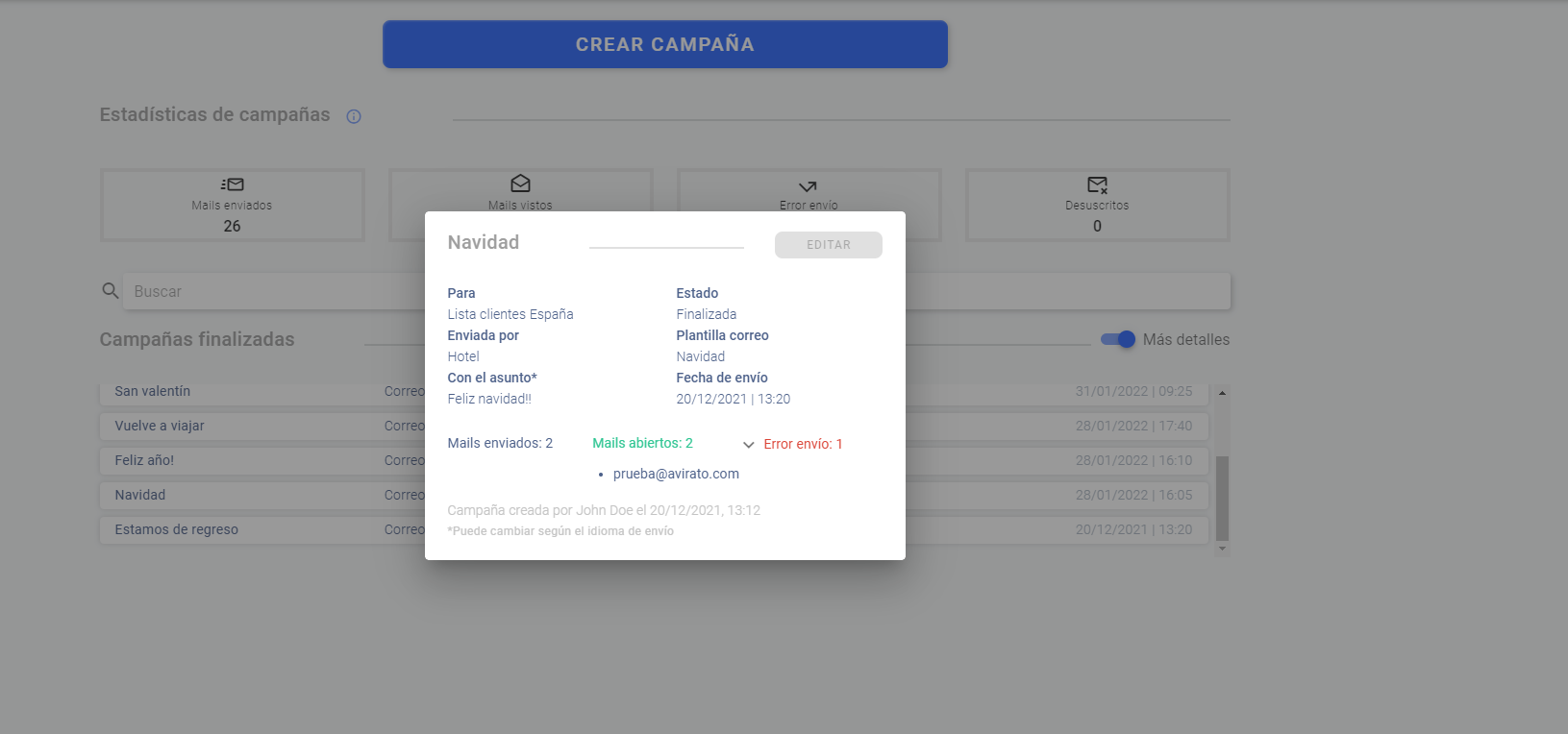
##### **4.3 Revisar los resultados de una campaña** Una vez enviada, entra en **Campañas**, selecciona tu campaña y verás los correos enviados, abiertos y con error de envío: **Correos enviados** Todos los que llegaron a la cuenta de destino. **Correos abiertos** Cuántos de esos correos fueron abiertos por el destinatario. **Error de envío** La dirección no era válida o hubo un problema en el servidor de destino. El sistema reintenta el envío automáticamente antes de darlo por fallido definitivamente.**Ojo:** *Actualmente no podemos garantizar con precisión el dato de "correos abiertos", por cambios recientes en los protocolos de Gmail y Outlook. Si ves ese número en 0, no significa que el envío haya fallado: tus campañas se siguen enviando con normalidad.*
--- ## Ver también - [Check-in online](https://kb.avirato.com/books/comunicacion-con-huespedes/page/check-in-online) — configura la plantilla que recibe tu huésped al completar el registro de viajeros. - [Vídeo: Cómo gestionar el check-in online desde la plantilla de correo](https://360.eu.articulate.com/review/content/37023a25-a963-4acf-a68d-cd23d4547c27/review) — tutorial en vídeo paso a paso. **➡️ Siguiente paso:** [Guía para diseñadores](https://kb.avirato.com/books/comunicacion-con-huespedes/page/guia-para-disenadores) ¿No ha encontrado lo que busca? [Contacte con nuestro equipo](https://avirato.com/contacto/) y le ayudaremos. # Guía para diseñadores Si tu alojamiento cuenta con un departamento de informática o con conocimientos de desarrollo, puedes crear tus propias plantillas de email programándolas directamente en código HTML, en lugar de usar el editor por bloques. Esto te da control total sobre el diseño. --- #### **1. Dónde crear una plantilla en HTML****📍 ¿Dónde ir?:** **Menú > Configuración > Integraciones Avirato > Integraciones Avirato > Correo electrónico > Plantillas mail**
En la columna de la izquierda verás todas las automatizaciones que ya tengas creadas, tanto las hechas con el editor por bloques como las creadas en HTML. ##### **Paso a paso** **Paso 1: Añade una plantilla nueva** Debajo de la columna, pulsa el botón *"+ Añadir"*. **Paso 2: Ponle nombre y título** Elige un nombre que identifique la plantilla y rellena el campo *"título"* que aparece arriba. **Paso 3: Confirma la creación** Pulsa de nuevo el botón *"+ Añadir"*. Verás el mensaje "Cambios almacenados correctamente". --- #### **2. Las dos pestañas de cada plantilla** **Contenido** Muestra una previsualización de lo que hayas creado para esa plantilla, tanto si viene de una plantilla prediseñada como si la has creado tú con el editor de código HTML. **Automatización** Aquí configuras cuándo se envía y a quién va dirigida, igual que en cualquier otra plantilla. --- #### **3. Editor con código HTML** En la parte de abajo de cada plantilla encontrarás el botón "Editor con código HTML". Con esta opción puedes escribir y editar el contenido completo en HTML.**Ojo:** *Una vez que creas una plantilla en HTML, no podrás volver a editarla ni recrearla desde el Gestor de Email Marketing Online (editor por bloques). Elige este camino solo si tienes claro que quieres mantenerla en código a partir de ahora.*
--- #### **4. Si un envío falla** Si al intentar enviar un correo el sistema lo rechaza, quedará registrado en el historial de la reserva y no se volverá a intentar enviar automáticamente.**Dato a tener en cuenta:** *Si el huésped corrige su dirección de correo, tendrás que reenviar la plantilla manualmente desde la reserva: el sistema ya la marcó como enviada y no reintentará por su cuenta. Si el correo del huésped no es válido, tampoco se reintentará esa automatización, y verás el aviso en el apartado "Historial cliente" de la reserva.*
--- ## Ver también - [Configuración del correo](https://kb.avirato.com/books/correo-del-hotel/page/configuracion-del-correo) — cómo configurar la cuenta desde la que se envían tus plantillas (correo propio, Gmail, Outlook...). **⬅️ Paso anterior:** [Emails automáticos y marketing](https://kb.avirato.com/books/comunicacion-con-huespedes/page/emails-automaticos-y-marketing) **➡️ Siguiente paso:** [Check-in online](https://kb.avirato.com/books/comunicacion-con-huespedes/page/check-in-online) ¿No ha encontrado lo que busca? [Contacte con nuestro equipo](https://avirato.com/contacto/) y le ayudaremos. # Check-in online El check-in online permite que tu huésped complete su registro de viajeros antes de llegar al hotel, sin colas ni esperas en recepción — los datos se guardan directamente en la ficha de su reserva. **Menos tiempo de espera en recepción** El huésped completa sus datos desde el móvil o el ordenador antes de llegar; en recepción solo hay que verificar su identidad. **Sin contacto necesario** Todo el proceso se hace desde el propio dispositivo del huésped, de forma rápida y segura. **Mejor experiencia para tu huésped** Una buena experiencia de check-in influye directamente en la satisfacción con tu alojamiento. ## 1. Las 3 formas de activar el check-in online **Check-in por email** Tu huésped recibe un enlace por correo y completa su registro antes de llegar. Se activa desde tus plantillas de email automatizadas. **Check-in por tablet** Tu huésped rellena sus datos en una tablet en recepción. Incluido sin coste adicional en la versión Premium. **Capturador de firmas** Solo si ya tienes un dispositivo de firma Topaz System Inc., a través de Delta Informática. ## 2. Check-in por email 📍 ¿Dónde ir?: **Menú > Configuración > Integraciones Avirato > E-mail > Plantillas Mail** 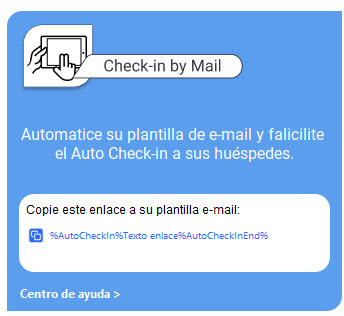 *Nota: para que se asigne el número de parte de viajero, este check-in debe realizarse con al menos 24 horas de antelación al check-in.* **Paso 1: Abre el editor de tu plantilla** En "Plantillas Mail", pulsa el botón "Editor Online". **Paso 2: Añade el comodín de Auto Check-In** En el editor, coloca el cursor donde quieras insertar el enlace, pulsa "Comodines", elige "Auto CheckIn" y pulsa "Agregar". **Paso 3: Guarda y recarga** Guarda la plantilla y, en el PMS, pulsa "Recargar" para que se actualice sin tener que reiniciar Avirato. ### Así lo vive tu huésped Tu huésped recibe el enlace de check-in en su email y pulsa "Empezar Check-in". [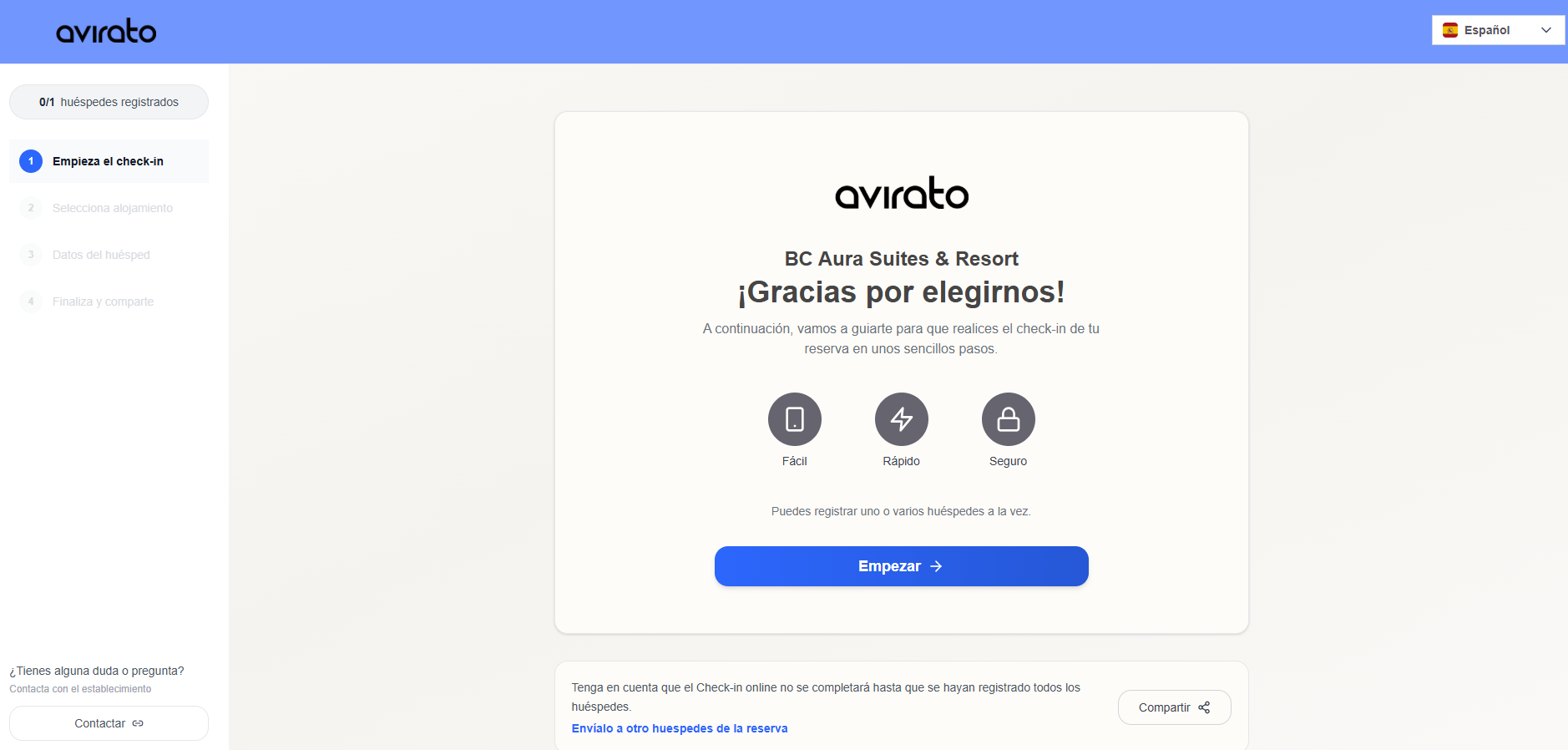](https://kb.avirato.com/uploads/images/gallery/2026-09/kmntpdGI9bOizih0-image.png) [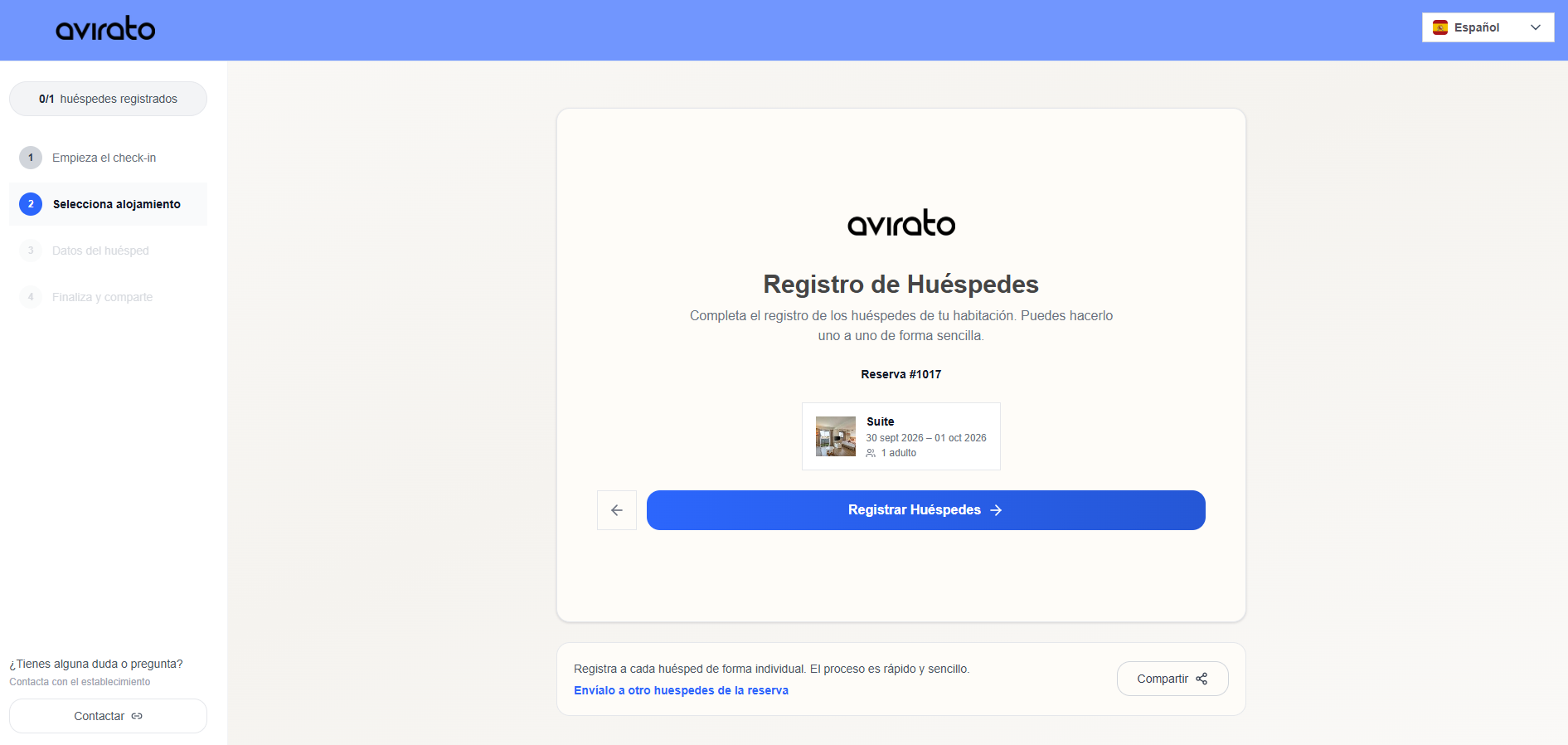](https://kb.avirato.com/uploads/images/gallery/2026-09/cpaQgDbKL4KPLeMt-image.png) Elige si va a registrar solo a un huésped o a todos los de su habitación, no es necesario hacerlo todo en el mismo instante y completa sus datos: tipo de documento, número, fecha de expedición, sexo, nombre, apellidos y fecha de nacimiento. También podrá compartir el enlace desde esta misma página, para que las personas con las que viaja, puedan completar su propia información de forma individual.**Dato a tener en cuenta:** también puede subir una foto de su documento, desde un PC, o escanearlo desde la APP — el sistema completa automáticamente nombre, apellidos, fecha de nacimiento y sexo, y solo queda rellenar teléfono y email a mano.
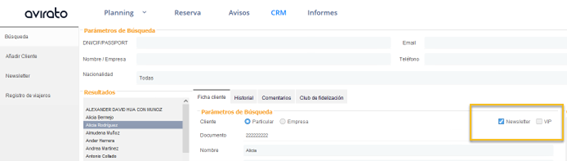
[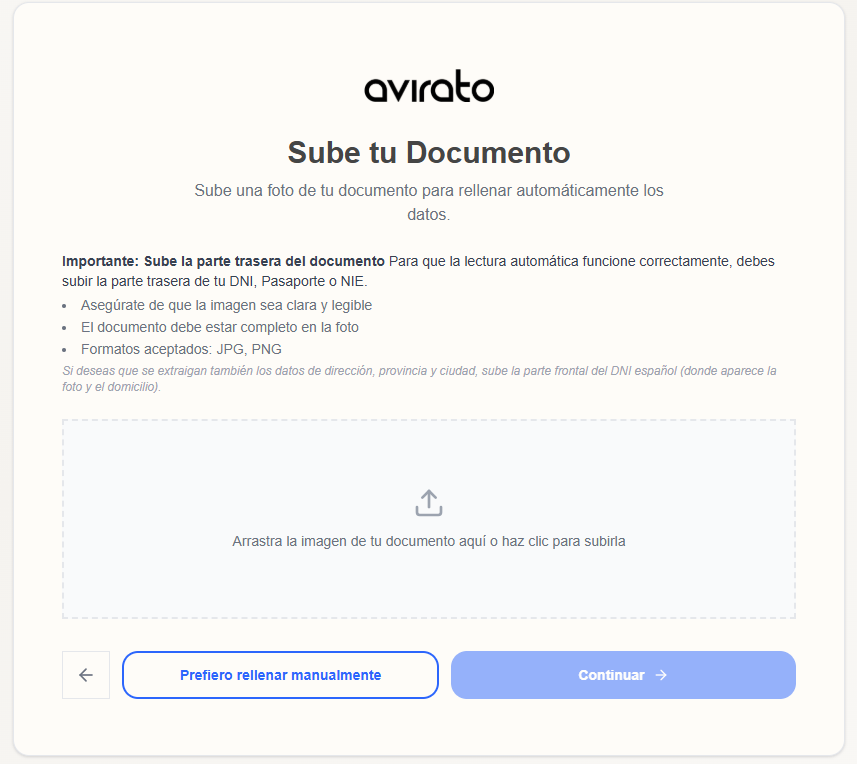](https://kb.avirato.com/uploads/images/gallery/2026-09/XGorJuAQSycOZ39R-image.png)[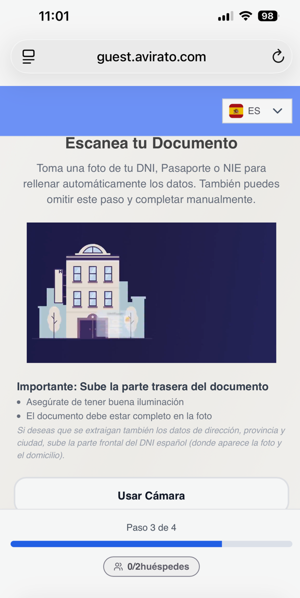](https://kb.avirato.com/uploads/images/gallery/2026-09/yu3QjQqu5MKIwL9c-image.png) Al terminar, firma el registro y confirma. [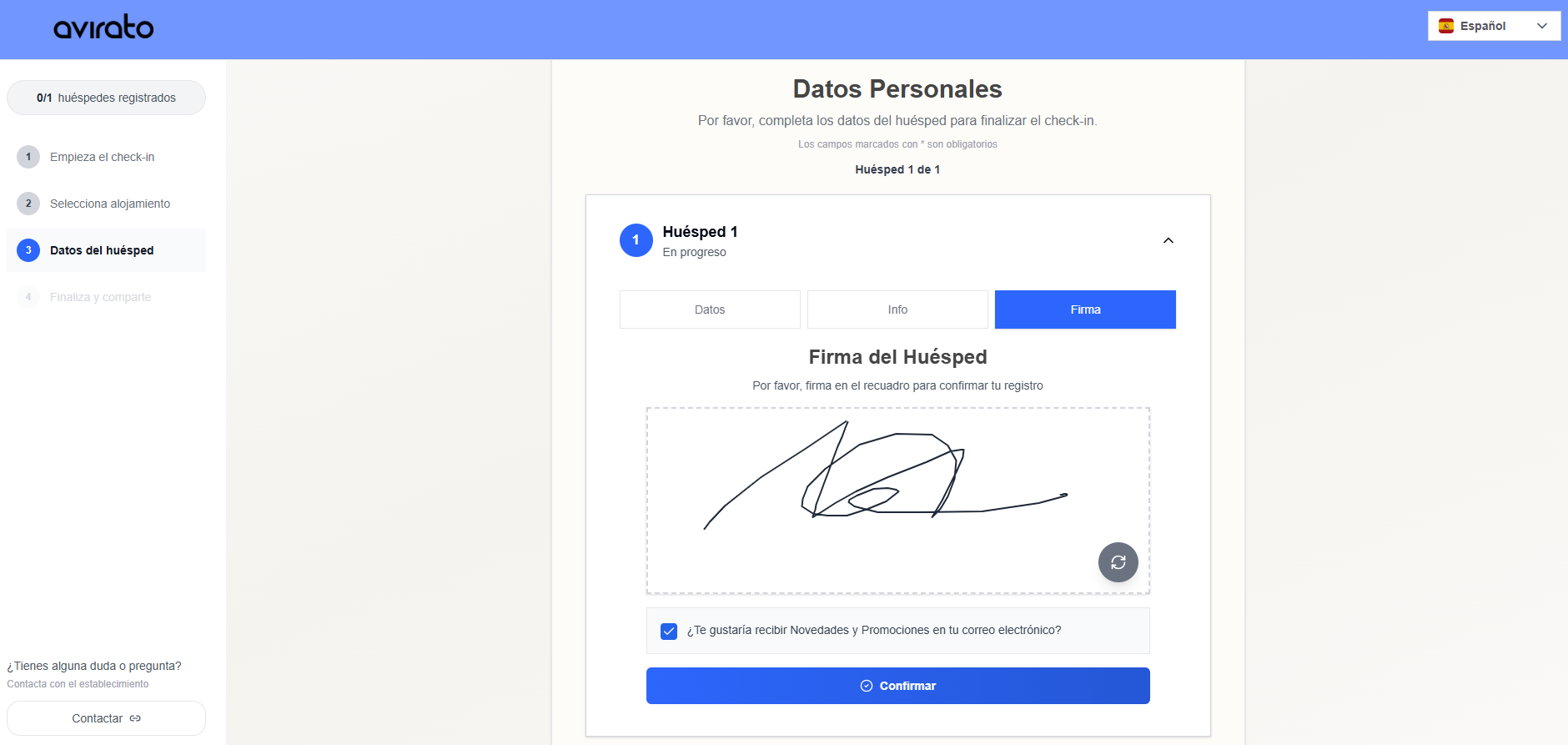](https://kb.avirato.com/uploads/images/gallery/2026-09/Dv1vegwWvROGzrmm-image.png) Tanto tu huésped como tu establecimiento recibiréis una copia con la confirmación de que el registro se realizado con éxito, y los datos se vuelcan automáticamente en la ficha de la reserva. [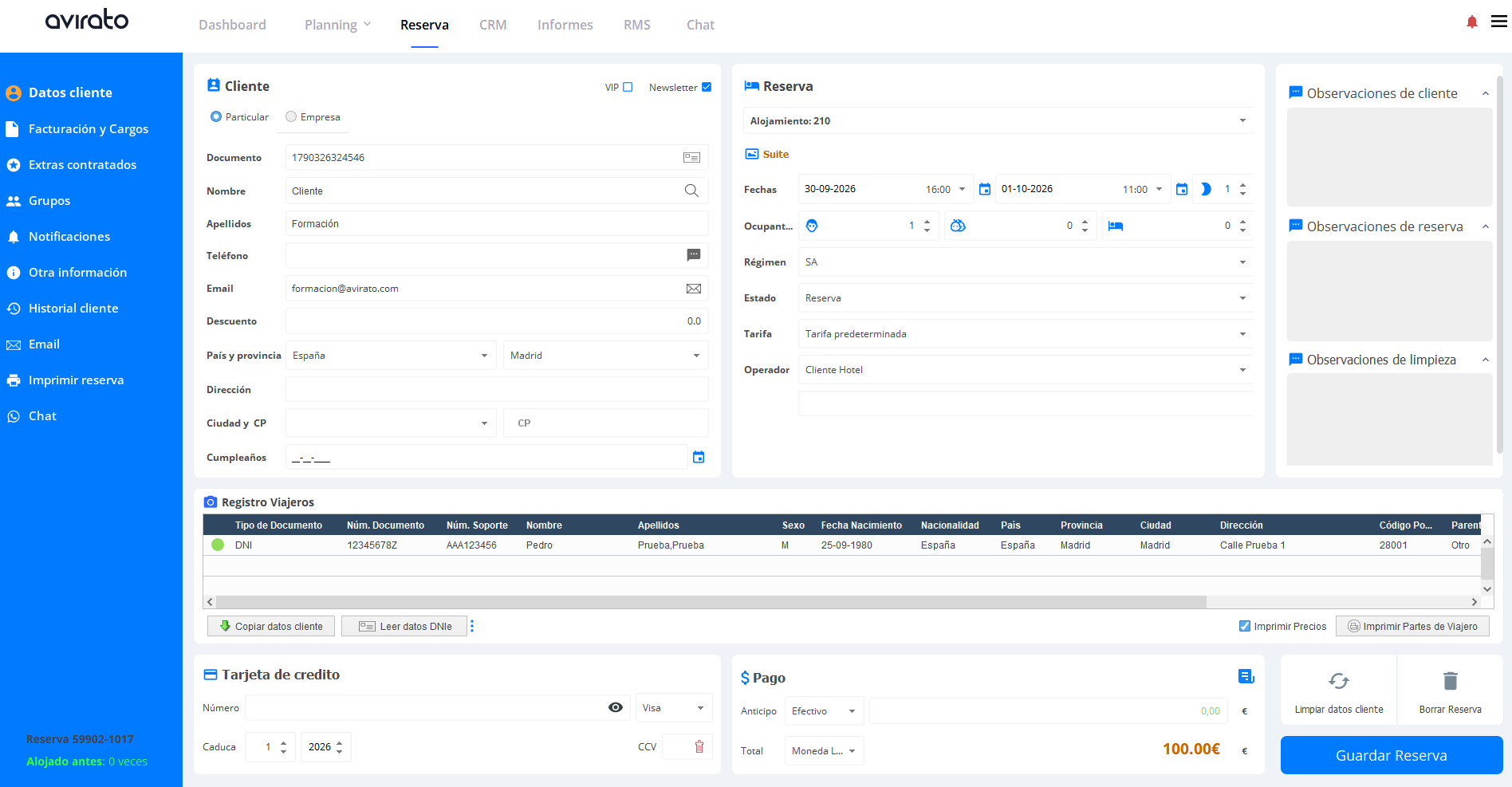](https://kb.avirato.com/uploads/images/gallery/2026-09/6kFTLlsqtK2U7vOk-image.png) ## 3. Check-in por tablet 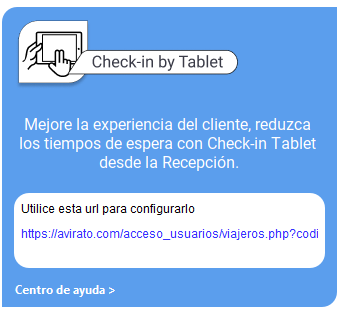 Incluido sin coste adicional en la versión Premium de Avirato. *Nota: solo se puede realizar un check-in a la vez, aunque tengas varias tablets.* 📍 ¿Dónde ir?: **Menú > Configuración > Herramientas Avirato > Check-in Online > Check-in By Tablet** **Paso 1: Instala la URL en la tablet** Copia la URL indicada en esa pantalla e insértala en la tablet de recepción. [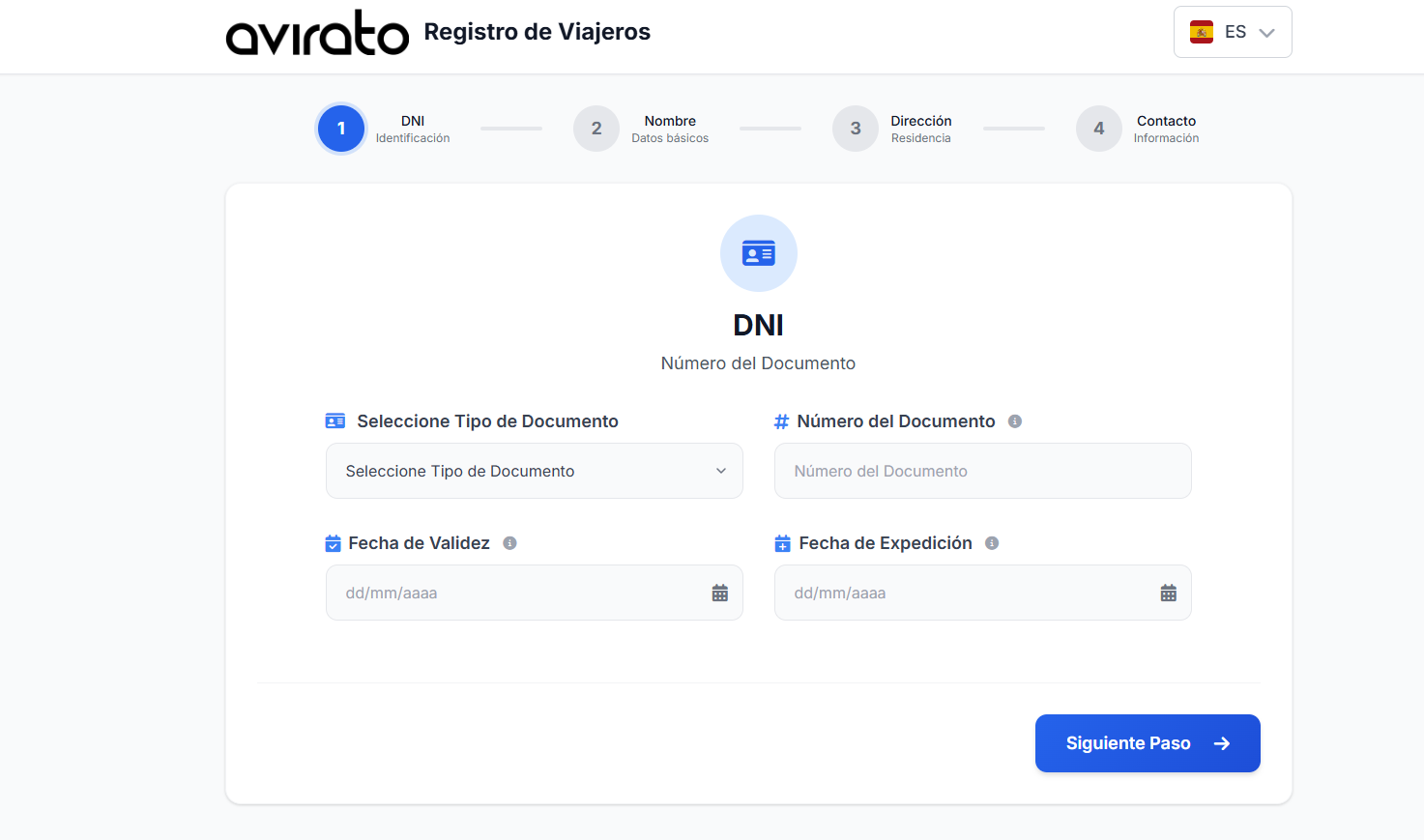](https://kb.avirato.com/uploads/images/gallery/2026-09/XxlrqeQ1rlYgDO1n-image.png) **Paso 2: Tu huésped completa sus datos** Tu huésped rellena el formulario directamente en la tablet. Se irán marcando los pasos que completa el huésped. [](https://kb.avirato.com/uploads/images/gallery/2026-09/CxaMTQMtHCB52WQ5-image.png) **Paso 3: Recupera los datos desde la reserva** Desde la ficha de la reserva, en "Registro de viajeros", pulsa el menú de tres puntos y elige "Leer datos tablet". [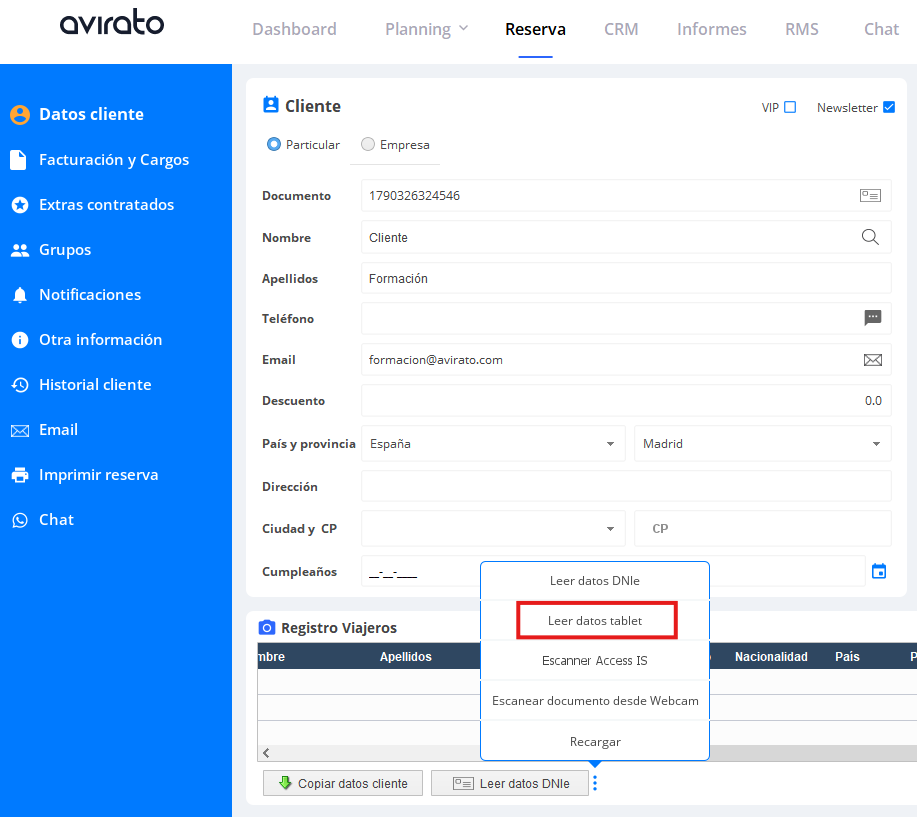](https://kb.avirato.com/uploads/images/gallery/2026-09/6OWhqHhiNppRuHeH-image.png) **Paso 4: Imprime el parte para la firma** Cada establecimiento debe conservar los registros firmados de sus huéspedes. [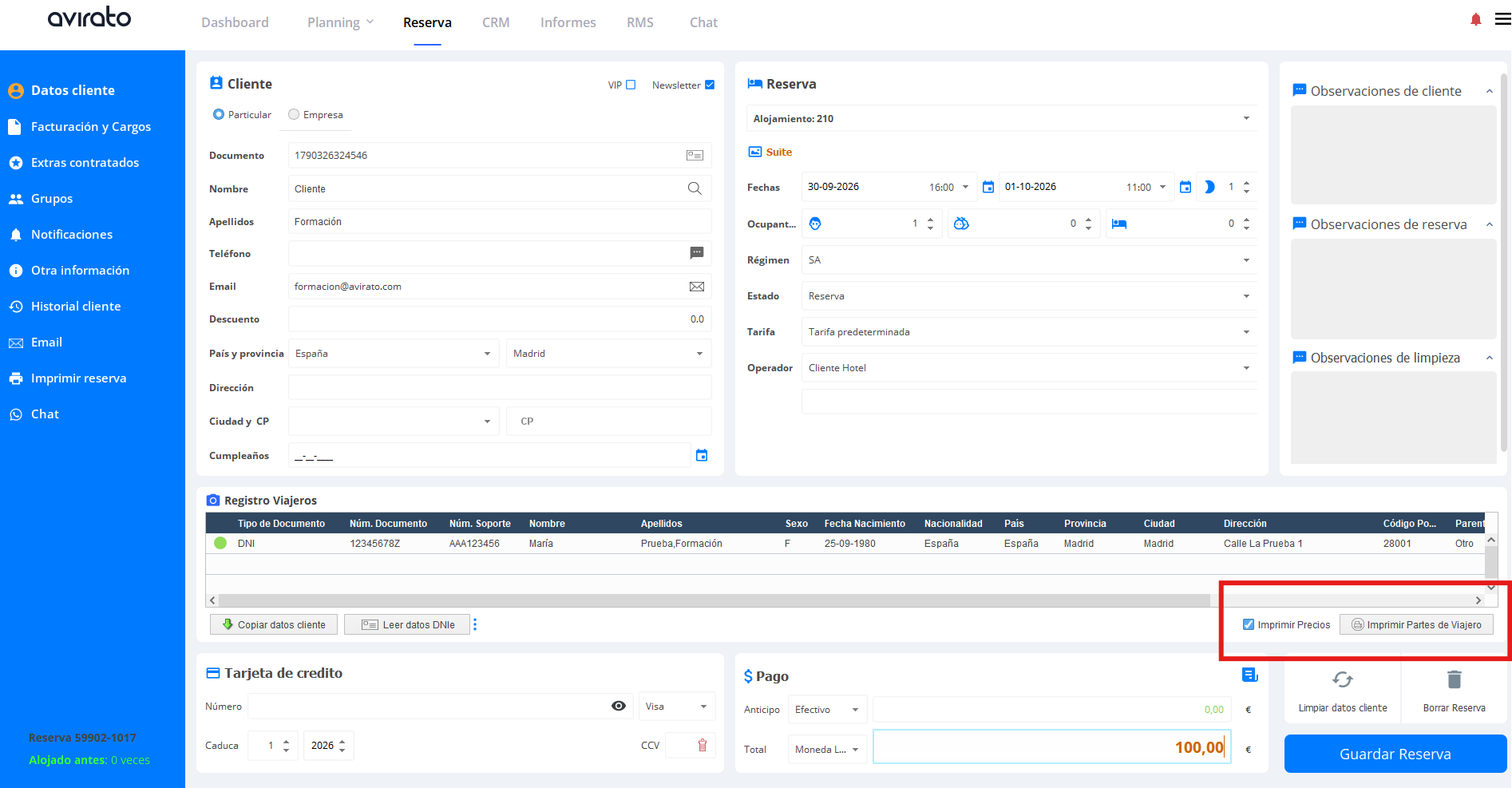](https://kb.avirato.com/uploads/images/gallery/2026-09/oec6ECXVl55GMJ9G-image.png) ## 4. Capturador de firmas Esta opción es solo para quienes ya disponen de un capturador de firma Topaz System Inc., a través de Delta Informática, y únicamente en la versión de Avirato para Windows. 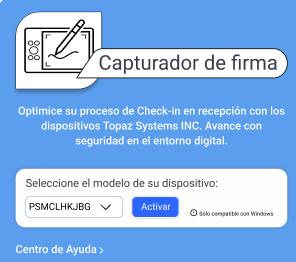 📍 ¿Dónde ir?: **Menú > Configuración > Herramientas Avirato > Check-in Online > Capturador de Firmas** **Paso 1: Activa el dispositivo** Marca la casilla y elige si quieres usarlo solo para firmar ("Signature Pads") o también para pedir el consentimiento de newsletter ("Tablet Display"). **Paso 2: Tu huésped firma al llegar** Cuando llegue, ábrelo desde el registro de viajeros de su reserva. [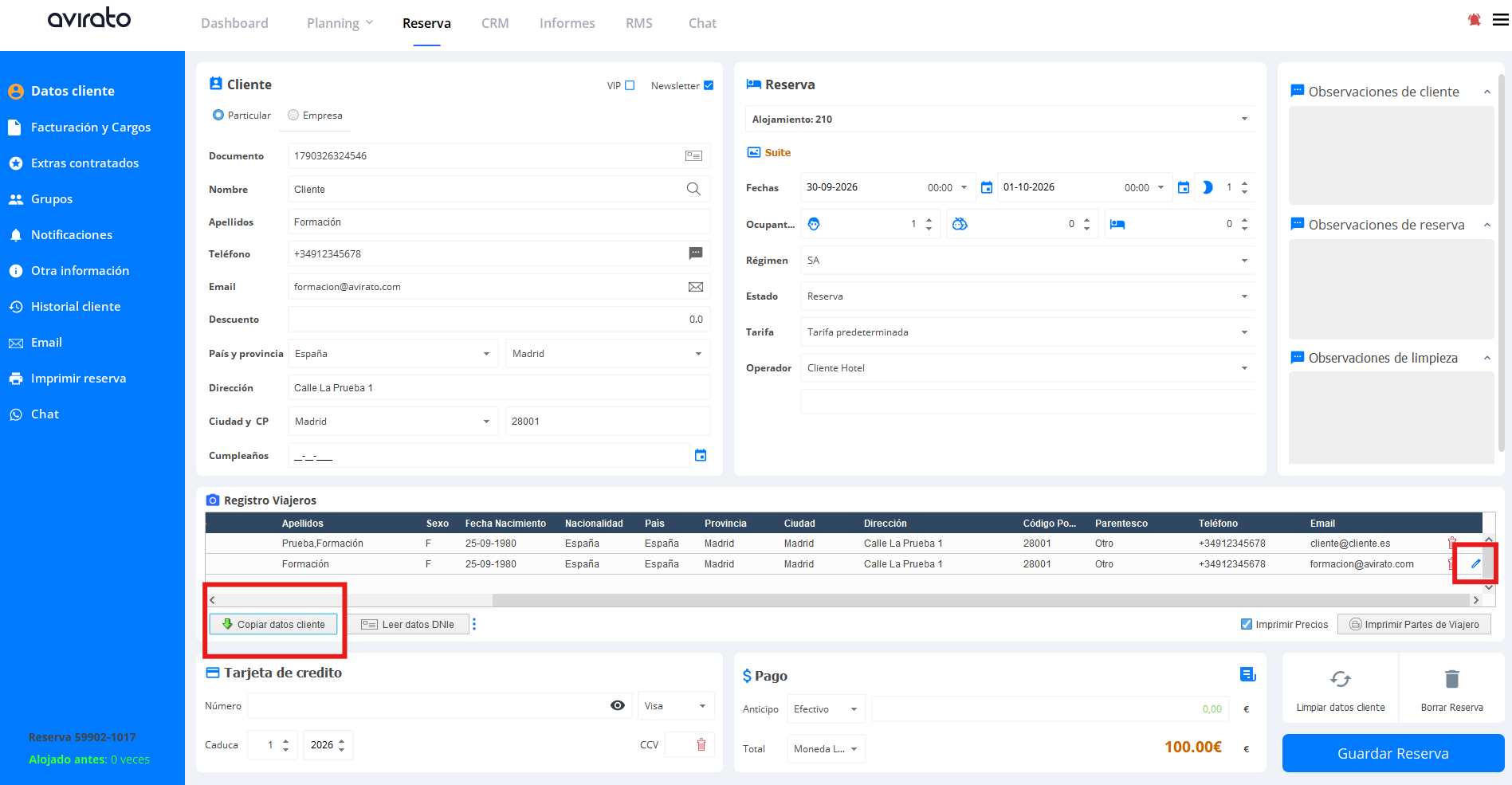](https://kb.avirato.com/uploads/images/gallery/2026-09/fSsVcBhRmeEDdqXx-image.png) **Paso 3: Guarda la firma** Se generará un documento que puedes guardar en tu ordenador. 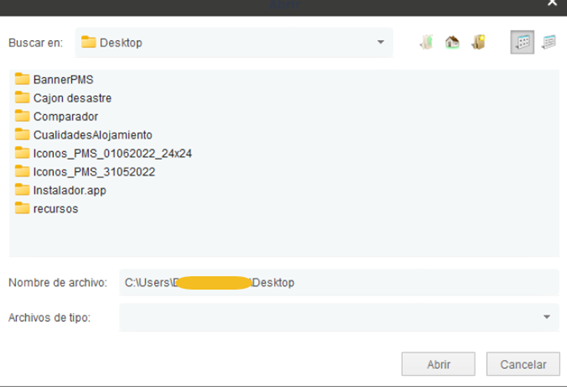*Nota: si tu huésped acepta recibir newsletters, podrás verlo en CRM > Ficha del cliente.*
 ## 5. Qué pasa después con esos datos Todo lo que recoges en el check-in online —por email, tablet o firma— se guarda automáticamente en la ficha de la reserva. Desde ahí, si tienes configurada tu hospedería, Avirato envía el parte de viajeros de forma automática a la autoridad que corresponda según dónde esté tu alojamiento. --- ## 6. El correo que recibe tu huésped Cuando tu huésped completa el check-in online (datos + firma digital), recibe automáticamente un correo con el PDF de su registro firmado. Puedes elegir si ese correo usa la plantilla predeterminada del PMS o una personalizada, diseñada por ti.📍 ¿Dónde ir?: **Integraciones Avirato > Correo electrónico > Configuración > Mail confirmación de reserva > Plantilla Check In**
**Plantilla predeterminada** No requiere ningún diseño por tu parte: se envía tal cual la trae el PMS. **Plantilla personalizada** Créala desde el editor online y selecciónala en ese mismo desplegable. No hace falta activar ninguna automatización: se envía en el momento en que se completa el check-in.\*\*\*Dato a tener en cuenta:\*\*\* *Si usas la plantilla personalizada, el titular de la reserva no recibe los PDFs firmados del resto de ocupantes.*
## Ver también - [Hospedajes SES](https://kb.avirato.com/books/parte-de-viajeros/page/hospedajes-ses) — el registro de viajeros para el resto de España. - [Mossos d'Esquadra](https://kb.avirato.com/books/parte-de-viajeros/page/mossos-desquadra) — el registro de viajeros en Cataluña. - [Ertzaintza](https://kb.avirato.com/books/parte-de-viajeros/page/ertzaintza) — el registro de viajeros en País Vasco. - [Emails automáticos y marketing](https://kb.avirato.com/books/comunicacion-con-huespedes/page/emails-automaticos-y-marketing) — configura y automatiza todas las plantillas de correo de tu alojamiento. **⬅️ Paso anterior:** [Automatizaciones y campañas de email marketing](https://kb.avirato.com/books/comunicacion-con-huespedes/chapter/emails-automaticos-y-marketing) **➡️ Siguiente paso:** [Recepción automática](https://kb.avirato.com/books/comunicacion-con-huespedes/page/recepcion-automatica) ¿No ha encontrado lo que busca? [Contacte con nuestro equipo](https://avirato.com/contacto/) y le ayudaremos. # Recepción automática ### Recepción automática Vaya a Configuración -> Herramientas Avirato -> Recepción automática Mediante este sistema podrá tener una recepción desatendida 24h. **Generar código QR** *¿Y si los clientes llegaran a su recepción y encontrasen un cartel donde se les ofrece reservar de forma inmediata a través de un código QR?* Genere e imprima códigos QR con los que dar acceso al motor de reservas a sus clientes al llegar al hotel sin necesidad de ser atendidos en recepción. **¡Importante!** Es necesario tener configurado al menos un [método de pago](https://kb.avirato.com/books/motor-de-reservas/page/metodos-de-pago). En el primer desplegable que encontrará en la pantalla usted escogerá el tipo de negocio sobre el que quiere generar el QR. Si usted no ofrece el alquiler de otros tipos de espacios, lo que sucederá **en la gran mayoría de casos, esta opción será «Alojamiento»**. En caso de querer generar un acceso al motor de reservas de otro tipo de espacio selecciónelo. 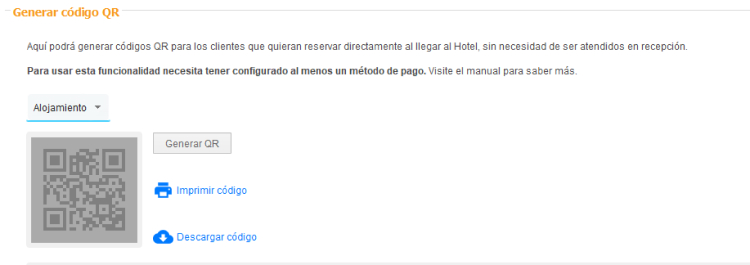 Pulse **Generar QR** y automáticamente tendrá un QR para acceder a su motor de reservas. También puede imprimir este QR con unas instrucciones de uso o descargarlo en formato png Mediante este acceso a su motor de reservas **las reservas tendrán desactivado el release** para que los huéspedes puedan acceder directamente una vez reservada la estancia. **Generar código QR Específico** *¿Y si no quiere ofrecer todas sus categorías mediante este acceso QR?* En ese caso, utilice esta opción para generar un **QR específico con acceso solamente aquellas categorías que desee**. Haga click sobre todas las que quiera incluir Este acceso, tiene por defecto los extras y paquetes promocionales deshabilitados. Márquelo en caso de querer habilitarlos. Una vez haya configurado todas las opciones, pulse, generar QR. 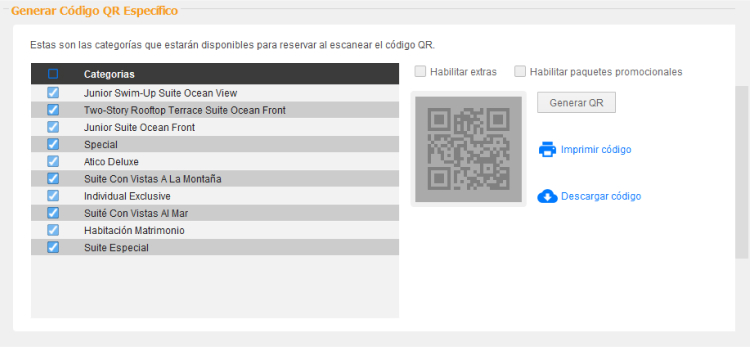 *Los huéspedes accederán al motor de reservas a través del QR, donde completarán y abonarán su reserva en la pasarela de pago.* *A continuación, se les dirigirá directamente al check-in online, donde rellenarán los datos de su registro sin necesidad de pasar por recepción.* **¡Importante!** Para que el huésped pueda completar su reserva es necesario configurar el [Check-in online automático](https://kb.avirato.com/books/comunicacion-con-huespedes/page/check-in-online). **Instrucciones de acceso** Cuando el huésped realice el check-in online, recibirá un correo con los detalles de su reserva y las instrucciones de acceso. En caso de contar con un sistema de acceso automatizado como cerraduras con contraseña o guarda llaves electrónicos, especifique Una vez realizado el check-in online, el cliente recibirá un mail con los siguientes datos: - Nº de habitación. - Instrucciones de acceso: Se podrán indicar unas instrucciones por cada categoría del acceso a la estancia o bien dar unas instrucciones genéricas. Estas instrucciones detallarán los pasos a seguir según el sistema de acceso que se utilice en su establecimiento: código, proximidad, tarjeta, taquilla, etc. 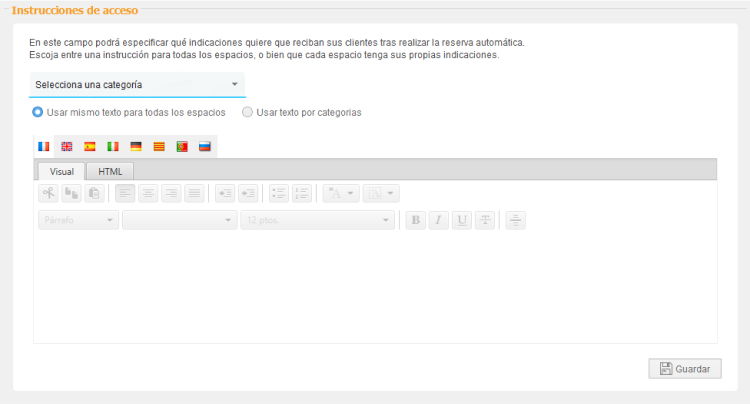 **Sistemas de apertura** Actualmente existen una gran cantidad de sistemas de acceso en el mercado, Avirato es compatible con la mayoría de ellas. [Consulte los sistemas de apertura compatibles](https://kb.avirato.com/books/hardware-y-dispositivos/page/sistema-de-apertura-de-puertas). Para más información, [contacte con nuestro equipo](https://avirato.com/contacto/). ¿No ha encontrado lo que busca? [Contacte con nuestro equipo](https://avirato.com/contacto/) y le ayudaremos. # Asistente virtual (IA) ## CHATBOT CON INTELIGENCIA ARTIFICIAL APLICADA **¿Qué es un chatbot?** Un chatbot para hoteles es un software conversacional especialmente desarrollado con IA para el sector hotelero que está diseñado para simular una conversación con un humano, permitiendo a los establecimientos turísticos comunicarse con sus huéspedes de forma instantánea y personalizada sin comprometer la automatización. funcionan con PLN (procesamiento del lenguaje natural), lo que significa que pueden interpretar el lenguaje humano para comprender la intención de los huéspedes. Lo mejor de la tecnología de inteligencia artificial es su proceso de aprendizaje constante. ****¿Qué ventajas ofrece un chatbot para hoteles?**** ****Aumento de ventas****: Los chatbot para las reservas de establecimientos turísticos brindan asistencia inmediata a los clientes potenciales que visitan su sitio web: responden a sus preguntas de inmediato y les guían a través del proceso de reserva, lo que genera nuevas oportunidades de venta y mejora las tasas de conversión. ****Mejora de la atención al cliente****: Un chatbot con inteligencia artificial para hoteles está disponible las 24 horas del día y los 365 días del año, y responde rápidamente a cada una de las preguntas que realizan los usuarios, eliminando las tediosas esperas en las conversaciones online. ****Optimizar las operaciones****: Al automatizar los procedimientos de atención al cliente, los chatbot posibilitan una disminución de costes y una reducción del tiempo que los agentes de atención al cliente dedican a resolver problemas simples. El personal de atención al cliente de su establecimiento puede enfocarse en tareas de mayor valor añadido, resolviendo problemas que requieren intervención humana. ****Mejora de la satisfacción del cliente:**** Los chatbot responden a las preguntas de los usuarios con las respuestas que tú decides, al instante y en varios idiomas. Cuanta más información pueda ofrecer al usuario a través de su chatbot, mejor servicio ofrecerás a tus potenciales clientes y más probabilidades tendrás de que resuelvan cualquier duda a tus usuarios y acaben efectuando una reserva. En el modulo de ****Herramientas de Avirato****, encontraremos el módulo de Asistente Virtual 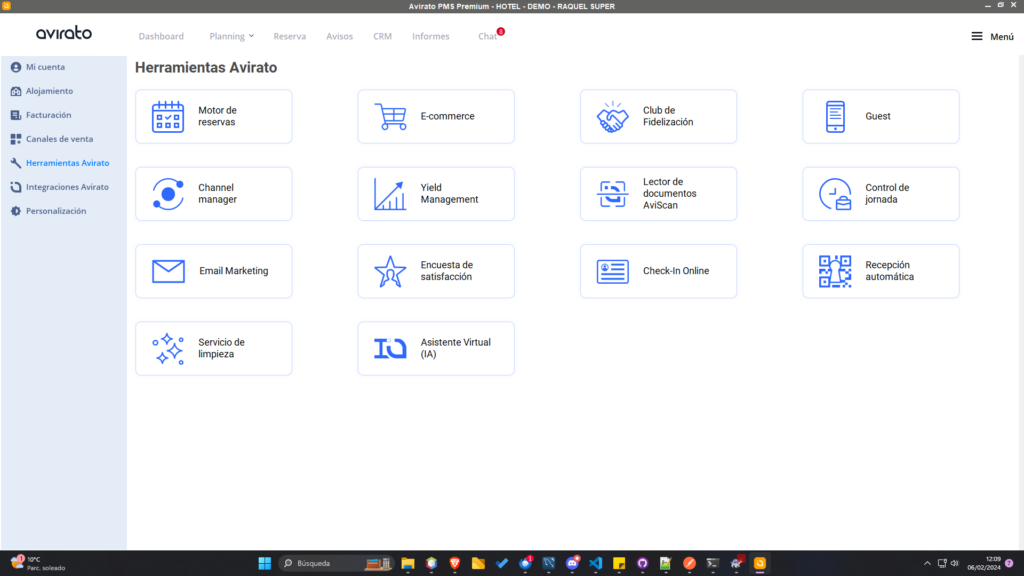 Al ingresar nos encontraremos para poder elegir si usaremos la IA de Avirato (el cual tendrá un uso limitado de interacción con el huésped, pero podrán comprar un paquete de uso a través de su comercial o si el establecimiento decide indicar un Token para tener ilimitadas preguntas y respuestas. **\*\* Comunícate con soporte para saber como obtener la APIKEY desde ChatGTP\*\***  En la actualidad, se requiere que el establecimiento configure un texto que contenga toda la información relevante sobre sus instalaciones. El sistema proporcionará un ejemplo que podrá ser modificado según sea necesario Es crucial tener en cuenta que las respuestas generadas no replicarán exactamente el texto ingresado. Esto se debe a que, mediante el uso de inteligencia artificial y procesamiento de lenguaje natural (PNL), la IA reformula la respuesta de manera coherente y adecuada. Ejemplo de cómo quedará: 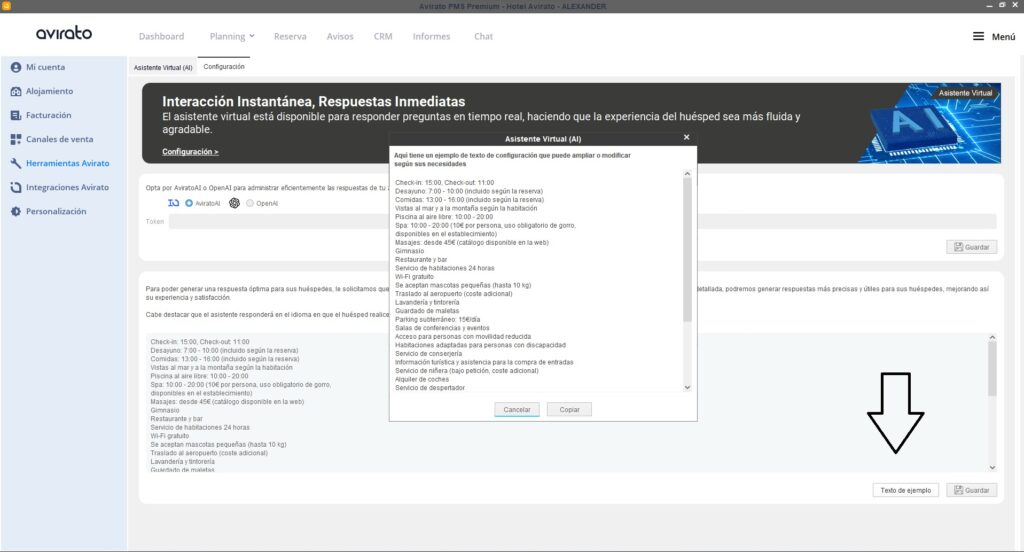 Si se quiere relacionar la IA con el WhatsApp META ya previamente integrado con Avirato, deberá ir al modulo de CHAT para activar el asistente en WhatsApp y en la parte inferior izquierda lo activamos (esto va unido si usa ChtaGPT o AviratoIA ) 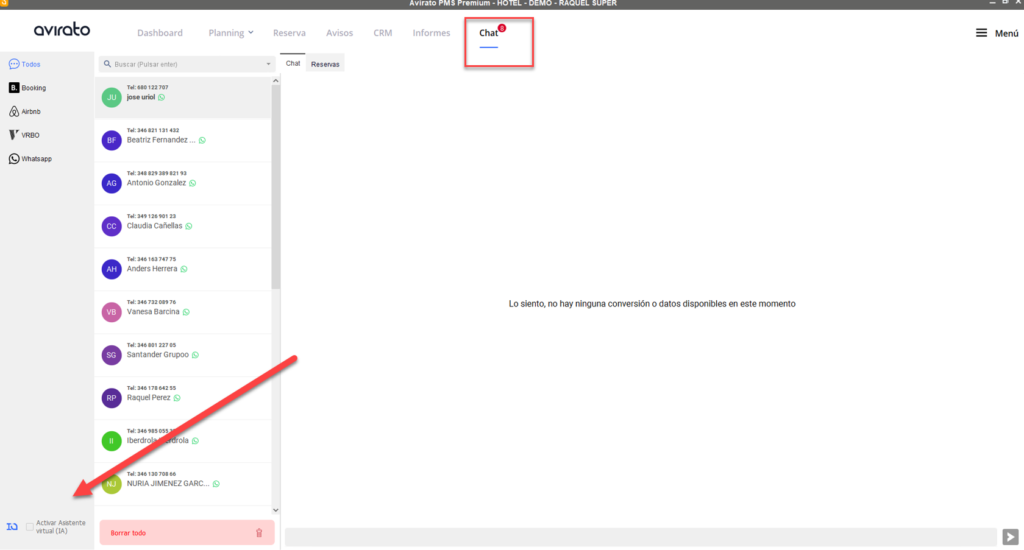 **Importante:** - Hay un límite en el número de respuestas disponibles. Los usuarios de los planes ADVANCED y PREMIUM disfrutarán de las primeras 500 respuestas del chatbot de AVIRATO de forma gratuita. Posteriormente, se les solicitará que se pongan en contacto con su representante comercial para adquirir paquetes adicionales de hasta 3 mil respuestas. - Cada usuario tendrá por sesión la posibilidad de realizar 10 preguntas. - Si el idioma con el que se comienza la sesión es Español siempre seguirá respondiendo en dicho idioma. NO permite cambios de idioma por sesión. Disponemos de un plug-in que se puede integrar fácilmente en la página web del cliente. Si la web está desarrollada con Avirato, nuestro departamento de diseño se encargará de la inserción del plug-in. Si tu sitio web utiliza otra plataforma, por favor contacta a través de este[ link](https://avirato.com/solicitar-plugin-calendario/), para obtener el plug-in, para que sea instalado por tu técnico informático. ¿No ha encontrado lo que busca? [Contacte con nuestro equipo](https://avirato.com/contacto/) y le ayudaremos. # Encuestas ## Encuestas Vaya a Configuración -> Herramientas Avirato -> Encuestas de Satisfacción En este apartado vamos a enseñarle a crear, gestionar y enviar sus encuestas creadas a sus clientes, para recibir el feedback de ellos, ya sea desde el mail de agradecimiento o por el contrario con el gestor de newsletter, y saber qué áreas se pueden mejorar de su establecimiento. [ 1. Crear encuestas. ](#1crear) [ 2. Envío encuestas. ](#2envio) [ 3. Respuestas ](#3respuestas)### 1. Crear encuestas Para crear la encuesta, lo primero que será necesario es completar el cuadro que aparece en siguiente apartado. 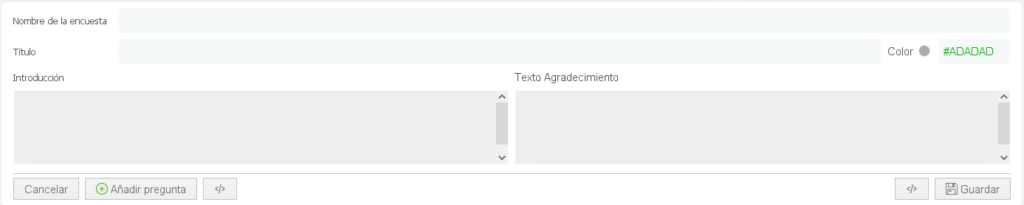 - **Nombre de la encuesta:** será el nombre interno para su control. - **Título:** será el título que aparecerá en la encuesta cuando el cliente realice el clic en el link que se envíe. - **Color:** Color personalizado que tendrá la encuesta. Este color se verá reflejado en el fondo de la encuesta, con lo que recomendamos que sean iguales que los de su web y/o plantillas mailing. Pulsando sobre el círculo, se abrirá una paleta de colores a elegir. - **Introducción:** Breve descripción de la encuesta que visualizará el cliente en el encabezado de la encuesta. - **Texto Agradecimiento:** Texto final que aparecerá una vez completada la encuesta debajo del mensaje de “Muchas gracias” con la libre interpretación del cliente. Les recomendamos poder utilizar las encuestas y al finalizar a los clientes hacerles llegar un [código de descuento](https://kb.avirato.com/books/2-configura-tu-alojamiento-paso-a-paso/page/09-tarifas) para las reservas directas. **¡Importante!** recomendamos tanto en los textos de introducción, agradecimiento y preguntas, usar el botón de html para personalizar el texto mediante colores, negrita, cursiva, tamaños de texto….. Antes de empezar debe saber: - El botón «cancelar», cancelará la acción que se está realizando. - El botón «Añadir pregunta», nos abrirá el editor para introducir preguntas. Solo estará disponible cuando una encuesta esté guardada y en el apartado de la izquierda. - El botón «Guardar», grabará la encuesta. Estas encuestas aparecerán en una columna a la izquierda. - El botón «Añadir» borrará todo el texto que tengas introducido para empezar una plantilla en blanco. #### - Añadir o modificar preguntas Si quiere añadir preguntas, bastará con pulsar el botón destinado para ello con el mismo nombre. Al pulsar sobre dicho botón en la parte inferior de la encuesta se abrirá un menú para configurar las preguntas que saldrán en su encuesta. 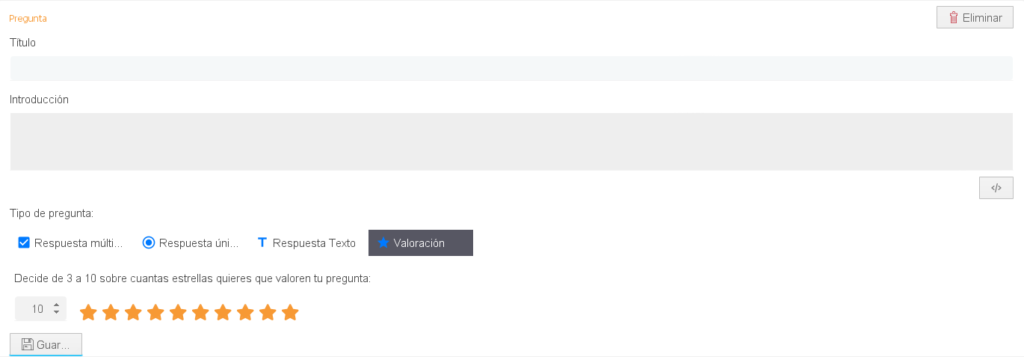 - **Título:** Título de la pregunta que va a realizar. - **Introducción:** Breve descripción de la pregunta que aparecerá debajo de la pregunta. - **Tipo de Respuesta:** Escoja entre una de las 4 tipos de respuesta que ofrecemos. - **Respuesta múltiple:** Puede escoger varias respuestas. Para ello es necesario dar al botón +Añadir respuesta. - **Respuesta Única:** De todas las opciones creadas, solo podrá elegir una opción. Para ello es necesario dar al botón +Añadir respuesta para crear distintas opciones. - **Respuesta Texto:** Respuesta libre para que el cliente pueda escribir libremente lo que quiera o piense. - **Valoración:** En una escala de estrellas, donde el mínimo a elegir son 3 y el máximo 10 puede indicar la escala el cliente para la medición de esta encuesta de una manera visual atractiva.  Una vez creadas las preguntas, estas mismas, se pueden modificar el orden el cual quiere que aparezcan al cliente mediante las flechas de ordenación . Puede editar o ver las preguntas con el botón . Puede duplicar la pregunta para simplemente modificar el texto de la misma . Puede eliminar la pregunta pulsando . **¡Importante!** No es necesario dar al botón guardar una vez estén creadas las preguntas, dado que estas se almacenan al dar al botón guardar para crearlas. ### 2. Envío encuestas Para acceder a este apartado, deberemos de pulsar en la encuesta deseada, y posteriormente pulsar en el menú desplegable la opción «Envío». 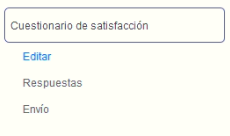 En este apartado visualizaremos tres opciones de hacer llegar la encuesta a nuestros clientes. - **Enlace permanente:** Este enlace sirve para rellenar la encuesta mediante un hipervínculo en su web, plantillas o gestor de newsletter y se realizará de manera anónima. - **Comodín con reserva:** Este comodín sirve para añadirlo en sus plantillas de mail automatizadas, el cual está vinculado a la reserva del cliente, ideal para conseguir un feedback real de sus clientes. - **Comodín anónimo:** Este comodín sirve para el envío automático de plantillas de correo de Avirato o gestor de newsletter, al igual que el enlace permanente, la encuesta se realizará de forma anónima. 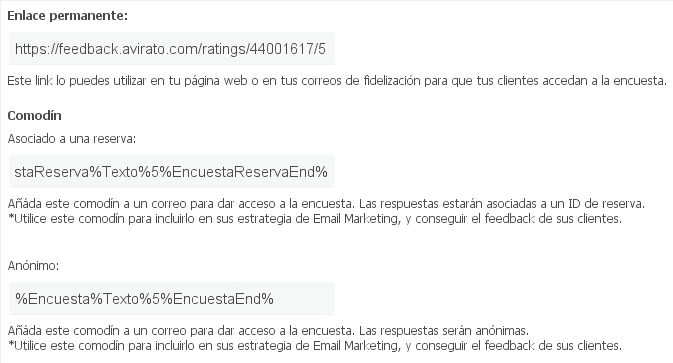 ### 3. Respuestas En este apartado visualizaremos las respuestas que nos dan nuestros clientes sobre nuestro alojamiento. Podemos descargar las respuestas en un fichero Excel. Dando al botón «Mostrar Respuesta» veremos las respuestas de los clientes, donde se puede observas la ID Reserva. 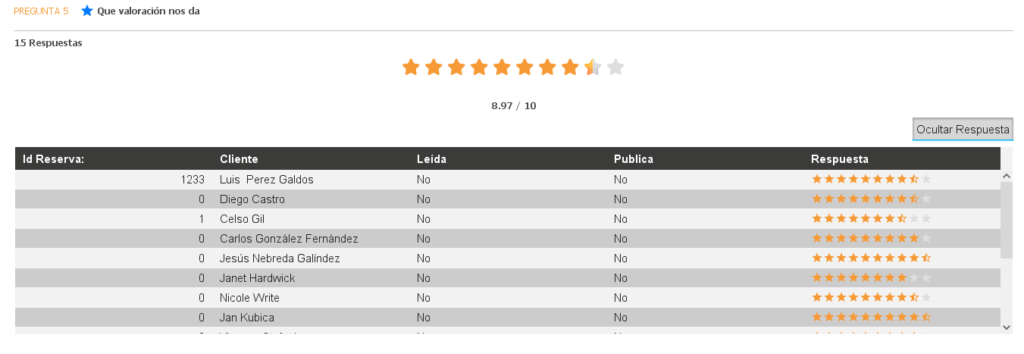 **¡Importante!** Si la ID de la encuesta es 0, significará que la respuesta se ha enviado de forma anónima sin estar asociada a ninguna reserva. 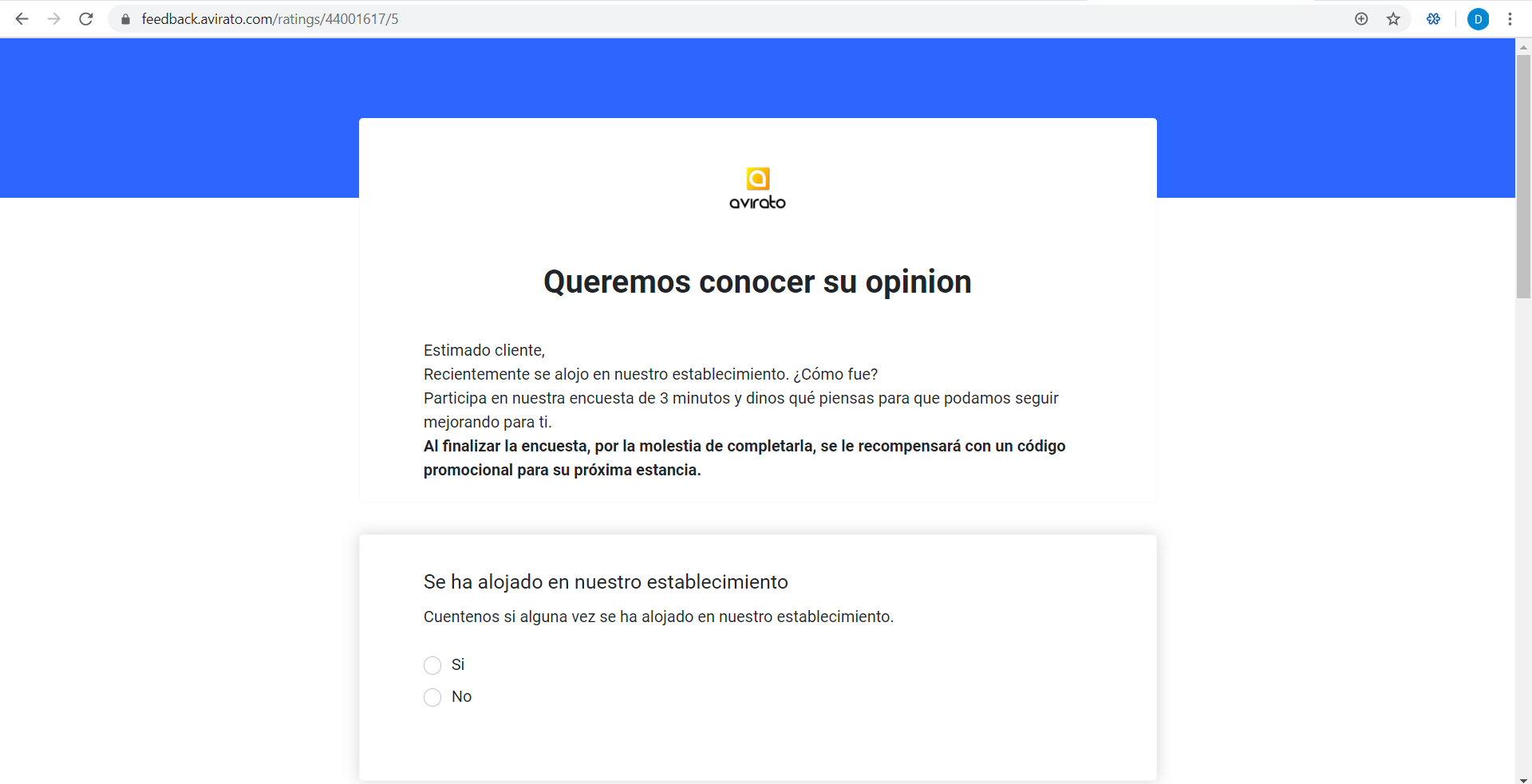¿No ha encontrado lo que busca? [Contacte con nuestro equipo](https://avirato.com/contacto/) y le ayudaremos. # Club de Fidelización ## Configuración del club de fidelización *Esta página explica cómo activar y configurar el club paso a paso. Si buscas una visión general de sus beneficios comerciales, consulta [Club de fidelización](https://kb.avirato.com/books/club-de-fidelizacion/page/club-de-fidelizacion).* ### ¿En qué consiste el club de fidelización? Cuando tus clientes reserven a través de tu motor de reservas, pueden registrarse y acumular puntos en función al dinero gastado. Posteriormente pueden canjear esos puntos por descuentos en futuras reservas, siempre que reserven de forma directa a través de tu motor de reservas. ### ¿Cómo activo y utilizo mi programa de fidelización? **Vaya a Menú > Configuración > Herramientas Avirato > Club de Fidelización > Configuración** Para empezar con su club de fidelización, en primer lugar debe activar la primera casilla “Activar programa de fidelización”.  ### Equivalencia Decida la equivalencia entre euros gastados y puntos, y entre puntos y descuento. Puede ayudarse del simulador para ver la equivalencia. 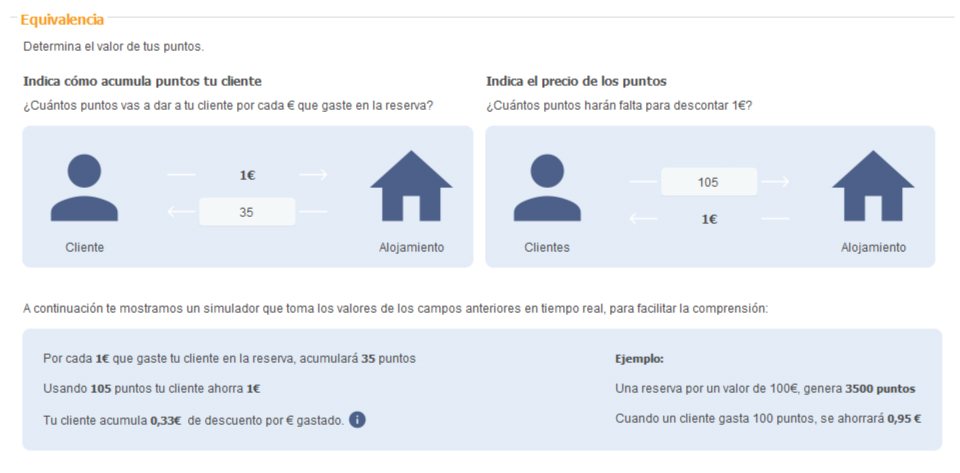 ### Límites Establece un límite de puntos a canjear para que un cliente no pueda hacer una reserva con un descuento excesivo. Desplace el selector de “Caducidad de los puntos” para que sus clientes tengan un máximo de meses para canjear sus puntos. También puede desactivar la caducidad moviendo hasta el indicador “Nunca”. Una vez haya configurado estos parámetros haga click en el botón de guardar de la esquina superior derecha. 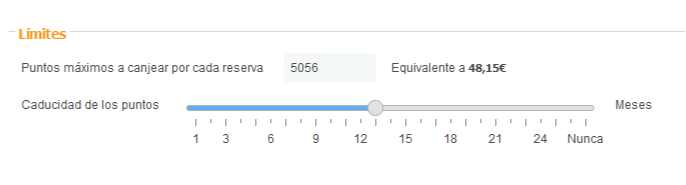 ## Historial **Vaya a Menú > Configuración > Herramientas Avirato > Club de Fidelización > Historial** Utilice la pestaña historial para consultar y mejorar su estrategia de fidelización basándose en los datos recogidos. En este apartado puede ver: - valores totales de su programa de fidelización. - valores del programa de fidelización en un periodo de tiempo. - gráfico del volumen de clientes fidelizados - gráfico del volumen de reservas de clientes fidelizados 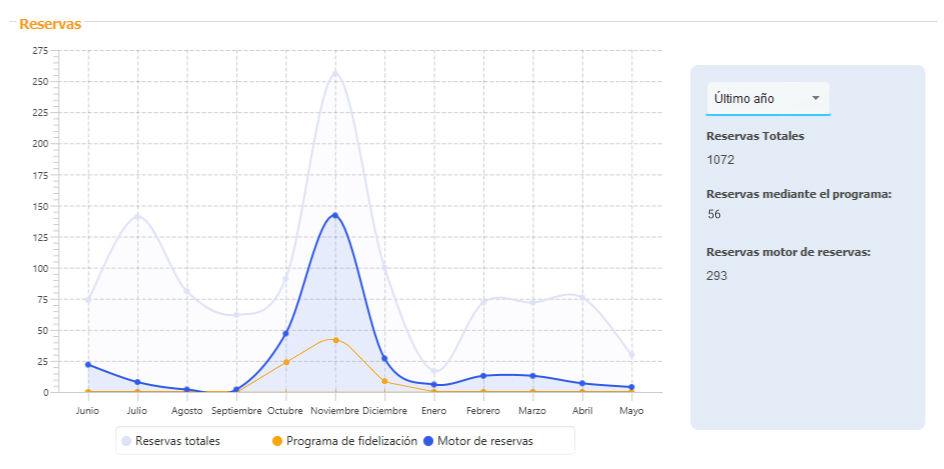 Concretamente, encontrará estas métricas: **total de clientes fidelizados**, **total de canjes** *(número de veces que un cliente ha gastado puntos en una reserva)*, **total de puntos canjeados** y su **valor en euros**. Puede filtrar estos datos por periodo: último año, últimos 3 meses, último mes o última semana *(el rango se calcula hacia atrás desde la fecha de hoy, no desde el inicio del mes, semana o año en curso)*. ## Clientes **Vaya a Menú > Configuración > Herramientas Avirato > Club de Fidelización > Clientes** Aquí pueden consultar los datos referentes a cada cliente del club de fidelización. Utilice el buscador o el listado para localizar un cliente de su club de fidelización. Desplegando la tarjeta con la flecha puede ver todos los datos de su uso del club de fidelización. Si en cualquier momento necesita añadir o quitar puntos a mano a un cliente por un caso excepcional, puede hacerlo a través de los campos del lado derecho de la tarjeta. ## Validación y cancelación de puntos Los puntos ganados en una reserva activa se validan el día del **check-out.** Si la reserva se marca como cancelada, eliminada o no-show: - **Reserva no reembolsable**: no se devuelven los puntos que el huésped haya canjeado para su descuento, pero conserva los puntos que había ganado con esa reserva. - **Reserva reembolsable** los puntos ganados con esa reserva se eliminan, y los puntos que el huésped había canjeado le son devueltos. ## ¿Cómo usan y ven mis clientes el club de fidelización? ### Clientes que no estén registrados: Los clientes que realicen una compra a través del Motor de reservas, tanto al inicio de la reserva como en el momento que lleguen a la pantalla final de pago tendrán un anuncio en la parte superior de la página animándoles a registrarse y a conseguir descuentos. Los clientes tendrán acceso al club de fidelización en todo momento iniciando sesión en el motor de reservas en la esquina superior derecha. [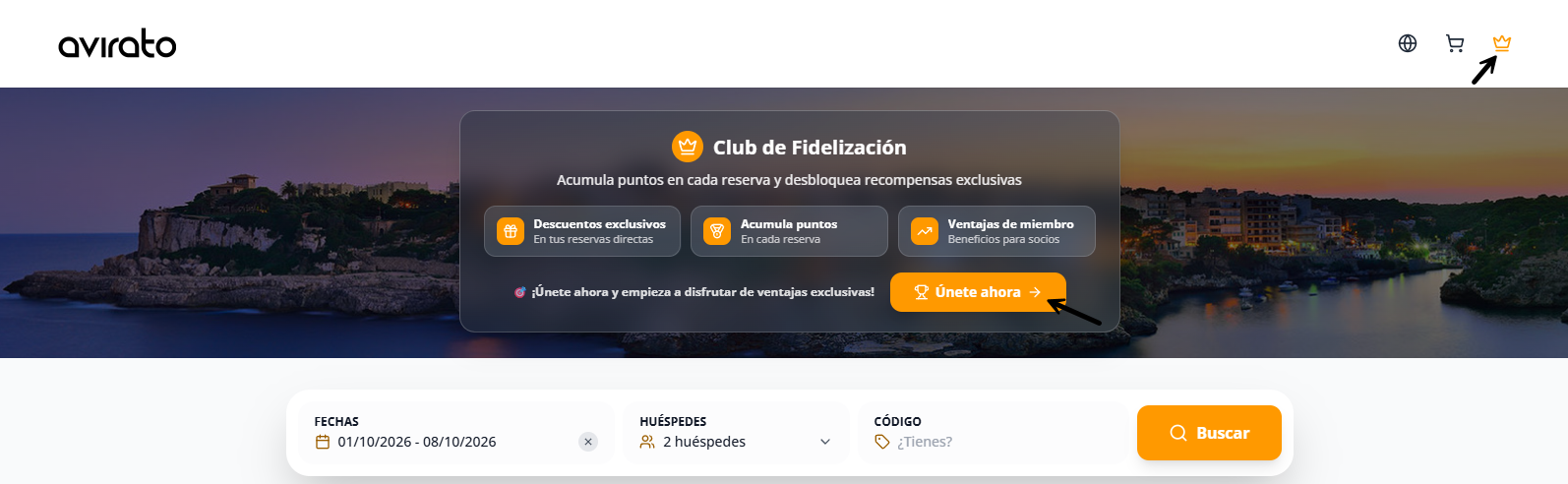](https://kb.avirato.com/uploads/images/gallery/2026-08/5bP5egvvmZjJFfNn-image.png) Te recomendamos que invites a tus huéspedes a registrarse en el club de fidelización utilizando las herramientas de comunicación que tienes a tu alcance como tu página web o el pop-up de inicio del motor de reservas ([cómo reforzar la comunicación en el motor de reservas](https://kb.avirato.com/books/motor-de-reservas/page/metodos-de-pago)). Para registrarse, es necesario que el huésped rellene el formulario de registro y confirme su correo mediante el email de confirmación. PASO 1 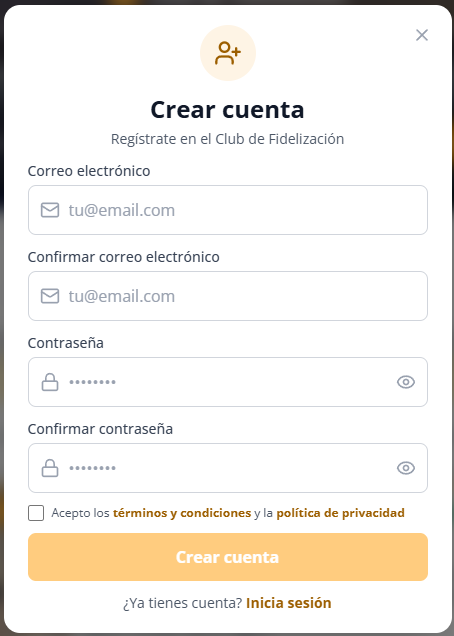 PASO 2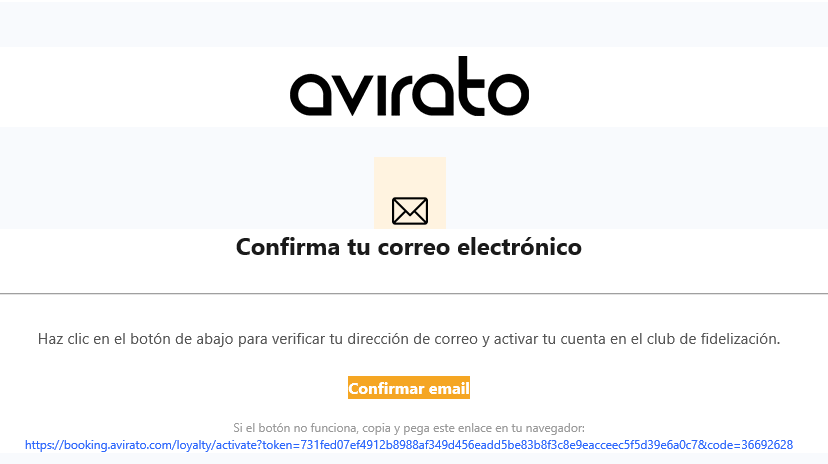 PASO 3 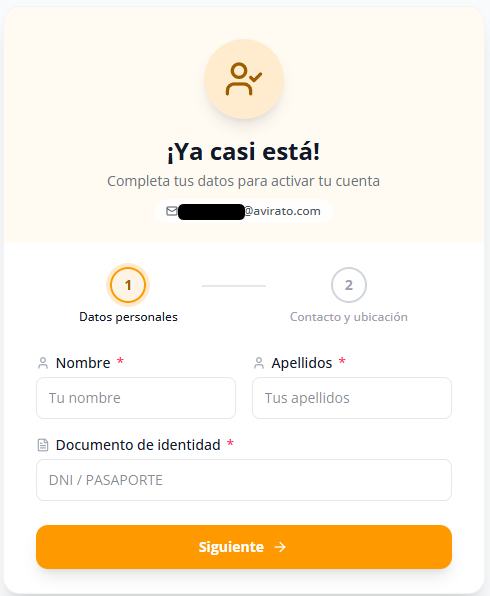 ### Una vez el cliente está registrado en el programa de fidelización: Una vez registrado, el cliente tendrá que iniciar sesión en el motor de reservas para poder acumular puntos con cada compra. Durante el proceso de compra, siempre se le indicará cuántos puntos conseguirá con su reserva, y en caso de tener puntos acumulados podrá utilizarlos como forma de pago. [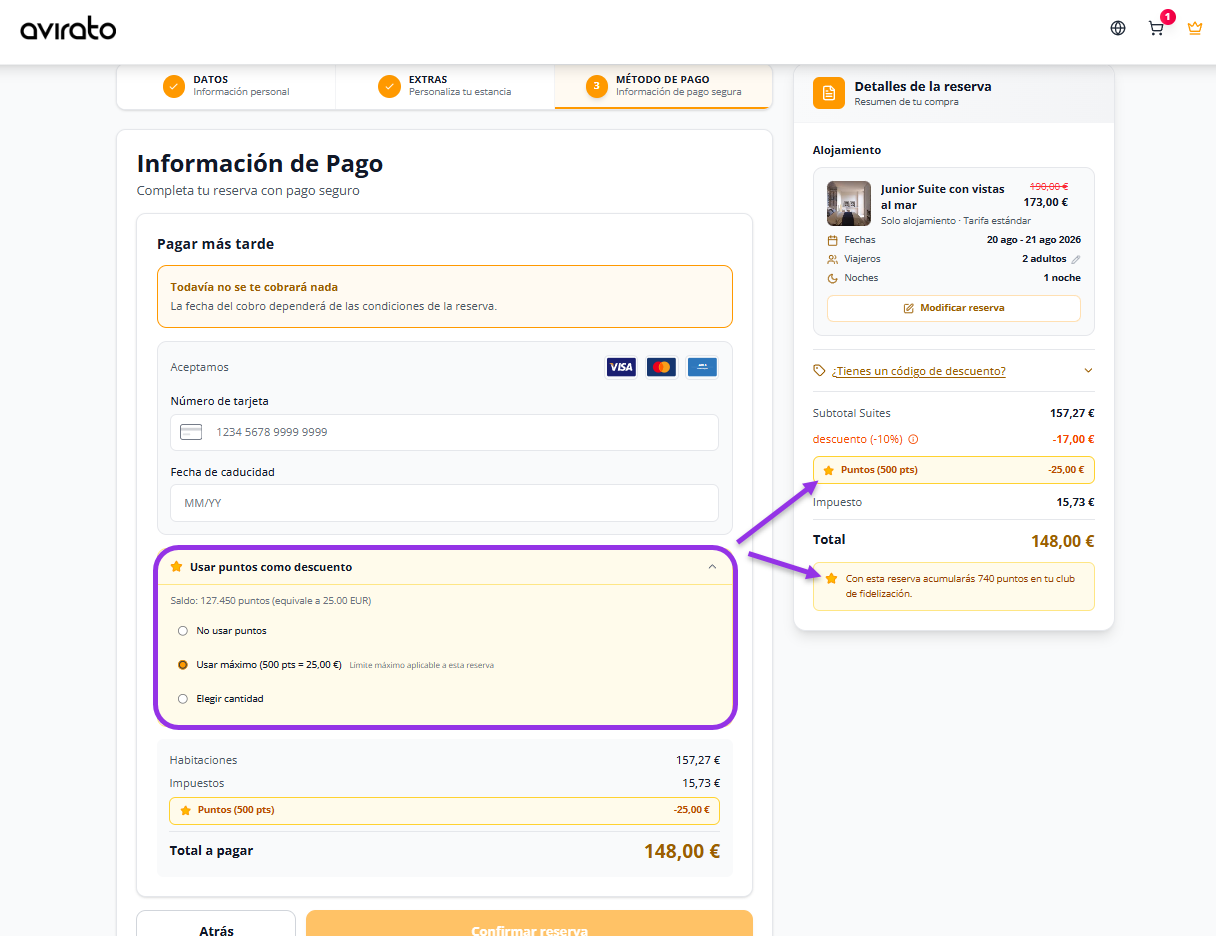](https://kb.avirato.com/uploads/images/gallery/2026-08/6yatbDtT1lUYbSbZ-image.png) El cliente registrado podrá también en todo momento consultar su Área de cliente a través del **botón Mi Club,** donde podrá ver tanto el historial de acumulación y gasto de puntos cómo la caducidad de los mismos. En concreto, podrá ver por separado el **historial de compras** (puntos gastados en descuentos) y el **historial de recompensas** (puntos ganados con sus reservas), además de un aviso de los **puntos próximos a caducar**. Este espacio se utiliza también para destacar tus paquetes promocionales en caso de tenerlos configurados (Quieres saber [cómo crear paquetes promocionales](https://kb.avirato.com/books/tienda-online-y-extras/page/paquetes-promocionales)) 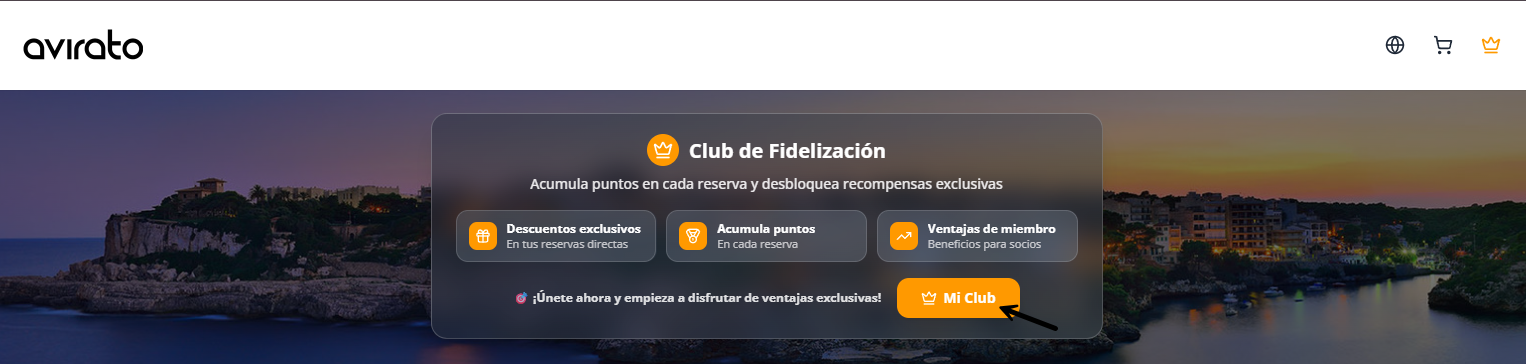 [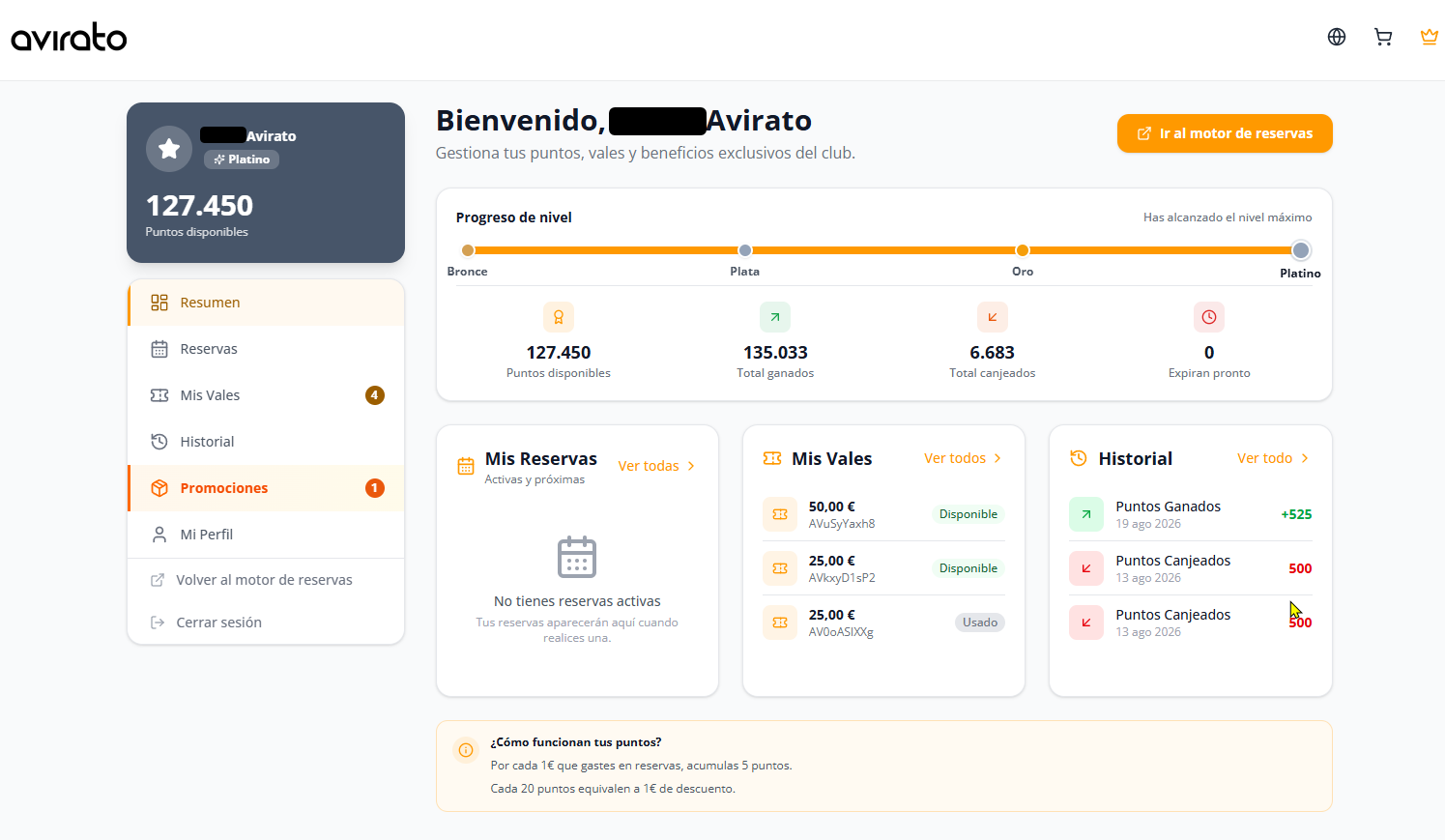](https://kb.avirato.com/uploads/images/gallery/2026-08/17LHiCuum0V3Fz9i-image.png) ## Vale regalo Tus huéspedes fidelizados pueden generar un **vale regalo** desde su **área de cliente**. Para que esta opción esté disponible, tu motor de reservas debe tener configurada una pasarela de pagos **sin** marcar la casilla “utilizar pasarela solo para las reservas no reembolsables”. Al crear el vale el sistema nos ofrece la opción de elegir: - el importe del vale a descontar de la reserva - usar solo puntos y/o pago con tarjeta - enviar por mail como regalo Al completar el proceso, se genera un código de descuento de un solo uso, visible en **Menú > Configuración > Canales de venta > Motor de reservas > Configuración > Código descuento**. El huésped recibe este código por correo electrónico. A tener en cuenta que el vale se crea con un año de validez desde la fecha de creación del mismo. [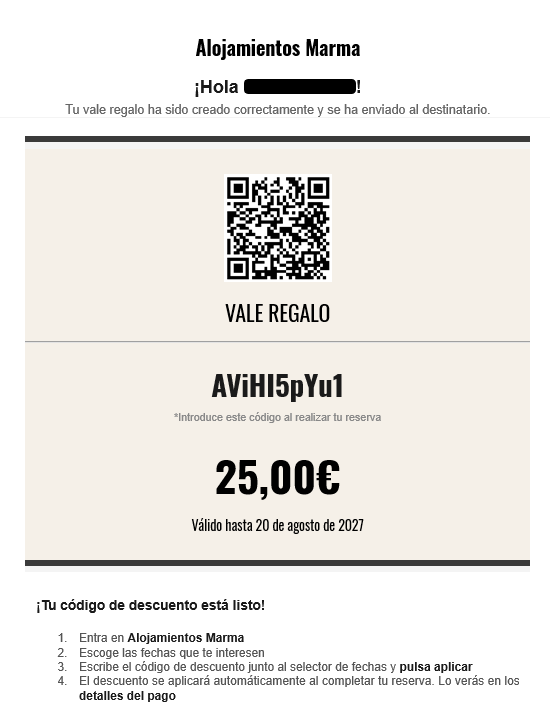](https://kb.avirato.com/uploads/images/gallery/2026-08/CTnlr6QLSkTyBWUj-image.png) Desde el apartado **Mis Vales** se pueden consultar todos los vales creados, y también descargar y reenviar los vales que estén disponibles. 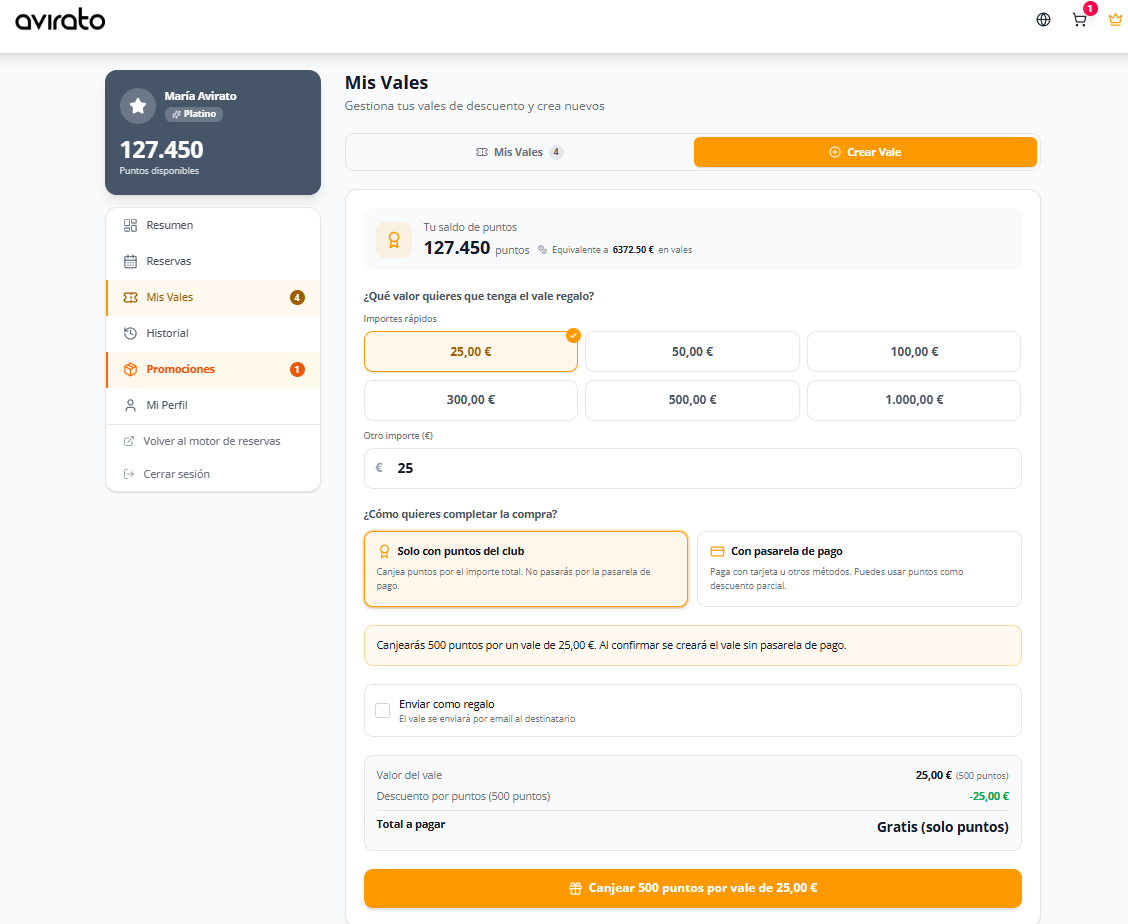 ## Ver también - [Club de fidelización](https://kb.avirato.com/books/club-de-fidelizacion/page/club-de-fidelizacion) — beneficios comerciales y por qué te ayuda a vender más - [Motor de reservas](https://kb.avirato.com/books/motor-de-reservas) — donde el huésped usa el club durante la reserva - [Revenue Management (RMS)](https://kb.avirato.com/books/documentacion-obsoleta/page/revenue-management-rms) — combina fidelización con estrategia de precios - [Comunicación con huéspedes](https://kb.avirato.com/books/comunicacion-con-huespedes) — campañas de email marketing segmentadas ¿No ha encontrado lo que busca? [Contacte con nuestro equipo](https://avirato.com/contacto/) y le ayudaremos. # Mensajería Vaya a Menú ->Configuración -> Integraciones Avirato -> Integraciones Avirato -> Mensajería ## SMS En este apartado vamos a enseñarle a crear y modificar sus sms para que posteriormente se envíen de forma automática a sus reservas. Informe a sus huéspedes también a través de SMS la confirmación, recordatorio y el agradecimiento de su reserva. Para poder disfrutar este servicio contacte con la empresa «[Afilnet](https://www.afilnet.com/)» sobre el presupuesto del servicio de SMS. ### 1. Introducir datos Afilnet En la primera parte de este apartado, cuando nos demos de alta en «Afilnet» es necesario introducir en Avirato su usuario y contraseña para el envío de SMS. Para ello en el campo Usuario Afilnet, introduzca su usuario. En el campo contraseña, introduzca su contraseña Afilnet. Y en el campo «Nombre Emisor» escriba el nombre que después le aparecerá al receptor como el envío de SMS. También dispone de dos opciones adicionales, la primera que Avirato muestre ventanas emergentes cuando se envíe el SMS a los clientes, y la segunda que se le informe por mail de los SMS enviados. ### 2. Creación de SMS En la segunda parte, puede crear y activar las opciones de SMS. Desde Avirato damos tres opciones, confirmación, recordatorio y agradecimiento. Para activar cualquier opción es necesario activar la palomita para que se envíen los SMS. Como Avirato no trae un editor como el de plantillas mailing, tenemos una pestaña donde podemos disponer de los comodines para introducir en sus SMS. 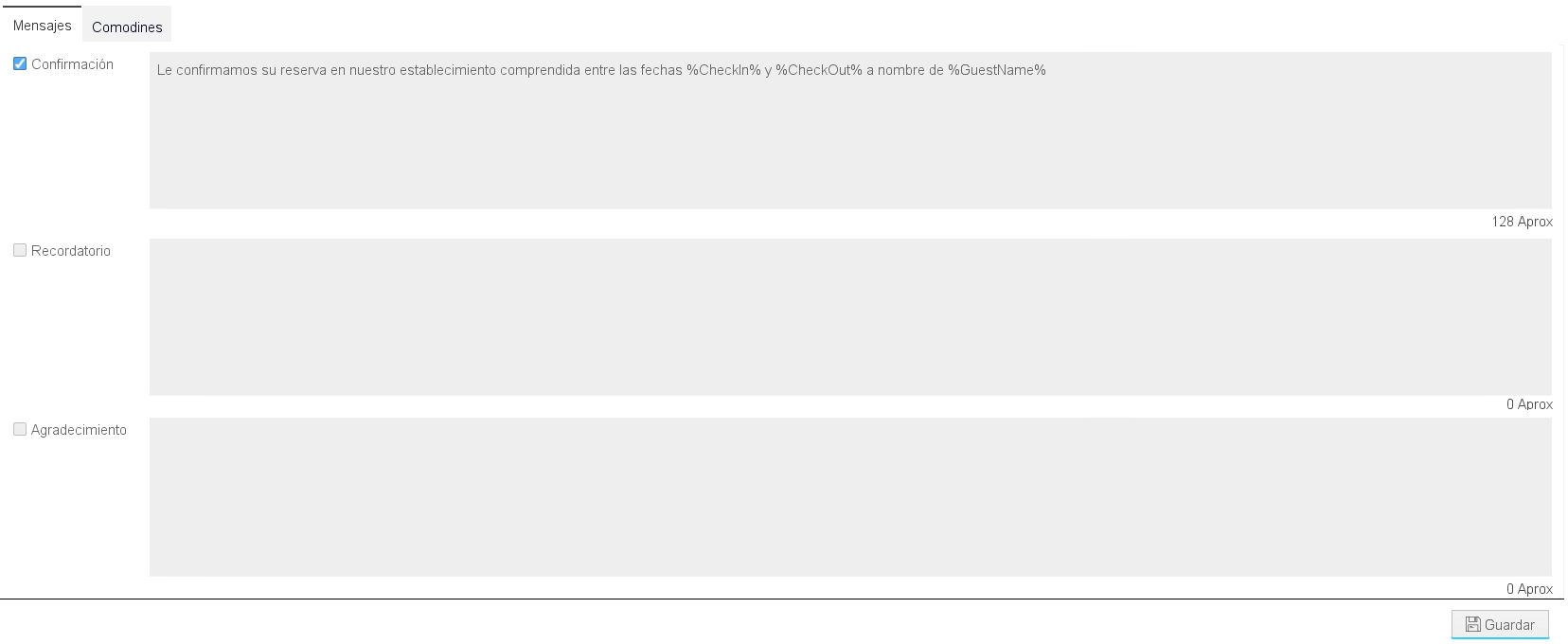 **¡Importante!** el tamaño máximo de SMS es de 140 caracteres. Vaya a Menú ->Configuración -> Integraciones Avirato -> Integraciones Avirato -> Mensajería ## WhatsApp META El primer paso se realiza en Meta, ya que se trata de un trámite que se gestiona directamente entre el alojamiento y la plataforma. Aunque esta instancia no depende de nosotros, podemos acompañaros durante el proceso y brindar soporte para que todo resulte más ágil. Para avanzar, es necesario que previamente haber completado lo siguiente: ** ** 1. **Tener una cuenta de empresa en Facebook** (no personal). 2. **Acceso completo a la cuenta de Facebook de empresa** (inicio de sesión desde el enlace de desarrolladores de Meta, no desde la app o sitio habitual). 3. **Cuenta de Facebook de empresa verificada**. [¿Cómo verifico mi cuenta?](https://www.facebook.com/business/help/2058515294227817?id=180505742745347) 4. **Disponer de una tarjeta de crédito/débito para añadir una forma de pago válida**. Meta cobra según sus tarifas. 5. **Número de teléfono activo** para recibir SMS o llamadas en el proceso de verificación. El número de WhatsApp: - No debe estar vinculado a otro dispositivo o cuenta de WhatsApp. - Será utilizado solo desde Avirato (PC y App). **Avirato PMS debe permanecer abierto** para que se envíen los mensajes automáticos.**Crear las plantillas de WhatsApp** (confirmación, recordatorio y agradecimiento) desde: *Menú > Configuración > Integraciones > Mensajería > WhatsApp*- Máximo **255** caracteres por plantilla. - Estas plantillas deben estar alineadas con las plantillas de email que tengan el mismo nombre (#Confirmación, #Recordatorio, #Agradecimiento). - Una vez asociadas a WhatsApp, **no se podrán editar**. **✉️ Sobre las plantillas:** ** ** Debéis tener listas las plantillas en Avirato antes de comenzar. Aquí tenéis ejemplos que podéis adaptar: - **\#Confirmación**: Mensaje con los datos básicos de la reserva (nombre, fechas, tipo de habitación). **Ejemplo:** Estimado/a, %GuestName%: Le confirmamos su reserva. Fecha de llegada: %CheckIn%. Fecha de salida: %CheckOut%. Gracias. - **\#Recordatorio**: Aviso previo al check-in, con opción de incluir el enlace de check-in online. **Ejemplo:** Estimado/a, %GuestName%: Le recordamos su próxima estancia. Puede completar el registro online en el siguiente enlace: %URLAutoCheckIn% Gracias. - **\#Agradecimiento**: Mensaje post-estancia, con posibilidad de incluir promoción para futura reserva. **Ejemplo:** Estimado/a %GuestName%: Gracias por su estancia con nosotros. Esperamos que haya sido satisfactoria. Quedamos a su disposición. ⚠️ **Importante:** Meta puede bloquear las plantillas de WhatsApp una vez enviadas para verificación. No se podrán editar después. Por ello, **es imprescindible tenerlas creadas antes de iniciar el proceso de configuración.** Además, **la verificación por parte de Meta puede requerir algo más de tiempo**. Os compartimos las directrices que sigue Meta para la aprobación de las plantillas. Recordamos que para que funcione la integración deben **categorizarse como mensajes de servicios** (**Utility**) Las plantillas de **Utility** se utilizan para comunicaciones relacionadas con una acción, transacción o servicio solicitado por el cliente, mientras que las de **Marketing** se destinan a promociones, ofertas o comunicaciones comerciales. Con los nuevos cambios de Meta, la **categoría de la plantilla determina el tipo de mensaje y su tarifa**, por lo que es importante clasificar cada plantilla correctamente según su contenido y finalidad. Para cumplir estos requisitos de Meta es importante seguir la estructura de plantillas enviada y consultar siempre con el departamento de Onboarding cualquier cambio respecto a las mismas. [Message Template Guidelines](https://developers.facebook.com/docs/whatsapp/message-templates/guidelines) / [Template Categorization](https://developers.facebook.com/docs/whatsapp/updates-to-pricing/new-template-guidelines/) A partir del **1 de octubre de 2026**, WhatsApp aplicará un nuevo modelo de cobro para los **mensajes de servicio**. Cada número de teléfono de empresa dispondrá de **1.000 mensajes de servicio gratuitos al mes** y, una vez superado este límite, se cobrará por cada mensaje adicional enviado (a partir del mensaje 1.001). Para garantizar que los mensajes puedan seguir enviándose sin interrupciones, será necesario tener **un método de pago válido configurado en WhatsApp Business**. **⚠️ Cambio en la integración con Booking.com** Booking.com ha modificado el acceso a los datos de las reservas y, desde el **28 de septiembre de 2026, ya no proporciona el número de teléfono del huésped a los Channel Managers**. Como la integración de WhatsApp necesita este número para identificar al huésped y activar la conversación automáticamente, **las nuevas reservas de Booking.com dejarán de poder integrarse de esta forma**. **📌 Consideraciones importantes:** - **La integración está recomendada para alojamientos con soporte técnico o community manager, ya que pueden surgir complicaciones que exceden el alcance del equipo de Onboarding.** - **Nuestro soporte se limita a la configuración inicial. No podemos intervenir en incidencias relacionadas con Meta o cuentas de Facebook.** ** ** **🛠 Funcionalidades disponibles:** - Eliminar mensajes - Recibir audios e imágenes - Ver reservas vinculadas a cada conversación - Envío de enlaces (URLs) - Conversaciones visibles en el CRM - La conversación solo puede iniciarse si hay una reserva **⚠️ Aclaraciones importantes sobre automatizaciones:** - Si la **plantilla mail está automatizada** y se activa WhatsApp → **se envía por ambos canales**. - Si **solo está activa la plantilla de WhatsApp y no la del mail** → **no se envía automáticamente**. - Si se envía manualmente la plantilla desde la reserva → **solo se envía por email**. - Los mensajes automáticos solo se envían si la reserva está en estado **confirmada, check-in o check-out**. ** ** ** ** **📞 ¿Problemas con Meta? Contacta con su soporte:** 1. Inicia sesión en: [https://business.facebook.com](https://business.facebook.com) 2. Ve al “Centro de ayuda” (icono de interrogación arriba a la derecha) 3. Elige “Contactar con el servicio de ayuda” O accede directamente a: 🔗 [https://business.facebook.com/business/help/support](https://business.facebook.com/business/help/support) **Cuando tengáis todos los requisitos listos, podéis solicitar cita con el departamento de Configuración desde este enlace:** 👉 Solicitar cita [- haz clic aquí](https://avirato.zohobookings.eu/#/avirato) ¿No ha encontrado lo que busca? [Contacte con nuestro equipo](https://avirato.com/contacto/) y le ayudaremos.