**Dato a tener en cuenta:** también puede subir una foto de su documento — el sistema completa automáticamente nombre, apellidos, fecha de nacimiento y sexo, y solo queda rellenar teléfono y email a mano.
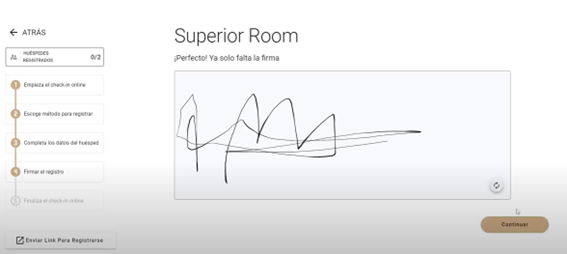 Al terminar, firma el registro y confirma. Tanto tu huésped como tu establecimiento recibiréis una copia, y los datos se vuelcan automáticamente en la ficha de la reserva. 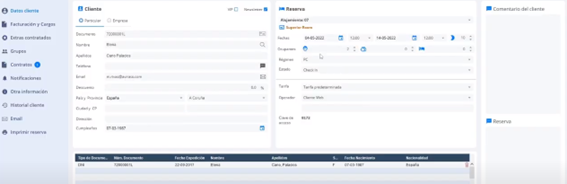 ## 3. Check-in por tablet 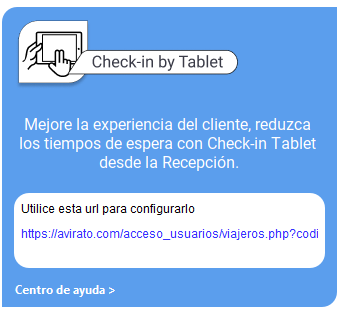 Incluido sin coste adicional en la versión Premium de Avirato. *Nota: solo se puede realizar un check-in a la vez, aunque tengas varias tablets.* 📍 ¿Dónde ir?: **Menú > Configuración > Herramientas Avirato > Check-in Online > Check-in By Tablet** **Paso 1: Instala la URL en la tablet** Copia la URL indicada en esa pantalla e insértala en la tablet de recepción. 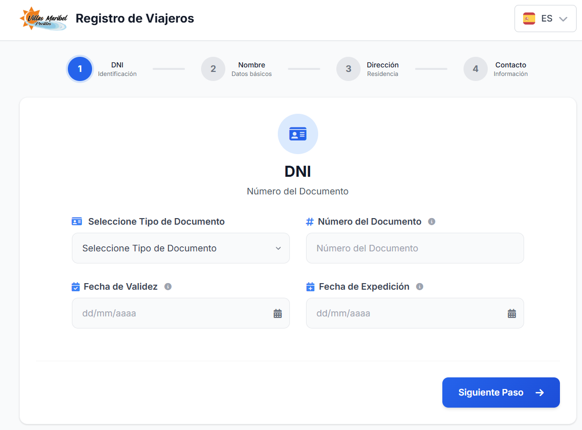  **Paso 2: Tu huésped completa sus datos** Tu huésped rellena el formulario directamente en la tablet. **Paso 3: Recupera los datos desde la reserva** Desde la ficha de la reserva, en "Registro de viajeros", pulsa el menú de tres puntos y elige "Leer datos tablet". 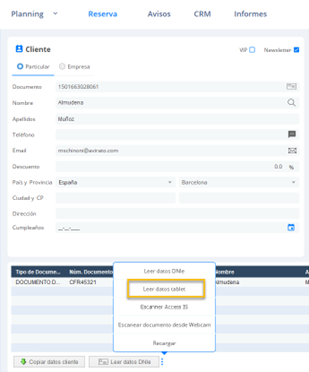 **Paso 4: Imprime el parte para la firma** Cada establecimiento debe conservar los registros firmados de sus huéspedes. 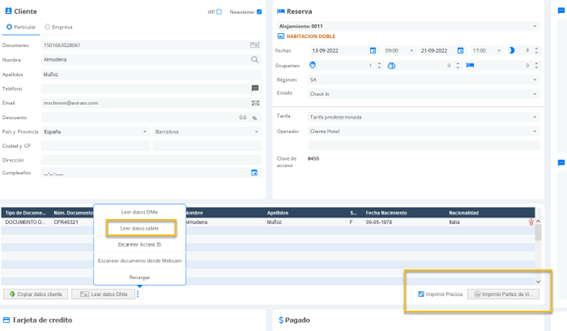 ## 4. Capturador de firmas Esta opción es solo para quienes ya disponen de un capturador de firma Topaz System Inc., a través de Delta Informática, y únicamente en la versión de Avirato para Windows. 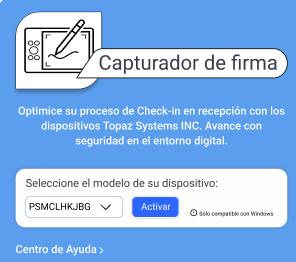 📍 ¿Dónde ir?: **Menú > Configuración > Herramientas Avirato > Check-in Online > Capturador de Firmas** **Paso 1: Activa el dispositivo** Marca la casilla y elige si quieres usarlo solo para firmar ("Signature Pads") o también para pedir el consentimiento de newsletter ("Tablet Display"). **Paso 2: Tu huésped firma al llegar** Cuando llegue, ábrelo desde el registro de viajeros de su reserva. 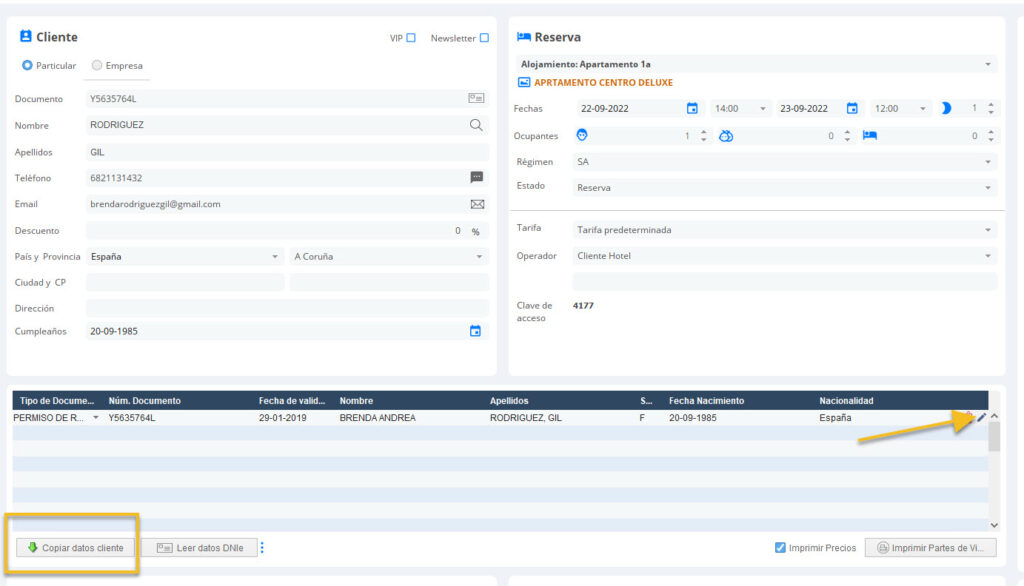 **Paso 3: Guarda la firma** Se generará un documento que puedes guardar en tu ordenador. 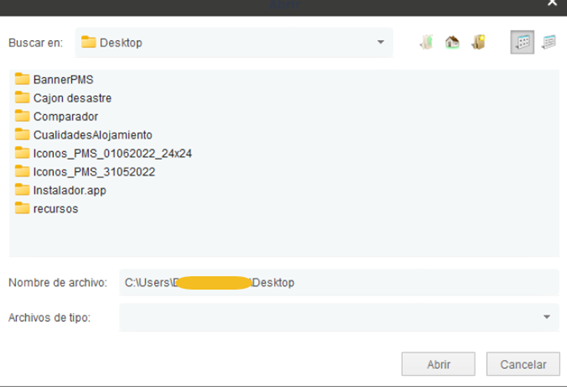 *Nota: si tu huésped acepta recibir newsletters, podrás verlo en CRM > Ficha del cliente.* 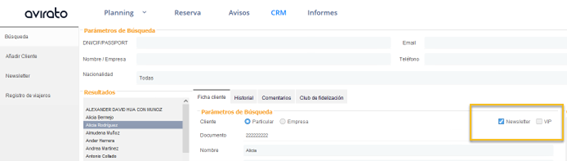 ## 5. Qué pasa después con esos datos Todo lo que recoges en el check-in online —por email, tablet o firma— se guarda automáticamente en la ficha de la reserva. Desde ahí, si tienes configurada tu hospedería, Avirato envía el parte de viajeros de forma automática a la autoridad que corresponda según dónde esté tu alojamiento. --- ## 6. El correo que recibe tu huésped Cuando tu huésped completa el check-in online (datos + firma digital), recibe automáticamente un correo con el PDF de su registro firmado. Puedes elegir si ese correo usa la plantilla predeterminada del PMS o una personalizada, diseñada por ti.📍 ¿Dónde ir?: **Integraciones Avirato > Correo electrónico > Configuración > Mail confirmación de reserva > Plantilla Check In**
**Plantilla predeterminada** No requiere ningún diseño por tu parte: se envía tal cual la trae el PMS. **Plantilla personalizada** Créala desde el editor online y selecciónala en ese mismo desplegable. No hace falta activar ninguna automatización: se envía en el momento en que se completa el check-in.\*\*\*Dato a tener en cuenta:\*\*\* *Si usas la plantilla personalizada, el titular de la reserva no recibe los PDFs firmados del resto de ocupantes.*
## Ver también - [Hospedajes SES](https://kb.avirato.com/books/parte-de-viajeros/page/hospedajes-ses) — el registro de viajeros para el resto de España. - [Mossos d'Esquadra](https://kb.avirato.com/books/parte-de-viajeros/page/mossos-desquadra) — el registro de viajeros en Cataluña. - [Ertzaintza](https://kb.avirato.com/books/parte-de-viajeros/page/ertzaintza) — el registro de viajeros en País Vasco. - [Emails automáticos y marketing](https://kb.avirato.com/books/comunicacion-con-huespedes/page/emails-automaticos-y-marketing) — configura y automatiza todas las plantillas de correo de tu alojamiento. **⬅️ Paso anterior:** [Automatizaciones y campañas de email marketing](https://kb.avirato.com/books/comunicacion-con-huespedes/chapter/emails-automaticos-y-marketing) **➡️ Siguiente paso:** [Recepción automática](https://kb.avirato.com/books/comunicacion-con-huespedes/page/recepcion-automatica)