Configura tu alojamiento: empieza aquí, paso a paso
Empieza aquí: configuración básica en orden, desde Propietarios hasta Restricciones — todo lo imprescindible para poder vender y gestionar reservas.
- 01. Datos básicos de tu negocio (Establecimiento)
- 02. Usuarios y seguridad
- 03. Propietarios
- 04. Niveles (Zonas y Subzonas)
- 05. Categorías
- 06. Rack
- 07. Planning
- 08. Temporadas y precios especiales
- 09. Tarifas
- 10. Listado de precios
- 11. Costes adicionales
- 12. Tasas
- 13. Restricciones
01. Datos básicos de tu negocio (Establecimiento)
¿Qué vas a configurar aquí?
En Avirato, la configuración de tu establecimiento es un paso esencial para personalizar el sistema según las características específicas de tu negocio.
Acceso a la configuración
📍 ¿Dónde ir?: Menú > Configuración > Mi cuenta > Establecimiento

Tipo de establecimiento Configura el tipo de establecimiento que representa tu negocio: Hotel, Apartamento, Casa, Villa, Bungalow, Camping u otros tipos de alquiler.
Modo cadena Esta opción está disponible para cadenas hoteleras. Avirato cuenta con una central de reservas para negocios con diferentes propiedades. Haz clic aquí para ver un ejemplo de una central de reservas. Para más información, ponte en contacto con el departamento comercial.
Funcionalidades contratadas
En la parte superior de esta pantalla verás un panel con los iconos de las funcionalidades que tienes contratadas con Avirato, junto con una marca que indica si cada una está activa o no.

Punto verde La funcionalidad está configurada y activa.
Punto rojo Todavía está pendiente de configurar.
No necesitas configurar nada aquí: la información se muestra automáticamente según tu paquete contratado y lo que ya tengas configurado.
Nota: puedes hacer clic directamente sobre el icono de cualquier funcionalidad para ir a su configuración, sin tener que buscarla en el menú.
Datos de tu empresa
Esta sección se completa automáticamente con los datos que introdujiste al registrarte (razón social, dirección fiscal, etc.).
Revisa aquí el campo "Web": escribe la URL de la página de tu establecimiento. Es importante si tienes contratado el Motor de Reservas o la Tienda Online, porque será el enlace al que se dirige el huésped al hacer clic en tu logotipo.
Opciones específicas para establecimientos con diferentes ubicaciones
Para alojamientos de tipo Apartamentos, Casas, Villas, Bungalows y Camping:
Pestaña "Direcciones" En el apartado Rack (Alojamiento) encontrarás una pestaña adicional llamada "Direcciones". Esta sección te permite asignar una dirección específica a cada propiedad.
Mapa interactivo Las direcciones configuradas se mostrarán en el mapa interactivo del motor de reservas, mejorando la experiencia de búsqueda para tus huéspedes.
Ojo: confirma que el tipo de establecimiento es el correcto antes de continuar — varias pantallas de configuración posteriores (como el Rack) cambian según este dato.
Ver también
- Modo Cadena — si gestionas varios establecimientos desde una misma cuenta
⬅️ Paso anterior: Descarga e instala Avirato
➡️ Siguiente paso: Usuarios y seguridad — crea los accesos para tu equipo
02. Usuarios y seguridad
Usuarios y seguridad
La gestión de usuarios y permisos es fundamental para controlar quién puede acceder a cada parte del programa. No hay límite de usuarios que puedas crear; solo se pide que cada uno tenga un email distinto.
Ojo: si dos personas trabajan a la vez con el mismo usuario, el guardado de cambios de una puede dar problemas a la otra. Por eso es mejor que cada persona tenga su propio usuario.
Tipos de usuario
Administrador Acceso a todas las funcionalidades. Es el tipo de usuario que tiene automáticamente quien se registra por primera vez.
Usuario con delimitaciones (Usuarios generales) Creado por el administrador, con los permisos concretos que decida asignarle.
Usuario Propietario Pensado para gestores de apartamentos que quieren dar acceso a los propietarios, limitado a ver solo su propiedad.
Usuario API Para integraciones con sistemas externos (kioscos, cerraduras electrónicas, programas de terceros), no para que lo use una persona.
Cómo crear un usuario nuevo
📍 ¿Dónde ir?: Menú > Configuración > Mi cuenta > Usuarios y seguridad
Paso 1 Escribe el nombre y el email del nuevo usuario.
Paso 2 Marca las casillas de los permisos y el rol que quieras darle (ver "Permisos disponibles" más abajo). Si es un usuario Propietario, marca también "Acceso a propietarios". Si es un usuario API, marca solo la opción "API".
Paso 3 Pulsa "Guardar".

Paso 4 El nuevo usuario recibirá un email de verificación en la dirección que indicaste, que deberá confirmar y con el que creará su propia contraseña (máximo 16 caracteres).
Paso 5 Vuelve a Usuarios y seguridad y pulsa "Recargar usuarios" para ver el nuevo usuario ya verificado en la lista.
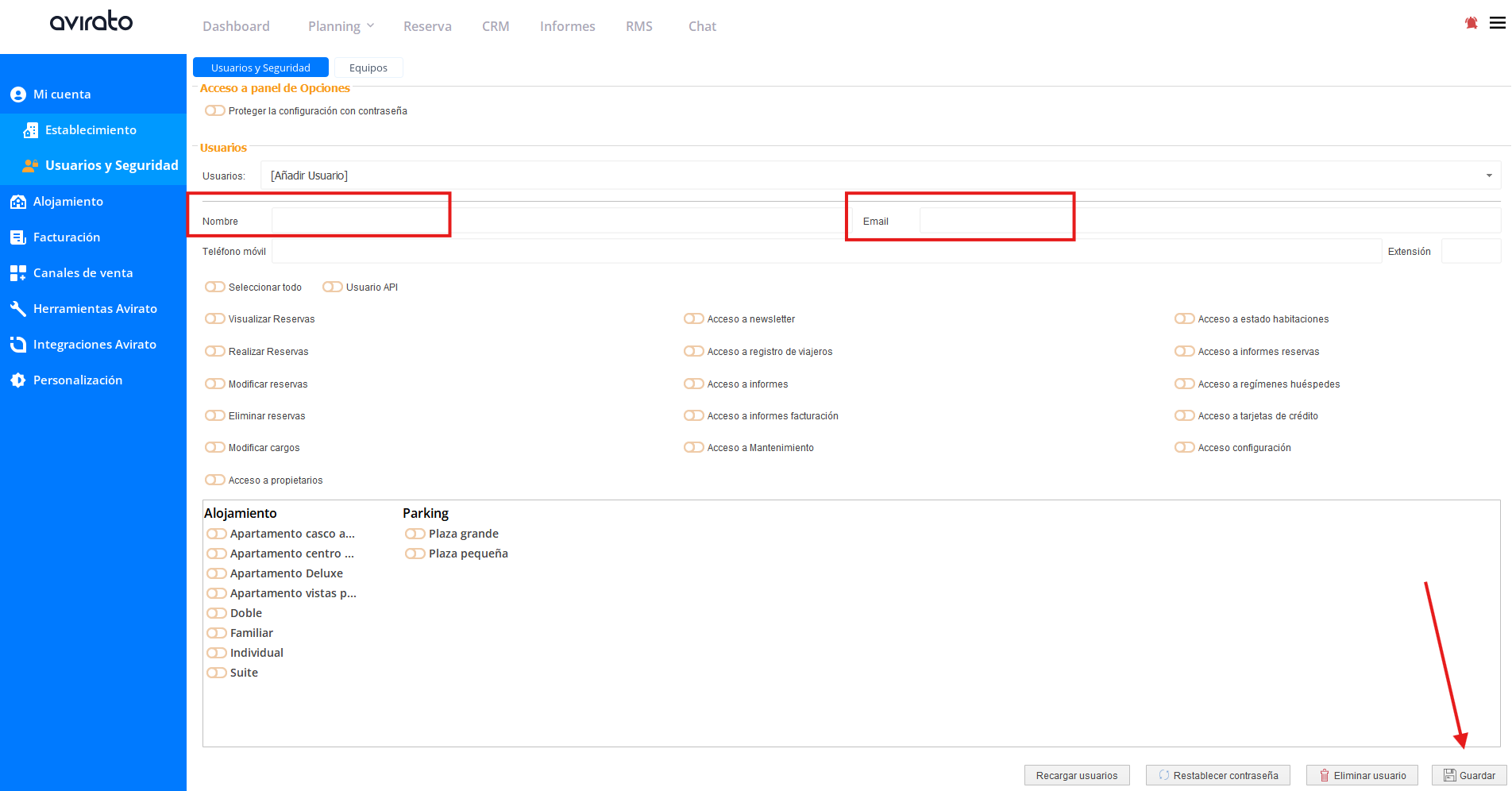
Administrar o eliminar un usuario
Editar permisos Selecciona un usuario de la lista para ver, editar y actualizar sus permisos. El botón "Seleccionar todo" los marca todos de golpe.
Eliminar usuario Selecciónalo y pulsa "Eliminar usuarios".
Guardar cambios Pulsa "Guardar" para aplicar cualquier cambio.
Permisos disponibles
Reservas Visualizar reservas, realizar reservas, modificar reservas, eliminar reservas.
Modificar cargos Crear, modificar, eliminar y generar facturas u otros documentos (requiere también el permiso de visualizar la reserva).
Mantenimiento Ver los informes de mantenimiento; en la app, además, crear incidencias de mantenimiento (sin este permiso solo se pueden crear incidencias generales).
Usuario API Para aplicaciones externas conectadas al PMS. No permite ver datos de tarjetas de crédito en ningún caso.

También encontraras una pestaña llama "Equipos" , disponible tanto desde el PMS como desde la APP.
Desde aquí podrás:
- Consultar los accesos verificados de cada PMS.
- Eliminar accesos que ya no correspondan. Al hacerlo, el usuario deberá volver a verificar su acceso mediante correo electrónico para acceder de nuevo.
- Exportar los accesos a Excel.
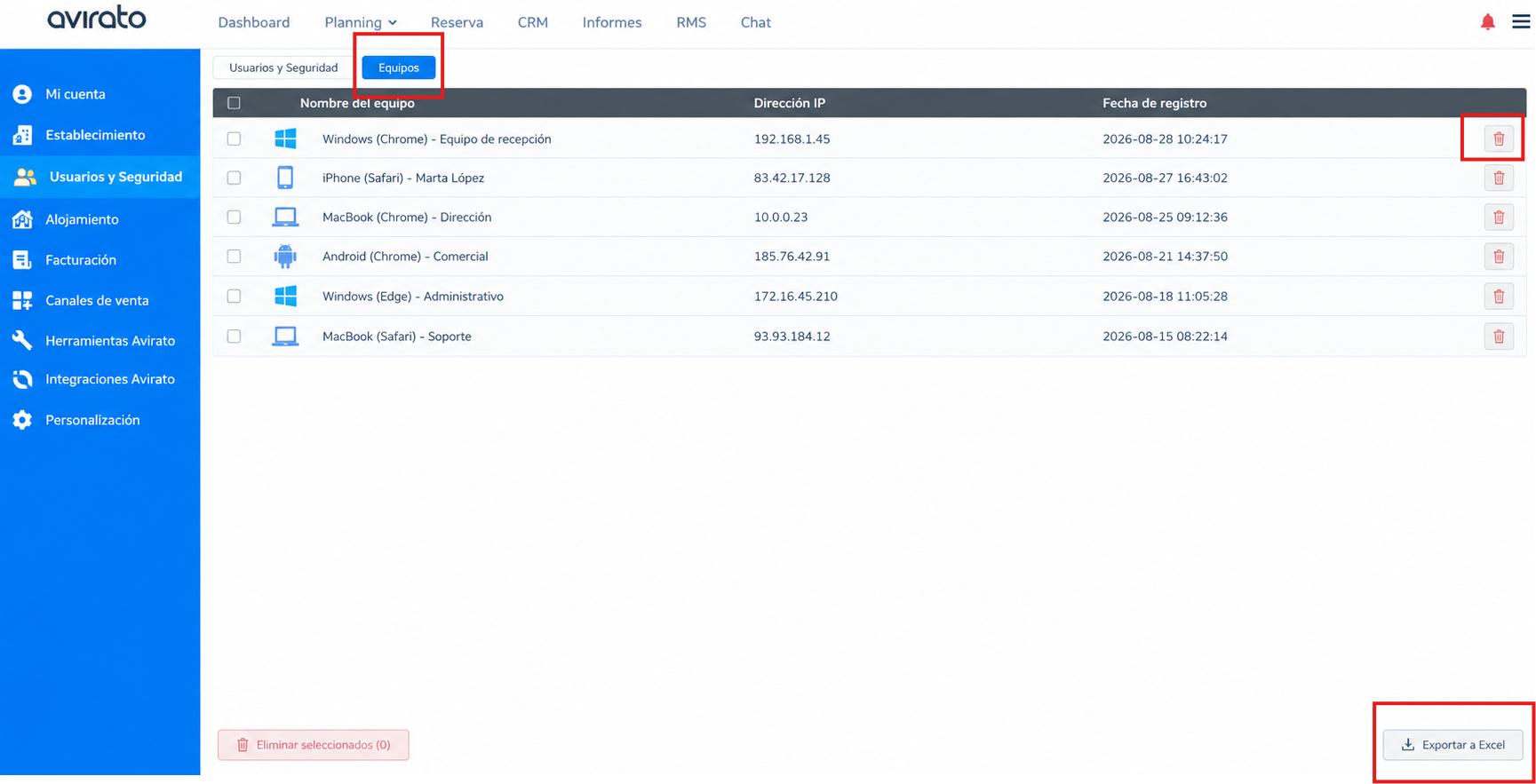
Esta nueva funcionalidad permite mantener un mayor control y seguridad sobre los accesos al PMS.
Proteger el panel de configuración con contraseña
Desde Usuarios y seguridad puedes activar que se solicite siempre una contraseña para entrar al panel de configuración, independientemente de los permisos que tenga cada usuario. Actívalo y pulsa "Guardar".
Ojo: si activas "Acceso a propietarios" para un usuario, solo podrás asignarle los permisos de la primera columna (Visualizar, Realizar, Modificar y Eliminar reservas, y Modificar cargos).
Usuarios generales vs. Usuarios de propietarios
| Aspecto | Usuarios generales | Usuarios de propietarios |
|---|---|---|
| Acceso al sistema | General, puede incluir todas las áreas. | Limitado exclusivamente a sus propiedades. |
| Roles configurables | Totalmente personalizables. | Limitado a roles básicos de reservas y cargos. |
| Funciones avanzadas | Acceso a opciones de administración y configuración. | No tienen acceso a configuraciones generales. |
| Gestión de propiedades | Pueden gestionar múltiples áreas según permisos. | Acceso exclusivo a su propia propiedad. |
Ver también
- Usuarios Generales — crea y gestiona los accesos de tu equipo con más detalle
- Usuarios API — si necesitas integrar Avirato con otras herramientas
⬅️ Paso anterior: Establecimiento
➡️ Siguiente paso: Propietarios
03. Propietarios
La sección Propietarios es clave cuando un establecimiento trabaja con varios dueños de propiedades: permite dar accesos personalizados para que cada uno administre únicamente sus unidades alojativas, con total transparencia. Facilita mucho la gestión en apartamentos, casas rurales o complejos turísticos con multipropiedad.
Nota: esta sección es relevante si gestionas alojamientos de terceros propietarios. Si eres el único propietario, puedes continuar directamente con el siguiente paso.
Esta página se organiza en tres bloques: 1. Configuración de Propietarios, 2. Acceso del propietario: qué ve y qué puede hacer y 3. Facturación a propietarios.
1. Configuración de Propietarios
Desde este apartado gestionarás a los propietarios en 3 pasos:
Paso 1: Crea la ficha del propietario
📍 ¿Dónde ir?: Menú > Configuración > Alojamiento > Propietarios
Da de alta sus datos personales (nombre, correo electrónico y teléfono). Selecciona también el emisor con el que se le facturará; si todavía no tienes ninguno creado, puedes darlo de alta en ese mismo momento pulsando el icono de la cruz verde en esa misma ficha, o bien desde Menú > Configuración > Facturación > Datos facturación.

Ojo: si pulsas la cruz verde para crear el emisor sin haber guardado antes la ficha del propietario, los datos que hayas escrito (como el email o el teléfono) se perderán y tendrás que volver a completarlos — la ficha en sí no se pierde.
Dato a tener en cuenta: el campo "email" no es solo un dato de contacto: si lo rellenas, el propietario empezará a recibir automáticamente los avisos de alta, modificación y cancelación de sus reservas online.
Paso 2: Asocia sus unidades alojativas
Este es el paso que realmente conecta al propietario con sus propiedades.
📍 ¿Dónde ir?: Menú > Configuración > Alojamiento > Habitaciones y salas > Rack (Alojamiento)
En cada habitación o unidad, selecciona el propietario correspondiente.
Paso 3: Crea su usuario (opcional, en cualquier momento)
Si quieres que el propietario pueda hacer seguimiento de sus propias unidades, crea un usuario para él, igual que harías con cualquier otro usuario (nombre, email y contraseña).
📍 ¿Dónde ir?: Menú > Configuración > Usuarios y Seguridad
Ojo: al crear este usuario, tienes que activar el interruptor "Acceso a propietarios". Si no lo activas, se crea como un usuario normal y vería todas las propiedades del establecimiento, no solo las suyas.
Nota: este paso no depende del anterior — puedes crear el usuario ahora o más adelante. Más abajo, en "2. Acceso del propietario: qué ve y qué puede hacer", explicamos con más detalle qué permisos puedes otorgarle.
Por qué este orden Es especialmente útil cuando gestionas un establecimiento con varios propietarios: primero identificas quién es cada uno, después le asignas qué unidades le pertenecen — la base para poder facturarle correctamente más adelante — y, si lo necesita, por último le das acceso propio con su usuario.
2. Acceso del propietario: qué ve y qué puede hacer
Cuando has creado el usuario del propietario (paso 1.3), puede entrar a Avirato con su propio email y contraseña.
Lo primero que ve: el Planning, solo con sus unidades
Al entrar, lo primero que le aparece es el Planning, mostrando únicamente las unidades alojativas que le asignaste. No ve nada de otras propiedades ni de otros propietarios.

Qué puede hacer desde ahí
Todo lo que puede hacer, lo hace desde el propio Planning, según los permisos que le hayas dado:
Ver reservas Consultar las reservas de sus unidades.
Ver detalle Pinchar en una reserva para ver su información.
Crear reserva Dar de alta una reserva nueva.
Modificar reserva Editar una reserva existente.
Si pincha en una de sus unidades, puede ver la foto que configuraste en Categorías — pero no puede ver ni cambiar nada más de esa unidad.
No puede entrar a Configuración con su propia contraseña
Con su usuario y contraseña, el propietario no puede acceder a Configuración (ni a Categorías, Tarifas, Restricciones, etc.). Si lo intenta, el sistema le pide una "Clave de Administrador".

Y si introduce su propia contraseña de propietario, el sistema le da este error:

Nota: esto ocurre siempre para un usuario de propietario, con independencia de si tienes activado o no el interruptor "Proteger la configuración con contraseña" (ese interruptor es para usuarios normales con permisos completos, no aplica al perfil de propietario). Si necesita ver esa información, tienes que facilitarle la contraseña de un usuario con permiso de acceso a Configuración (por ejemplo, la del administrador).
Notificaciones automáticas
Si en su ficha (paso 1.1) añadiste su email, recibirá un correo cada vez que se cree, modifique o cancele una reserva online en sus unidades.
Qué puede hacer y qué no con su usuario

Al propietario solo se le pueden otorgar estos permisos (decides cuáles activar): ver reservas, crearlas, modificarlas, eliminarlas y modificar cargos.
Si activas todos los permisos, además podrá: Ver (pero no modificar) el parte de viajeros, añadir comentarios en las reservas, agregar extras (los que tú le hayas habilitado), usar las notificaciones, reenviar emails desde la ficha del cliente, y ver su propio dashboard (solo con los datos de sus propiedades).
Ojo: lo que nunca podrá hacer es ver las tarjetas de crédito de los clientes, ver los emails guardados en la ficha de la reserva, ni acceder a Mantenimiento, Facturación, Canales de venta, Herramientas, Integraciones o Personalización. Si el propietario necesita más funciones que estas, tendría que contratar su propio PMS como administrador — no es algo que se pueda ampliar desde este tipo de usuario.
¿Puede un propietario cambiar tarifas o restricciones con su propio usuario?
No. Al entrar a Configuración se le pide una segunda contraseña, y solo son válidas las de un usuario con acceso a ese panel (como el administrador) — la suya da error. Así que, en la práctica, esto nunca depende de lo que el propietario decida por su cuenta.
Informes
No tiene acceso al módulo de Informes. Si quiere ver ocupación, ingresos o rendimiento, tú generas el informe y se lo compartes manualmente.
Seguridad de sus datos
Nunca verá información de otras propiedades ni de otros propietarios de tu establecimiento.
3. Facturación a propietarios
Para generar las facturas de comisión de gestión a los propietarios desde Avirato, es necesario seguir los pasos descritos a continuación. Esta funcionalidad permite calcular y emitir facturas basadas en las comisiones acordadas por la gestión de las propiedades vinculadas.
Generación de Facturas
📍 ¿Dónde ir?: Informes > Facturación > Facturación a propietarios

Paso 1 El campo "Tipo" te permite elegir entre varios tipos de documento.
Paso 2 Selecciona el emisor de la factura y el propietario para quien deseas emitirla.
Paso 3 Indica el rango de fechas sobre el que se aplicará el cálculo. Este panel filtra por fecha de check in de la reserva y solo las que estén facturadas.
Paso 4 Ve a la línea inferior para crear el concepto, empezando por indicar el tipo de comisión que quieras calcular.
Tipos de Comisión Disponibles
% Total Calcula un porcentaje sobre todos los conceptos facturados en las reservas como tipo: factura. No incluye proformas ni albaranes.
% Habitación Aplica únicamente a los cargos de habitación (no cuenta los extras) que estén facturados como factura, factura rectificativa, abono o factura simplificada.
Tasa Fija Adicional Permite añadir un importe fijo adicional basado en el número de reservas gestionadas o conceptos específicos, como gastos de limpieza. Ejemplo: si se acuerda con el propietario cobrar 10 € por cada reserva gestionada, indica ese importe en el campo Comisión.
Campos del concepto
Comisión Introduce el valor numérico — un porcentaje si elegiste % Total o % Habitación, o un importe fijo en euros si elegiste Tasa Fija Adicional.
Concepto Indica el texto que quieras que aparezca en la factura.
Impuesto Selecciona el impuesto aplicable (si corresponde).
Total Mostrará el cálculo resultante de aplicar la comisión indicada según las opciones anteriores.
Finalización y Generación de la Factura
Una vez completados los pasos anteriores y creados todos los conceptos necesarios:
Paso 1 Haz clic en el botón verde + para generar el cargo y a continuación haz clic en el botón "Crear Factura".
Paso 2 El sistema mostrará el número total de reservas gestionadas asociadas al propietario, y el detalle y el costo total de la factura.

Paso 3 El sistema te llevará a la pestaña "Añadir - Modificar factura", desde donde, si es necesario, podrás modificar el tipo de documento eligiendo entre los documentos existentes.
Ojo: el importe total de la factura se mostrará al final de la página, independientemente del tipo de comisión seleccionado. Este importe incluye todos los conceptos aplicados según la configuración realizada. Antes de generar la factura, revisa los datos para comprobar que toda la información es correcta.
Nota: si desde esa pantalla registras el pago de esta factura, el sistema lo hará con normalidad. Ten en cuenta que, al no tratarse de conceptos de una reserva, registrar el pago aquí puede generar un descuadre en los informes contables correspondientes. Si el establecimiento tiene indicaciones de registrarlo, puedes hacerlo con normalidad, sabiendo que este es el motivo de ese posible descuadre.
Ver también
- Usuarios y seguridad — cómo crear y gestionar usuarios en Avirato
⬅️ Paso anterior: Usuarios y seguridad
➡️ Siguiente paso: Niveles (Zonas y Subzonas)
04. Niveles (Zonas y Subzonas)
Solo necesitas esta página si tu establecimiento tiene una estructura compleja: varias zonas, edificios o incluso ciudades distintas (por ejemplo, un gestor de apartamentos con unidades en tres ciudades diferentes). Si tu estructura es simple, pasa directamente a Categorías.
Los Niveles te permiten organizar y estructurar tu establecimiento en distintas zonas y/o subzonas. Al crear después tus categorías, cada una quedará dentro de la zona que le corresponda — por eso conviene crear primero los niveles.
1. ¿Qué son los Espacios?
Por defecto, tu cuenta viene con un espacio llamado "Alojamiento" — es el planning principal, donde gestionas las reservas de tus habitaciones o unidades.
Si tu establecimiento necesita gestionar algo más aparte del alojamiento —por ejemplo, salas de reuniones o plazas de aparcamiento—, puedes crear un espacio adicional. Cada espacio tiene su propio planning, independiente del de Alojamiento. Esto se usa sobre todo en hoteles (más que en gestores de apartamentos), por ejemplo:
Salas de reuniones
Gestiona su disponibilidad y reservas sin mezclarlas con las habitaciones.
Aparcamiento
Organiza visualmente qué plazas están libres u ocupadas. Si tienes plazas suficientes, incluso puedes dejar que los propios huéspedes las reserven desde tu web, sin riesgo de overbooking.
2. Cómo crear un espacio nuevo

📍 ¿Dónde ir?: Menú > Configuración > Alojamiento > Habitaciones y Salas > Distribución
- Haz clic en "Añadir Tipo de Espacio".
- Asocia las categorías correspondientes y configura el rack de cada espacio.
📍 ¿Dónde ir?: Menú > Configuración > Alojamiento > Habitaciones y Salas > Planning
- Selecciona el planning que quieres configurar y decide si funcionará por días o por horas.
Ojo: el espacio "Alojamiento" es el único que se sincroniza con el Channel Manager (canales externos como Booking o Airbnb). Los demás espacios pueden venderse desde tu propio motor de reservas si lo deseas, pero no se sincronizan con canales externos.
3. Qué comparten los espacios entre sí y qué es independiente
Tarifas y precios
Las fechas de temporada son comunes a todos los espacios, pero los precios no — puedes usar precios diarios para diferenciarlos. Solo "Alojamiento" tiene listado completo de precios con incrementos y tasas.
Restricciones
Puedes establecer restricciones y bloqueos propios para cada espacio.
Facturación
Los datos de facturación y los cargos predefinidos se comparten entre todos los espacios.
Canales de venta
El Channel Manager solo está disponible para "Alojamiento".
Motor de reservas
La personalización, métodos de pago y extras son comunes; las tarifas activas y los mensajes promocionales se configuran por espacio; los paquetes promocionales y el upselling solo están disponibles en "Alojamiento".
4. Configurar un espacio por horas (en vez de por días)
Si tu espacio adicional se reserva por bloques de horas en lugar de por días completos (por ejemplo, salas de reuniones o aparcamiento):

📍 ¿Dónde ir?: Menú > Configuración > Alojamiento > Habitaciones y Salas > Planning
- Marca el número de divisiones que tendrá el día.
📍 ¿Dónde ir?: Menú > Configuración > Tarifas y Costes Adicionales > Tarifas > Nueva tarifa
- Crea la tarifa correspondiente a ese bloque de horas, configurándola como precio por hora, e indicando las horas mínima y máxima del periodo.
📍 ¿Dónde ir?: Menú > Configuración > Canales de venta > Motor de reservas > Configuración
- Activa esa tarifa para que se muestre en el motor de reservas.
Nota: el precio que configures es "por hora" — por ejemplo, si cobras 100 € por un bloque de 4 horas, el sistema calcula 25 €/hora. En el panel de temporadas y tarifas y en el listado de precios verás ese precio multiplicado por las 24 horas del día (por ejemplo, 600 €); no es el precio real — el cálculo correcto solo se aplica en el motor de reservas.
Ojo: las tarifas por horas no son compatibles con restricciones por horas — si aplicas una restricción, bloqueará el día completo. Si creas una reserva manualmente desde el planning, revisa que se haya aplicado la tarifa correcta.
5. Cómo crear un nivel
📍 ¿Dónde ir?: Menú > Configuración > Alojamiento > Habitaciones y Salas > Distribución
- Arrastra el componente "Añadir Nivel" al lugar deseado dentro de la jerarquía.
- Configura las características de cada nivel: nombre, geolocalización, o cualquier detalle relevante.


Ejemplo: un gestor de apartamentos en varias ciudades puede organizar sus niveles como Zona "Madrid" y Zona "Barcelona", y dentro de cada una, Subzonas si necesita más detalle (por ejemplo, "Centro" y "Periferia").
6. ¿Hasta cuántos niveles puedo anidar?
Puedes crear tantos niveles en paralelo como necesites (por ejemplo, tantas ciudades como quieras al mismo nivel), pero la profundidad máxima de anidamiento —niveles dentro de niveles— es de 3:
Nivel 1
Por ejemplo, "Madrid" y "Barcelona" (al mismo nivel, dentro de Alojamiento).
Nivel 2 (subnivel)
Dentro de cada ciudad, por ejemplo "Centro", "Alrededores" y "Casco antiguo" — esto se repite igual dentro de Barcelona.
Nivel 3 (sub-subnivel), opcional
Si necesitas más detalle todavía dentro de un subnivel, puedes crear un tercer nivel antes de llegar a tus categorías.
Ojo: no es posible crear un cuarto nivel de anidamiento (subnivel dentro de un subnivel dentro de un subnivel) — el sistema da error. En el nivel 2 o el nivel 3 (el que uses como el más profundo de tu estructura) es donde colocarás directamente tus categorías.
7. Completa la información de cada nivel
Además del nombre, cada nivel admite otros campos — ubicación, descripción, fotografía y servicios — muy similares a los que completas en Categorías. No siempre es obligatorio rellenarlos, pero según tu caso:
Si vas a usar el Modo Cadena y la Central de Reservas
Es imprescindible completarlos en el nivel justo antes de las categorías (fotografía, dirección y servicios) — de lo contrario, ese nivel no se mostrará correctamente en la central.
Si tienes un único hotel sin Modo Cadena
No es obligatorio, pero es muy recomendable completar al menos la ubicación.
Ojo: el check "Mostrar en la central de reservas" de cada nivel (ver Activar Modo Cadena y la Central de Reservas) solo tiene efecto si ese nivel tiene completados fotografía, dirección y servicios.
8. Eliminar un nivel
- Selecciona el nivel que quieres eliminar.
- Haz clic en "Eliminar Nivel".
Ojo: asegúrate de que no existan reservas activas o datos vinculados al nivel antes de eliminarlo.
Ver también
- Activar Modo Cadena y la Central de Reservas — cómo gestionar varias propiedades desde la misma cuenta usando tu estructura de niveles
⬅️ Paso anterior: Propietarios
➡️ Siguiente paso: Categorías
05. Categorías
Este es el paso siguiente a la creación de Niveles. Si tu establecimiento es sencillo (por ejemplo, un hotel con una sola ubicación), es posible que no hayas necesitado crear niveles adicionales — el nivel ya creado por defecto dentro de "Alojamiento" es directamente tu establecimiento, así que puedes pasar directamente a crear tus categorías.
Nota: el nombre, la capacidad, la descripción y las imágenes de cada categoría se mostrarán directamente en tu Motor de Reservas. El conjunto de toda esta información construye la imagen que verá el huésped y será tu escaparate de venta directa. ¡Cuanto más cuidada, atractiva y completa sea, más posibilidades tendrás de convertir visitas en reservas!
Las categorías permiten organizar tus habitaciones o alojamientos según sus características comunes y definir cómo se mostrarán al huésped en el Motor de Reservas. Una configuración clara, completa y atractiva facilita la elección y ayuda a potenciar la venta directa.
Ojo: si ya tienes tu establecimiento registrado en algún canal de venta (Booking, Airbnb, Expedia, etc.), las categorías que crees en Avirato deben coincidir exactamente con las de ese canal — de lo contrario, la conexión con el Channel Manager no podrá completarse con éxito. Si todavía no estás registrado en ningún canal, no hay problema: configurarás los canales más adelante según las categorías que hayas creado en Avirato.
1. Antes de empezar
- Crea solo las categorías que realmente necesites — evita crear categorías de más. Una categoría agrupa todas las habitaciones o unidades que comparten exactamente las mismas características: la información que completes se aplicará por igual a todas las incluidas en ella. Si una habitación tiene alguna diferencia puntual, puedes anotarlo en el campo "Descripción" o, si la diferencia es relevante, crear una categoría adicional solo para esa unidad.
- No se pueden crear dos categorías con el mismo nombre.
- Recuerda pulsar "Guardar" cada vez que termines de configurar una categoría.
Haz clic en "Añadir Categoría". En la ventana emergente indica el nombre que quieres para la nueva categoría y el nivel donde debe estar ubicada:
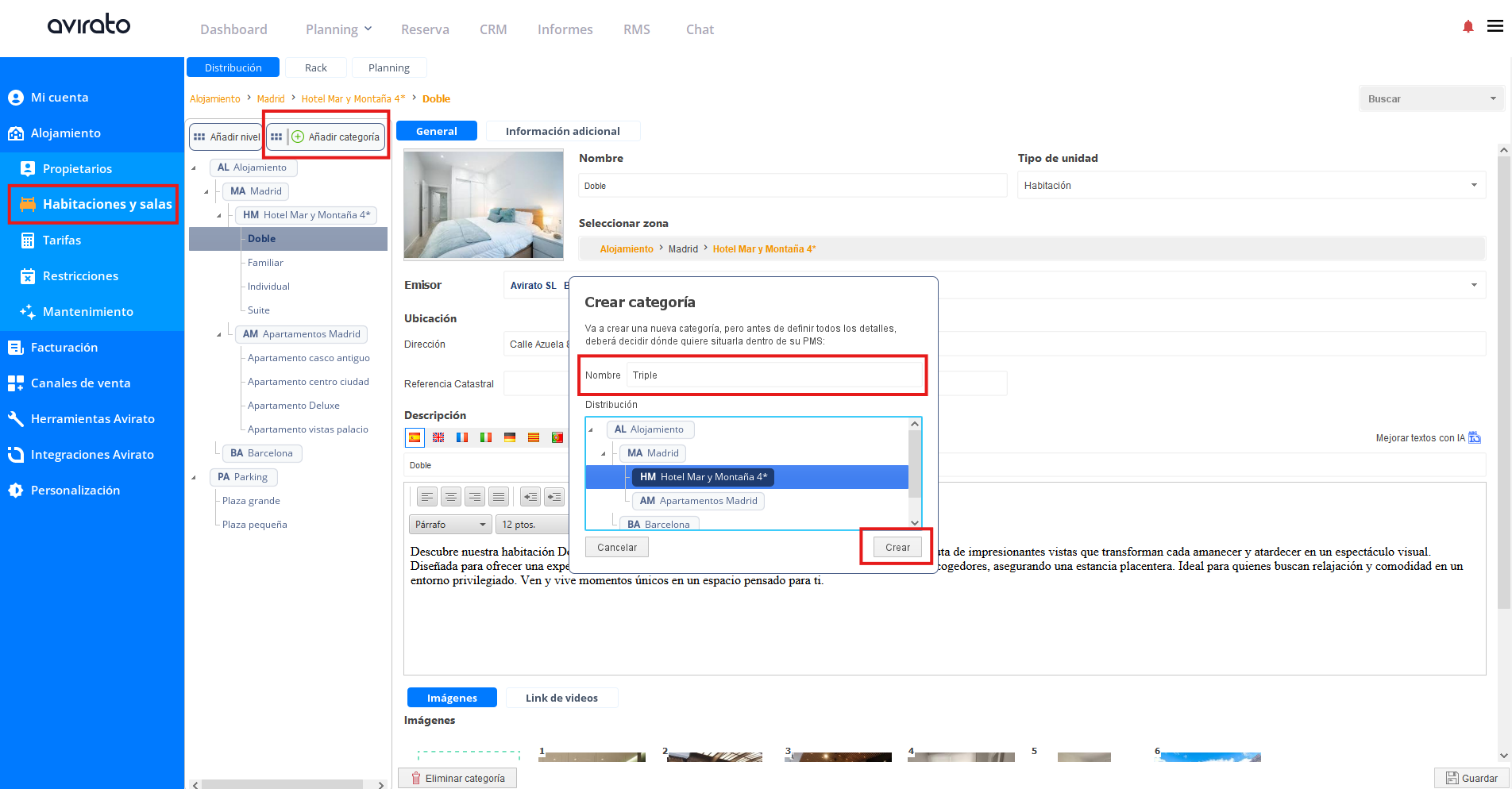
Se habrá creado la nueva categoría. A continuación, completa los distintos campos disponibles en sus dos pestañas — "General" e "Información adicional".
2. Pestaña "General"
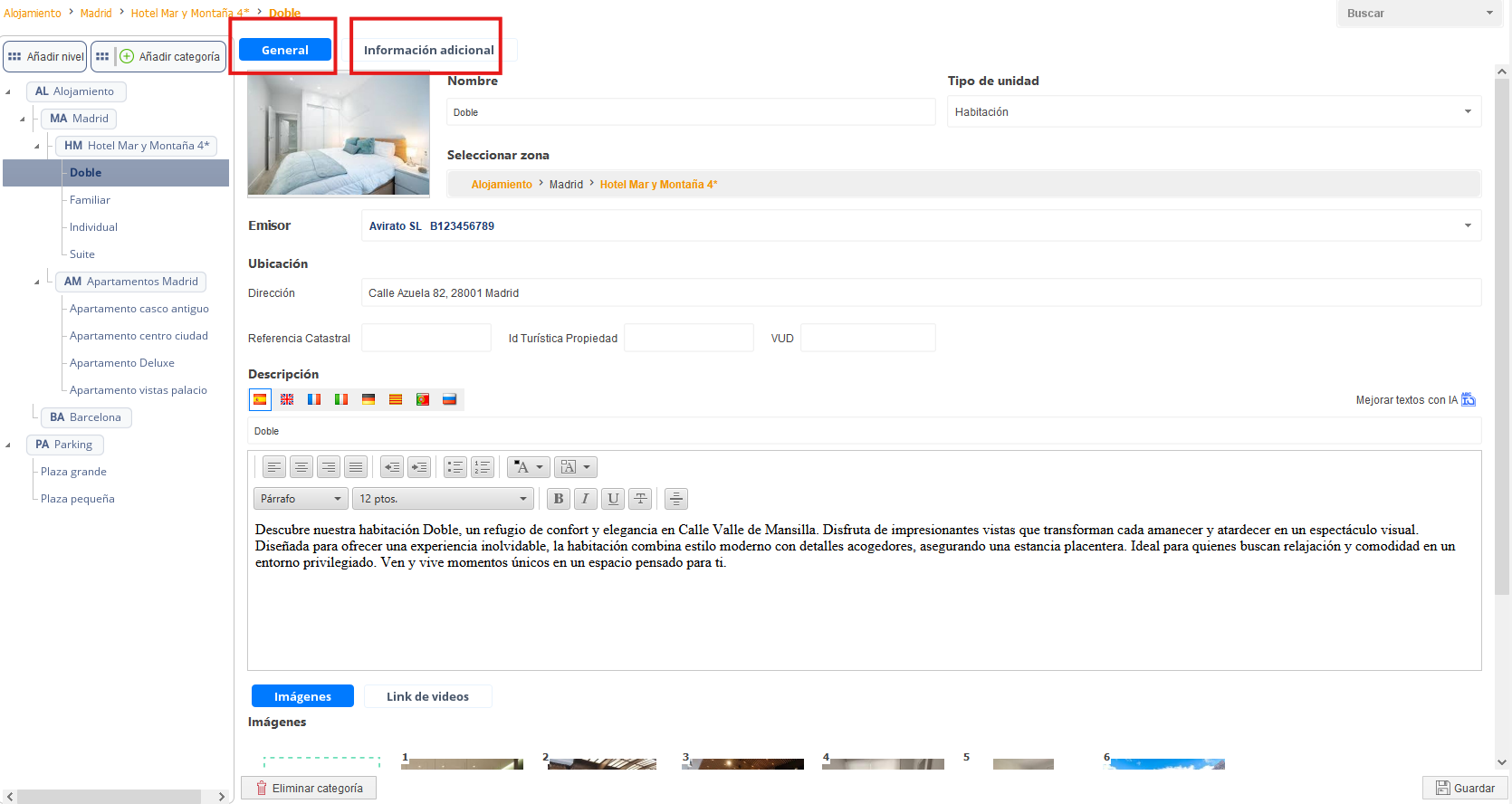
2.1 Nombre de la categoría
Revisa el nombre de la categoría (por ejemplo, "Habitación Doble", "Suite"), por si es necesario modificarlo — puedes editarlo en cualquier momento.
- Evitar nombres internos como "Hab D1", "Doble 01" o similares.
- Utilizar nombres claros, atractivos y fáciles de entender para el huésped.
- Combinar el tipo de alojamiento con una característica destacada: "Habitación Doble con Terraza", "Apartamento con Balcón", "Suite con Vistas", etc.
2.2 Tipo de unidad
Selecciona el tipo de unidad para que se muestre correctamente en el Motor de reservas.
Nota: mantén los mismos nombres utilizados en Booking o Airbnb. La concordancia de nombres es fundamental para la estrategia de venta directa: muchos huéspedes descubren el alojamiento en una OTA y después buscan la web oficial para comparar precios, condiciones o ventajas. Utilizar los mismos nombres facilita que identifiquen rápidamente el alojamiento y favorece la reserva directa.
2.3 Emisor por defecto
Selecciona el emisor que quieras por defecto para esta categoría (se configura desde Menú > Configuración > Facturación). Podrás modificarlo más adelante desde la propia reserva, siempre que la factura o el documento todavía no se haya generado.
2.4 Ubicación
Este campo solo aparece si has seleccionado como tipo de alojamiento Apartamento, Casas, Villas o Camping (en Mi cuenta > Establecimiento).
- Indica la dirección general del alojamiento (calle, número, población y código postal), manteniendo la misma información con la que aparece registrado en Google. Esta será la ubicación que verá el huésped antes de completar su reserva, y es imprescindible para poder conectar más adelante con Google — una conexión gratuita que te ayudará a aumentar tus reservas directas.
- Por seguridad, no incluyas datos específicos como portal, piso o puerta. Esa información se configura posteriormente en el Rack y se facilita al huésped solo cuando corresponda.
- Bajo la dirección aparecen también los campos "Referencia catastral", "Id turística de la propiedad" y "VUD" — solo debes completarlos si la normativa vigente de tu zona te obliga a ello. Puedes confirmarlo con tu gestor o asesoría.
2.5 Descripción
Añade una descripción completa de la categoría. Puedes usar la opción "Mejorar textos con IA" para generarla automáticamente, y si lo necesitas también en varios idiomas.
- Destaca la ubicación, el estilo y la decoración, los servicios diferenciales, el tipo de experiencia (parejas, familias, negocios...), si admite mascotas, las vistas o espacios especiales, y la tranquilidad del entorno — evitando descripciones genéricas.
- Bajo el icono de las banderas puedes indicar también un nombre personalizado por idioma, exclusivo para el Motor de reservas — así, si configuras varios idiomas, el nombre de la categoría también aparecerá traducido para el huésped.
Nota: puedes añadir la descripción en varios idiomas pulsando los iconos de cada bandera. Avirato no traduce el texto de forma automática — debes escribirlo ya traducido en cada idioma, o usar "Mejorar textos con IA": el sistema te pedirá primero cuántos idiomas quieres completar, después te ofrecerá tres sugerencias de descripción para cada idioma seleccionado, y al elegir una opción por idioma, se cargará automáticamente. Revisa siempre el resultado y edítalo si lo necesitas antes de guardar.

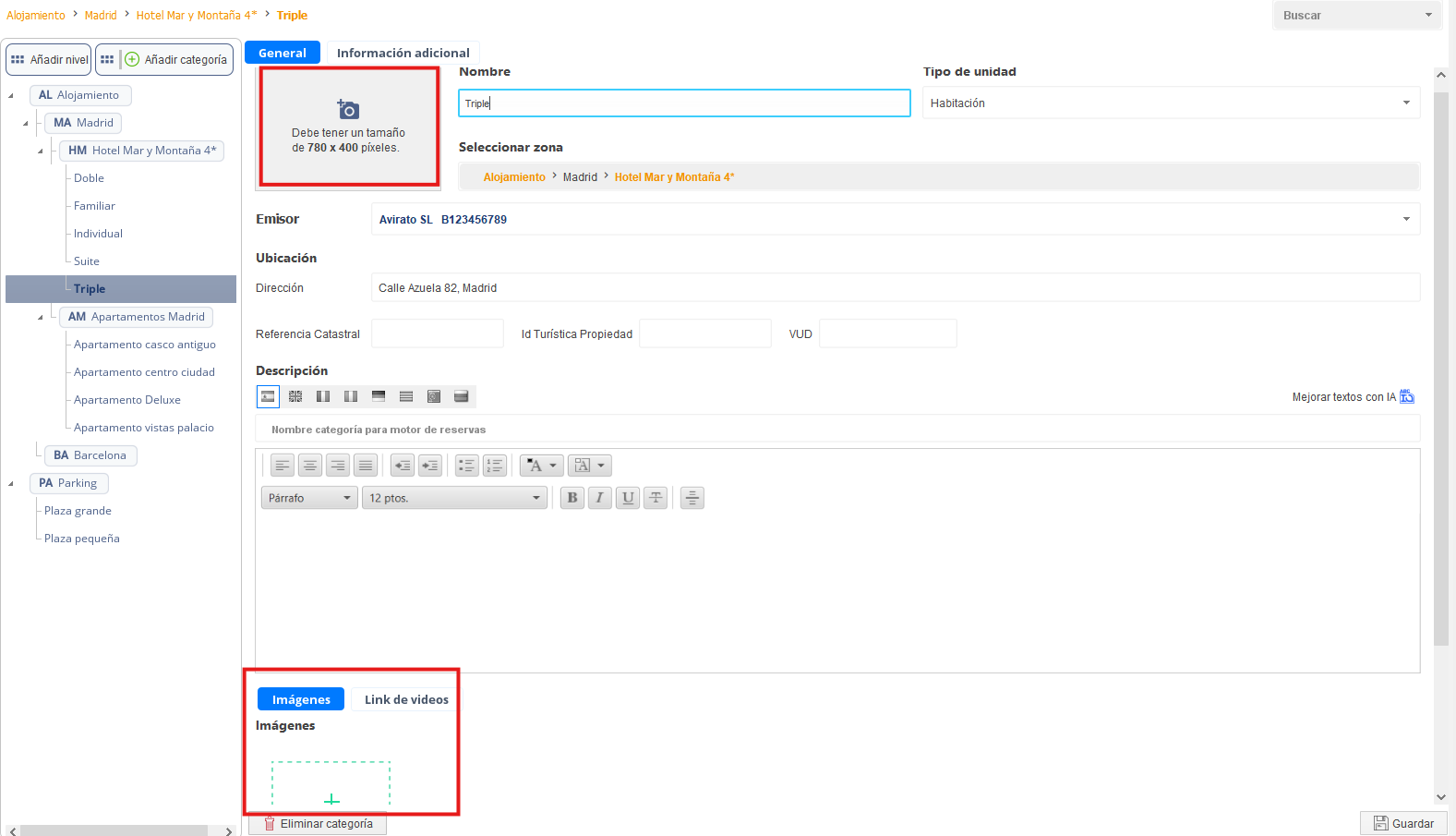
2.6 Fotografías
Incluyendo la foto de portada, adjunta un mínimo de 11 y un máximo de 21 fotografías, en formato horizontal (tamaño recomendado 780 × 400 px), con buena resolución y luz natural.
- Para añadir la foto principal, haz clic en el icono de la cámara junto al nombre de la categoría.
- Las fotos adicionales se cargan haciendo clic en el recuadro con la cruz verde. También puedes añadir enlaces de vídeo.
3. Pestaña "Información adicional"
Cambia ahora a la pestaña "Información adicional" para completar los siguientes campos:

3.1 Capacidad
Este campo es de gran importancia, ya que está directamente relacionado con la tarifa. Aquí se define si el precio de la categoría es fijo por unidad o varía según la ocupación.
- Si el precio es el mismo para toda la unidad (por noche, sin importar cuántas personas la ocupen), indica el mismo número en capacidad estándar y capacidad máxima: el total de personas que podrán reservar esa categoría desde el Motor de reservas.
- Si en cambio quieres ajustar el precio según la ocupación, indica en capacidad estándar el número de ocupantes incluido en el precio base por noche, y en capacidad máxima el número máximo de ocupantes que podrán reservar. Después deberás configurar un suplemento (desde Tarifas) que ajustará el precio por cada persona adicional a partir de la capacidad estándar.
- Si quieres limitar cuántos de esos ocupantes pueden ser niños, indica también la capacidad máxima de adultos: la diferencia entre esta cifra y la capacidad máxima total serán las plazas que solo podrán ocuparse por niños. Así, el Motor de reservas pedirá el número de adultos y niños por separado para esa categoría.
Nota: este suplemento por persona se configura en Avirato solo para las tarifas de tu Motor de reservas. Si vendes en OTAs, revisa los requisitos de cada canal — normalmente el suplemento hay que configurarlo directamente en su extranet, y las condiciones varían de un canal a otro.
3.2 Hora de check-in y check-out
Se configura por categoría, y aparecerá por defecto al crear una reserva de esa categoría.
3.3 Disposición
Indica la distribución de la categoría (camas, distribución de espacios, etc.), asegurándote de que coincide con lo descrito en el apartado "Descripción".
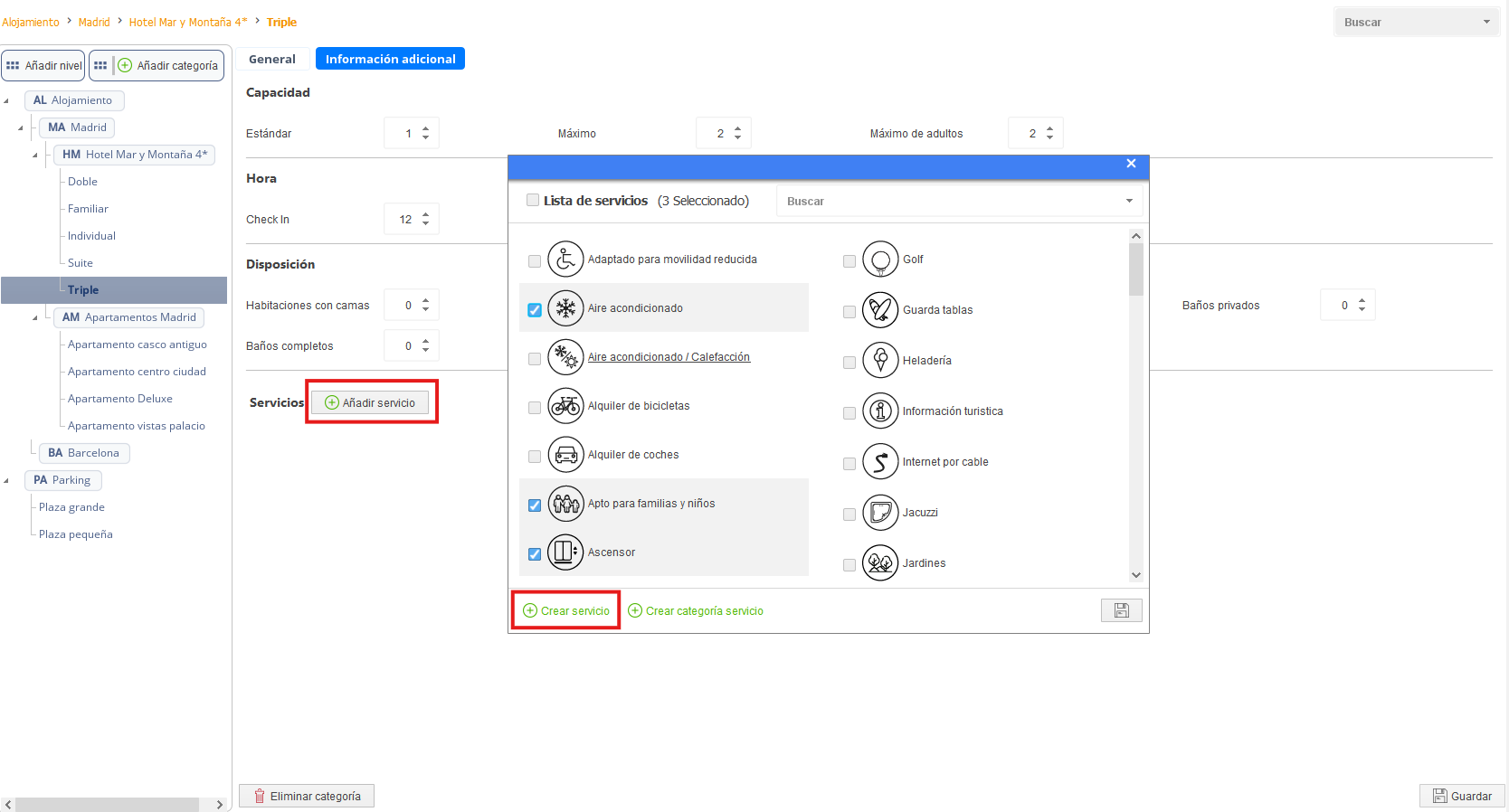
3.4 Servicios
Marca el check de todos los que ofrece esta categoría (aire acondicionado, vistas al mar, jacuzzi...). Una vez marcado, pulsa el icono del disco para cargar estos servicios en su categoría.
Puedes crear servicios propios adaptados a tu alojamiento (desayunos, parking, experiencias, traslados...), desde el botón "Crear servicio", personalizando su nombre, descripción, precio e imagen — y aprovecharlos para mejorar la experiencia del huésped y potenciar la venta adicional.
Nota: algunos de estos campos (nombre, ubicación, descripción y servicios) también existen dentro de Niveles, de forma más resumida. Si vas a usar el Modo Cadena, es imprescindible completarlos también ahí; si tienes un hotel sin Modo Cadena, es muy recomendable hacerlo igualmente, sobre todo la ubicación.
⬅️ Paso anterior: Niveles (Zonas y Subzonas)
➡️ Siguiente paso: Rack
06. Rack
El Rack es la sección donde gestionas el inventario real de tu establecimiento: aquí creas, ordenas y administras cada una de las unidades alojativas (habitaciones, apartamentos, casas, etc.) que después verás reflejadas en el planning de reservas.
📍 ¿Dónde ir?: Menú > Configuración > Alojamiento > Habitaciones y salas > Rack
Dentro del Rack encontrarás tres pestañas: "Nombre y tipo", "Direcciones" y "Propietario". A continuación te explicamos cada una.
1. Pestaña "Nombre y tipo": crea y ordena tus unidades alojativas
Añadir o modificar una unidad alojativa
- Ve a la parte inferior de la pantalla, dentro de la pestaña "Nombre y tipo".
- Haz clic en el campo "Introduzca nombre de alojamiento" e indica el nombre o número identificador de la unidad (por ejemplo, "101" o "Sala A"). Este nombre es el que verás desde la vista principal del planning.
- En el desplegable "Tipo", selecciona la categoría a la que pertenece esa habitación o espacio (creada previamente en el apartado de Categorías).
- Pulsa el icono + para guardar la nueva unidad alojativa.
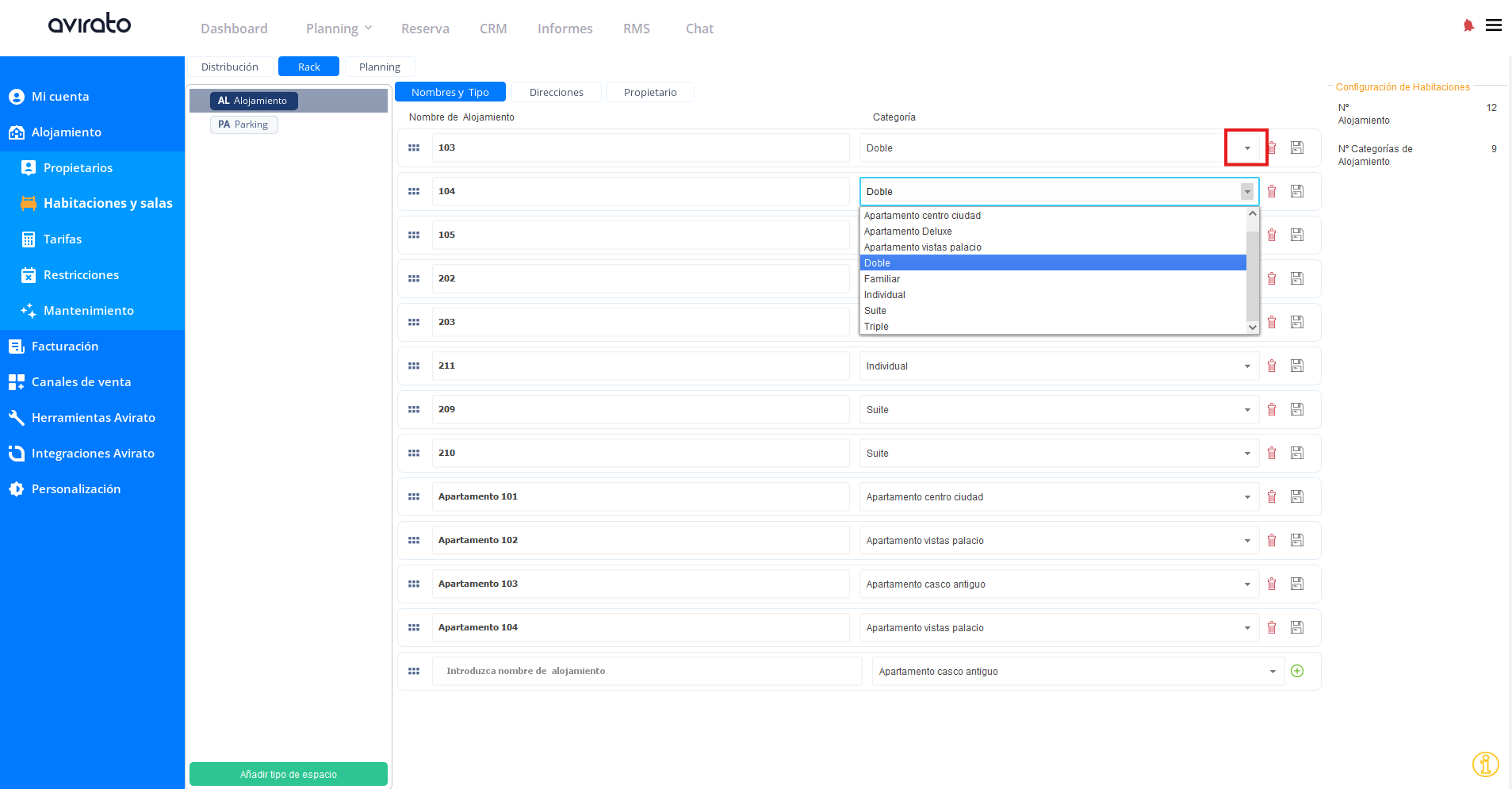
Nota: a medida que añadas unidades, tu inventario irá creciendo. Puedes comprobar en todo momento el número total de alojamientos y de categorías creadas en el recuadro "Configuración de Habitaciones", situado en la parte superior derecha de la pantalla.
Ordenar las unidades en el planning
El orden que elijas en esta pestaña será el mismo que se mostrará después en el planning de reservas.
Para reordenar una unidad:
- Localiza el icono de puntos que aparece a la izquierda del nombre de la habitación.
- Haz clic sobre él y, sin soltar el ratón, arrastra la unidad hacia la posición donde quieras colocarla. Mientras la arrastras, la fila quedará resaltada en otro color para que identifiques el movimiento.
- Suelta el ratón en la posición deseada. El sistema mostrará un mensaje confirmando que los cambios se han guardado correctamente.
Eliminar una unidad alojativa
Para eliminar una unidad, haz clic en el icono de la papelera situado a la derecha de la fila correspondiente. El sistema te pedirá confirmación dos veces y, por seguridad, deberás introducir la contraseña del usuario antes de completar la acción.
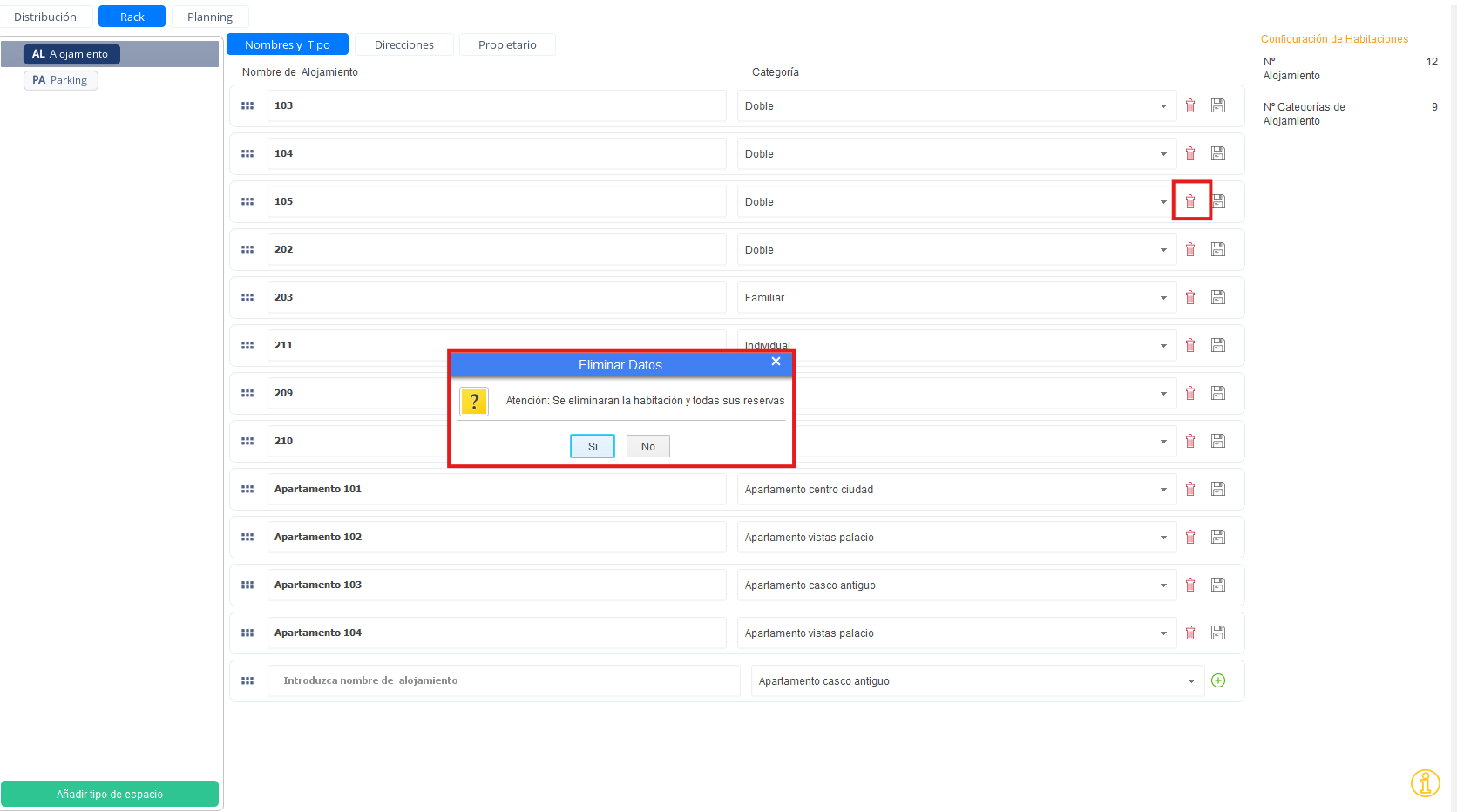
Ojo: al eliminar una unidad alojativa se borrarán también todas las reservas y facturas asociadas a esa estancia. Esta acción no se puede deshacer, así que asegúrate de que realmente quieres eliminarla antes de confirmar.
2. Pestaña "Direcciones": gestiona la dirección de cada unidad
Esta pestaña solo aparece si tu establecimiento es de tipo Apartamentos, Casas, Villas, Bungalows, Camping u otro tipo de alquiler. En estos casos, la dirección se completa en dos pasos:
- En la Categoría (apartado anterior de configuración): introduce la dirección genérica del alojamiento (calle, número, población y código postal), tal y como aparece en Google, sin detalles de portal, bloque o puerta.
- En el Rack (donde estamos en este momento): en la pestaña "Direcciones", selecciona la unidad alojativa correspondiente e introduce la dirección completa, incluyendo todos los detalles que apliquen. Para finalizar, pulsa el botón "Guardar Direcciones".
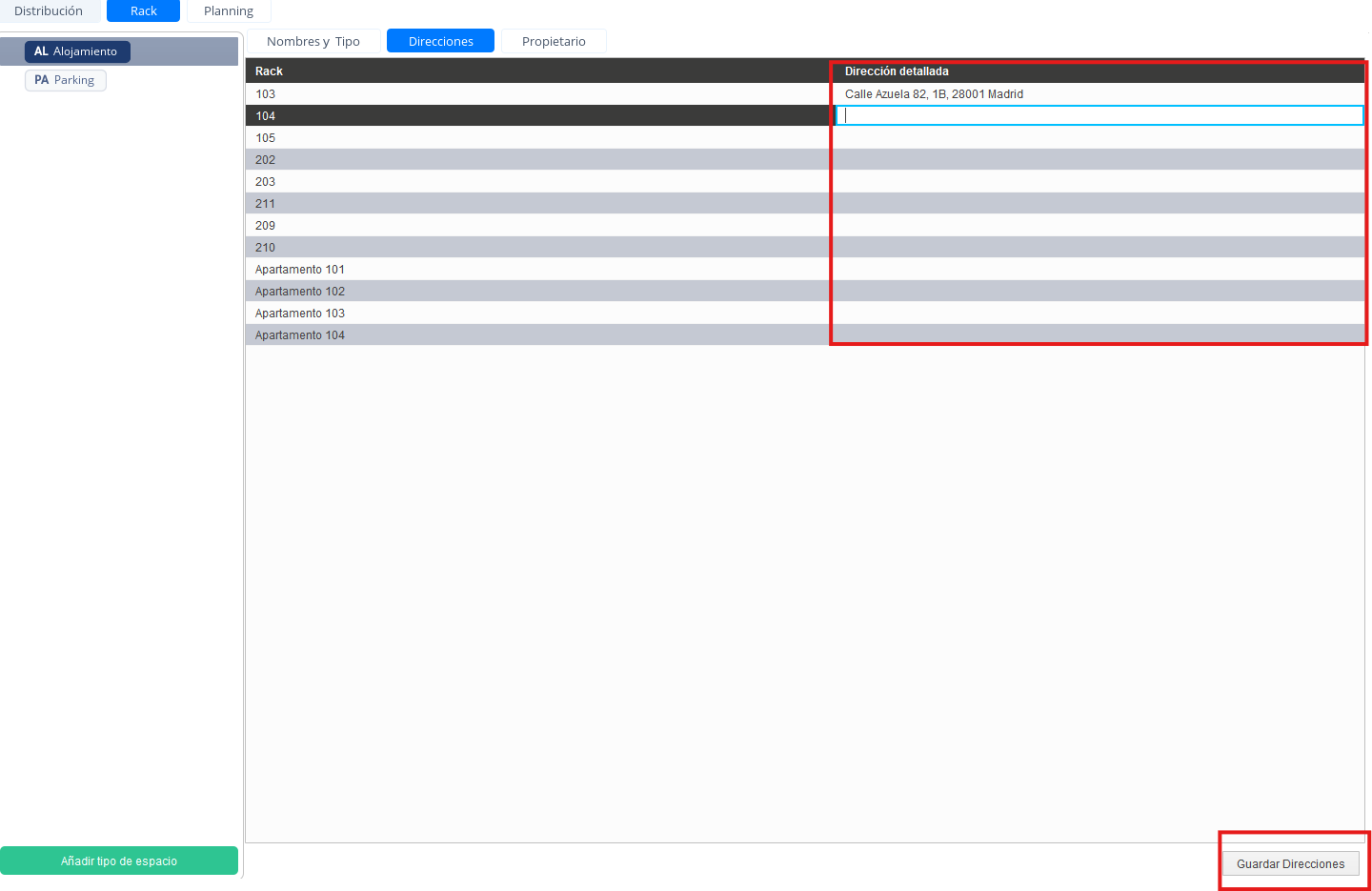
Ojo: cada dirección se muestra al huésped en un momento distinto: la de la Categoría la ve un huésped que todavía no ha completado su reserva, la del Rack la recibe el huésped ya con la reserva confirmada. Ambas direcciones deben coincidir con la ubicación real del establecimiento en Google.
Nota: estas direcciones se muestran también en el mapa interactivo del motor de reservas, disponible desde Rack > Direcciones. Además, puedes enviarlas al huésped por email, SMS o WhatsApp.
Nota: si tu establecimiento es un hotel, pensión, albergue o similar, la dirección que verá el huésped en el motor de reservas será la indicada en la configuración general del propio motor de reservas, y no la de esta pestaña.
3. Pestaña "Propietario": asigna cada unidad a su propietario
Si gestionas propietarios en tu establecimiento, desde esta pestaña puedes asignar cada unidad alojativa al propietario correspondiente. Los propietarios deben estar creados previamente desde el apartado de Propietarios.
Una vez realizada la asignación, podrás generar el informe de facturación a propietarios de forma rápida y directa desde esa misma sección.
Ver también
- Habitaciones y salas — detalle avanzado de configuración de espacios.
- Mantenimiento — cómo bloquear una habitación por mantenimiento.
- Propietarios — cómo dar de alta propietarios y asociar sus unidades alojativas.
⬅️ Paso anterior: Categorías
➡️ Siguiente paso: Planning
07. Planning
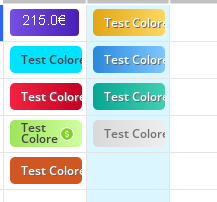
1. Identifica las reservas por colores
El planning utiliza un código de colores para mostrar el estado de cada reserva sin necesidad de abrirla.
Morado Casilla libre, disponible para crear una nueva reserva.
Azul clarito Reserva realizada por un propietario.
Rojo Habitación bloqueada, no disponible para la venta.
Amarillo Reserva en estado pendiente de confirmar.
Azul Reserva confirmada.
Verde turquesa El huésped ya ha realizado el check-in y se encuentra alojado.
Verde clarito El huésped ha realizado el check-out y la reserva está pagada.
Naranja El huésped ha realizado el check-out, pero la reserva está pendiente de pago.
Blanco Reserva marcada como no show.
2. Ordenar las habitaciones en el planning (Rack)
Función: permite modificar el orden en el que aparecen las habitaciones dentro del planning, adaptándolo a la organización del establecimiento.
📍 ¿Dónde ir?: Menú > Configuración > Alojamiento > Habitaciones y salas > Rack
Instrucciones:
- Localizar los puntos situados a la izquierda del nombre de la habitación.
- Hacer clic sobre ellos y, sin soltar el botón del ratón, arrastrar la habitación hasta la posición deseada.
- Soltar el ratón en la nueva posición.
Nota: el sistema confirma el cambio mostrando un mensaje en pantalla. No es necesario pulsar ningún botón adicional para guardar.
3. Personalización avanzada del planning
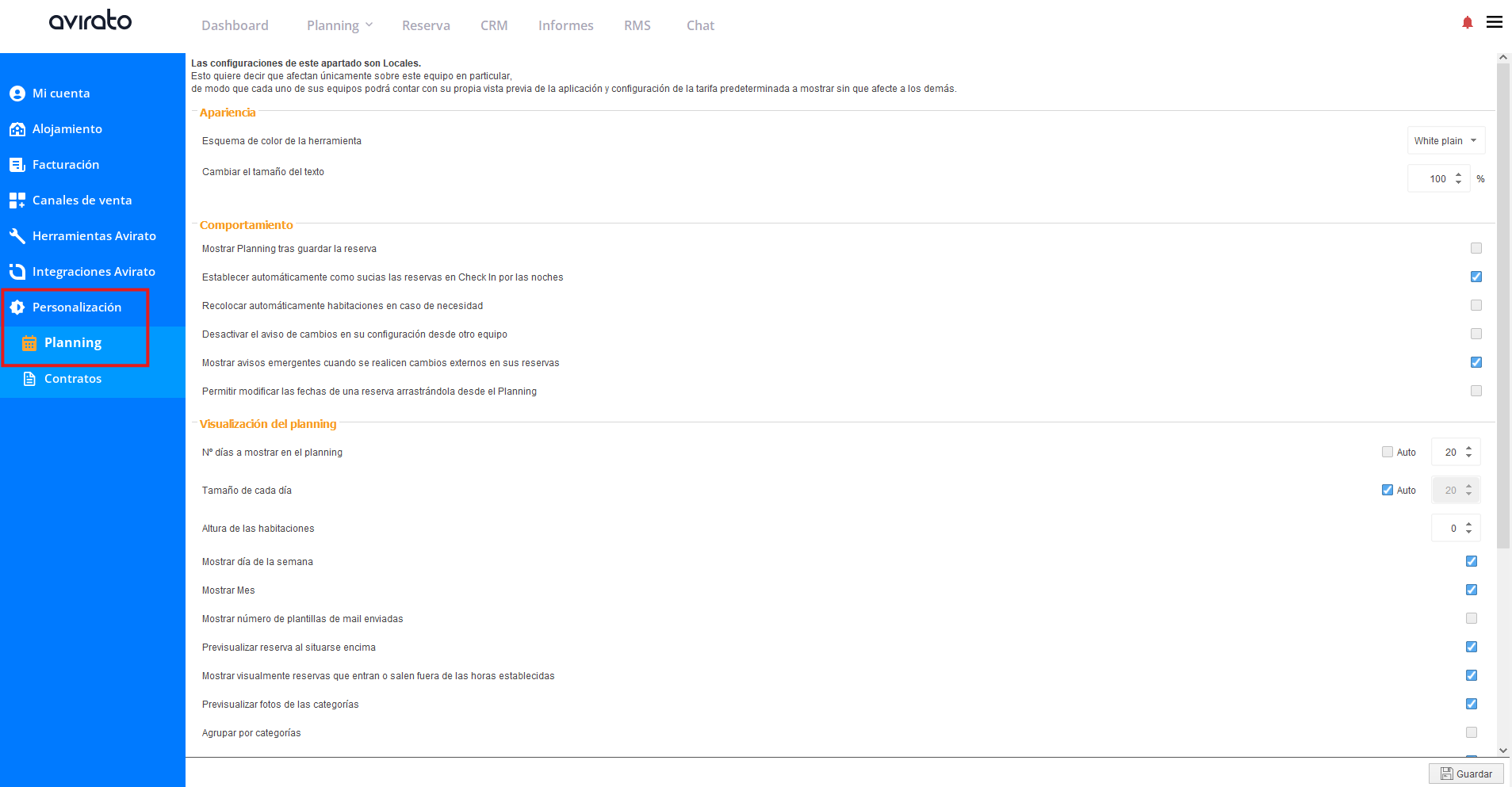
📍 ¿Dónde ir?: Menú > Personalización > Planning
Desde este apartado se ajustan tanto el aspecto visual del planning como su comportamiento operativo.
Apariencia del planning
Función: permite adaptar el esquema de color y el tamaño del texto del planning a las preferencias visuales del usuario.
Instrucciones:
- Seleccionar el esquema de color deseado en el campo Esquema de color de la herramienta.
- Ajustar el porcentaje de zoom en el campo Cambiar el tamaño del texto.
Notas en el planning
Función: permite añadir anotaciones sobre un día concreto del planning, útiles como recordatorio interno del equipo.
Instrucciones:
- En versión escritorio o web en PC, hacer clic con el botón derecho del ratón sobre el día correspondiente.
- Escribir el contenido de la nota y pulsar Guardar.
- En versión web en móvil, mantener pulsado sobre el día para añadir o consultar la nota.
Nota: el día que contiene una nota queda marcado en color verde. Para consultar su contenido, basta con pasar el cursor por encima (o volver a pulsar en la versión móvil).
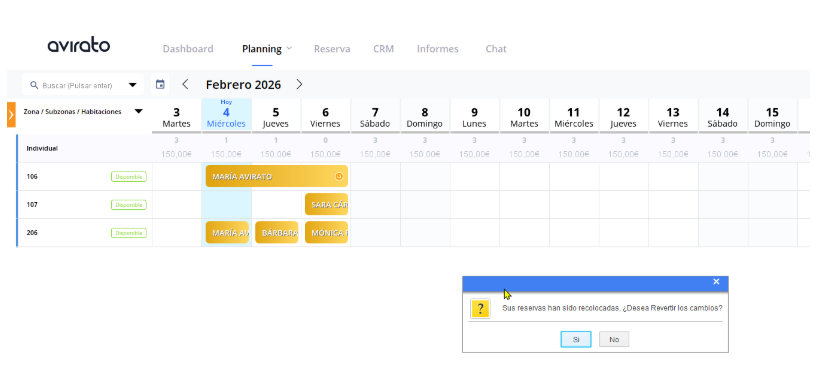
Reservas fuera del horario configurado
Función: destaca visualmente las reservas cuya hora de entrada o salida no coincide con el horario establecido en la categoría, evitando que pasen desapercibidas.
Nota: cuando la hora de check-in de una reserva es superior a 6 horas anterior a la hora configurada, la reserva se muestra acortada por la izquierda. Si la antelación es menor, la reserva mantiene su tamaño habitual.
Confirmación de reservas
Función: determina cómo y cuándo se notifica al huésped que su reserva ha sido confirmada.
Instrucciones:
- Activar Al confirmar manualmente la reserva dar la opción de enviar el mail de confirmación para que el sistema pregunte, en cada confirmación manual, si se desea enviar la plantilla correspondiente.
- Activar Activar confirmación de reserva de manera automática para que el sistema cambie el estado de las reservas de forma automática y envíe las plantillas activas según su configuración.
Ojo: para desactivar correctamente la confirmación automática, el PMS debe estar abierto en un único ordenador. Si permanece abierto en varios equipos simultáneamente, la desactivación puede no aplicarse.
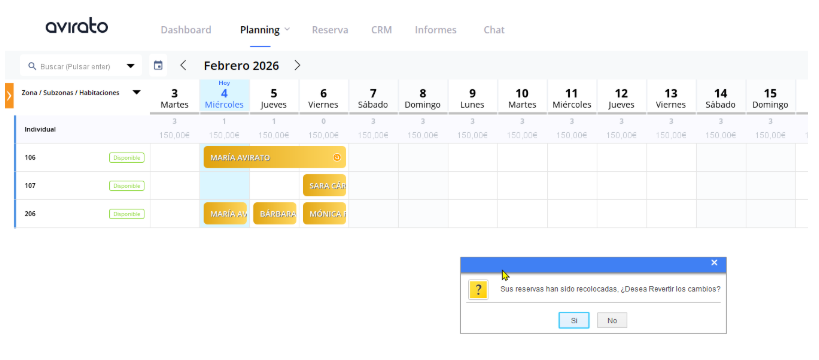
Recolocación automática de habitaciones
Función: reubica automáticamente reservas dentro del planning cuando es necesario liberar espacio, optimizando la ocupación disponible.
Nota: esta función no afecta a reservas en estado check-in, check-out, bloqueo, reserva de propietario o no show. En este último caso, la nueva reserva se añade sobre la reserva no show, sin desplazarla; su reasignación debe realizarse manualmente.
Instrucciones:
- Activar la casilla Recolocar automáticamente habitaciones en caso de necesidad.
- Cuando el sistema realice una recolocación, aceptar o descartar la opción de revertir los cambios según convenga.
Ojo: esta función solo está disponible en la versión de escritorio del PMS.
Visualización del planning
Función: permite ajustar cómo se muestra el planning en pantalla, sin afectar al contenido de las reservas.
Nº de días Cantidad de días mostrados en el planning.
Tamaño de cada día Ancho de cada columna de día.
Altura de las habitaciones Altura de cada fila de habitación.
Mostrar día de la semana y mes Muestra u oculta esta información en la cabecera del planning.
Nº de plantillas enviadas Número de plantillas de correo enviadas por reserva.
Previsualizar reserva Muestra un resumen de la reserva al situar el cursor sobre ella.
Previsualizar fotos de las categorías Muestra la foto de la categoría al pasar el cursor por encima.
Nota: esta configuración es común para todos los usuarios del equipo.
4. Centro de notificaciones
Función: centraliza en un único punto los avisos relacionados con reservas, chats, llamadas y novedades del sistema, evitando tener que revisarlos por separado.
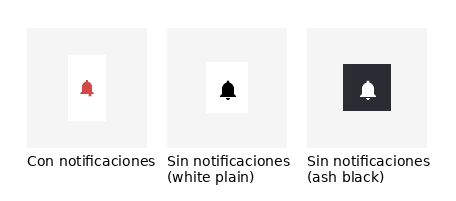
📍 ¿Dónde ir?: icono con forma de campana, situado en la barra superior de la interfaz.
Nota: cuando el icono se muestra en rojo (con un ligero movimiento), indica que existen notificaciones sin leer. Cuando se muestra en negro o en blanco —según el esquema de color configurado—, no hay notificaciones pendientes.
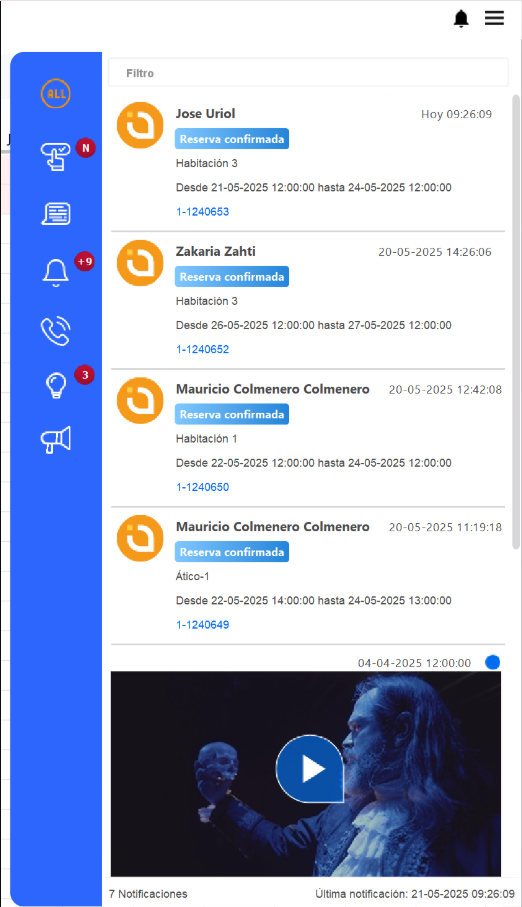
El Centro de notificaciones se organiza en las siguientes pestañas:
Todo Vista conjunta de reservas, chats, llamadas y contenidos informativos.
Reservas Reservas nuevas y canceladas del día. Permite buscar por nombre del huésped, estado o número de reserva, y dispone de un botón para cargar reservas de horas anteriores, en bloques de 12 horas hasta un máximo de 72 horas.
Chat Mensajes sin leer del día en curso. Un clic marca el mensaje como leído; un segundo clic abre la reserva asociada.
Avisos Recordatorios internos del equipo, integrados dentro de este mismo centro.
Llamadas Llamadas recibidas. Requiere tener configurada una integración de identificador de llamadas.
Tips Vídeos informativos sobre el uso de la herramienta. Un indicador azul señala los contenidos no visualizados.
Novedades Resumen de las últimas actualizaciones incorporadas al sistema.
Configuración de notificaciones
Función: permite seleccionar qué tipos de notificación se desean recibir.
📍 ¿Dónde ir?: Menú > Personalización > Planning > Centro de notificaciones
Instrucciones:
- Acceder al apartado Centro de notificaciones.
- Activar o desactivar cada tipo de aviso disponible (por ejemplo: Actualización de las reservas, Reservas canceladas, Chats, Llamadas).
Nota: si esta configuración no se ha modificado previamente, todas las notificaciones permanecen activadas por defecto.

5. Gestión de varios plannings (Multiplanning)
Función: permite crear plannings independientes para espacios adicionales al alojamiento (por ejemplo, parking, spa o salas de reuniones), cada uno con sus propias categorías, tarifas y bloqueos.
Ojo: el Multiplanning solo está disponible para venta online a través del Motor de Reservas. No es compatible con el Channel Manager.
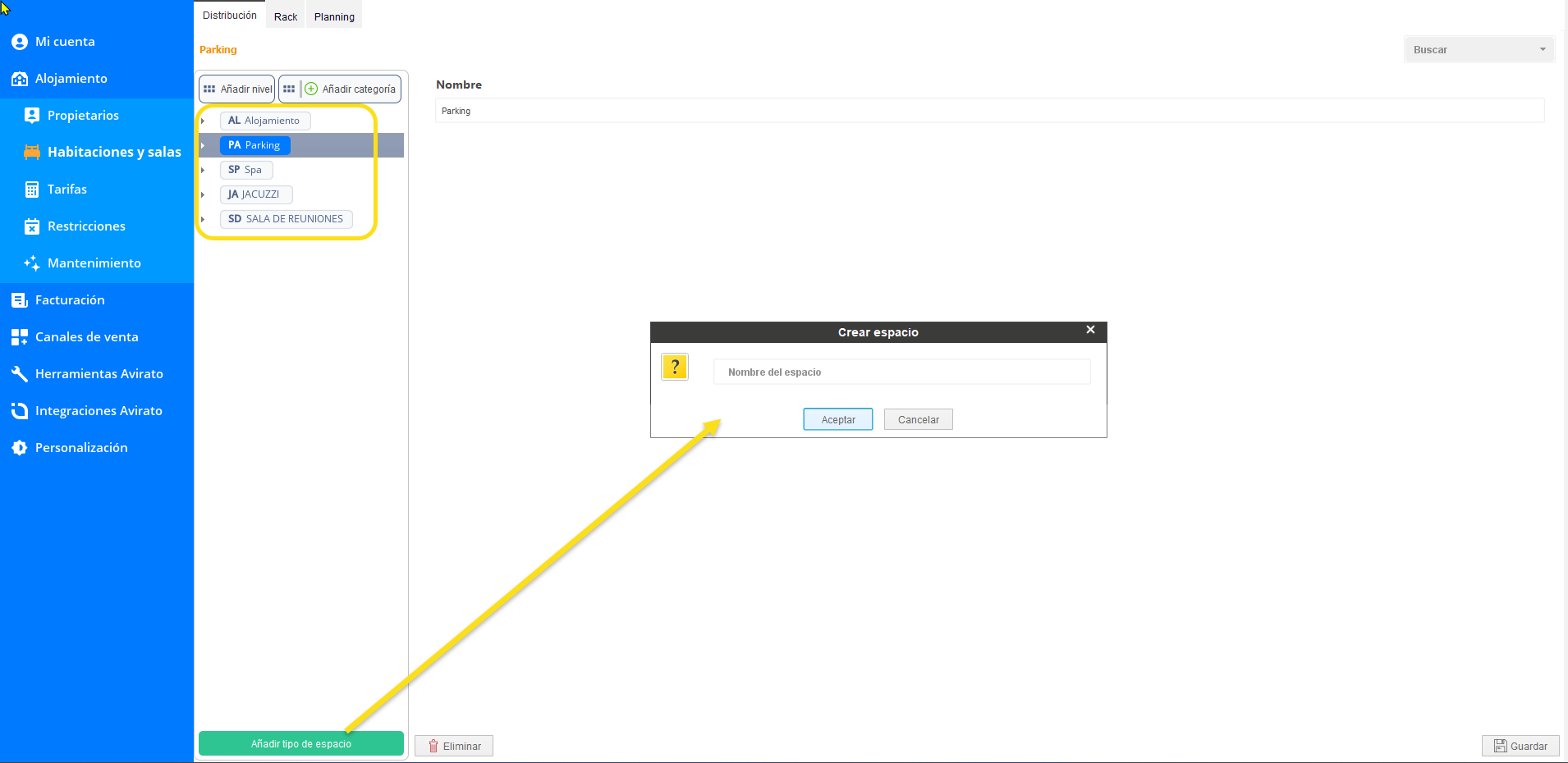
📍 ¿Dónde ir?: Menú > Configuración > Alojamiento > Habitaciones y salas > Distribución
Instrucciones:
- Pulsar Añadir tipo de espacio e indicar su nombre.
- Asociarle sus categorías y su rack correspondiente.
- Acceder a Menú > Configuración > Alojamiento > Habitaciones y salas > Planning, seleccionar el nuevo espacio y definir si funcionará por días o por horas (ver punto 6).
Configuración compartida entre plannings
Comunes a todos los plannings La cuenta de usuario, las temporadas y precios especiales, los canales de venta y la mayor parte de la configuración del Motor de Reservas.
Independientes por planning El listado de precios, las tarifas propias de cada espacio y los bloqueos de habitaciones online.
No disponibles en plannings adicionales Los módulos de Mantenimiento y Gobernanta, exclusivos del planning de alojamiento.
Nota: ante cualquier duda sobre la disponibilidad de una función concreta en un planning adicional, se recomienda consultar el resto del manual o contactar con el gestor de cuenta.
6. Tipos de planning: por días o por horas
Función: determina si las reservas del planning se gestionan por noches completas o por franjas horarias, según el tipo de negocio.
Planning por días (opción predeterminada) Recomendado para hoteles o apartamentos.
Planning por horas Recomendado para espacios de uso dinámico, como salas de reuniones.
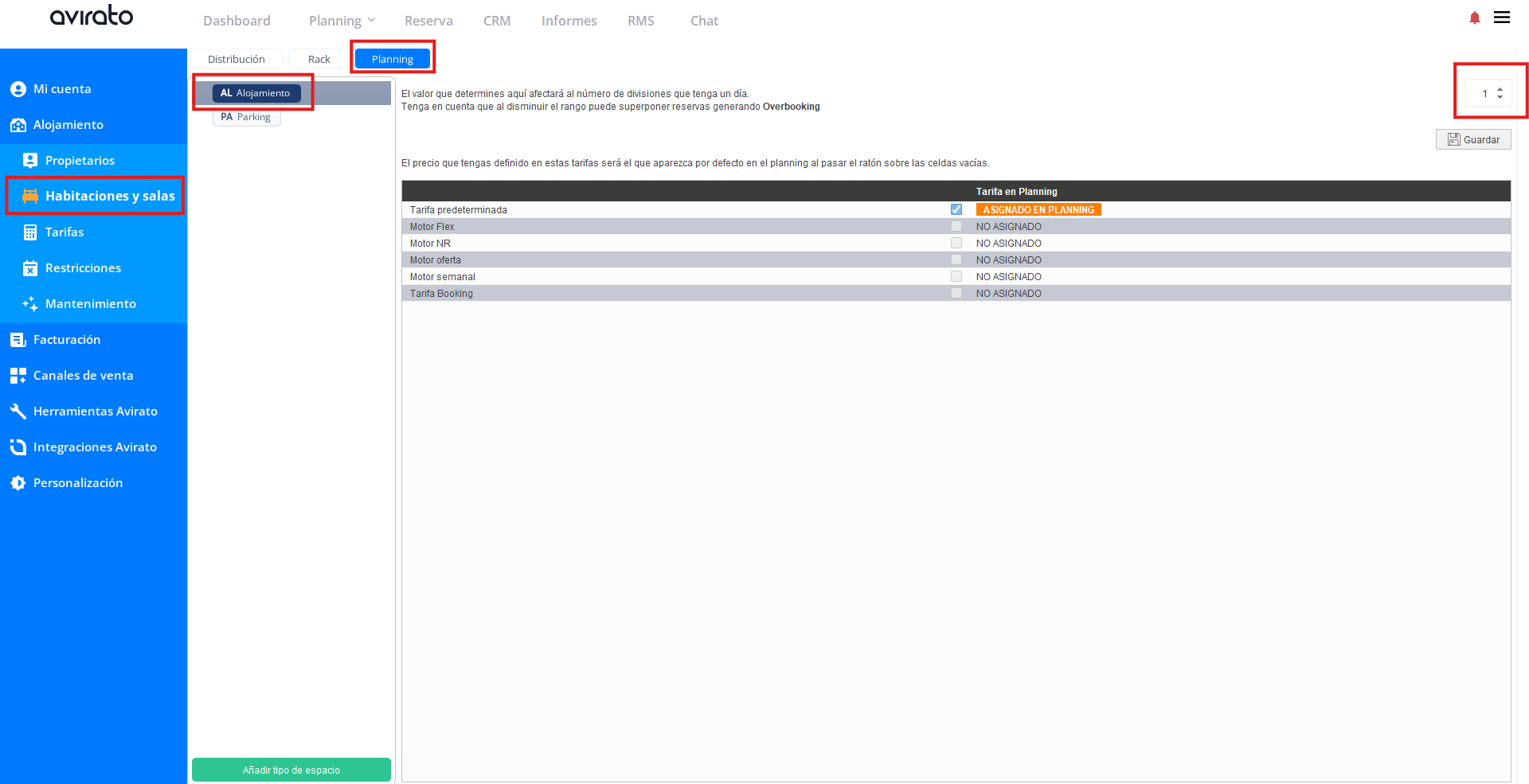
📍 ¿Dónde ir?: Menú > Configuración > Alojamiento > Habitaciones y salas > Planning
Instrucciones:
- Seleccionar el planning que se desea configurar.
- Indicar si funcionará por días o por horas.
Ojo: el Channel Manager solo admite reservas por días. Configurar el planning por horas puede generar overbookings con las OTAs. El Motor de Reservas admite ambos formatos.
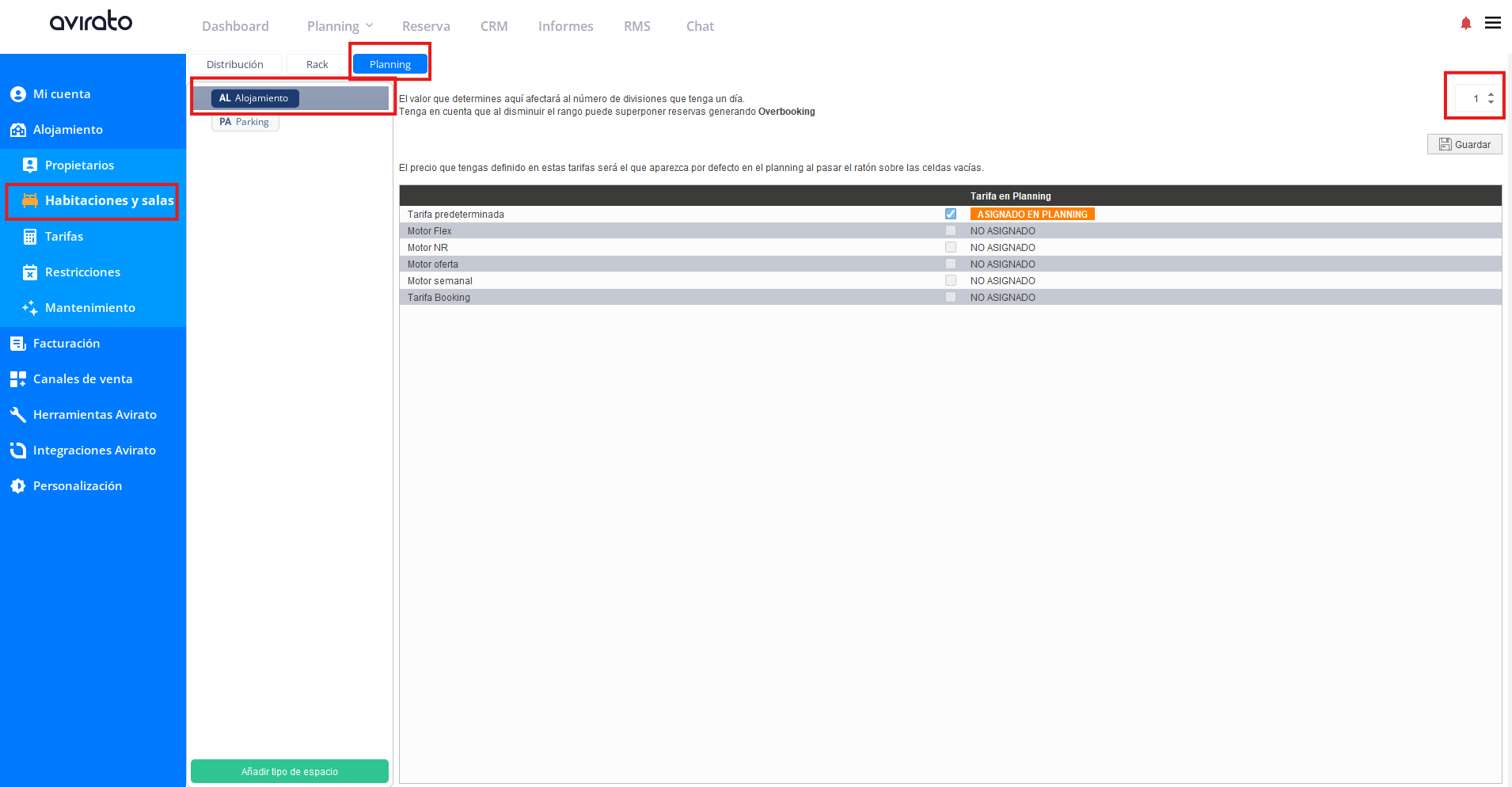
Periodos por día
Es posible definir cuántas reservas por día acepta el establecimiento (por defecto, 1). Al establecer un valor superior, el sistema muestra divisiones denominadas Periodo dentro de cada día.
Tarifa mostrada por defecto
El planning muestra la Tarifa Predeterminada en las celdas sin reservas.
Nota: una vez creadas las tarifas propias, es posible cambiar la que se muestra haciendo clic en el círculo situado junto a la tarifa deseada. El cambio se guarda automáticamente, sin necesidad de pulsar ningún botón adicional.
Ver también
- Rack de habitaciones — configuración y organización de las habitaciones previa a la gestión del planning.
- Temporadas y precios especiales — definición de tarifas por temporada, comunes a todos los plannings.
⬅️ Paso anterior: Rack
➡️ Siguiente paso: Temporadas y precios especiales
08. Temporadas y precios especiales
1. Antes de empezar: el orden importa
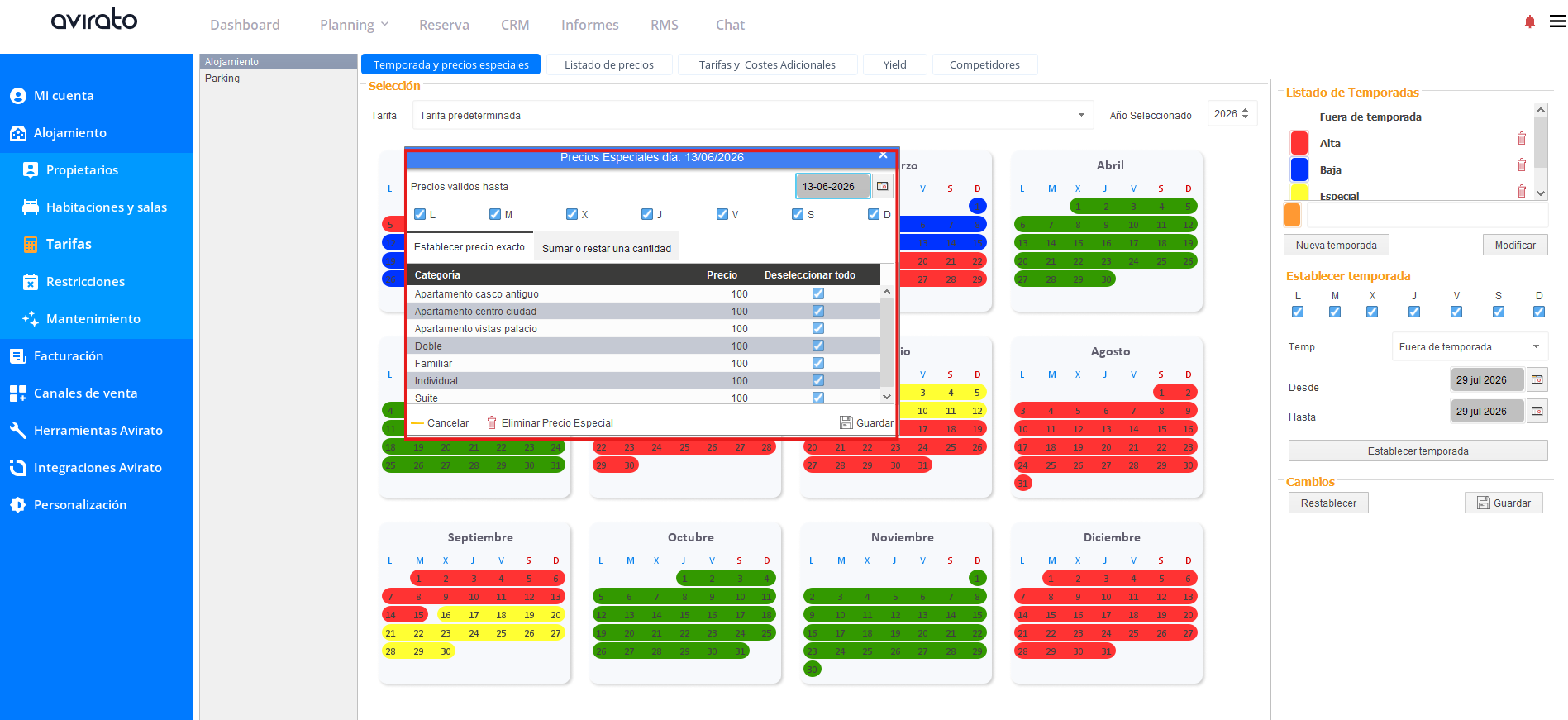
Función: las temporadas permiten establecer precios diferentes según las fechas o periodos del año. Una vez creadas, se asignan directamente desde el calendario.
Ojo: las temporadas deben crearse siempre antes de introducir los precios. Al crear una temporada, el sistema genera automáticamente las columnas necesarias para sus precios. Si los precios se configuran antes que las temporadas, será necesario volver a introducirlos.
2. Crear una temporada
Función: define un periodo de fechas (por ejemplo, temporada alta o baja) al que más adelante se le asignará un precio concreto para cada tarifa.
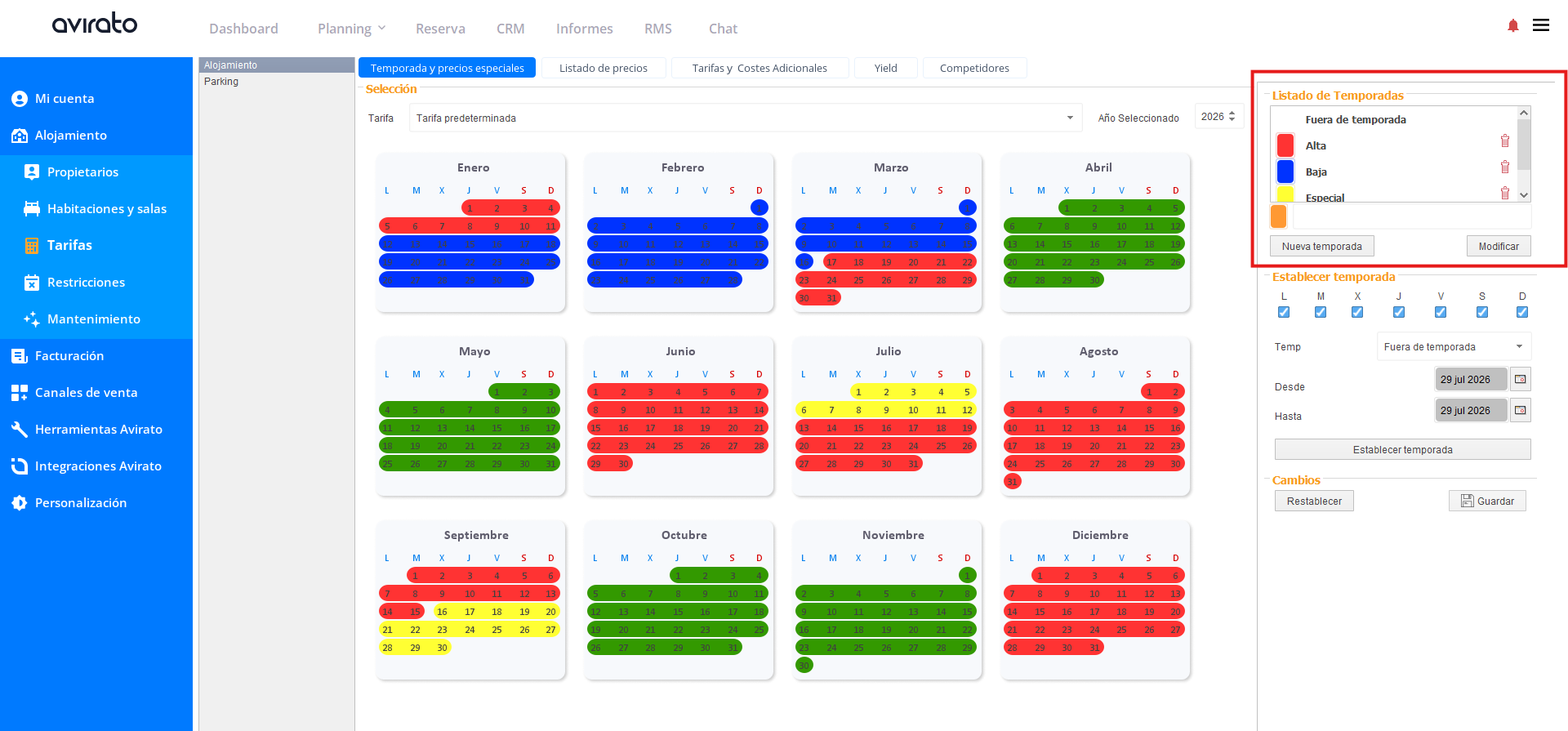
📍 ¿Dónde ir?: Menú > Configuración > Alojamiento > Tarifas > Temporadas y Precios Especiales
Instrucciones:
- Seleccionar la tarifa sobre la que se quiere trabajar.
- Pulsar Nueva Temporada en el Listado de Temporadas, elegir un color identificativo y asignarle un nombre.
- Ir a Establecer temporada, seleccionar los días de la semana, la temporada creada y las fechas correspondientes.
- Pulsar Establecer temporada y, a continuación, Guardar y sincronizar.
Nota: conviene utilizar nombres cortos y fáciles de identificar (por ejemplo, Baja, Media, Alta, L-V, Finde) para evitar que se solapen en otras pestañas y reducir el uso del scroll.
3. Establecer precios diarios (precios especiales)
Función: permite fijar un precio puntual para una fecha o situación concreta (ferias, eventos, promociones, descuentos por reserva anticipada) sin necesidad de crear una nueva temporada.
Este ajuste puede realizarse de tres formas distintas:
Desde Establecer temporada
Seleccionar Precio diario, elegir las fechas correspondientes y guardar.
Desde el calendario
Hacer clic con el botón derecho sobre el día que se quiera modificar y establecer el precio especial.
Desde el Listado de precios
Gestionar los precios especiales directamente sobre el listado, sin pasar por el calendario.
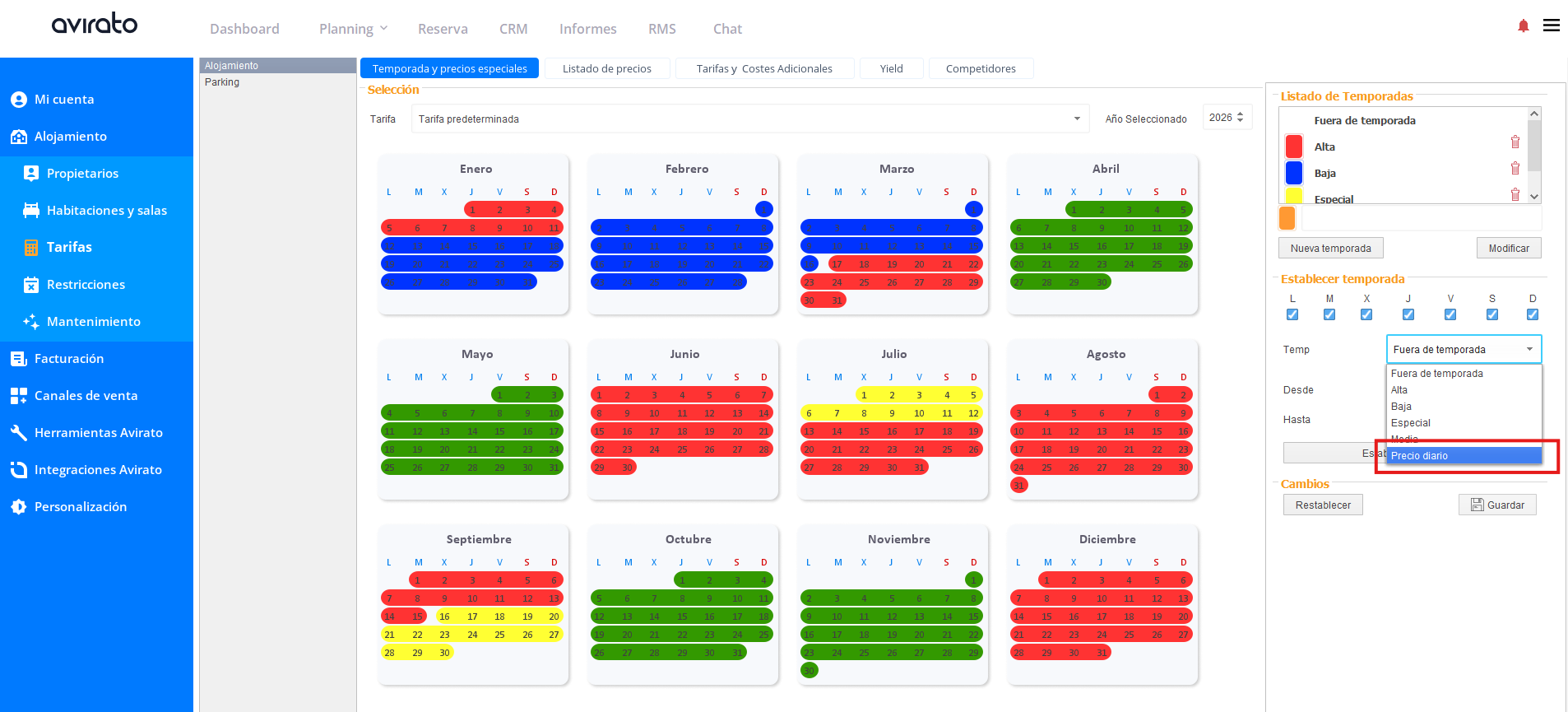
Nota: en el calendario, el clic izquierdo sobre un día permite cambiar la temporada asignada; el clic derecho permite establecer un precio especial para esa fecha concreta.
4. Siguiente paso
Una vez creadas las temporadas, el siguiente paso es asignar el precio correspondiente a cada una desde el apartado Tarifas.
Ver también
- Planning — configuración previa del planning donde se visualizan las temporadas y precios.
- Tarifas — asignación del precio correspondiente a cada temporada.
⬅️ Paso anterior: Planning
➡️ Siguiente paso: Tarifas
09. Tarifas
Las tarifas en Avirato representan el precio base asociado a tus habitaciones o alojamientos y permiten definir cuánto pagarás según cada temporada.
Dato a tener en cuenta:
Si todavía no has creado tus temporadas, hacerlo antes de continuar (consultar la página anterior). De esta forma, se generarán las columnas correspondientes y evitarás tener que introducir los precios dos veces.
Cómo configurar tus tarifas:
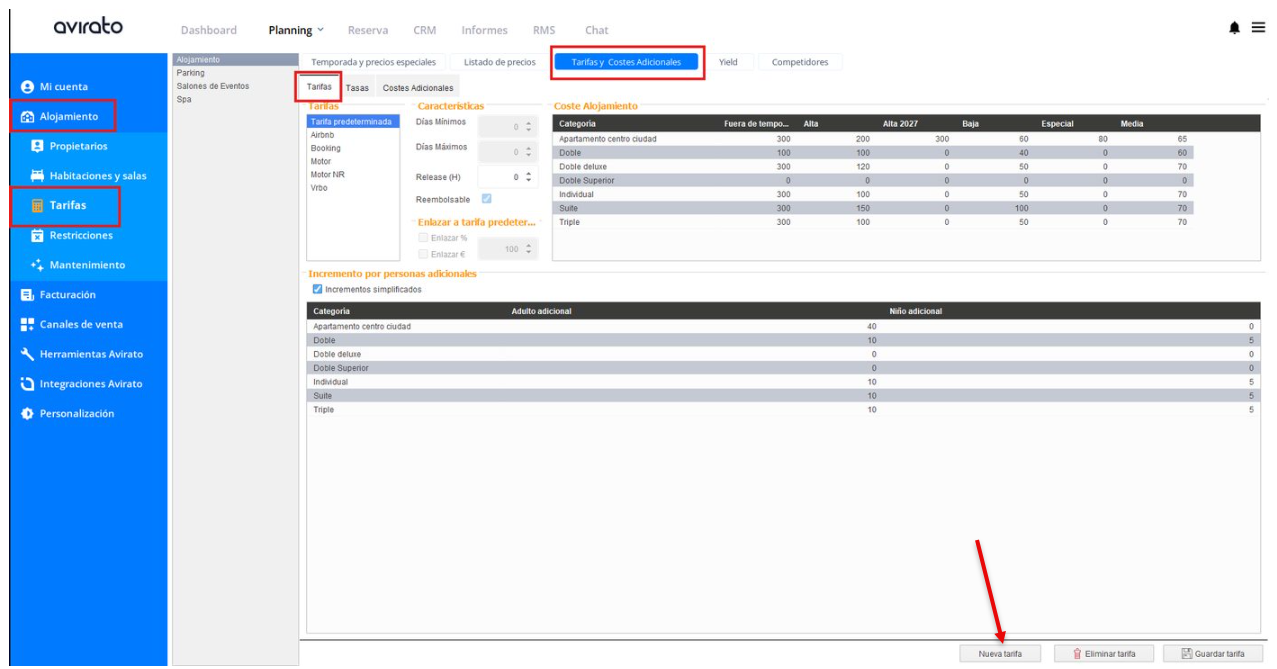
📍 ¿Dónde ir?: Menú > Configuración > Alojamiento > Tarifas > Tarifas y Costes adicionales > Tarifas
Desde esta sección podrás:
- Crear o eliminar tarifas.
- Configurar el precio base haciendo doble clic en “Coste Alojamiento”.
- Establecer una estancia mínima y máxima.
- Configurar el Release por horas.
- Definir la tarifa como reembolsable.
 -
-
- Enlazar tarifas entre sí para aumentar o reducir automáticamente el precio mediante un porcentaje (%) o un importe fijo (€).
¿Por qué recomendamos enlazar las tarifas?
Las tarifas adicionales solo pueden enlazarse a la tarifa predeterminada; no es posible enlazarlas entre sí.
De esta forma, la tarifa predeterminada funciona como referencia principal: al modificar su precio, las tarifas enlazadas se actualizan automáticamente manteniendo el incremento o descuento configurado.
Por ello, recomendamos gestionar los cambios de precio desde la tarifa predeterminada y mantener el resto enlazadas. Para modificar una tarifa de forma independiente será necesario desenlazarla, algo que solo recomendamos en casos concretos.
Esta estructura facilita la gestión de precios y permite aplicar una estrategia coherente entre tarifas, especialmente para potenciar e incentivar la venta directa.
Por porcentaje (%):
• Un valor superior a 100 aplica un incremento. Por ejemplo, 120 = +20 %.
• Un valor inferior a 100 aplica un descuento. Por ejemplo, 85 = −15 %.
Por importe (€ o moneda local):
• Un valor positivo incrementa el precio. Por ejemplo, 10 = +10 €.
• Un valor negativo reduce el precio. Por ejemplo, −10 = −10 €.
De esta forma, al modificar la tarifa de referencia, las tarifas enlazadas se actualizarán automáticamente manteniendo la diferencia configurada.

- Configurar incrementos por persona adicional, aplicando un importe general o diferenciándolo según el número de huéspedes.
A tener en cuenta:
- Configurar el incremento por persona adicional en todas las tarifas de venta directa.
- Configurar los suplementos de las OTAs directamente desde la extranet de cada canal. Si existe alguna excepción o es necesario revisar una configuración concreta, contactar con el equipo de Soporte y Conectividad.
- Activar “Incrementos simplificados” para aplicar el mismo suplemento durante todo el año. Es la opción recomendada por ser más sencilla de gestionar.
- Desactivar “Incrementos simplificados” si se necesitan importes diferentes según la temporada. Esta opción requiere una configuración y mantenimiento más detallados.
- Establecer, siempre que sea posible, un importe intermedio que funcione para todas las fechas y facilite la gestión.
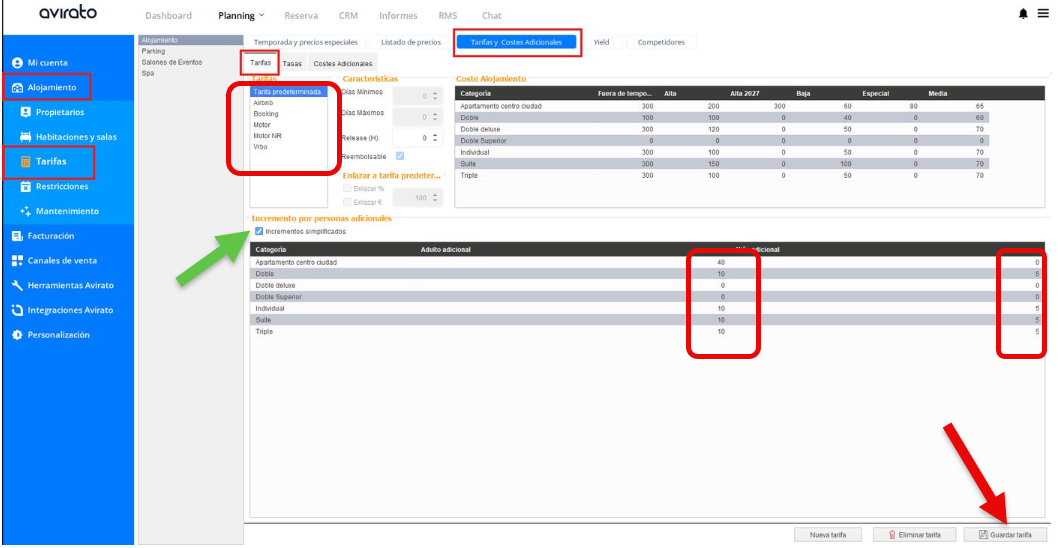
El número indicado en “PAX adicional” corresponde al orden de la persona adicional, no al número total de huéspedes. Por ejemplo, si la ocupación mínima es de 2 personas, PAX adicional 1 corresponde al 3.er huésped, PAX adicional 2 al 4.º huésped, PAX adicional 3 al 5.º huésped, y así sucesivamente.
Si se quiere aplicar el mismo incremento durante todo el año, activar “Incrementos simplificados” y configurar un único importe. Es la opción más sencilla y recomendada.
Si se desactiva “Incrementos simplificados”, se podrán configurar importes diferentes para cada PAX adicional y para cada temporada. Esta opción es más compleja y requiere una mayor configuración y mantenimiento.
Ver también
- Trucos de tarifas — consejos rápidos una vez tengas tus tarifas creadas
- Revenue Management (RMS) — para optimizar precios automáticamente en el futuro
⬅️ Paso anterior: Temporadas y precios especiales
➡️ Siguiente paso: Listado de precios
10. Listado de precios
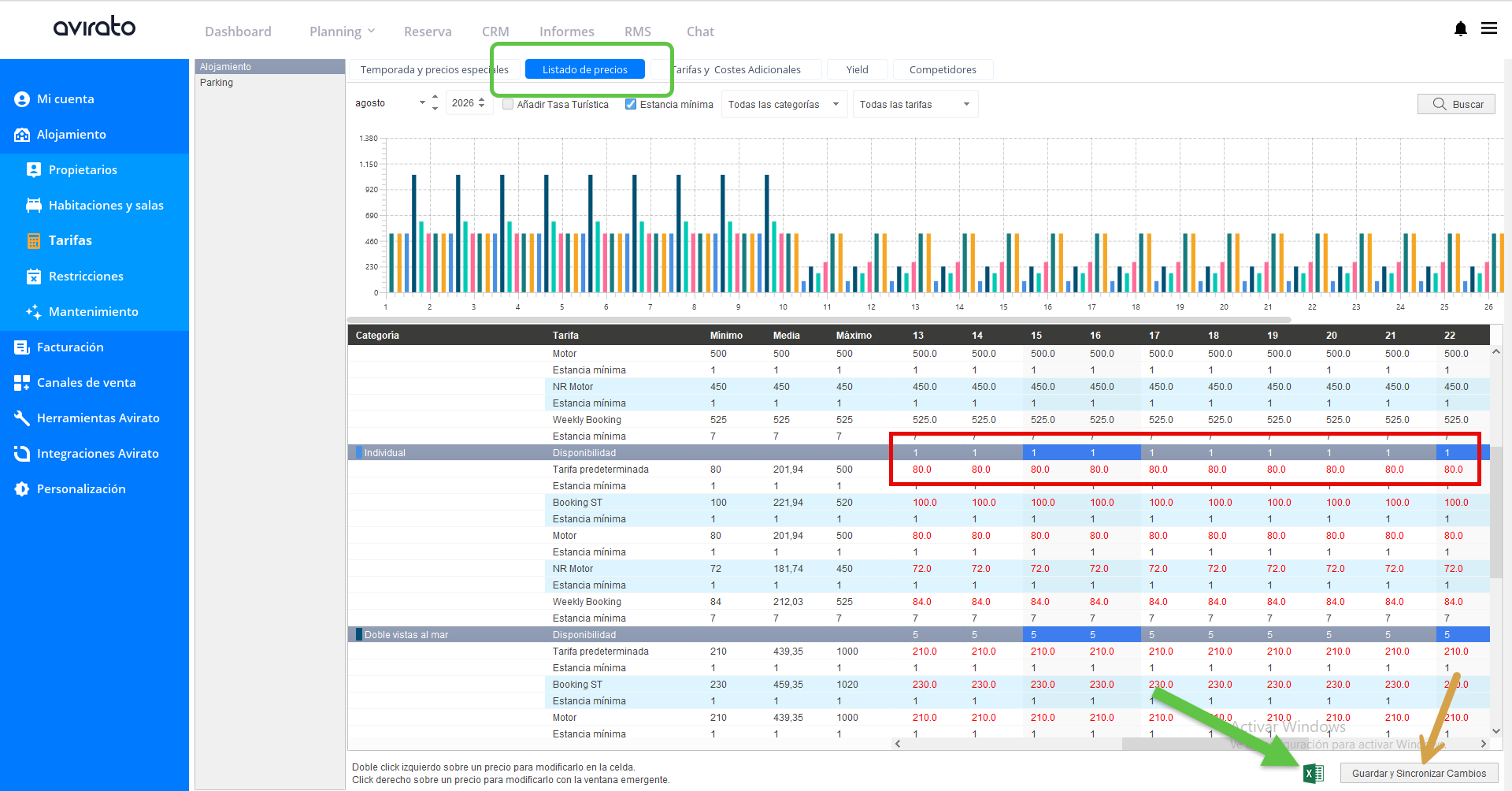
El Listado de precios te permite visualizar y gestionar los precios de todas tus categorías y tarifas desde un único lugar, sin necesidad de acceder a cada tarifa por separado.
📍 ¿Dónde ir?: Menú > Configuración > Alojamiento > Tarifas > Listado de precios
📍 ¿Dónde ir? (ruta alternativa): Menú > Informes > Listado de precios
Accedas por la ruta que accedas, la información que puedes consultar y las modificaciones que puedes realizar en el listado de precios son exactamente las mismas. La diferencia está en la navegación: desde Alojamiento > Tarifas > Listado de precios puedes moverte directamente a las demás pestañas del módulo de tarifas (Temporada y precios especiales, Tarifas y costes adicionales, Yield, Competitors...). Desde Informes > Listado de precios accedes únicamente a esta vista, sin esas pestañas adicionales.
1. Filtros de búsqueda
Puedes utilizar el buscador situado en la parte superior derecha de la pantalla para localizar una tarifa específica. También puedes filtrar la información según estos criterios:
Mes y año
Selecciona el periodo concreto que quieres consultar.
Tasa turística y estancias mínimas
Muestra u oculta esta información según la necesites.
Zonas
Si cuentas con varios establecimientos dentro de tu PMS, puedes filtrar por zona para consultar solo los datos que te interesan.
Ojo: Esta acción puede tardar unos segundos, dependiendo de la cantidad de tarifas y habitaciones que tenga tu establecimiento.
2. Cómo moverte por el listado
Desplazamiento horizontal
Los días del mes aparecen en la parte superior del esquema. Para ver los últimos días, desplaza el scroll inferior hacia la derecha.
Ajuste de columnas
Puedes ampliar o reducir el ancho de las columnas colocando el cursor sobre los títulos y arrastrando hacia los lados.
3. Modificar un precio
- Haz clic sobre el precio de cualquier tarifa: se abrirá la ventana de "Precio Diario".
- Introduce el nuevo precio para ese día en concreto.
- Pulsa el botón "Guardar y sincronizar cambios" para almacenar el nuevo precio y sincronizarlo con el motor de reservas y el channel manager.
[FALTA IMAGEN: captura de la ventana "Precio Diario" al modificar un precio — añadir manualmente]
Nota: Puedes aplicar cambios globales a varias categorías, tarifas o temporadas al mismo tiempo para agilizar la gestión.
4. Exportar el listado
Todos los precios del mes pueden exportarse a Excel cuando lo necesites, para consultarlos o compartirlos fuera de la plataforma.
5. Cómo interpretar los colores
Los precios del listado se muestran en tres colores para facilitar su lectura:
Rojo
Indica el precio más bajo del mes.
Verde
Indica el precio más alto del mes.
Negro
Indica un precio intermedio entre el más bajo y el más alto.

Ver también
- Categorías — cómo crear las categorías cuyos precios gestionarás desde este listado.
⬅️ Paso anterior: Tarifas
➡️ Siguiente paso: Costes adicionales
11. Costes adicionales
Desde este apartado puedes configurar los cargos extra que se suman a una reserva, como el régimen de comidas (desayuno, media pensión o pensión completa) y las camas adicionales. Estos costes se aplican en el motor de reservas y en el PMS, pero no se transmiten al Channel Manager.
Costes de régimen alimenticio
Marca la casilla de cada régimen que quieras ofrecer a tus huéspedes (Desayuno, Media pensión y/o Pensión completa). Si no activas ninguno, el único régimen disponible será Solo alojamiento. Cada casilla que actives se convierte en una opción más que el huésped podrá elegir en su reserva, con su suplemento correspondiente si lo configuras.
📍 ¿Dónde ir?: Menú > Configuración > Alojamiento > Tarifas > Tarifas y Costes Adicionales > Costes Adicionales
Desayuno
Alojamiento con desayuno incluido.
Media pensión
Alojamiento con dos comidas. El sistema te permite elegir si la combinación es desayuno y comida, desayuno y cena, o comida y cena.
Pensión completa
Alojamiento con desayuno, comida y cena.
Cada régimen que actives genera su propia columna, donde podrás completar el suplemento que se añadirá a la tarifa base de la reserva. Existen tres formas de configurar estos precios:
Costes simplificados (activado)
Un único precio por categoría de habitación, sin diferenciar por temporadas.
Costes simplificados (desactivado)
Te permite personalizar el precio según la temporada y la ocupación de cada categoría.
Costes por tarifa
Te permite personalizar el precio por tarifa, por temporada y por ocupación.


Nota: Si el precio que configuras ya incluye el régimen dentro de la tarifa (por ejemplo, alojamiento + desayuno como un único importe), deja el coste del régimen en 0€ para que no se sume dos veces.
Modificar disponibilidad del régimen
Si ya tienes un régimen configurado para todo el año, este apartado te permite seleccionar una temporada concreta y restringir la oferta a un régimen inferior solo durante esas fechas.
📍 ¿Dónde ir?: Menú > Configuración > Alojamiento > Tarifas > Tarifas y Costes Adicionales > Costes Adicionales > Modificar disponibilidad del régimen

Camas adicionales
Esta opción te permite establecer el precio de una cama adicional según la temporada y la categoría de habitación, y controlar cuántas camas adicionales tienes disponibles en tu establecimiento.
Nota: Las camas adicionales se solicitan bajo petición y disponibilidad. No forman parte del mobiliario fijo de la habitación y tu establecimiento no dispone de una cama adicional por cada unidad alojativa, por lo que el huésped no puede reservarla directamente: siempre debe pedirla y quedará sujeta a que haya unidades disponibles.
Ojo: Por reserva solo pueden añadirse un máximo de 2 camas adicionales.
Antes de configurarlo, ten en cuenta que:
Necesitas conocer el stock real
Cuántas camas adicionales puedes ofrecer en total en tu establecimiento.
Decide si cobras solo la cama, solo el huésped extra, o ambos
Si quieres cobrar únicamente uno de los dos conceptos, deja el otro con el importe en 0€.
Las temporadas y categorías deben estar creadas previamente
Así podrás asignar precios diferentes a cada una.
📍 ¿Dónde ir?: Menú > Configuración > Alojamiento > Tarifas > Tarifas y Costes Adicionales > Costes Adicionales
Desde aquí puedes:
Configurar el stock
Indica el número máximo de camas adicionales disponibles en tu establecimiento.
Configurar el precio
Establece el importe por temporada y por categoría de habitación.

Nota: Si el precio de la cama adicional está bien configurado, al añadirla a una reserva el importe se sumará automáticamente.
Cómo se aplica en una reserva
La cama adicional se añade siempre de forma manual desde el icono correspondiente dentro de la reserva; tu huésped no puede solicitarla directamente desde el motor de reservas. Al añadirla, recuerda aumentar también el número de adultos o niños que la van a ocupar, ya que de lo contrario el sistema no te dejará superar la capacidad de la habitación.
Ojo: Si tienes configurado un suplemento para la cama adicional y, además, un suplemento por persona adicional en esa misma categoría, ambos se sumarán a la reserva: el suplemento de la cama al añadirla, y el suplemento de persona al añadir el adulto o niño extra. Si solo quieres cobrar uno de los dos conceptos, deja el otro con el importe en 0€.
Nota: No olvides registrar en viajeros a todas las personas alojadas, incluidas las que ocupan una cama adicional.
Seguimiento de camas adicionales
📍 ¿Dónde ir?: Informes > Mantenimiento > Camas Supletorias
Aquí puedes consultar en qué habitaciones se han utilizado camas adicionales y en qué fechas.
Seguimiento de regímenes
También puedes consultar cuántos desayunos, comidas y cenas tienes que preparar cada día, y para qué habitaciones.
📍 ¿Dónde ir?: Informes > Reservas > Regímenes
Este informe tiene dos vistas:
Régimen
Muestra, día a día, cada habitación con sus huéspedes, adultos y niños, y si tienen desayuno, comida o cena marcados.
Resumen de comidas
Te muestra los totales entre dos fechas, útil para hacer previsión y pedidos a proveedores.
Nota: Revisar este informe a primera hora te ayuda a ajustar la producción de cocina a la ocupación real y a evitar tanto el desperdicio como quedarte corto en el servicio.
⬅️ Paso anterior: Listado de precios
➡️ Siguiente paso: Tasas
12. Tasas
Gestiona impuestos y cargos adicionales: tasa turística, limpieza, mascotas, tasa de turismo sostenible, etc.
📍 ¿Dónde ir?: Menú > Configuración > Alojamiento > Tarifas y Costes adicionales > Tasas

1. Crea una nueva tasa
Al hacer clic en "Crear", se abrirá una ventana donde podrás definir el tipo de tasa que necesitas configurar.
Turística
Cargo por persona o habitación aplicado por noche, según la normativa del destino.
Limpieza
Cargo por la limpieza de la habitación o propiedad, habitual en alquileres vacacionales.
Por mascota
Cargo adicional si el huésped se aloja con una mascota.
Turismo sostenible
Cargo destinado a financiar proyectos de sostenibilidad y conservación ambiental.
2. Configura los datos de la tasa

Asígnale un nombre identificativo en el campo "Texto", indica si incluye "IVA" y establece el "Importe". Después, elige cómo se aplicará en "Aplicar tasa por":
Por reserva
Se cobra una única vez, en el momento del check-out.
Por persona
Se cobra por cada huésped de la reserva.
Por noche
Se cobra por cada noche de estancia.
Por persona/noche
Se cobra por cada huésped y por cada noche de la reserva.
Además, puedes ajustar dos campos adicionales:
N.º máx de noches
Limita el número de noches sobre las que se calcula la tasa.
Aplicar solo a adultos
Excluye a los niños del cobro de la tasa.
Por último, decide si quieres mostrarla en el motor de reservas activando "Mostrar en el motor de reserva".
Nota: Si no añades fechas en la tasa, se aplicará durante todo el año de forma automática.
3. Ejemplos de configuración
Tasa turística fija todo el año
Se define un único importe válido para cualquier fecha, sin necesidad de establecer periodos.
Tasa turística por temporadas
En destinos donde el importe varía según la época del año (por ejemplo, Mallorca), añade un rango de fechas por cada periodo y repite el proceso con el importe correspondiente a cada temporada.

Tasa de limpieza
Se recomienda configurarla "Por reserva". Si el huésped necesita una limpieza adicional durante su estancia, puedes ofrecerla como servicio extra opcional desde la tienda online o los extras de la reserva.

4. Consulta, edita o elimina tus tasas
Todas las tasas creadas aparecen listadas en la parte inferior del módulo, donde puedes ver de un vistazo la categoría y el tipo de tasa aplicada en cada caso.

Para modificarla o borrarla, localiza la tasa en el listado y haz clic en "Editar" o "Eliminar".

5. Cómo se muestran las tasas al huésped
Las tasas configuradas se reflejan en el área de facturación y cargos de la reserva, y también en el motor de reservas, agrupadas bajo el concepto "Tasas".
Ojo: en el motor de reservas, las tasas turística y de limpieza siempre se muestran con su nombre genérico ("Tasa turística" / "Tasa de limpieza"). Solo el resto de tipos de tasa (por ejemplo, una "Ecotasa") muestran el nombre concreto que le hayas asignado en el PMS.
⬅️ Paso anterior: Costes adicionales
➡️ Siguiente paso: Restricciones Online
13. Restricciones
Home / docs / Índice / Alojamiento Desde este apartado va a poder saber cómo crear y gestionar su inventario de venta online. Desde la configuración sobre las noches mínimas de estancias, hasta configurar cerrar la venta para todo el channel manager o solo una OTA en concreto. Antes de empezar debe saber: El apartado de restricciones Online, afectará tanto al channel manager como al motor de reservas. El apartado de restricciones canales channel manager, puede solo afectar al channel manager, al motor de reservas, o ambos. Para ello, lo dividimos en distintos apartados los cuales podrá visuali
13.1 Restricciones Online
Gestiona las noches mínimas de estancia y la disponibilidad de tu inventario online para todos tus canales de venta a la vez: motor de reservas y channel manager.
📍 ¿Dónde ir?: Menú > Configuración > Alojamiento > Restricciones > Restricciones Online
Desde aquí podrás:
- Calendario de estancias mínimas: define el número mínimo de noches que debe reservar un huésped en cada periodo.
- Bloqueo de habitaciones: cierra la venta online de todas o algunas unidades durante un rango de fechas concreto.
- Bloqueo de venta online por rack: cierra la venta online de una o varias unidades de forma indefinida, sin fechas.
Nota: estas restricciones afectan a todos los canales de venta online conectados (motor de reservas y channel manager). Si necesitas bloquear solo un canal en concreto, usa el apartado Restricciones por canal (Channel Manager).
Ojo: las restricciones online no afectan a las reservas manuales, siempre podrás crear reservas libremente desde el planning. Además, la venta online opera con un horizonte máximo de 2 años, así que solo podrás crear bloqueos dentro de ese plazo.
1. Calendario de estancias mínimas
📍 ¿Dónde ir?: Menú > Configuración > Alojamiento > Restricciones > Restricciones Online > Calendario de estancias mínimas
Configurar bien las estancias mínimas es clave: te ayuda a optimizar la ocupación, la estancia media y la rentabilidad de tus habitaciones.
Orden de prioridad
Si tienes varias estancias mínimas configuradas a la vez, se aplica siempre la más restrictiva, en este orden:
- Restricción por fecha, categoría y tarifa: tiene prioridad sobre cualquier otra configuración.
- Restricción por categoría de habitación: se aplica a todas las tarifas de esa categoría, salvo que exista una restricción más específica.
- Restricción global del establecimiento: afecta a todas las categorías y tarifas.
- Estancia mínima de la tarifa: solo se aplica si no existe ninguna restricción de las anteriores.
- Sin restricciones: no se aplicará ninguna limitación.
Las restricciones se configuran por año natural (del 1 de enero al 31 de diciembre). Selecciona el año junto a "Periodo", en la parte superior de la pantalla, y filtra por una tarifa concreta o por todas.

Añadir una restricción de estancia mínima
Puedes crear una restricción de tres formas:
- Arrastrar el ratón: selecciona el rango de fechas directamente sobre el calendario, como si crearas una reserva.
- Botón "+Añadir Periodo": elige los días de la semana, la fecha de inicio y fin, el número de noches y las categorías a las que se aplicará.
- Edición rápida: haz clic sobre un día ya configurado para modificarlo o eliminarlo.
Ojo: si configuras la estancia mínima desde este calendario, la estancia mínima definida directamente en la tarifa dejará de aplicarse.
Caso práctico: tarifas semanales y mensuales
Si usas tarifas de estancia fija (semanales o mensuales), sigue estas recomendaciones para evitar conflictos:
- Deja "Todas las tarifas" sin estancia mínima: en el calendario, esta opción debe permanecer con 0 noches. Si le asignas un valor, se aplicará a todas las tarifas y perderán su configuración independiente.
- Configura la estancia mínima de cada tarifa: establece el valor de cada tarifa (motor de reservas, Booking, Airbnb, etc.) desde este calendario, ya que tiene prioridad sobre lo indicado en la propia tarifa.
- Configura solo las tarifas de estancia fija desde Tarifas: las tarifas fijas (por ejemplo, 7 o 30 noches) se configuran desde Menú > Configuración > Alojamiento > Tarifas > Tarifas y Costes adicionales, en el campo "Días mínimos".


Ojo: si tus tarifas de larga estancia son exclusivas para venta directa, es más recomendable usar los descuentos del motor de reservas que crear una tarifa independiente. Mantendrás una estrategia comercial más sencilla y competitiva frente a las OTAs.

Eliminar una restricción
Puedes eliminar una restricción de tres formas:
- Eliminar una restricción existente: haz clic sobre la restricción creada y pulsa "Eliminar restricción" en la ventana emergente.
- Eliminar un periodo: pulsa "Eliminar Periodo", indica los días de la semana, el rango de fechas, el número de noches y las categorías, y pulsa "Eliminar".
- Desde la edición rápida: haz clic directamente sobre la fecha que quieres eliminar.
Modificar una restricción de estancia mínima
Puedes modificar una restricción de tres formas:
- Editar una restricción existente: haz clic sobre la restricción, cambia el número de noches y pulsa "Guardar".
- Crear un nuevo periodo que sobrescriba la configuración: pulsa "+Añadir Periodo", activa "Sobrescribir los valores establecidos", configura los datos y guarda.
- Desde la edición rápida: haz clic directamente sobre la fecha que quieres modificar.
Nota: con el "Modo edición rápida" activado puedes seleccionar uno o varios días concretos del calendario y editar o eliminar solo esa restricción puntual, sin afectar al resto del periodo.
2. Bloqueo de habitaciones
📍 ¿Dónde ir?: Menú > Configuración > Alojamiento > Restricciones > Restricciones Online > Bloqueo de habitaciones
Cierra la venta online de todas o algunas unidades durante un rango de fechas concreto.
Ojo: los bloqueos no se pueden modificar. Si necesitas cambiar uno existente, primero elimínalo y crea uno nuevo con la configuración correcta.
Añadir un bloqueo
Selecciona las habitaciones (o pulsa "Marcar todas"), indica la fecha de inicio y fin, y pulsa "Añadir bloqueo".

Eliminar un bloqueo
Selecciona en la tabla los bloqueos a eliminar (usa Ctrl para varios) y pulsa "Eliminar Bloqueos Seleccionados".

3. Bloqueo de venta online por rack
📍 ¿Dónde ir?: Menú > Configuración > Alojamiento > Restricciones > Restricciones Online > Bloqueo de venta online por rack
A diferencia del bloqueo de habitaciones, este cierre es indefinido: permanece activo hasta que lo modifiques manualmente. Por defecto, todas las unidades están disponibles para la venta online.
Bloquear una o varias unidades
Selecciónalas en el listado (usa Ctrl para varias), elige "No disponible en venta online" en el desplegable inferior y pulsa "Establecer".


La columna "Disponible en venta online" mostrará "Sí" o "No", y el gráfico circular reflejará en verde las unidades disponibles y en naranja las no disponibles.

Para reactivar la venta, repite el proceso seleccionando "Disponibles en venta online".
⬅️ Paso anterior: Tasas
➡️ Siguiente paso: Restricciones por canal (Channel Manager)
13.2 Restricciones por canal (Channel Manager)
Gestiona bloqueos de venta específicos para un canal, un grupo de canales o el motor de reservas: en ventas, en llegadas o en salidas, para todas tus tarifas o solo para una en concreto.
📍 ¿Dónde ir?: Menú > Configuración > Alojamiento > Restricciones > Restricciones canales Channel Manager
Desde aquí podrás:
- Bloqueo por tipo de habitación: cierra la venta, las llegadas o las salidas de una categoría, para un canal concreto o para varios, en un rango de fechas.
- Restricción de disponibilidad: limita cuántas unidades de una categoría se ofrecen diariamente a los canales del channel manager.
Nota: las reservas directas pueden saltarse estas restricciones. Solo se aplican a la venta online.
1. Bloqueo por tipo de habitación
📍 ¿Dónde ir?: Menú > Configuración > Alojamiento > Restricciones > Restricciones canales Channel Manager > Bloqueo por tipo de habitación
Crea, modifica o elimina bloqueos por categoría para una OTA en concreto, para todo el channel manager, para el motor de reservas, o para ambos a la vez.
Añadir un bloqueo
Configura estos datos y pulsa "Añadir Bloqueo":
Tipo de habitación
La categoría a la que se aplica el bloqueo. No se puede seleccionar más de una a la vez.
Operador
El canal o canales afectados por el bloqueo:
- Todos (solo Operadores): el bloqueo se aplica a todos los canales del channel manager, pero no al motor de reservas.
- Todos (Operadores + Motor de reservas): el bloqueo se aplica tanto al channel manager como al motor de reservas.
- Un canal concreto (Booking, Expedia...): el bloqueo se aplica solo a ese canal, dejando el resto de conexiones activas.
Tarifa
Todas las tarifas conectadas o solo una en concreto. Útil, por ejemplo, para bloquear la tarifa reembolsable en el channel manager durante tu temporada alta.
Fechas
La fecha inicial es el primer día del bloqueo; la fecha final es el primer día en que la venta vuelve a estar abierta.
Días de la semana
Marca los días concretos en los que se aplicará el bloqueo, si lo necesitas.
Tipo de bloqueo
Activa una o varias de estas opciones:
- Bloqueo en ventas: la tarifa seleccionada no se podrá vender.
- Bloqueo en llegadas: no se permitirá el check-in en los días y tarifa indicados.
- Bloqueo en salidas: no se permitirá el check-out en los días y tarifa indicados.

Ojo: la fecha final del bloqueo es el primer día en que dejará de aplicarse. Además, no todos los canales admiten bloqueo en llegadas o en salidas: algunos solo permiten bloqueo en ventas.
Eliminar un bloqueo
Selecciona en el listado las categorías cuyo bloqueo quieres eliminar (usa Ctrl para varias) y pulsa "Eliminar bloqueos seleccionados", en la esquina inferior derecha.

2. Restricción de disponibilidad
📍 ¿Dónde ir?: Menú > Configuración > Alojamiento > Restricciones > Restricciones canales Channel Manager > Restricción de disponibilidad
Útil si no quieres vender todo tu establecimiento a través de los canales sincronizados con el channel manager: puedes ofrecer a los operadores menos unidades de las que realmente tienes disponibles.
Añadir una restricción de disponibilidad
Configura estos datos y pulsa "+Añadir Bloqueo":
Tipo de habitación
La categoría a la que se aplicará el límite.
N.º Máx Habitaciones
Por defecto aparece el total de unidades de esa categoría; reduce el número con el selector para dejar solo esas unidades abiertas a los canales.
Fecha inicial y final
El rango de fechas en el que aplicará el límite.

Ojo: esta restricción modifica la disponibilidad que se envía a las OTAs, pero no se recarga con reservas de otras vías. Por ejemplo, si limitas a 5 el número de dobles disponibles en channel manager y entran 3 reservas por otras vías (web, motor o directas), solo quedarán 2 unidades disponibles para las OTAs.
Nota: esta restricción no afecta al motor de reservas ni se puede aplicar a un canal concreto: se aplica por igual a todos los canales conectados.
Eliminar una restricción de disponibilidad
Selecciona en el listado la restricción o restricciones a eliminar (usa Ctrl para varias) y pulsa "Eliminar bloqueos seleccionados", en la esquina inferior derecha.

Ojo: al eliminar una restricción de disponibilidad no podrás recuperarla.
✅ ¡Enhorabuena! Con esto tienes la configuración básica de Alojamiento completa. El siguiente paso natural es conectar tus canales de venta en Channel Manager.
Ojo: Antes de tu primera reserva, hay dos configuraciones más que, aunque no bloquean el uso de Avirato, sí son prácticamente imprescindibles: tener tu facturación básica configurada y cumplir con el registro de viajeros (hospedería). Te recomendamos completarlas antes de empezar a vender.
Ver también
- Channel Manager — Resumen de canales — conecta tus canales de venta (Booking, Expedia...) una vez tengas esto configurado.
- Configurar tu facturación — deja lista tu facturación antes de tu primera venta.
- Hospedería y parte de viajeros — cumple con el registro obligatorio de viajeros.
⬅️ Paso anterior: Restricciones Online