
05. Categorías
Este es el paso siguiente a la creación de Niveles. Si tu establecimiento es sencillo (por ejemplo, un hotel con una sola ubicación), es posible que no hayas necesitado crear niveles adicionales — el nivel ya creado por defecto dentro de "Alojamiento" es directamente tu establecimiento, así que puedes pasar directamente a crear tus categorías.
Nota: el nombre, la capacidad, la descripción y las imágenes de cada categoría se mostrarán directamente en tu Motor de Reservas. El conjunto de toda esta información construye la imagen que verá el huésped y será tu escaparate de venta directa. ¡Cuanto más cuidada, atractiva y completa sea, más posibilidades tendrás de convertir visitas en reservas!
Las categorías permiten organizar tus habitaciones o alojamientos según sus características comunes y definir cómo se mostrarán al huésped en el Motor de Reservas. Una configuración clara, completa y atractiva facilita la elección y ayuda a potenciar la venta directa.
Ojo: si ya tienes tu establecimiento registrado en algún canal de venta (Booking, Airbnb, Expedia, etc.), las categorías que crees en Avirato deben coincidir exactamente con las de ese canal — de lo contrario, la conexión con el Channel Manager no podrá completarse con éxito. Si todavía no estás registrado en ningún canal, no hay problema: configurarás los canales más adelante según las categorías que hayas creado en Avirato.
1. Antes de empezar
- Crea solo las categorías que realmente necesites — evita crear categorías de más. Una categoría agrupa todas las habitaciones o unidades que comparten exactamente las mismas características: la información que completes se aplicará por igual a todas las incluidas en ella. Si una habitación tiene alguna diferencia puntual, puedes anotarlo en el campo "Descripción" o, si la diferencia es relevante, crear una categoría adicional solo para esa unidad.
- No se pueden crear dos categorías con el mismo nombre.
- Recuerda pulsar "Guardar" cada vez que termines de configurar una categoría.
Haz clic en "Añadir Categoría". En la ventana emergente indica el nombre que quieres para la nueva categoría y el nivel donde debe estar ubicada:
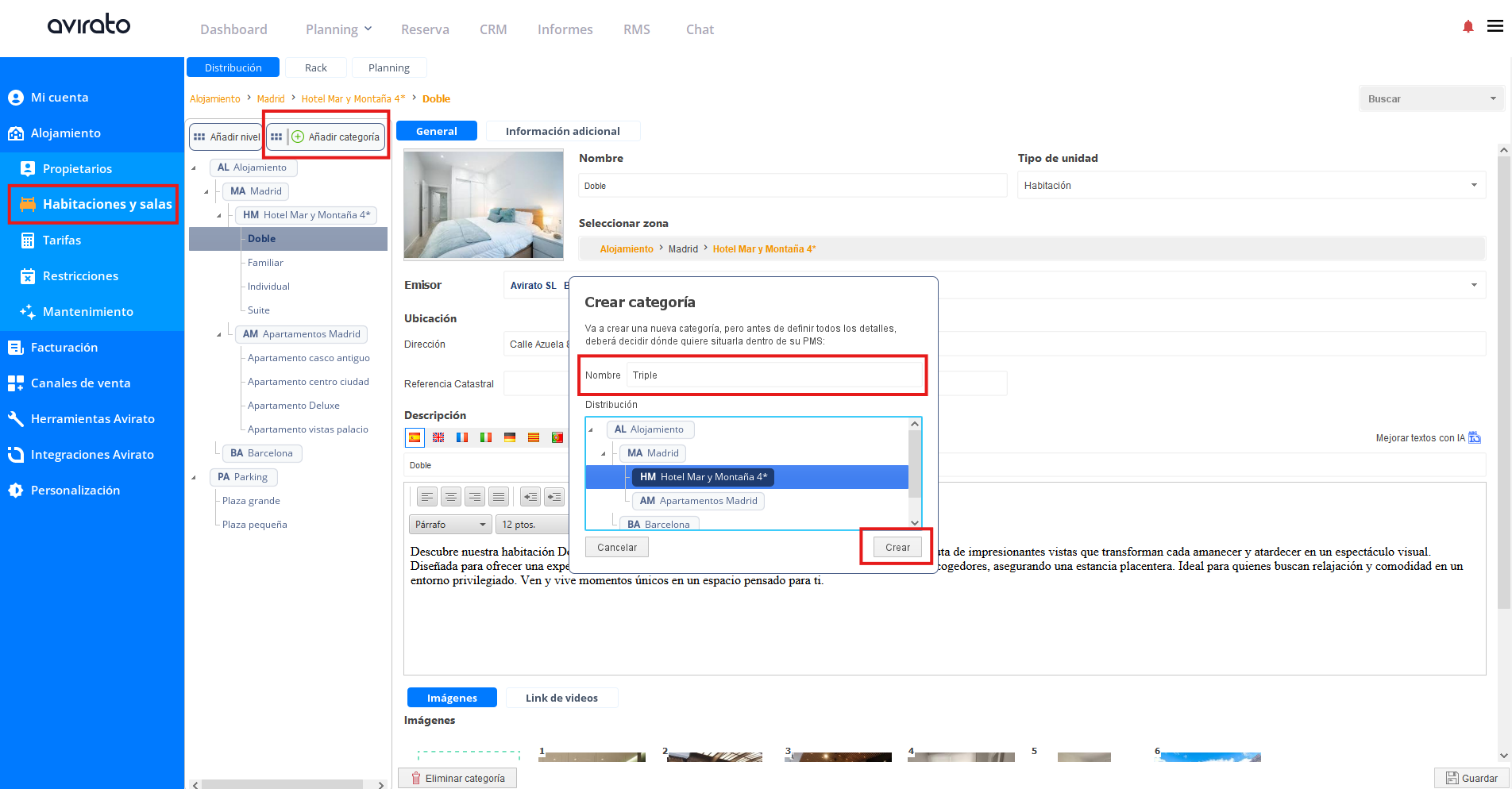
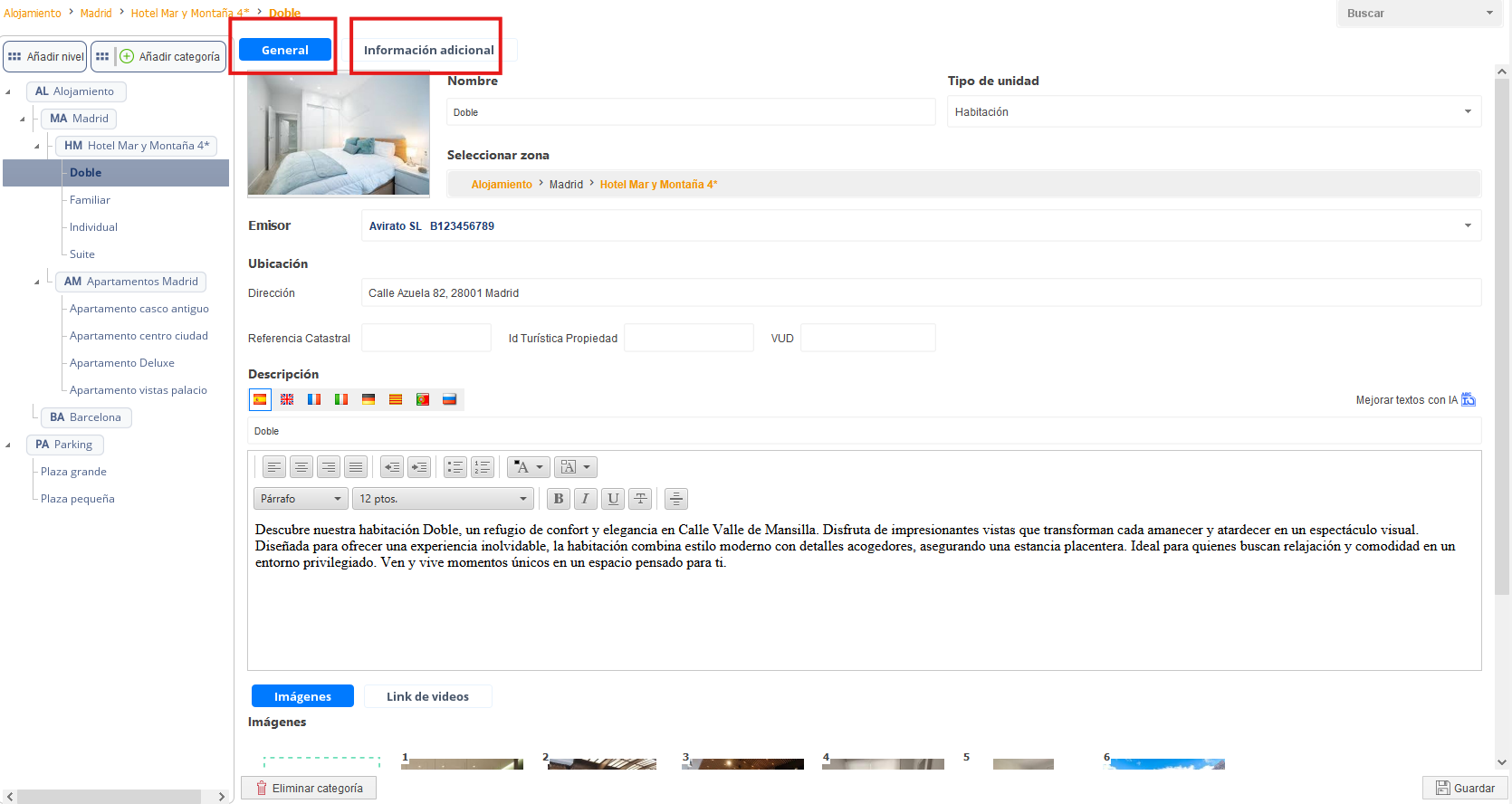
Se habrá creado la nueva categoría. A continuación, completa los distintos campos disponibles en sus dos pestañas — "General" e "Información adicional".
2. Pestaña "General"
2.1 Nombre de la categoría
Revisa el nombre de la categoría (por ejemplo, "Habitación Doble", "Suite"), por si es necesario modificarlo — puedes editarlo en cualquier momento.
- Evitar nombres internos como "Hab D1", "Doble 01" o similares.
- Utilizar nombres claros, atractivos y fáciles de entender para el huésped.
- Combinar el tipo de alojamiento con una característica destacada: "Habitación Doble con Terraza", "Apartamento con Balcón", "Suite con Vistas", etc.
2.2 Tipo de unidad
Selecciona el tipo de unidad para que se muestre correctamente en el Motor de reservas.
Nota: mantén los mismos nombres utilizados en Booking o Airbnb. La concordancia de nombres es fundamental para la estrategia de venta directa: muchos huéspedes descubren el alojamiento en una OTA y después buscan la web oficial para comparar precios, condiciones o ventajas. Utilizar los mismos nombres facilita que identifiquen rápidamente el alojamiento y favorece la reserva directa.
2.3 Emisor por defecto
Selecciona el emisor que quieras por defecto para esta categoría (se configura desde Menú > Configuración > Facturación). Podrás modificarlo más adelante desde la propia reserva, siempre que la factura o el documento todavía no se haya generado.
2.4 Ubicación
Este campo solo aparece si has seleccionado como tipo de alojamiento Apartamento, Casas, Villas o Camping (en Mi cuenta > Establecimiento).
- Indica la dirección general del alojamiento (calle, número, población y código postal), manteniendo la misma información con la que aparece registrado en Google. Esta será la ubicación que verá el huésped antes de completar su reserva, y es imprescindible para poder conectar más adelante con Google — una conexión gratuita que te ayudará a aumentar tus reservas directas.
- Por seguridad, no incluyas datos específicos como portal, piso o puerta. Esa información se configura posteriormente en el Rack y se facilita al huésped solo cuando corresponda.
- Bajo la dirección aparecen también los campos "Referencia catastral", "Id turística de la propiedad" y "VUD" — solo debes completarlos si la normativa vigente de tu zona te obliga a ello. Puedes confirmarlo con tu gestor o asesoría.
2.5 Descripción
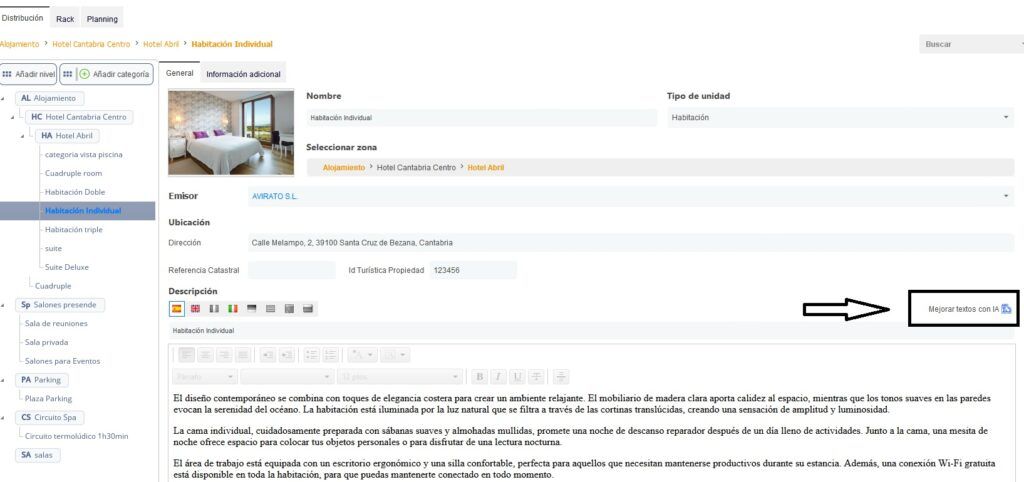
Añade una descripción completa de la categoría. Puedes usar la opción "Mejorar textos con IA" para generarla automáticamente, y si lo necesitas también en varios idiomas.
- Destaca la ubicación, el estilo y la decoración, los servicios diferenciales, el tipo de experiencia (parejas, familias, negocios...), si admite mascotas, las vistas o espacios especiales, y la tranquilidad del entorno — evitando descripciones genéricas.
- Bajo el icono de las banderas puedes indicar también un nombre personalizado por idioma, exclusivo para el Motor de reservas — así, si configuras varios idiomas, el nombre de la categoría también aparecerá traducido para el huésped.
Nota: puedes añadir la descripción en varios idiomas pulsando los iconos de cada bandera. Avirato no traduce el texto de forma automática — debes escribirlo ya traducido en cada idioma, o usar "Mejorar textos con IA": el sistema te pedirá primero cuántos idiomas quieres completar, después te ofrecerá tres sugerencias de descripción para cada idioma seleccionado, y al elegir una opción por idioma, se cargará automáticamente. Revisa siempre el resultado y edítalo si lo necesitas antes de guardar.
2.6 Fotografías
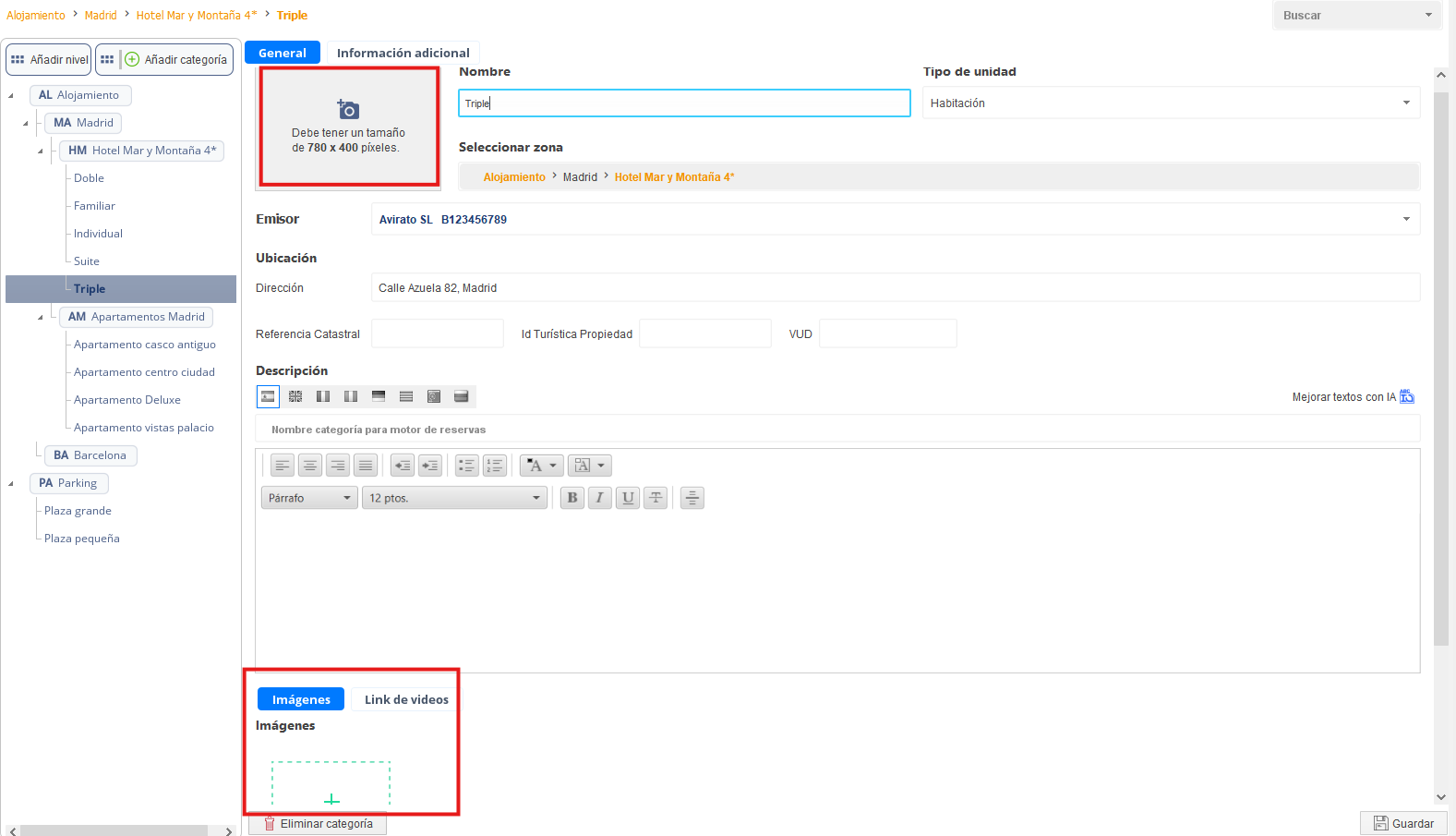
Incluyendo la foto de portada, adjunta un mínimo de 11 y un máximo de 21 fotografías, en formato horizontal (tamaño recomendado 780 × 400 px), con buena resolución y luz natural.
- Para añadir la foto principal, haz clic en el icono de la cámara junto al nombre de la categoría.
- Las fotos adicionales se cargan haciendo clic en el recuadro con la cruz verde. También puedes añadir enlaces de vídeo.
3. Pestaña "Información adicional"
Cambia ahora a la pestaña "Información adicional" para completar los siguientes campos:
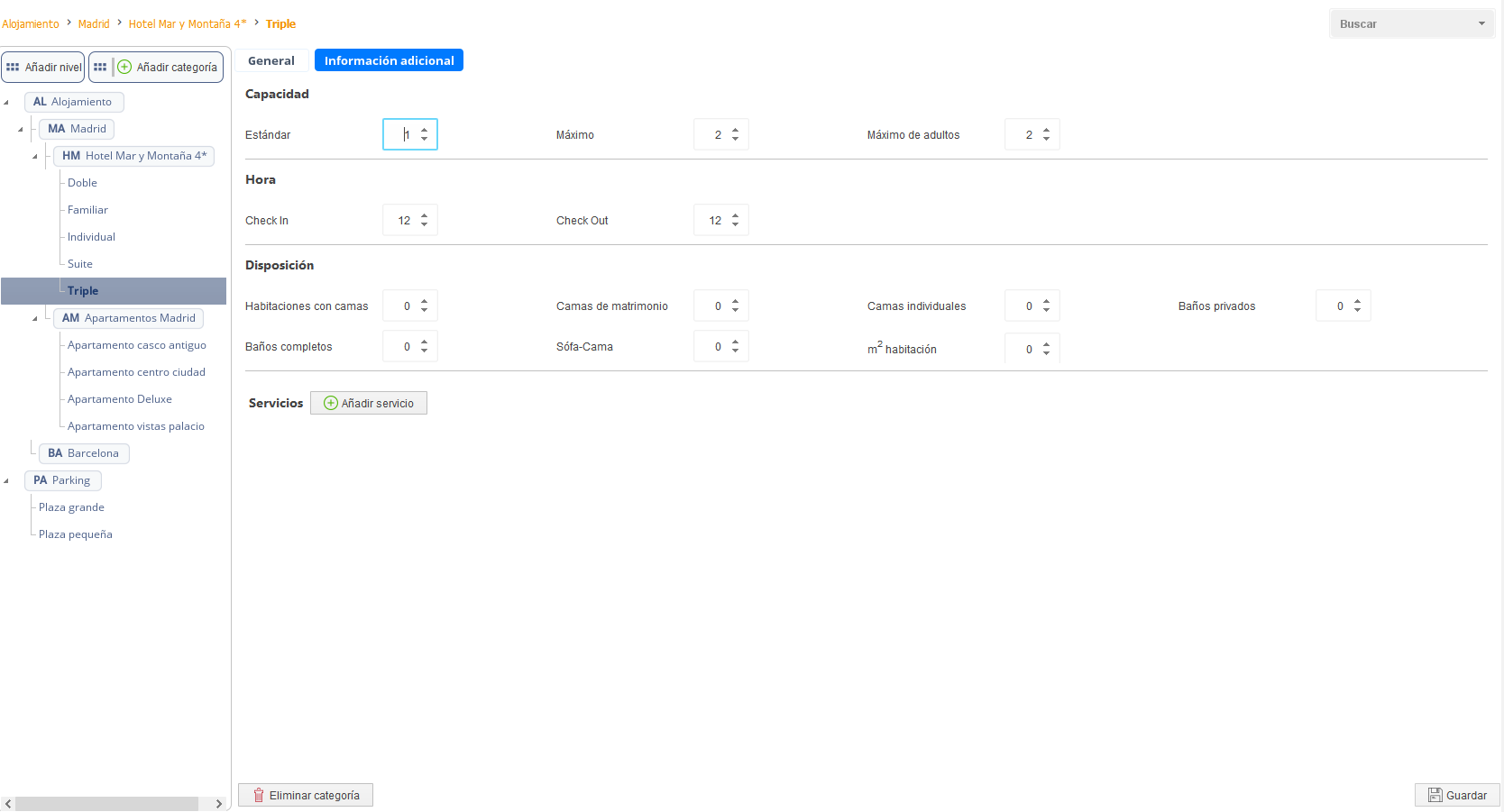
3.1 Capacidad
Este campo es de gran importancia, ya que está directamente relacionado con la tarifa. Aquí se define si el precio de la categoría es fijo por unidad o varía según la ocupación.
- Si el precio es el mismo para toda la unidad (por noche, sin importar cuántas personas la ocupen), indica el mismo número en capacidad estándar y capacidad máxima: el total de personas que podrán reservar esa categoría desde el Motor de reservas.
- Si en cambio quieres ajustar el precio según la ocupación, indica en capacidad estándar el número de ocupantes incluido en el precio base por noche, y en capacidad máxima el número máximo de ocupantes que podrán reservar. Después deberás configurar un suplemento (desde Tarifas) que ajustará el precio por cada persona adicional a partir de la capacidad estándar.
- Si quieres limitar cuántos de esos ocupantes pueden ser niños, indica también la capacidad máxima de adultos: la diferencia entre esta cifra y la capacidad máxima total serán las plazas que solo podrán ocuparse por niños. Así, el Motor de reservas pedirá el número de adultos y niños por separado para esa categoría.
Nota: este suplemento por persona se configura en Avirato solo para las tarifas de tu Motor de reservas. Si vendes en OTAs, revisa los requisitos de cada canal — normalmente el suplemento hay que configurarlo directamente en su extranet, y las condiciones varían de un canal a otro.
3.2 Hora de check-in y check-out
Se configura por categoría, y aparecerá por defecto al crear una reserva de esa categoría.
3.3 Disposición
Indica la distribución de la categoría (camas, distribución de espacios, etc.), asegurándote de que coincide con lo descrito en el apartado "Descripción".
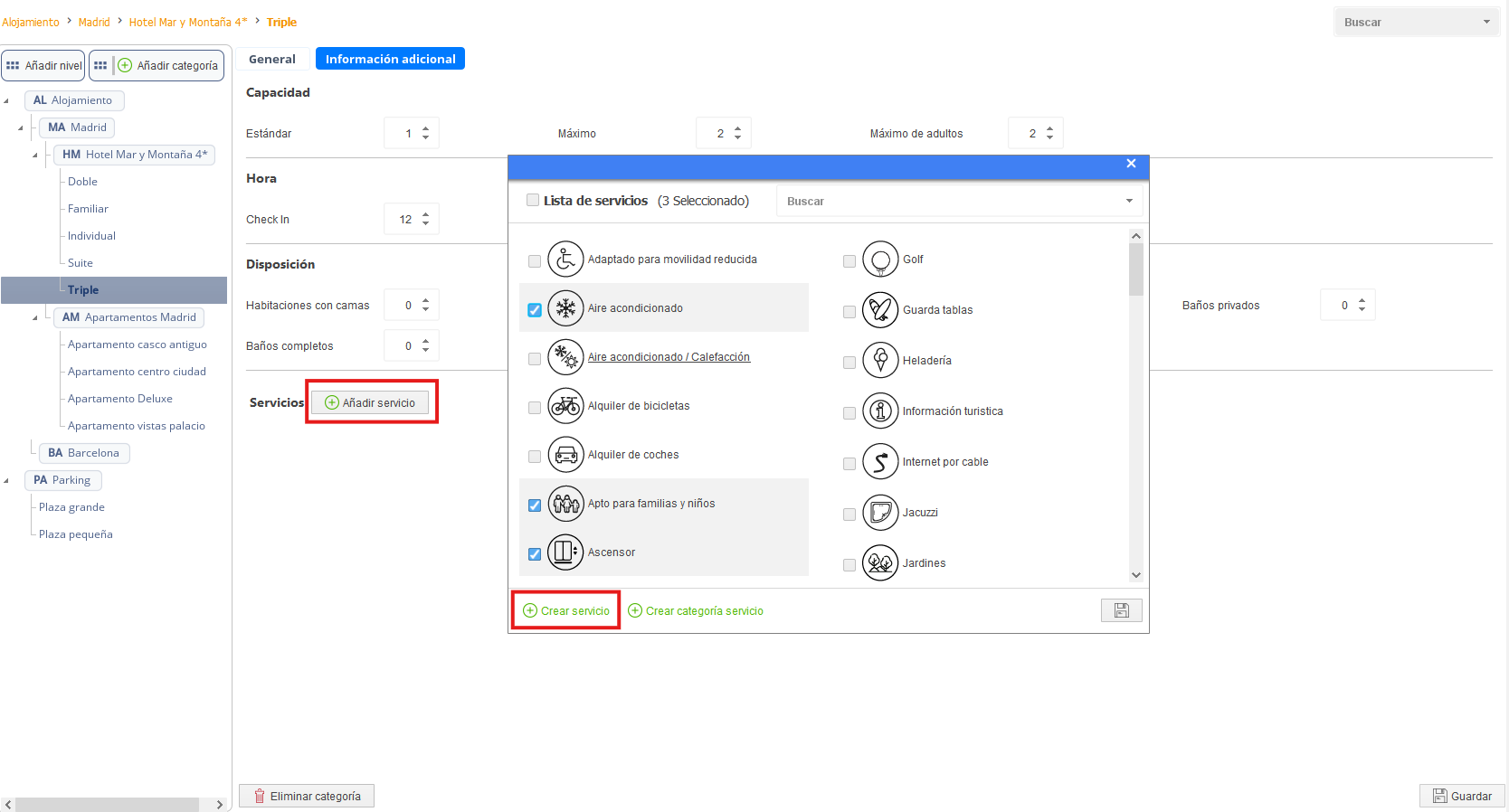
3.4 Servicios
Marca el check de todos los que ofrece esta categoría (aire acondicionado, vistas al mar, jacuzzi...). Una vez marcado, pulsa el icono del disco para cargar estos servicios en su categoría.
Puedes crear servicios propios adaptados a tu alojamiento (desayunos, parking, experiencias, traslados...), desde el botón "Crear servicio", personalizando su nombre, descripción, precio e imagen — y aprovecharlos para mejorar la experiencia del huésped y potenciar la venta adicional.
Nota: algunos de estos campos (nombre, ubicación, descripción y servicios) también existen dentro de Niveles, de forma más resumida. Si vas a usar el Modo Cadena, es imprescindible completarlos también ahí; si tienes un hotel sin Modo Cadena, es muy recomendable hacerlo igualmente, sobre todo la ubicación.
⬅️ Paso anterior: Niveles (Zonas y Subzonas)
➡️ Siguiente paso: Rack