
10. Listado de precios
El Listado de precios te permite visualizar y gestionar los precios de todas tus categorías y tarifas desde un único lugar, sin necesidad de acceder a cada tarifa por separado.
📍 ¿Dónde ir?: Menú > Configuración > Alojamiento > Tarifas > Listado de precios
📍 ¿Dónde ir? (ruta alternativa): Menú > Informes > Listado de precios
Accedas por la ruta que accedas, la información que puedes consultar y las modificaciones que puedes realizar en el listado de precios son exactamente las mismas. La diferencia está en la navegación: desde Alojamiento > Tarifas > Listado de precios puedes moverte directamente a las demás pestañas del módulo de tarifas (Temporada y precios especiales, Tarifas y costes adicionales, Yield, Competitors...). Desde Informes > Listado de precios accedes únicamente a esta vista, sin esas pestañas adicionales.
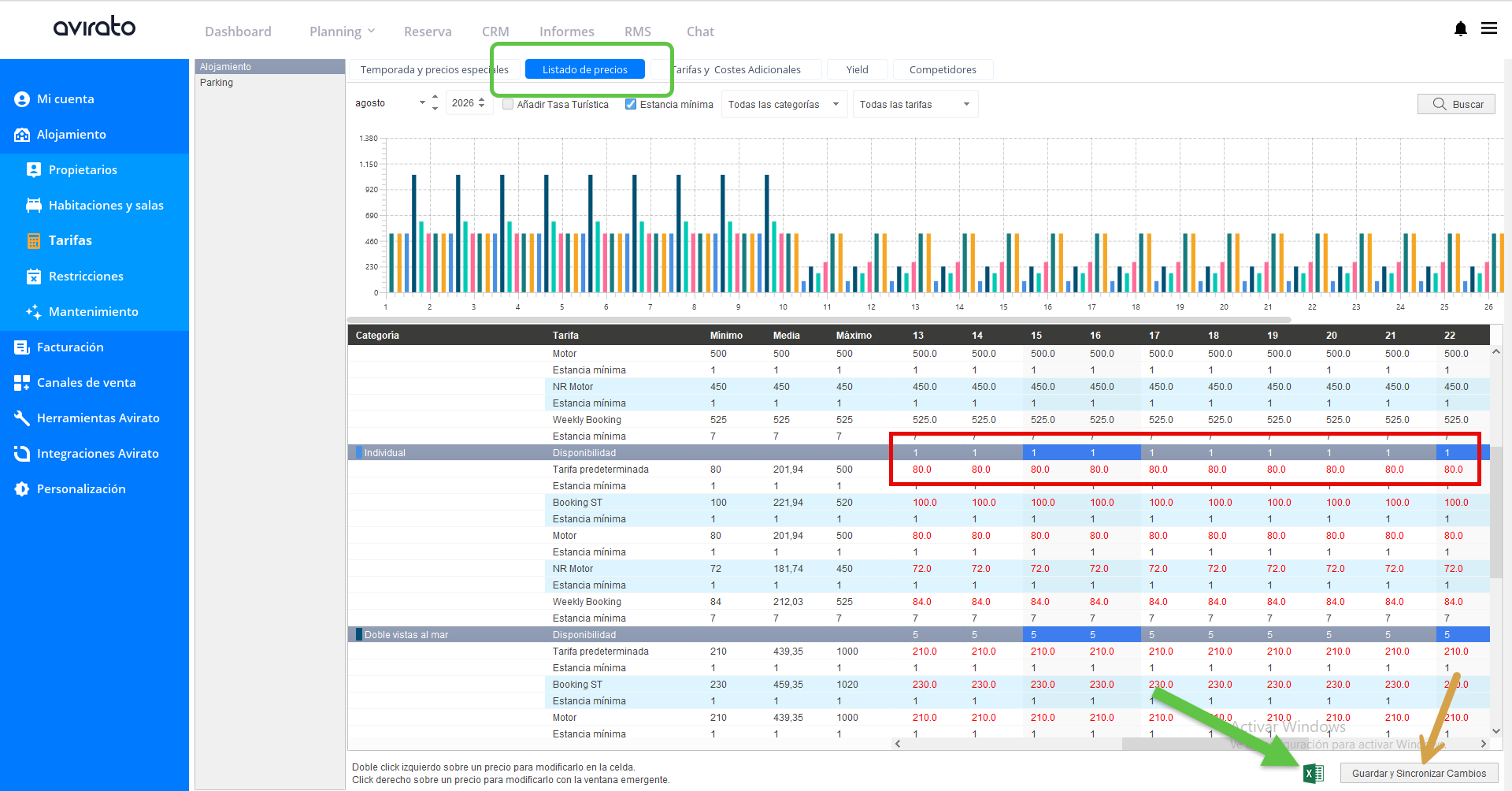
1. Filtros de búsqueda
Puedes utilizar el buscador situado en la parte superior derecha de la pantalla para localizar una tarifa específica. También puedes filtrar la información según estos criterios:
Mes y año
Selecciona el periodo concreto que quieres consultar.
Tasa turística y estancias mínimas
Muestra u oculta esta información según la necesites.
Zonas
Si cuentas con varios establecimientos dentro de tu PMS, puedes filtrar por zona para consultar solo los datos que te interesan.
Ojo: Esta acción puede tardar unos segundos, dependiendo de la cantidad de tarifas y habitaciones que tenga tu establecimiento.
2. Cómo moverte por el listado
Desplazamiento horizontal
Los días del mes aparecen en la parte superior del esquema. Para ver los últimos días, desplaza el scroll inferior hacia la derecha.
Ajuste de columnas
Puedes ampliar o reducir el ancho de las columnas colocando el cursor sobre los títulos y arrastrando hacia los lados.
3. Modificar un precio
- Haz clic sobre el precio de cualquier tarifa: se abrirá la ventana de "Precio Diario".
- Introduce el nuevo precio para ese día en concreto.
- Pulsa el botón "Guardar y sincronizar cambios" para almacenar el nuevo precio y sincronizarlo con el motor de reservas y el channel manager.
[FALTA IMAGEN: captura de la ventana "Precio Diario" al modificar un precio — añadir manualmente]
Nota: Puedes aplicar cambios globales a varias categorías, tarifas o temporadas al mismo tiempo para agilizar la gestión.
4. Exportar el listado
Todos los precios del mes pueden exportarse a Excel cuando lo necesites, para consultarlos o compartirlos fuera de la plataforma.
5. Cómo interpretar los colores
Los precios del listado se muestran en tres colores para facilitar su lectura:
Rojo
Indica el precio más bajo del mes.
Verde
Indica el precio más alto del mes.
Negro
Indica un precio intermedio entre el más bajo y el más alto.

Ver también
- Categorías — cómo crear las categorías cuyos precios gestionarás desde este listado.
⬅️ Paso anterior: Tarifas
➡️ Siguiente paso: Costes adicionales