13.1 Restricciones Online
Anterior: Tasas · Siguiente: Restricciones por canal →
Ve a Menú → Configuración → Alojamiento → Restricciones → Restricciones Online.
Restricciones Online
Desde este apartado podrás acceder a las diferentes subpestañas para:
-
Configurar las estancias mínimas.
-
Bloquear habitaciones durante un periodo determinado.
-
Bloquear la venta online de una o varias habitaciones de forma indefinida.
Estas configuraciones afectarán a todos los canales de venta online conectados, tanto al Motor de Reservas como al Channel Manager.
Calendario estancias mínimas
Ve a Menú → Configuración → Alojamiento → Restricciones → Restricciones Online → Calendario de estancias mínimas.
Desde este apartado podrás crear, modificar o eliminar las estancias mínimas de tu establecimiento.
Configurar correctamente las estancias mínimas es fundamental, ya que permitirá establecer el número mínimo de noches que deberán reservar los huéspedes en los periodos que definas.
Aunque pueda parecer una configuración más dentro del proceso de puesta en marcha, tiene un impacto directo en la estrategia de venta de tu alojamiento. Una configuración adecuada te ayudará a optimizar la ocupación, la estancia media y, en consecuencia, la rentabilidad de tus habitaciones.
Antes de empezar, ten en cuenta lo siguiente:
-
Las estancias mínimas configuradas se sincronizarán con el Channel Manager y con el motor de reservas.
-
Las reservas directas podrán ignorar esta configuración si así lo permite la configuración establecida en el establecimiento.
A. Añadir una restricción de estancia mínima
Antes de añadir una restricción, es importante tener en cuenta los siguientes aspectos.
¡Importante!
Si configuras la estancia mínima desde este apartado, las estancias mínimas definidas directamente en las tarifas dejarán de aplicarse.
Las restricciones se aplican siguiendo un orden de prioridad, de mayor a menor:
Prioridad 1 (máxima)
Restricción específica por fecha, categoría de habitación y tarifa. Tiene prioridad sobre cualquier otra configuración.
Prioridad 2
Restricción global por categoría de habitación. Se aplica a todas las tarifas de esa categoría, salvo que exista una restricción de prioridad superior.
Prioridad 3
Restricción global para todo el establecimiento. Afecta a todas las categorías de habitación y tarifas.
Prioridad 4
Estancia mínima configurada directamente en la tarifa. Solo se aplica cuando no existe ninguna restricción de los niveles anteriores.
Prioridad 5 (mínima)
Sin restricciones. No se aplicará ninguna limitación de estancia mínima.
Antes de comenzar, selecciona el año en el que deseas crear las restricciones.
Las restricciones se configuran por años naturales, es decir, desde el 1 de enero hasta el 31 de diciembre. Si intentas crear una restricción con una fecha posterior al 31 de diciembre del año seleccionado, la información no se guardará.
En la parte superior de la pantalla, junto a Periodo seleccionado, podrás cambiar el año para crear o consultar las restricciones de cualquier otro ejercicio.

También se pueden configurar las restricciones por tarifa o para todas las tarifas. Justo a la derecha del «Periodo seleccionado» puede escoger en un menú desplegable todas las tarifas que previamente tienes que tener creadas.
Para añadir una restricción se puede realizar de tres maneras diferentes, pero con el mismo resultado.
- Pulsar y arrastrar el ratón (como si de crear una reserva se tratase) para seleccionar la estancia mínima.
- Utilizando el botón «+Añadir Periodo» situado en la parte superior de la pantalla. Al pulsar el botón se abrirá una ventana, en la cual podrá escoger los días de la semana y se aplicará la restricción deseada, la fecha de inicio y fecha de fin, el número de noches de pernoctación mínima y a que categorías de habitación quiere que se aplique este tipo de restricción.
- Edición rápida: clicando sobre el día a modificar o eliminar la restricción ya configurada previamente.
Caso práctico: tarifas semanales y mensuales
Si utilizas tarifas de estancia fija, como tarifas semanales o mensuales, sigue estas recomendaciones para evitar conflictos en la configuración:
1. Deja "Todas las tarifas" sin estancia mínima
En el Calendario de Restricciones, la opción "Todas las tarifas" debe permanecer con 0 noches. Si asignas una estancia mínima en este apartado, se aplicará a todas las tarifas y dejarán de poder gestionarse de forma independiente.
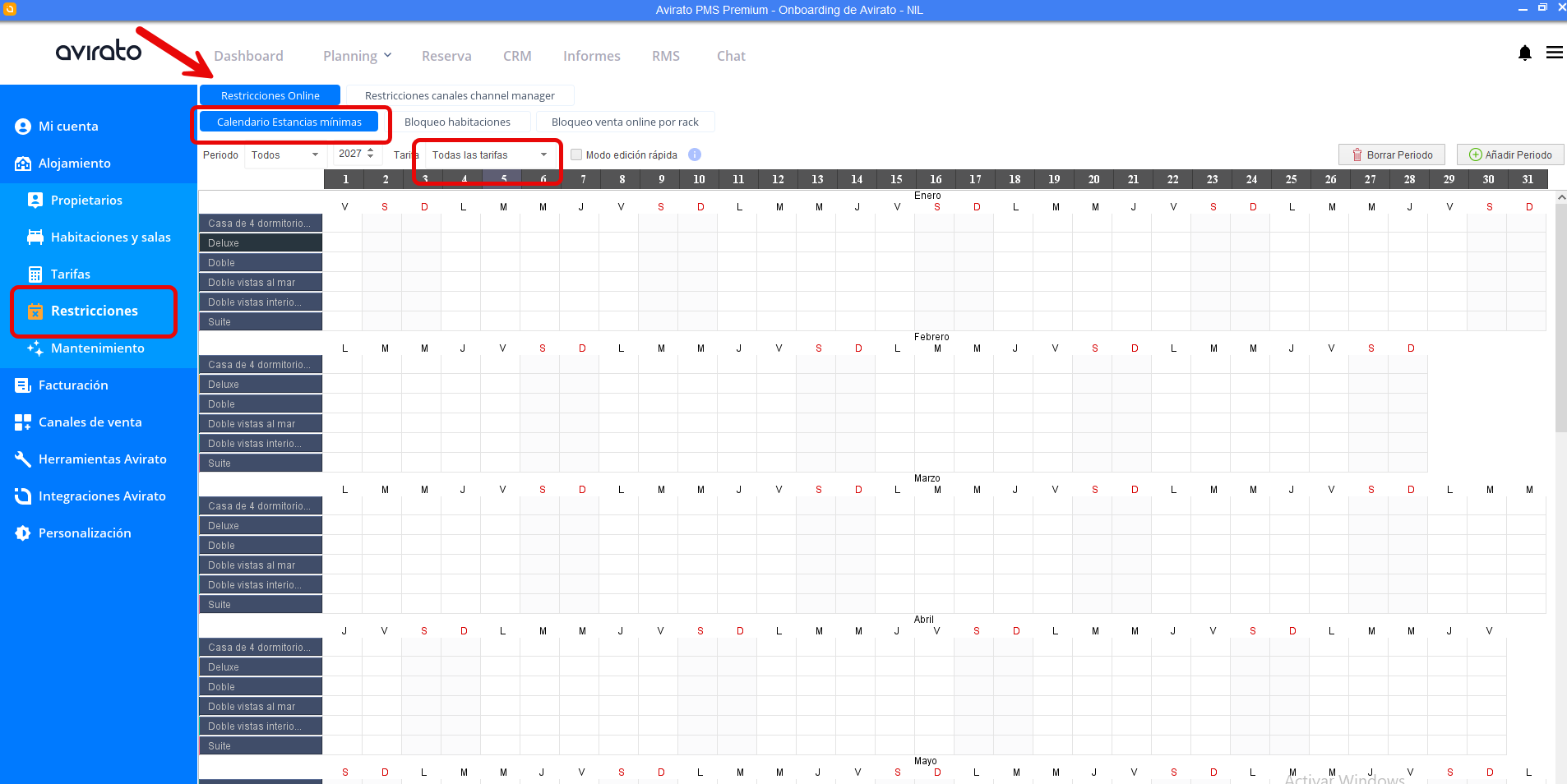
2. Configura las estancias mínimas de cada tarifa
Establece la estancia mínima de cada tarifa (Motor de Reservas, Booking, Airbnb, etc.) desde el Calendario de Restricciones, ya que estas restricciones tienen prioridad sobre las configuradas directamente en las tarifas.
3. Configura únicamente las tarifas de estancia fija
Las tarifas de estancia fija (por ejemplo, 7 noches o 30 noches) deben configurarse desde Tarifas > Tarifas y costes adicionales, indicando el número mínimo de noches correspondiente.
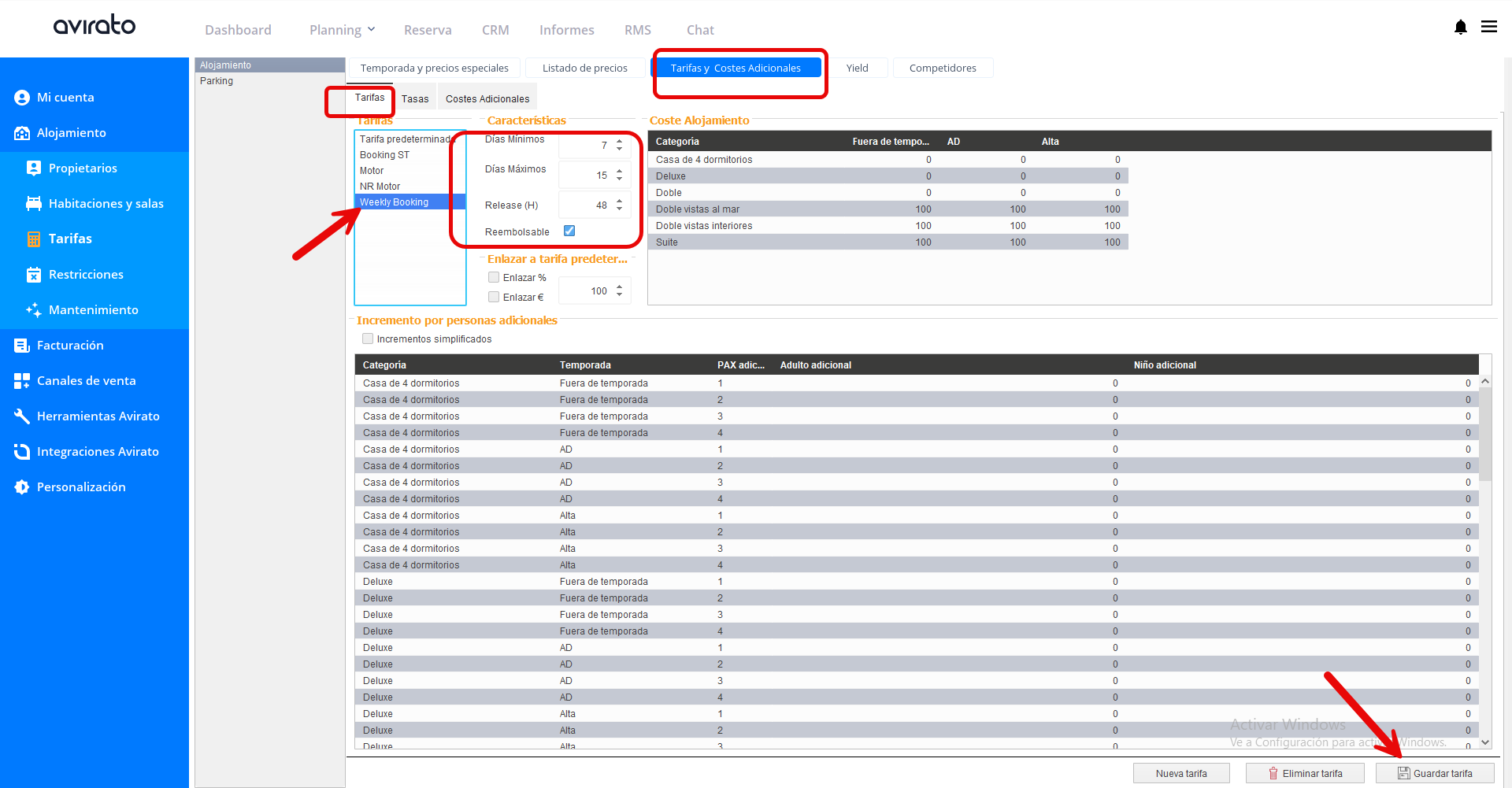
¡Importante!
Si las tarifas de larga estancia son exclusivas para la venta directa, es recomendable utilizar los descuentos del Motor de Reservas en lugar de crear una tarifa independiente. De este modo, mantendrás una estrategia comercial más sencilla y una oferta más competitiva frente a las OTAs.
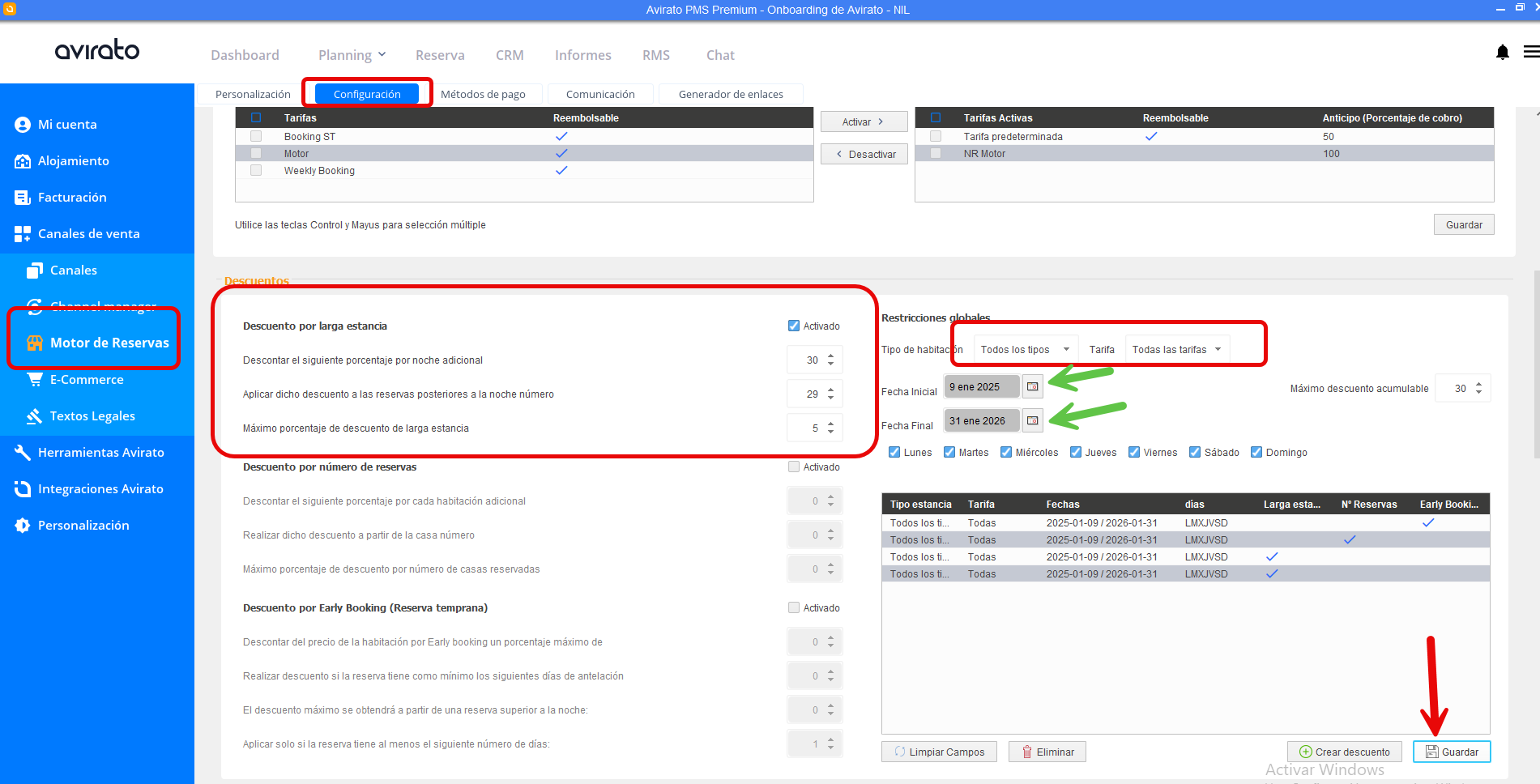
B. Eliminar una restricción
Puedes eliminar una restricción de tres formas diferentes.
1. Eliminar una restricción existente
Haz clic sobre la restricción creada. Se abrirá una ventana donde podrás eliminarla pulsando el botón Eliminar restricción.
2. Eliminar un periodo
Pulsa el botón Eliminar periodo situado en la parte superior de la pantalla.
En la ventana que se abrirá, configura:
-
Los días de la semana.
-
La fecha de inicio y la fecha de fin.
-
El número de noches que deseas eliminar.
-
Las categorías de habitación a las que quieres aplicar la eliminación de la restricción.
Por último, pulsa Eliminar para guardar los cambios.
3. Desde la edición rápida
Haz clic directamente sobre la fecha en la que deseas eliminar la restricción y realiza la acción correspondiente.
C. Modificar una restricción de estancia mínima
Puedes modificar una restricción ya creada de tres formas diferentes.
1. Editar una restricción existente
Haz clic sobre la restricción creada. Se abrirá una ventana donde podrás modificar el número de noches de estancia mínima. Cuando termines, pulsa Guardar.
2. Crear un nuevo periodo que sobrescriba la configuración anterior
Pulsa el botón + Añadir periodo.
En la ventana que se abrirá, configura:
-
Los días de la semana a los que se aplicará la restricción.
-
La fecha de inicio y la fecha de fin.
-
El número de noches de estancia mínima.
-
La opción Sobrescribir los valores establecidos.
-
Las categorías de habitación a las que deseas aplicar la restricción.
Por último, guarda los cambios.
3. Desde la edición rápida
Haz clic directamente sobre la fecha en la que deseas modificar la estancia mínima y realiza los cambios necesarios.
Bloqueo de habitaciones
Ve a Menú → Configuración → Alojamiento → Restricciones → Restricciones Online → Bloqueo de habitaciones.
Desde este apartado podrás crear bloqueos o cierres de venta de habitaciones durante un periodo determinado.
También podrás eliminar los bloqueos creados anteriormente.
A tener en cuenta
Los bloqueos no pueden modificarse. Si necesitas cambiar uno existente, primero deberás eliminarlo y crear uno nuevo con la configuración correcta.
Añadir un bloqueo
Selecciona las habitaciones que deseas bloquear. Si quieres bloquear todas, pulsa Marcar todas.
A continuación, en el panel de la derecha, indica:
-
La fecha de inicio del bloqueo.
-
La fecha de fin del bloqueo.
Una vez configuradas las fechas, pulsa Añadir bloqueo.
¡Importante!
La fecha de fin del bloqueo corresponde al día en que las habitaciones volverán a estar disponibles para la venta.
Una vez creado, el bloqueo aparecerá en la parte inferior de la pantalla, donde podrás consultar todos los bloqueos existentes.

Eliminar un bloqueo
Selecciona las habitaciones cuyo bloqueo deseas eliminar. Si necesitas seleccionar varias habitaciones, mantén pulsada la tecla Ctrl mientras haces clic sobre cada una de ellas.
Una vez seleccionadas, pulsa el botón Eliminar bloques seleccionados, situado en la parte inferior derecha de la pantalla.
El bloqueo se eliminará de las habitaciones seleccionadas.

3. Bloqueo venta online por rack
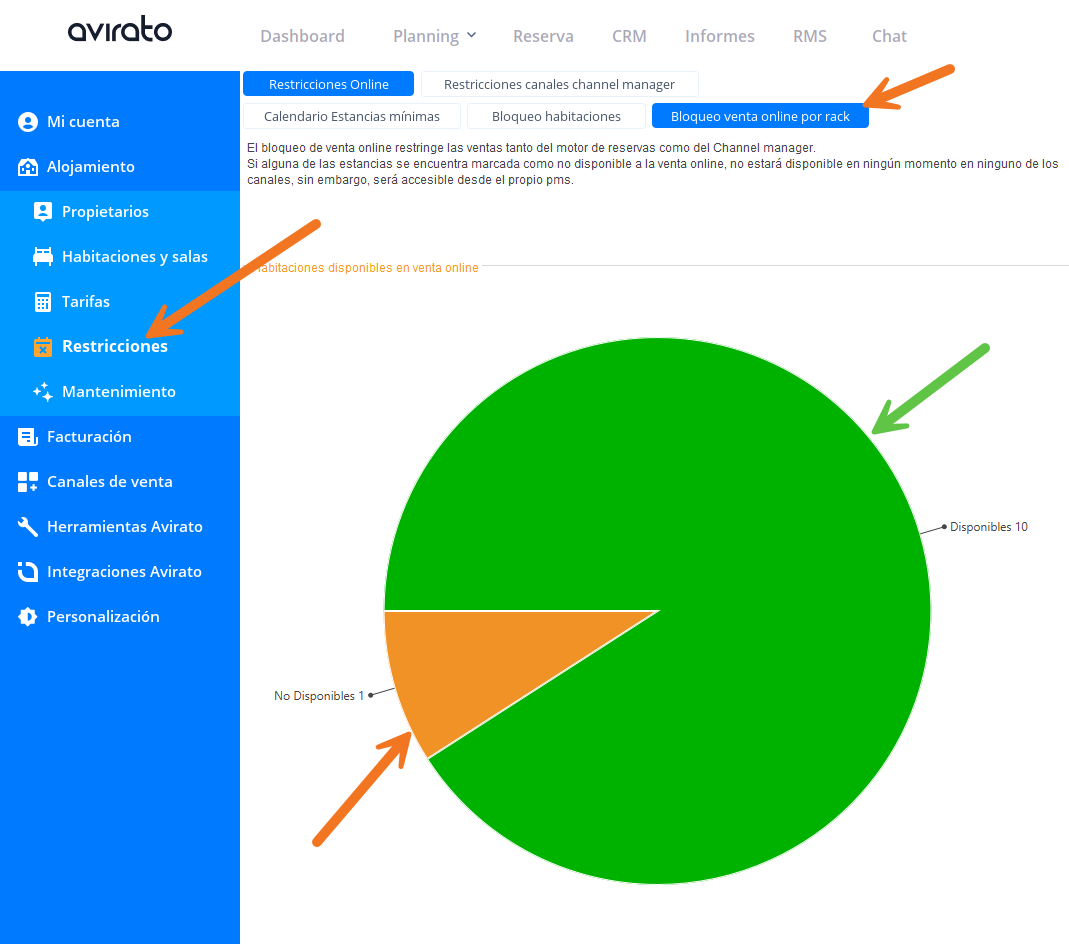
Ve a Menú → Configuración → Alojamiento → Restricciones → Restricciones Online → Bloqueo de venta online por rack.
Desde este apartado podrás bloquear o permitir la venta online de habitaciones en el Motor de Reservas y el Channel Manager.
La principal diferencia con el apartado Bloqueo de habitaciones es que este bloqueo es indefinido. Permanecerá activo hasta que lo modifiques manualmente, mientras que el bloqueo de habitaciones tiene una fecha de inicio y una fecha de fin.
Por defecto, todas las habitaciones aparecerán disponibles para la venta online.
Para bloquear una o varias habitaciones:
-
Selecciona la habitación o habitaciones que deseas retirar de la venta online. Si quieres seleccionar varias, mantén pulsada la tecla Ctrl mientras haces clic sobre cada una de ellas.
-
En la parte inferior de la pantalla encontrarás un menú desplegable con las opciones disponibles para cambiar su estado.
-
Selecciona la opción correspondiente y guarda los cambios.

Selecciona la opción No disponible en venta online y pulsa el botón Establecer.
Automáticamente, la columna Disponible en venta online se actualizará:
-
Mostrará No cuando la habitación no esté disponible para la venta online.
-
Mostrará Sí cuando la habitación vuelva a estar disponible para la venta online.

En la parte izquierda de la pantalla verás que el gráfico circular se actualiza automáticamente, mostrando:
-
En color verde, las habitaciones disponibles para la venta online.
-
En color naranja, las habitaciones no disponibles para la venta online.
Para volver a poner las habitaciones a la venta online, repite el mismo proceso, selecciona la opción «Disponibles en venta online» y pulsa el botón «Establecer».
¿No has encontrado lo que buscas? Envíanos un correo electrónico con tu sugerencia haciendo clic aquí.