
04. Niveles (Zonas y Subzonas)
Solo necesitas esta página si tu establecimiento tiene una estructura compleja: varias zonas, edificios o incluso ciudades distintas (por ejemplo, un gestor de apartamentos con unidades en tres ciudades diferentes). Si tu estructura es simple, pasa directamente a Categorías.
Los Niveles te permiten organizar y estructurar tu establecimiento en distintas zonas y/o subzonas. Al crear después tus categorías, cada una quedará dentro de la zona que le corresponda — por eso conviene crear primero los niveles.
1. ¿Qué son los Espacios?
Por defecto, tu cuenta viene con un espacio llamado "Alojamiento" — es el planning principal, donde gestionas las reservas de tus habitaciones o unidades.
Si tu establecimiento necesita gestionar algo más aparte del alojamiento —por ejemplo, salas de reuniones o plazas de aparcamiento—, puedes crear un espacio adicional. Cada espacio tiene su propio planning, independiente del de Alojamiento. Esto se usa sobre todo en hoteles (más que en gestores de apartamentos), por ejemplo:
Salas de reuniones
Gestiona su disponibilidad y reservas sin mezclarlas con las habitaciones.
Aparcamiento
Organiza visualmente qué plazas están libres u ocupadas. Si tienes plazas suficientes, incluso puedes dejar que los propios huéspedes las reserven desde tu web, sin riesgo de overbooking.
2. Cómo crear un espacio nuevo
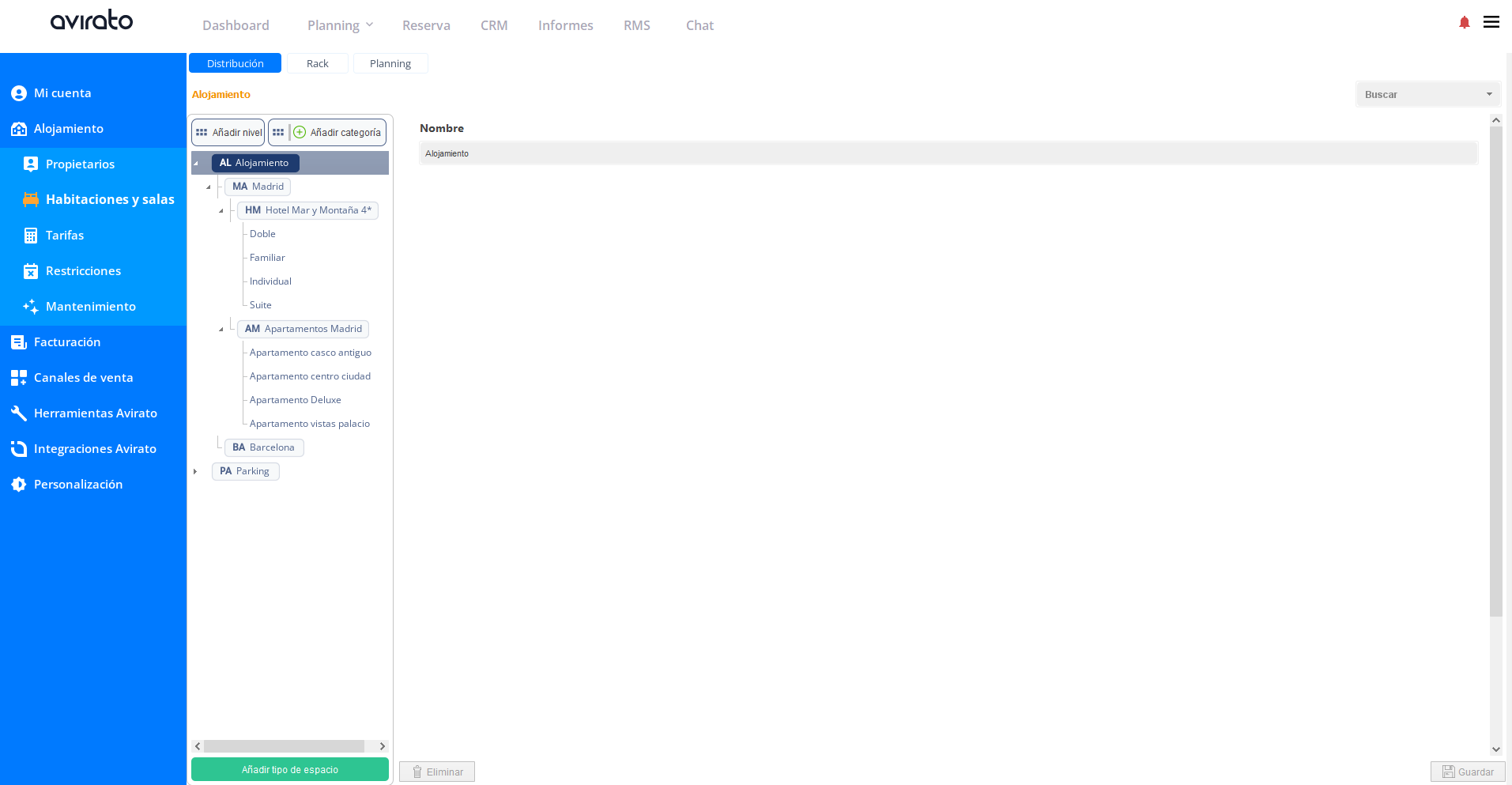
📍 ¿Dónde ir?: Menú > Configuración > Alojamiento > Habitaciones y Salas > Distribución
- Haz clic en "Añadir Tipo de Espacio".
- Asocia las categorías correspondientes y configura el rack de cada espacio.
📍 ¿Dónde ir?: Menú > Configuración > Alojamiento > Habitaciones y Salas > Planning
- Selecciona el planning que quieres configurar y decide si funcionará por días o por horas.
Ojo: el espacio "Alojamiento" es el único que se sincroniza con el Channel Manager (canales externos como Booking o Airbnb). Los demás espacios pueden venderse desde tu propio motor de reservas si lo deseas, pero no se sincronizan con canales externos.
3. Qué comparten los espacios entre sí y qué es independiente
Tarifas y precios
Las fechas de temporada son comunes a todos los espacios, pero los precios no — puedes usar precios diarios para diferenciarlos. Solo "Alojamiento" tiene listado completo de precios con incrementos y tasas.
Restricciones
Puedes establecer restricciones y bloqueos propios para cada espacio.
Facturación
Los datos de facturación y los cargos predefinidos se comparten entre todos los espacios.
Canales de venta
El Channel Manager solo está disponible para "Alojamiento".
Motor de reservas
La personalización, métodos de pago y extras son comunes; las tarifas activas y los mensajes promocionales se configuran por espacio; los paquetes promocionales y el upselling solo están disponibles en "Alojamiento".
4. Configurar un espacio por horas (en vez de por días)
Si tu espacio adicional se reserva por bloques de horas en lugar de por días completos (por ejemplo, salas de reuniones o aparcamiento):
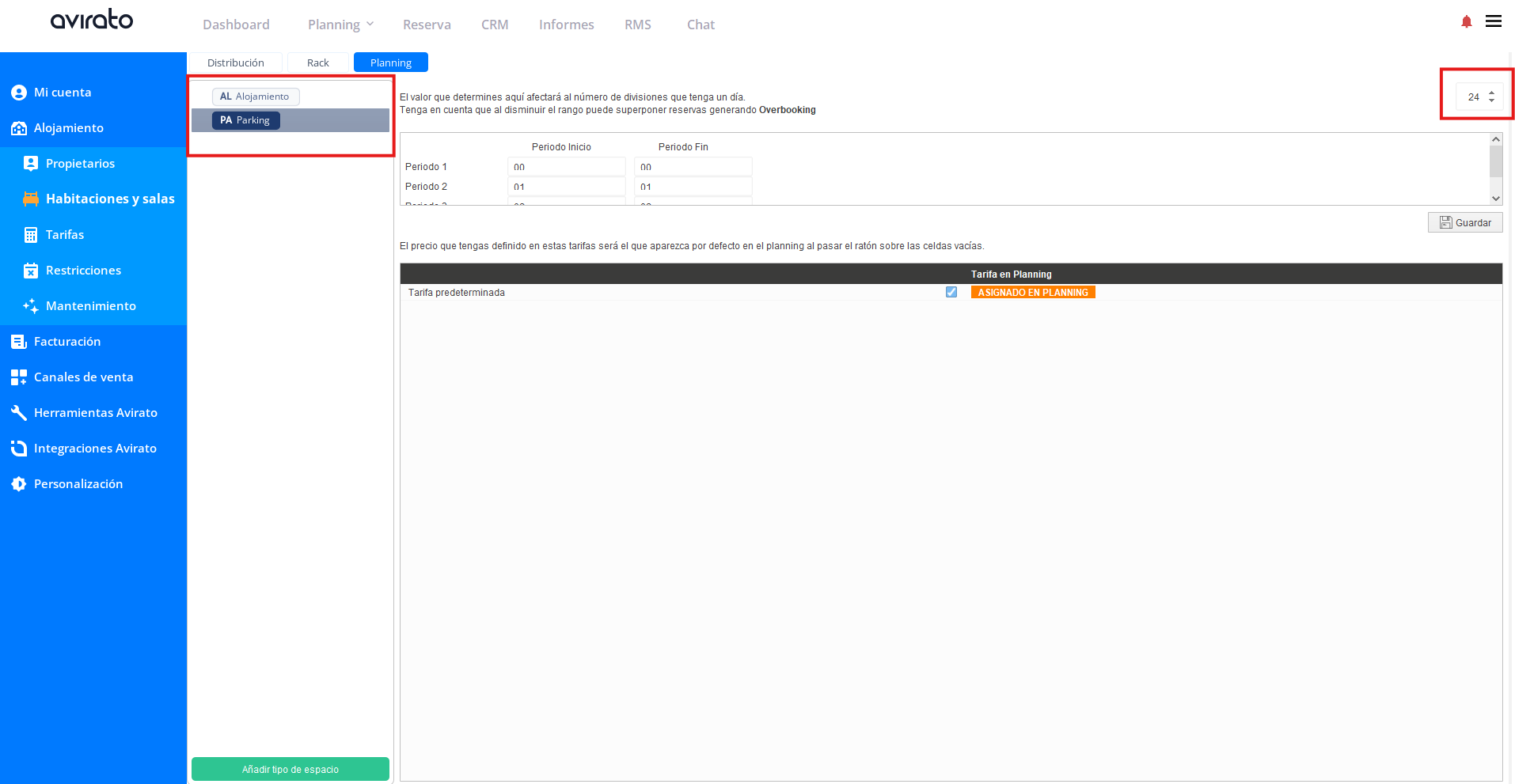
📍 ¿Dónde ir?: Menú > Configuración > Alojamiento > Habitaciones y Salas > Planning
- Marca el número de divisiones que tendrá el día.
📍 ¿Dónde ir?: Menú > Configuración > Tarifas y Costes Adicionales > Tarifas > Nueva tarifa
- Crea la tarifa correspondiente a ese bloque de horas, configurándola como precio por hora, e indicando las horas mínima y máxima del periodo.
📍 ¿Dónde ir?: Menú > Configuración > Canales de venta > Motor de reservas > Configuración
- Activa esa tarifa para que se muestre en el motor de reservas.
Nota: el precio que configures es "por hora" — por ejemplo, si cobras 100 € por un bloque de 4 horas, el sistema calcula 25 €/hora. En el panel de temporadas y tarifas y en el listado de precios verás ese precio multiplicado por las 24 horas del día (por ejemplo, 600 €); no es el precio real — el cálculo correcto solo se aplica en el motor de reservas.
Ojo: las tarifas por horas no son compatibles con restricciones por horas — si aplicas una restricción, bloqueará el día completo. Si creas una reserva manualmente desde el planning, revisa que se haya aplicado la tarifa correcta.
5. Cómo crear un nivel
📍 ¿Dónde ir?: Menú > Configuración > Alojamiento > Habitaciones y Salas > Distribución
- Arrastra el componente "Añadir Nivel" al lugar deseado dentro de la jerarquía.
- Configura las características de cada nivel: nombre, geolocalización, o cualquier detalle relevante.
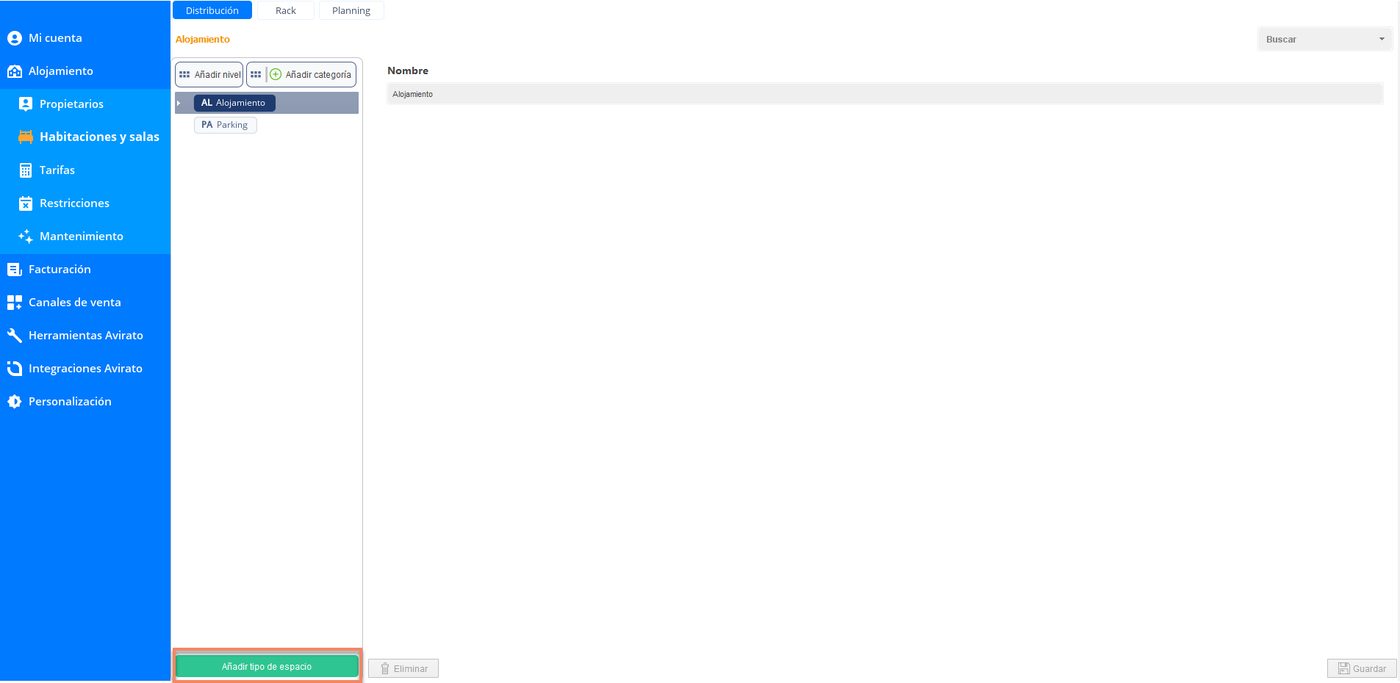
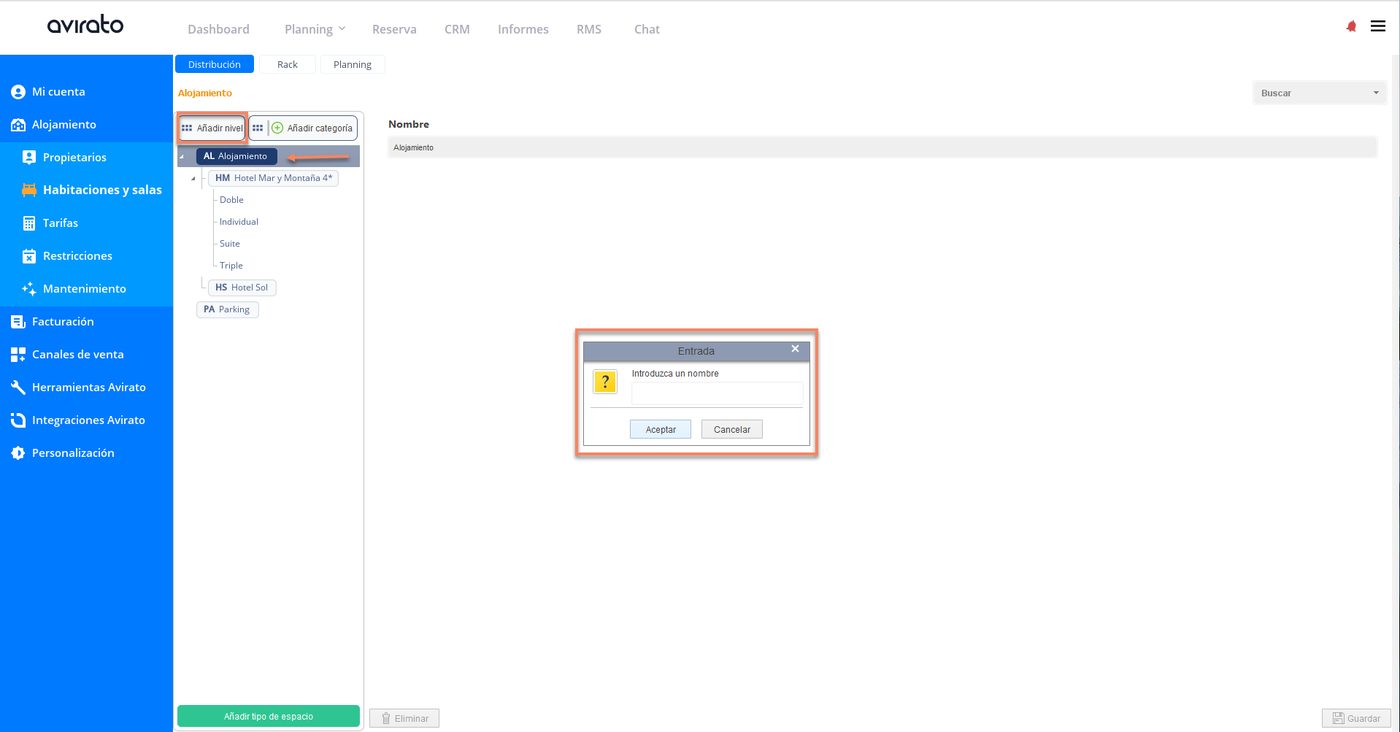
Ejemplo: un gestor de apartamentos en varias ciudades puede organizar sus niveles como Zona "Madrid" y Zona "Barcelona", y dentro de cada una, Subzonas si necesita más detalle (por ejemplo, "Centro" y "Periferia").
6. ¿Hasta cuántos niveles puedo anidar?
Puedes crear tantos niveles en paralelo como necesites (por ejemplo, tantas ciudades como quieras al mismo nivel), pero la profundidad máxima de anidamiento —niveles dentro de niveles— es de 3:
Nivel 1
Por ejemplo, "Madrid" y "Barcelona" (al mismo nivel, dentro de Alojamiento).
Nivel 2 (subnivel)
Dentro de cada ciudad, por ejemplo "Centro", "Alrededores" y "Casco antiguo" — esto se repite igual dentro de Barcelona.
Nivel 3 (sub-subnivel), opcional
Si necesitas más detalle todavía dentro de un subnivel, puedes crear un tercer nivel antes de llegar a tus categorías.
Ojo: no es posible crear un cuarto nivel de anidamiento (subnivel dentro de un subnivel dentro de un subnivel) — el sistema da error. En el nivel 2 o el nivel 3 (el que uses como el más profundo de tu estructura) es donde colocarás directamente tus categorías.
7. Completa la información de cada nivel
Además del nombre, cada nivel admite otros campos — ubicación, descripción, fotografía y servicios — muy similares a los que completas en Categorías. No siempre es obligatorio rellenarlos, pero según tu caso:
Si vas a usar el Modo Cadena y la Central de Reservas
Es imprescindible completarlos en el nivel justo antes de las categorías (fotografía, dirección y servicios) — de lo contrario, ese nivel no se mostrará correctamente en la central.
Si tienes un único hotel sin Modo Cadena
No es obligatorio, pero es muy recomendable completar al menos la ubicación.
Ojo: el check "Mostrar en la central de reservas" de cada nivel (ver Activar Modo Cadena y la Central de Reservas) solo tiene efecto si ese nivel tiene completados fotografía, dirección y servicios.
8. Eliminar un nivel
- Selecciona el nivel que quieres eliminar.
- Haz clic en "Eliminar Nivel".
Ojo: asegúrate de que no existan reservas activas o datos vinculados al nivel antes de eliminarlo.
Ver también
- Activar Modo Cadena y la Central de Reservas — cómo gestionar varias propiedades desde la misma cuenta usando tu estructura de niveles
- Vídeo: Cómo crear un nuevo nivel — tutorial en vídeo paso a paso.
⬅️ Paso anterior: Propietarios
➡️ Siguiente paso: Categorías
¿No ha encontrado lo que busca? Contacte con nuestro equipo y le ayudaremos.