**Dato a tener en cuenta:** *El color de una reserva cambia cuando modificas su estado.*
--- #### 2. Las herramientas del planning Alrededor de la cuadrícula del planning tienes las herramientas para filtrar las habitaciones, desplazarte por las fechas y crear reservas.  **Zona / Subzonas / Habitaciones** Es el desplegable situado sobre la lista de habitaciones y te permite filtrar lo que ves en el planning. Puedes mostrar únicamente un nivel concreto, si has creado niveles en Habitaciones y salas, o solo las unidades de una categoría del alojamiento. Si dispones de espacios adicionales, también puedes cambiar al planning de otro espacio y ver únicamente las unidades de una categoría de ese espacio. **Buscar** Localiza una reserva a partir del nombre de su titular entre los días que se muestran en el planning. Al desplegar el campo, aparecen los titulares de esas reservas para que selecciones el que necesitas. **Moverte por las fechas** Utiliza las flechas situadas junto al periodo que se muestra para avanzar o retroceder, o pulsa el icono del calendario para ir directamente a una fecha concreta. **Exportar** Exporta la vista actual del planning. Se incluyen únicamente los días que estás viendo en pantalla, no el planning completo. **Abc** Alterna la información visible en cada reserva: el nombre del titular o su valor económico. **Nueva Reserva** Permite crear una reserva nueva. --- #### 3. El menú superior En la parte superior de la pantalla encuentras el menú con las áreas principales de Avirato: Dashboard, Planning, Reserva, CRM, Informes, RMS y Chat.  **Dashboard** Reúne la información de las reservas del día (check-in, check-out, reservas y alojados) junto con los gráficos de ocupación, y permite buscar y filtrar. **Planning** Abre la pantalla principal con la cuadrícula de reservas. Su flecha desplegable permite cambiar a la vista de Housekeeping. **Reserva** Abre la última reserva que hayas gestionado, para que puedas retomarla desde cualquier apartado sin tener que buscarla. Mientras no hayas abierto ninguna reserva, este botón no realiza ninguna acción. **CRM** Es el área desde la que gestionas la base de clientes de tu establecimiento. **Informes** Da acceso a los informes de Avirato. **RMS** Módulo de informes avanzados de revenue. **Chat** Reúne en un único lugar las conversaciones con tus huéspedes. Aquí puedes ver, por un lado, los chats de los canales que tengas conectados (por el momento, Booking, Airbnb, Expedia y Vrbo) y, por otro, las respuestas por WhatsApp de los clientes que reciben las tres plantillas básicas de comunicación mediante la integración de WhatsApp Meta, siempre que el establecimiento la tenga activada. Si has contratado el asistente al huésped, también puedes activarlo desde el chat para que te ayude a responder. A la derecha del menú encuentras el icono de la campana, que da acceso al Centro de notificaciones, y el icono de las tres líneas, desde el que accedes al menú principal de Avirato. --- #### 4. El panel de resumen A la izquierda del planning puedes mostrar un panel con información resumida. Para abrirlo o cerrarlo, pulsa la flecha naranja situada en la parte superior izquierda de la cuadrícula. 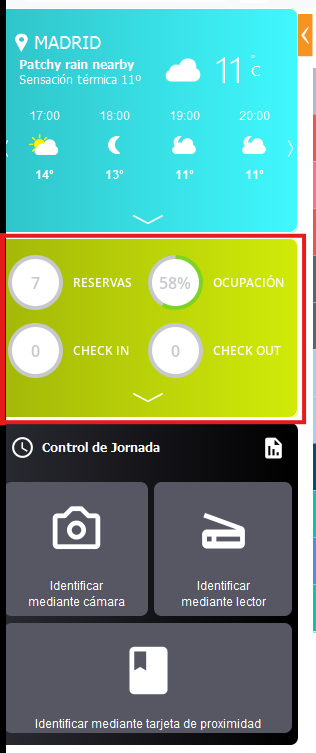 **Previsión del tiempo** Muestra la previsión meteorológica por horas. **Resumen de reservas** Indica el número de reservas, el porcentaje de ocupación y los check-in y check-out. **Control de Jornada** Ofrece tres formas de identificarte: mediante cámara, mediante lector o mediante tarjeta de proximidad. El icono situado junto al título abre directamente el módulo de Control de Jornada, donde puedes consultar la actividad de cada usuario: cuándo ha iniciado su jornada, cuándo ha hecho la pausa y cuándo la ha finalizado. Desde la versión de escritorio también accedes a sus ajustes. Las flechas de la parte inferior de los bloques del tiempo y del resumen solo amplían ligeramente su tamaño, sin mostrar información adicional.**Dato a tener en cuenta:** *El panel de resumen es independiente del Dashboard al que accedes desde el menú superior.*
--- #### 5. Cambiar a la vista de Housekeeping Desde el menú superior puedes alternar entre la vista habitual del planning y la vista de Housekeeping, orientada a la gestión de la limpieza y el mantenimiento de las habitaciones.**📍 ¿Dónde ir?:** **Menú superior > flecha junto a Planning**
**Paso 1:** Pulsa la flecha situada junto a "Planning" en el menú superior. **Paso 2:** En el desplegable, selecciona "Housekeeping". El planning pasa a mostrarse con la vista de Housekeeping. 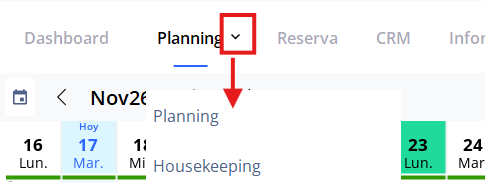 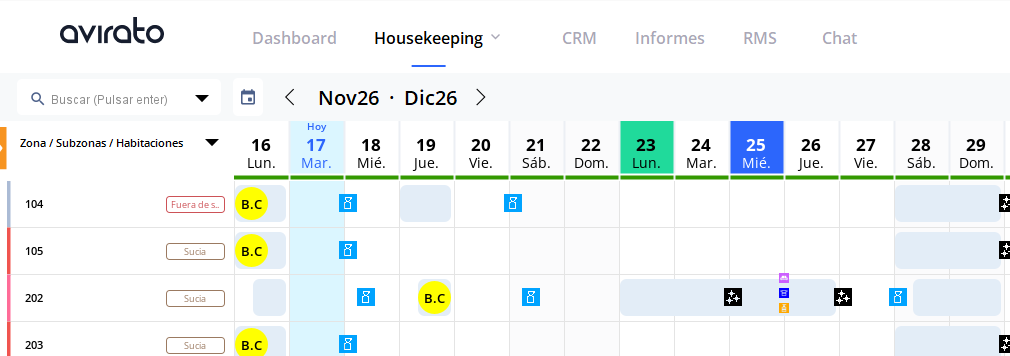 En la parte inferior de esta vista aparece una leyenda con las tareas que se muestran: Repaso en Check In, Sábanas, Toallas, Amenities y Limpieza completa.  **Paso 3:** Para volver a la vista habitual, abre de nuevo el desplegable y selecciona "Planning".**Dato a tener en cuenta:** *El título del menú superior cambia según la vista en la que te encuentres.*
--- #### 6. Situaciones que puedes ver en el planning Si tienes activada la opción "Mostrar visualmente reservas que entran o salen fuera de las horas establecidas", el tamaño de cada reserva en el planning te indica si su horario se aparta del establecido para su categoría. **¿Por qué una reserva no ocupa todo el espacio del día?** Cuando la hora de check-in de una reserva es posterior a la hora de entrada establecida por defecto para su categoría, la reserva se representa más pequeña y recortada por la izquierda, para indicar que el huésped llegará más tarde de lo habitual. Si la hora de check-in es anterior, la reserva ocupa el día completo.  **¿Por qué una reserva ocupa parte del día siguiente?** Cuando la hora de check-out es posterior a la establecida para la categoría, la reserva se amplía y ocupa una parte de la casilla del día siguiente. Si la hora de check-out es anterior a la establecida, la reserva mantiene su tamaño habitual. 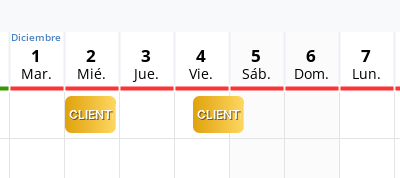 En el ejemplo, la reserva del día 2 mantiene su tamaño habitual. La del día 4 tiene un check-in y un check-out posteriores a los establecidos: aparece recortada por la izquierda y ocupa parte del día siguiente.**Dato a tener en cuenta:** *Puedes activar o desactivar esta visualización desde Menú > Configuración > Personalización > Planning, en el apartado "Visualización del planning", con la opción "Mostrar visualmente reservas que entran o salen fuera de las horas establecidas".*
## Ver también - [Dashboard](https://kb.avirato.com/books/conocer-tu-planning/page/dashboard) — resumen de las reservas del día: check-in, check-out y ocupación. - [Cambiar el estado de una reserva](https://kb.avirato.com/books/conocer-tu-planning/page/cambiar-el-estado-de-una-reserva) — cómo modificar el estado, y por tanto el color, de una reserva. - [Notas en el planning](https://kb.avirato.com/books/conocer-tu-planning/page/notas-en-el-planning) — recordatorios internos en un día concreto. - [Personalizar el Planning](https://kb.avirato.com/books/personalizar-tu-planning/page/personalizar-el-planning) — ajusta el aspecto y el comportamiento del planning en tu ordenador. - [Revenue: qué es y cómo sacarle partido](https://kb.avirato.com/books/revenue/page/revenue-que-es-y-como-sacarle-partido) — introducción al módulo de revenue y a sus informes. - [La bandeja de Chat](https://kb.avirato.com/books/mensajeria-con-tus-huespedes/page/la-bandeja-de-chat) — gestiona los mensajes de tus canales y de WhatsApp. - [WhatsApp (Meta)](https://kb.avirato.com/books/mensajeria-con-tus-huespedes/page/whatsapp-meta) — cómo funciona la integración y las plantillas que envía. - [Asistente virtual (IA)](https://kb.avirato.com/books/comunicacion-con-huespedes/page/asistente-virtual-ia) — el asistente que puede ayudarte a responder a tus huéspedes. - [Control de Jornada](https://kb.avirato.com/books/control-de-jornada/page/control-de-jornada) — consulta y ajusta el registro de jornada de tu equipo. - [Housekeeping](https://kb.avirato.com/books/housekeeping/page/housekeeping) — gestión de la limpieza y el mantenimiento de las habitaciones. ¿No ha encontrado lo que busca? [Contacte con nuestro equipo](https://avirato.com/contacto/) y le ayudaremos. # Dashboard El Dashboard reúne un resumen de las reservas del día de tu establecimiento. En esta página verás cómo consultarlas y filtrarlas. #### 1. Consultar y filtrar reservas desde el Dashboard Desde aquí visualizas tu establecimiento y accedes rápido a las reservas del día.**📍 ¿Dónde ir?:** **Menú superior > Dashboard**
[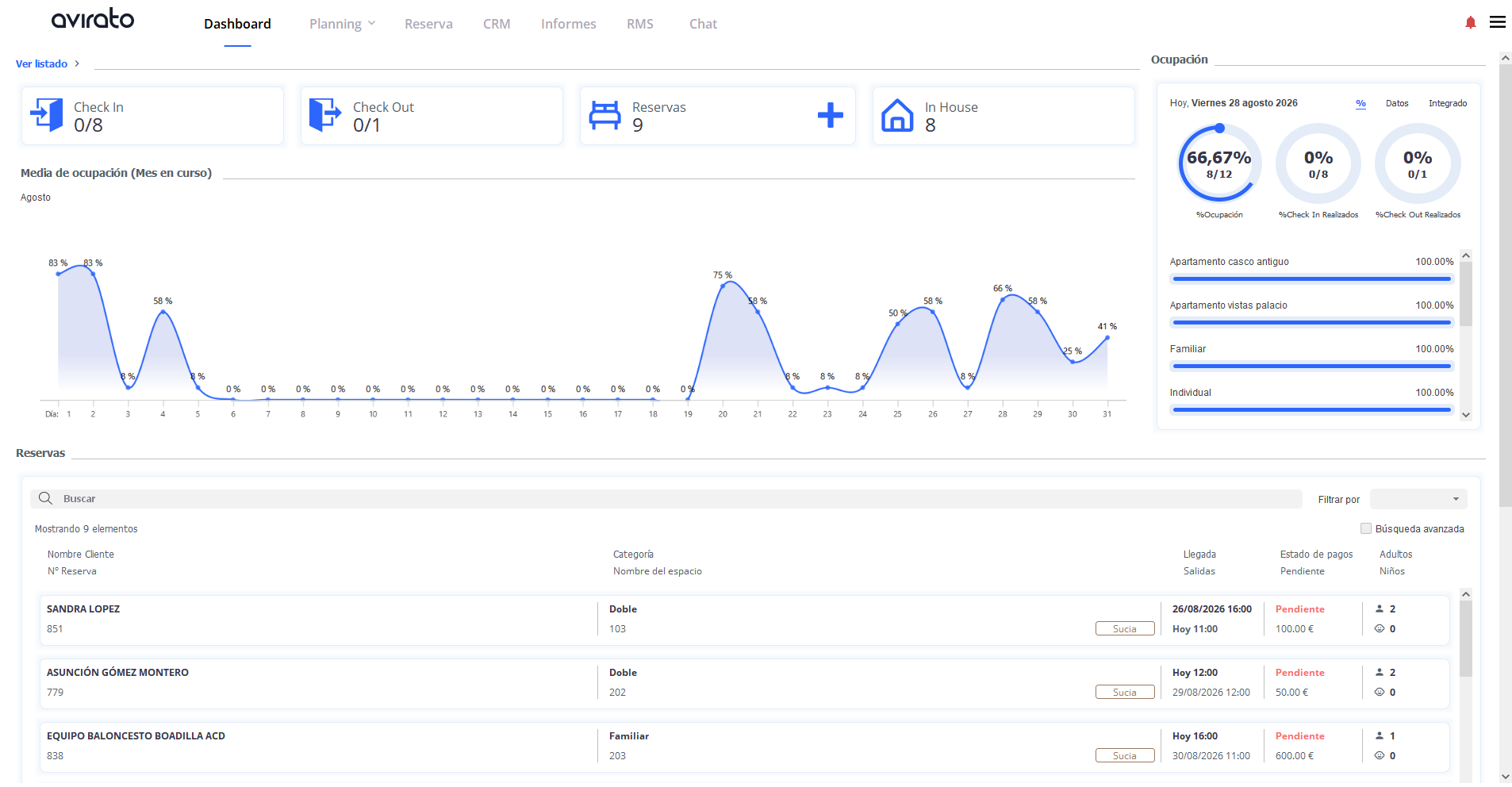](https://kb.avirato.com/uploads/images/gallery/2026-08/tzVKy5x7p2r8jMDZ-image.png)**Ojo:** *la información de este apartado pertenece siempre al día actual y no se puede modificar desde aquí. Tampoco muestra las reservas en estado "Bloqueo", "Reserva Cancelada", "Reserva Eliminada" o "Reserva Propietario".*
**Dato a tener en cuenta:** *No confundas el Dashboard con el panel de resumen que se muestra con la flecha naranja del planning. Son apartados independientes.*
Este apartado agrupa varios bloques: **1.1 Check In**, **1.2 Check Out**, **1.3 Reservas**, **1.4 In House** y **1.5 Gráficos de ocupación**. --- ##### 1.1 Check In Filtra las habitaciones que hacen check-in el día actual. Verás el dato representado así: alojamientos con el check-in ya realizado / alojamientos previstos para hacerlo.  Dentro de este listado puedes buscar por el nombre del titular o el número de reserva, y aplicar filtros rápidos: - **Check In Realizado**: solo las reservas del día que ya están en estado Check In. - **Pendiente de Check In**: las que hacen check-in hoy pero todavía no están en ese estado. - **Pago Pendiente**: las reservas con el pago total sin contabilizar en Avirato. - **1 Noche / 2 Noches / +2 Noches**: según la duración de la estancia. Si pulsas sobre cualquier reserva del listado, accedes directamente a su apartado "Datos Cliente". --- ##### 1.2 Check Out Filtra las habitaciones que hacen check-out el día actual, representado igual que el Check In: alojamientos con el check-out ya realizado / alojamientos previstos para hacerlo. 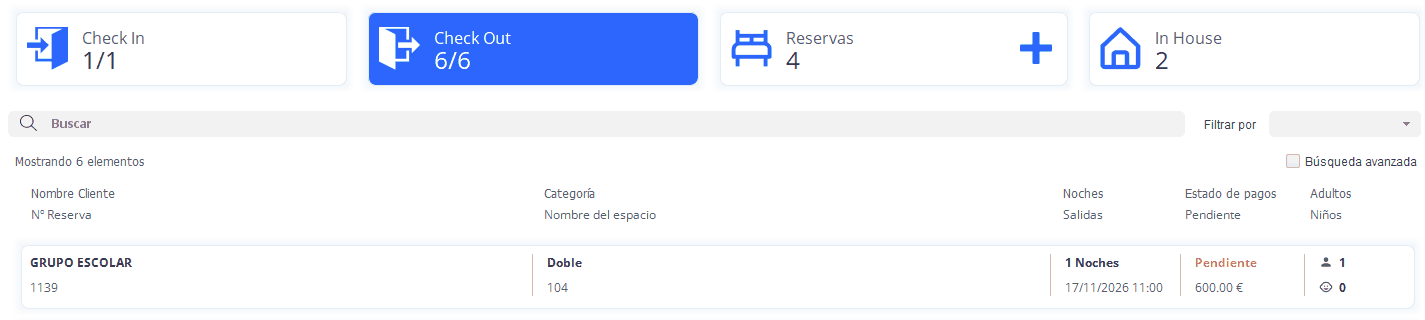 Puedes buscar por titular o número de reserva, y aplicar filtros rápidos: - **Check Out Realizado** y **Pendiente de Check Out**. - **Pago Pendiente**: reservas con el pago total sin contabilizar. Si pulsas sobre cualquier reserva, accedes directamente a su apartado "Datos Cliente". --- ##### 1.3 Reservas Filtra las habitaciones reservadas el día actual, ya sea para hoy o para una fecha futura.  Puedes buscar por titular o número de reserva, y aplicar filtros rápidos: - **1 Pax / 2 Pax / +2 Pax**: según el número de ocupantes. - **Pago Pendiente**: reservas con el pago total sin contabilizar. --- ##### 1.4 In House Filtra las habitaciones ocupadas en tu establecimiento el día actual (reservas que no hacen check-in hoy, pero sí pernoctan esta noche). 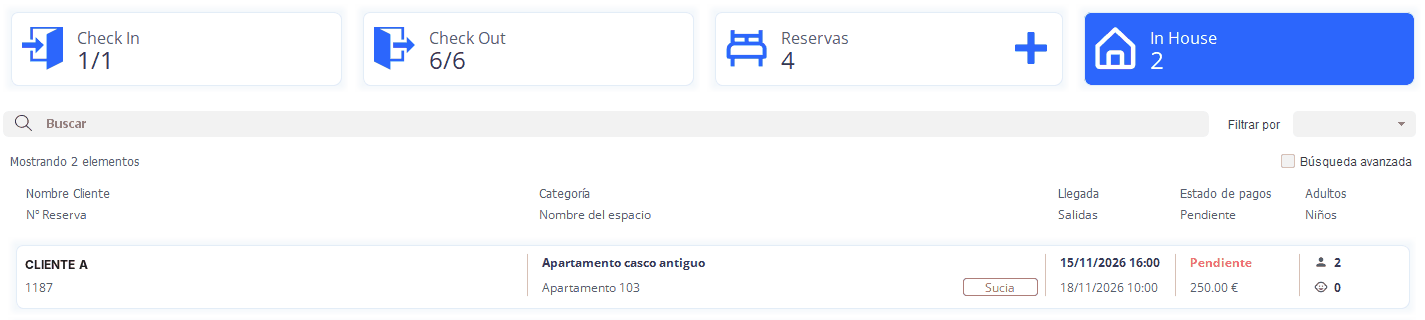 Los mismos filtros rápidos que en "Reservas" (1 Pax, 2 Pax, +2 Pax, Pago Pendiente) están disponibles aquí. --- ##### 1.5 Gráficos de ocupación Para acceder a los gráficos, pulsa "Ver estadística", en azul, en la parte superior izquierda. Por defecto muestran la información del día, mes y año actual. Para volver al listado de reservas, pulsa "Ver listado". **Media de ocupación (mes en curso)** Gráfico de líneas con la ocupación diaria del mes actual, en porcentaje sobre el total de reservas. El valor total del porcentaje aparece en la parte superior. 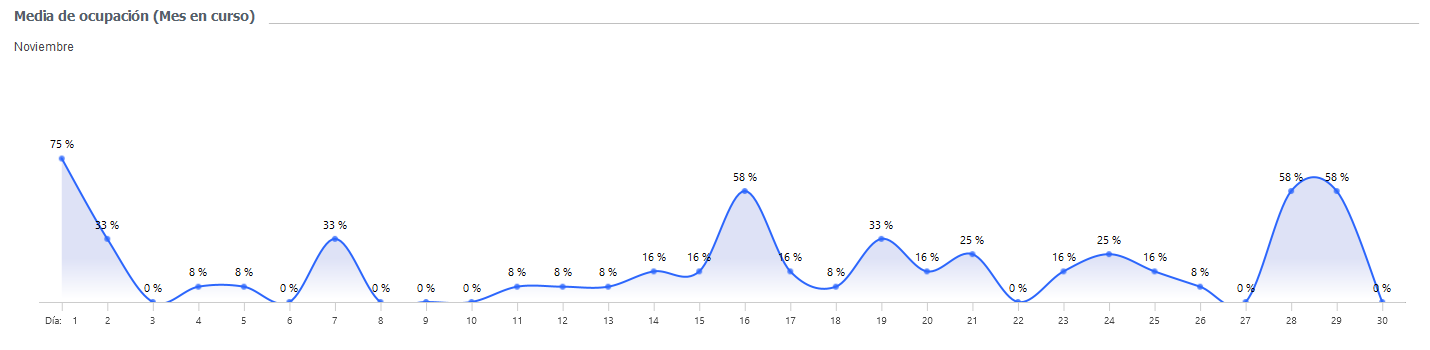 **Nacionalidad (In House)** Mapa con la nacionalidad de los huéspedes alojados actualmente en tu establecimiento. 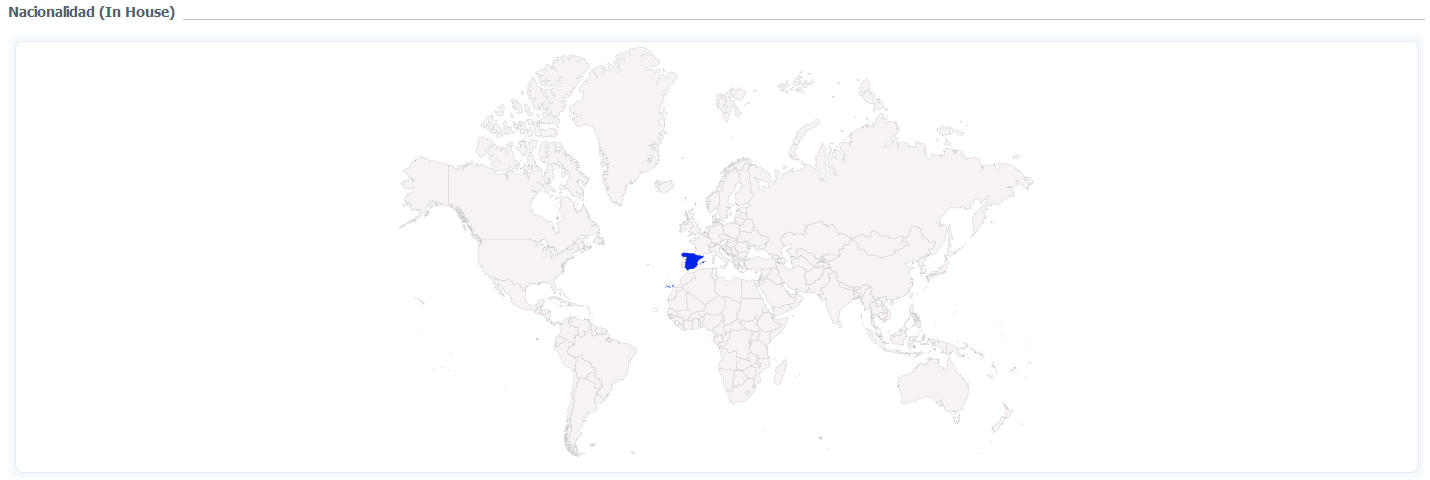 **Ocupación (día actual)** Panel con el porcentaje de ocupación de tu alojamiento hoy, el porcentaje de check-in y check-out realizados, y el detalle por categorías. 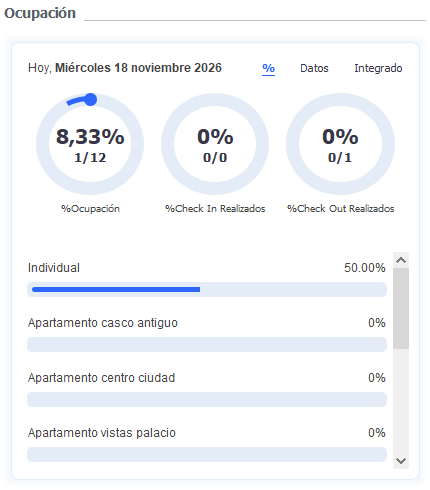 **Resumen In House** Resumen de los huéspedes alojados: régimen, porcentaje pagado, total de PAX y operadores. 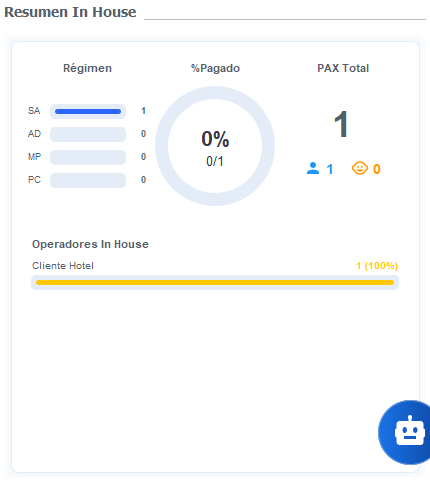 --- ## Ver también - [Conoce el planning](https://kb.avirato.com/books/conocer-tu-planning/page/conoce-el-planning) — colores de las reservas, barra de herramientas y menú superior. - [Cambiar el estado de una reserva](https://kb.avirato.com/books/conocer-tu-planning/page/cambiar-el-estado-de-una-reserva) — cómo modificar el estado de una reserva. - [Datos de la reserva](https://kb.avirato.com/books/modificar-y-cancelar-reservas/page/datos-de-la-reserva) — información que contiene cada reserva. ¿No ha encontrado lo que busca? [Contacte con nuestro equipo](https://avirato.com/contacto/) y le ayudaremos. # Cambiar el estado de una reserva El estado de una reserva indica en qué punto se encuentra (por ejemplo, pendiente de confirmar, confirmada o con el check-in realizado) y determina el color con el que se muestra en el planning. Puedes cambiarlo manualmente en cualquier momento; solo el paso de "Reserva" a "Reserva confirmada" puede automatizarse. Encontrarás: **1. Cambia el estado manualmente** y **2. Confirma las reservas automáticamente**. --- #### 1. Cambia el estado manualmente Desde la propia reserva puedes asignarle cualquier estado. [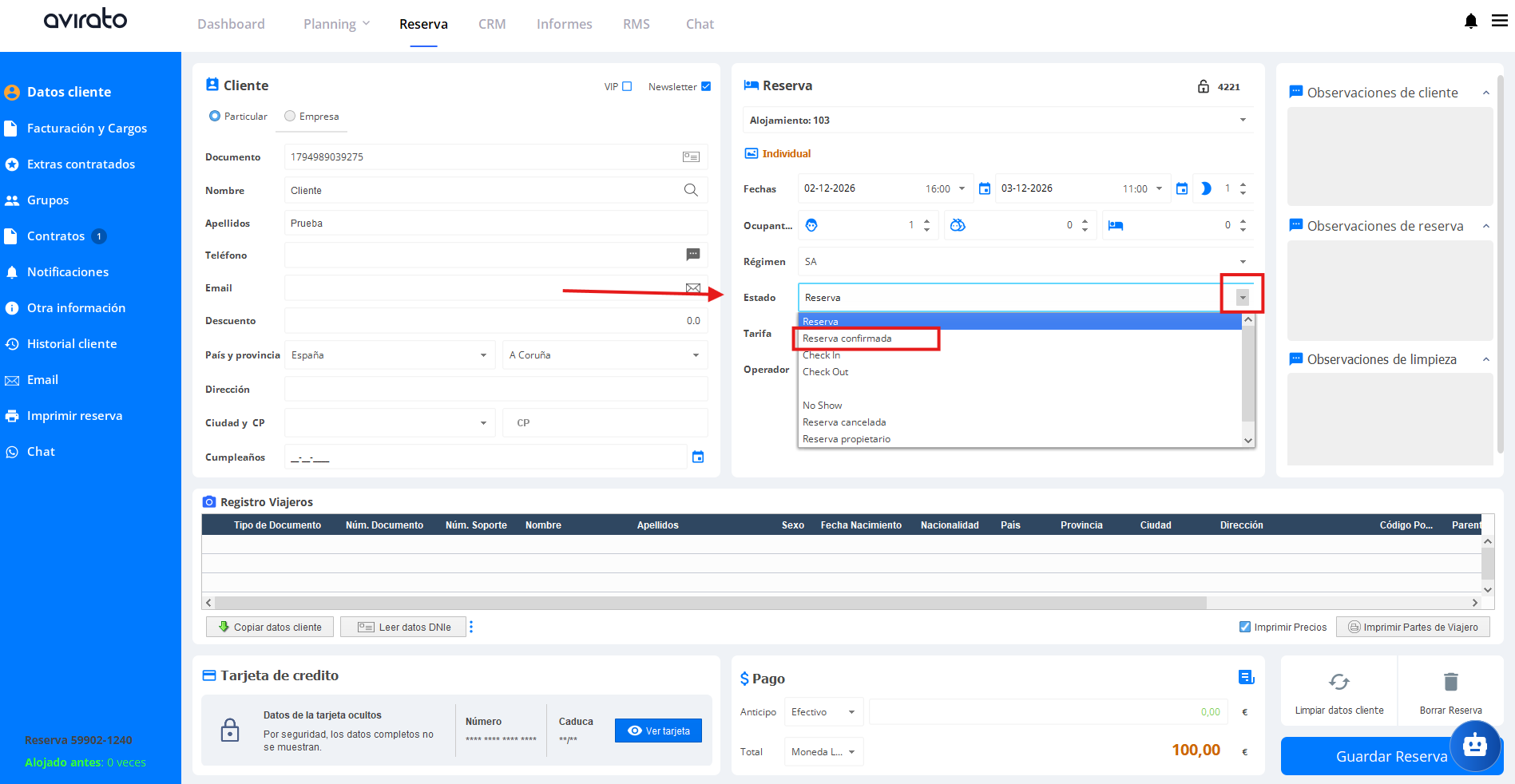](https://kb.avirato.com/uploads/images/gallery/2026-11/MYmyV57vDwXBtT2e-image.png)**📍 ¿Dónde ir?:** **Planning > reserva**
**Paso 1:** Abre la reserva desde el planning. **Paso 2:** En la parte derecha de la reserva, selecciona la pestaña de estado. **Paso 3:** Despliega la lista de estados y elige el que corresponda. **Paso 4:** Pulsa "Guardar" para aplicar el cambio, igual que al modificar cualquier otro dato de la reserva.**Dato a tener en cuenta:** *Al cambiar el estado, la reserva se muestra en el planning con el color de su nuevo estado.*
--- #### 2. Confirma las reservas automáticamente Si lo prefieres, Avirato puede pasar tus reservas a "Reserva confirmada" sin que tengas que hacerlo tú. Una vez confirmadas, se envían las plantillas de correo que tengas activas según la automatización de cada una. [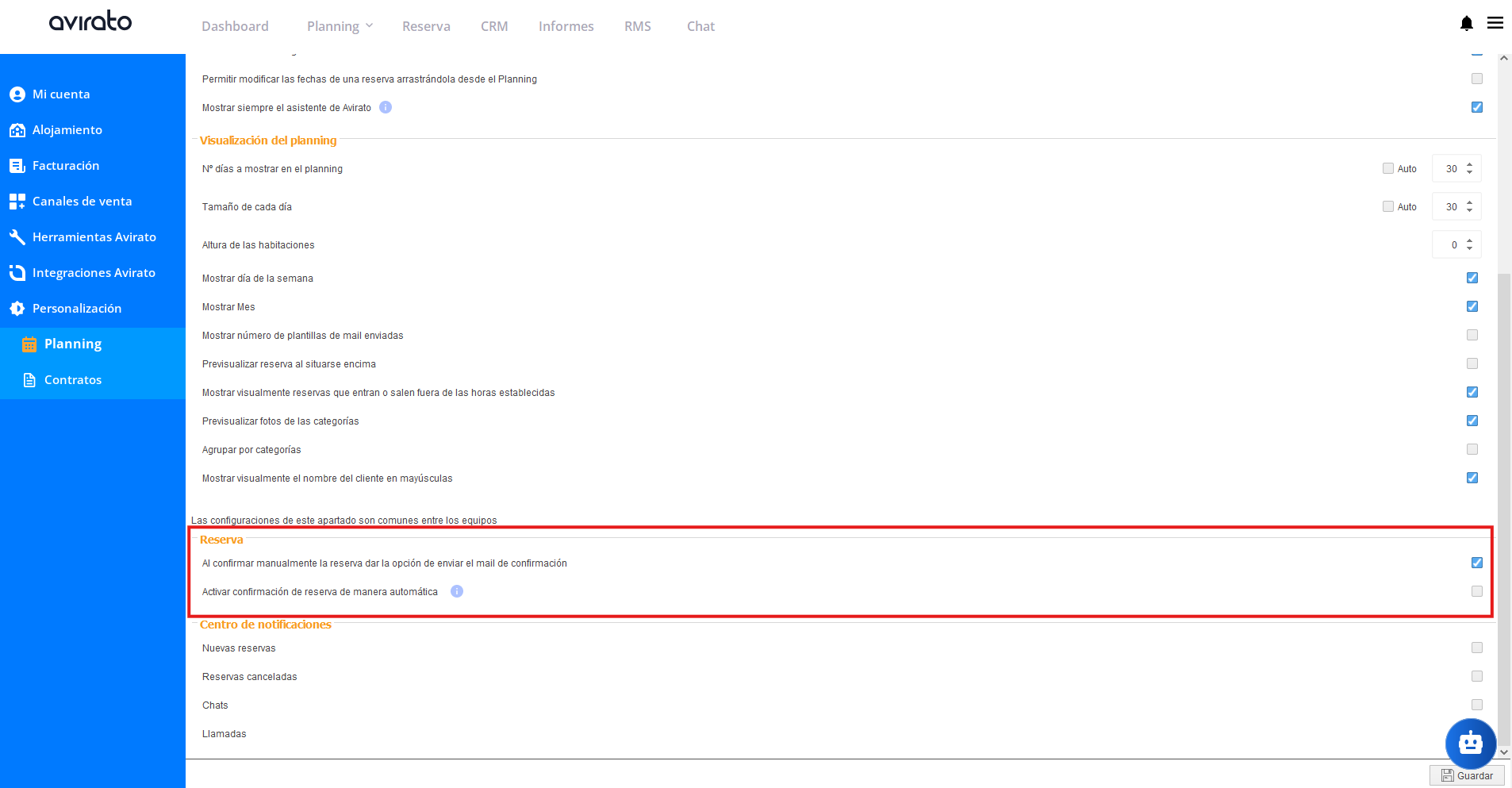](https://kb.avirato.com/uploads/images/gallery/2026-11/FjORG0NfQBDk0mmC-image.png)**📍 ¿Dónde ir?:** **Menú > Configuración > Personalización > Planning**
**Paso 1:** Entra en la ruta indicada y localiza el apartado "Reserva". **Paso 2:** Marca la opción "Activar confirmación de reserva de manera automática". **Paso 3:** Pulsa "Guardar", en la parte inferior de la pantalla.**Ojo:** *Si no pulsas "Guardar", el cambio no se mantiene.*
**Dato a tener en cuenta:** *Los demás cambios de estado, como el check-in o el check-out, solo se aplican de forma manual. Las dos opciones del apartado "Reserva" se aplican a todo el PMS.*
Si prefieres confirmar manualmente pero quieres poder avisar al huésped, marca "Al confirmar manualmente la reserva dar la opción de enviar el mail de confirmación". Así, cada vez que confirmes una reserva, Avirato te preguntará si quieres enviarle la plantilla de confirmación. ## Ver también - [Conoce el planning](https://kb.avirato.com/books/conocer-tu-planning/page/conoce-el-planning) — qué significa cada color del planning. - [Personalizar el Planning](https://kb.avirato.com/books/personalizar-tu-planning/page/personalizar-el-planning) — resto de opciones de Personalización > Planning. ¿No ha encontrado lo que busca? [Contacte con nuestro equipo](https://avirato.com/contacto/) y le ayudaremos. # Notas en el planning Las notas te permiten dejar recordatorios internos en un día concreto del planning. Todos los equipos que trabajan con el mismo Avirato las ven igual. #### 1. Añade una nota a un día**📍 ¿Dónde ir?:** **Planning**
**Paso 1:** Localiza en el planning el día al que quieres añadir la nota. **Paso 2:** Haz clic con el botón derecho del ratón sobre el día. En la versión web desde un móvil, mantén pulsado sobre el día. **Paso 3:** Escribe el contenido de la nota y pulsa "Guardar". [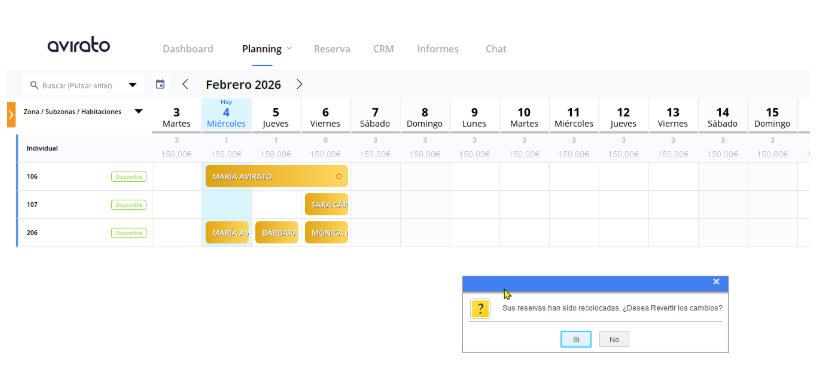](https://kb.avirato.com/uploads/images/gallery/2026-08/dHt5Vc6BftkYWhzQ-image.png)**Nota:** *El día que tiene una nota queda marcado en verde. Para leerla, pasa el cursor por encima del día; en el móvil, vuelve a pulsar sobre él.*
## Ver también - [Conoce el planning](https://kb.avirato.com/books/conocer-tu-planning/page/conoce-el-planning) — cómo interpretar la pantalla principal. ¿No ha encontrado lo que busca? [Contacte con nuestro equipo](https://avirato.com/contacto/) y le ayudaremos.