**📍 ¿Dónde ir?:** **Menú superior > Dashboard**
[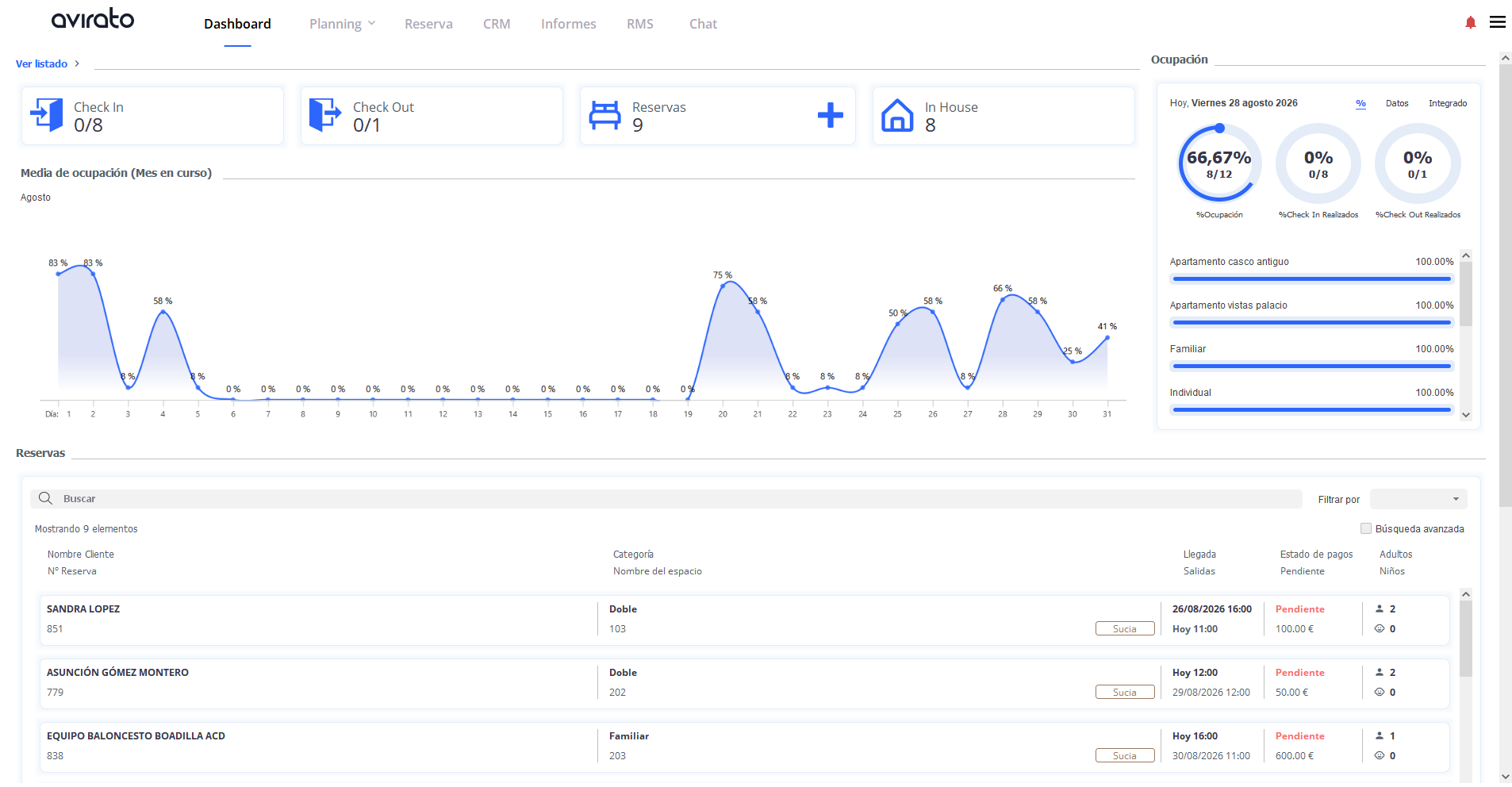](https://kb.avirato.com/uploads/images/gallery/2026-08/tzVKy5x7p2r8jMDZ-image.png)**Ojo:** *la información de este apartado pertenece siempre al día actual y no se puede modificar desde aquí. Tampoco muestra las reservas en estado "Bloqueo", "Reserva Cancelada", "Reserva Eliminada" o "Reserva Propietario".*
**Dato a tener en cuenta:** *No confundas el Dashboard con el panel de resumen que se muestra con la flecha naranja del planning. Son apartados independientes.*
Este apartado agrupa varios bloques: **1.1 Check In**, **1.2 Check Out**, **1.3 Reservas**, **1.4 In House** y **1.5 Gráficos de ocupación**. --- ##### 1.1 Check In Filtra las habitaciones que hacen check-in el día actual. Verás el dato representado así: alojamientos con el check-in ya realizado / alojamientos previstos para hacerlo.  Dentro de este listado puedes buscar por el nombre del titular o el número de reserva, y aplicar filtros rápidos: - **Check In Realizado**: solo las reservas del día que ya están en estado Check In. - **Pendiente de Check In**: las que hacen check-in hoy pero todavía no están en ese estado. - **Pago Pendiente**: las reservas con el pago total sin contabilizar en Avirato. - **1 Noche / 2 Noches / +2 Noches**: según la duración de la estancia. Si pulsas sobre cualquier reserva del listado, accedes directamente a su apartado "Datos Cliente". --- ##### 1.2 Check Out Filtra las habitaciones que hacen check-out el día actual, representado igual que el Check In: alojamientos con el check-out ya realizado / alojamientos previstos para hacerlo. 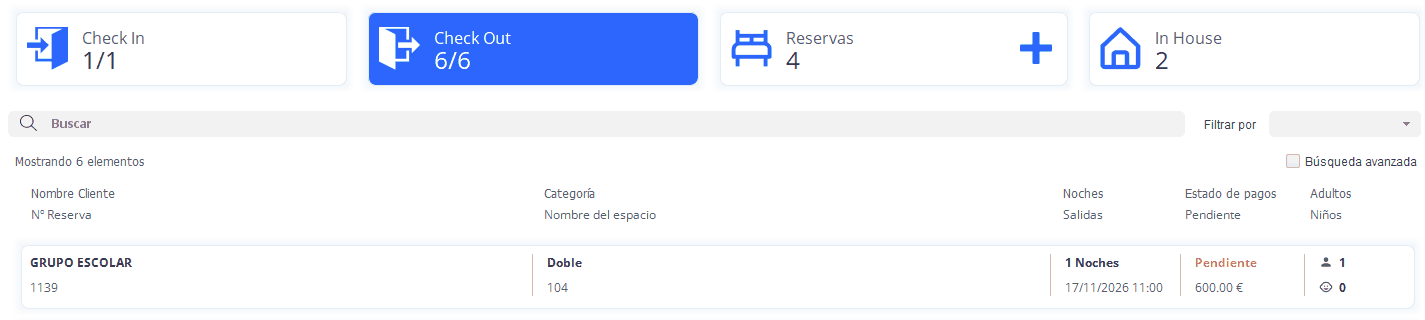 Puedes buscar por titular o número de reserva, y aplicar filtros rápidos: - **Check Out Realizado** y **Pendiente de Check Out**. - **Pago Pendiente**: reservas con el pago total sin contabilizar. Si pulsas sobre cualquier reserva, accedes directamente a su apartado "Datos Cliente". --- ##### 1.3 Reservas Filtra las habitaciones reservadas el día actual, ya sea para hoy o para una fecha futura.  Puedes buscar por titular o número de reserva, y aplicar filtros rápidos: - **1 Pax / 2 Pax / +2 Pax**: según el número de ocupantes. - **Pago Pendiente**: reservas con el pago total sin contabilizar. --- ##### 1.4 In House Filtra las habitaciones ocupadas en tu establecimiento el día actual (reservas que no hacen check-in hoy, pero sí pernoctan esta noche). 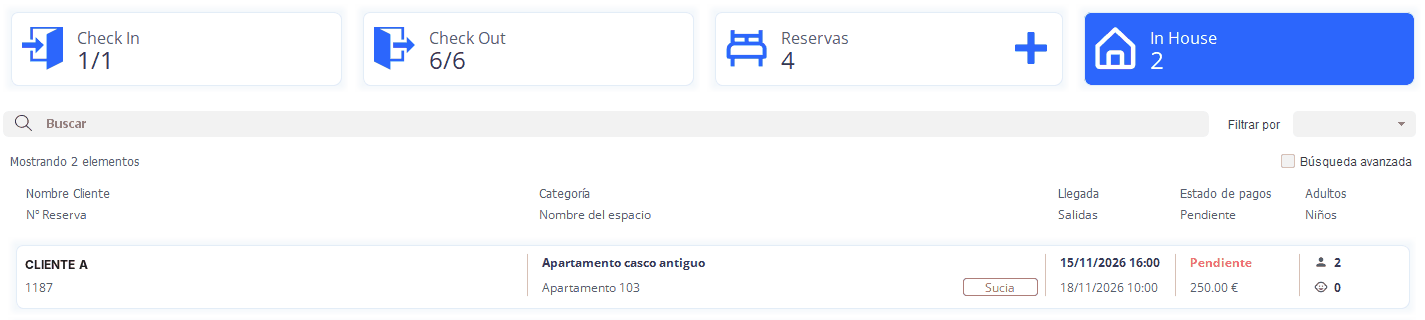 Los mismos filtros rápidos que en "Reservas" (1 Pax, 2 Pax, +2 Pax, Pago Pendiente) están disponibles aquí. --- ##### 1.5 Gráficos de ocupación Para acceder a los gráficos, pulsa "Ver estadística", en azul, en la parte superior izquierda. Por defecto muestran la información del día, mes y año actual. Para volver al listado de reservas, pulsa "Ver listado". **Media de ocupación (mes en curso)** Gráfico de líneas con la ocupación diaria del mes actual, en porcentaje sobre el total de reservas. El valor total del porcentaje aparece en la parte superior. 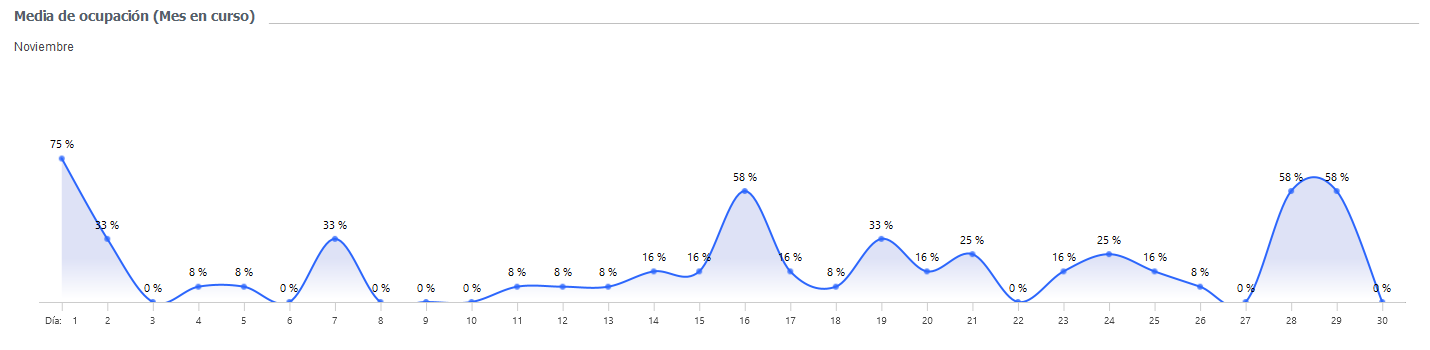 **Nacionalidad (In House)** Mapa con la nacionalidad de los huéspedes alojados actualmente en tu establecimiento. 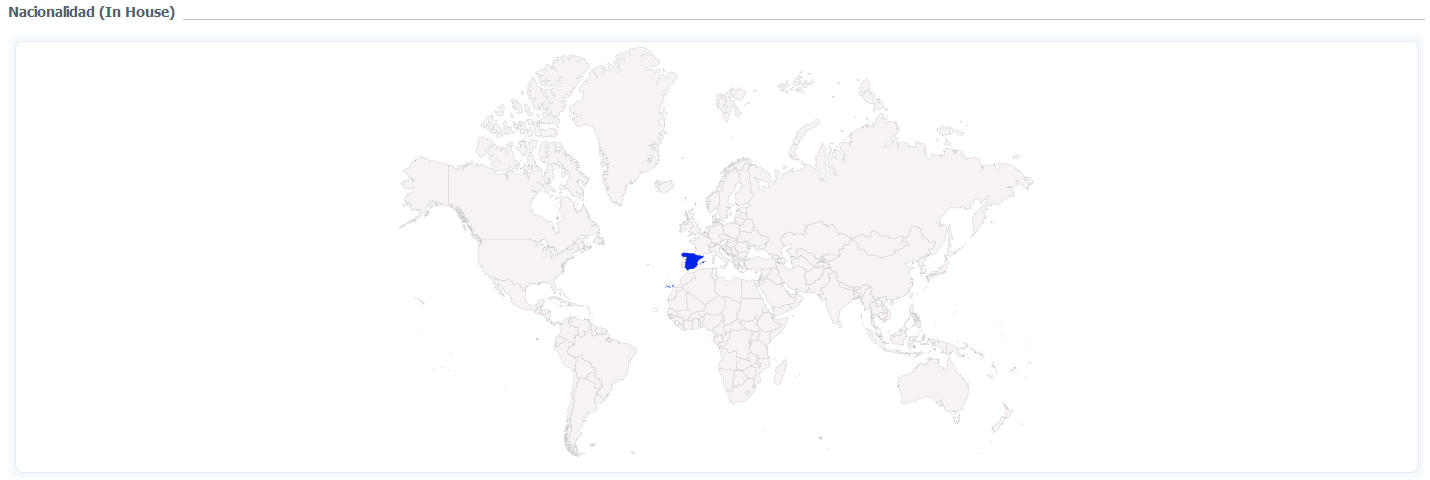 **Ocupación (día actual)** Panel con el porcentaje de ocupación de tu alojamiento hoy, el porcentaje de check-in y check-out realizados, y el detalle por categorías. 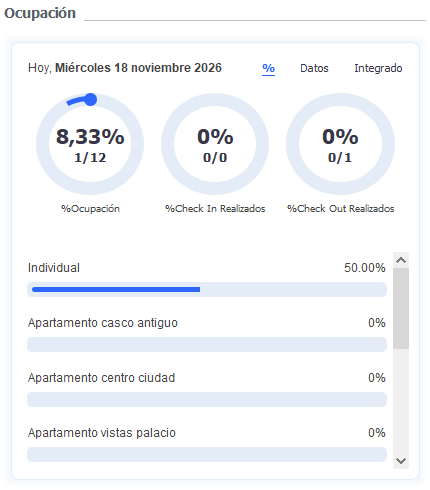 **Resumen In House** Resumen de los huéspedes alojados: régimen, porcentaje pagado, total de PAX y operadores. 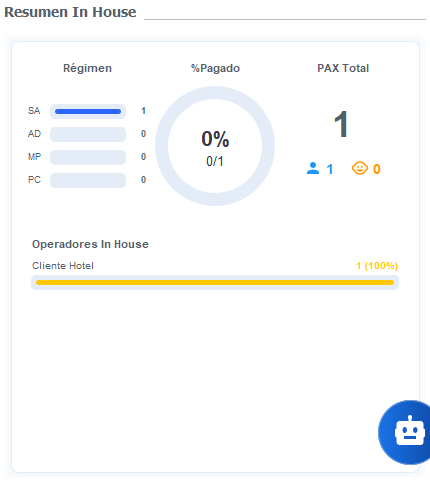 --- ## Ver también - [Conoce el planning](https://kb.avirato.com/books/conocer-tu-planning/page/conoce-el-planning) — colores de las reservas, barra de herramientas y menú superior. - [Cambiar el estado de una reserva](https://kb.avirato.com/books/conocer-tu-planning/page/cambiar-el-estado-de-una-reserva) — cómo modificar el estado de una reserva. - [Datos de la reserva](https://kb.avirato.com/books/modificar-y-cancelar-reservas/page/datos-de-la-reserva) — información que contiene cada reserva. ¿No ha encontrado lo que busca? [Contacte con nuestro equipo](https://avirato.com/contacto/) y le ayudaremos.