**📍 ¿Dónde ir?:** **Planning**
--- ##### 1.1 Desde el icono "+ Nueva reserva" [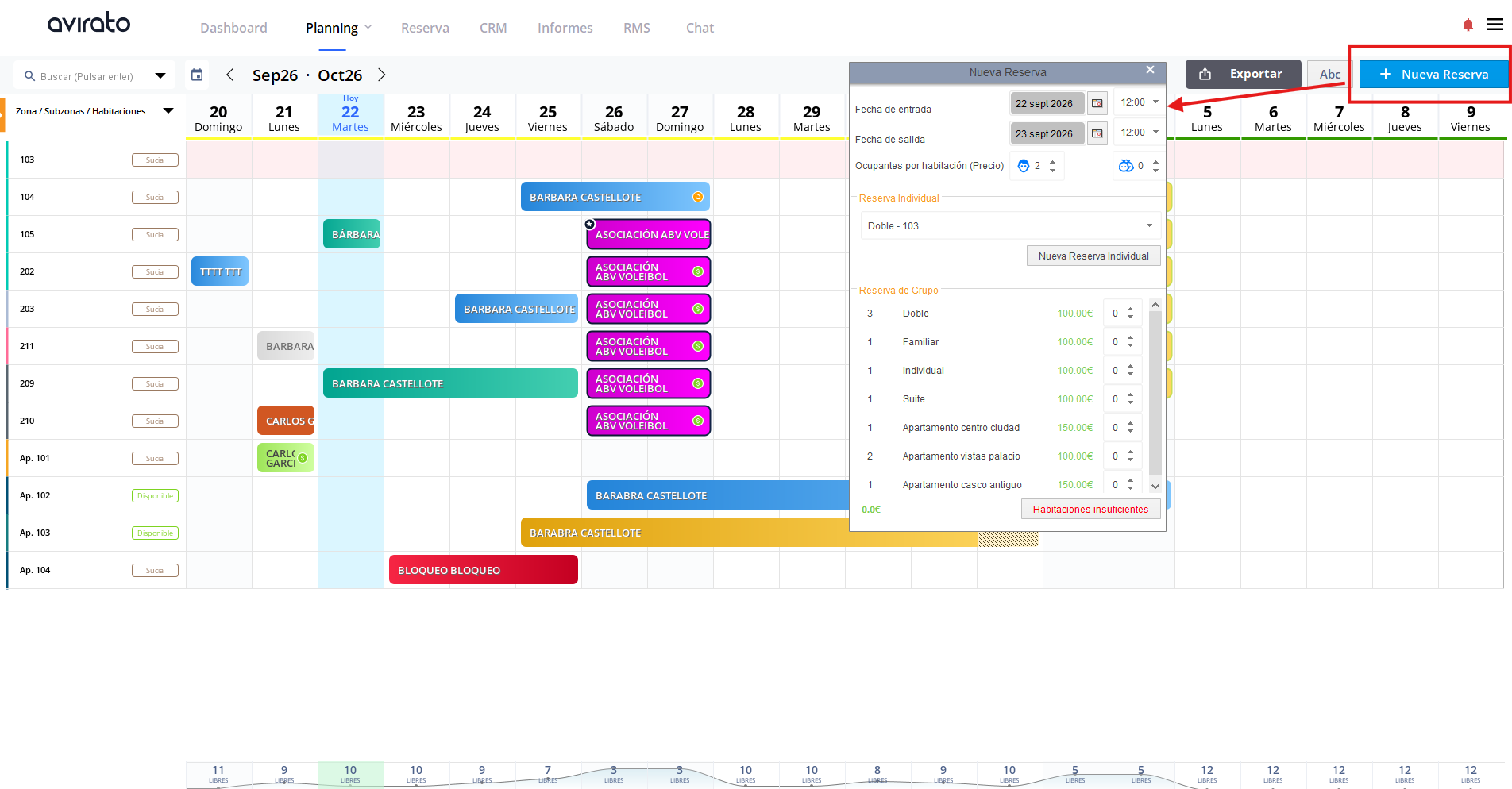](https://kb.avirato.com/uploads/images/gallery/2026-09/0d4E53EfSFiGPKil-image.png) **Paso 1:** En la parte superior derecha del planning, pulsa el icono "+" desde la APP (o el botón "+Nueva reserva" en la versión escritorio). **Paso 2:** Rellena los datos de la reserva en la ventana que se abre: - Nombre y apellidos del huésped (únicos datos obligatorios). - Fecha de entrada y fecha de salida. - Tarifa (por defecto se muestra la predeterminada). - Número de adultos, niños y tipo de pensión. - Observaciones de la reserva. - Anticipo, si el huésped ya ha pagado algo por adelantado. **Paso 3:** Deja activa la opción *"Reserva individual"*. El sistema te mostrará las habitaciones libres disponibles y el precio total.**Dato a tener en cuenta:** *si el documento de identidad del huésped ya existe en tu base de clientes, al escribirlo se autocompletan automáticamente su nombre y apellidos.*
--- ##### 1.2 Haciendo clic en un hueco libre del planning [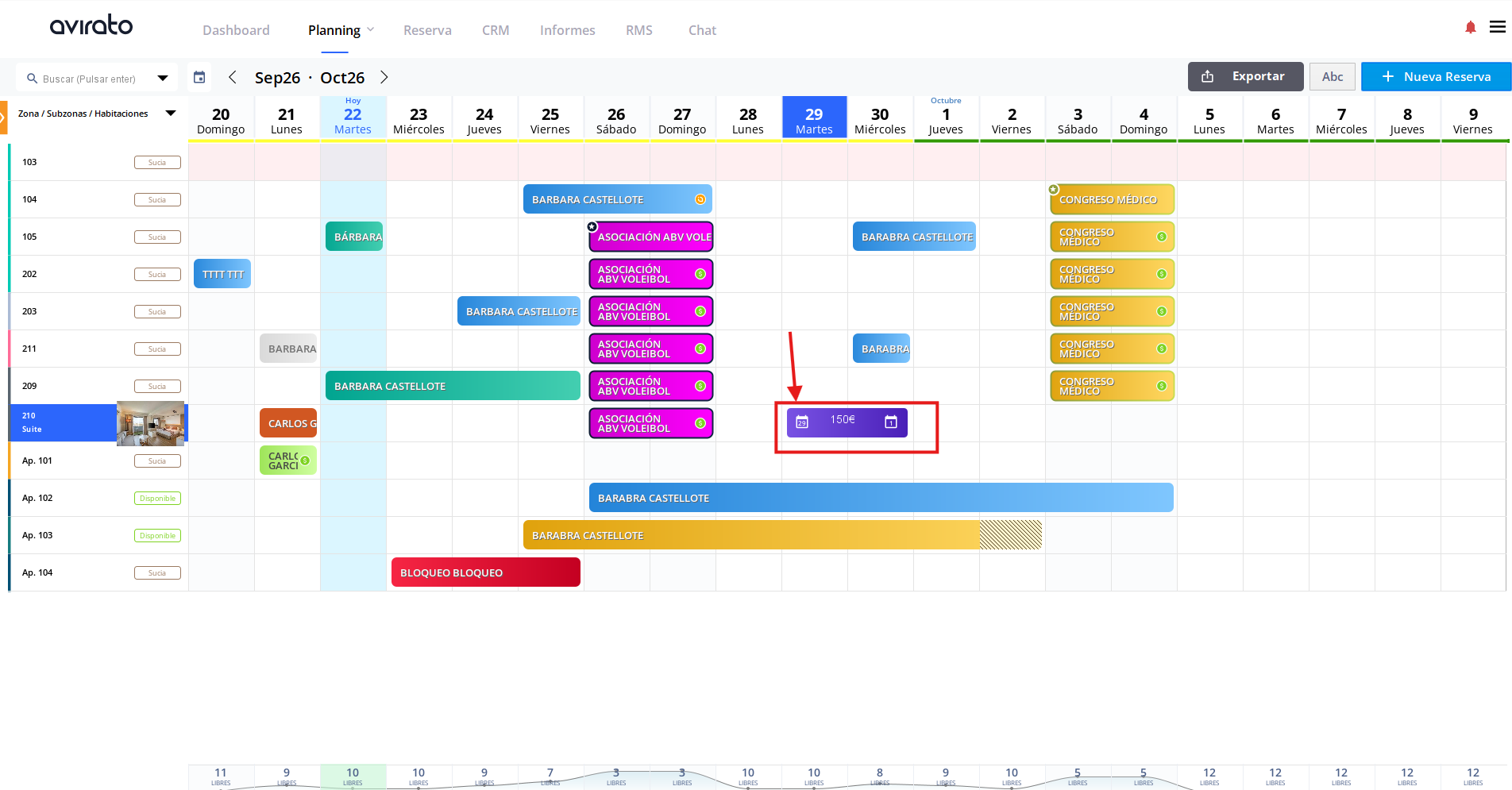](https://kb.avirato.com/uploads/images/gallery/2026-09/vK9ekpi41fEiaP9X-image.png) **Paso 1:** Desde la versión de escritorio, haz clic sobre el hueco vacío de la habitación y la fecha donde quieres crear la reserva, y sin soltar el ratón, arrastra el ratón hasta ocupar tantos huecos como noches tenga la reserva. Estos se marcaran el color morado y al soltar te abrirá la ficha de la nueva reserva para compeltar el resto de datos. Desde la APP haz clic sobre el hueco vacío de la habitación y la fecha donde quieres crear la reserva. **Paso 2:** Completamos la información de la reserva. Desde la APP, se abre la misma ventana de datos. La fecha de entrada queda fijada (aparece en gris, no editable); sólo puedes ajustar la fecha de salida. [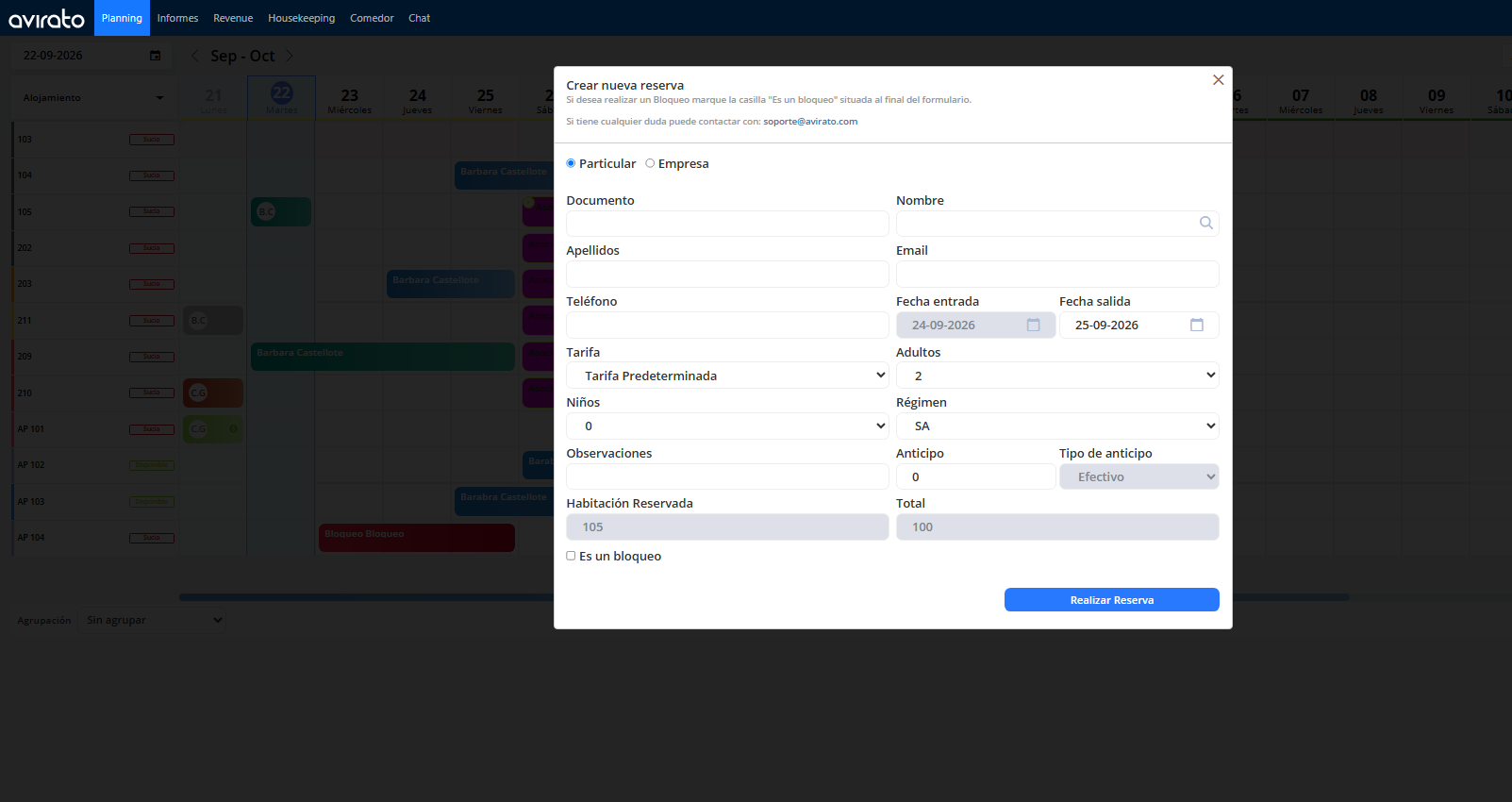](https://kb.avirato.com/uploads/images/gallery/2026-09/7kxYfX4VCt3166FQ-image.png)**Dato a tener en cuenta:** *la fecha de salida máxima que puedes seleccionar llega hasta el día en que ya exista otra reserva en esa misma habitación.*
--- ##### 1.3 Desde la vista mensual por habitación en la APP [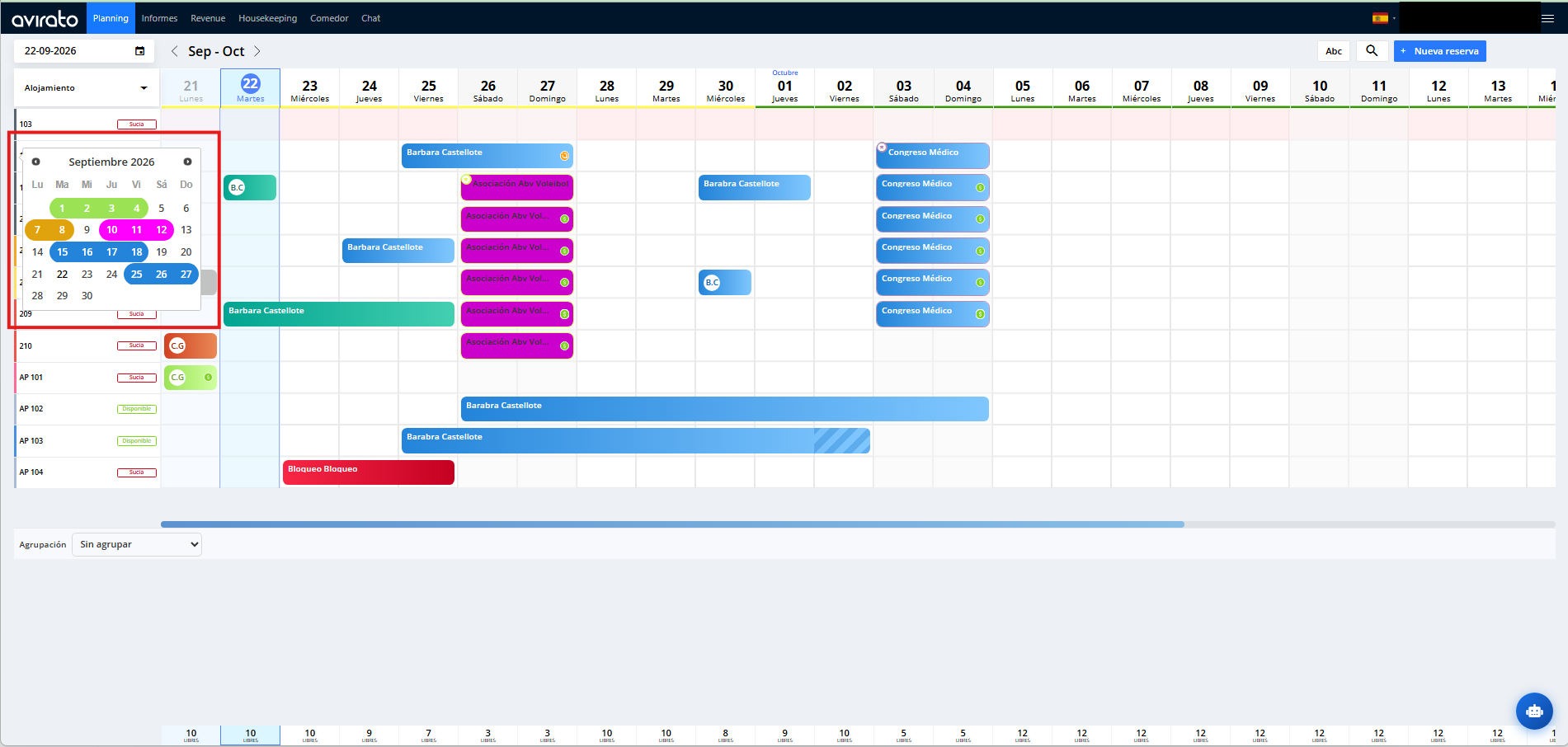](https://kb.avirato.com/uploads/images/gallery/2026-09/Oo5qOyBT5vWkhklW-image.png) **Paso 1:** En el margen izquierdo del planning, pulsa sobre el nombre de una habitación para abrir su calendario mensual. **Paso 2:** Haz clic en un día libre (sin color ni reserva) para crear la reserva en esa fecha y habitación.**Recomendación:** *usa este método cuando quieras crear una reserva con bastante antelación: te permite moverte rápido entre meses sin tener que desplazarte por todo el planning general.*
--- ## Ver también - [Crear una reserva de grupo](https://kb.avirato.com/books/crear-reservas-de-grupo/page/crear-una-reserva-de-grupo) — si necesitas reservar varias habitaciones a la vez para el mismo titular. - [Datos de la reserva](https://kb.avirato.com/books/modificar-y-cancelar-reservas/page/datos-de-la-reserva) — consulta y gestiona todos los datos de una reserva ya creada.