# Documentación obsoleta
Documentos sobre herramientas/apps que ya no están disponibles (ej. app antigua "Módulo Housekeeping", Rate Shopper). Confirmado obsoleto — no usar como fuente.
# Nueva Funcionalidad De Housekeeping (antigua app)
HOUSEKEEPING
🏠
Funcionalidades principales
🖥️
Elementos principales del Dashboard
🛏️
La sección de "Espacios" permite visualizar el estado de todas las habitaciones o zonas comunes del
establecimiento.
Filtros disponibles
🔍
Secciones:
🎨
🧼
⏱️
Funciones:
⚠️
Crear incidencias:
Editar o resolver incidencias:
🧴
Accedemos desde el dashboard > acciones rápidas >> gestionar amenities
Consumibles
Reutilizables
👥
📊
🏢
📱
🔐
❓
¿Por qué no veo algunas habitaciones?
¿El cronómetro sigue si cierro la app?
¿Quién puede marcar una habitación como "Disponible"?
¿Por qué una habitación bloqueada no cambia de estado?
## Guía de Usuario – Sistema de Gobernanta
🏠 1. ¿Qué es el **Sistema de Gobernanta**?
El Sistema de Gobernanta de Avirato es un módulo diseñado para facilitar la operativa diaria de limpieza,
mantenimiento y control del estado de las habitaciones y zonas del establecimiento.
Permite a gobernantas, supervisores, personal de limpieza y mantenimiento trabajar de forma coordinada, con
información actualizada en tiempo real.
Funcionalidades principales
Funcionalidad
Descripción
🛏️**Gestión de Espacios** Control y actualización del estado de habitaciones y zonas comunes.
⏱️**Cronómetro de Limpieza** Registra el tiempo empleado por habitación para medir productividad.
⚠️**Gestión de Incidencias** Reporte, seguimiento y resolución de incidencias.
🧴 **Control de Amenities** Gestión del inventario de consumibles y reutilizables.
👥 **Gestión de Empleados** Control de asignaciones, rendimiento y estado del personal.
📊 **Reportes** Generación de informes de limpieza, tiempos y consumos.
🖥️2. Pantalla Principal (Dashboard)
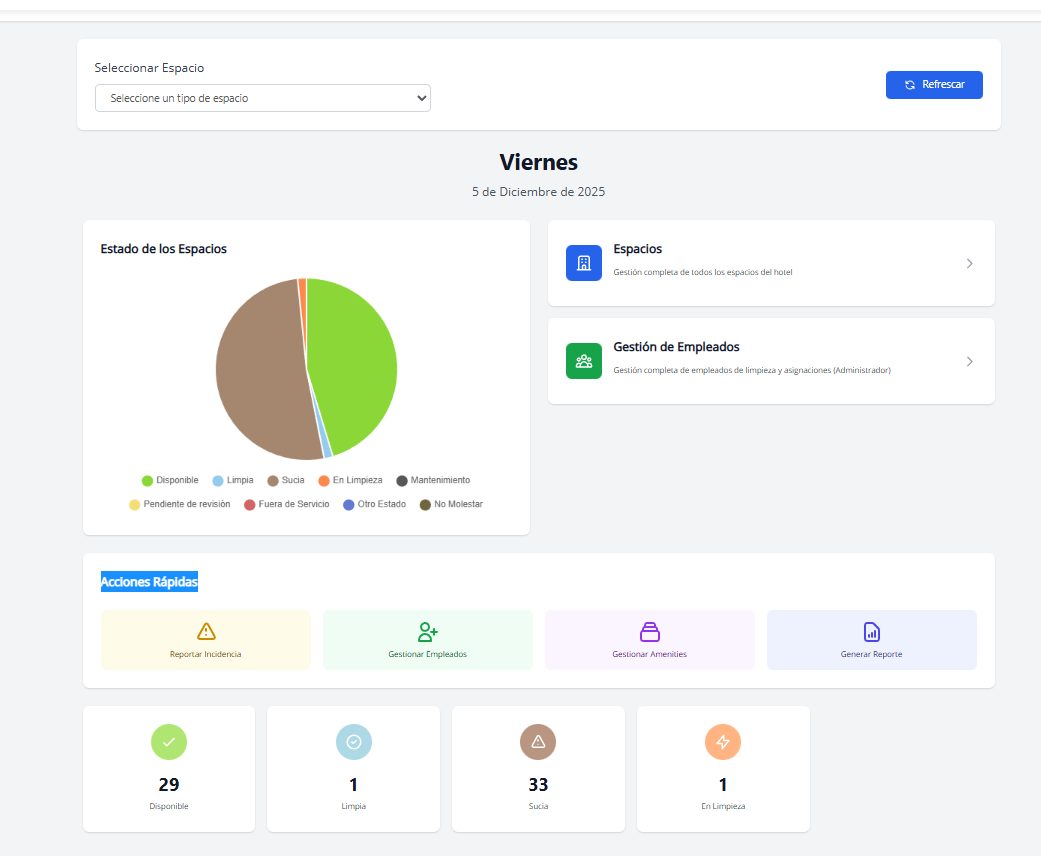
La pantalla principal ofrece una vista global del estado del establecimiento, permitiendo acceder rápidamente a las
zonas más importantes.
Elementos principales del Dashboard
Elemento Descripción Uso
Selector de Permite filtrar por tipo de espacio (habitaciones, zonas
Seleccionar mediante desplegable.
Espacios comunes, etc.).
Usar cuando se requieran datos
**Botón Refrescar 🔄** Actualiza la información de la pantalla.
actualizados.
**Gráfico Circular** Representa el estado global de los espacios. Vista informativa.
Tarjeta de
Acceso directo a la gestión completa de habitaciones. Clic para entrar.
Espacios
Tarjeta de
Acceso directo al listado de empleados. Clic para entrar.
Empleados
**Acciones rápidas** Incidencias, empleados, amenities y reportes. Acceso directo según permisos.
🛏️3. Gestión de Espacios
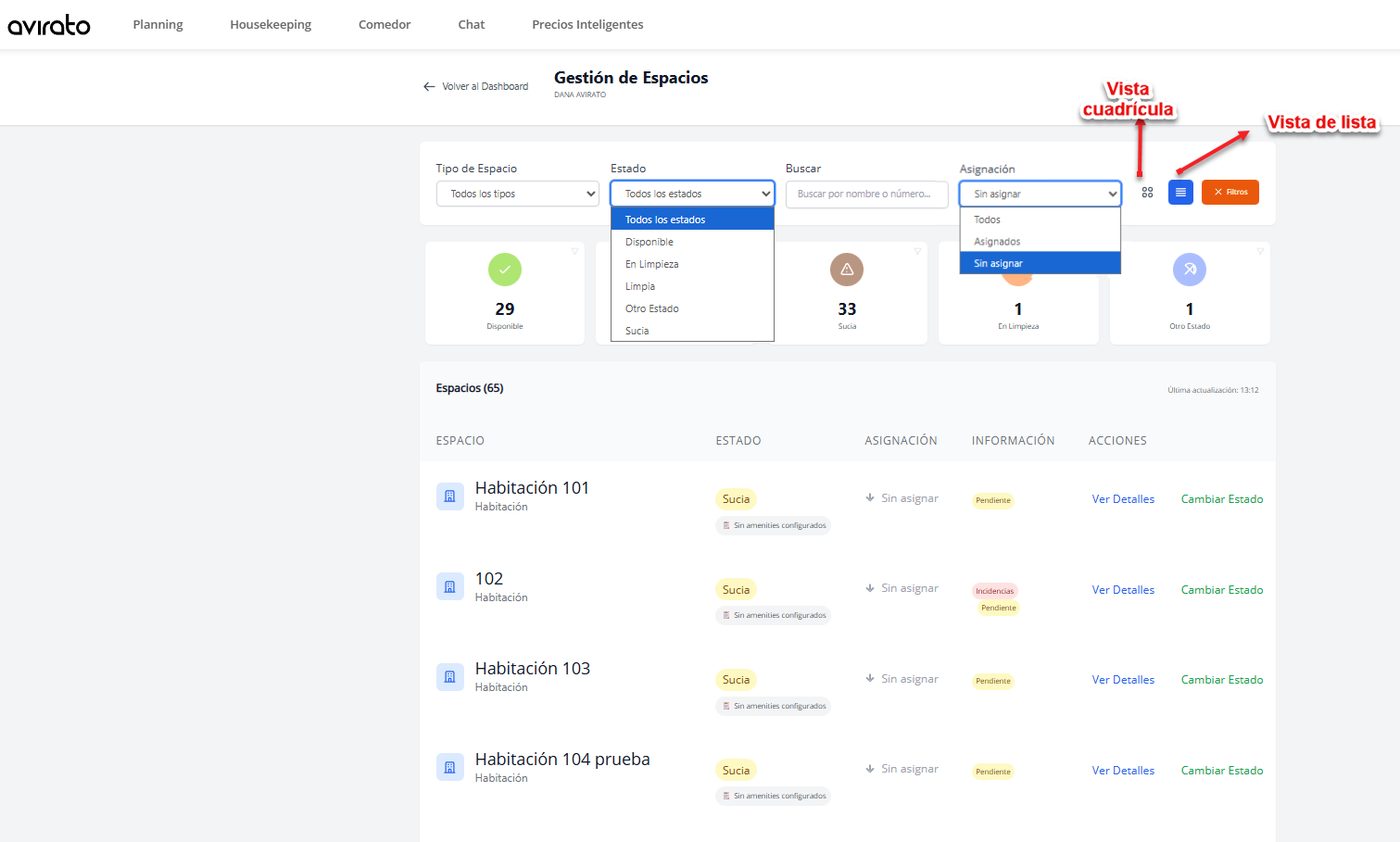
La sección de "Espacios" permite visualizar el estado de todas las habitaciones o zonas comunes del
establecimiento.
Filtros disponibles
Filtro Función
**Tipo de espacio** Filtra por categoría o zona.
**Estado** Limpia, sucia, disponible, en limpieza, otro estado.
**Buscar** Ubica habitaciones por nombre o número.
**Asignación** Filtra espacios asignados o sin asignar.
El usuario puede alternar entre **vista en cuadrícula** o **vista de lista** según su necesidad.
🔍 4. Detalle de una Habitación
Al seleccionar una habitación se accede a su panel completo, que incluye:
Secciones:
**Información de Reserva**
****Estado del Espacio****
Amenities >> se configurar desde el apartado del dashboard "gestionar amenities"
Incidencias >> solo aparecerán si previamente están creadas dese la vista del dashboard explicación
en el punto 8. Gestión de incidencias
**Observaciones**
**Empleado Asignado**
Cronómetro de Limpieza
Cada sección es editable según permisos.
🎨 5. Estados de las Habitaciones
**Algunos estados solo pueden ser modificados por supervisores o administradores.**
🧼 6. Sistema de Tareas de Limpieza
Las tareas se dividen por categorías:
Categoría Ejemplos
Toallas Baño, manos, pies
Sábanas Bajera, encimera
Amenities Gel, champú, jabón
El usuario puede:
Ajustar cantidades
Marcar categorías completas
Registrar consumos de amenities
⏱️7. Cronómetro de Limpieza
Permite medir el tiempo exacto que se tarda en limpiar una habitación.
Funciones:
**Iniciar**
**Pausar**
**Finalizar**
**Registro automático del tiempo**
Solo el empleado asignado puede iniciar el cronómetro.
⚠️8. Gestión de Incidencias
El sistema permite:
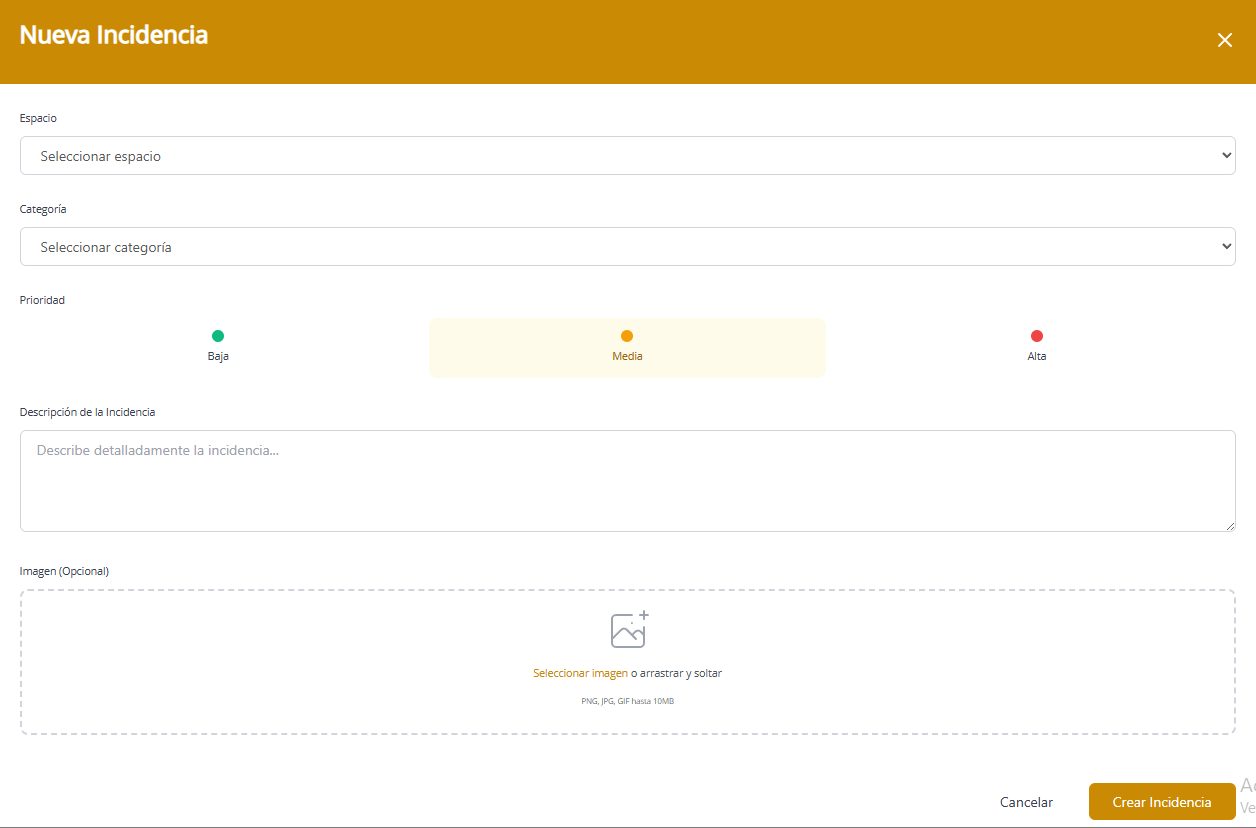
Crear incidencias:
Desde el Dashboard
Editar o resolver incidencias:
Cada incidencia muestra:
Categoría
Prioridad
Descripción
Fecha
Opciones de edición o resolución
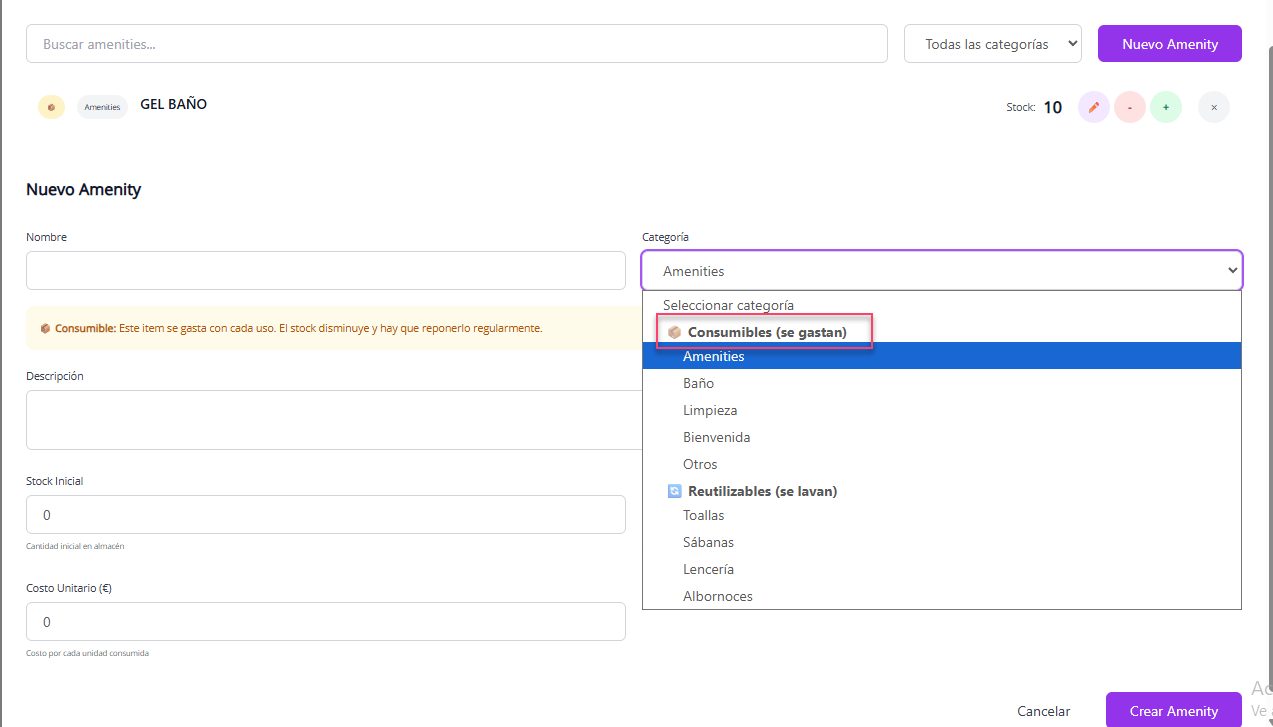
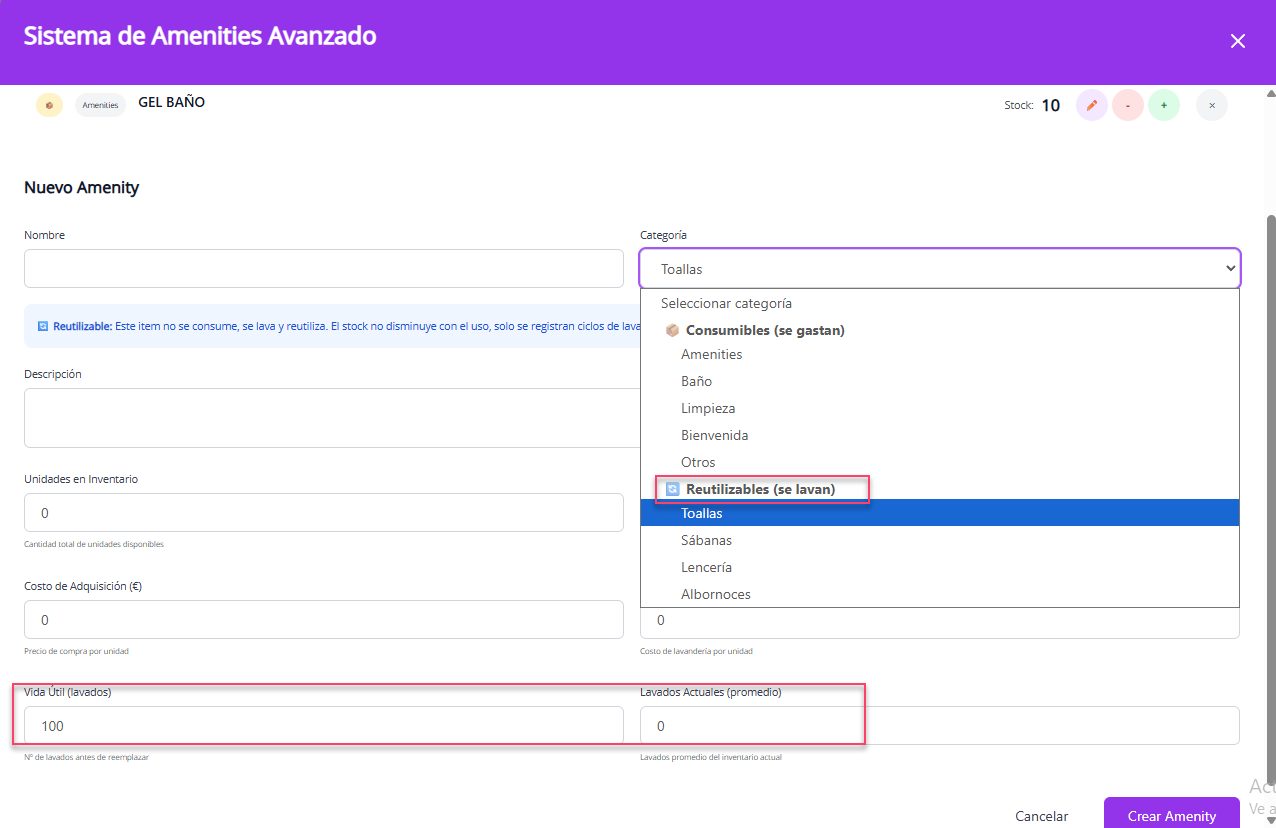
🧴 9. Sistema de Amenities
Accedemos desde el dashboard > acciones rápidas >> gestionar amenities
Incluye dos tipos:
Consumibles
Se gastan con cada uso: champú, gel, jabón, etc.
Permite registrar:
Consumos
Reposiciones
Alertas por stock mínimo
Reutilizables
Se lavan y reutilizan: toallas, sábanas, albornoces.
Permite gestionar:
Ciclos de lavado
Vida útil
Bajas por deterioro
Añadir nuevas unidades
Se incluye módulo de alertas y estadísticas de stock.
👥 10. Gestión de Empleados
Permite control de:
Estado del empleado
Espacios asignados
Rendimiento diario
Departamento (limpieza, supervisión, mantenimiento)
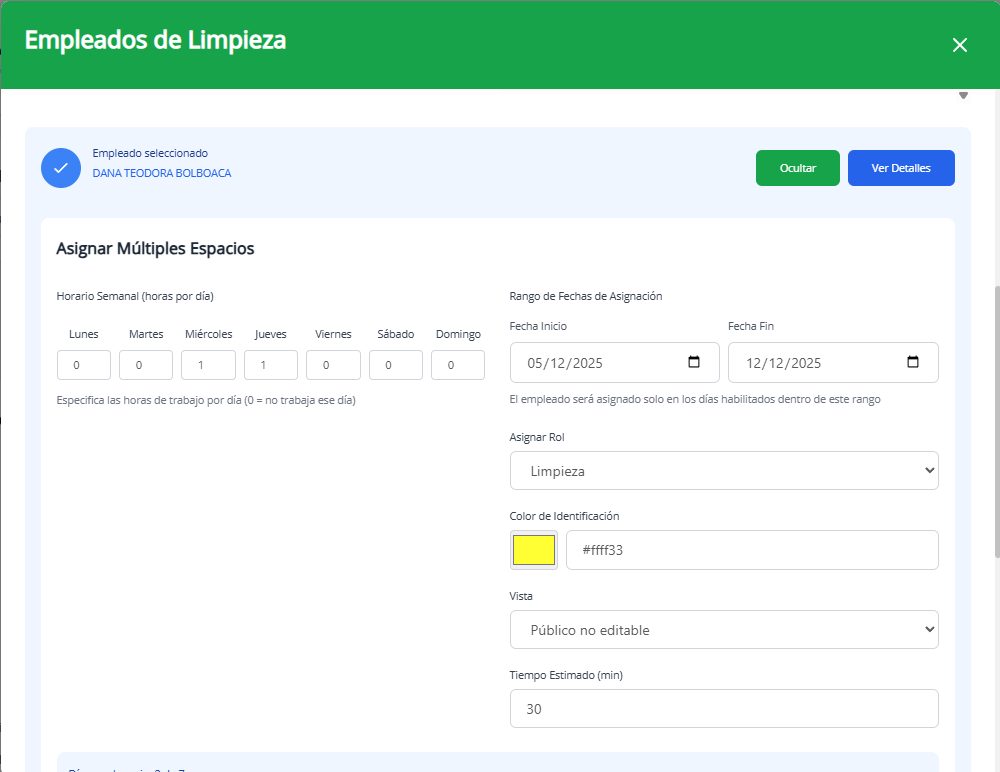
Asignar espacios:
Clicando el empleado > asignar espacios:
Se abrirá la opción para asignar los espacios: se puede asignar un solo espacio o varios (también se puede
seleccionar todos los espacios y desmarcarlos)
Supervisores y administradores pueden:
Editar empleados
Asignar tareas
Ver métricas de productividad
📊 11. Generación de Reportes
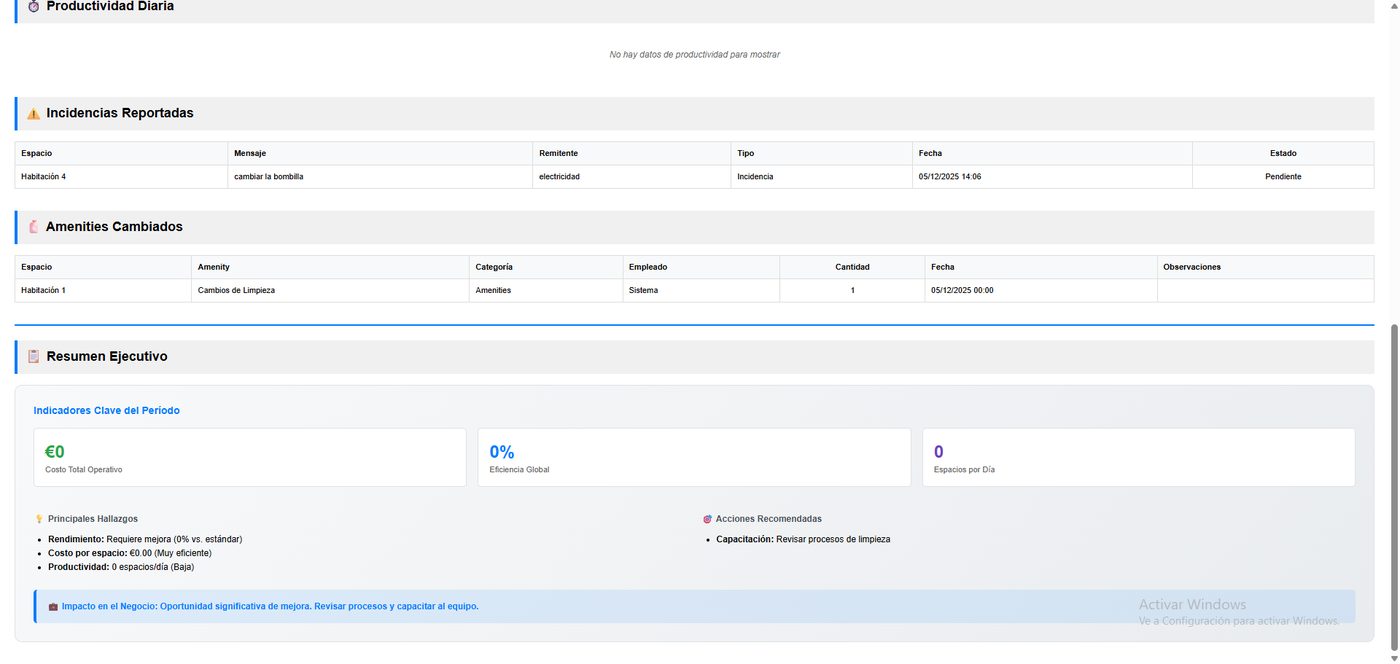
Permite seleccionar un periodo para obtener:
Número total de limpiezas
Tiempo medio por habitación
Incidencias abiertas y cerradas
Consumo de amenities
Rendimiento por empleado
Se descargará el informe:
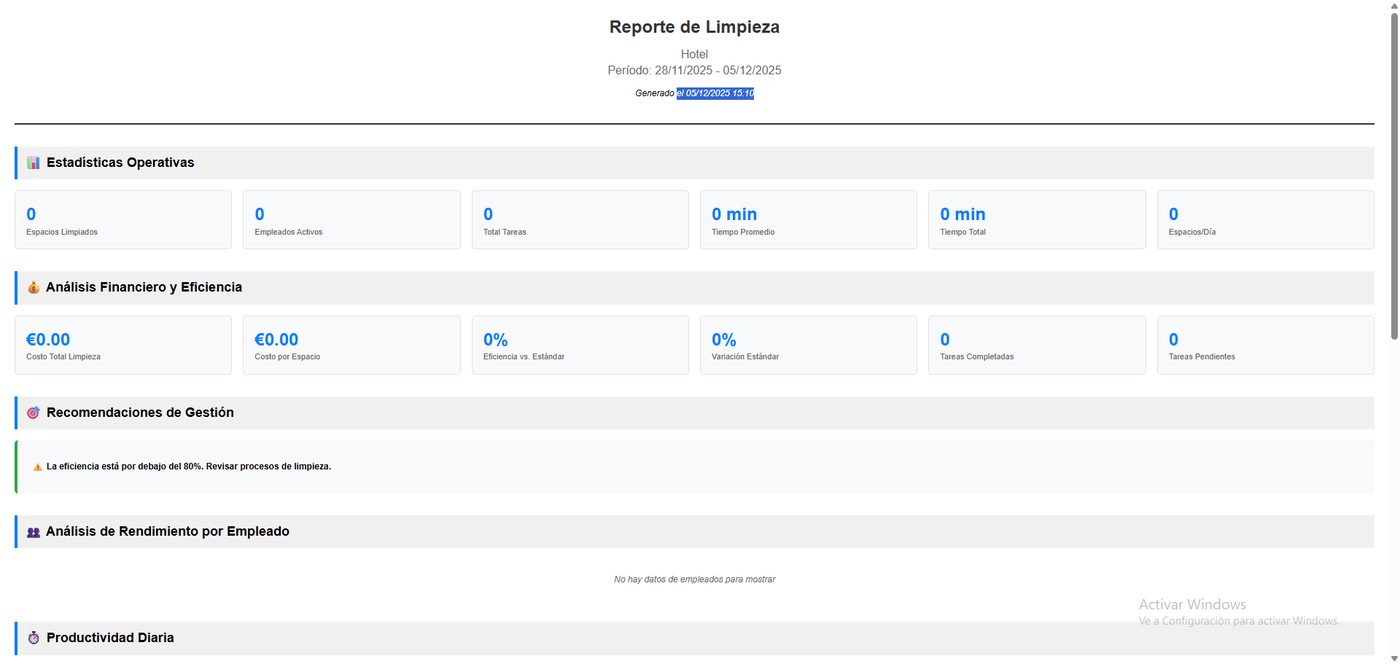
El reporte es utilizado internamente para auditoría, control y análisis operativo.
🏢 12. Zonas Comunes
Las zonas comunes funcionan igual que las habitaciones, salvo:
No cuentan con información de reserva
No tienen amenities configurados automáticamente
Pueden tener horarios específicos de limpieza
Se gestionan mediante los mismos estados de limpieza.
📱 13. Uso en Móvil
El sistema es totalmente responsive:
Elemento Móvil Escritorio
Vista Lista vertical Cuadrícula
Menús Ocultos / desplegables Siempre visibles
Modales Pantalla completa Ventana modal
Gestos táctiles disponibles:
Deslizar hacia abajo → refrescar
Tocar tarjeta → ver detalle
🔐 14. Permisos y Roles
Función Admin Supervisor Limpieza Mantenimiento
Ver espacios ✅ ✅ Solo asignados ✅
Cambiar estado ✅ ✅ Limitado ❌
Gestionar incidencias ✅ ✅ Crear Crear/Resolver
Gestionar amenities ✅ ✅ ❌ ❌
Generar reportes ✅ ✅ ❌ ❌
Asignaciones ✅ ✅ ❌ ❌
❓ 15. Preguntas Frecuentes
¿Por qué no veo algunas habitaciones?
Probablemente haya filtros activos → usar **“Limpiar filtros”**.
¿El cronómetro sigue si cierro la app?
Sí. El tiempo continúa hasta que se finaliza manualmente.
¿Quién puede marcar una habitación como "Disponible"?
Solo supervisores o administradores.
¿Por qué una habitación bloqueada no cambia de estado?
Porque requiere permisos elevados.
# Precios Inteligentes
Precios Inteligentes versión web
Guía de Revenue Management – Manual de Usuario
¿Qué es el **Sistema de Revenue**?
🗓️Pantalla Principal: El Calendario
¿Qué muestra el calendario?
Colores del calendario
Información disponible en cada día
🔧 Barra de herramientas principal
🧙♂️Asistente de **Configuración** Inicial
Paso 1: Configuración de ubicaciones/**categorías**:
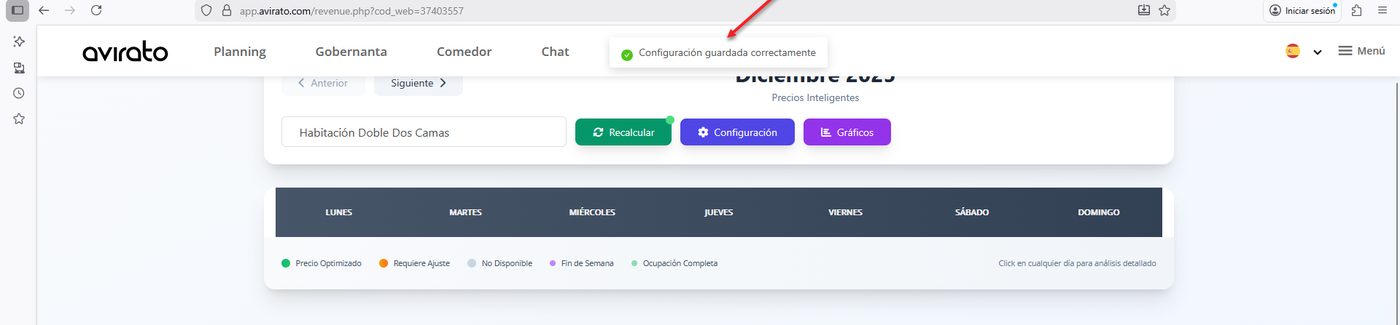
Esta información se toma directamente del PMS, desde la siguiente ruta:
**Menú** → Configuración → **Habitaciones y salas** → hacer clic sobre la categoría
correspondiente → apartado **Dirección**.
Paso 2: Configuración de precios
Selección de **tarifa**
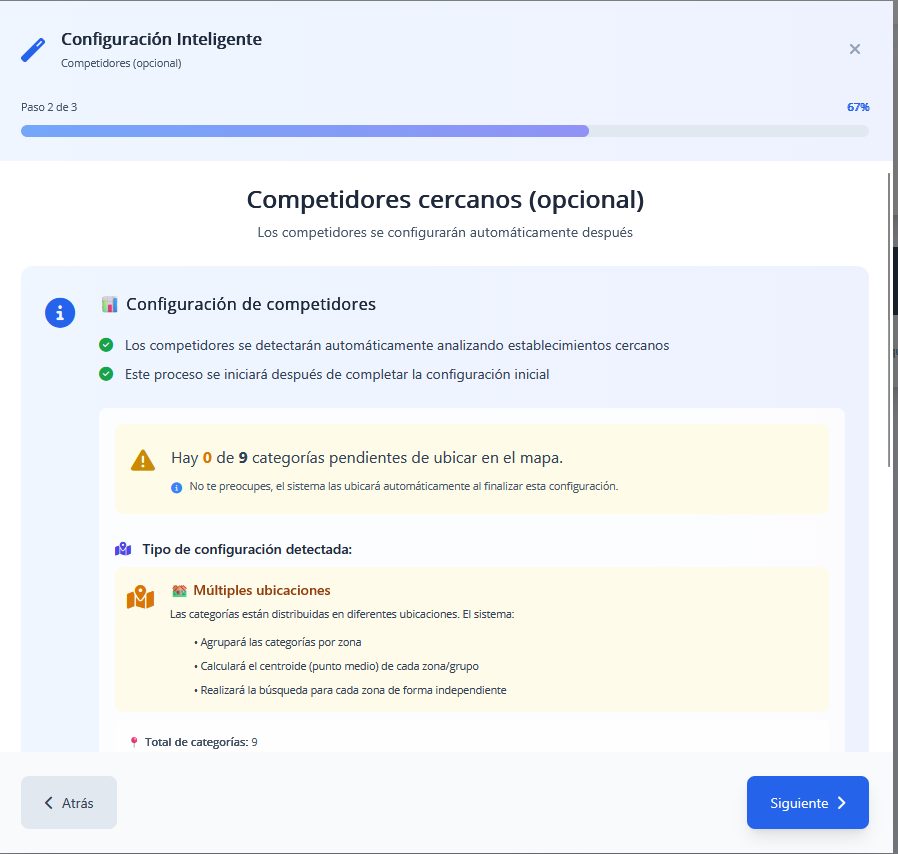
Paso 3: Configuración de competidores (opcional)
Paso 4: Revisión y confirmación
⚙️Ventana de Configuración Detallada
Pestaña 1: Tarifas 💶
Pestaña 2: **Competidores** 👥
Gestión de competidores
¿Qué es la “Valoración”?
Botones de ayuda
Vista de Gráficos
Modo gráfico 📈
Modo tabla 📋
📱 Uso en dispositivos móviles
❓ Preguntas frecuentes (FAQ)
¿Con qué frecuencia se recomienda recalcular los precios?
¿Puedo modificar manualmente un precio concreto?
¿Qué ocurre si no tengo competidores configurados?
¿Los cambios se aplican automáticamente a mis canales?
¿Cómo interpreto si el precio es adecuado?
🆘 Ayuda adicional
Guía de Revenue Management – Manual de Usuario
¿Qué es el Sistema de Revenue?
El Sistema de Revenue de Avirato es una herramienta diseñada para ayudarte a **optimizar los precios** de tus
habitaciones o alojamientos de forma automática y guiada.
Con este sistema podrás:
✅ Analizar los precios de tu competencia
✅ Obtener recomendaciones de precio óptimo para cada día
✅ Mejorar tus ingresos sin perder competitividad
✅ Cómo se ve desde la app:
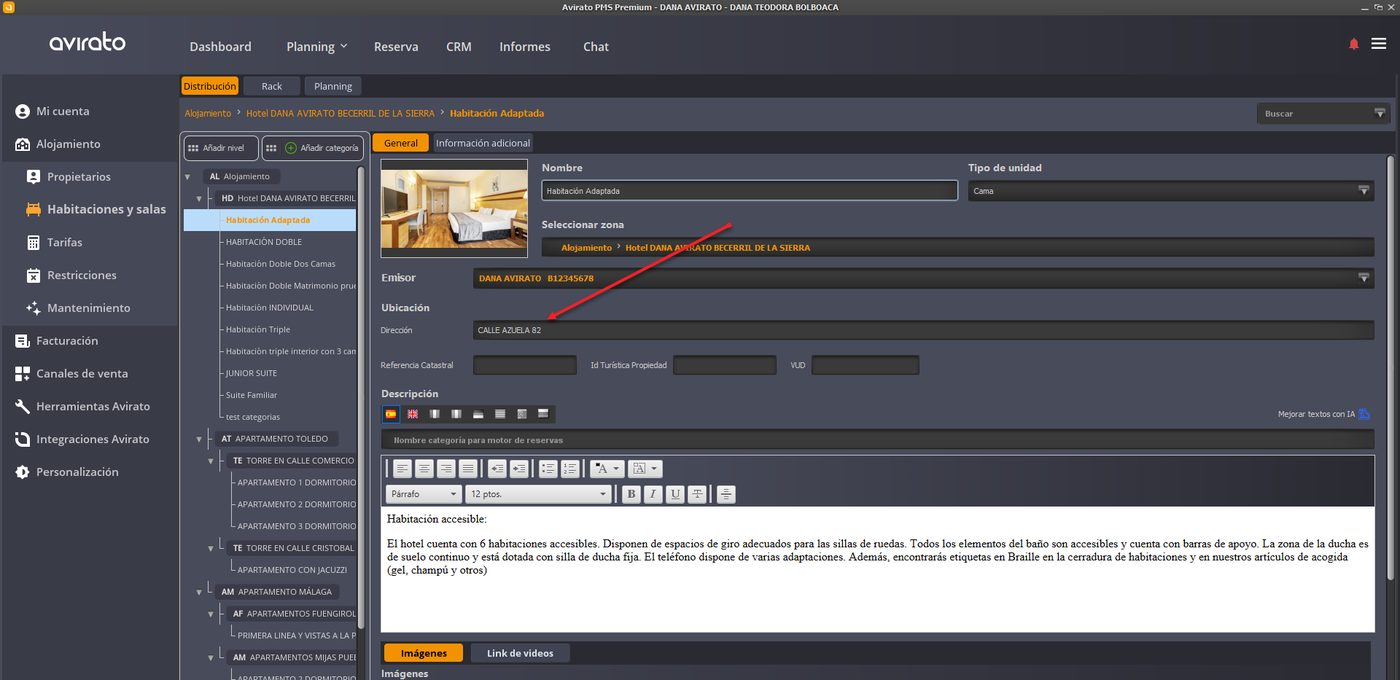
✅ Cómo se ve desde la versión web: solo funcionará en el navegador Firefox y si lo abren desde otro navegador
saldrá el siguiente pop up:
**\*Si no tienes la extensión, saldrá para descargarla.**
\*\*Si nunca hemos abierto Booking.com desde Mozila Firefox, para que carguen Precios Inteligentes hay
que hacer una búsqueda random en Booking.com.
**¿Qué datos se analizan?**
Tarifas de competidores directos
Tendencias del mercado
**Eventos locales** relevantes
Condiciones meteorológicas
Patrones de ocupación del propio alojamiento (según las reservas ya registradas)
**Ocupación** media de la zona, estimada con inteligencia artificial en base a estadísticas turísticas internas
🗓️Pantalla Principal: El Calendario
¿Qué muestra el calendario?
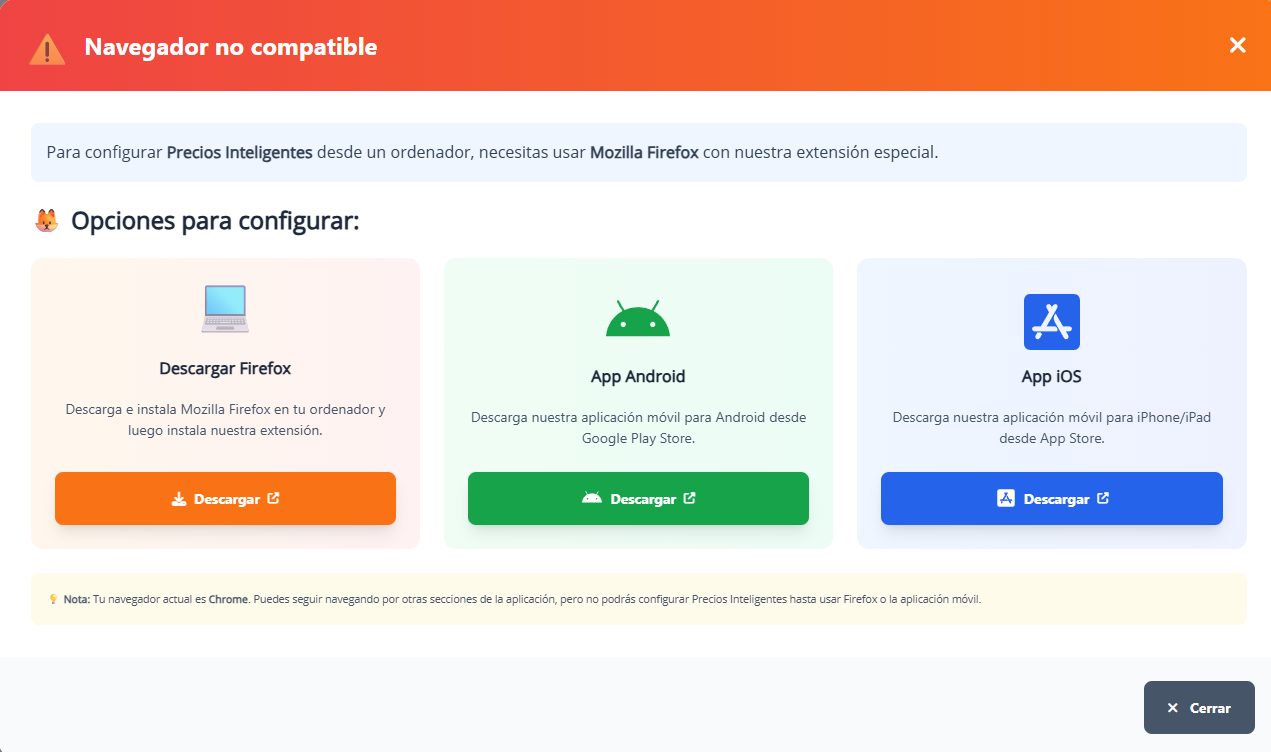
Al acceder al sistema, se muestra un **calendario mensual** con la información de precios para cada día. Se
visualizarán 15 días vista.
Al configurar nueva categoría, para que aparezca en el listado de categorías hay que cambiar la vista (ir a otra
pestaña y volver a la de precios inteligentes y/o refrescar la página)
Colores del calendario
Cada día del calendario puede mostrar un color diferente, que indica el estado del precio:
Color Significado
🟢 **Verde** Precio **optimizado** según el sistema
🟠 **Naranja/Ámbar** Precio con margen de **mejora** (recomendable revisar)
⚪ **Gris** Día **sin datos** o sin información disponible
🟣 **Punto morado** Indica que se trata de **fin de semana**
Información disponible en cada día
En cada celda del calendario podrás ver:
1\. **Precio recomendado**: Importe sugerido por el sistema (valor principal).
2\. **Precio actual**: Importe que tienes configurado actualmente.
3\. **Porcentaje de ajuste (↑ o ↓)**: Indica cuánto subir o bajar el precio respecto al actual.
4\. **RevPAR**: Ingresos por habitación disponible (Revenue per Available Room).
🔧 Barra de herramientas principal
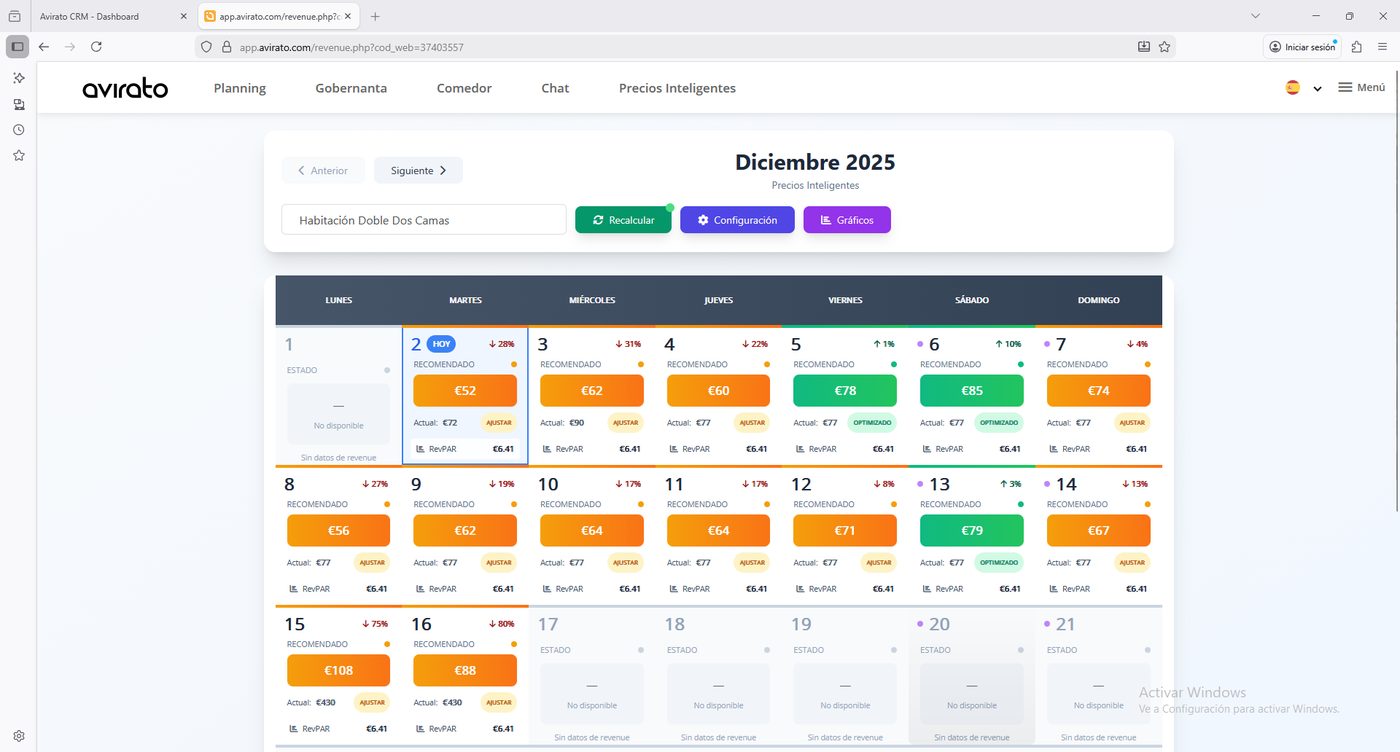
En la parte superior del calendario encontrarás los siguientes controles:
Botón / Campo Función
**◀ Anterior** Navegar al mes anterior
**Siguiente ▶** Navegar al mes siguiente
**Categoría** (desplegable) Seleccionar la categoría/tipo de habitación a visualizar
**🔄 Recalcular** Actualizar y recalcular las recomendaciones de precio
⚙️Configuración Acceso a la configuración de precios, tarifas y competidores
Gráficos Acceso a la vista gráfica y comparativa de precios
🧙♂️Asistente de Configuración Inicial
Si es la **primera vez** que utilizas el sistema, se mostrará un **asistente de configuración inicial** que te guiará paso
a paso.
Paso 1: Configuración de ubicaciones/categorías:
Las categorías se pueden configurar indicando si están en la **misma ubicación** o en **ubicaciones diferentes**.
Esta información se toma directamente del PMS, desde la siguiente ruta:
Menú → Configuración → Habitaciones y salas → hacer clic sobre la categoría correspondiente
→ apartado Dirección.
Si no tengo zonas creadas en el PMS, la herramienta de Precios Inteligentes en la app crea 5 zonas virtuales por
proximidad: norte, sur, este, oeste y centro.
Paso 2: Configuración de precios
En este paso debes definir los **precios base** sobre los que el sistema trabajará.
**Precio mínimo**: Importe más bajo que estás dispuesto a vender (ej.: 50€)
**Precio estándar**: Precio habitual de venta (ej.: 75€)
**Precio máximo**: Importe máximo que aceptarías (ej.: 120€)
Selección de tarifa
Selecciona la ****tarifa de Booking.com**** que desees utilizar como referencia para esta categoría para que el precio se
calcule en base a la estancia mínima.
La estancia mínima de la tarifa seleccionada es la que haya el día de la búsqueda.
Ejemplo: hoy tengo tarifa X con 2 noches de estancia mínima >> el comparador busca tarifas que tengan la misma
estancia mínima. Si mañana la tarifa X tiene 5 noches de estancia mínima, cuando realicemos la búsqueda mañana
se comparará con tarifas de también 5 noches mínimo.
Se proponen precios siempre a 15 días vista.
Paso 3: Configuración de competidores (opcional)
En este paso el sistema puede sugerir y asociar **establecimientos competidores** de forma automática.
El sistema:
Detecta la ubicación de tu alojamiento
Busca alojamientos similares en la zona >> En la configuración inicial la IA escoge competidores, que
pueden ser editados por el alojamiento desde el botón "configuración - competidores".
Propone un listado de competidores para comparativa de precios
Puedes revisar y ajustar este listado más adelante desde la pestaña de Competidores en la configuración.
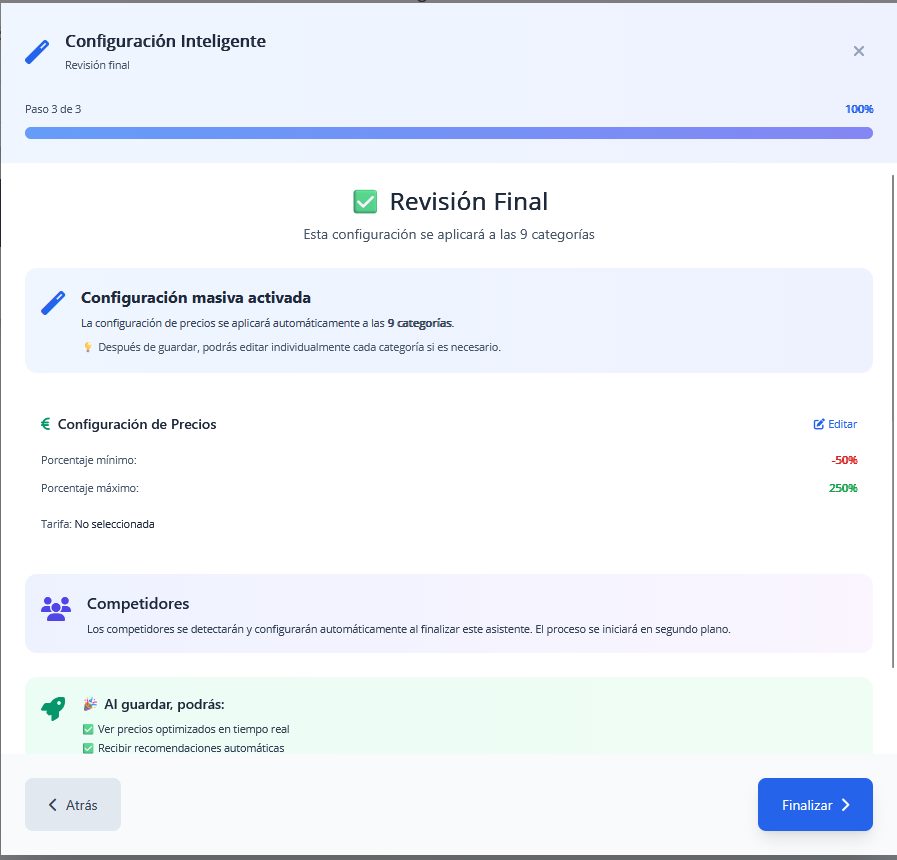
Paso 4: Revisión y confirmación
Antes de finalizar, el asistente muestra un **resumen** de la configuración:
✅ Porcentajes o precios configurados
✅ Tarifa seleccionada
✅ Número de categorías afectadas
Haz clic en **“Finalizar”** para guardar y aplicar la configuración.
⚙️Ventana de Configuración Detallada
Al hacer clic en “**Configuración”**, se abre una ventana (modal) con varias pestañas.
Las principales son:
Pestaña 1: Tarifas 💶
En esta pestaña se gestionan las tarifas y rangos de precios por categoría:
1\. Selecciona una Categoría (por ejemplo, “Habitación Doble”, “Suite”).
2\. Elige la tarifa asociada (por ejemplo, la tarifa de Booking.com correspondiente).
3\. Define los siguientes valores:
Precio estándar: Precio habitual o de referencia.
Precio mínimo: Precio más bajo que aceptas vender.
Precio máximo: Precio máximo que estás dispuesto a ofrecer.
💡 El sistema puede sugerir estos valores basándose en los últimos meses de tu histórico de precios y
reservas.
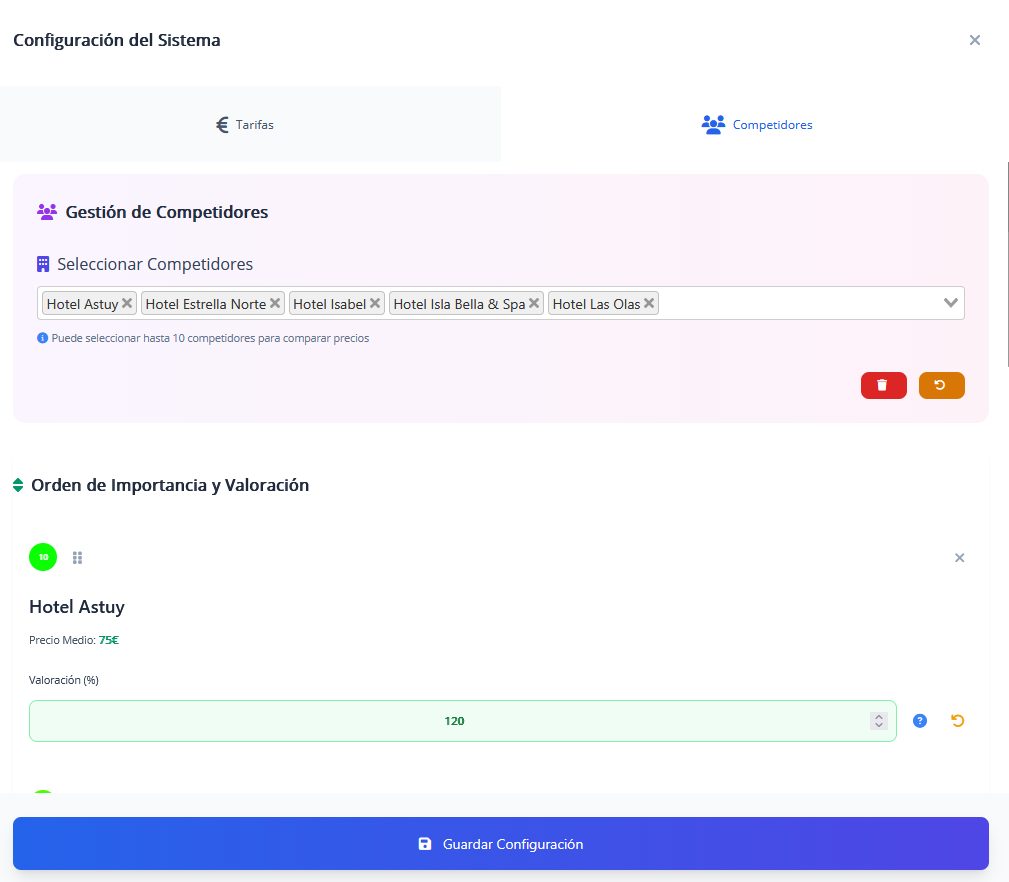
Pestaña 2: Competidores 👥
En esta pestaña se gestionan los competidores con los que se comparan tus precios.
Gestión de competidores
1\. **Selecciona competidores** desde la lista disponible (hasta un máximo de 10).
2\. **Ordena la importancia** de cada competidor arrastrando los elementos (de mayor a menor relevancia).
3\. Ajusta la ****valoración**** de cada uno mediante un porcentaje.
¿Qué es la “Valoración”?
La valoración es un
porcentaje que define la
relación entre tu precio y el
del competidor.
**Ejemplos:**
Situación Valoración Interpretación
Competidor cobra 200€ y tú quieres cobrar
60% Eres más económico que ese competidor
120€
Competidor cobra 80€ y tú quieres cobrar Tu alojamiento se posiciona por **encima** (más valor o
**125%**
100€ categoría)
Competidor cobra 100€ y tú también **100%** Precios alineados
**Fórmula:**
Valoración = (Tu precio ÷ Precio del competidor) × 100
Botones de ayuda
Botón Función
🗑️Limpiar todos Elimina todos los competidores configurados
↩️Restablecer Vuelve a la configuración original
↩️(por competidor) Restablece la valoración solo de ese competidor
Vista de Gráficos
Al pulsar en **“Gráficos”**, se muestra una comparativa visual de tus precios frente a los competidores.
Modo gráfico 📈
Gráficas de líneas con los precios de cada competidor.
Tu precio aparece destacado respecto al resto.
Permite identificar tendencias y diferencias de forma visual.
Modo tabla 📋
Puedes cambiar a una vista en forma de tabla para ver:
Precio exacto por día y por competidor.
Indicadores visuales (flechas o símbolos) que muestran si tu precio está:
Por encima de la competencia
Por **debajo** de la competencia
📱 Uso en
dispositivos móviles
El sistema está adaptado para su uso en móviles y tabletas:
El calendario se muestra en formato **semanal** en lugar de mensual.
La navegación entre semanas se realiza mediante **paginadores o puntos**.
Los botones y controles son más grandes para facilitar su uso táctil.
Algunas tablas se sustituyen por **tarjetas** más legibles en pantallas pequeñas.
❓ Preguntas frecuentes (FAQ)
¿Con qué frecuencia se recomienda recalcular los precios?
La app recalcula ,los precios una vez al día en la madrugada, pero se recomienda recalcular los precios al menos
una vez al día, especialmente en momentos de cambios de demanda o variación de precios en la competencia.
¿Puedo modificar manualmente un precio concreto?
Sí. En cualquier momento puedes hacer clic en un día del calendario y **ajustar el precio manualmente**,
independientemente de la recomendación del sistema.
¿Qué ocurre si no tengo competidores configurados?
El sistema seguirá funcionando, pero las recomendaciones serán menos precisas, ya que no habrá comparativa
externa. Es recomendable configurar **al menos 3–5 competidores**.
¿Los cambios se aplican automáticamente a mis canales?
No. El sistema proporciona **precios recomendados**, pero la aplicación de estos precios dependerá de cómo esté
configurada tu conexión (PMS, Channel Manager, etc.). Revisa siempre el flujo de actualización de tarifas en tu
entorno de Avirato.
¿Cómo interpreto si el precio es adecuado?
Además del color del día en el calendario:
🟢 Verde: Precio dentro del rango óptimo según la configuración.
🟠 Naranja: Precio con margen de mejora.
Ten en cuenta también:
El porcentaje de ajuste recomendado.
La ocupación prevista.
La comparativa con el RevPAR y los competidores.
**DETALLES REVENUE POR DÍA**
-RevPAR (Revenue Per Available Room): ingresos generados por cada habitación disponible. Cálculo: Ingresos
por habitación dividido entre Total de habitaciones disponibles.
-**TrevPAR** (Total Revenue Per Available Room): Total de ingresos por cada habitación disponible, incluyendo
ingresos secundarios como restaurante, spa...
-**GOPPAR** (Gross Operating Profit Per Available Room): beneficio operativo bruto por cada habitación
disponible. Cálculo: Beneficio operativo bruto dividido entre Total habitaciones disponibles.
-ADR (Average Daily Rate): precio medio diario por habitación vendida. Cálculo: Ingresos por habitaciones
dividido entre Total habitaciones ocupadas.
-**Precio promedio competidores**
-**Elasticidad**: Medida de sensibilidad en el precio ante cambios. La elasticidad en un hotel mide qué tanto cambia
la demanda de habitaciones (ocupación) ante variaciones en el precio:
-Elasticidad Elástica: Una pequeña subida de precios causa una gran caída en la demanda (ej. hoteles en
temporada baja, familias).
-Elasticidad Inelástica: Cambios de precio tienen poco efecto en la demanda (ej. hoteles de lujo, viajes de
negocios, sin sustitutos).
Si la elasticidad es mayor que 1 significa que los consumidores son muy sensibles a los cambios en el precio.
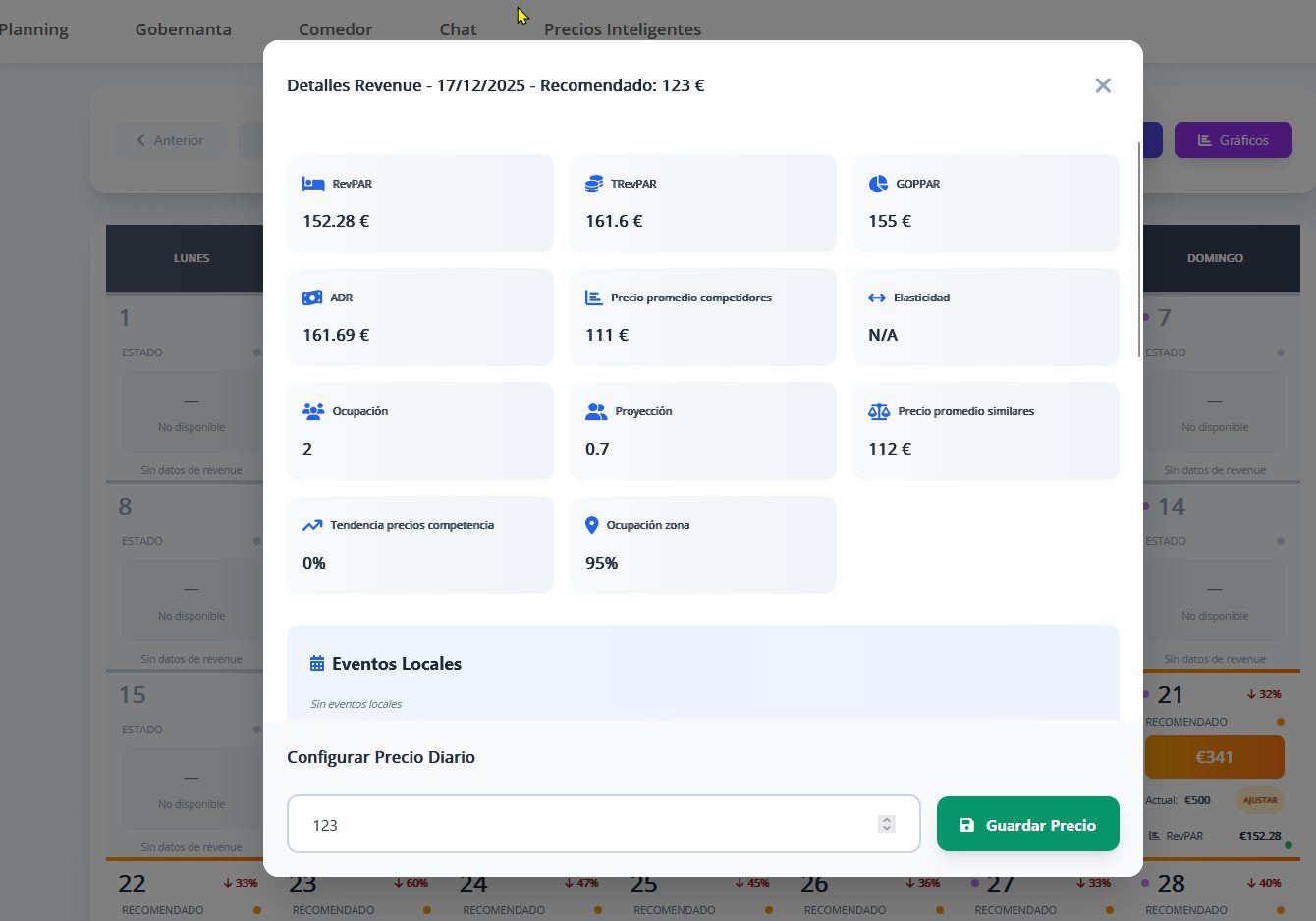
-Ocupación: nivel de ocupación promedio de la zona
-**Proyección**: qué % de ocupación que espero por día para este año respecto del año anterior, se usan datos
históricos para predecir tendencias futuras.
-**Precio promedio similares**
-**Tendencia precios competencia**: % de aumento o disminución en los precios de los competidores
-****Ocupación zona****: % de ocupación promedio en la zona, se tiene en cuenta la ocupación de los competidores en
un radio de 20 km, tanto si han vendido como si no (por cierre de ventas...)
-Eventos locales: en un radio de 10 km
-**Clima**: carga a 14 días vista
-Competidores: en un radio de 20 km
🆘 Ayuda adicional
Si en algún momento tienes dudas sobre el funcionamiento del Sistema de Revenue:
1\. Busca el icono ❓ junto a los campos: muestra información contextual.
2\. Revisa los iconos de ℹ️: suelen contener descripciones y ejemplos.
# Rate Shopper
### Rate Shopper
Vaya a Informes -> Revenue -> Rate Shopper
El Rate Shopper es una herramienta de análisis utilizada por los hoteles para automatizar su proceso de comparación de tarifas.
Puede seleccionar tres establecimientos para poder visualizar el seguimiento de sus precios desde [aquí](https://kb.avirato.com/books/documentacion-obsoleta/page/rate-shopper-aBC).
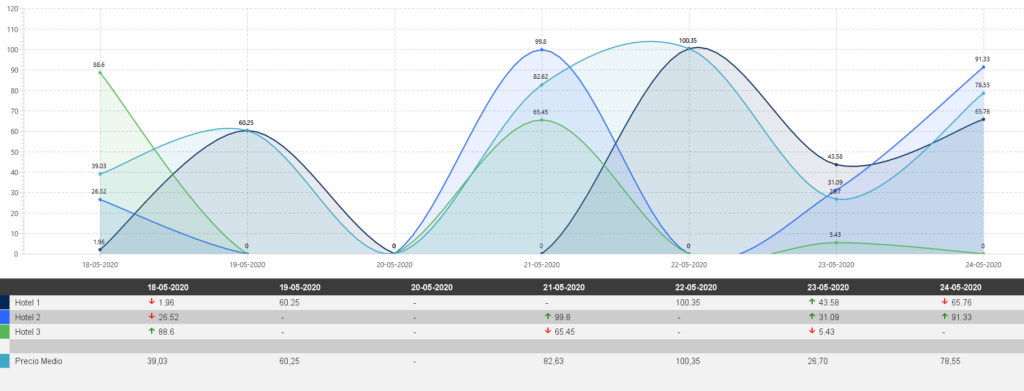
Una vez configurados los tres establecimientos los cuales desea visualizar, se mostrarán en este apartado en un gráfico, donde podrá visualizar los precios y el precio medio de los tres establecimientos.
**\*¿No ha encontrado lo que busca?** Envíenos un correo electrónico con su sugerencia pinchando [aquí.](mailto:info@avirato.com)
# Rate Shopper
Rate Shopper
**Ventajas de un Rate Shopper** y cómo te puede ayudar a tomar mejores decisiones.
1\. Ahorra tiempo en cada decisión
2. Al tanto de los cambios del sector
3. Decisiones con información detallada
4. Incrementa tu beneficio
Usando los datos que se extraen de la base de datos Amadeus, desde el Rate Shopper se puede monitorizar los
precios de la competencia inmediatamente para los próximos siete días y poder mantener una oferta atractiva en tu
zona respecto a la competencia
Probablemente no estarán todos los establecimientos de su zona.
Los hoteles para ver el precio de la competencia no los puede dar de alta Avirato, esta información se
extrae de la base de datos Amadeus.
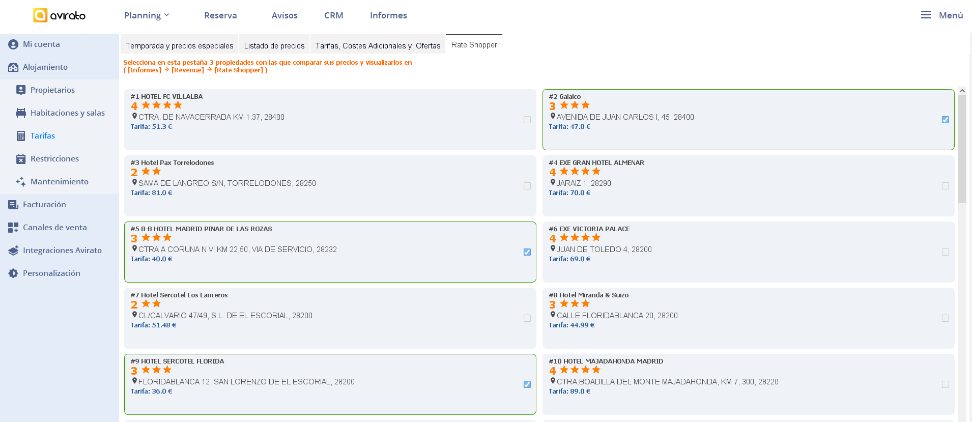
Desde esta pestaña, con la configuración del apartado “Establecimiento” obtendrá el
programa la dirección de su establecimiento y mostrará los hoteles cercanos ( a 100 Km a la
redonda) a su establecimiento que figuren en la base de datos Amadeus.
Del listado que nos arroja, vamos a poder elegir hasta tres competidores para
posteriormente en el informe de Revenue -> Rate Shopper visualizar el gráfico de precios
de los competidores, y así poder tomar sus decisiones
Para elegirlos establecimientos competidores, bastará con seleccionarlos, realizando clic
sobre la casilla habilitada para ello.
Informe de Rate Shopper:
Se mostrarán en este apartado en un gráfico, donde podrá visualizar los precios (con iva
incluido) y el precio medio de los tres establecimientos elegidos anteriormente. (siempre
sobre la tarifa mas económica, no sobre las categorías - no especificamos la categoría)
(La herramienta de momento no se va a eliminar del PMS, porque la cosa es que a algunos PMS si que les
funciona, por lo tanto, no les podemos quitar la herramienta (serían posibles quejas)
los dejamos abiertos de momento y veré con Héctor si le van a dar otra vuelta cuando se pueda)
# Configuración Hospedería Guardia Civil
Configuración Hospederías Guardia Civil
**¿Qué es el registro de viajeros?**
El registro de viajeros es un procedimiento que se debe llevar a cabo en todos los alojamientos turísticos en
España. u objetivo principal es proporcionar a las autoridades una lista actualizada de las personas que se
hospedan en estos lugares, junto con información básica como su identificación y las fechas en las que llegan y se
van. Es importante mencionar que este proceso solo se aplica a personas mayores de 14 años (anteriormente era a
partir de los 16 años).
El establecimiento tiene la responsabilidad de enviar los datos a las autoridades correspondientes dentro de las 24
horas siguientes a tu llegada o salida. Esta información es accesible para las Fuerzas y Cuerpos de Seguridad del
Estado, lo que les permite tener un registro de las personas que se encuentran hospedadas en alojamientos
turísticos en el país.
El documento principal en este proceso es el parte de viajeros, que recopila toda la información necesaria para el
registro. Es muy importante completarlo durante el proceso de check-in para cumplir con las reglas establecidas.
Una vez que se envía el formulario, el establecimiento debe guardar una copia ordenada del mismo durante al
menos 3 años. Esta copia puede ser en formato físico o digital, y se almacena en un libro-registro de viajeros que
debe contener entre 100 y 500 hojas.
**¿Cómo registrar rápidamente a tus huéspedes con Avirato?**
1\. **Check-in online:** Agrega el comodín del Autocheckin (%AutoCheckIn%Realiza el check-
in%AutoCheckInEnd%) en tus plantillas de correo electrónico, mensajes de texto o WhatsApp y
automatízalas. De esta manera, enviarás automáticamente a tus huéspedes a la página web donde podrán
completar el check-in. Puedes ver un video explicativo en este enlace: \[insertar enlace al video de YouTube:
https://www.youtube.com/watch?v=zwOdKKl1Pbo\].
2\. **AviScan, lector de documentos de Avirato:** Avirato cuenta con la herramienta AviScan, que te permite
registrar a tus huéspedes de manera sencilla. Podrás transferir directamente los datos del cliente a la reserva.
Desde la aplicación móvil o desde el software de Avirato, accede a la reserva y escanea el documento
utilizando tu teléfono móvil o una webcam. En el software, encontrarás esta opción en la sección de Reserva,
bajo Datos del cliente, haciendo clic en los tres puntos al lado del botón "Leer datos Tablet". Si utilizas la
app de Avirato, accede a la reserva, selecciona Registro de viajeros y añade al viajero escaneando el
documento.
3\. **Lectores de documentos externos:** Avirato se integra con diferentes lectores de documentos como Gesvi,
Bancor, Delta, AccessIS, entre otros. Para configurar tu empresa con estos lectores, accede al menú de
configuración en Avirato y selecciona la opción de Integraciones Avirato y luego Lectores de documentos.
Con estas opciones de Avirato, podrás registrar a tus huéspedes de forma rápida y eficiente, ya sea a través del
check-in online, utilizando el lector de documentos AviScan o integrando lectores de documentos externos. Esto
agilizará el proceso de registro y mejorará la experiencia tanto para tus huéspedes como para ti como anfitrión.
**¿Cómo automatizar el envío de los Partes de viajeros desde Avirato?**
Una vez que ya sabes cómo registrar a tus huéspedes con Avirato y has dado de alta tu establecimiento en la
Hospedería correspondiente, debes solicitar a la hospedería la activación del envío automatizado de partes de
viajeros. Una vez que te hayan activado esta función, sigue los siguientes pasos:
**Paso 1:** Accede a la plataforma Avirato y ve al menú principal. Luego selecciona la opción "Configuración" y
busca la sección de "Integraciones Avirato". Dentro de esta sección, encontrarás la opción de "Partes de Viajeros".
Haz clic en ella para continuar.
En este punto, **podrás configurar y gestionar el envío automatizado de los partes de viajeros** desde Avirato,
asegurándote de cumplir con los requisitos y las especificaciones de la hospedería correspondiente.
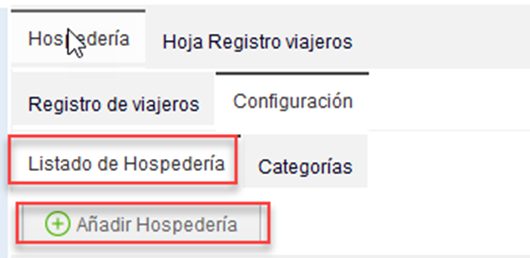
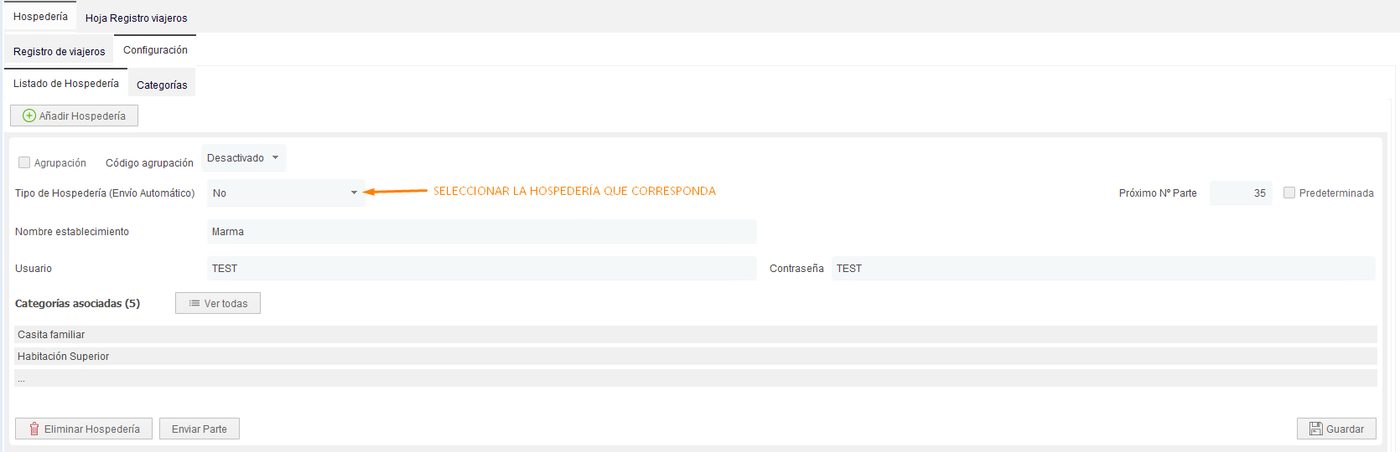
A continuación, haz clic en Hospedería > configuración > Listado de Hospedería > **Añadir hospedería**
Al pulsar Añadir hospedería cargue los datos facilitados por la hospedería.
**Tipo de Hospedería (Envio automático):** Selecciona la hospedería a configurar para que los registros de viajeros
se envíen automáticos.
**Si seleccionas No**, podrás enviarlos de forma manual generando el fichero y subiéndolo directamente en la web
de la hospedería. Recuerda que tienes un plazo de 24h desde cada entrada de huéspedes en tu alojamiento para
hacerlo.
**Nombre del establecimiento** como les han dado de alta en la hospedería.
**Usuario y contraseña**, que debe coincidir siempre con los datos con los que acceden a la web de la hospedería.
**Establecimientos que tienen varias cuentas de hospedería:** Sí se puede automatizar el envío de partes a
distintas hospederías en función de cada categoría de alojamiento.
Si se trata de una cadena o agrupación hotelera puede marcar la opción **“agrupación”** y seleccionar la hospedería
a la que quiere que se envíen de forma automática todos los registros de los alojamientos asociados.
La casilla de **"Predeterminada"** se marcará cuando existan varios tipos de hospederías diferentes, de esta manera
al cargar una nueva categoría se asocia a esa hospedería.
Si sólo tenemos que configurar una hospedería no hay que marcarla.
Para finalizar “aplicar y guardar”.
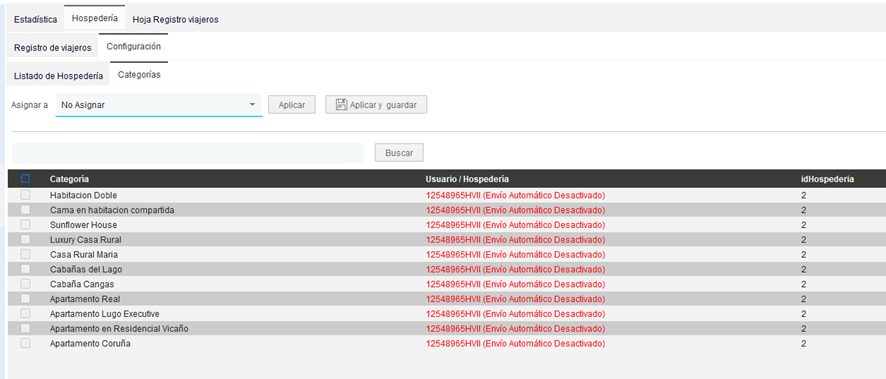
**Paso 2:** Haga clic en la pestaña “**Categorías**”
Seleccionar el usuario de la hospedería, a continuación, haz clic en las categorías a las que corresponde ese
usuario y haga clic en Aplicar y guardar.
**Paso 3:** Inserte el texto legal de la hoja del parte de viajeros. Menú > Configuración > Integraciones Avirato >
Partes de Viajeros > Hoja Registro Viajeros.
¡Listo ya está configurado!
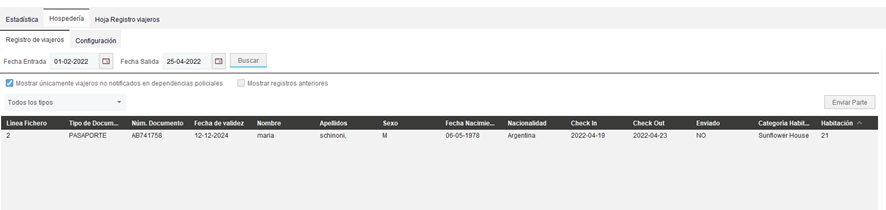
**¿Cómo visualizar mis registros de viajeros?**
Desde la pestaña de Hospedería > Registro de viajeros o desde CRM > Registro de viajeros. (Las dos opciones
son la misma vista).

Podrá ver el listado de registros de viajeros desde este apartado. Tiene dos opciones:
**Mostrar únicamente viajeros no notificados en dependencias policiales:** Estos registros todavía no se han
enviado.
**Mostrar registros anteriores:** Muestran los partes de viajeros anteriores a 24 horas del checkin.
**Si desmarcamos las dos opciones nos aparecerán todos los partes de viajeros.**
**¿Dónde enviar el parte de entrada de viajeros?**
El portal correcto para hacer el registro de los huéspedes depende de la ubicación de tu propiedad.
Si tu alojamiento está cerca de una comisaría, deberás hacer el registro de huéspedes en la Policía Nacional.
Por otro lado, si tu propiedad está más cerca de un cuartel de la Guardia Civil, lo más conveniente es generar el
parte de viajeros a través del sitio web 'Hospederías' de la Guardia Civil.
Si tu alojamiento se encuentra en Cataluña, deberás realizar el registro de huéspedes con los Mossos d'Esquadra.
Si estás en el País Vasco, debes hacerlo con la Ertzaintza.
**Hospederías de la Guardia Civil**
¿Cómo darse de alta en **Hospederías de la Guardia Civil?**
Si deseas darte de alta en Hospederías de la Guardia Civil para generar partes de viajeros, sigue estos sencillos
pasos:
Paso 1: Ingresa al sitio web de Hospederías y descarga el formulario de alta para establecimientos de hostelería.
Paso 2: Llena el formulario y preséntalo en el cuartel de la Guardia Civil más cercano a tu propiedad. Si no sabes
dónde está, puedes buscarlo en el índice de teléfonos y direcciones de la Guardia Civil. Explica que deseas activar
el envío automatizado de partes de viajeros y proporciona toda la información requerida.
Paso 3: Espera la resolución de tu solicitud. Una vez que sea aceptada, te proporcionarán los datos necesarios
para acceder al sistema, como el código del establecimiento, un nombre de usuario y una contraseña. Recuerda
que los procedimientos pueden variar según la ubicación y las regulaciones locales, por lo que es importante
seguir las instrucciones y requisitos específicos proporcionados por la autoridad competente para asegurar que tu
solicitud sea exitosa.
Para cualquier duda o incidencia respecto al uso del portal, la sección de Hospederías de Guardia Civil pone este
correo a tu disposición: hospederias@guardiacivil.es
## ¿Cómo cambio la contraseña de Hospederías de la Guardia Civil?
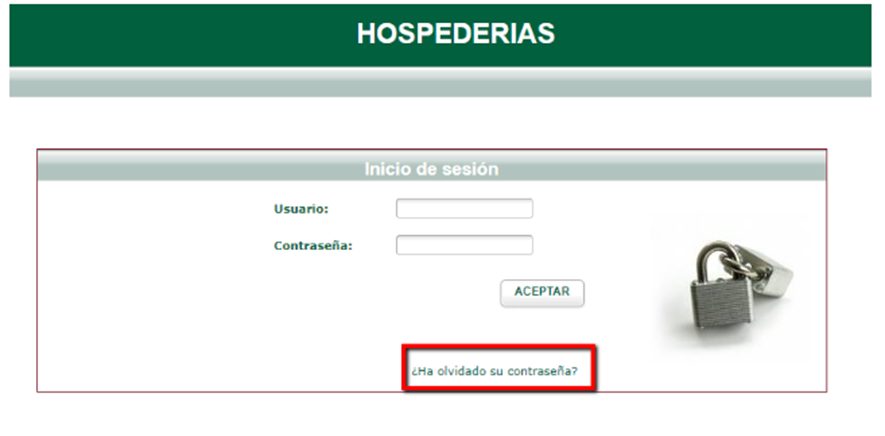
Para cambiar tu contraseña de Hospederías de la Guardia Civil deberás entrar a la página oficial de Hospederías
pinchando aquí y pulsando en "Entrar".
Una vez dentro pincha en "¿Ha olvidado su contraseña?
Deberás rellenar todos los campos correctamente:
Usuario: El código de establecimiento o código de usuario
Email actual: La dirección de correo electrónico que se proporcionó a la Guardia Civil el día del registro.
Código de seguridad: El código captcha de la imagen a la derecha
Seguidamente, pulsa en "Aceptar"
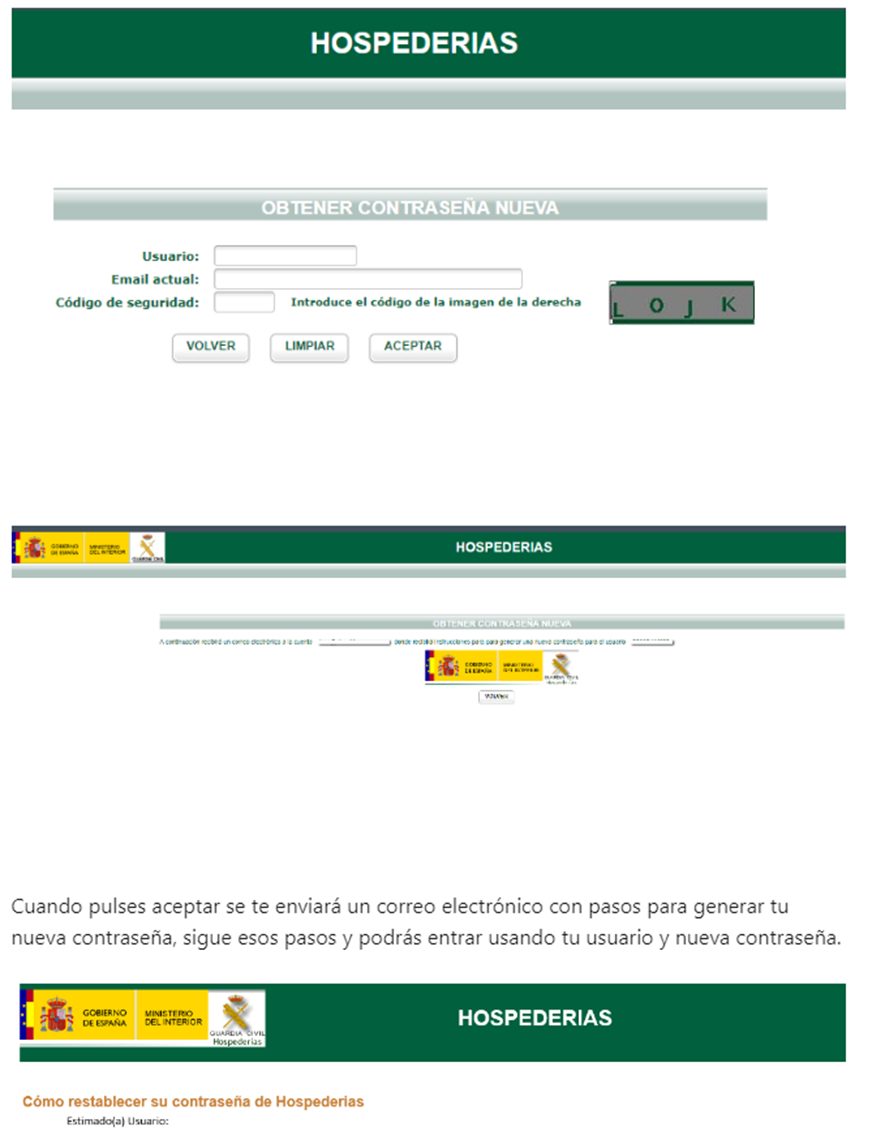
¡Recuerda! el enlace de ese email caduca en una hora, así que deberás hacerlo en la mayor
brevedad posible, si no, tendrás que repetir el proceso. Una vez que hayas cambiado tu contraseña
satisfactoriamente podrás volver Avirato, y modificarla en nuestro sistema para poder seguir
haciendo tus registros de viajeros.
## Preguntas frecuentes
¿Existen requisitos de formato para el parte de viajeros?
Sí. El parte de viajeros deberá presentarse en formato A5 (la mitad de grande que un folio A4), salvo que se envíe
digitalmente.
**¿Cuándo se tiene que enviar los partes de viajeros?**
Los partes se envían a la hospedería durante en las 24 h del día de check in. En caso recibir los datos del viajero
con posterioridad a la fecha de check in, no se podrá enviar de forma automática, será necesario hacerlo de forma
manual desde la extranet de la hospedería.
**¿Si me aparece error de envío a que se debe?**
Los partes de viajeros se envían en bloques de información, cada bloque enviado será un parte de viajeros, pero si
dentro de este parte hay algún pasajero con algún datos incorrecto o incompleto, dará un error el envío, habrá que
corregir el dato incorrecto o incompleto desde la propia reserva (en el error que le mostrará la pantalla le detallará
que huésped y datos hay que corregir), y al volver al apartado de registro de viajeros, si ha desaparecido la
información es que se ha notificado correctamente a la hospedería. Si persiste la información como no enviada,
pueden pulsar a enviar parte, para forzar el envío.
En caso de algún otro error le abrirá la información con lo que deben rectificar y si está todo correcto le informa
de que se ha notificado correctamente.
¿Qué pasa si no registro a mis huéspedes?
Los establecimientos de hospedaje que no envíen el registro de viajeros a la Guardia Civil o lo hagan de forma
incompleta pueden enfrentarse a **sanciones de entre 100 € y 600 €**, en el caso de las infracciones leves, y de entre
601 € a 30.000 €, para aquellas de carácter grave.
Más allá de las multas, tampoco es en absoluto descartable el que la Agencia Tributaria decida iniciar la apertura
de diligencias contra ti, pues no comunicar los datos de los huéspedes es algo típico de los alojamientos turísticos
ilegales.
¿Quiero el modelo de parte de entrada de viajeros en inglés, alemán o francés. ¿Es posible?
El parte de entrada de viajeros es un **documento destinado para la Administración**, y en consecuencia podrá estar
tanto en castellano como en las lenguas cooficiales de sus respectivas comunidades autónomas (catalán, gallego o
vasco).
La normativa no menciona la posibilidad de enviar el parte de viajeros en otros idiomas. Por tanto, aunque no es
algo que está explícitamente prohibido, nuestra recomendación es que lo cumplimentes en cualquiera de las
lenguas oficiales **y así te evites posibles problemas**.
# Cambio Contraseña Webpolpi
¿Cómo cambio la contraseña de la Webpol de la
Policía Nacional?
Cada autoridad utiliza un método diferente para cambiar la contraseña. En este caso no envían la nueva contraseña
a ningún proveedor. Tampoco avisan a los proveedores de que se cambió de contraseña.
Es decir, no existe tal integración. Por lo que no queda otra que seguir los siguientes pasos:
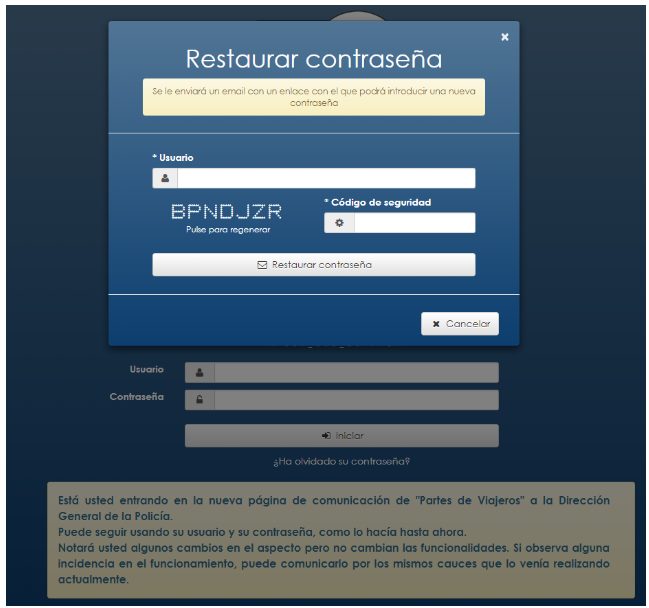
En el caso de la Policía Nacional, deberás dirigirte a su página de comunicación de datos
http://webpol.policia.es/e-hotel/# y pinchar en "¿Ha olvidado su contraseña?
Seguidamente se abrirá una ventana en la que tendrás que:
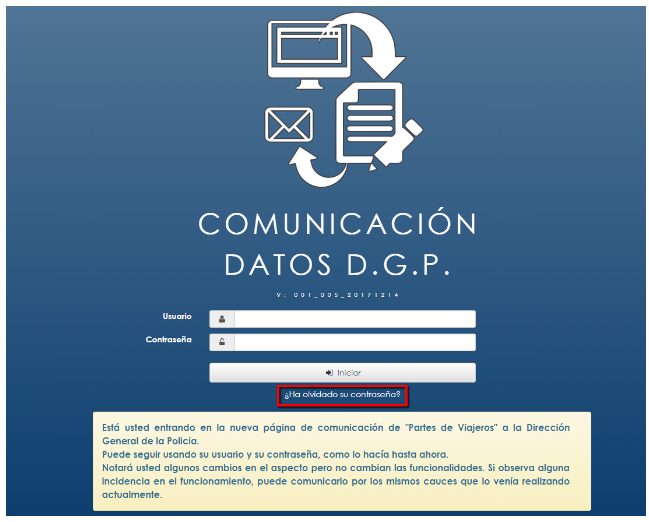
1\. El usuario que te proporcionaron en la Policía Nacional. Este usuario se compone de 11 caracteres, algunos
serán números y otros letras mayúsculas.
2\. Copiar un código de seguridad Captcha
3\. Pulsar en "Restaurar contraseña"
En en pocos minutos recibirás un email en tu buzón de correo muy similar a este. El email llegará a la dirección
de correo que proporcionaste a la Policía Nacional cuando les proporcionaste tus datos y tiene un limite de uso de
72 horas. ¡Ábrelo lo antes posible!
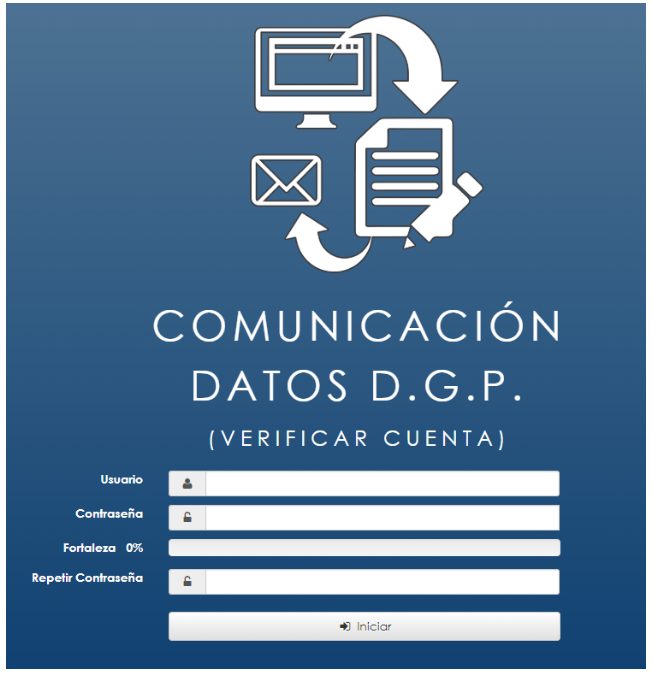
Deberás cliquear en el link que te proporcionan, y una vez allí te dará la opción de crear una nueva contraseña.
Al pulsar en "Iniciar" recibirás un segundo correo electrónico de ACTIVACIÓN.
Este correo también tiene un tiempo limite de uso así que cliquea en el link e intenta activar la cuenta lo antes
posible:
Una vez hayas entrado en el link y usado tu usuario y nueva contraseña una primera vez, tu cuenta quedará
activada y tu contraseña guardada!
Una vez que hayas cambiado tu contraseña satisfactoriamente podrás volver a Avirato, y modificarla en nuestro
sistema para poder seguir haciendo tus partes automáticos desde Avirato >Menú >Configuración >Integraciones
Avirato >Partes de viajero >Hospedería >Configuración.
# Hospederías
Hospederías (INTERNO)
Los propietarios o gestores de alojamientos turísticos (hotel, hostal, viviendas de uso turístico, etc.) deben realizar
el registro de los huéspedes o viajeros que alojan y mantener actualizado el parte de entrada y el registro de
viajeros en cada alojamiento turístico que gestione. El registro de viajeros en España es una obligación que todos
los propietarios de alojamientos turísticos poseen.
**¿A quién tengo que enviar los partes de viajeros en España?**
Si el alojamiento se encuentra en una localidad donde no existe una comisaría de Policía Nacional, el
registro de viajeros debe realizarse con la Guardia Civil, salvo en Cataluña, que debe enviarlos a los Mossos
d’squadra y en el País Vasco, que debe enviarlos a la Ertzaintza.
Una vez se registre podrá enviar sus partes de entrada de viajeros de modo automático (más abajo le explicamos
cómo).
**¿Cómo recoger los datos de los huéspedes para el registro de viajeros?**
\- **Mediante el Check-in online:** Con unos simples pasos los huéspedes podrán formalizar el check-in de manera
online, sin tener que pasar por recepción. Pueden hacerlo desde un ordenador de forma manual o con un
dispositivo móvil simplemente escaneando su DNI. Ver video: https://www.youtube.com/watch?
v=zwOdKKl1Pbo
\- **Nuestro lector de documentos:** Puedes escanear texto y/o imagen, trasladando los datos del cliente
directamente a su ficha. Pasaportes y DNIs desde Avirato en la propia reserva.
\- **Lectores de documentos externos:** Con las empresas Gesvi o Bancor.
**¿Cómo configuro el envío automático de registro de viajeros?**
Vaya a Configuración -> Integraciones Avirato -> Hospederías e INE -> Hospedería
Podrá automatizar el envío de partes a distintas hospederías en función de cada categoría de alojamiento. Está
opción está pensada para cadenas hoteleras o gestores de apartamentos que tienen distintas cuentas de hospedería.
MUY ********IMPORTANTE**:****** El establecimiento previamente debe comunicar a su hospedería que realizara el
envío automatizado para que cambie el status de grabación manual a automatizada.
**Pestaña de Configuración:**
\* La casilla de "Predeterminada" se utiliza cuando hay varios tipos de hospederías configuradas para marcarla y
así si cargamos una nueva categoría se asocia a esa hospedería. Cuando solo hay una no deja desticarlo.
**Listado de Hospederías**
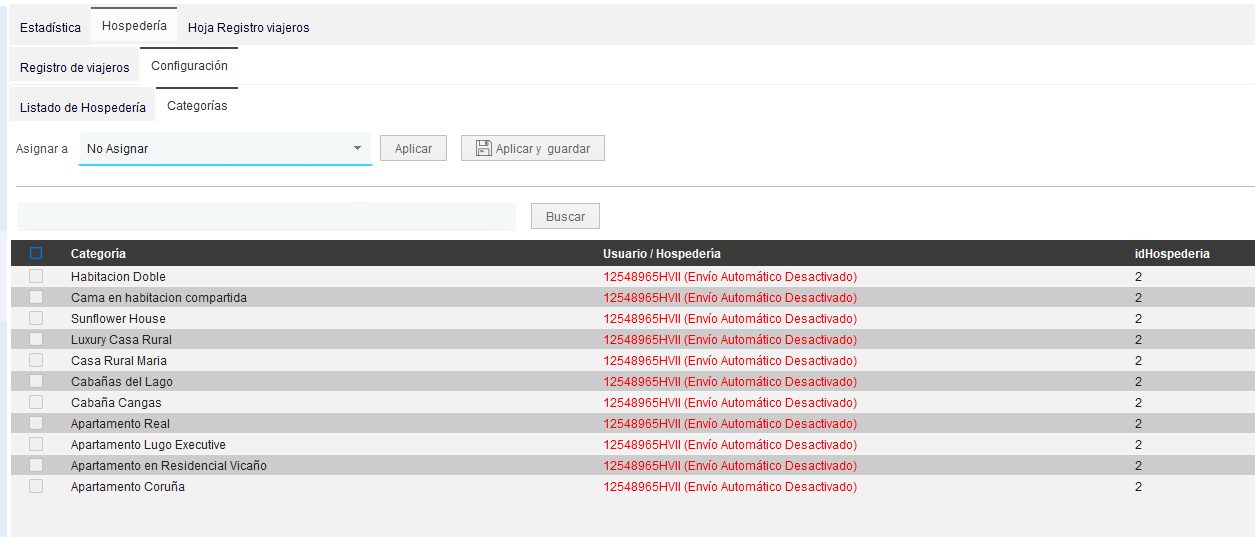
Desde este apartado podrá **añadir la/s hospedería/s** correspondiente/s y el número de parte. Una vez agregada
pulsando en Añadir Categoría podrá añadir las categorías del alojamiento a enviar con ese usuario, **contraseña** y
número de parte de la hospedería correspondiente.
Establecimientos que tienen varias cuentas de hospedería: Puede automatizar el envío de partes a distintas
hospederías en función de cada categoría de alojamiento.
Si se trata de una cadena o agrupación hotelera puede marcar la opción “agrupación” y seleccionar la hospedería a
la que quiere que se envíen de forma automática todos los registros de los alojamientos asociados.
**Categorías**
Visualizará todas las categorías, y podrá asignar el usuario con el cual desea enviar el registro de viajeros a la
hospedería correspondiente.
**Pestaña de Registro de viajeros:**
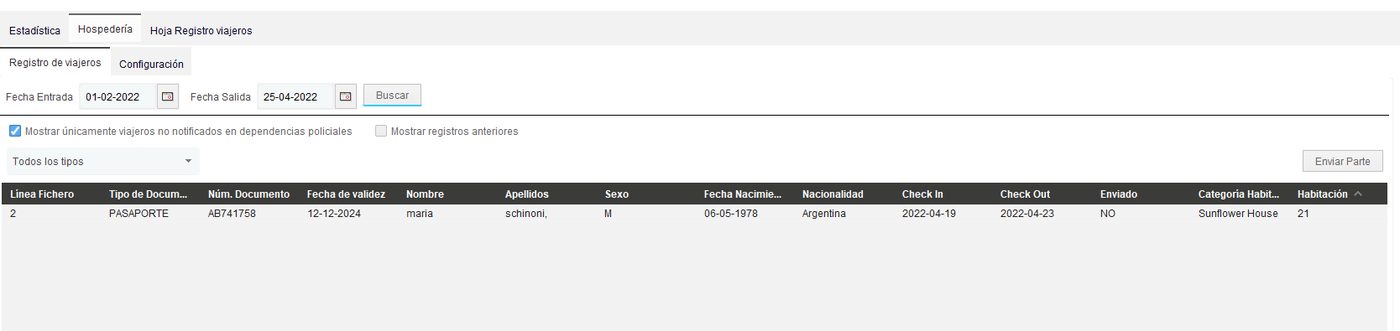
El listado de viajeros tendrá los viajeros registrados notificados y no notificados. Por defecto, la lista que aparece
serán de viajeros no notificados, ya sea porque contengan algún **error** o se trate de reservas futuras.
Para poder ver los viajeros notificados es necesario desactivar el check que viene por defecto marcado que indica
«Mostrar únicamente viajeros no notificados en dependencias policiales».
Listado de viajeros
Desde este apartado podrá enviar los viajeros manualmente pulsando el botón enviar parte o visualizar los
pendientes de enviar.
**Hoja de viajero:**

Siempre se debe avisar que deben automatizar también la recepción de los envíos en cada extranet de cada ente
policial. Deben llamar a su dependecia para este cambio.
**IMPORTANTE:** Recordar a los establecimientos que los ERRORES de Hospederías hay que corregirlos en el
momento y revisar que cada día se han enviado todos los partes de viajeros.
**A tener en cuenta para la automatización en Policía Nacional**
\- El alojamiento tiene que solicitarles la subida masiva de ficheros, con lo que le aparecerá una nueva pestaña en
la extranet de la Policía Nacional llamada ficheros de prueba.
\- Con esa opción habilitada, tenemos que enviar 5 ficheros de prueba desde Avirato para que se active la
automatización de los envíos.
\- El usuario de la Policia Nacional empieza por Hxxxxxxxx pero para hacer los envíos de prueba hay que quitar la
H del principio, enviar los 5 ficheros y cuando se han enviado ok, volver a poner la H en el usuario del PMS.
VER ADJUNTO COMO ENVIAR FICHEROS DE PRUEBA
## HOSPEDERÍA Policia Nacional – Envio ficheros de prueba.
Una vez configurada la Hospedería en el PMS y solicitado a la Policina Nacional que habilite al usuerio el envío
de ficheros de prueba tenemos que hacer 5 envíos para comprobar que funciona.
**IMPORTANTE:** - Tras terminar de enviar los ficheros de prueba satisfactoriamente volvemos a poner "Próximo
Número de Parte" 1, Añadimos la H al usuario y ponemos en "Tipo de Hospedería (envío automático)": Policía
Nacional.
1\) Primero Generamos fichero. Comprobamos que tiene la extranet de la hospedería abierta con el usuario con el
que queremos hacer el envío de prueba.
Desde Avirato entramos en Integraciones > Hospedería > Registro de Viajeros
Seleccionamos el usuario del que queremos hacer el envío y nos mostrará el registro NO enviado
Generamos fichero (abajo a la derecha) – Nos pedirá guardarlo y lo guardamos en el escritorio SIN MODIFICAR
EL NOMBRE.
Una vez generado y guardado, nos preguntará si queremos marcar los huéspedes como enviados y tenemos que
decirle que **NO para poder volver a usarlos en la prueba.**
Una vez guardado el documento vamos a comprobar en la extranet el nombre que la Hospedería nos indica debe
tener este fichero. Entramos en “envío partes de prueba” y ahí nos muestra el parte que hay que enviar y el
nombre que debe tener.
Si nuestro fichero no tiene ese nombre es porque el nº parte en el PMS no está coincidiendo, o bien modificamos
el nº parte en el PMS para que coincida o modificaremos el nombre del archivo que hemos guardado en el
escritorio para que coincida con el nombre que nos indica la extranet y grabamos el cambio de nombre.
**PROCESO: Envío fichero pruebas**
Si es la primera vez que solicita el alta con la Policía Nacional, o ha solicitado el pase al envío masivo de ficheros,
deberá de subir cinco ficheros de manera manual a la extranet de la Policía Nacional.
Para ello es necesario introducir el usuario y contraseña de la Policía Nacional dentro de Avirato en
“Configuración -> Integraciones Avirato -> Hospederías e INE -> Hospedería -> Configuración -> Listado de
Hospedería”.
En Tipo de Hospedería seleccione “Policía Nacional“.
En usuario, introduzca su usuario asignado por la Policía Nacional, **pero sin las H del principio.**
Ejemplo: Usuario “H07257BBH0V”, en Avirato para el envío de fichero de pruebas introducir “07257BBH0V”.
En contraseña introduzca la contraseña asignada por la Policía Nacional.
Próximo Nº Parte poner el valor 1.
Con estos datos, ya se puede enviar un fichero de pruebas a la Policía Nacional.
Para poder enviar dicho fichero, se ha de registrar algún huésped en su reserva.
Una vez registrado el Huésped en la pestaña CRM -> Registro de viajeros, se ha de pulsar en el botón situado en
la esquina inferior derecha de la Pantalla, donde indica “Generar Fichero – (Policía – Guardia Civil – Ertzaintza).
Se abrirá una ventana emergente, donde deberán de guardar dicho archivo en su escritorio.
Una vez asignada la ruta para almacenar el fichero en su ordenador, visualizará el mensaje si desea marcar los
huéspedes como enviados, tenemos que dar a NO, porque si damos a si, dejaremos de visualizar estos huéspedes
y no les volveremos a notificar como enviados en el siguiente registro a la Policía Nacional.
Ahora acceda a la Extranet de la Policía Nacional, pulse sobre el botón “Envío Ficheros Prueba” y posteriormente
sobre el botón “+ Subir Fichero”.
Se abrirá una ventana en su ordenador, donde deberá de elegir la ruta donde anteriormente almaceno el fichero de
Avirato y posteriormente pulsar sobre el botón “-> Enviar Fichero”.
Recibirá un correo de la Policía Nacional indicando si el fichero fue enviado correctamente o si contiene errores.
Si todo está correcto, deberá de enviar en total cinco ficheros correctamente antes de poder proceder al Envío de
Ficheros Masivos.
Tras el envío del quinto fichero correctamente, cerramos la extranet de la Policía Nacional y volvemos a acceder
para que ya no aparezca "Envío ficheros de prueba" y aparezca "Envío Ficheros".
Una vez aparezca "Envío Ficheros" en la extranet, volvemos a poner en PMS Avirato "Próximo Número de Parte"
1, Añadimos la H al usuario y ponemos en "Tipo de Hospedería (envío automático)": Policía Nacional.
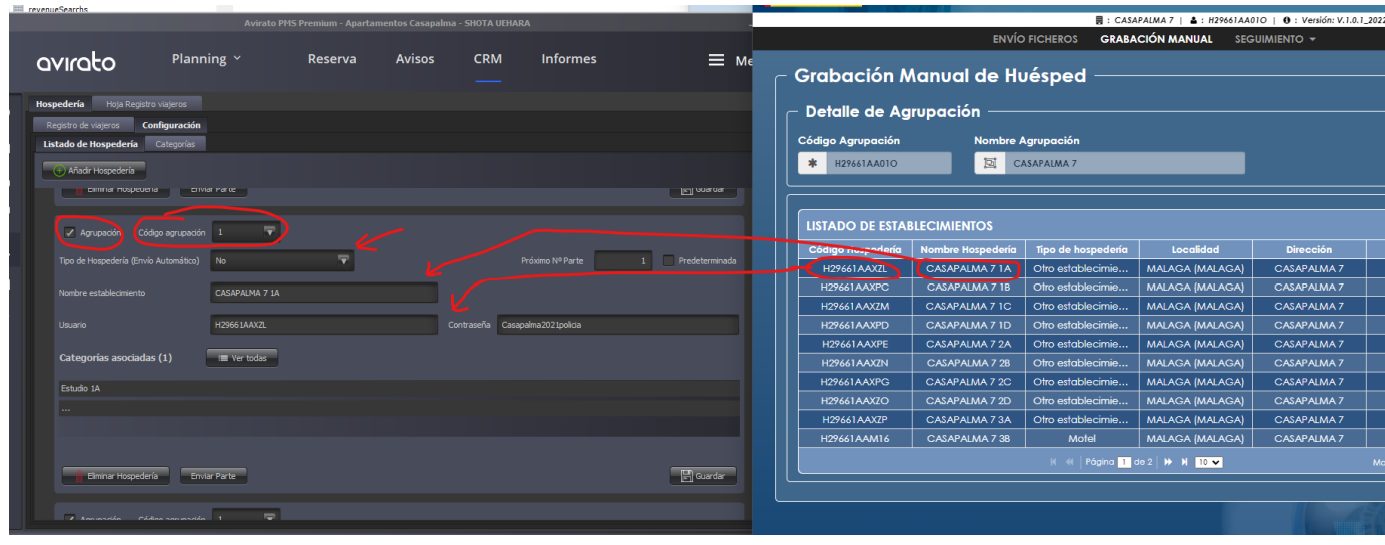
**HOSPEDERIA MODO AGRUPACION** NO FUNCIONA solo trabajamos con usuarios
independientes
Por otro lado, el apartado de **Hospedería modo agrupación** hotelera en cuanto al envío para la Policía Nacional:
**¿Cómo saber si el cliente es modo agrupación?**
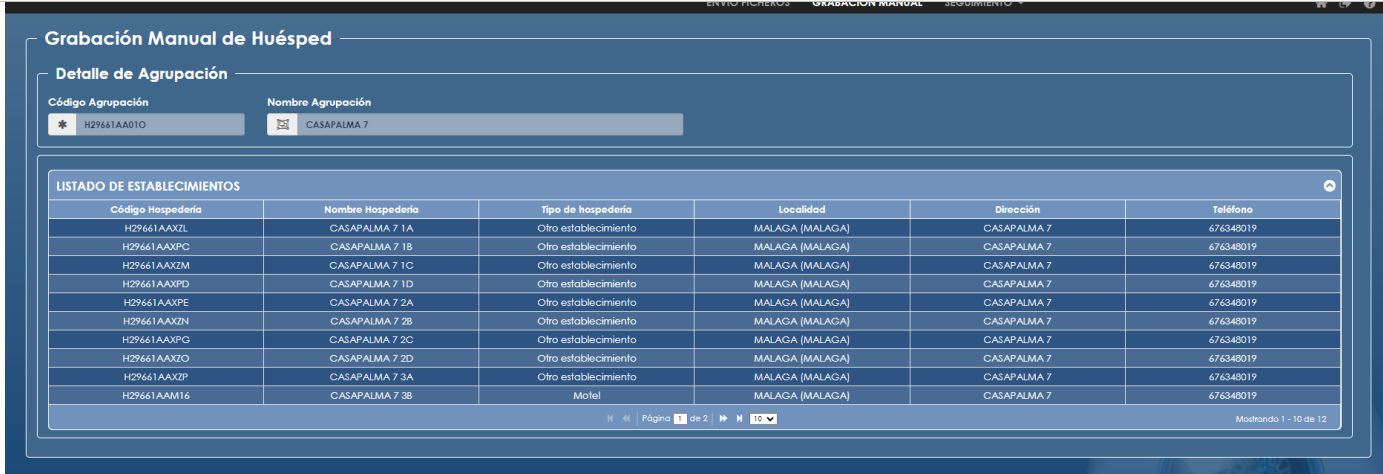
\- Si al entrar en la extranet de la Policia vamos al apartado de ****Grabación Manual**** y nos muestra un listado de
establecimientos, esto quiere decir que tiene modo agrupación.
**¿Cómo configuramos esto en el PMS?**
El primero que tenemos que crear en el PMS es el usuario con que se accede a la extranet de la policía:
Usuario: (usuario extranet o **código agrupación**)
Nombre establecimiento: (nombre agrupación)
Contraseña: ( Contraseña con la que ingresan en la extranet)
Quedaría así:
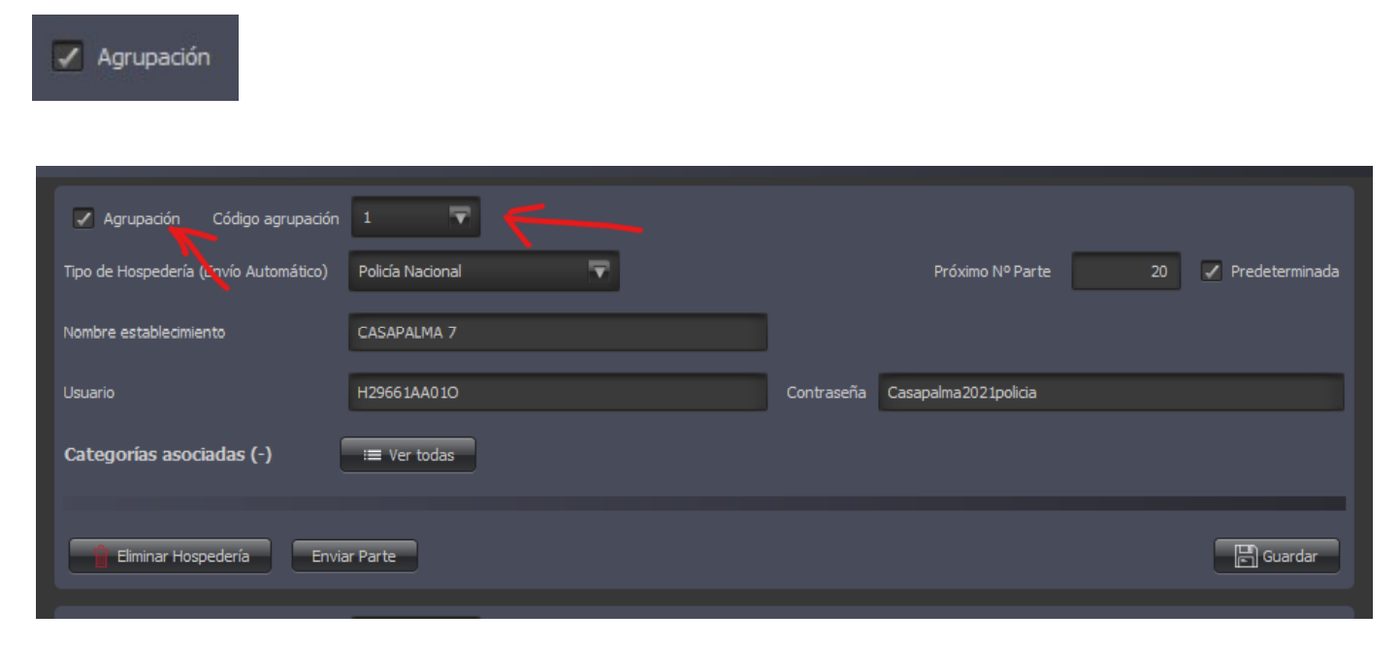
La cuenta principal la marca la P.N. En esta cuenta principal hay que marcar el **check de agrupación** y en código
agrupación colocamos 1 (esto lo colocamos para que el PMS relacione a todos los códigos de hospederías
incluidos en esta agrupación, es decir, lo colocamos en todos sus hijos para relacionar que todos forman parte del
principal 1) y ponemos **tipo de hospedería (Envío Automático)** en **Policia Nacional.**
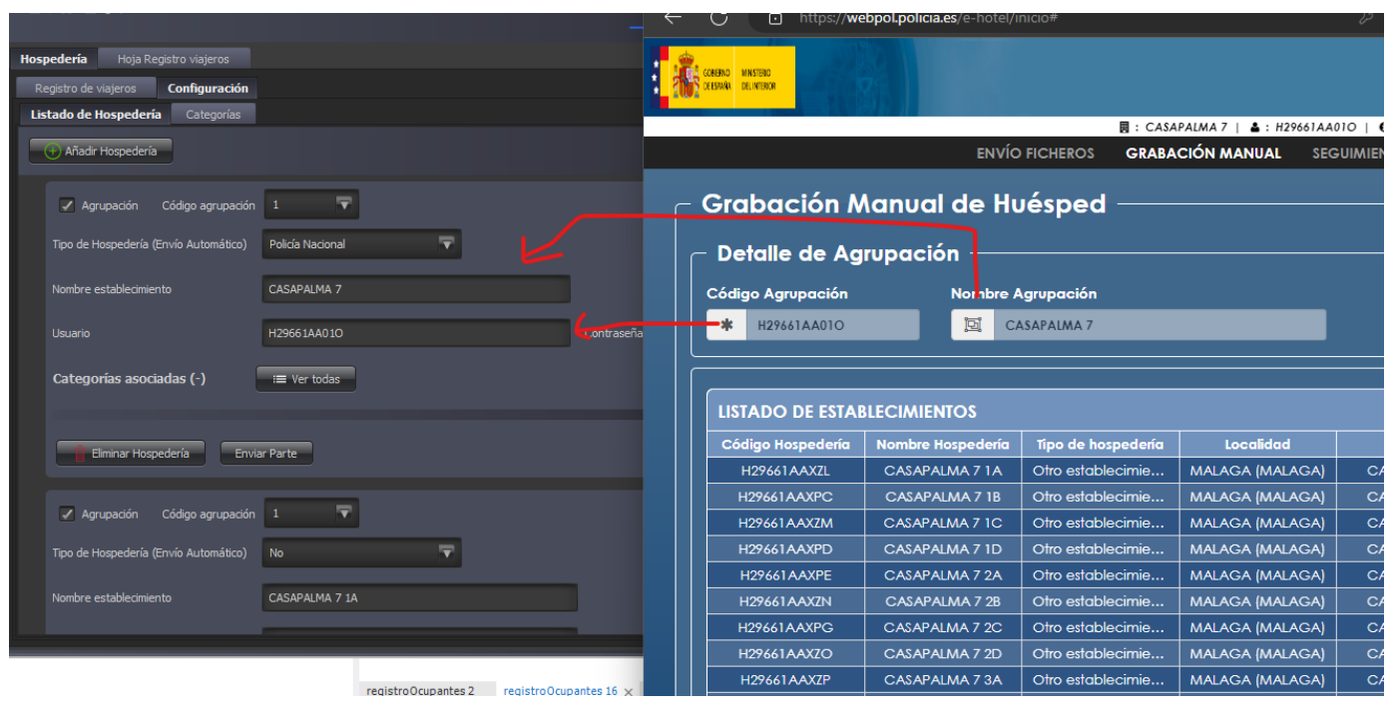
**NOTAS:**
La cuenta principal puede llevar o no categorías asociadas.
En **código agrupación** se puede elegir el nº q sea del 1 al 10 (son nº internos de Avirato para crear la agrupación y
generalmente seleccionaremos el 1) para crear la agrupación, es decir, cada cuenta de la agrupación llevará el
mismo código agrupación que la cuenta principal en el PMS.
Una vez ya hemos creado la principal, tenemos que crear una a una el resto de cuentas con los Códigos de
Hospedería del **Listado de Establecimientos** de la Agrupación y asociar la categoría de cada hotel/apto…
(Generalmente en el caso de los apartamentos es uno por cuenta.):
En cada una de ellas vamos a indicar los usuarios correspondientes de la P.N. es decir:
\- Ponemos el c**ódigo de Hospedería y** el **Nombre de Hospedería**
\- Marcamos el check de agrupación para que quede tildado.
\- Ponemos el **código de agrupación** igual que el primero que creamos (en este ejemplo teníamos 1)
\- En t**ipo de hospedería (envío automático)** marcamos NO (porque el envío automático lo tiene ya marcado la
cuenta principal)
\- Ponemos la contraseña. GEneralmente es la de la cuenta principal, pero las cuentas asociadas pueden llevar
contraseña propia o no, en función de cómo se las hayan creado: si tienen contraseña propia la pongo, si no tienen,
ponemos la contraseña de la cuenta principal, para que no se guarde vacío.
En las agrupaciones también hay que enviar los 5 ficheros de prueba para el paso a envío masivos. Primero
configuramos todo y luego hacemos los envíos de prueba.
\- VER PDF ADJUNTO -
**IMPORTANTE:**
1\) Para que el envío de partes se realice **es necesario tener abierto el PMS** desde el ordenador cada día que haya
que hacer envío, igualmente es importante registrar los datos de los pasajeros el día de entrada o antes para que
no de error de fecha de envío.
El departamento de Desarrollo nos indica que los envíos automáticos se realizan a la media hora aprox. de abrir el
programa por primera vez y de nuevo a las 12h de haner abierto el programa, para enviar los registros
introducidos hasta ese momento. Por ello, es muy recomendable tener abierto el PMS de Avirato más de 12 horas
seguidas, incluso las 24hrs del día, para que los partes de aquellos registros que se metieron a posteriori se
realicen automáticamente y además estén en plazo para su envío a hospederías.
En caso que no puedan tener abierto el PMS en el ordenador tanto tiempo tendrían que acceder al apartado de
CRM > Registro de Viajeros y hacer el envío de forma manual (dando al botón) tras haber hecho el registro de
todas las entradas del día. Aunque si durante el dia de check in hacen el registro de pasajero a mano y dan a a
guardar a la reserva se envía ese pasajero, pero es recomendable revisar por si algún pasajero ha hecho el registro
por autocheckin y el envío no se hubiera hecho.
RECOMENDACION SOBRE ENVIO PARTES: Cuando hayan hecho todos los checkin del día, que entren en el
apartado
D) pulsando en el botón enviar parte se mandan lo que estén pendientes
2\) Por otro lado, hay que tener en cuenta que si al hacer el envío (ya sea de forma automática o manual) hay algún
error en alguno de los datos de registro de viajeros como DNI, apellido y etc. El PMS mostrará el mensaje de
error y es esencial **corregirlo al instante**, ya que el envío de partes es un envío grupal, y si aparece cualquier
error, va a impedir el envío del resto de los registros de viajeros, por eso te quedaría pendiente todos los envíos de
ese día hasta que estuvieran corregidos los datos y se vuelva a proceder a enviar el parte.
Errores Registro de viajeros.
La persona está identificada como española, pero no aparece como tal en el campo país.
Este error se debe a que en Tipo de Documento esta puesto como Carnet de Conducir o DNI. Estos dos
campos son solo para personas españolas, para corregir este error debe de cambiar el tipo Carnet de
Conducir a Pasaporte u otro tipo de documento distinto.
**La fecha de Expedición es superior al día actual.**
La fecha del documento presentado, nunca puede ser superior al día de hoy.
**La fecha de Expedición no puede ser inferior a la fecha de nacimiento.**
A la hora de poner las fechas se han equivocado invirtiéndolas.
**Carácter no admitido.**
Existen unas series de caracteres no admitidos, estos son los guiones (-) , barra bajas (\_), El nombre
abreviado de Maria (ª), La O Danesa (Ø), etc...
**Error en número de secuencia de la Guardia Civil.**
Este error salta porque la secuencia de la Guardia Civil (número de parte) no es el mismo que el que figura
en Avirato. Es necesario que estén correctos los datos. Se debe comprobar que este bien configurado el
numero de próximo parte de envío conforme al que indica la Guardia Civil.
**No hay fichero que transmitir o esta vacío:** Checar que tenga asociadas las categorías.
**Error interno en Hospedería - Guardia Civil**: Es un error en su sistema, el establecimiento debe
comunicarse con ellos. (por ejemplo: su servidor ha caído - es algo particular de la hospederia)
**El campo fecha de confección no es valido:** checar que el ordenador del establecimiento NO tenga la hora
desfasada (o adelantada o atrasada)
**Este usuario no puede enviar archivo:** es porque no tiene activado el "envío de ficheros" de forma
automatizada.
Impresión de hoja de registro de viajeros.
La hoja del parte de viajeros:
>con SES se capa automáticamente a A4
>con las demás, puedes elegir A4 o A5
**La hoja del registro de viajeros no se imprime.**
En su ordenador no imprime y en el tuyo si.
Error de configuración de impresora.
En su ordenador no imprime y en el tuyo tampoco.
En la pestaña Mi Cuenta → Ajustes → Facturación → Datos de facturación, es necesario que establezca el
CIF del establecimiento para la impresión de la hoja.
**NUEVO PARTE DE VIAJEROS 2023**
A partir de la nueva legislación, habrá muchos establecimientos que nos consulten por el nuevo parte de viajeros,
Ya se esta trabajando por nuestra parte para el desarrollo del envío, pero por parte del establecimiento deberán
también gestionar el alta del nuevo sistema a partir del 2 de enero del 2023.
https://www.interior.gob.es/opencms/es/detalle/articulo/Interior-habilita-una-plataforma-web-para-facilitar-el-
registro-de-informacion-a-las-empresas-de-hospedaje-y-alquiler-de-vehiculos/
La plataforma estará operativa desde el 2 de enero, pero con el objetivo de facilitar la familiarización al
nuevo entorno de los usuarios, así como asegurar el funcionamiento de SesHospedajes en condiciones
óptimas, se ha establecido un periodo de adaptación al nuevo entorno de cinco meses de duración, hasta el 2
de junio de 2023
**Se adjuntan datos de contacto para cualquier duda o aclaración:**
• Ses.hospedajes@interior.es
• Ses.normativa@interior.es
• Ses.dpd@interior.es
https://sede.mir.gob.es/opencms/export/sites/default/es/procedimientos-y-servicios/hospedajes-y-alquiler-de-
vehiculos/
Recordar que solo vamos a enviar los OBLIGATORIOS. Por ejemplo, el método de pago es obligatorio pero el
origen del dinero es optativo.
**Adjunto boe: https://www.boe.es/diario\_boe/txt.php?id=BOE-A-2021-17461**