**📍 ¿Dónde ir?:** **Menú > Configuración > Facturación > Facturación > Diseño de factura**
**Imagen de fondo de factura** Avirato incluye once fondos predefinidos; por defecto se aplica un fondo blanco con encabezado estándar. Puedes cambiarlo desde el desplegable, elegir *"Sin imagen de fondo"* o cargar uno personalizado con *"Fondo personalizado"*. La imagen debe estar en formato JPG para verse e imprimirse correctamente. **Logotipo** Activa *"Logotipo personalizado"* para subir el logotipo de tu establecimiento. Se mostrará en la parte superior izquierda de la factura, salvo que cambies esa posición. **DPI Impresión (Tamaño)** Unidad de medida para la resolución de impresión; el valor recomendado depende de tu impresora. **Moneda local** Selecciona la moneda con la que vas a facturar. **Mostrar moneda adicional** Muestra el importe final también en una segunda moneda distinta a la local. **Mostrar datos de facturación hotel** Activa o desactiva la visualización de los datos de facturación configurados en tu factura. **Mostrar nombre cliente** Muestra u oculta el nombre del titular de la reserva. **Mostrar ID reserva operador** Muestra u oculta el identificador de la reserva del operador. **Edición de facturas generadas** Si activas *"Permitir modificación de facturas"*, podrás editar un documento ya emitido. Si la dejas desactivada, una vez emitida la factura, factura serie 2 o abono, no se podrá editar. **Mostrar cargos con impuestos incluidos** Activa esta opción para ver los cargos con impuestos aplicados, o desactívala para mostrarlos sin impuestos. **Texto adicional** Incluye información fija en tus plantillas con dos campos: *"Texto libre"* (se muestra en el encabezado) y *"Texto Factura"* (se muestra en el pie). **Márgenes** Personaliza el espacio de cada elemento de tu factura de dos formas: introduciendo las coordenadas de los márgenes horizontales y verticales, o pulsando y arrastrando directamente los datos sobre la plantilla. Puedes seleccionar varios elementos a la vez manteniendo pulsada la tecla CTRL mientras haces clic con el ratón. 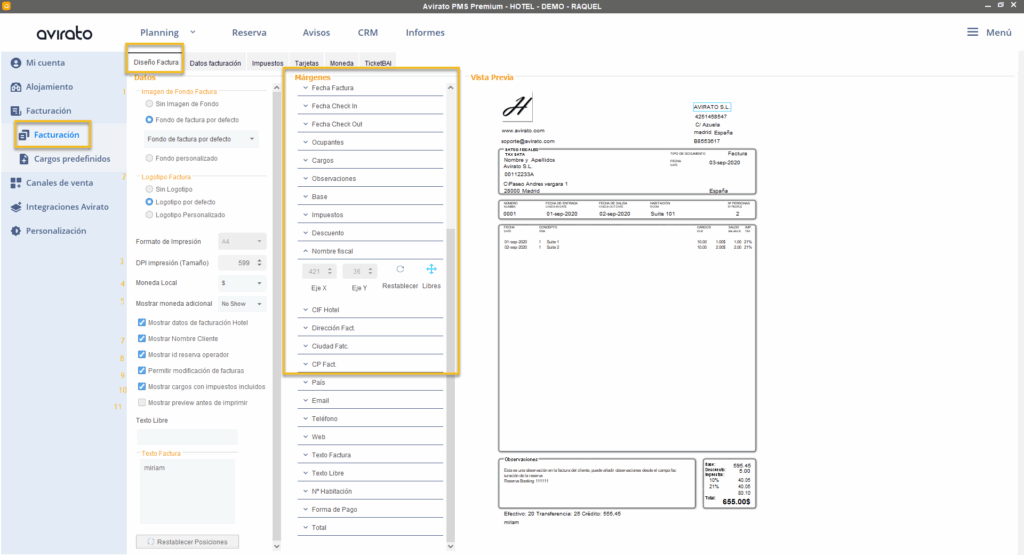 **Dato a tener en cuenta:** *para limitar cuántas líneas de cargos se muestran por hoja de factura, ve a Márgenes > Cargos y ajusta la cantidad que quieras mostrar por hoja.*
--- ## Ver también - [Facturación electrónica: ¿qué necesito según dónde esté mi negocio?](https://kb.avirato.com/books/facturacion/page/facturacion-electronica-que-necesito-segun-donde-este-mi-negocio) — identifica qué normativa de facturación electrónica te aplica según tu país o territorio. **➡️ Siguiente paso:** [Datos del emisor y numeraciones](https://kb.avirato.com/books/facturacion/page/datos-del-emisor-y-numeraciones) # Datos del emisor y numeraciones #### 1. Datos del emisor y numeraciones Desde aquí puedes dar de alta las empresas con las que facturas, completar sus datos fiscales y configurar cómo se numeran tus facturas, proformas, albaranes y abonos.**📍 ¿Dónde ir?:** **Menú > Configuración > Facturación > Facturación > Datos de facturación**
Esta página agrupa varios bloques: **1.1 Crear una empresa emisora**, **1.2 Modificar una empresa**, **1.3 Eliminar una empresa** y **1.4 Configurar la numeración y el formato de tus documentos**. 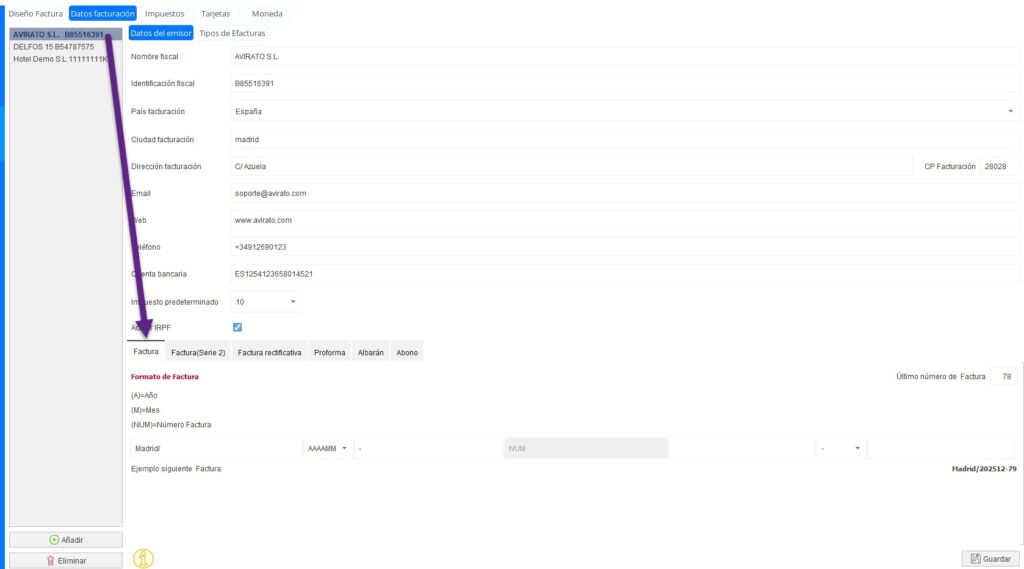 --- ##### 1.1 Crear una empresa emisora Para poder emitir facturas desde Avirato, primero necesitas dar de alta al menos una empresa emisora. **Paso 1:** Pulsa el botón *"Añadir"*, situado en la parte inferior de la pantalla. **Paso 2:** Escribe el nombre de la empresa en la ventana que se abre. Con esto ya se crea. **Paso 3:** Haz clic sobre la empresa recién creada y completa el resto de campos: - *"Nombre fiscal"* - *"Identificación fiscal"* - *"País facturación"* - *"Ciudad facturación"* - *"Dirección facturación"* - *"Código postal facturación"* - *"Email"* - *"Web"* - *"Teléfono"* **Paso 4:** Pulsa *"Guardar"*, en la esquina inferior derecha. \[IMAGEN: formulario de alta de empresa con los campos fiscales\]**Dato a tener en cuenta:** *Puedes dar de alta tantas empresas emisoras como necesites: por ejemplo, si gestionas alojamientos de distintos propietarios y cada uno factura con su propio CIF.*
--- ##### 1.2 Modificar una empresa Selecciona la empresa que quieras editar y actualiza los campos que necesites, incluida la dirección. También puedes modificar desde aquí las series de facturación de esa empresa en concreto. --- ##### 1.3 Eliminar una empresa Selecciona la empresa que quieras eliminar y pulsa el botón *"Eliminar"*, en la parte inferior de la pantalla. Por seguridad, el sistema te pedirá tu contraseña para confirmar la acción.**Ojo:** *Una empresa eliminada no se puede recuperar, y se eliminarán también todas las facturas emitidas con ella. Asegúrate de que realmente quieres eliminarla antes de confirmar.*
--- ##### 1.4 Configurar la numeración y el formato de tus documentos Cada empresa emisora tiene su propia serie de facturación y su propio formato de documento. Por defecto, Avirato tiene habilitados cuatro formatos: *"Factura"*, *"Proforma"*, *"Albarán"* y *"Abono"*. También puedes activar una serie paralela llamada *"Factura (serie 2)"*. **Paso 1:** En *"Configuración del número"*, escribe el último número facturado para que tu próximo documento sea correlativo a partir de ahí. **Paso 2:** En *"Configuración del formato"*, escribe una palabra fija y elige un formato de fecha en el desplegable; puedes colocar ambos a la derecha o a la izquierda del número de factura. Verás los cambios reflejados al instante en la parte derecha de la pantalla. \[IMAGEN: panel de configuración de numeración y formato, con la vista previa a la derecha\] *Nota: cada tipo de documento (factura, proforma, albarán, abono, factura serie 2) puede tener su propia numeración y formato independientes.* --- ## Ver también - [Factura rectificativa](https://kb.avirato.com/books/facturacion/page/facturas-rectificativas) — cómo generar una factura rectificativa cuando necesitas corregir un documento ya emitido. **⬅️ Paso anterior:** [Diseño de factura](https://kb.avirato.com/books/facturacion/page/diseno-de-factura) **➡️ Siguiente paso:** [Impuestos predefinidos](https://kb.avirato.com/books/facturacion/page/impuestos-predefinidos) # Impuestos predefinidos #### 1. Impuestos predefinidos Registra aquí los impuestos con los que trabaja tu establecimiento para poder seleccionarlos después al generar facturas y cargos.**📍 ¿Dónde ir?:** **Menú > Configuración > Facturación > Facturación > Impuestos**
**Impuestos activos** Selecciona el impuesto que quieras añadir y pulsa el botón *"Añadir impuesto"*. Puedes repetir el proceso para dar de alta todos los impuestos que necesites. **Impuestos predeterminados** Asigna un impuesto por defecto a los cargos de alojamiento y otro a tus extras, para que se apliquen automáticamente sin tener que seleccionarlos cada vez. --- ## Ver también - [Cargos predefinidos](https://kb.avirato.com/books/facturacion/page/cargos-predefinidos) — configura servicios recurrentes con su impuesto ya asociado. **⬅️ Paso anterior:** [Datos del emisor y numeraciones](https://kb.avirato.com/books/facturacion/page/datos-del-emisor-y-numeraciones) **➡️ Siguiente paso:** [Tarjetas](https://kb.avirato.com/books/facturacion/page/tarjetas-admitidas-en-el-motor) # Tarjetas admitidas en el motor #### 1. Tarjetas admitidas en el motor Indica qué tarjetas bancarias acepta tu establecimiento. Esta configuración solo afecta a tu motor de reservas, no al PMS.**📍 ¿Dónde ir?:** **Menú > Configuración > Facturación > Facturación > Tarjetas**
Avirato ofrece por defecto las siguientes tarjetas para que marques cuáles acepta tu establecimiento: - American Express - Diners Club - Discover - enRoute - JCB - Mastercard - Visa Marca la casilla de cada tarjeta que tu establecimiento acepte. 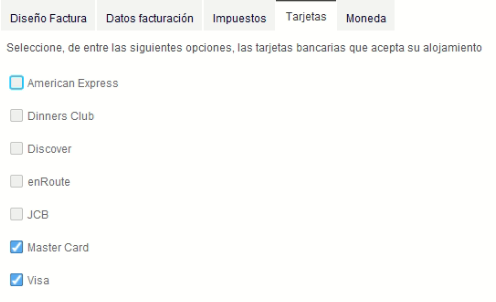**Ojo:** *no es posible dar de alta nuevas tarjetas de crédito o débito distintas a las que aparecen en este listado.*
--- ## Ver también - [Cobro presencial con Avirato Payments](https://kb.avirato.com/books/avirato-payments/page/cobro-presencial-con-avirato-payments) — cómo se procesan los cobros con tarjeta física en tu establecimiento. **⬅️ Paso anterior:** [Impuestos predefinidos](https://kb.avirato.com/books/facturacion/page/impuestos-predefinidos) **➡️ Siguiente paso:** [Moneda](https://kb.avirato.com/books/facturacion/page/moneda) # Moneda #### 1. Moneda Ajusta o modifica la conversión de las monedas de tu establecimiento, ya sea siguiendo el valor de mercado o aplicando tu propio criterio.**📍 ¿Dónde ir?:** **Menú > Configuración > Facturación > Facturación > Moneda**
En este panel verás un listado con todas las monedas de los distintos países, cada una con un valor configurado en 0 por defecto. Ese valor 0 indica que la conversión se calcula automáticamente según el valor real de mercado del día. Si cambias ese valor por otro distinto de 0, la conversión de esa moneda se quedará fija en el importe que indiques, sin importar cómo varíe el mercado. **Paso 1:** Haz doble clic sobre la casilla de la moneda que quieras modificar. **Paso 2:** Sustituye el valor 0 por el valor de conversión que quieras aplicar. 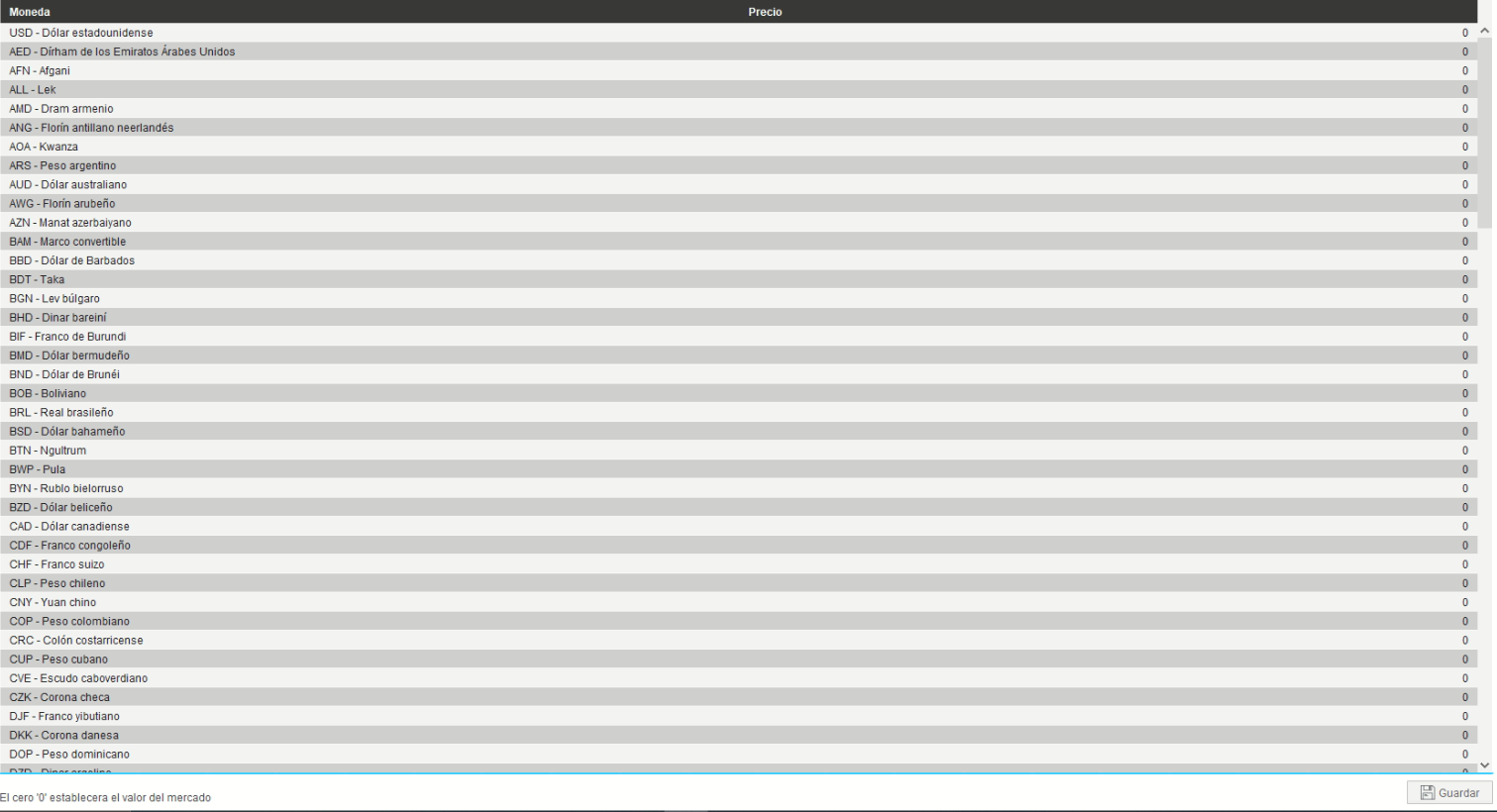**Dato a tener en cuenta:** *el valor que configures aquí se refleja tanto en tu motor de reservas como en el PMS.*
--- ## Ver también - [Métodos de pago del motor de reservas](https://kb.avirato.com/books/motor-de-reservas/page/metodos-de-pago) — cómo se configura la moneda que ve el huésped al reservar online. **⬅️ Paso anterior:** [Tarjetas admitidas en el motor](https://kb.avirato.com/books/facturacion/page/tarjetas-admitidas-en-el-motor) **➡️ Siguiente paso:** [Cargos predefinidos](https://kb.avirato.com/books/facturacion/page/cargos-predefinidos) # Cargos predefinidos #### 1. Cargos predefinidos Crea los cargos que sueles aplicar en tu establecimiento para poder seleccionarlos después desde un desplegable al facturar, en lugar de escribir el concepto cada vez.**📍 ¿Dónde ir?:** **Menú > Configuración > Facturación > Cargos predefinidos**
Esta página agrupa tres bloques: **1.1 Añadir un cargo predefinido**, **1.2 Modificar un cargo predefinido** y **1.3 Eliminar un cargo predefinido**. --- ##### 1.1 Añadir un cargo predefinido **Paso 1:** Rellena los campos situados en la parte inferior de la pantalla: - *"Nombre"*: el nombre del cargo o concepto que aparecerá en la factura. - *"Categoría"*: la categoría del cargo, para agruparlo después en la producción del establecimiento. - *"Descripción"*: una descripción del cargo. - *"Coste"*: el precio final, con impuestos incluidos. - *"Impuesto"*: el impuesto asociado a ese cargo predefinido. **Paso 2:** Pulsa el botón *"+ Añadir"* para crear el cargo. --- ##### 1.2 Modificar un cargo predefinido Selecciona el cargo que quieras editar, modifica los valores que necesites y pulsa *"Guardar"* para almacenar los cambios. --- ##### 1.3 Eliminar un cargo predefinido Selecciona el cargo que quieras eliminar y pulsa el botón *"Eliminar"*.**Ojo:** *un cargo predefinido eliminado no se puede recuperar.*
--- ## Ver también - [Facturación electrónica: ¿qué necesito según dónde esté mi negocio?](https://kb.avirato.com/books/facturacion/page/facturacion-electronica-que-necesito-segun-donde-este-mi-negocio) — identifica qué normativa de facturación electrónica te aplica según tu país o territorio, el siguiente bloque de configuración. **⬅️ Paso anterior:** [Moneda](https://kb.avirato.com/books/facturacion/page/moneda)