**📍 ¿Dónde ir?:** dentro de la reserva, pestaña **"Facturación y Cargos"**
--- ##### 1.1 Añadir y gestionar cargos Puedes crear un cargo manualmente o seleccionarlo del desplegable *"Concepto"*. Los cargos de ese desplegable deben crearse antes desde [Cargos predefinidos](https://kb.avirato.com/books/facturacion/page/cargos-predefinidos). Haz doble clic sobre un cargo para ampliar su información: podrás ver la base imponible o aplicar un descuento.  --- ##### 1.2 Registrar el pago Cobra la reserva en su totalidad o de forma fraccionada. Indica la cantidad y la forma de pago en la parte inferior de la pantalla y pulsa *"Añadir Pago"*. El color del símbolo € te indica el estado del pago: - **Rojo**: no se ha realizado ningún pago. - **Amarillo**: hay una parte del coste pendiente. - **Verde**: todos los gastos de la reserva están abonados.**Dato a tener en cuenta:** *los pagos realizados o eliminados aparecen en caja con la fecha en la que se efectúan, no con la fecha de la factura ni la de la reserva. Puedes consultar el histórico completo en la pestaña "Resumen de Pagos".*
**Recomendación:** *Si cobras en efectivo en recepción, puedes conectar una máquina CashDro. Cuenta el dinero, devuelve el cambio y registra el ingreso en Avirato solo cuando el importe ha entrado completo. Tienes el detalle en [CashDro: cobro en efectivo](/books/hardware-y-dispositivos/page/cashdro-cobro-en-efectivo).*
--- ##### 1.3 Organizar los cargos en varias hojas Si necesitas generar cargos separados, pulsa *"+ Añadir hoja"*. Así puedes crear tantas facturas como necesites dentro de la misma reserva. --- ##### 1.4 Decidir a quién facturar Dentro de "Facturación y Cargos", pulsa el botón con el icono de lupa para decidir a quién facturar. Por defecto se muestran los datos del titular de la reserva; desde ahí puedes completarlos, o cambiarlos a los de otro particular o a los de una empresa. --- ##### 1.5 Añadir observaciones a la factura Añade cualquier información adicional en la pestaña *"Observaciones"*. El texto que escribas ahí se mostrará en el documento generado. --- ##### 1.6 Generar el documento **Paso 1:** Elige el tipo de documento: factura, proforma, albarán o abono. Selecciona también la hoja donde quieres ubicarlo. **Paso 2:** Pulsa *"Generar/Imprimir Factura"*. El sistema le asignará automáticamente el número correlativo. Para enviarlo directamente por correo, pulsa *"Generar/Enviar vía Mail"*. Necesitas tener guardado el email del cliente y el correo del establecimiento configurado en **Mi cuenta > Ajustes > Integraciones Avirato**. *Nota: si necesitas asignar un número de factura manualmente en un caso puntual, haz clic derecho sobre el botón "Generar/Imprimir Factura" y selecciona "Numeración manual".* --- ##### 1.7 Modificar la fecha del documento Por defecto se usa la fecha actual. Para cambiarla, pulsa el icono de calendario y selecciona la fecha que quieras que aparezca en la factura. --- ##### 1.8 Traspasar, anular o eliminar un cargo Para **traspasar** un cargo, pulsa el icono situado al final del cargo y elige entre traspaso básico (a otra hoja de la misma reserva) o traspaso avanzado (a otra reserva distinta). Los cargos traspasados se eliminan de la reserva inicial y se cargan en la reserva seleccionada. Para **anular o eliminar** un cargo, usa el icono de papelera situado al final del cargo: anular añade el importe en negativo (queda constancia en una nueva hoja), mientras que eliminar borra el cargo por completo sin dejar rastro. *Nota: para el detalle completo de cómo se registran y consultan los traspasos de cargos, consulta el informe [Traspaso de cargos](https://kb.avirato.com/books/informes/page/traspaso-de-cargos).* --- ## Ver también - [Facturas no asociadas a una reserva](https://kb.avirato.com/books/facturacion/page/facturas-no-asociadas-a-una-reserva) — factura sin necesidad de vincular los cargos a ninguna reserva. - [Informe de Cargos](https://kb.avirato.com/books/informes/page/cargos) — consulta y audita todo lo que se ha cargado a tus reservas. **⬅️ Paso anterior:** [Facturación electrónica: ¿qué necesito según dónde esté mi negocio?](https://kb.avirato.com/books/facturacion/page/facturacion-electronica-que-necesito-segun-donde-este-mi-negocio) **➡️ Siguiente paso:** [Facturas no asociadas a una reserva](https://kb.avirato.com/books/facturacion/page/facturas-no-asociadas-a-una-reserva) ¿No ha encontrado lo que busca? [Contacte con nuestro equipo](https://avirato.com/contacto/) y le ayudaremos. # Facturas rectificativas Aquí tienes cómo corregir una factura ya emitida que contiene algún dato incorrecto. #### Cómo crear una factura rectificativa Una factura emitida no se puede modificar. Para corregirla, Avirato genera una factura rectificativa: una copia exacta de la original, con los mismos datos pero en negativo, de modo que ambas se compensan. Después, solo tienes que emitir la factura correcta.**📍 ¿Dónde ir?:** **dentro de la reserva, pestaña "Facturación y Cargos"**
**Paso 1:** Abre la factura emitida que contiene el error. **Paso 2:** Pulsa el botón *"Crear factura rectificativa"*. [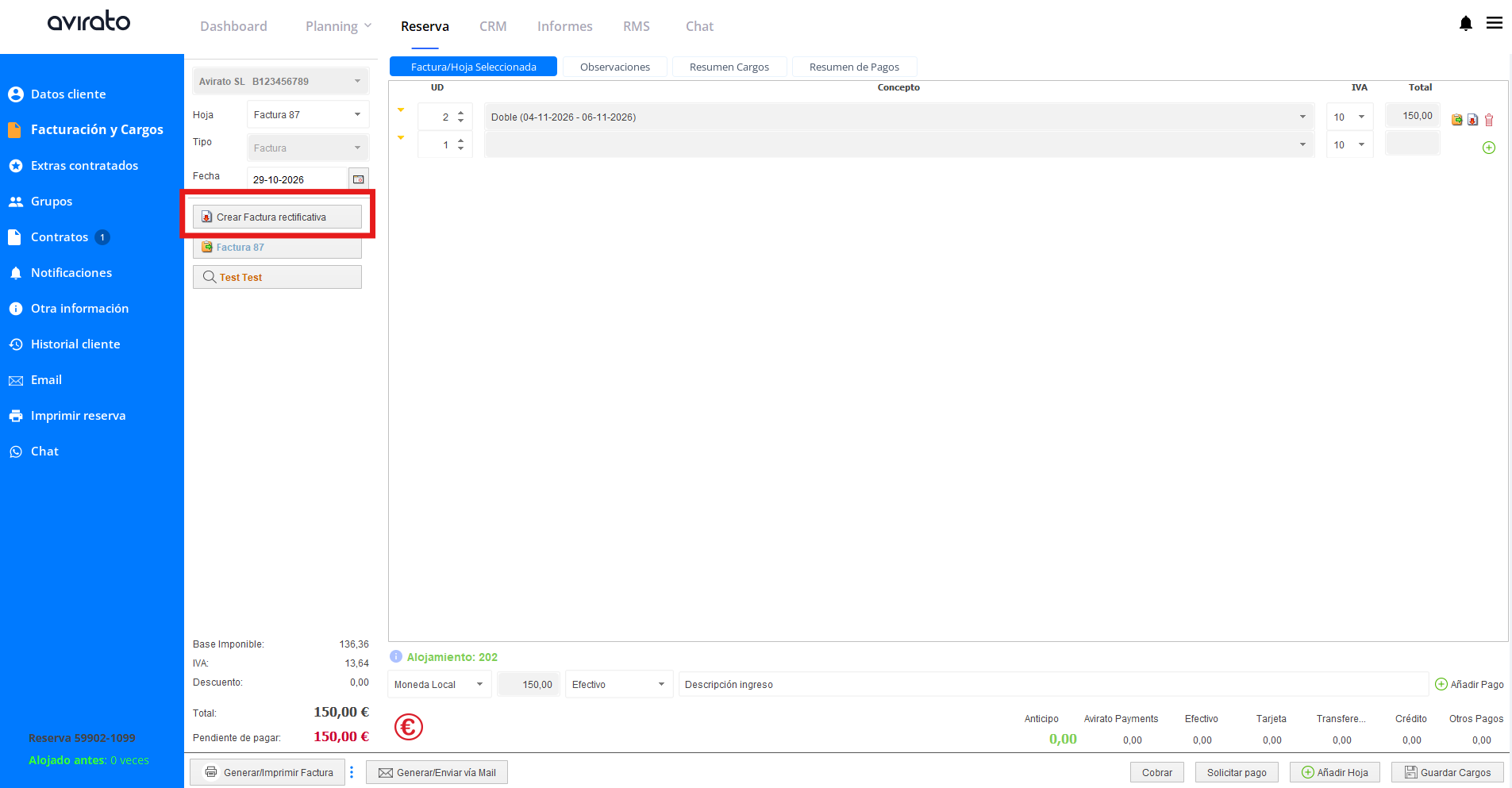](https://kb.avirato.com/uploads/images/gallery/2026-10/rwJj1qnCqxM583Sx-image.png) **Paso 3:** En la ventana emergente, selecciona la factura que quieres rectificar y pulsa de nuevo *"Crear factura rectificativa"* para confirmar. [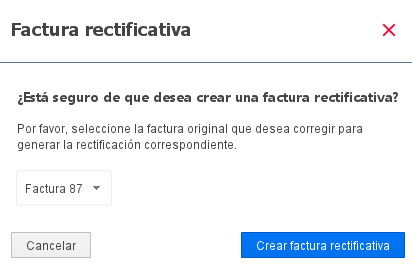](https://kb.avirato.com/uploads/images/gallery/2026-10/U5hpMY5G186QtNhY-image.png) **Paso 4:** Avirato genera la rectificativa de forma automática. No tienes que modificar ningún dato ni concepto: queda igual que la original, pero en negativo. **Paso 5:** Si necesitas el documento, pulsa *"Generar/imprimir factura rectificativa"*. **Paso 6:** Crea la factura correcta en una hoja nueva de la reserva. Puedes seguir los pasos de [Generar una factura desde una reserva](https://kb.avirato.com/books/facturacion/page/generar-una-factura-desde-una-reserva).**Dato a tener en cuenta:** *al rectificar una factura no se registra ningún pago. La operación solo corrige el documento y, una vez emitida la factura correcta, no es necesario registrar nuevos pagos.*
**Ojo:** *este botón es para corregir una factura con datos incorrectos. Si lo que necesitas es registrar la devolución de una reserva, consulta [Facturar una devolución](https://kb.avirato.com/books/facturacion/page/facturar-una-devolucion).*
--- ## Ver también - [Generar una factura desde una reserva](https://kb.avirato.com/books/facturacion/page/generar-una-factura-desde-una-reserva) - [Facturación electrónica: ¿qué necesito según dónde esté mi negocio?](https://kb.avirato.com/books/facturacion/page/facturacion-electronica-que-necesito-segun-donde-este-mi-negocio) — algunos territorios tienen normas específicas para las rectificativas. - [Facturar una devolución](https://kb.avirato.com/books/facturacion/page/facturar-una-devolucion) — cómo reflejar en la facturación la devolución de una reserva. **⬅️ Paso anterior:** [Facturar con un anticipo](https://kb.avirato.com/books/facturacion/page/facturar-con-un-anticipo) **➡️ Siguiente paso:** [Facturar una devolución](https://kb.avirato.com/books/facturacion/page/facturar-una-devolucion) ¿No ha encontrado lo que busca? [Contacte con nuestro equipo](https://avirato.com/contacto/) y le ayudaremos. # Facturar una devolución Aquí tienes cómo reflejar en Avirato la devolución, total o parcial, de una reserva ya facturada. #### 1. Primero, gestiona la devolución del dinero La forma de devolver el importe depende de cómo cobraste: **Pasarela de pago externa** La devolución se hace en la plataforma de tu banco o proveedor. Consulta los pasos en [Localizar un pago o devolverlo](https://kb.avirato.com/books/pasarelas-externas/page/localizar-un-pago-o-devolverlo). **Avirato Payments** Puedes reembolsar directamente desde la reserva. Al pulsar *"Reembolsar"*, se abre una ventana con el importe a devolver: indica el motivo de la devolución y acepta. Avirato crea automáticamente una hoja nueva con los datos del abono, por lo que no tienes que prepararla manualmente. Consulta los pasos en [Cobrar y reembolsar desde la reserva](https://kb.avirato.com/books/avirato-payments-Scm/page/cobrar-y-reembolsar-desde-la-reserva). **Efectivo** Entrega el importe al cliente.**Ojo:** *la devolución que haces en el banco o en una pasarela externa no se refleja sola en Avirato. Si no completas los apartados siguientes, la reserva seguirá mostrando el importe como cobrado y no habrá factura de abono.*
#### 2. Prepara los conceptos a abonar**📍 ¿Dónde ir?:** **dentro de la reserva, pestaña "Facturación y Cargos"**
Puedes preparar los conceptos de dos maneras. Elige la que prefieras y continúa después en el apartado 3.**Dato a tener en cuenta:** *si has reembolsado el importe con Avirato Payments, no necesitas preparar los conceptos en este apartado: Avirato ya ha creado la hoja con los datos del abono. Esa hoja queda pendiente de emitir, así que continúa en el apartado 3 para elegir el tipo de documento y generarla.*
**Dato a tener en cuenta:** *si la reserva está cancelada, no aparece en el planning. Para abrirla, ve a **Informes > Reservas > Cancelaciones**, filtra por el rango de fechas de entrada y busca la reserva por su ID, el nombre del huésped o las fechas.*
##### 2.1 Pasar los conceptos con "Postear/anular cargo" **Paso 1:** En la factura, localiza el concepto que quieres abonar y pulsa el icono de la hoja blanca con una flecha roja (*"Postear/anular cargo"*). [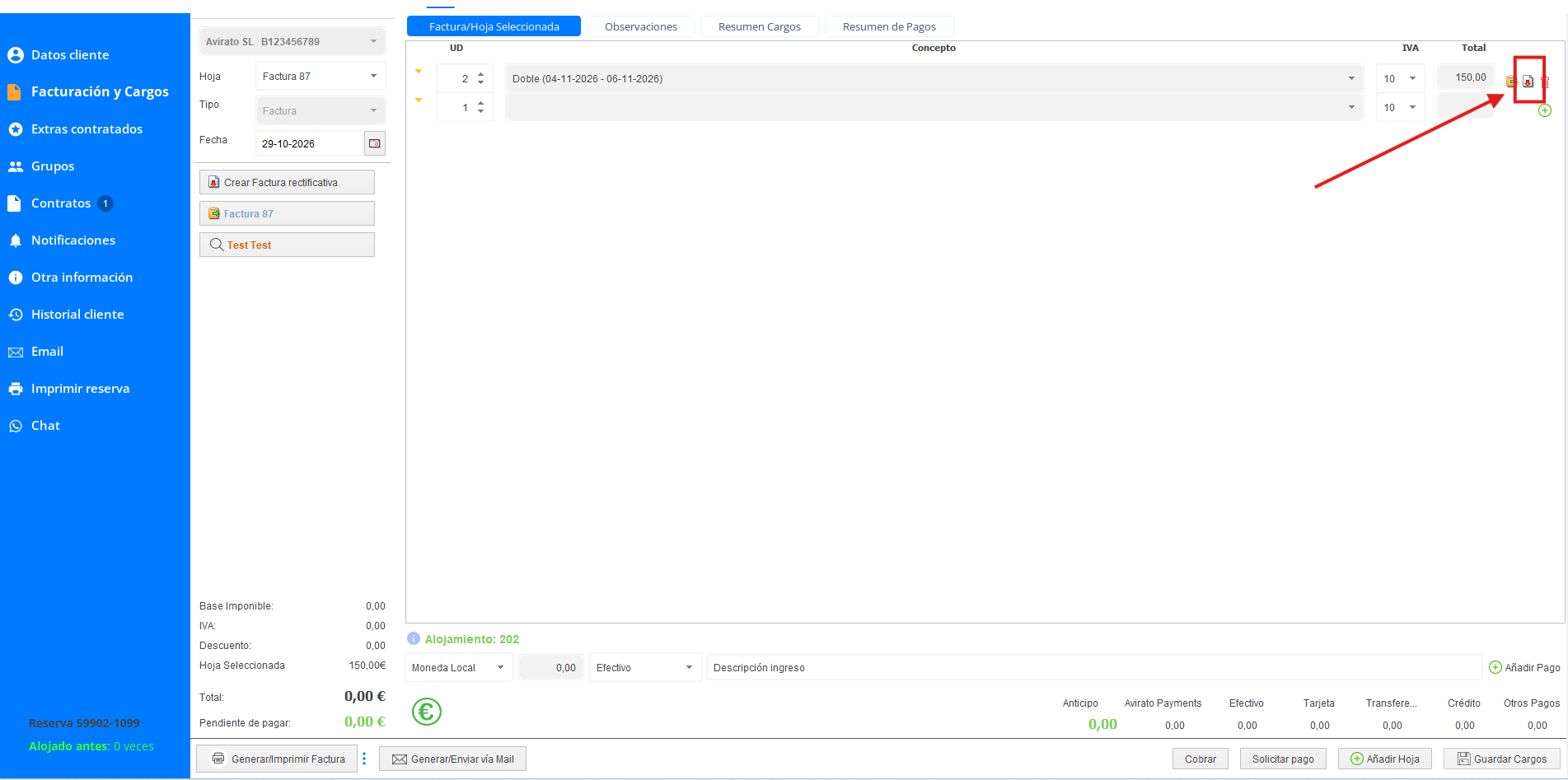](https://kb.avirato.com/uploads/images/gallery/2026-10/PYBYwFhTUSI8femI-image.png) **Paso 2:** Cuando Avirato pregunte *"¿Desea Postear/anular el cargo?"*, pulsa *"Sí"*. El concepto, con su descripción e importe, pasa a una nueva hoja con el signo contrario: en negativo, si lo has hecho desde una factura. **Paso 3:** Repite los pasos 1 y 2 con cada concepto que necesites abonar.**Dato a tener en cuenta:** *si pulsas "Postear/anular cargo" sobre una factura que ya está en negativo, el concepto se carga en positivo.*
##### 2.2 Crear la hoja manualmente **Paso 1:** En la parte inferior derecha de la pantalla, pulsa el botón *"Añadir Hoja"* (con el icono de una cruz verde). Se creará una hoja nueva en la reserva. [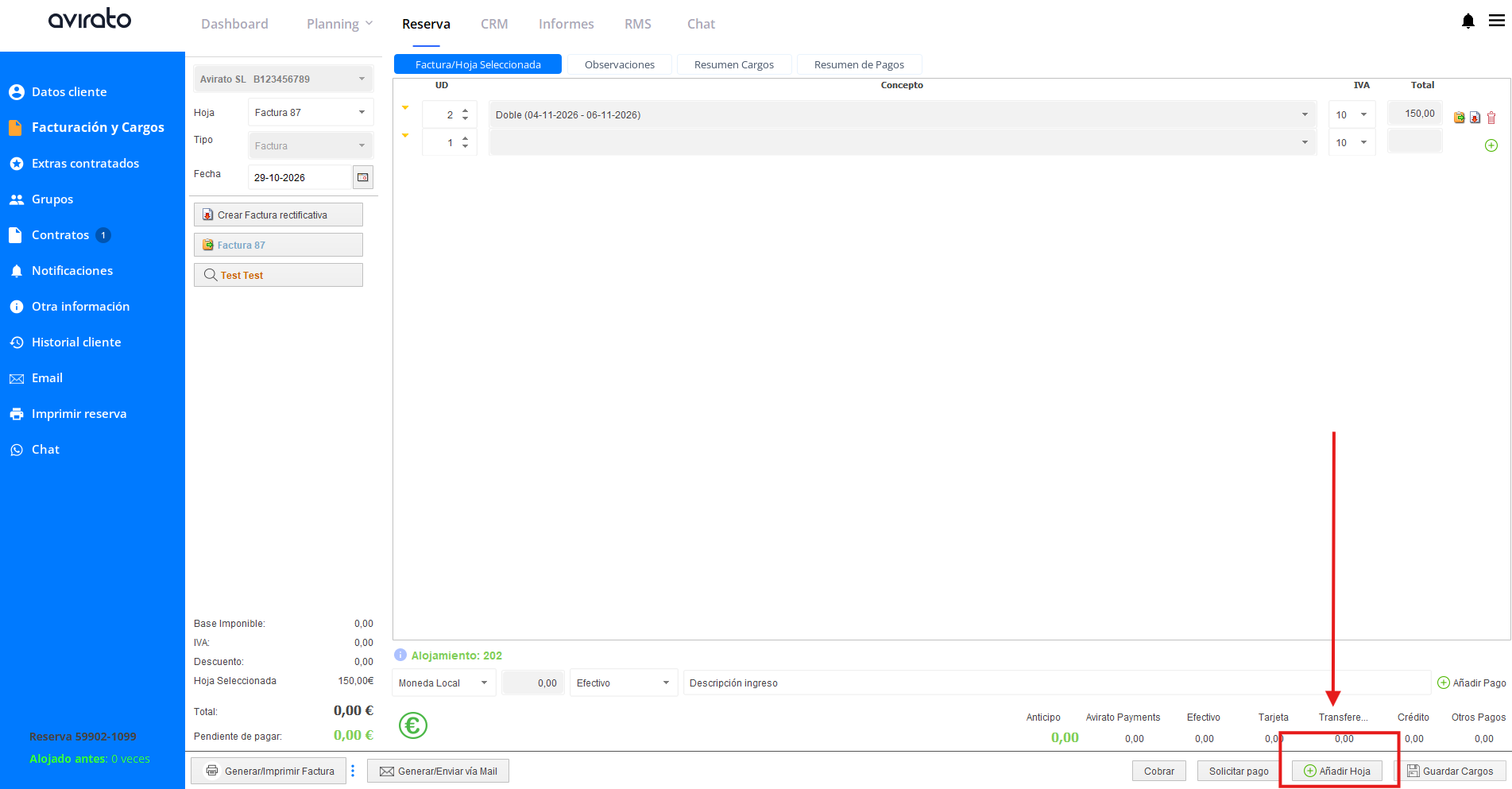](https://kb.avirato.com/uploads/images/gallery/2026-10/JrJHhjOnW7doa6uE-image.png) **Paso 2:** Añade un concepto por cada importe que quieras abonar y escribe su descripción (por ejemplo, el motivo de la devolución). **Paso 3:** Indica el importe de cada concepto en negativo, escribiendo el signo "-" delante de la cantidad. #### 3. Completa y emite el abono **Paso 1:** Si la devolución es parcial, ajusta los importes de la hoja hasta que el total coincida con lo que vas a abonar. **Paso 2:** En el tipo de documento, selecciona *"Abono"*. Si facturas con TicketBAI o Veri\*Factu, consulta antes el apartado 4. **Paso 3:** Revisa el emisor y la fecha del documento. **Paso 4:** Actualiza los datos del titular de la factura si es necesario. **Paso 5:** Si has devuelto el dinero fuera de Avirato (por ejemplo, desde la plataforma de tu banco o en efectivo), comprueba primero en la pestaña *"Resumen de Pagos"* que la devolución no figure ya registrada. Si no aparece, indica el importe en negativo y la forma de pago, y pulsa *"Añadir Pago"*.**Dato a tener en cuenta:** *si has devuelto el dinero con Avirato Payments, no tienes que registrar el pago a mano: Avirato lo actualiza automáticamente.*
**Ojo:** *registra el pago negativo sobre el documento del abono. Si lo registras en otro documento, la reserva no se descuadra, pero los informes de facturación pueden mostrar diferencias en los pendientes de cobro.*
**Paso 6:** Pulsa *"Generar/Imprimir Factura"* para imprimir el abono o guardarlo en PDF, o *"Generar/Enviar vía Mail"* para enviarlo directamente al cliente. #### 4. Si facturas con TicketBAI o Veri\*Factu Con estos sistemas, Hacienda solo admite facturas, facturas simplificadas y facturas rectificativas. Por eso, el abono debe emitirse como factura rectificativa. **Paso 1:** Prepara los conceptos como en el apartado 2. **Paso 2:** Continúa con el apartado 3, pero en el tipo de documento selecciona *"Factura rectificativa"* en lugar de *"Abono"*.**Ojo:** *si emites el abono con el tipo de documento "Abono" en un negocio con TicketBAI o Veri\*Factu, el documento no se notificará a Hacienda.*
**Dato a tener en cuenta:** *no uses el botón "Crear factura rectificativa" para registrar una devolución. Ese botón genera la rectificativa automáticamente, idéntica a la original, y en una devolución necesitas poder cambiar importes o titular y registrar el pago.*
**Dato a tener en cuenta:** *los nombres de los documentos en la facturación electrónica de otros países pueden ser distintos. Consulta la página de cada país en [Facturación electrónica: ¿qué necesito según dónde esté mi negocio?](https://kb.avirato.com/books/facturacion/page/facturacion-electronica-que-necesito-segun-donde-este-mi-negocio).*
## Ver también - [Facturas rectificativas](https://kb.avirato.com/books/facturacion/page/facturas-rectificativas) — cómo corregir una factura emitida con algún dato incorrecto. - [Localizar un pago o devolverlo](https://kb.avirato.com/books/pasarelas-externas/page/localizar-un-pago-o-devolverlo) — cómo devolver el dinero con una pasarela externa. - [Cobrar y reembolsar desde la reserva](https://kb.avirato.com/books/avirato-payments-Scm/page/cobrar-y-reembolsar-desde-la-reserva) — cómo reembolsar con Avirato Payments. **⬅️ Paso anterior:** [Facturas rectificativas](https://kb.avirato.com/books/facturacion/page/facturas-rectificativas) **➡️ Siguiente paso:** [Eliminar o anular una factura](https://kb.avirato.com/books/facturacion/page/eliminar-o-anular-una-factura) ¿No ha encontrado lo que busca? [Contacte con nuestro equipo](https://avirato.com/contacto/) y le ayudaremos. # Facturar con un anticipo Aquí tienes cómo facturar un anticipo o una señal antes de la estancia. #### 1. Facturar con un anticipo Cuando un huésped paga por adelantado, puedes facturar ese anticipo de forma independiente al resto de la reserva. La forma de hacerlo cambia según si añades el anticipo al crear la reserva o en una reserva que ya existe.**📍 ¿Dónde ir?:** dentro de la reserva, pestañas **"Datos cliente"** y **"Facturación y Cargos"**
--- ##### 1.1 Anticipo en una reserva nueva **Paso 1:** Al dar de alta la reserva, ve a **"Datos cliente > Pago > Anticipo"** e indica la cantidad y el método de pago. **Paso 2:** Pulsa *"Guardar Reserva"*. **Paso 3:** El sistema te preguntará *"¿Desea facturar el anticipo?"*. Si respondes que sí, en **"Facturación y Cargos"** se crean automáticamente dos hojas: la Hoja 1, con el concepto "Anticipo de reserva" (lista para facturar en ese momento), y la Hoja 2, con el resto de cargos de la reserva ya con el anticipo descontado (para facturar cuando corresponda). 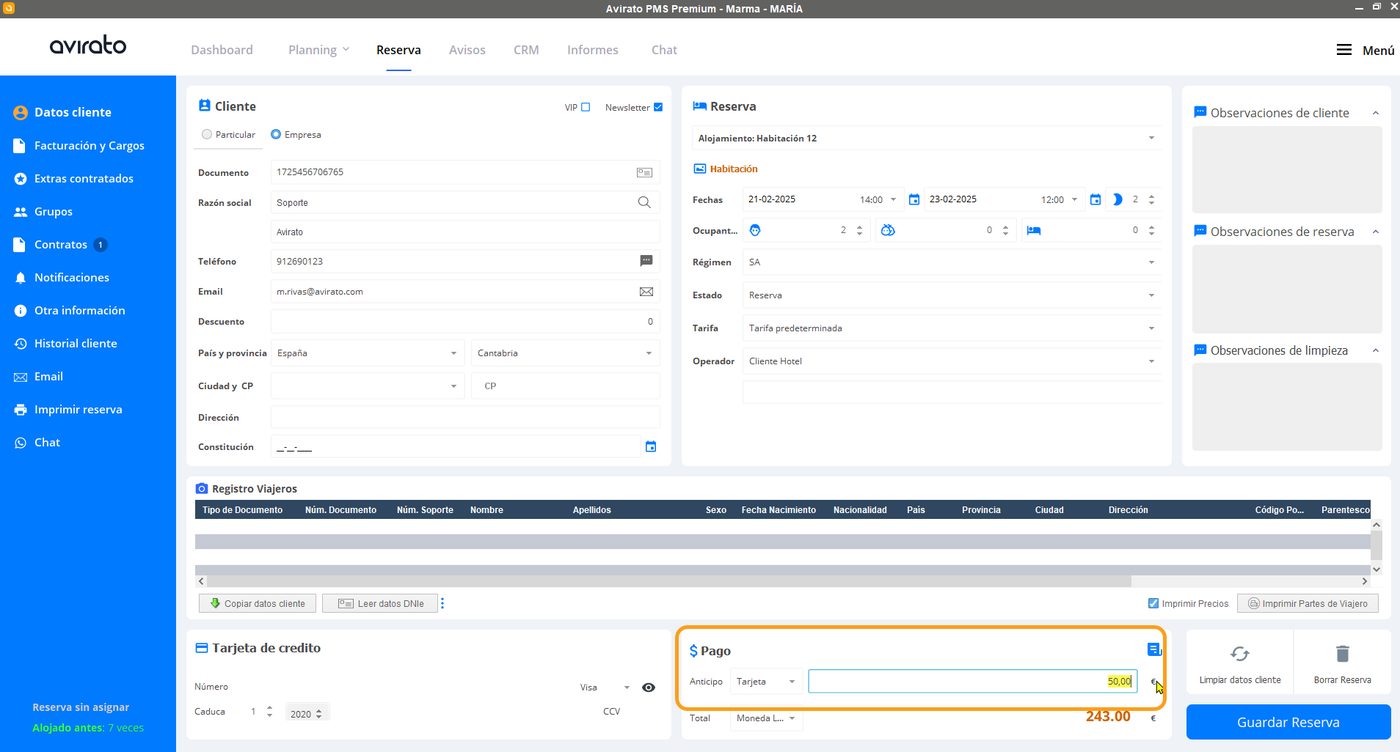 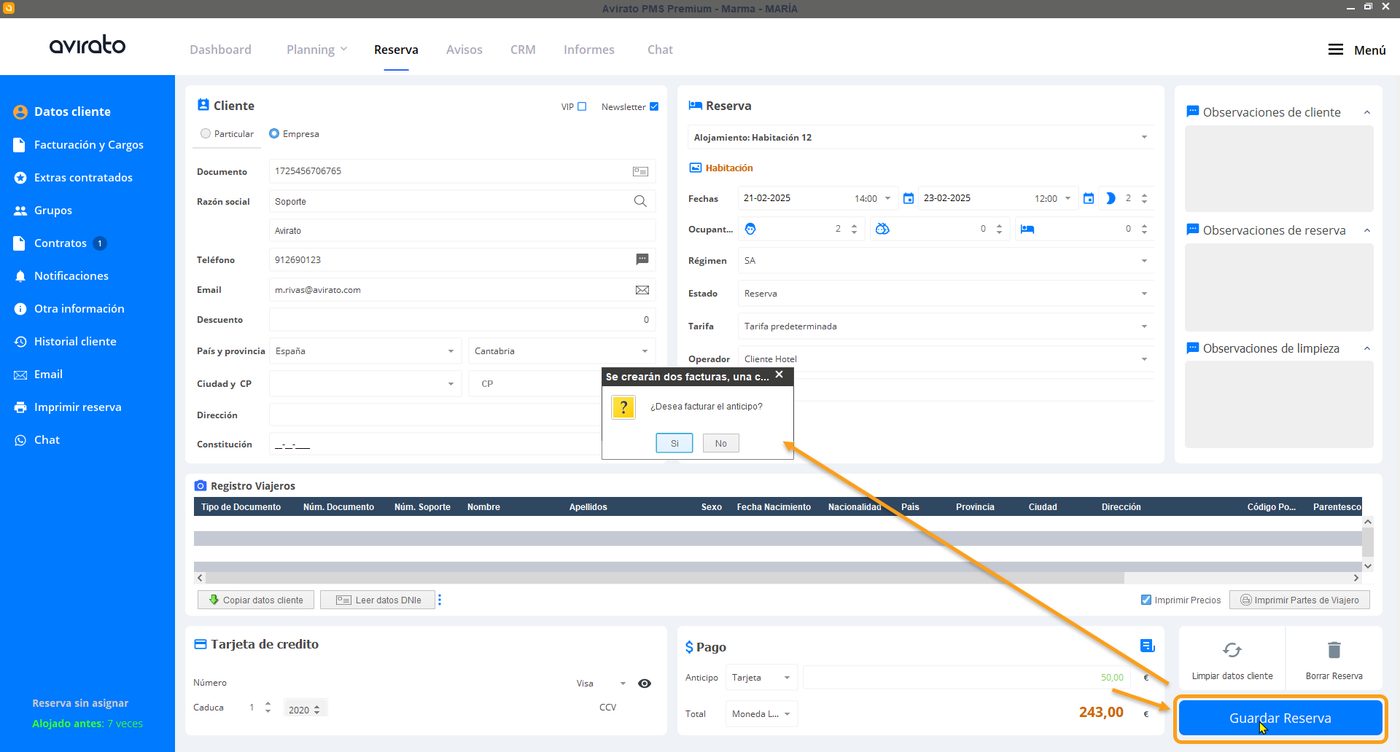 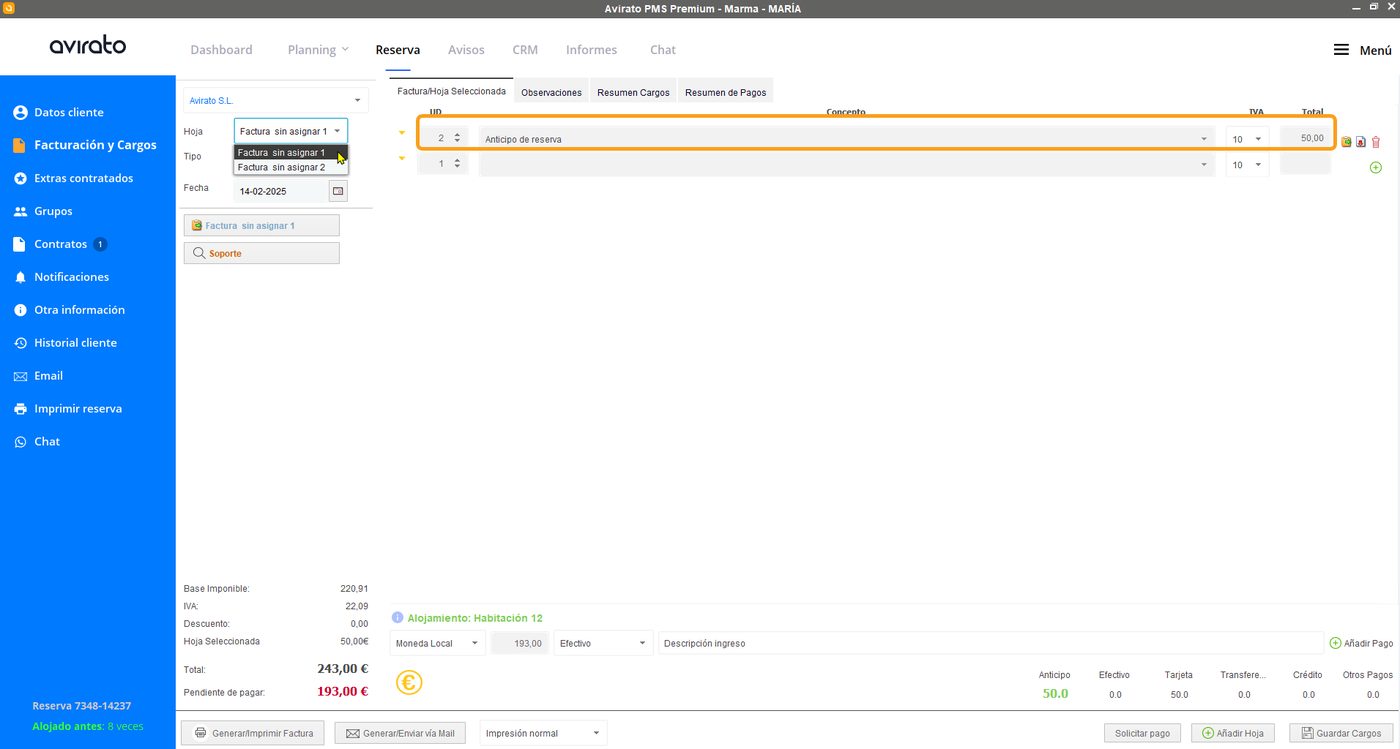 --- ##### 1.2 Anticipo en una reserva ya existente Si la reserva ya estaba guardada, el sistema no te preguntará automáticamente; tendrás que organizarlo tú mismo. **Paso 1:** Registra el pago desde **"Datos cliente > Pago > Anticipo"** (se refleja en "Anticipo" y en el método de pago), o desde **"Facturación y Cargos"** (se refleja solo en el método de pago). 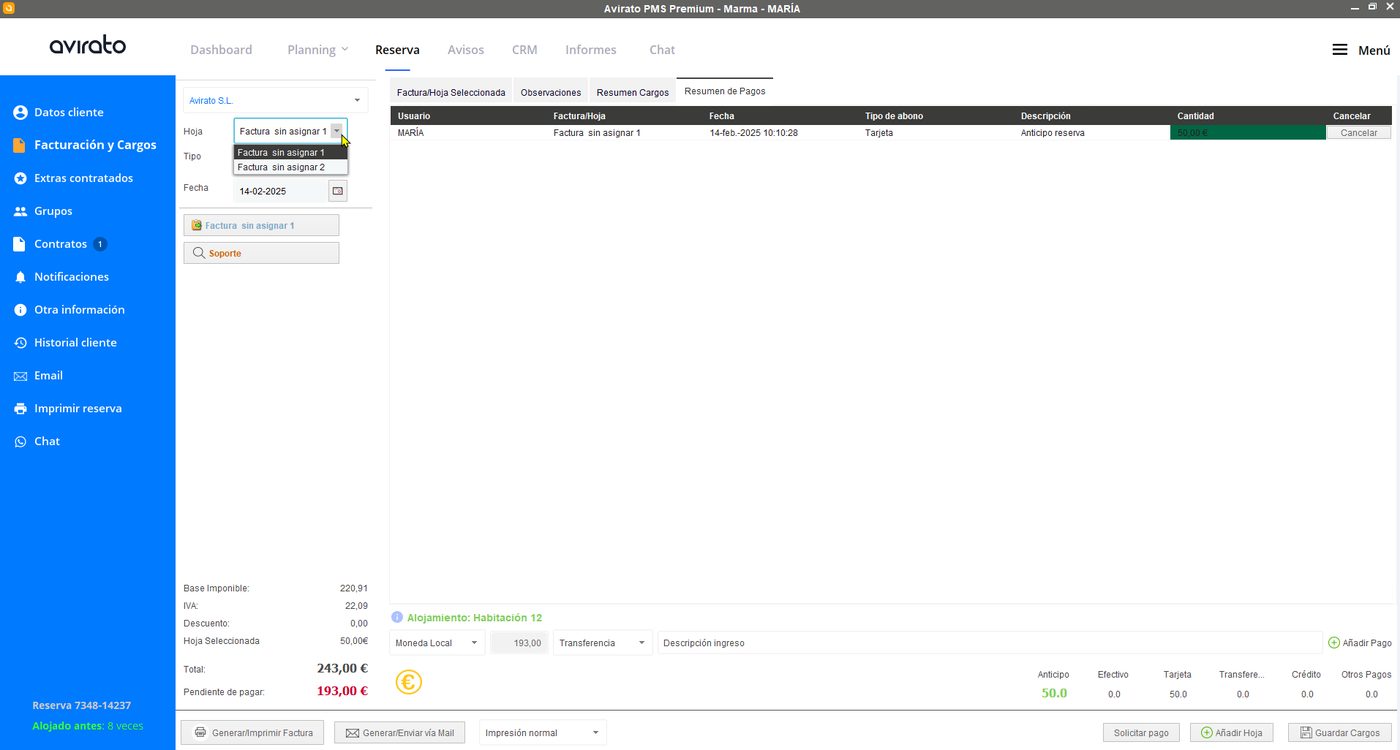 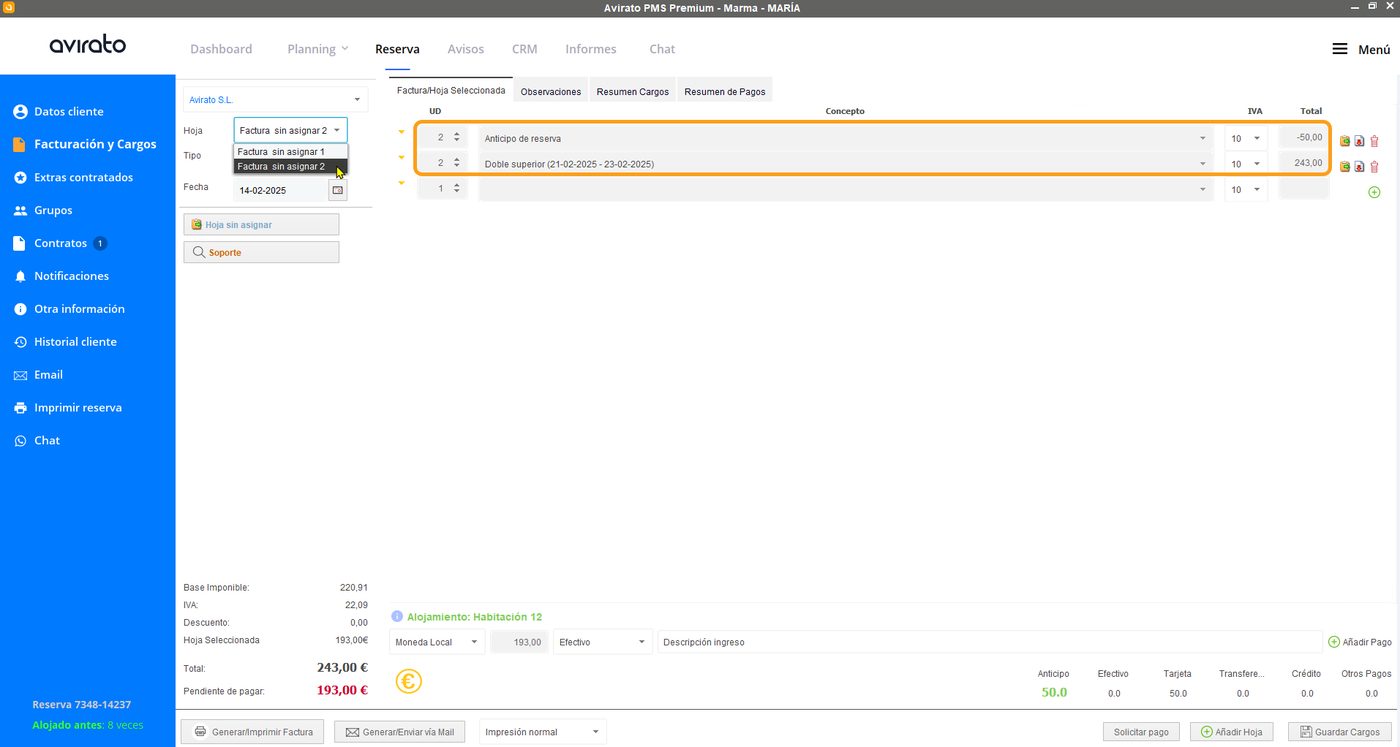 **Paso 2:** En "Facturación y Cargos", organiza dos hojas: en la **Hoja 2**, añade el importe del anticipo en positivo, registra el pago y genera la factura. En la **Hoja 1**, añade ese mismo importe en negativo (para descontarlo del total) y factura el resto cuando corresponda.**Dato a tener en cuenta:** *estas dos hojas replican manualmente lo que, en una reserva nueva, se genera automáticamente al responder "Sí" a la pregunta sobre el anticipo.*
--- ##### 1.3 Justificante de pago En **"Datos cliente > Pago"** hay un icono azul para generar un justificante de pago. 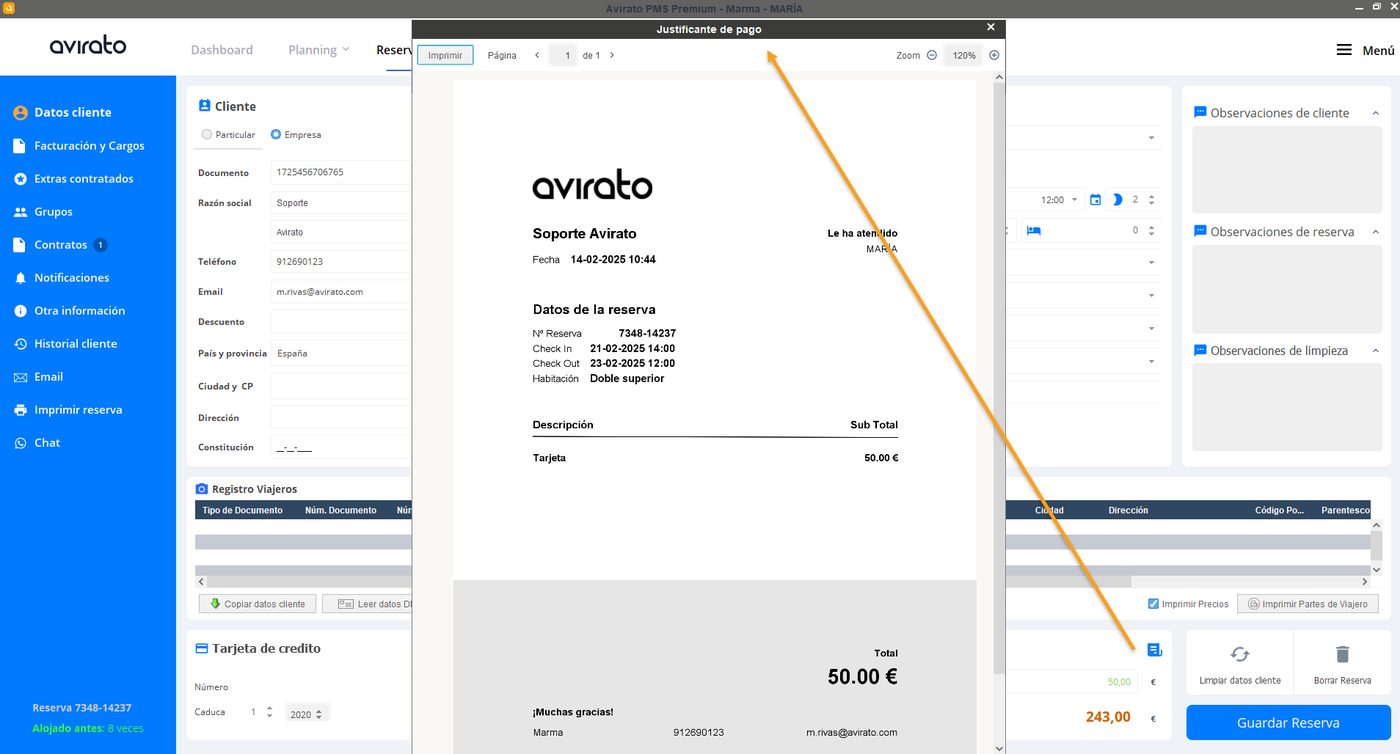**Ojo:** *este documento no sustituye a la factura ni tiene valor fiscal o contable. Es solo un comprobante para el huésped, con la cantidad y el método de pago.*
--- ## Ver también - [Generar una factura desde una reserva](https://kb.avirato.com/books/facturacion/page/generar-una-factura-desde-una-reserva) — el resto de opciones para facturar los cargos de una reserva. **⬅️ Paso anterior:** [Facturas no asociadas a una reserva](https://kb.avirato.com/books/facturacion/page/facturas-no-asociadas-a-una-reserva) **➡️ Siguiente paso:** [Facturas rectificativas](https://kb.avirato.com/books/facturacion/page/facturas-rectificativas) ¿No ha encontrado lo que busca? [Contacte con nuestro equipo](https://avirato.com/contacto/) y le ayudaremos. # Buscar una factura Aquí tienes cómo localizar una factura ya generada. Para localizar cualquier factura ya generada en Avirato y reenviarla, imprimirla o exportarla, usa el buscador de facturas.**📍 ¿Dónde ir?:** **Informes > Facturación > Búsqueda**
Puedes filtrar por número de factura, fecha, CIF/NIF o nombre del cliente, importe, o tipo de habitación/sala. Desde ahí también puedes previsualizar el documento, reenviarlo por email, exportarlo o imprimirlo. *Nota: para el detalle completo de todos los filtros y opciones disponibles, consulta el informe [Búsqueda de facturas](https://kb.avirato.com/books/informes/page/busqueda-de-facturas).* --- ## Ver también - [Búsqueda de facturas](https://kb.avirato.com/books/informes/page/busqueda-de-facturas) — guía completa del informe, con todos los filtros y opciones de exportación. **⬅️ Paso anterior:** [Eliminar o anular una factura](https://kb.avirato.com/books/facturacion/page/eliminar-o-anular-una-factura) ¿No ha encontrado lo que busca? [Contacte con nuestro equipo](https://avirato.com/contacto/) y le ayudaremos. # Facturas no asociadas a una reserva Aquí tienes cómo generar una factura que no está vinculada a ninguna reserva. Avirato te permite facturar de forma independiente, sin que los cargos estén asociados a ninguna reserva. Es útil, por ejemplo, para servicios sueltos que no forman parte de una estancia, como el alquiler de una sala de reuniones.**📍 ¿Dónde ir?:** puedes acceder de dos formas: **Mi cuenta > Nueva Factura**, o **Informes > Facturación > Añadir - Modificar Factura**.
Desde cualquiera de las dos opciones puedes crear una factura, proforma, albarán o abono de forma independiente, sin vincularlo a ninguna reserva. --- ## Ver también - [Añadir - Modificar Factura](https://kb.avirato.com/books/informes/page/anadir-modificar-factura) — el informe donde también puedes emitir o corregir facturas sin salir del área de Informes. **⬅️ Paso anterior:** [Generar una factura desde una reserva](https://kb.avirato.com/books/facturacion/page/generar-una-factura-desde-una-reserva) **➡️ Siguiente paso:** [Facturar con un anticipo](https://kb.avirato.com/books/facturacion/page/facturar-con-un-anticipo) ¿No ha encontrado lo que busca? [Contacte con nuestro equipo](https://avirato.com/contacto/) y le ayudaremos. # Eliminar o anular una factura Aquí tienes qué ocurre cuando desasignas una factura emitida y por qué conviene evitarlo. #### 1. Qué ocurre al desasignar una factura Avirato no permite borrar una factura ya emitida. Lo que sí permite es desasignar su número: el documento vuelve a quedar como factura sin asignar y puedes generarla de nuevo, pero con un número distinto. Como el número original se elimina, la numeración correlativa de tus facturas puede quedar con un salto, y en tu contabilidad aparecerá un hueco entre números.**Recomendación:** *evita desasignar facturas ya emitidas. Para corregir un error o registrar una devolución, utiliza una factura rectificativa o un abono: dejan constancia de la operación sin alterar la numeración.*
#### 2. Desasignar el número de una factura**📍 ¿Dónde ir?:** **dentro de la factura, en el icono situado entre el número de factura y el nombre del cliente**
**Paso 1:** Abre la factura y pulsa el botón que tiene un icono de una carpeta amarilla con una flecha verde y el número de la fcatura. [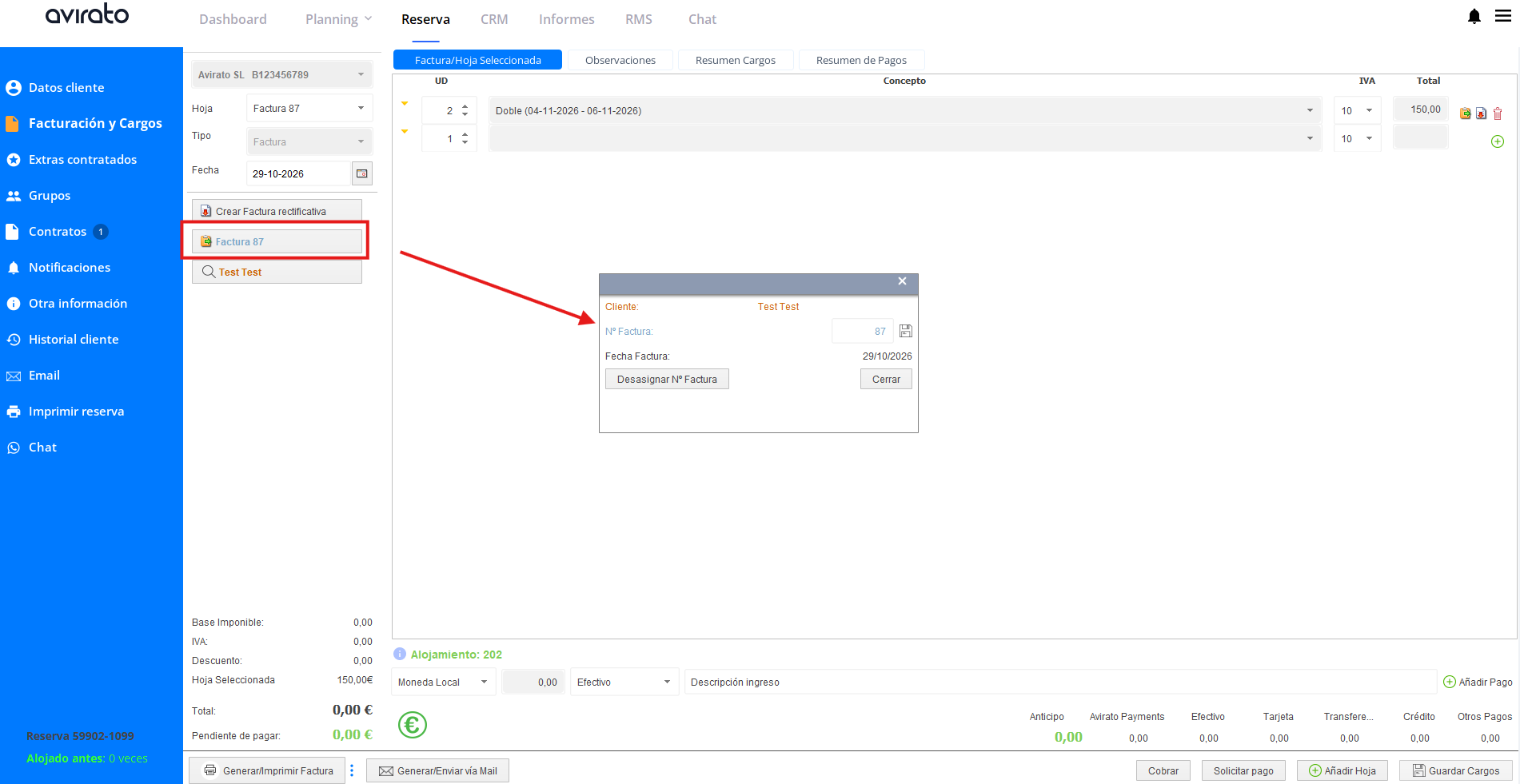](https://kb.avirato.com/uploads/images/gallery/2026-10/9NUWy2ch2ZiYCoWw-image.png) **Paso 2:** En la ventana emergente, pulsa *"Desasignar nº Factura"* y el sistema mostrará un aviso del riesgo de desasignar una factura. [](https://kb.avirato.com/uploads/images/gallery/2026-10/2YLsMA6PiQS3L1vQ-image.png) **Paso 3:** Al aceptar el el documento quedará como factura sin asignar, disponible para aplicar las modificaciones necesarias y disponible para generar una nueva factura, con un nuevo número de factura. Si se han generado más facturas, se asignará la correspondiente numeración, no se va a recupera el número de factura desasignada.**Ojo:** S*i el número de la factura desasignada no es el último de su serie, quedará un hueco en la numeración correlativa de tus facturas.*
Si desde un documento facturado, pulsas el botón de "desasignar," en la ventana emergente, además de desasignar factura puedes modificar el número de factura que aparece, y cambiarlo guardando los cambios desde el icono del disco. Esta opción no es recomendable ya que puede generar huecos o duplicidades en la numeración de tus facturas. [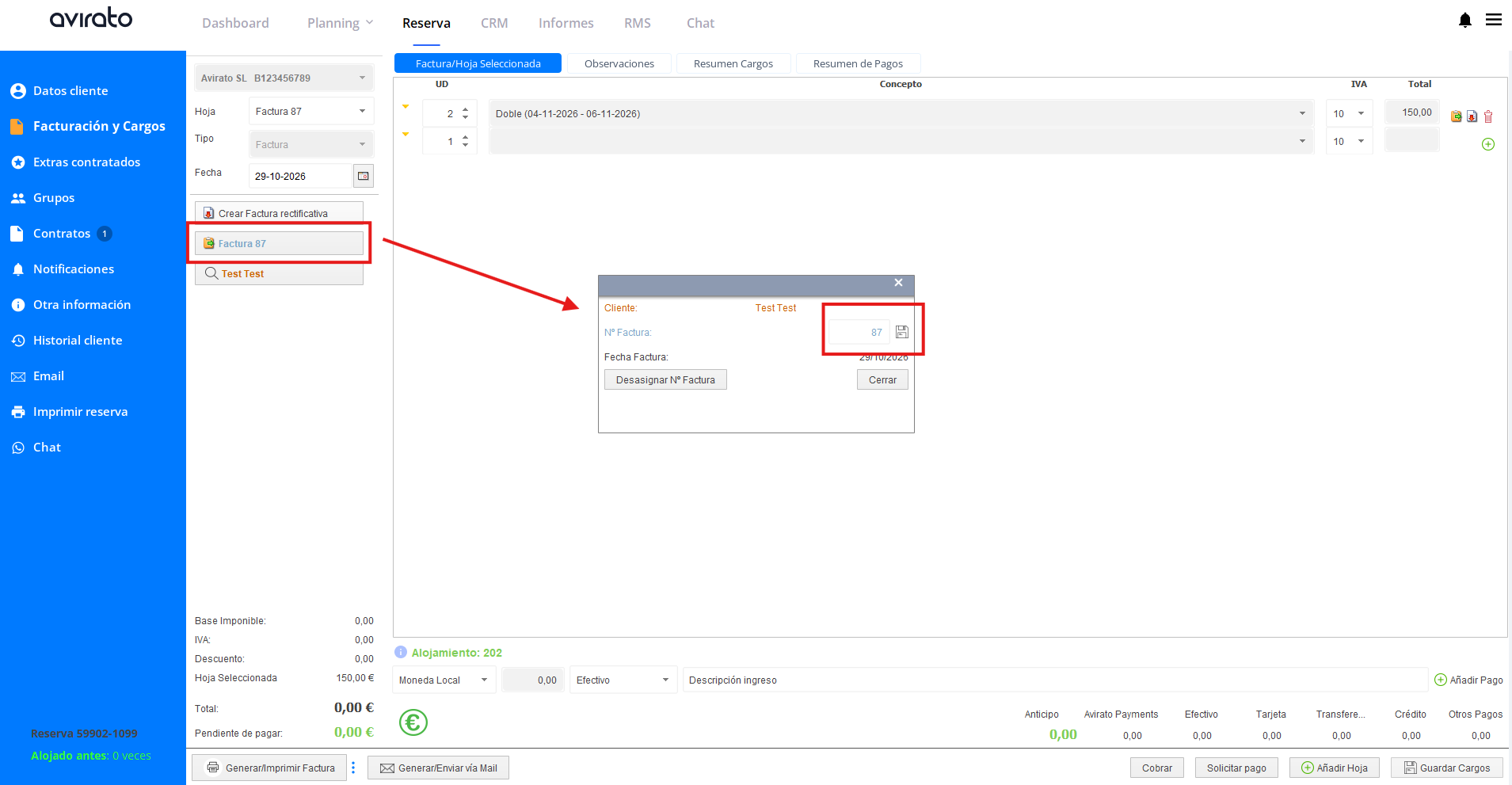](https://kb.avirato.com/uploads/images/gallery/2026-10/koJh1Xs95WLkSfdZ-image.png) #### 3. Si facturas con TicketBAI o Veri\*Factu Al activar la facturación electrónica, la opción *"Desasignar nº Factura"* queda deshabilitada automáticamente. Estos sistemas encadenan cada factura con la anterior y la notifican a Hacienda, por lo que una factura emitida no se puede borrar ni modificar. Para corregir o anular una factura en estos casos, genera una factura rectificativa: **Si la factura tiene un error** Consulta [Facturas rectificativas](https://kb.avirato.com/books/facturacion/page/facturas-rectificativas). **Si se trata de una devolución** Consulta [Facturar una devolución](https://kb.avirato.com/books/facturacion/page/facturar-una-devolucion). --- ## Ver también - [Facturas rectificativas](https://kb.avirato.com/books/facturacion/page/facturas-rectificativas) — cómo corregir una factura emitida con algún dato incorrecto. - [Facturar una devolución](https://kb.avirato.com/books/facturacion/page/facturar-una-devolucion) — cómo reflejar en la facturación la devolución de una reserva. - [Facturación electrónica: ¿qué necesito según dónde esté mi negocio?](https://kb.avirato.com/books/facturacion/page/facturacion-electronica-que-necesito-segun-donde-este-mi-negocio) — qué sistema te corresponde según dónde esté tu negocio. **⬅️ Paso anterior:** [Facturar una devolución](https://kb.avirato.com/books/facturacion/page/facturar-una-devolucion) **➡️ Siguiente paso:** [Buscar una factura](https://kb.avirato.com/books/facturacion/page/buscar-una-factura) ¿No ha encontrado lo que busca? [Contacte con nuestro equipo](https://avirato.com/contacto/) y le ayudaremos.