**📍 ¿Dónde ir?:** **Menú > Configuración > Facturación > Facturación > Datos de facturación**
Esta página agrupa varios bloques: **1.1 Crear una empresa emisora**, **1.2 Modificar una empresa**, **1.3 Eliminar una empresa** y **1.4 Configurar la numeración y el formato de tus documentos**. 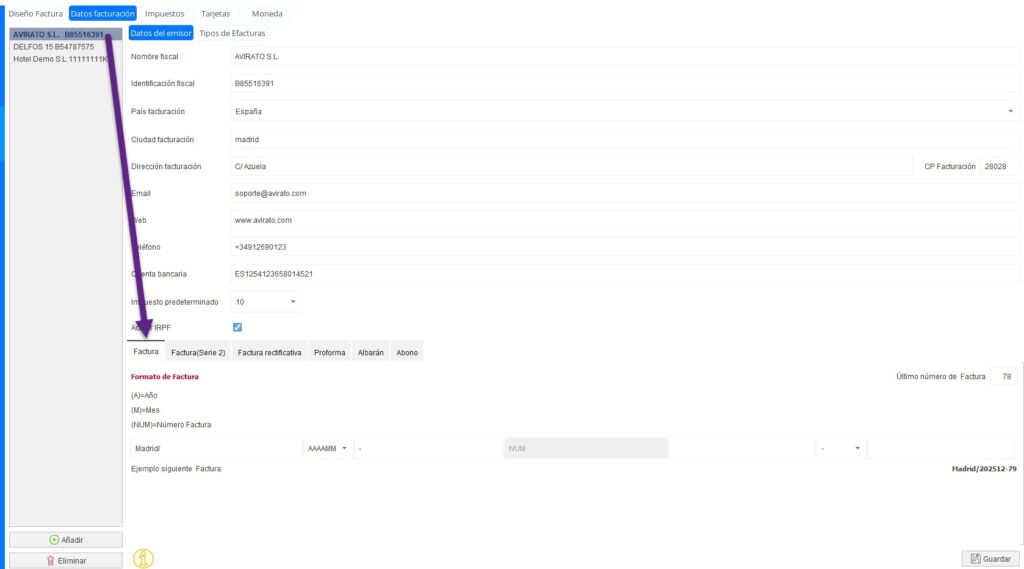 --- ##### 1.1 Crear una empresa emisora Para poder emitir facturas desde Avirato, primero necesitas dar de alta al menos una empresa emisora. **Paso 1:** Pulsa el botón *"Añadir"*, situado en la parte inferior de la pantalla. **Paso 2:** Escribe el nombre de la empresa en la ventana que se abre. Con esto ya se crea. **Paso 3:** Haz clic sobre la empresa recién creada y completa el resto de campos: - *"Nombre fiscal"* - *"Identificación fiscal"* - *"País facturación"* - *"Ciudad facturación"* - *"Dirección facturación"* - *"Código postal facturación"* - *"Email"* - *"Web"* - *"Teléfono"* **Paso 4:** Pulsa *"Guardar"*, en la esquina inferior derecha. \[IMAGEN: formulario de alta de empresa con los campos fiscales\]**Dato a tener en cuenta:** *Puedes dar de alta tantas empresas emisoras como necesites: por ejemplo, si gestionas alojamientos de distintos propietarios y cada uno factura con su propio CIF.*
--- ##### 1.2 Modificar una empresa Selecciona la empresa que quieras editar y actualiza los campos que necesites, incluida la dirección. También puedes modificar desde aquí las series de facturación de esa empresa en concreto. --- ##### 1.3 Eliminar una empresa Selecciona la empresa que quieras eliminar y pulsa el botón *"Eliminar"*, en la parte inferior de la pantalla. Por seguridad, el sistema te pedirá tu contraseña para confirmar la acción.**Ojo:** *Una empresa eliminada no se puede recuperar, y se eliminarán también todas las facturas emitidas con ella. Asegúrate de que realmente quieres eliminarla antes de confirmar.*
--- ##### 1.4 Configurar la numeración y el formato de tus documentos Cada empresa emisora tiene su propia serie de facturación y su propio formato de documento. Por defecto, Avirato tiene habilitados cuatro formatos: *"Factura"*, *"Proforma"*, *"Albarán"* y *"Abono"*. También puedes activar una serie paralela llamada *"Factura (serie 2)"*. **Paso 1:** En *"Configuración del número"*, escribe el último número facturado para que tu próximo documento sea correlativo a partir de ahí. **Paso 2:** En *"Configuración del formato"*, escribe una palabra fija y elige un formato de fecha en el desplegable; puedes colocar ambos a la derecha o a la izquierda del número de factura. Verás los cambios reflejados al instante en la parte derecha de la pantalla. \[IMAGEN: panel de configuración de numeración y formato, con la vista previa a la derecha\] *Nota: cada tipo de documento (factura, proforma, albarán, abono, factura serie 2) puede tener su propia numeración y formato independientes.* --- ## Ver también - [Factura rectificativa](https://kb.avirato.com/%5BINSERTAR%20URL%20AQU%C3%8D%5D) — cómo generar una factura rectificativa cuando necesitas corregir un documento ya emitido. **⬅️ Paso anterior:** [Diseño de factura](https://kb.avirato.com/books/facturacion/page/diseno-de-factura) **➡️ Siguiente paso:** [Impuestos predefinidos](https://kb.avirato.com/books/facturacion/page/impuestos-predefinidos)