**📍 ¿Dónde ir?:** **Menú > Configuración > Facturación > Facturación > Diseño de factura**
**Imagen de fondo de factura** Avirato incluye once fondos predefinidos; por defecto se aplica un fondo blanco con encabezado estándar. Puedes cambiarlo desde el desplegable, elegir *"Sin imagen de fondo"* o cargar uno personalizado con *"Fondo personalizado"*. La imagen debe estar en formato JPG para verse e imprimirse correctamente. **Logotipo** Activa *"Logotipo personalizado"* para subir el logotipo de tu establecimiento. Se mostrará en la parte superior izquierda de la factura, salvo que cambies esa posición. **DPI Impresión (Tamaño)** Unidad de medida para la resolución de impresión; el valor recomendado depende de tu impresora. **Moneda local** Selecciona la moneda con la que vas a facturar. **Mostrar moneda adicional** Muestra el importe final también en una segunda moneda distinta a la local. **Mostrar datos de facturación hotel** Activa o desactiva la visualización de los datos de facturación configurados en tu factura. **Mostrar nombre cliente** Muestra u oculta el nombre del titular de la reserva. **Mostrar ID reserva operador** Muestra u oculta el identificador de la reserva del operador. **Edición de facturas generadas** Si activas *"Permitir modificación de facturas"*, podrás editar un documento ya emitido. Si la dejas desactivada, una vez emitida la factura, factura serie 2 o abono, no se podrá editar. **Mostrar cargos con impuestos incluidos** Activa esta opción para ver los cargos con impuestos aplicados, o desactívala para mostrarlos sin impuestos. **Texto adicional** Incluye información fija en tus plantillas con dos campos: *"Texto libre"* (se muestra en el encabezado) y *"Texto Factura"* (se muestra en el pie). **Márgenes** Personaliza el espacio de cada elemento de tu factura de dos formas: introduciendo las coordenadas de los márgenes horizontales y verticales, o pulsando y arrastrando directamente los datos sobre la plantilla. Puedes seleccionar varios elementos a la vez manteniendo pulsada la tecla CTRL mientras haces clic con el ratón. 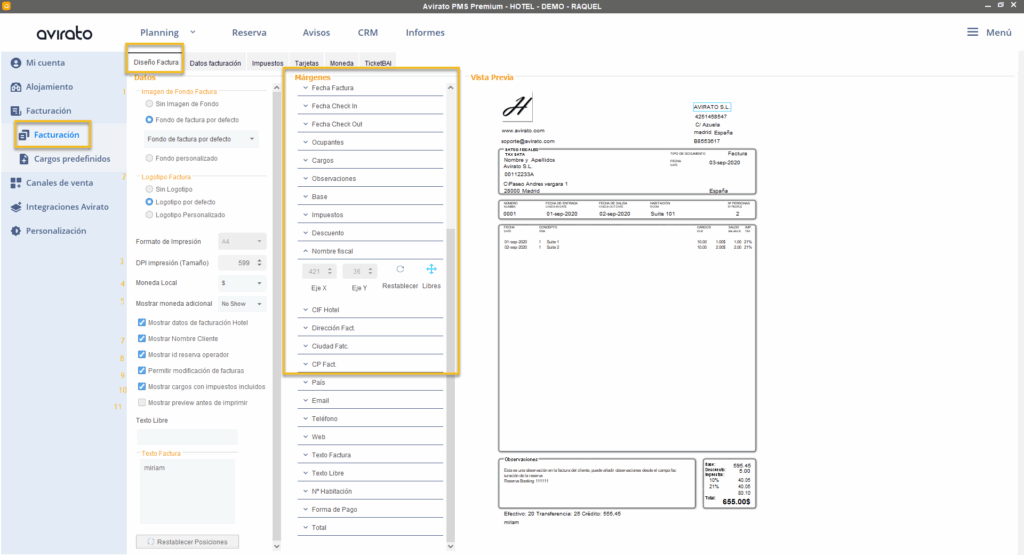 **Dato a tener en cuenta:** *para limitar cuántas líneas de cargos se muestran por hoja de factura, ve a Márgenes > Cargos y ajusta la cantidad que quieras mostrar por hoja.*
--- ## Ver también - [Facturación electrónica: ¿qué necesito según dónde esté mi negocio?](https://kb.avirato.com/%5BINSERTAR%20URL%20AQU%C3%8D%5D) — identifica qué normativa de facturación electrónica te aplica según tu país o territorio. **➡️ Siguiente paso:** [Datos del emisor y numeraciones](https://kb.avirato.com/books/facturacion/page/datos-del-emisor-y-numeraciones)