**📍 ¿Dónde ir?:** **dentro de la reserva, pestaña "Facturación y Cargos"**
**Paso 1:** Abre la factura emitida que contiene el error. **Paso 2:** Pulsa el botón *"Crear factura rectificativa"*. [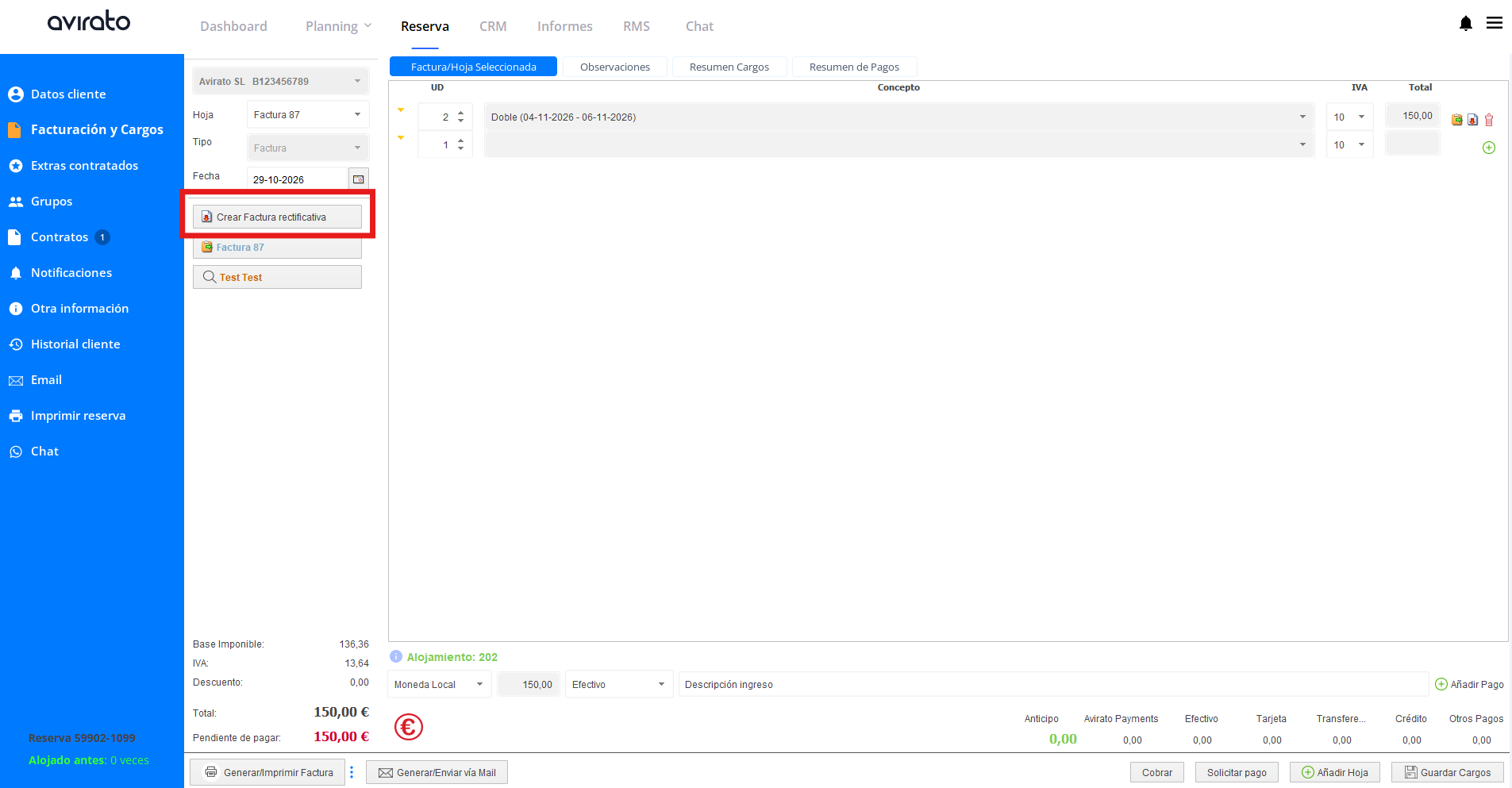](https://kb.avirato.com/uploads/images/gallery/2026-10/rwJj1qnCqxM583Sx-image.png) **Paso 3:** En la ventana emergente, selecciona la factura que quieres rectificar y pulsa de nuevo *"Crear factura rectificativa"* para confirmar. [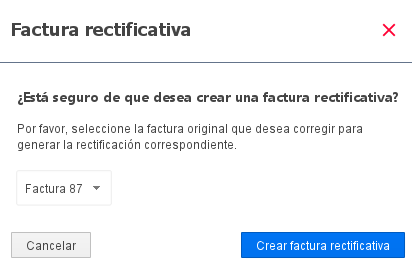](https://kb.avirato.com/uploads/images/gallery/2026-10/U5hpMY5G186QtNhY-image.png) **Paso 4:** Avirato genera la rectificativa de forma automática. No tienes que modificar ningún dato ni concepto: queda igual que la original, pero en negativo. **Paso 5:** Si necesitas el documento, pulsa *"Generar/imprimir factura rectificativa"*. **Paso 6:** Crea la factura correcta en una hoja nueva de la reserva. Puedes seguir los pasos de [Generar una factura desde una reserva](https://kb.avirato.com/books/facturacion/page/generar-una-factura-desde-una-reserva).**Dato a tener en cuenta:** *al rectificar una factura no se registra ningún pago. La operación solo corrige el documento y, una vez emitida la factura correcta, no es necesario registrar nuevos pagos.*
**Ojo:** *este botón es para corregir una factura con datos incorrectos. Si lo que necesitas es registrar la devolución de una reserva, consulta [Facturar una devolución](https://kb.avirato.com/books/facturacion/page/facturar-una-devolucion).*
--- ## Ver también - [Generar una factura desde una reserva](https://kb.avirato.com/books/facturacion/page/generar-una-factura-desde-una-reserva) - [Facturación electrónica: ¿qué necesito según dónde esté mi negocio?](https://kb.avirato.com/books/facturacion/page/facturacion-electronica-que-necesito-segun-donde-este-mi-negocio) — algunos territorios tienen normas específicas para las rectificativas. - [Facturar una devolución](https://kb.avirato.com/books/facturacion/page/facturar-una-devolucion) — cómo reflejar en la facturación la devolución de una reserva. **⬅️ Paso anterior:** [Facturar con un anticipo](https://kb.avirato.com/books/facturacion/page/facturar-con-un-anticipo) **➡️ Siguiente paso:** [Facturar una devolución](https://kb.avirato.com/books/facturacion/page/facturar-una-devolucion) ¿No ha encontrado lo que busca? [Contacte con nuestro equipo](https://avirato.com/contacto/) y le ayudaremos.