**Importante:** Esta configuración determina cómo aparecerán los artículos al tomar comandas. Si un producto, su formato o su precio no están bien configurados, el camarero no podrá venderlo.
## 1. Orden recomendado 1. Completar los datos del establecimiento y el IVA de hostelería ([4.2 Mi cuenta](/books/flex-tpv/page/42-mi-cuenta)). 2. Instalar el agente de impresión en el PC de la impresora, si vais a imprimir ([4.2 Mi cuenta](/books/flex-tpv/page/42-mi-cuenta)). 3. Activar Avirato Payments y VeriFactu, si corresponde ([4.2 Mi cuenta](/books/flex-tpv/page/42-mi-cuenta)). 4. Crear los formatos ([4.3 Formatos](/books/flex-tpv/page/43-formatos)). 5. Crear las tarifas ([4.4 Tarifas](/books/flex-tpv/page/44-tarifas)) y asignarlas a las zonas ([4.5 Zonas y mesas](/books/flex-tpv/page/45-zonas-y-mesas)). 6. Crear los productos con sus formatos, tarifas y precios ([4.6 Artículos y productos](/books/flex-tpv/page/46-articulos-y-productos)). 7. Crear las categorías y asociarles los productos ([4.7 Categorías](/books/flex-tpv/page/47-categorias)). 8. Diseñar el plano de mesas de cada zona ([4.5 Zonas y mesas](/books/flex-tpv/page/45-zonas-y-mesas)). 9. Configurar el ticket ([4.8 Tickets](/books/flex-tpv/page/48-tickets)) y dar de alta las impresoras ([4.9 Impresoras](/books/flex-tpv/page/49-impresoras)). 10. Crear los roles y los usuarios del personal ([4.10 Usuarios, roles y permisos](/books/flex-tpv/page/410-usuarios-roles-y-permisos)). 11. Dar de alta los clientes habituales ([4.11 Clientes](/books/flex-tpv/page/411-clientes)) y revisar los almacenes ([4.12 Almacenes y control de stock](/books/flex-tpv/page/412-almacenes-y-control-de-stock)), si los vais a utilizar. # 4.2 Mi cuenta **Ruta:** **Ajustes > Mi cuenta** (o **Utilidades > Mi cuenta** desde la pantalla de venta). Reúne la configuración global del establecimiento y la seguridad del usuario, en cinco bloques. ## 1. Datos del establecimiento Son los datos de la empresa. Aparecen como *información del emisor* en los tickets y facturas.| Campo | Contenido |
|---|---|
| **Nombre del establecimiento** | Nombre comercial. |
| **CIF** | Identificación fiscal. |
| **Nombre fiscal** | Razón social. |
| **Dirección**, **Código postal**, **País y provincia** | Dirección del establecimiento. |
| **IVA de hostelería** | IVA del local en la modalidad hostelería (por ejemplo, "10 %"). |
| **Teléfono** y **Móvil** | Teléfonos de contacto. |
**Dato a tener en cuenta:** Debajo de **IVA de hostelería** se indica: "En hostelería el IVA es el del local (Península 10 %, Canarias 7 % o 3 %, fuera de España puede ser 0 %). En tienda el IVA se indica en cada producto."
## 2. Avirato Payments Conecta Flex TPV con los datáfonos de *Avirato Payments* para enviar el importe al datáfono sin teclearlo. El bloque indica si está "Activo" o "Inactivo". 1. Introducir las credenciales de vuestra cuenta de Avirato Payments: **Api key**, **Client Secret** y **Webcode**. 2. Pulsar **Guardar y activar**. Las credenciales se guardan, se verifican y se activan los datáfonos. 3. Comprobar que los datáfonos aparecen en **Datáfonos disponibles** (por ejemplo, "tpv 1"). [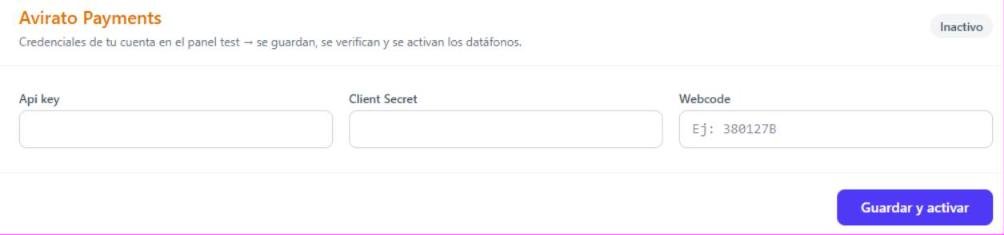](https://kb.avirato.com/uploads/images/gallery/2026-11/8wdJQ0ihJQSaLF5H-cap023.jpg) Cómo se usa el datáfono al cobrar: [5.5 Cobrar un ticket](/books/flex-tpv/page/55-cobrar-un-ticket). ## 3. Agente de impresión (Windows) Para imprimir tickets desde el navegador hay que instalar el *agente de impresión* en cada PC del TPV que tenga impresora. El bloque indica si está "Activo" o "Inactivo". 1. En el PC Windows donde está la impresora térmica, pulsar **Descargar para Windows (ZIP)**. 2. Descomprimir la carpeta y ejecutar "install-windows.bat" como administrador (*clic derecho*). 3. Elegir la opción **2** (*tarea al iniciar sesión*) si la impresora es USB, o la opción **1** (*servicio*) si está en red. 4. Comprobar en el navegador que la dirección "http://127.0.0.1:8765/health" muestra "status ok". 5. En el TPV, acceder a **Utilidades > Impresoras** y configurar una impresora de tipo ticket o caja con el *nombre exacto que tiene en Windows* ([4.9 Impresoras](/books/flex-tpv/page/49-impresoras)). [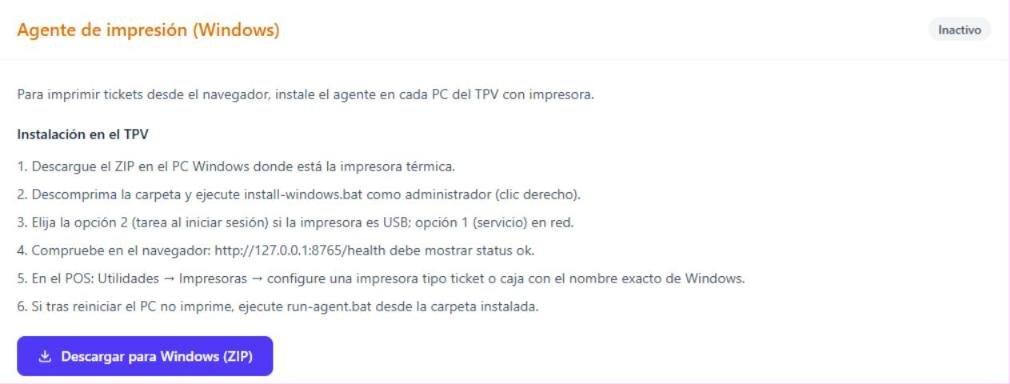](https://kb.avirato.com/uploads/images/gallery/2026-11/l7Bb3WYQLvwo7gdw-cap025.jpg)**Ojo:** Si después de reiniciar el PC no imprime, ejecutar "run-agent.bat" desde la carpeta donde se instaló el agente.
## 4. Cambiar contraseña 1. Escribir la **Contraseña actual**. 2. Escribir la **Nueva contraseña** y repetirla en **Confirmar contraseña**. 3. Pulsar **Confirmar**. [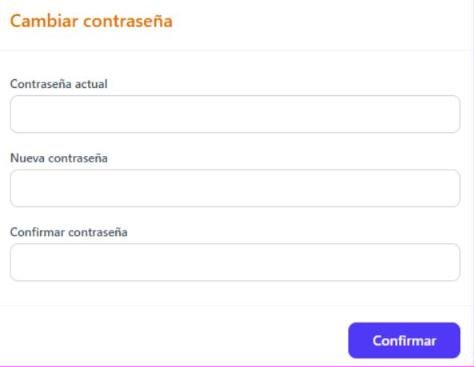](https://kb.avirato.com/uploads/images/gallery/2026-11/VbgzPiBK7moVlYXi-cap027.jpg) ## 5. VeriFactu Permite activar *VeriFactu*, el "Esquema nacional de verificación de facturas (Ley Crea y Crece)" en España. Muestra su estado (por ejemplo, "Inactivo") y el entorno (por ejemplo, "Pruebas (AEAT preproducción)"), con los botones **Configurar** y **Activar**. Se configura del mismo modo que en Avirato PMS. [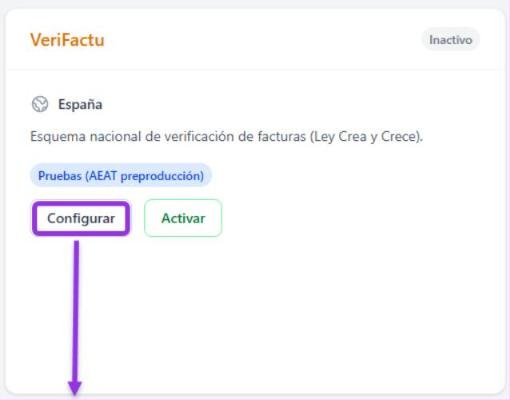](https://kb.avirato.com/uploads/images/gallery/2026-11/TzNgqoq6WcqrNRCU-cap029.jpg) Al pulsar **Configurar** se abre la ventana **Configuración VeriFactu**, con la entidad, el NIF/CIF, el nombre del software y su versión, y los campos **Enviar a Hacienda**, **Causa de exención**, **Certificado digital (.p12 / .pfx)** y **Contraseña del certificado**. Se guarda con **Guardar y activar**. [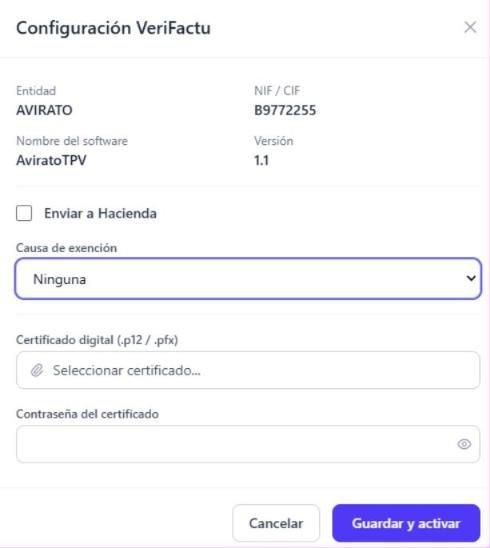](https://kb.avirato.com/uploads/images/gallery/2026-11/tnhldaJiqb8A19Wx-cap031.jpg) # 4.3 Formatos Los *formatos* son las unidades de venta de un producto, es decir, *cómo se sirve*: caña, botellín, pinta, ración, media ración, bocadillo… El sistema incluye varios formatos ya creados. **Ruta:** **Artículos > Formatos** (o **Ajustes > Formatos**).**Dato a tener en cuenta:** Todas las pestañas de Artículos funcionan igual: a la izquierda el listado con **Buscar...**; **+ Nuevo** deja el formulario en blanco para crear un elemento; a la derecha el formulario; abajo, **Guardar** (verde, disquete) y **Eliminar** (rojo, papelera).
[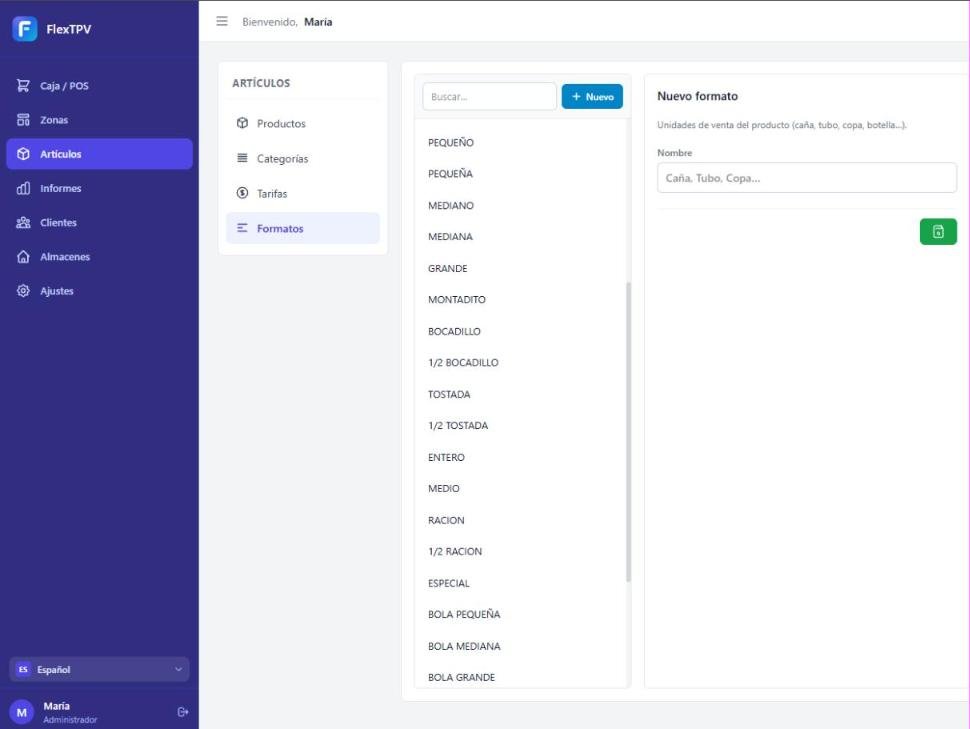](https://kb.avirato.com/uploads/images/gallery/2026-11/ufsOERaX3ICGIzLO-cap033.jpg) ## 1. Crear un formato 1. Pulsar **+ Nuevo**. 2. Escribir el nombre en **Nombre** (por ejemplo, "Caña", "Tubo" o "Copa"). 3. Pulsar **Guardar**. ## 2. Modificar un formato 1. Seleccionar el formato en el listado. 2. Cambiar el nombre. 3. Pulsar **Guardar**. ## 3. Eliminar un formato 1. Seleccionar el formato en el listado. 2. Pulsar **Eliminar**.**Ojo:** Solo se pueden eliminar los formatos creados manualmente. Con un formato predefinido aparece "No se puede eliminar: el formato está siendo usado por precios".
# 4.4 Tarifas Las *tarifas* permiten poner precios distintos a un mismo producto según la zona del ticket. Por ejemplo, un café puede costar distinto en la barra, el salón o la terraza. Por defecto existen las tarifas *Barra*, *Salón* y *Terraza*. Cada zona tiene una tarifa asociada ([4.5 Zonas y mesas](/books/flex-tpv/page/45-zonas-y-mesas)). **Ruta:** **Artículos > Tarifas** (o **Ajustes > Tarifas**). [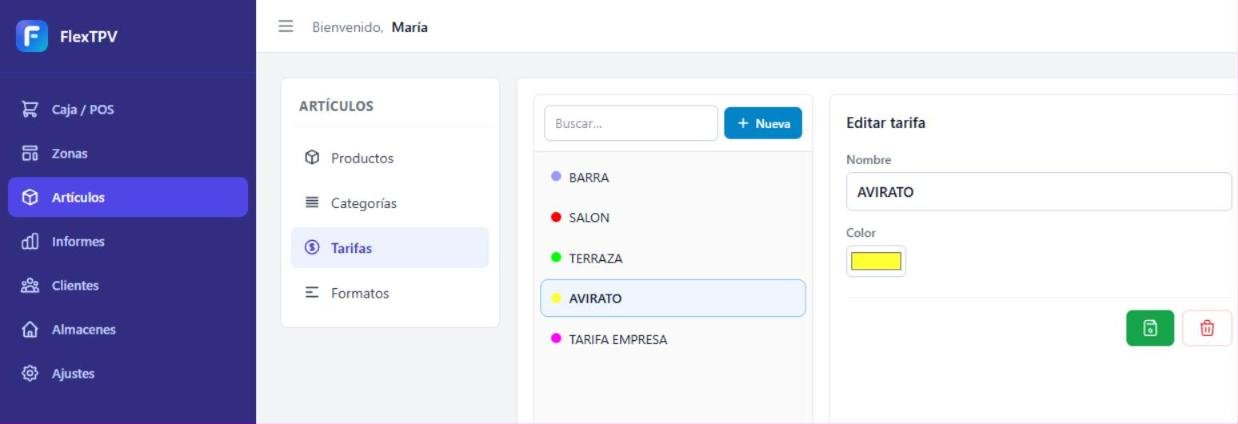](https://kb.avirato.com/uploads/images/gallery/2026-11/Gqjmknhi2uMjp6IE-cap035.jpg) ## 1. Crear una tarifa 1. Pulsar **+ Nueva**. 2. Escribir el **Nombre** (por ejemplo, "Terraza"). 3. Elegir un **Color** para identificarla. 4. Pulsar **Guardar**. ## 2. Modificar una tarifa 1. Seleccionar la tarifa (se abre **Editar tarifa**). 2. Cambiar el **Nombre** o el **Color**. 3. Pulsar **Guardar**. ## 3. Eliminar una tarifa 1. Seleccionar la tarifa. 2. Pulsar **Eliminar**.**Ojo:** Las tarifas incluidas por defecto no se pueden eliminar. Si se intenta, aparece "No se puede eliminar: la tarifa está siendo usada por precios".
**Dato a tener en cuenta:** Los precios de cada producto en cada tarifa se indican en la ficha del producto ([4.6 Artículos y productos](/books/flex-tpv/page/46-articulos-y-productos)).
# 4.5 Zonas y mesas Cada *zona* del establecimiento (barra, salón, terraza…) tiene su tarifa y su plano de mesas. Por defecto existen las zonas *Barra*, *Salón* y *Terraza*.**Dato a tener en cuenta:** Solo se puede asignar **una tarifa por zona**. Es la que se aplica por defecto a los tickets de esa zona.
## 1. Crear una zona ### Desde Ajustes > Mesas 1. Acceder a **Ajustes > Mesas**. 2. Pulsar **+ Añadir zona**, junto a **Seleccionar zona**. 3. Escribir el **Nombre zona**. 4. Elegir la **Tarifa de la zona**. 5. Pulsar **Guardar**. [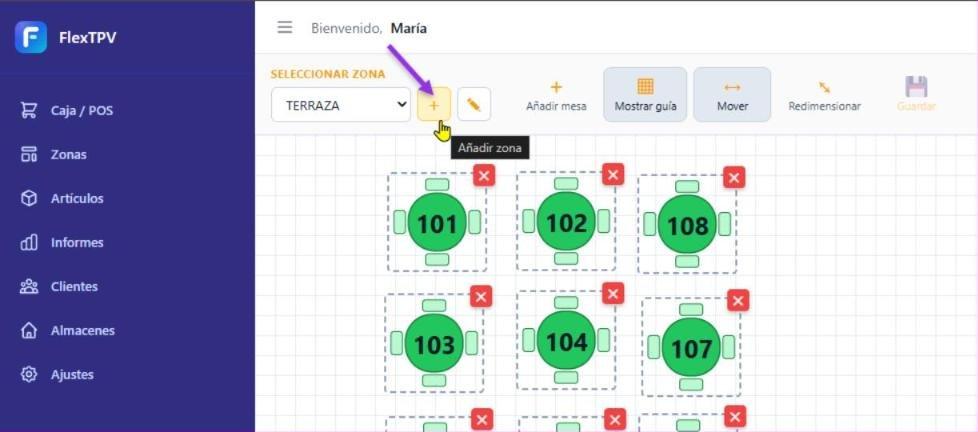](https://kb.avirato.com/uploads/images/gallery/2026-11/yQDR5rQmBwWCkW9d-cap037.jpg) [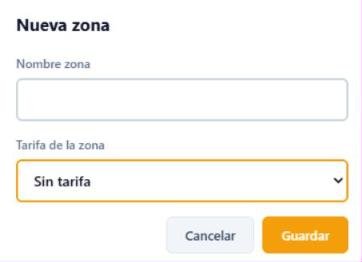](https://kb.avirato.com/uploads/images/gallery/2026-11/S5Y5tJmP8rJlbtG9-cap039.jpg) ### Desde Zonas 1. Acceder a **Zonas** en el menú lateral. 2. Pulsar **+ Añadir zona**, a la derecha de las pestañas. 3. En **Nueva zona**, escribir el **Nombre zona** y elegir la **Tarifa de la zona**. 4. Pulsar **Guardar**. [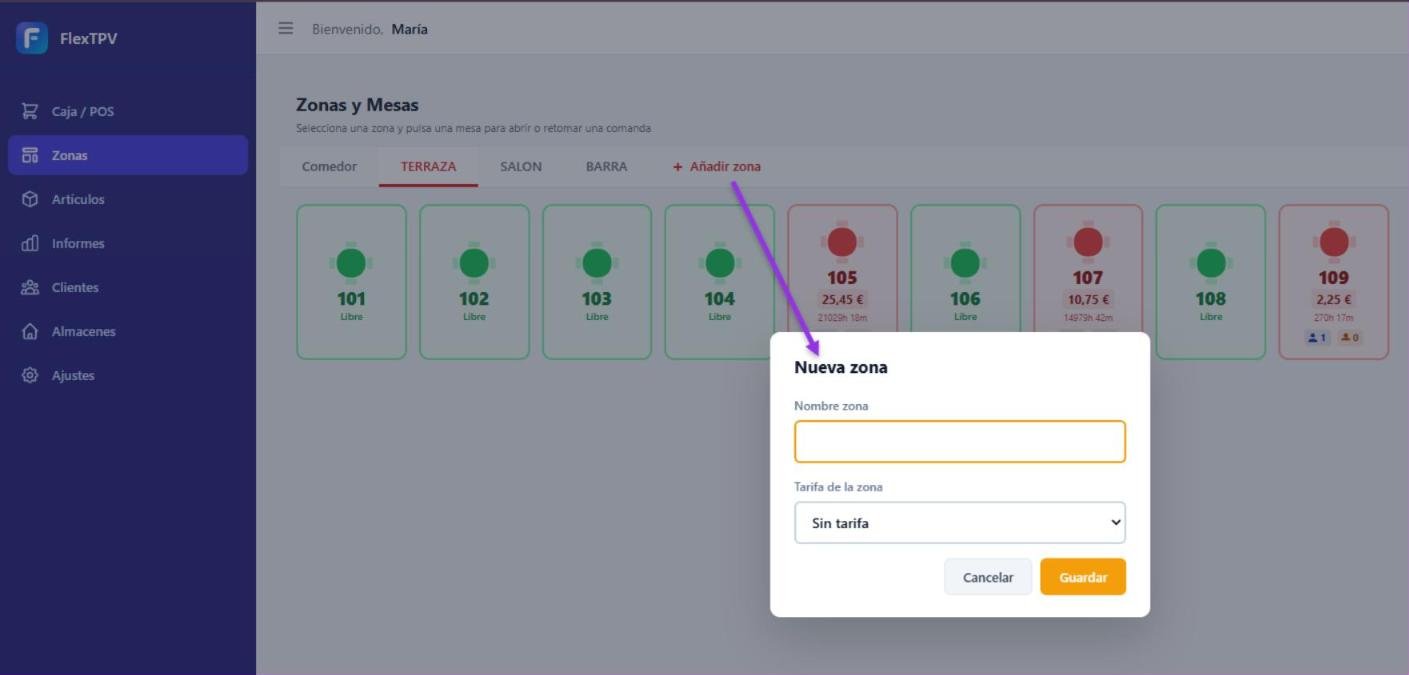](https://kb.avirato.com/uploads/images/gallery/2026-11/jNRf0M6Ho9ZhAQ6u-cap041.jpg) ## 2. Editar una zona o consultar su tarifa 1. Acceder a **Ajustes > Mesas**. 2. Elegir la zona en **Seleccionar zona**. 3. Pulsar el lápiz (**Editar zona**). 4. Consultar o cambiar la **Tarifa de la zona** y, en zonas creadas manualmente, el **Nombre zona**. 5. Pulsar **Guardar** (o **Cancelar** si solo se quería consultar). También se puede editar desde **Zonas**, con el lápiz que aparece encima de la pestaña de la zona. [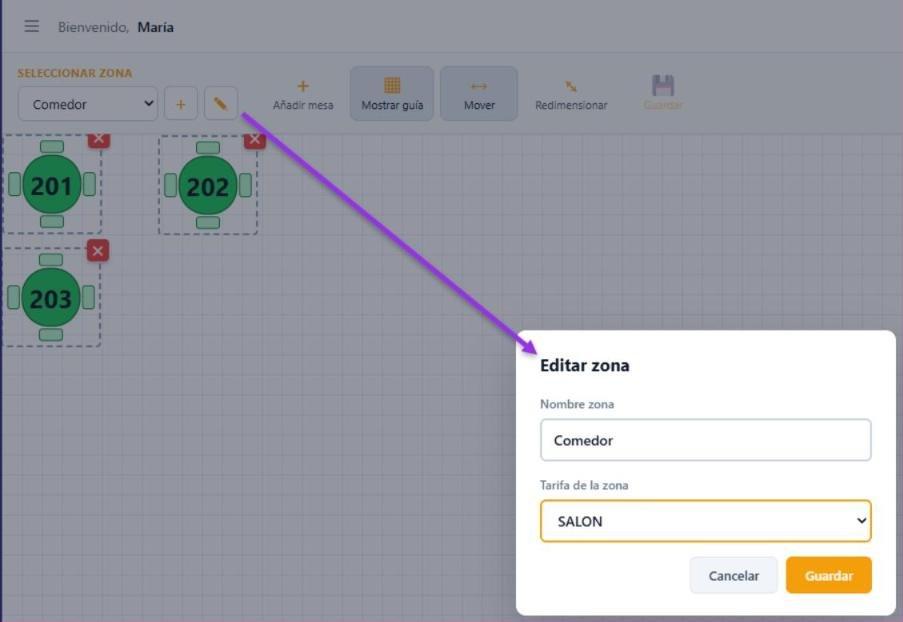](https://kb.avirato.com/uploads/images/gallery/2026-11/Io8tEYr2EcuwT0ns-cap043.jpg)| Tipo de zona | Cambiar tarifa | Cambiar nombre | Eliminar |
|---|---|---|---|
| *Predefinidas* (Barra, Salón y Terraza) | Sí | No | No |
| *Creadas manualmente* | Sí | Sí | Sí |
**Dato a tener en cuenta:** **Cambiar tarifa** en una comanda solo cambia la tarifa de ese ticket ([5.3 Opciones del ticket](/books/flex-tpv/page/53-opciones-del-ticket)). Para toda la zona, editarla aquí.
## 3. Eliminar una zona 1. Elegir una opción: - Desde **Zonas**: pulsar la **X** roja encima de la pestaña de la zona. - Desde **Ajustes > Mesas**: elegir la zona y pulsar la **X** roja junto al lápiz. 2. En la ventana **Eliminar** ("¿Seguro que quieres borrar la zona … y todas sus mesas?"), confirmar. [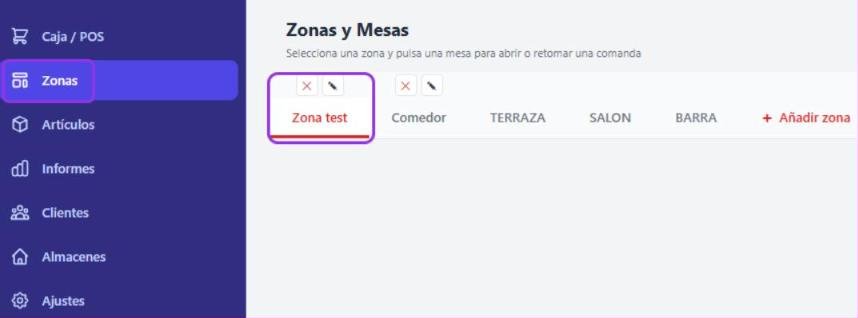](https://kb.avirato.com/uploads/images/gallery/2026-11/4fmkCAGrlBuLWQoB-cap045.jpg) [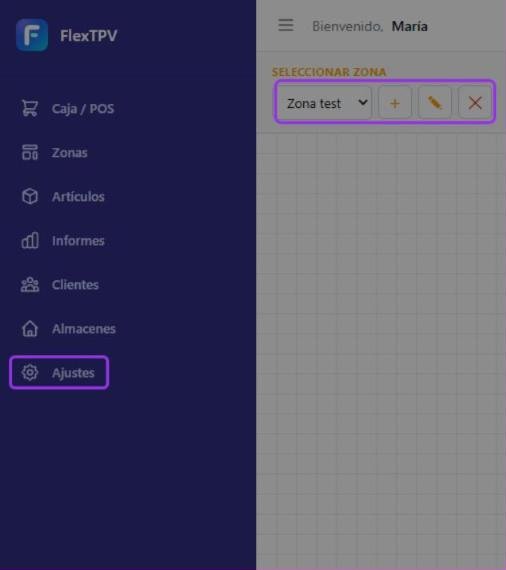](https://kb.avirato.com/uploads/images/gallery/2026-11/uaH46TIQRLyCjekS-cap047.jpg)**Importante:** Al eliminar una zona se borran también **todas sus mesas**.
## 4. Diseñar el plano de mesas **Ruta:** **Ajustes > Mesas**. Arriba están **Seleccionar zona** y los botones **Añadir mesa**, **Mostrar guía**, **Mover**, **Redimensionar** y **Guardar**. [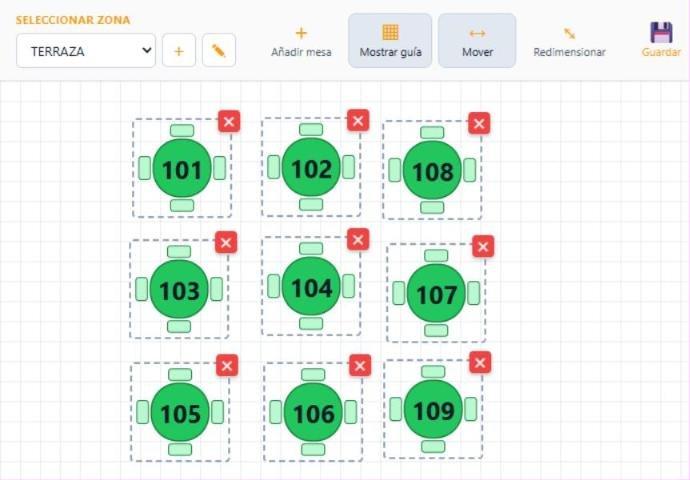](https://kb.avirato.com/uploads/images/gallery/2026-11/2HEdVpso4Tx8trox-cap057.jpg)**Dato a tener en cuenta:** De las zonas por defecto, las que necesitan mesas son *Salón* y *Terraza*. La barra no necesita distribución de mesas.
### Añadir una mesa 1. Elegir la zona en **Seleccionar zona**. 2. Pulsar **Añadir mesa** (solo hay un tipo de mesa). 3. Indicar el número de la mesa. 4. Colocarla en el plano. **Mostrar guía** muestra una cuadrícula para alinear. 5. Pulsar **Guardar**. ### Mover una mesa 1. Elegir la zona. 2. Pulsar **Mover**. 3. Arrastrar la mesa. 4. Pulsar **Guardar**. ### Cambiar el tamaño de una mesa 1. Elegir la zona. 2. Pulsar **Redimensionar**. 3. Ajustar el tamaño. 4. Pulsar **Guardar**. ### Cambiar el número de una mesa Sirve, por ejemplo, para evitar números repetidos. 1. Elegir la zona. 2. Pulsar la mesa en el plano: se abre **Cambiar número de mesa**, con la *Mesa actual*. 3. Escribir el **Nuevo número**. 4. Pulsar **Confirmar**. 5. Pulsar **Guardar**. ### Borrar una mesa 1. Elegir la zona. 2. Pulsar la **X** roja de la mesa. 3. Confirmar. 4. Pulsar **Guardar**.**Importante:** Siempre que cambiéis el plano hay que pulsar **Guardar**. Si no, los cambios se pierden.
# 4.6 Artículos y productos **Ruta:** **Artículos > Productos** (o **Ajustes > Artículos**). Aquí se crean los productos de la carta con sus formatos, tarifas y precios. ## 1. Ficha del producto| Campo | Para qué sirve |
|---|---|
| **Nombre** y **Color del producto** | Identificación en la pantalla de venta. |
| **Categoría** | Grupo al que pertenece ([4.7 Categorías](/books/flex-tpv/page/47-categorias)). |
| **IVA** | Solo en modalidad tienda. |
| **Imagen** | **Subir imagen** (o **Cambiar**). La **×** la quita. |
| **Impresora** | Impresora por la que sale el producto al tomar la comanda (por ejemplo, cocina). |
| **Stock de venta en Tienda** | **Cantidad** y **Stock mínimo** ([4.12 Almacenes y control de stock](/books/flex-tpv/page/412-almacenes-y-control-de-stock)). |
| Tabla de formatos, precios y tarifas | Precio en cada formato y tarifa. |
**Dato a tener en cuenta:** Si un producto tiene varios formatos, al pulsarlo en la pantalla de venta se abre una ventana para elegir el formato ([5.2 Tomar una comanda](/books/flex-tpv/page/52-tomar-una-comanda)).
## 4. Modificar el precio 1. Seleccionar el producto. 2. Cambiar el importe en la columna **Precio** de la fila correspondiente. 3. Pulsar **Guardar**. En la misma tabla se puede cambiar el formato o la tarifa de cada fila. Para quitar un formato, pulsar la **×** roja de su fila y guardar.**Ojo:** Revisad que ningún formato tenga un precio de 0 €.
## 5. Eliminar un producto 1. Seleccionar el producto. 2. Pulsar **Eliminar**. ## 6. Dónde se configura el IVA| Modalidad | Dónde |
|---|---|
| **Hostelería** | Solo en **Mi cuenta > Datos del establecimiento > IVA de hostelería** ([4.2 Mi cuenta](/books/flex-tpv/page/42-mi-cuenta)). |
| **Tienda** | En cada producto o en cada categoría. |
| Estado | Qué muestra | Para qué sirve |
|---|---|---|
| **−** (parcial) | Solo los productos asociados | Ver qué productos tiene la categoría |
| **+** | Todos los productos | Añadir productos marcándolos en la cuadrícula |
**Dato a tener en cuenta:** Si la categoría no tiene ningún producto, al pulsar la casilla se marcan o desmarcan **todos** los productos.
**Ojo:** Los productos marcados o desmarcados **no se guardan hasta pulsar Guardar**.
## 2. Crear una categoría 1. Pulsar **+ Nuevo**. 2. Escribir el **Nombre**. 3. Elegir un **Color** (opcional). 4. Revisar el **IVA** (solo en tienda). 5. Añadir una imagen con **Subir imagen** (opcional). 6. Marcar los productos de la categoría (podéis usar **Buscar...**). 7. Pulsar **Guardar**. ## 3. Modificar una categoría 1. Seleccionar la categoría. 2. Cambiar nombre, color, IVA, orden, imagen o productos asociados. 3. Pulsar **Guardar**. ## 4. Ordenar las categorías 1. Pulsar el icono de arrastre (**⋮⋮**) a la izquierda de la categoría. 2. Arrastrarla a la posición deseada. ## 5. Eliminar una categoría 1. Seleccionar la categoría. 2. Pulsar **Eliminar**.**Dato a tener en cuenta:** Al eliminar una categoría con productos, solo se elimina la categoría: los productos se mantienen.
# 4.8 Tickets **Ruta:** **Ajustes > Tickets**. La **Vista previa del ticket** muestra cómo saldrá impreso: logo, nombre comercial, CIF/NIF, dirección, teléfono, líneas, base, IVA, total y código QR. [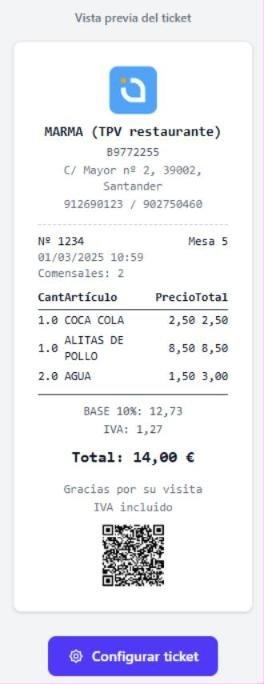](https://kb.avirato.com/uploads/images/gallery/2026-11/y9YH3V7sHHikHyrL-cap059.jpg) ## 1. Configurar el ticket 1. Pulsar **Configurar ticket**. 2. Ajustar el **Ancho del ticket (cm)** según la impresora. 3. Si hace falta, ajustar la **Posición X** y la **Posición Y**. 4. En **Datos visibles**, marcar: **Mostrar logo**, **Nombre del establecimiento**, **Nombre fiscal**, **C.I.F.** y **Dirección**. 5. En **Moneda de cobro**, elegir la moneda. Desde aquí se configuran las divisas. 6. En **Teléfono de contacto**, elegir "No mostrar", "Teléfono fijo", "Móvil" o "Ambos". 7. En **Enlace QR**, escribir la dirección web que abrirá el QR. Si es correcta, aparece "URL válida". 8. Pulsar **Guardar configuración**. Se aplica a todos los tickets. [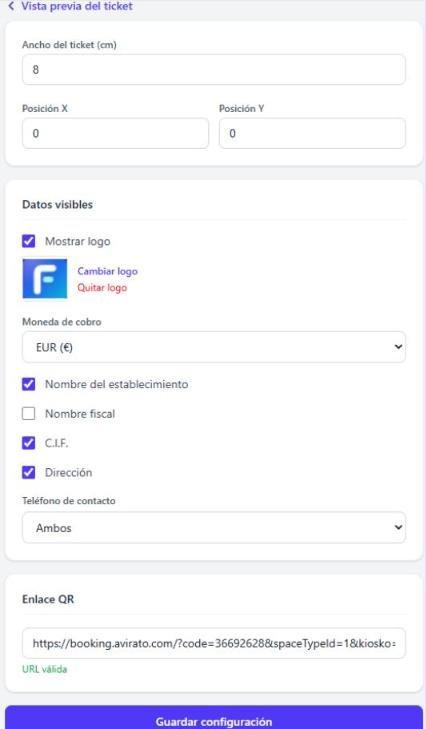](https://kb.avirato.com/uploads/images/gallery/2026-11/gX9zG8hf28cCfxDo-cap061.jpg) [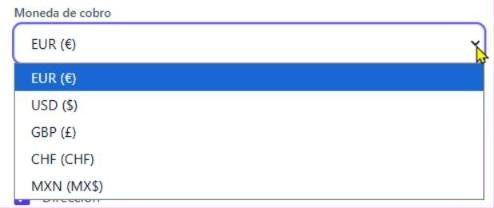](https://kb.avirato.com/uploads/images/gallery/2026-11/UZOGzIHKsMt1qNTP-cap063.jpg)**Dato a tener en cuenta:** Se puede subir cualquier imagen como logo: se redimensiona automáticamente a 50 × 50 píxeles.
**Dato a tener en cuenta:** El listado de monedas de **Moneda de cobro** se está ampliando.
# 4.9 Impresoras **Ruta:** **Ajustes > Impresoras** (o **Utilidades > Impresoras**). Permite dar de alta las impresoras y decidir para qué se usa cada una: por zona (*barra, salón, terraza*) o por función (*cocina*). Flex TPV es compatible con **impresoras de tickets**.**Importante:** Primero hay que instalar el *agente de impresión* en el PC de la impresora ([4.2 Mi cuenta](/books/flex-tpv/page/42-mi-cuenta)). Si no está instalado, aparece "Servicio de impresión local no disponible. Ejecuta install-windows.bat en este equipo."
[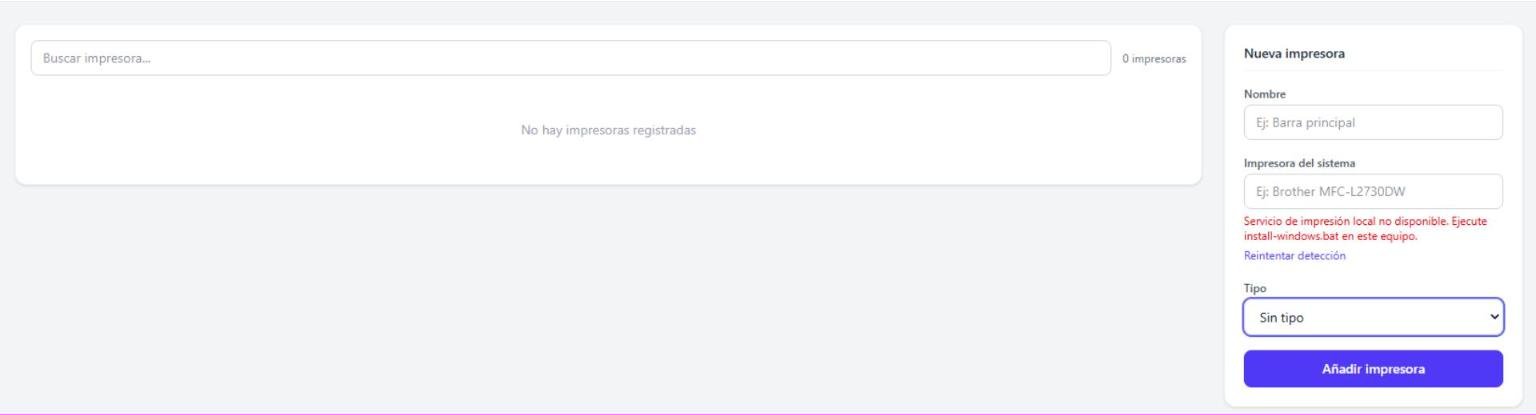](https://kb.avirato.com/uploads/images/gallery/2026-11/Z6TSe53di7Eibouv-cap065.jpg) ## 1. Añadir una impresora 1. En **Nueva impresora**, escribir un **Nombre** (por ejemplo, "Barra principal"). 2. En **Impresora del sistema**, elegir la impresora. Si no aparece, comprobar el agente y pulsar **Reintentar detección**. 3. En **Tipo**, elegir "Sin tipo", "BARRA", "TERRAZA", "COCINA" o "SALON". 4. Pulsar **Añadir impresora**. [](https://kb.avirato.com/uploads/images/gallery/2026-11/8wux1Gq4Swtqd8Ke-cap067.jpg) ## 2. Eliminar una impresora 1. Pulsar el icono de la papelera de su fila.**Dato a tener en cuenta:** Cada producto puede tener su propia impresora ([4.6 Artículos y productos](/books/flex-tpv/page/46-articulos-y-productos)). Así cada artículo sale por donde debe: cocina, barra o caja.
# 4.10 Usuarios, roles y permisos **Ruta:** **Ajustes > Usuarios**, con dos pestañas: **Usuarios** y **Roles y permisos**.**Recomendación:** Crear un usuario para cada empleado. Cada persona entra con su usuario y solo ve lo que le permite su rol.
## 1. Crear un usuario 1. Pulsar **+ Nuevo**. 2. Rellenar **Nuevo usuario**: - **Nombre** (obligatorio). - **Apellidos**. - **Email** (obligatorio). - **NIF / CIF**. - **Teléfono**. - **Rol** (obligatorio). 3. Pulsar **Crear**. [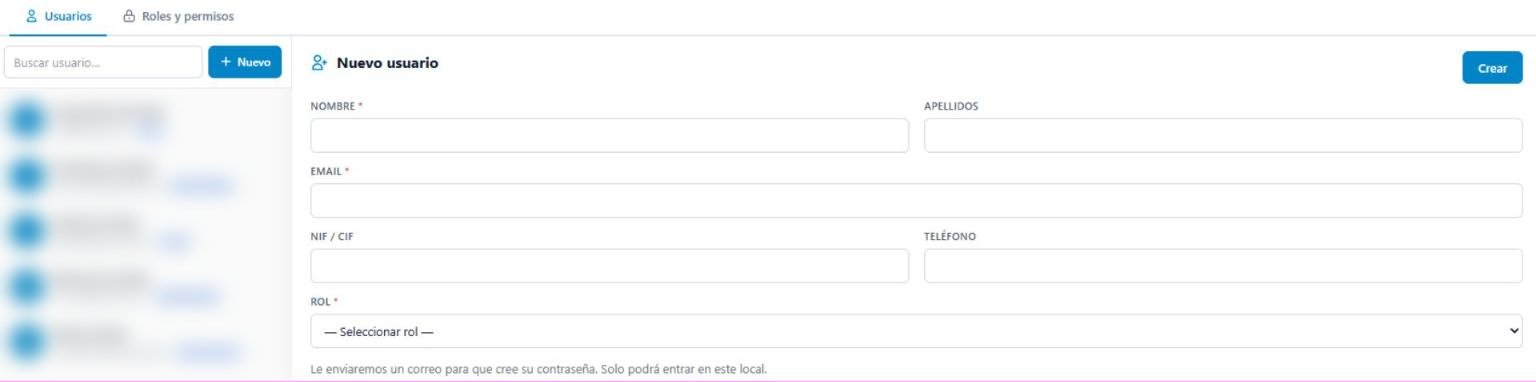](https://kb.avirato.com/uploads/images/gallery/2026-11/C2ToDkR06AuIsr3g-cap069.jpg) **Resultado:** aparece el aviso "Le enviaremos un correo para que cree su contraseña. Solo podrá entrar en este local." El empleado crea su propia contraseña.**Ojo:** El correo electrónico del usuario no puede llevar guiones.
## 2. Modificar o eliminar un usuario 1. Seleccionar el usuario en el listado. 2. Cambiar los datos y guardar, o pulsar **Eliminar** y confirmar. ## 3. Crear un rol Los *roles* definen qué puede hacer cada empleado. El listado muestra cada rol con su número de usuarios y de permisos. 1. En **Roles y permisos**, pulsar **+ Nuevo**. 2. Escribir el **Nombre del rol** (por ejemplo, "Cajero", "Encargado" o "Camarero"). 3. En **Permisos asignados**, marcar los permisos. **Todos** marca todos y **Ninguno** los desmarca. 4. Pulsar **Crear**. [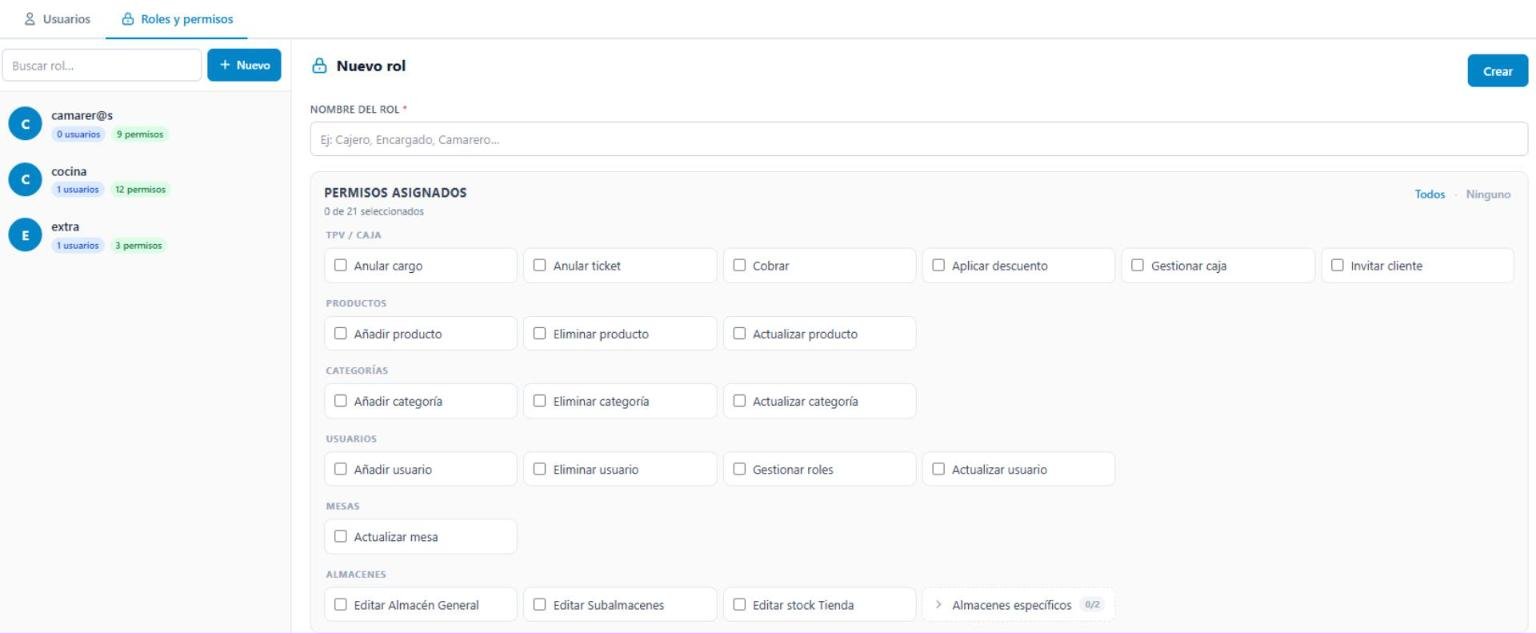](https://kb.avirato.com/uploads/images/gallery/2026-11/zrLnkbfnFjl6niPn-cap071.jpg) ## 4. Modificar o eliminar un rol 1. Seleccionar el rol. 2. Marcar o desmarcar permisos y guardar, o pulsar **Eliminar** y confirmar. ## 5. Permisos disponibles| Grupo | Permisos |
|---|---|
| **TPV / Caja** | Anular cargo, Anular ticket, Cobrar, Aplicar descuento, Gestionar caja, Invitar cliente |
| **Productos** | Añadir producto, Eliminar producto, Actualizar producto |
| **Categorías** | Añadir categoría, Eliminar categoría, Actualizar categoría |
| **Usuarios** | Añadir usuario, Eliminar usuario, Gestionar roles, Actualizar usuario |
| **Mesas** | Actualizar mesa |
| **Almacenes** | Editar Almacén General, Editar Subalmacenes, Editar stock Tienda y, en **Almacenes específicos**, permisos por almacén |
**Dato a tener en cuenta:** Para quitar productos de una comanda, el usuario necesita **Anular cargo** ([5.2 Tomar una comanda](/books/flex-tpv/page/52-tomar-una-comanda)).
# 4.11 Clientes **Ruta:** menú lateral **Clientes**. Es la base de datos de clientes: datos personales, de facturación y observaciones, para *facturar directamente desde el ticket* sin escribir los datos cada vez.**Dato a tener en cuenta:** Los clientes a los que se hace factura también quedan guardados. Al crear una nueva factura se les busca por nombre, NIF/CIF o teléfono y los datos se rellenan solos ([5.8 Informes](/books/flex-tpv/page/58-informes)).
[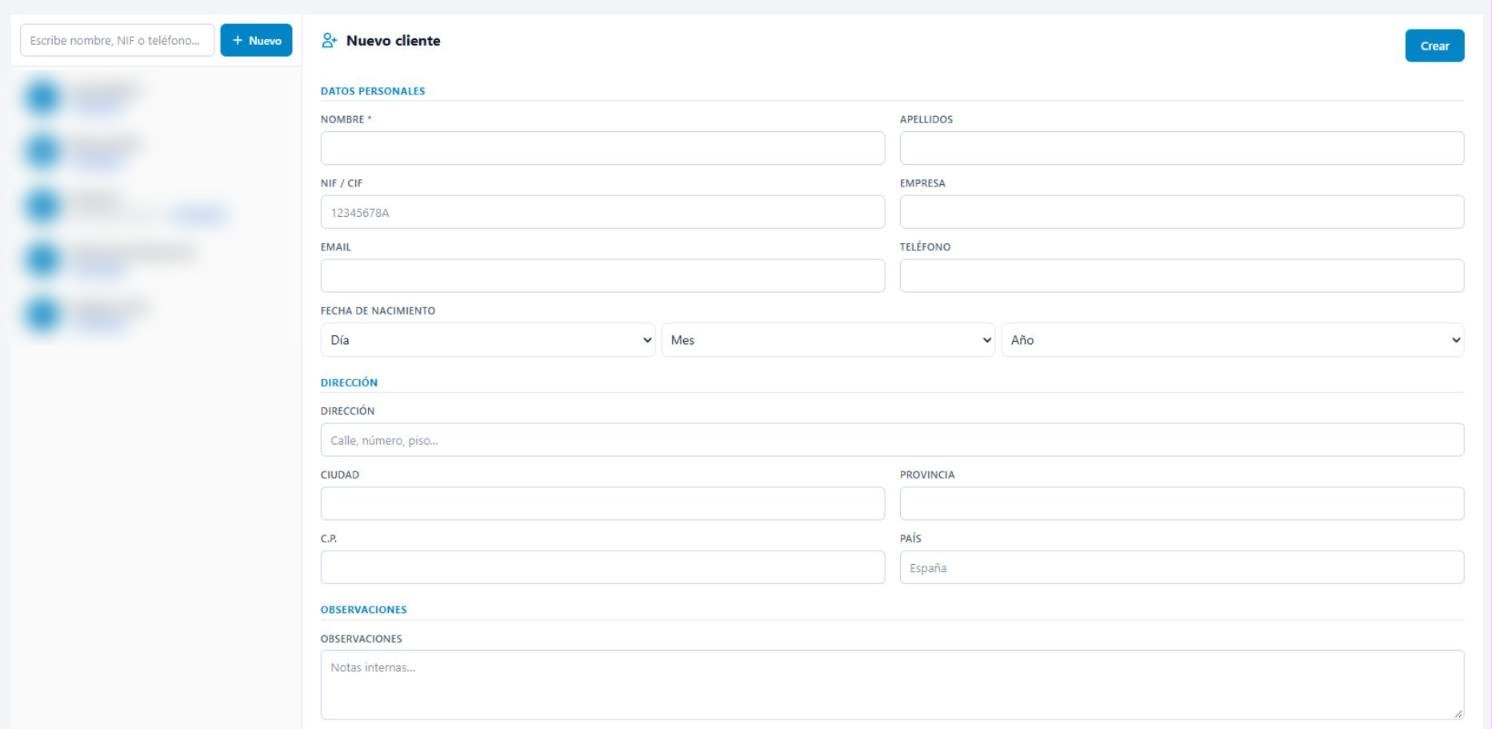](https://kb.avirato.com/uploads/images/gallery/2026-11/ftZRYxEnHzjmFXef-cap073.jpg) ## 1. Buscar un cliente 1. Escribir en "Escribe nombre, NIF o teléfono..." encima del listado. ## 2. Crear un cliente 1. Pulsar **+ Nuevo**. 2. En **Datos personales**: **Nombre** (obligatorio), **Apellidos**, **NIF / CIF**, **Empresa**, **Email**, **Teléfono** y **Fecha de nacimiento**. 3. En **Dirección**: **Dirección**, **Ciudad**, **Provincia**, **C.P.** y **País**. 4. En **Observaciones**, añadir notas internas si se desea. 5. Pulsar **Crear**. ## 3. Modificar o eliminar un cliente 1. Seleccionar el cliente (se abre **Editar cliente**). 2. Cambiar los datos y pulsar **Actualizar**, o pulsar **Eliminar**. # 4.12 Almacenes y control de stock **Ruta:** menú lateral **Almacenes** (o **Ajustes > Almacenes**). Permite crear almacenes, controlar el stock de cada producto y moverlo entre almacenes. Pestañas: **Almacenes**, **Stock** y **Traslados**. [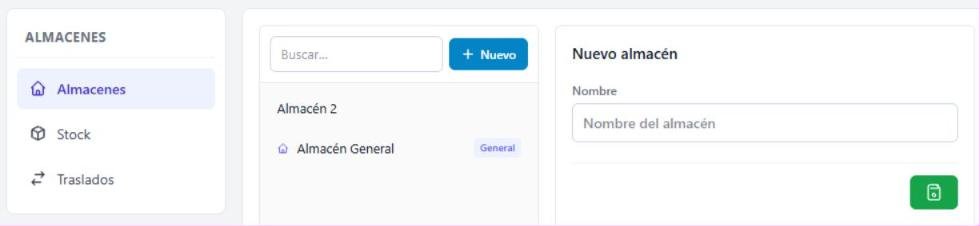](https://kb.avirato.com/uploads/images/gallery/2026-11/0RhK1lAGGQz1d5jG-cap075.jpg) ## 1. Cómo se relaciona el stock con la venta El *stock de venta* es el del almacén **Tienda**: al vender, se descuenta de ahí. En la ficha del producto, **Stock de venta en Tienda** muestra la **Cantidad** y el **Stock mínimo**. Por debajo del mínimo, el producto aparece con "STOCK BAJO"; agotado, con "SIN STOCK". [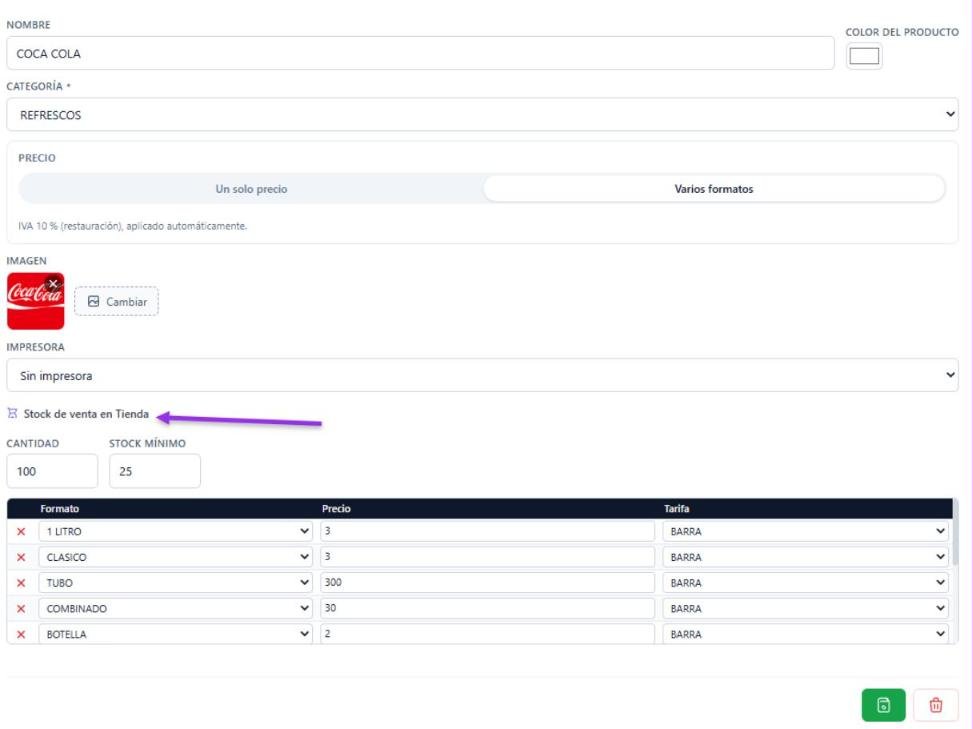](https://kb.avirato.com/uploads/images/gallery/2026-11/wrG4t9k3C9bfBpKm-cap077.jpg)| Almacén | Creado por defecto | Editar o eliminar | Editar el stock desde el almacén | Traslados |
|---|---|---|---|---|
| **Tienda** | Sí | No | No (se indica en la ficha del producto) | Sí |
| **Almacén General** | Sí | No | Sí | Sí |
| **Creados manualmente** | No | Sí | No | Sí |
**Dato a tener en cuenta:** El *Almacén General* viene creado, aparece marcado como "General" y no puede eliminarse ni renombrarse.
## 3. Consultar el stock 1. Acceder a la pestaña **Stock**. 2. Seleccionar el almacén a la izquierda. 3. Consultar la **Cantidad**. **Solo con stock** filtra los productos con unidades; también se puede usar **Buscar...**. [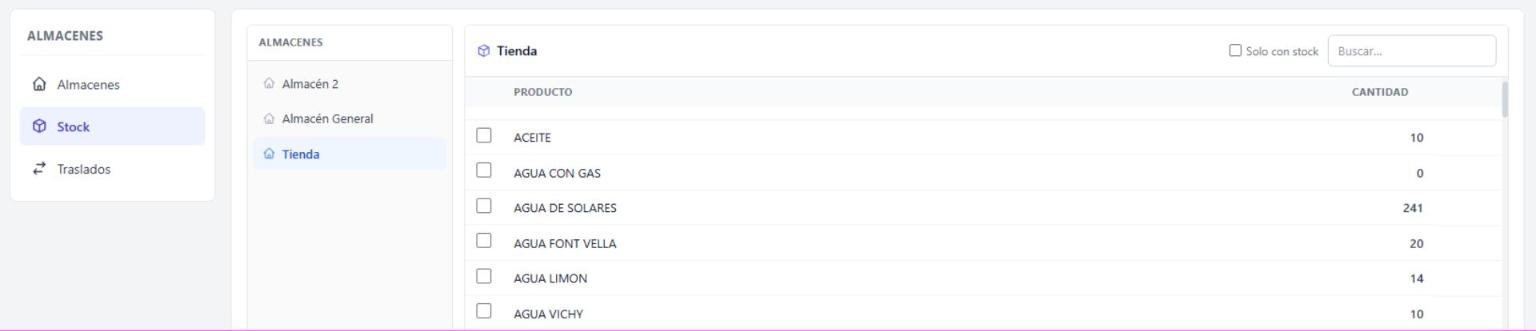](https://kb.avirato.com/uploads/images/gallery/2026-11/8PYNhbzzNlnNI5YG-cap079.jpg) ## 4. Ajustar el stock 1. En **Stock**, seleccionar **Almacén General**. 2. Pulsar el icono de edición del producto. 3. Escribir la **Cantidad**. 4. Confirmar con el check verde o cancelar con la **x** roja. [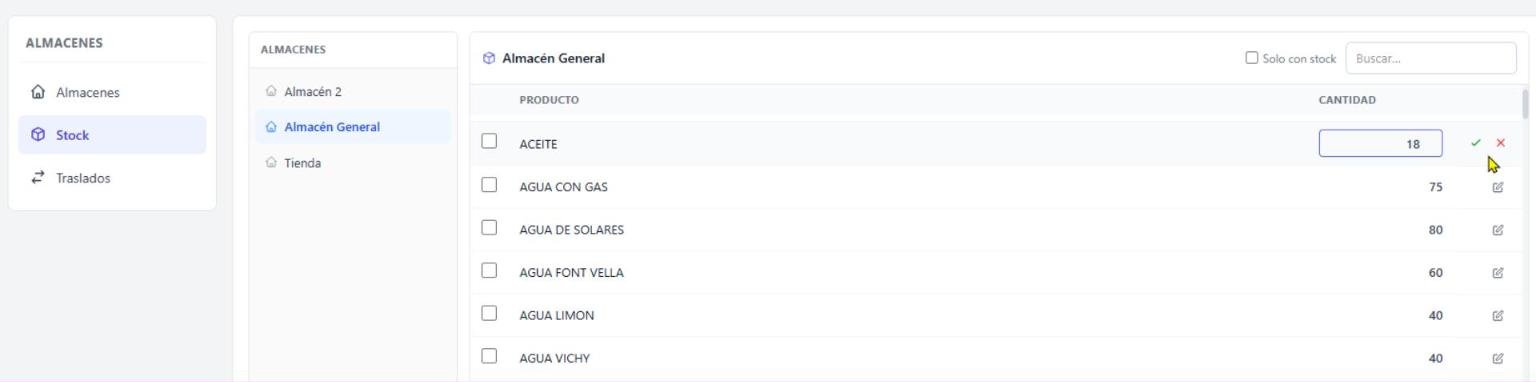](https://kb.avirato.com/uploads/images/gallery/2026-11/Zzb59JLH98rCBATl-cap081.jpg) ## 5. Trasladar stock entre almacenes 1. En **Stock**, seleccionar el almacén de origen. 2. Marcar los productos. 3. Pulsar **Transferir**. 4. En **Seleccionar almacenes destino**, revisar los **Productos a transferir** y sus cantidades (no se puede trasladar más de lo disponible). 5. En **Destinos**, marcar el almacén de destino. 6. Pulsar **Confirmar transferencia**. ## 6. Historial de movimientos La pestaña **Traslados** muestra la fecha y hora, el producto, los almacenes de origen y destino, la cantidad, el usuario y las observaciones. Se puede filtrar por almacén y buscar con **Buscar...**. [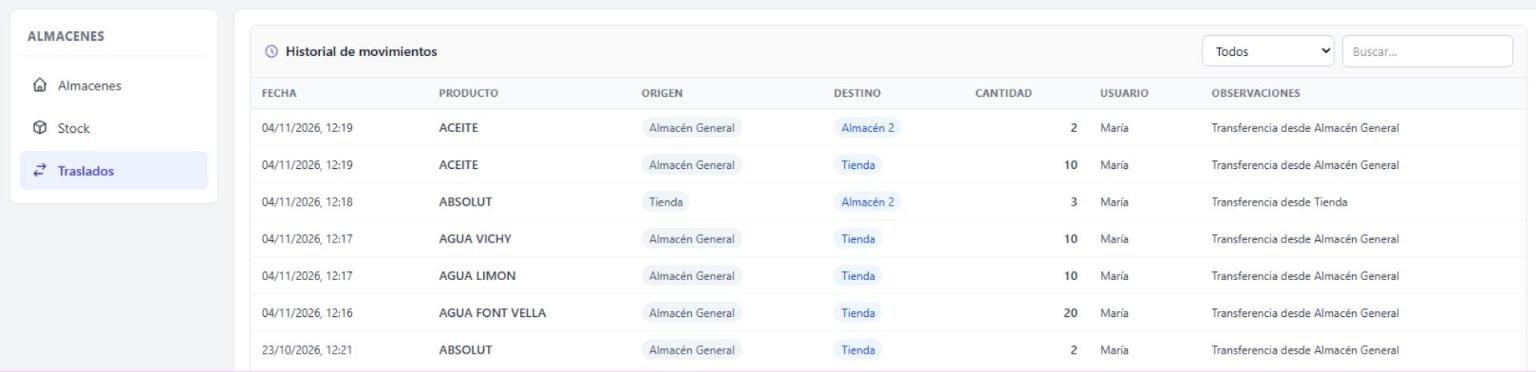](https://kb.avirato.com/uploads/images/gallery/2026-11/zM43Mm6nBwoFQ5rd-cap083.jpg)