| Color | Estado |
|---|---|
| Verde | Libre |
| Amarillo | Ocupada sin ticket pendiente (por ejemplo, ya cobrada) |
| Rojo | Ocupada con ticket pendiente |
**Dato a tener en cuenta:** En la zona **BARRA** no hay mesas: se muestran los tickets de barra abiertos y el botón **Nuevo ticket**. Si no hay ninguno, aparece "No hay tickets de barra".
# 5.2 Tomar una comanda ## 1. Abrir una comanda| Forma | Cómo | Resultado |
|---|---|---|
| Desde **Caja / POS** | Añadir productos directamente. | La venta queda en la zona de barra, salvo que se cambie. |
| Con **Traspasar mesa** | Tras añadir productos, indicar el número de mesa. | La comanda pasa a esa mesa ([5.3 Opciones del ticket](/books/flex-tpv/page/53-opciones-del-ticket)). |
| Desde **Zonas** | Pulsar la mesa en el plano. | Se abre la pantalla de venta con esa mesa. |
**Recomendación:** Si el cliente pide varias unidades, escribir primero la cantidad en el teclado numérico y después pulsar el producto. Los productos iguales se agrupan en una línea.
## 3. Modificar cantidades y eliminar productos - Para cambiar la cantidad, pulsar **−** o **+** en la línea. - Para quitar un producto añadido por error, pulsar la **×** roja de su línea.**Dato a tener en cuenta:** Para quitar productos hace falta el permiso **Anular cargo** ([4.10 Usuarios, roles y permisos](/books/flex-tpv/page/410-usuarios-roles-y-permisos)).
## 4. Aplicar un descuento 1. Escribir el porcentaje en el teclado numérico. 2. Pulsar **%**. 3. Elegir: - **A TODO el ticket**: descuento en todos los productos. - **A LÍNEA seleccionada**: descuento solo en el producto seleccionado. Los productos se pueden seleccionar antes o después de indicar el porcentaje. Con **← Volver** se sale sin aplicar el descuento. [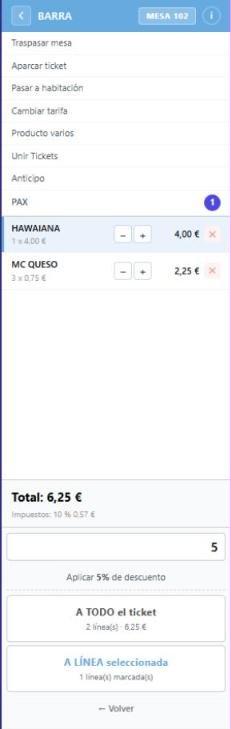](https://kb.avirato.com/uploads/images/gallery/2026-11/LTY8x3BDYAJeG3l6-cap087.jpg) # 5.3 Opciones del ticket En la parte superior del panel izquierdo de la pantalla de venta están las opciones de la comanda. [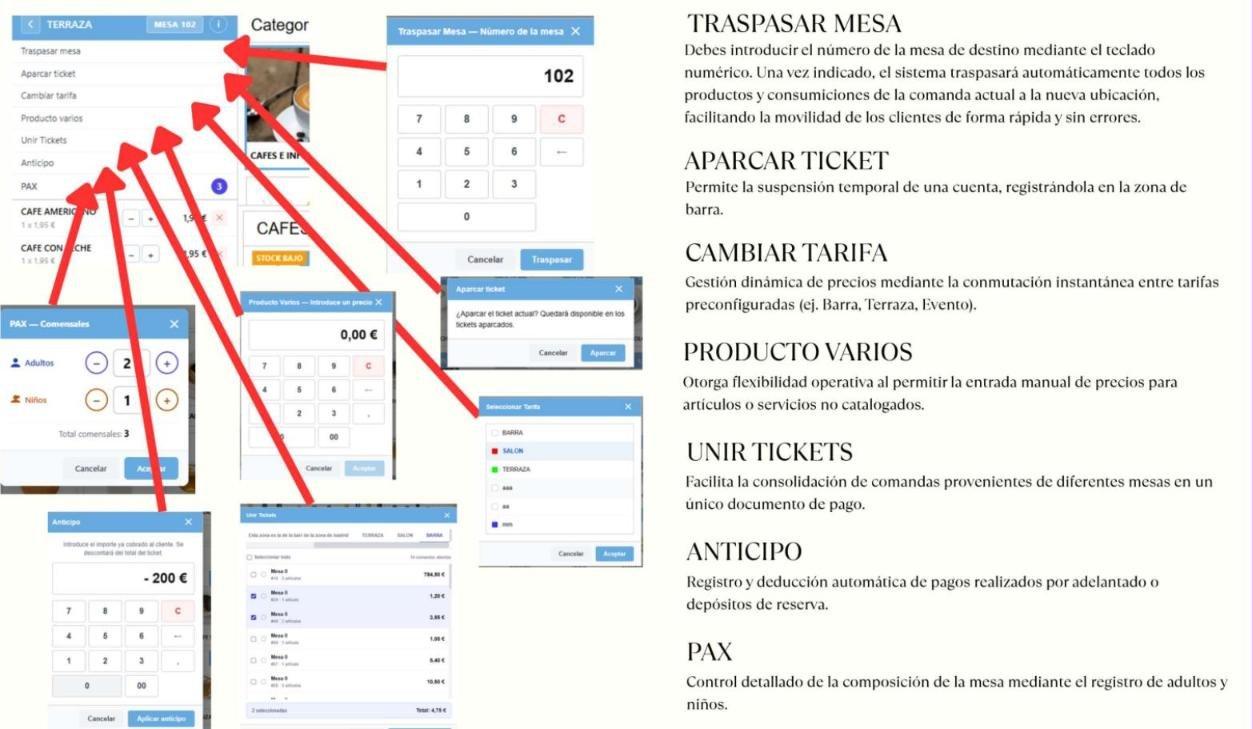](https://kb.avirato.com/uploads/images/gallery/2026-11/yQHctNEkFiG2ZRVz-cap089.jpg) ## 1. Traspasar mesa Pasa todos los productos a otra mesa: *de la barra a una mesa* o *de una mesa a otra*. 1. Abrir el ticket desde su zona o mesa o, si está aparcado, desde la zona **BARRA**. 2. Pulsar **Traspasar mesa**. 3. Escribir el número de la mesa de destino. 4. Pulsar **Traspasar**. [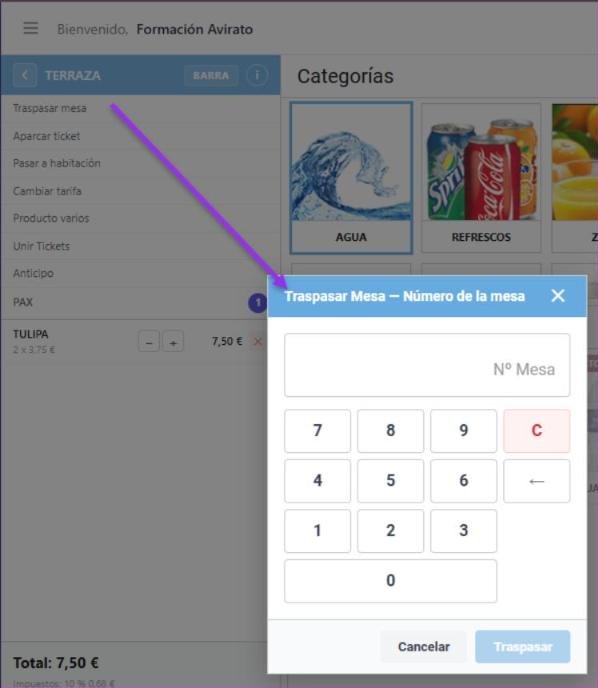](https://kb.avirato.com/uploads/images/gallery/2026-11/3zxXjLno4gMnYqo6-cap091.jpg) Para retomarlo, acceder a **Zonas**, elegir la zona y pulsar la mesa (en rojo) ([5.1 Zonas y estado de las mesas](/books/flex-tpv/page/51-zonas-y-estado-de-las-mesas)). ## 2. Aparcar ticket Deja el ticket en espera, sin cobrar, para seguir con él más tarde: abrir otra comanda entretanto, pasar a los clientes al comedor o cobrar al final del servicio o de un evento. 1. Pulsar **Aparcar ticket**. 2. En "¿Aparcar el ticket actual? Quedará disponible en los tickets aparcados.", pulsar **Aparcar**. [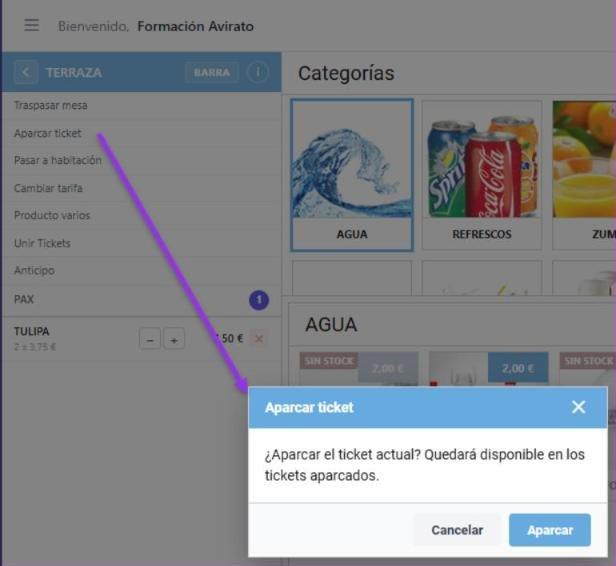](https://kb.avirato.com/uploads/images/gallery/2026-11/BujozcXCNjDCiaR2-cap093.jpg) **Recuperar un ticket aparcado:** acceder a **Zonas > Barra**, localizar el ticket o la mesa y pulsarlo. [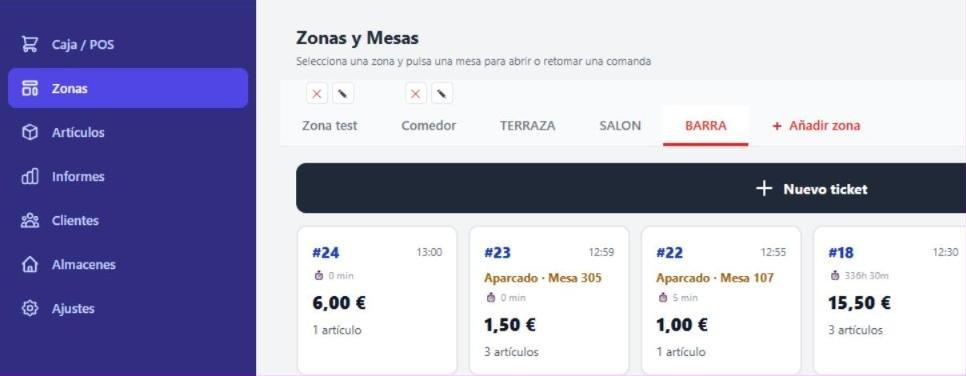](https://kb.avirato.com/uploads/images/gallery/2026-11/R5ShxwNfNnVqIXsI-cap095.jpg)**Dato a tener en cuenta:** El ticket aparcado queda en la **zona de barra**. Si estaba asociado a una mesa, muestra la mesa.
## 3. Cambiar tarifa 1. Pulsar **Cambiar tarifa**. 2. En **Seleccionar Tarifa**, elegir la tarifa. 3. Pulsar **Aceptar**. [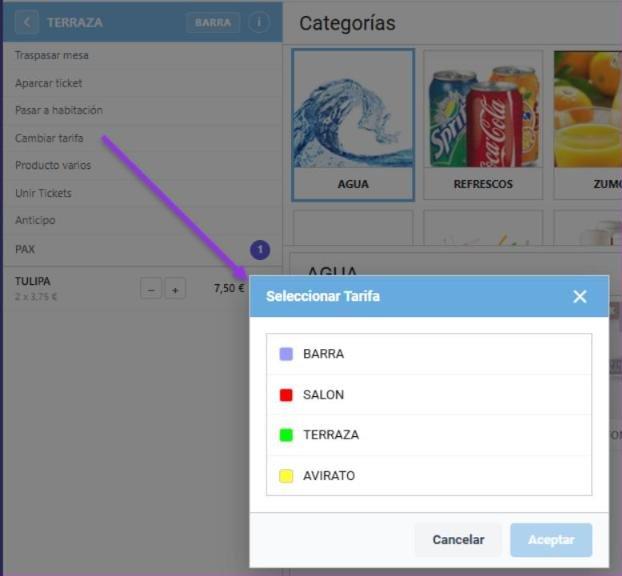](https://kb.avirato.com/uploads/images/gallery/2026-11/26uWc4tOqZecKw9H-cap097.jpg)**Dato a tener en cuenta:** Solo cambia la tarifa de ese ticket. Para toda una zona, ver [4.5 Zonas y mesas](/books/flex-tpv/page/45-zonas-y-mesas).
## 4. Producto varios Permite cobrar algo que *no está en la carta*, escribiendo su precio. 1. Pulsar **Producto varios**. 2. En "Producto Varios — Introduce un precio", escribir el importe. 3. Pulsar **Aceptar** (o **Cancelar**). [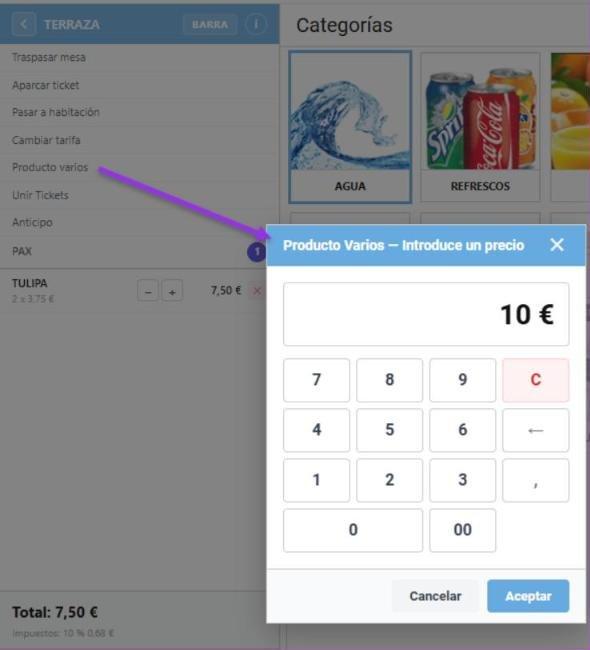](https://kb.avirato.com/uploads/images/gallery/2026-11/uSBRlKXJeCkbQPWW-cap098.jpg) [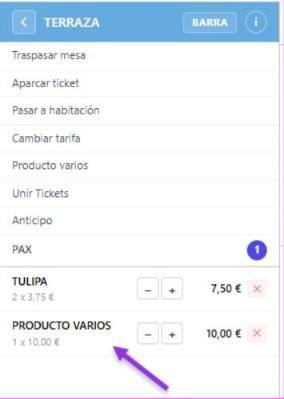](https://kb.avirato.com/uploads/images/gallery/2026-11/Iwui1JDML13EL8Pp-cap100.jpg)**Dato a tener en cuenta:** **Producto varios** y **Anticipo** se usan juntos cuando el cliente paga un adelanto otro día ([5.4 Anticipos y comensales](/books/flex-tpv/page/54-anticipos-y-comensales)).
## 5. Unir tickets Junta las comandas de varias mesas en un solo ticket para cobrarlas juntas. 1. Pulsar **Unir Tickets**. 2. Elegir la zona en las pestañas. 3. Marcar los tickets (o **Seleccionar todo**). Abajo se ven los seleccionados y el total. 4. Pulsar el botón de unir (por ejemplo, "Unir 2 tickets a barra"). [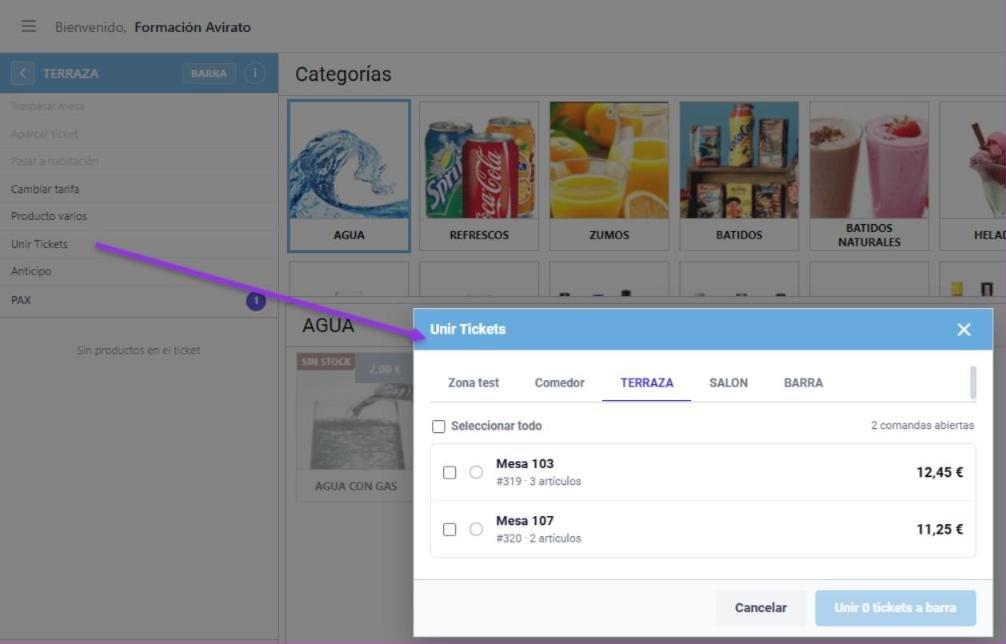](https://kb.avirato.com/uploads/images/gallery/2026-11/mgazgGB4XnZROvt6-cap102.jpg)**Ojo:** Solo se pueden unir tickets de una **misma zona**.
# 5.4 Anticipos y comensales ## 1. Anticipo Registra un *pago a cuenta* o *depósito* que se descuenta del total del ticket. Sirve, por ejemplo, para garantizar reservas o pedidos grandes. 1. Pulsar **Anticipo**. 2. Escribir el importe ("Introduce el importe ya cobrado al cliente. Se descontará del total del ticket."). 3. Pulsar **Aplicar anticipo**. [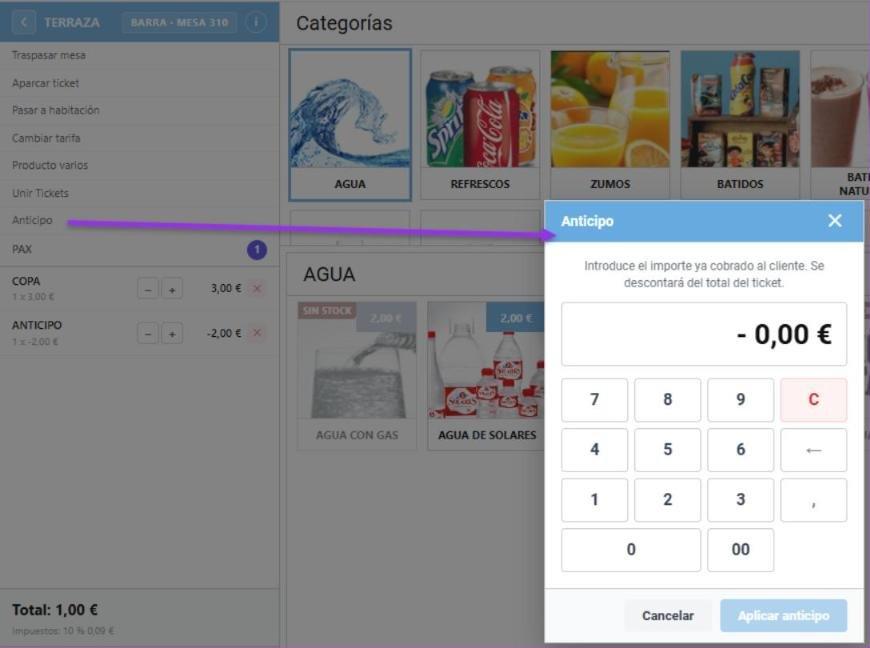](https://kb.avirato.com/uploads/images/gallery/2026-11/Y7Y8u0VFlN2PPsk4-cap104.jpg) ### Si el adelanto se pagó otro día 1. El día del pago, cobrarlo como **Producto varios**. Ese importe queda en la caja de ese día. 2. El día del consumo, descontarlo con **Anticipo** y cobrar el resto.**Importante:** El anticipo hay que registrarlo en el TPV el mismo día que se cobra. Si no, la caja de ese día no cuadrará.
Ejemplo completo en [6. Casos prácticos](/books/flex-tpv/page/6-casos-practicos). ## 2. PAX (comensales) 1. Pulsar **PAX**. 2. En "PAX — Comensales", indicar **Adultos** y **Niños** con **−** y **+**. Abajo se ve el total. 3. Pulsar **Aceptar**. [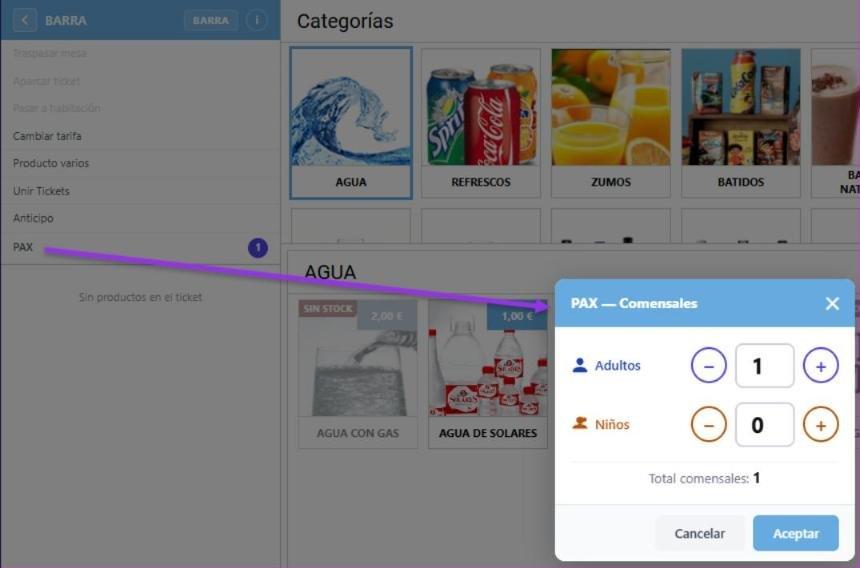](https://kb.avirato.com/uploads/images/gallery/2026-11/lVsxPoJEuCR3xMfS-cap106.jpg) # 5.5 Cobrar un ticket Pulsar **Cobrar** en la pantalla de venta. La ventana muestra el **Total a cobrar**, los **Pagos registrados**, los campos **Efectivo** y **Tarjeta**, el datáfono seleccionado (con el enlace **Cambiar**), lo que **Falta por pagar** y los botones **Cancelar** y **Cobrar**. [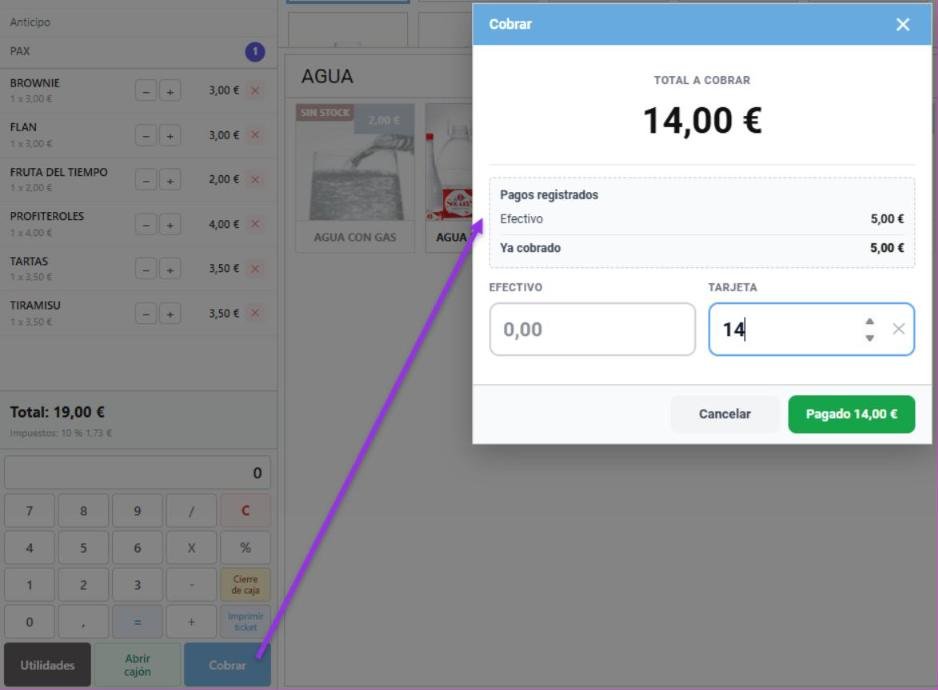](https://kb.avirato.com/uploads/images/gallery/2026-11/syUA24FwbuzsE6me-cap108.jpg) ## 1. Cobro en efectivo 1. Escribir en **Efectivo** el importe que entrega el cliente. 2. Comprobar el cambio, que se calcula automáticamente. 3. Pulsar **Cobrar**. ## 2. Cobro con tarjeta y Avirato Payments 1. Escribir el importe en **Tarjeta**. 2. En "¿Cómo procesar el pago?", elegir: - **Enviar al datáfono**: envía el importe al datáfono conectado. Si hay varios, se elige en **Seleccionar datáfono**. - **Marcar como cobrado**: registra el pago manualmente (por ejemplo, con un datáfono no conectado). 3. Al completarse, aparece una ventana de pago correcto con el importe y el método; desde ella se puede imprimir el ticket.**Dato a tener en cuenta:** Para enviar el importe al datáfono, Avirato Payments debe estar activo ([4.2 Mi cuenta](/books/flex-tpv/page/42-mi-cuenta)).
## 3. Pago parcial (efectivo y tarjeta) 1. Escribir lo que paga el cliente en **Efectivo**, **Tarjeta** o ambos. 2. Comprobar lo que **Falta por pagar**. 3. Pulsar **Pago parcial** (por ejemplo, "Pago parcial (1,50 €)"). 4. Repetir hasta completar el total. **Resultado:** el ticket se cierra cuando está pagado por completo.**Dato a tener en cuenta:** También se puede cobrar en divisas, configuradas en **Ajustes > Tickets > Configurar ticket > Moneda de cobro** ([4.8 Tickets](/books/flex-tpv/page/48-tickets)).
# 5.6 Cargar consumos a la habitación Permite pasar el ticket a la cuenta de una habitación de Avirato PMS. El consumo entra al instante en la reserva y el huésped lo paga con la estancia, en una sola factura.**Importante:** Flex TPV tiene que estar enlazado con el PMS ([2. Requisitos y acceso](/books/flex-tpv/page/2-requisitos-y-acceso)) y la reserva tiene que estar en **check in**. Solo aparecen las habitaciones con reservas en check in.
## 1. Elegir la habitación 1. En la comanda, pulsar **Pasar a habitación**. 2. En **Pasar cargos a habitación** ("Reservas en check-in. Elige la habitación."), localizarla; se puede usar **Buscar cliente o habitación**. 3. Pulsar la habitación. [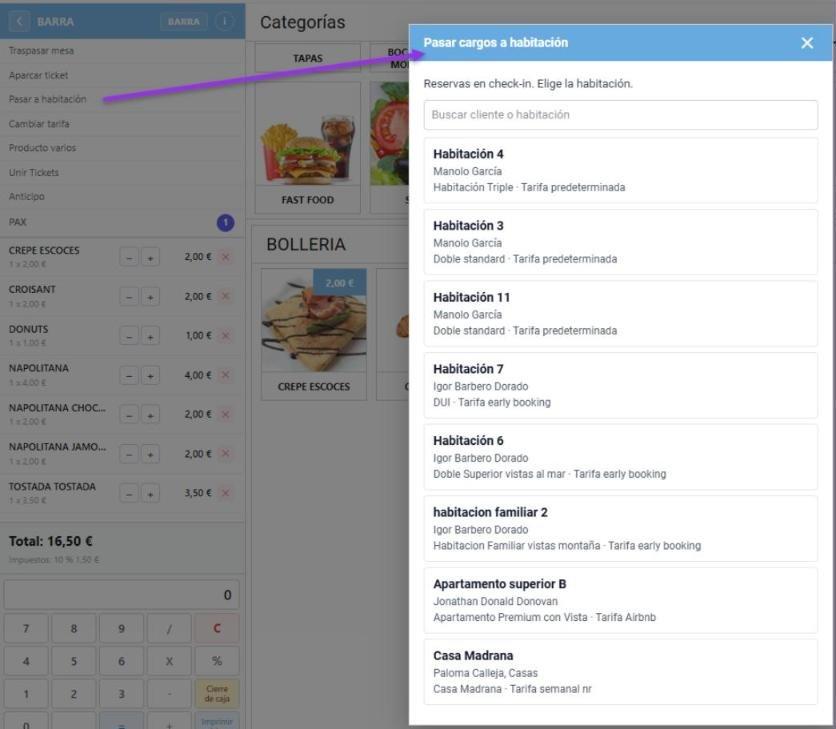](https://kb.avirato.com/uploads/images/gallery/2026-11/DTwGrGGw19d5Xjss-cap109.jpg) ## 2. Desglosar o unificar los cargos El sistema pregunta "¿Pasar los cargos desglosados o unificados en una línea?": [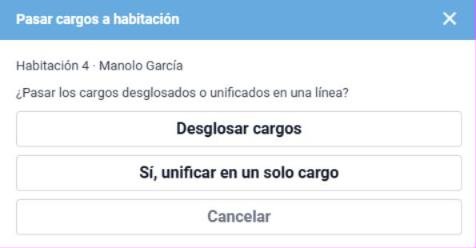](https://kb.avirato.com/uploads/images/gallery/2026-11/glfKj2ICa0U6qjZA-cap110.jpg)| Opción | Cómo aparece en la reserva |
|---|---|
| **Desglosar cargos** | Cada producto en su propia línea. |
| **Sí, unificar en un solo cargo** | Una sola línea con el total; en las observaciones del cargo se listan los productos. |
| Opción | Estado en Informes > Tickets (columna Pagada) |
|---|---|
| **Sí, marcar traspaso** | "Trans" (transferido) |
| **No, dejar el ticket abierto** | "Pdte" (pendiente) |
**Recomendación:** Marcar el ticket como traspaso, salvo que haya un motivo para dejarlo abierto. Con el ticket abierto se podrían volver a pasar los mismos cargos por error.
# 5.7 Terminar el servicio, imprimir y abrir el cajón ## 1. Terminar el servicio de una mesa Después de cobrar, la mesa sigue ocupada (amarilla). Al pulsarla: - **Desocupar mesa**: queda libre (verde). - **Nueva comanda**: abre un ticket nuevo en la misma mesa. ## 2. Imprimir tickets y facturas| Qué | Cuándo | Dónde |
|---|---|---|
| Ticket | Antes de cobrar | Botón **Imprimir ticket** del teclado. |
| Ticket | Después de cobrar | Ventana de pago correcto o **Informes > Tickets** ([5.8 Informes](/books/flex-tpv/page/58-informes)). |
| Factura | Tras la venta | **Informes > Tickets** ([5.8 Informes](/books/flex-tpv/page/58-informes)). |
| Pestaña | Qué muestra |
|---|---|
| **Artículos del ticket** | Productos, cantidades, precios, descuentos y totales. Debajo, **Pago total** y **Pagos** (para eliminar un método de pago registrado por error). |
| **Vista previa ticket** | El ticket, para revisarlo e imprimirlo. |
| **Vista previa factura** | La factura o, si no existe, el aviso "No hay factura emitida para este ticket". |
**Ojo:** Si solo hay un ticket seleccionado y ninguno filtrado, para ver el detalle de los pagos hay que desplazarse hasta abajo.
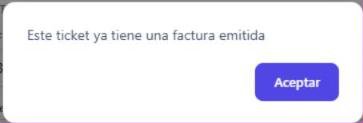
Con el ticket seleccionado, los botones superiores permiten **Imprimir**, generar la **Factura**, **Cobrar** un ticket pendiente y **Anular**. ## 3. Generar una factura 1. Seleccionar el ticket y pulsar **Factura**. 2. En **Buscar cliente existente**, buscar por nombre, NIF o teléfono; si existe, sus datos se rellenan solos ([4.11 Clientes](/books/flex-tpv/page/411-clientes)). 3. Si es nuevo, rellenar **NIF / CIF**, **Nombre completo**, **Dirección**, **C.P.** y **Ciudad**. 4. Pulsar **Generar factura**. [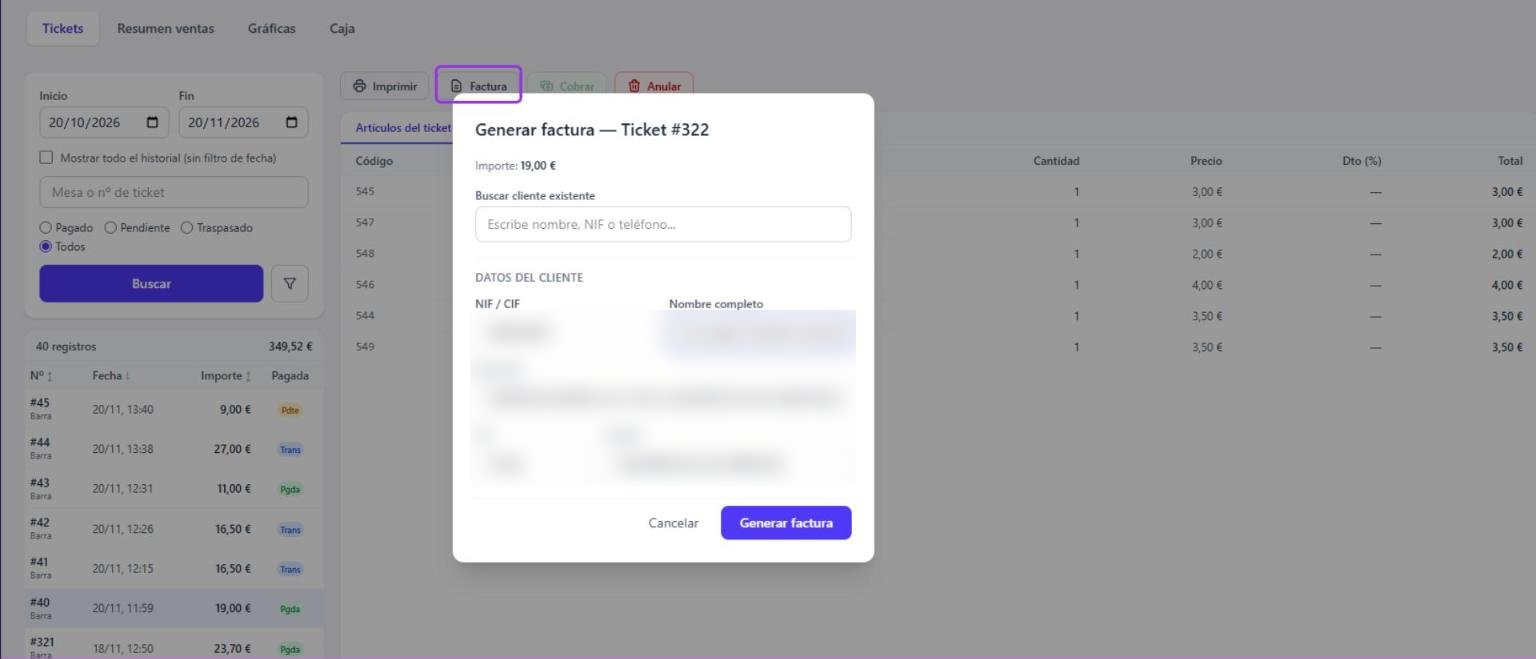](https://kb.avirato.com/uploads/images/gallery/2026-11/pMZK5Rtp25laGPpI-cap126.jpg) [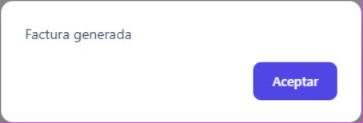](https://kb.avirato.com/uploads/images/gallery/2026-11/ynmJmoyEwo85iwwJ-cap128.jpg)**Ojo:** Una vez generada, **no se pueden editar los datos del titular ni volver a generarla** (aparece "Este ticket ya tiene una factura emitida"). Revisar los datos antes.
[](https://kb.avirato.com/uploads/images/gallery/2026-11/2BrVaT51RoCIUvLE-cap130.jpg) ## 4. Anular un ticket 1. Seleccionar el ticket. 2. Pulsar **Anular**. 3. Confirmar. [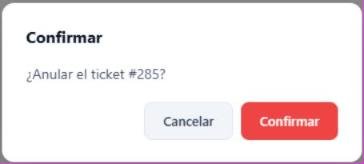](https://kb.avirato.com/uploads/images/gallery/2026-11/BdGpSkmFDnHCzEDq-cap132.jpg)**Importante:** Al anular un ticket **no queda ningún rastro de él** en el sistema.
## 5. Resumen ventas 1. En **Modo**, elegir **Por fecha** o **Por sesión**. 2. Indicar **Inicio** y **Fin**. 3. Pulsar **Buscar**. **Resultado:** **Total ventas**, **Tickets emitidos**, **Ticket medio** y el detalle por línea. Se puede **Imprimir** o exportar a **Excel**. [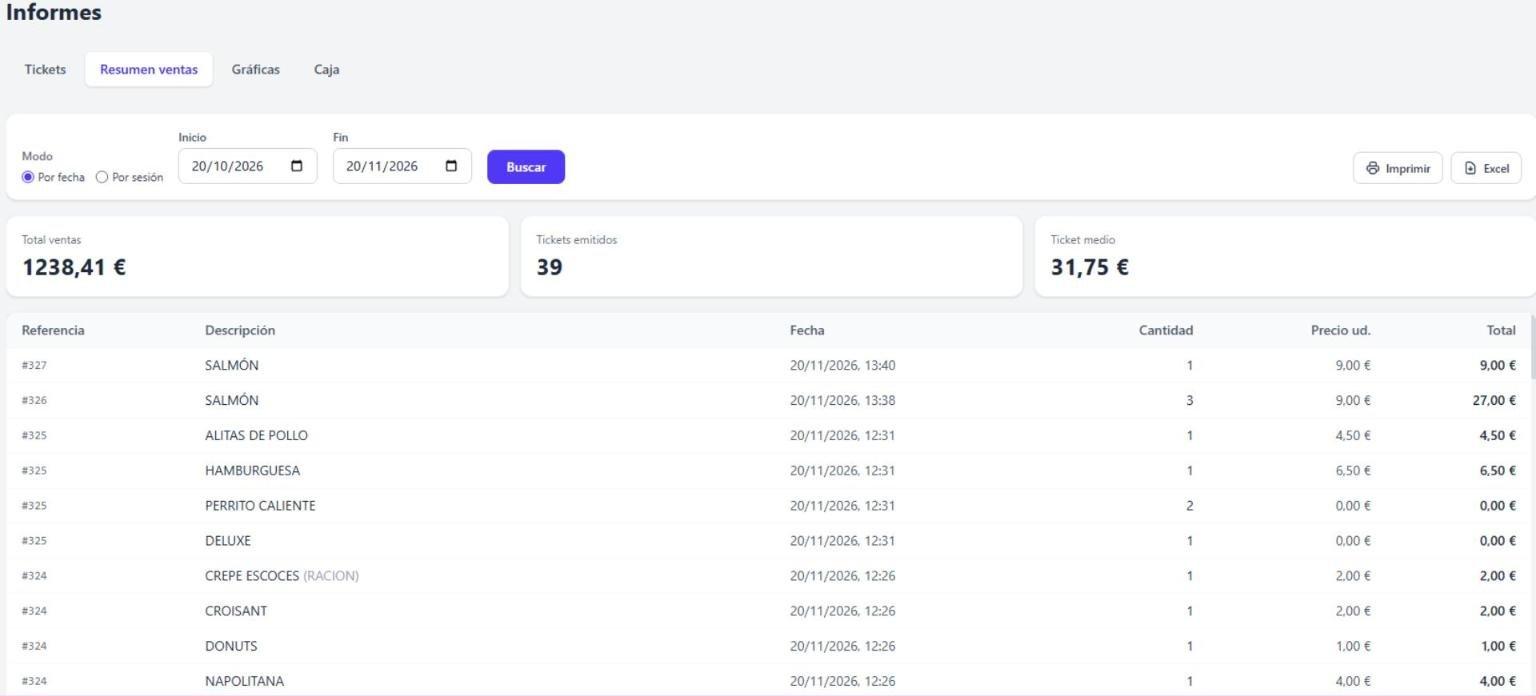](https://kb.avirato.com/uploads/images/gallery/2026-11/CFkabIeyO7L1wQzL-cap134.jpg) ## 6. Gráficas 1. Indicar **Inicio** y **Fin**. 2. En **Tipo**, elegir "Ventas realizadas", "Tickets emitidos", "Productos más vendidos" o "Estado de pagos". 3. Pulsar **Visualizar**. [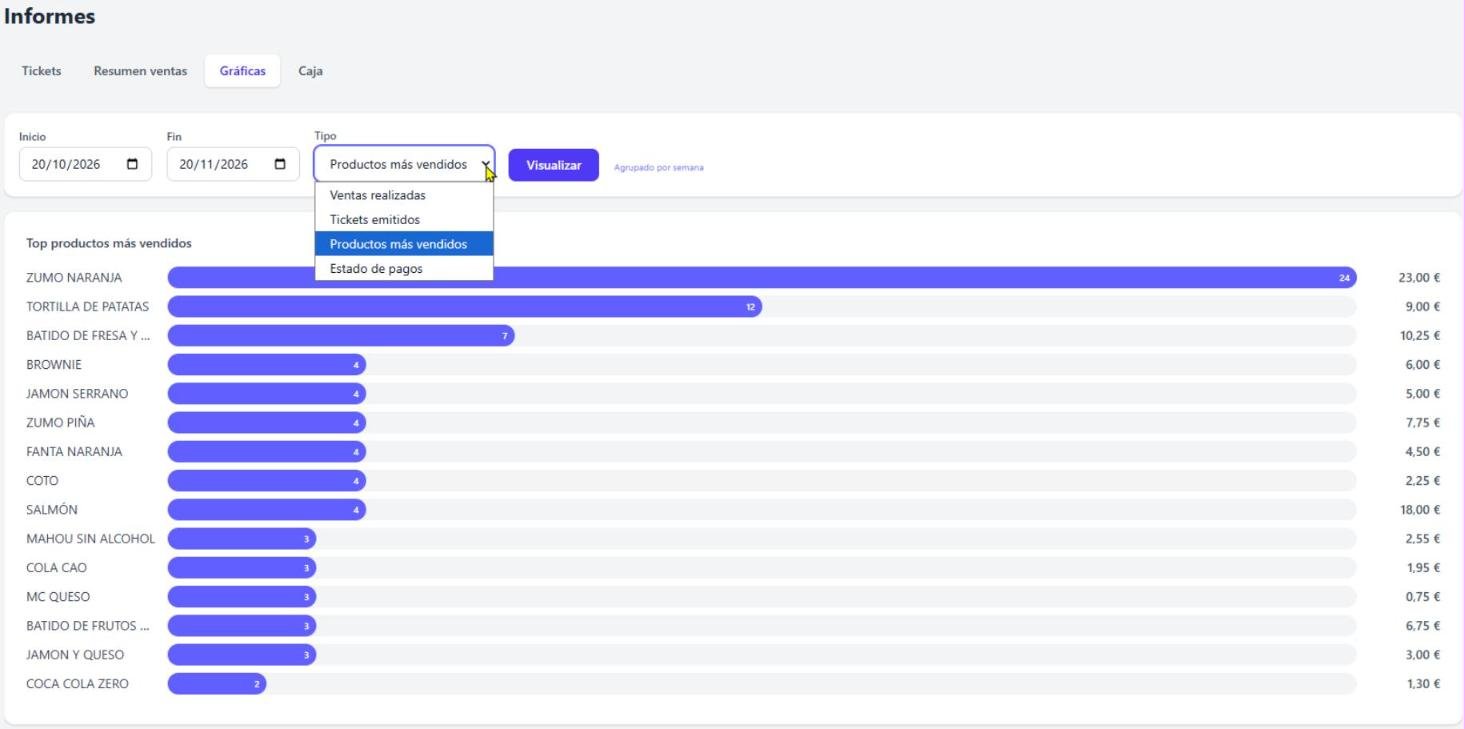](https://kb.avirato.com/uploads/images/gallery/2026-11/2owelHg65Br0xPua-cap136.jpg) ## 7. Caja 1. Indicar **Inicio** y **Fin**. 2. Pulsar **Buscar**. **Resultado:** cada sesión (por ejemplo, "Sesión #110") muestra **Apertura**, **Cierre**, **Comandas**, **Ventas**, **Efectivo**, **Tarjeta** y **Caja** (importe inicial y final). Desde aquí se imprime el resumen de caja del día ([5.9 Cierre de caja y fin de jornada](/books/flex-tpv/page/59-cierre-de-caja-y-fin-de-jornada)). [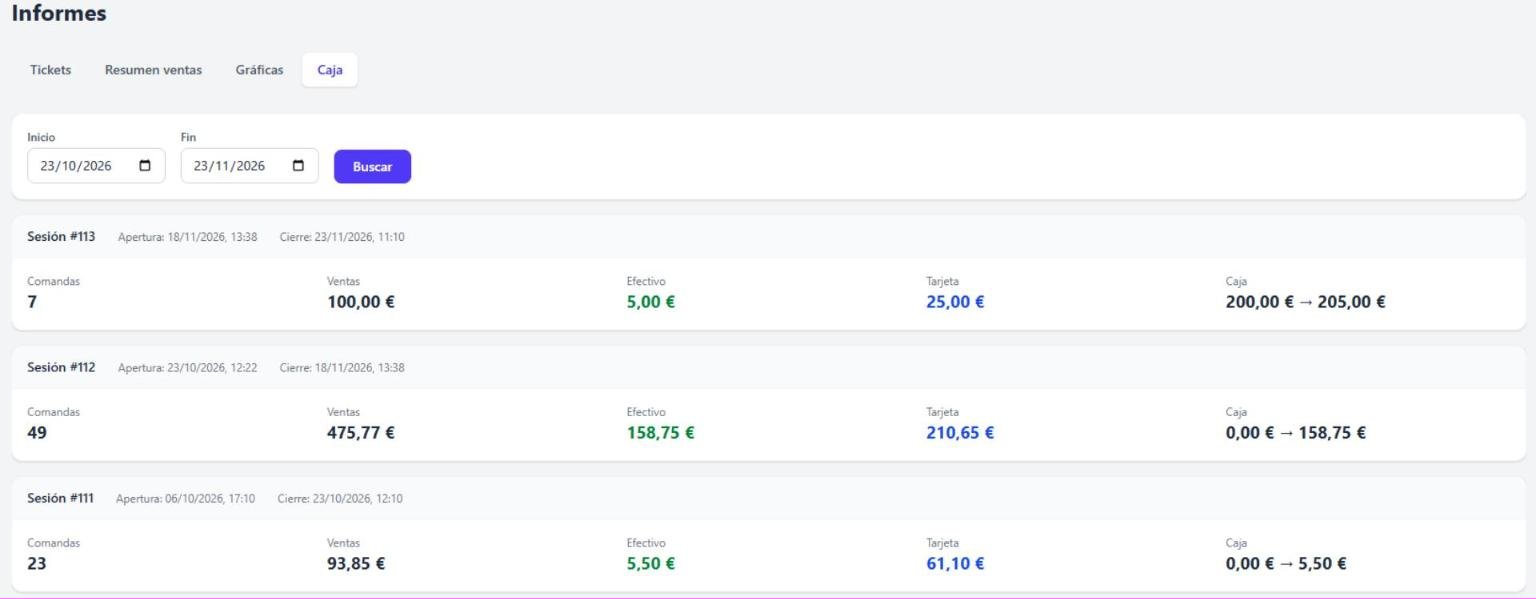](https://kb.avirato.com/uploads/images/gallery/2026-11/n4i7ZNGvSvg4sEM0-cap138.jpg) # 5.9 Cierre de caja y fin de jornada Al terminar la jornada se comprueba el dinero de la caja y se cierra la *sesión de caja*.**Importante:** Hacer el cierre de caja todos los días.
## 1. Hacer el cierre de caja 1. En la pantalla de venta, pulsar **Cierre de caja** en el teclado. 2. Si hay tickets abiertos, aparece **Ticket en curso** (apartado 2). Pulsar **Continuar** o **Cancelar**. 3. En **Cierre de caja** se ven la **Sesión #**, la **Apertura** y el **Fondo inicial**. 4. En **Billetes y monedas**, escribir cuántas unidades hay de cada uno (de 500 € a 0,01 €). 5. Comprobar el resultado abajo. 6. Pulsar **Cerrar caja** (o **Cancelar**). [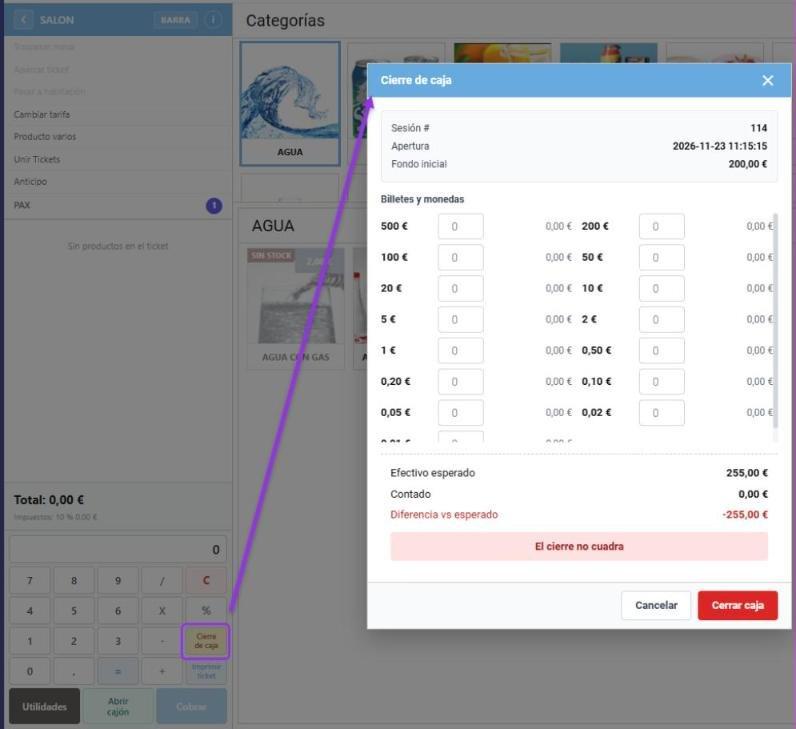](https://kb.avirato.com/uploads/images/gallery/2026-11/hvBbrLQi3CwRyruO-cap140.jpg)| Campo | Qué indica |
|---|---|
| **Efectivo esperado** | Fondo inicial más los cobros en efectivo del día. |
| **Contado** | Suma de billetes y monedas introducidos. |
| **Diferencia vs esperado** | Diferencia entre ambos. |
**Recomendación:** Antes de cerrar, revisar los tickets pendientes y cobrar o aparcar los que correspondan.
## 3. Abrir la caja nueva La sesión queda en **Informes > Caja** ([5.8 Informes](/books/flex-tpv/page/58-informes)) y se abre la ventana **Fondo inicial** ("Efectivo con el que abres la caja. Se suma a los cobros en efectivo para el cierre."). 1. Escribir el efectivo con el que se empieza. 2. Pulsar **Abrir caja**. [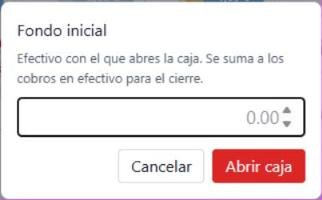](https://kb.avirato.com/uploads/images/gallery/2026-11/NHY926M3EVtVtqNo-cap144.jpg)**Recomendación:** Indicar bien el fondo inicial: se usa para calcular el **Efectivo esperado** del próximo cierre.
## 4. Cerrar sesión 1. Pulsar el icono de **cerrar sesión** a la derecha de vuestro nombre, abajo en el menú lateral.