Flex TPV
Guía para clientes de Avirato: aprended a configurar y utilizar Flex TPV en vuestro bar, restaurante, cafetería o punto de venta, paso a paso y con capturas.
- 1. Introducción y novedades de Flex TPV
- 2. Requisitos y acceso
- 3. Conocer Flex TPV
- 4. Configuración inicial y puesta en marcha
- 4.1 Orden de puesta en marcha
- 4.2 Mi cuenta
- 4.3 Formatos
- 4.4 Tarifas
- 4.5 Zonas y mesas
- 4.6 Artículos y productos
- 4.7 Categorías
- 4.8 Tickets
- 4.9 Impresoras
- 4.10 Usuarios, roles y permisos
- 4.11 Clientes
- 4.12 Almacenes y control de stock
- 5. Operativa diaria
- 5.1 Zonas y estado de las mesas
- 5.2 Tomar una comanda
- 5.3 Opciones del ticket
- 5.4 Anticipos y comensales
- 5.5 Cobrar un ticket
- 5.6 Cargar consumos a la habitación
- 5.7 Terminar el servicio, imprimir y abrir el cajón
- 5.8 Informes
- 5.9 Cierre de caja y fin de jornada
- 6. Casos prácticos
- 7. Preguntas frecuentes
- 8. Glosario
1. Introducción y novedades de Flex TPV
Flex TPV es el programa de punto de venta de Avirato para gestionar las comandas y los cobros del bar, el restaurante, la cafetería o cualquier punto de venta del alojamiento. Funciona 100 % online, desde el navegador, sin instalar nada. Es la nueva versión del antiguo Avirato TPV Restaurante.
Dato a tener en cuenta: Flex TPV funciona por sí solo en cualquier bar o restaurante. Si vuestro alojamiento trabaja además con Avirato PMS, ambos sistemas se conectan y podéis pasar la cuenta del restaurante a la habitación del huésped.
1. Qué podéis hacer con Flex TPV
- Tomar comandas por zonas y mesas (barra, salón, terraza…).
- Cobrar en efectivo, con tarjeta o combinando ambos (pago parcial).
- Cargar el consumo a la habitación de un huésped con reserva en curso en Avirato PMS.
- Emitir tickets y facturas.
- Consultar informes de ventas y hacer el cierre de caja.
- Gestionar la carta (productos, categorías, formatos y tarifas), los clientes y el stock de los almacenes.
2. Modalidades de funcionamiento
Al crear la cuenta se elige el Tipo de negocio, y esa elección determina cómo funciona el TPV:
| Modalidad | Tipos de negocio | Cómo funciona |
|---|---|---|
| Hostelería | Restaurante, cafetería, panadería | Se activan las zonas, las mesas, las tarifas por zona y las impresoras de cocina y barra. El IVA es el del local. |
| Tienda | Zapatería, papelería, ferretería, moda, etc. | Desaparecen las zonas y las mesas y aparecen funciones como el código de barras, las devoluciones y los presupuestos. El IVA se indica en cada producto o categoría. |
Ojo: Esta guía describe Flex TPV en la modalidad hostelería. Cuando una opción solo existe en la modalidad tienda, se indica expresamente.
3. Novedades respecto a Avirato TPV Restaurante
Si ya utilizabais Avirato TPV Restaurante, las opciones son en esencia las mismas, pero han cambiado la vista y las rutas de acceso.
Recomendación: Al entrar en Flex TPV se mantiene vuestra configuración (artículos, tarifas, zonas, mesas, usuarios…). Solo tenéis que acostumbraros a la nueva pantalla.
| Antes (TPV Restaurante) | Ahora (Flex TPV) |
|---|---|
| Programa de escritorio que se descargaba e instalaba. | Aplicación web: se entra desde el navegador en app.flextpv.com. |
| Menú de configuración desde el icono de la esquina inferior derecha. | Menú lateral fijo: Caja / POS, Zonas, Artículos, Informes, Clientes, Almacenes y Ajustes. |
| Pestañas Artículos, Mesas, Ticket/Impresoras, Usuarios, Roles/Permisos y Zonas en una misma pantalla. | Ventana Ajustes (también desde Utilidades en la pantalla de venta) con accesos directos a cada sección. |
| Sin ficha de clientes. | Nueva sección Clientes. |
| Control de stock básico en el producto. | Nueva sección Almacenes (almacenes, stock y traslados). |
| IVA general del establecimiento. | En hostelería, IVA del local en Mi cuenta > Datos del establecimiento > IVA de hostelería. En tienda, IVA por producto o categoría. |
| Contraseña del empleado creada por el administrador. | El empleado recibe un correo para crear su propia contraseña. |
| — | En Mi cuenta: Avirato Payments (datáfono), Agente de impresión (Windows) y VeriFactu. |
| Apartado Mi suscripción. | Desaparece. |
Otras mejoras: el botón Redimensionar permite ajustar el tamaño de las mesas, solo hay un tipo de mesa, el logo del ticket admite cualquier imagen y los roles se pueden eliminar.
4. Cómo utilizar esta guía
La guía sigue el orden real de trabajo. Podéis leerla de principio a fin o ir directamente al apartado que necesitéis:
- 2. Requisitos y acceso: crear la cuenta, entrar y conectar con Avirato PMS.
- 3. Conocer Flex TPV: menú lateral, Ajustes y pantalla de venta.
- 4. Configuración inicial: tareas que se hacen una vez, normalmente el administrador. Empezad por 4.1 Orden de puesta en marcha.
- 5. Operativa diaria: mesas, comandas, cobros, informes y cierre de caja. Empezad por 5.1 Zonas y estado de las mesas.
- 6. Casos prácticos, 7. Preguntas frecuentes y 8. Glosario.
Los nombres de botones, menús y campos aparecen en negrita, tal como se ven en pantalla. Las rutas se indican con el signo >, por ejemplo Ajustes > Mesas.
2. Requisitos y acceso
Para empezar solo necesitáis un dispositivo con navegador y conexión a internet, y una cuenta en app.flextpv.com.
1. Requisitos
| Requisito | Detalle |
|---|---|
| Dispositivo | Ordenador de la barra, tableta o móvil: los equipos que ya tenga el establecimiento. |
| Navegador | Flex TPV es una aplicación web: no se descarga ni se instala. |
| Conexión a internet | Imprescindible: toda la gestión se hace en la aplicación web. |
| Impresora de tickets (opcional) | Requiere el Agente de impresión (Windows) en el PC de la impresora. Ver 4.2 Mi cuenta. |
| Datáfono Avirato Payments (opcional) | Permite enviar el importe al datáfono sin teclearlo. Ver 4.2 Mi cuenta. |
| Avirato PMS (opcional) | Solo si queréis cargar consumos a las habitaciones (apartado 5 de esta página). |
Dato a tener en cuenta: Flex TPV no tiene opciones de configuración dentro de Avirato PMS: mesas, artículos, tickets y cierres se gestionan siempre en Flex TPV.
2. Crear la cuenta
Ojo: Aunque vuestro establecimiento ya utilice Avirato PMS, es necesario darlo de alta también en Flex TPV. Ambos sistemas son independientes y no comparten los datos de la empresa ni de los usuarios.
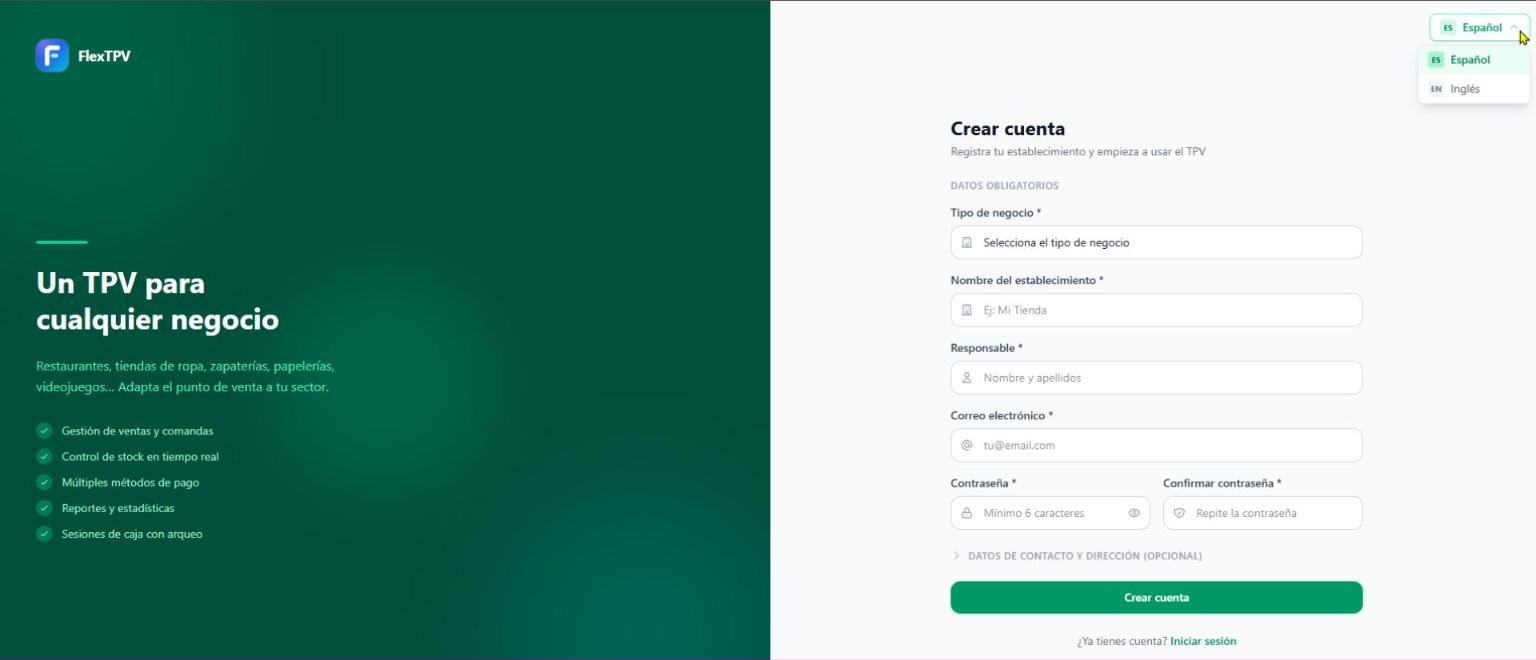
Resultado: la cuenta queda creada y el usuario que la ha registrado es el usuario administrador del TPV.
Ojo: El correo electrónico del usuario no puede llevar guiones.
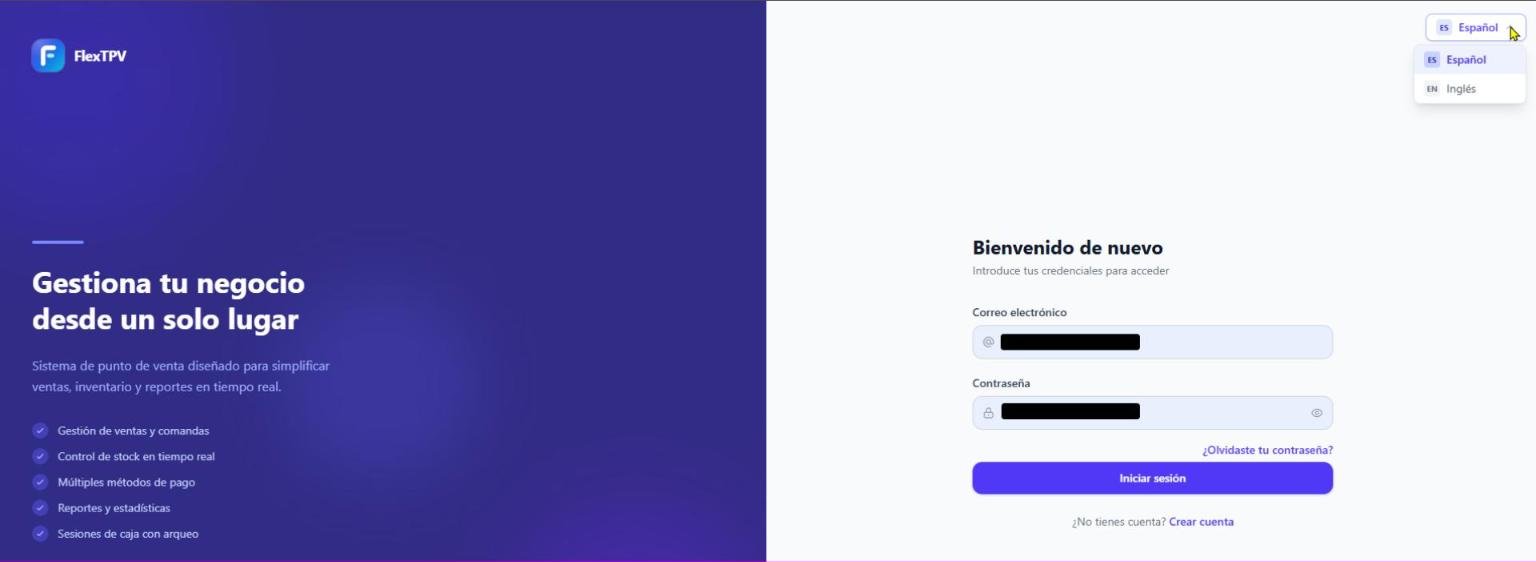
3. Iniciar sesión
- Acceder a app.flextpv.com.
- Escribir el correo electrónico y la contraseña.
- Pulsar Iniciar sesión.
4. Usuarios y contraseñas
- El usuario administrador es el que se crea al registrar la cuenta.
- Cada empleado entra con su propio usuario, que el administrador crea desde Ajustes > Usuarios (4.10 Usuarios, roles y permisos). Flex TPV le envía un correo para que cree su contraseña.
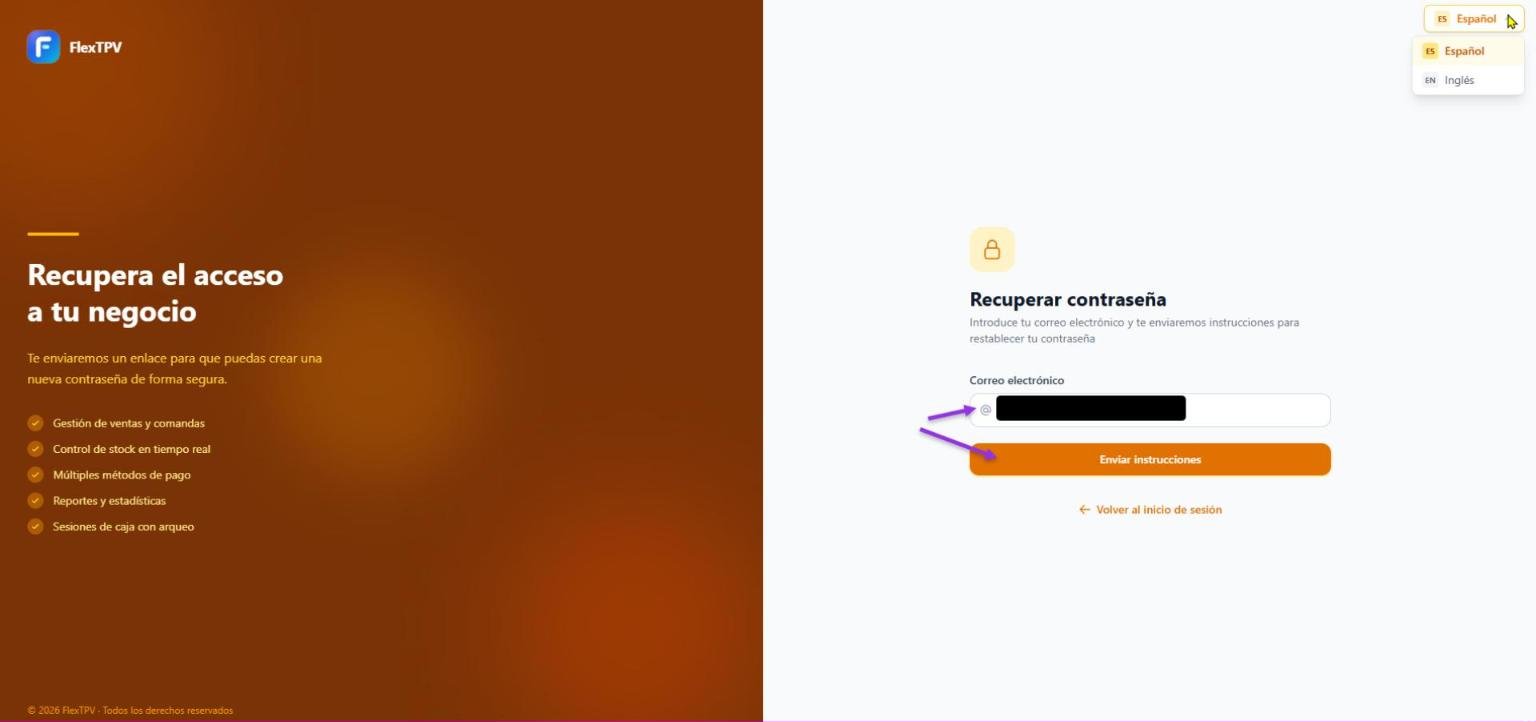
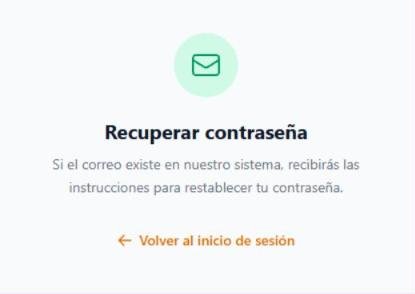
Recuperar una contraseña olvidada
- En la pantalla de inicio de sesión, pulsar ¿Olvidaste tu contraseña?.
- Escribir el correo electrónico y pulsar Enviar instrucciones.
- Seguir las instrucciones del correo recibido.
5. Conectar Flex TPV con Avirato PMS
Si vuestro alojamiento trabaja con Avirato PMS, podéis pasar los consumos del restaurante a las habitaciones con reserva en curso (in house, en estado check in). Para ello, el usuario administrador del TPV tiene que quedar enlazado con vuestro establecimiento en el PMS. Avirato activa el enlace con los datos que enviéis.
- Crear la cuenta de Flex TPV. El usuario creado será el administrador.
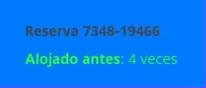
- Localizar el ID del establecimiento en el PMS: abrir cualquier reserva desde el Planning. Abajo a la izquierda aparece un código con el formato XXXX-YYYYY (por ejemplo, "Reserva 7348-19466"). El ID son los números anteriores al guion (en el ejemplo, 7348).
- Escribir a soporte@avirato.com indicando:
- El usuario principal (administrador) del TPV.
- El ID del establecimiento en el PMS.
Resultado: una vez enlazado, podréis pasar cargos a las habitaciones desde la pantalla de venta (5.6 Cargar consumos a la habitación). En el PMS, la integración se consulta en Menú ☰ > Configuración > Integraciones Avirato > TPV, pestaña Avirato TPV, y en Mi cuenta > Opciones contratadas.
Importante: Solo se enlaza con el PMS el usuario administrador del TPV. Su correo y su contraseña pueden coincidir o no con los del PMS. Si se indica un usuario que no es el administrador, se crea un acceso a un TPV nuevo y distinto.
Dato a tener en cuenta: Un mismo TPV puede integrarse con varios sistemas PMS.
3. Conocer Flex TPV
Antes de configurar, conviene conocer los tres elementos básicos: el menú lateral, la ventana Ajustes (o Utilidades) y la pantalla de venta (Caja / POS).
1. Primer acceso
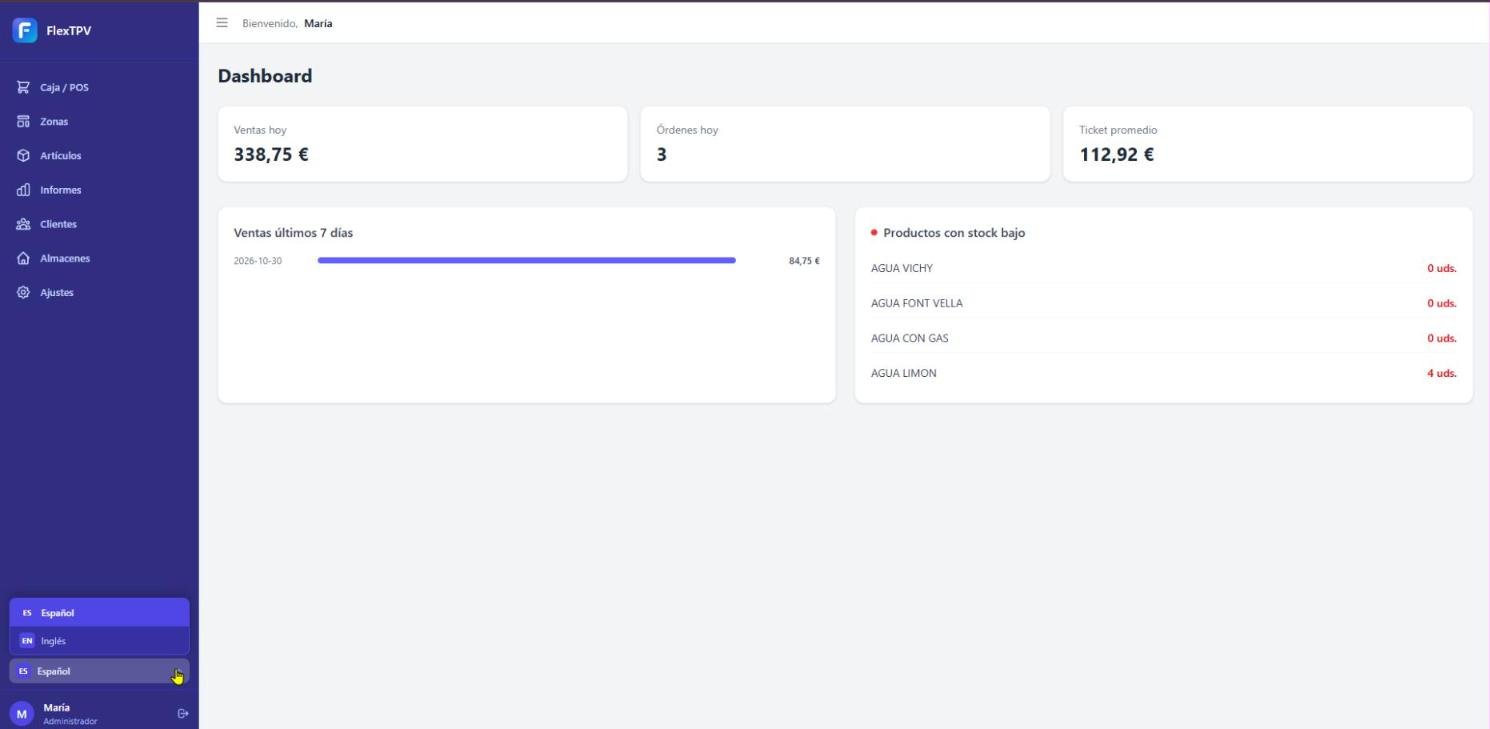
Tras iniciar sesión se muestra una pantalla de bienvenida. A esta pantalla solo se accede al iniciar la sesión.
2. Menú lateral
| Menú | Para qué sirve |
|---|---|
| Caja / POS | Pantalla de venta: comandas y tickets en curso (5.2 Tomar una comanda). |
| Zonas | Zonas (barra, salón, terraza…) y estado de cada mesa (5.1 Zonas y estado de las mesas). |
| Artículos | Productos, categorías, tarifas, formatos e IVA (4.6 Artículos y productos). |
| Informes | Tickets, resumen de ventas, gráficas y sesiones de caja (5.8 Informes). |
| Clientes | Fichas de clientes con sus datos de facturación (4.11 Clientes). |
| Almacenes | Almacenes, stock y traslados (4.12 Almacenes y control de stock). |
| Ajustes | Configuración general (apartado 3 de esta página). |
En la parte inferior del menú están el selector de idioma (cada camarero puede elegir el suyo), el nombre y el rol del usuario conectado y el icono para cerrar sesión. El icono ☰ de arriba oculta o muestra el menú.
Recomendación: Cerrar siempre la sesión al terminar el turno, sobre todo si varias personas comparten el equipo.
3. Ajustes y Utilidades
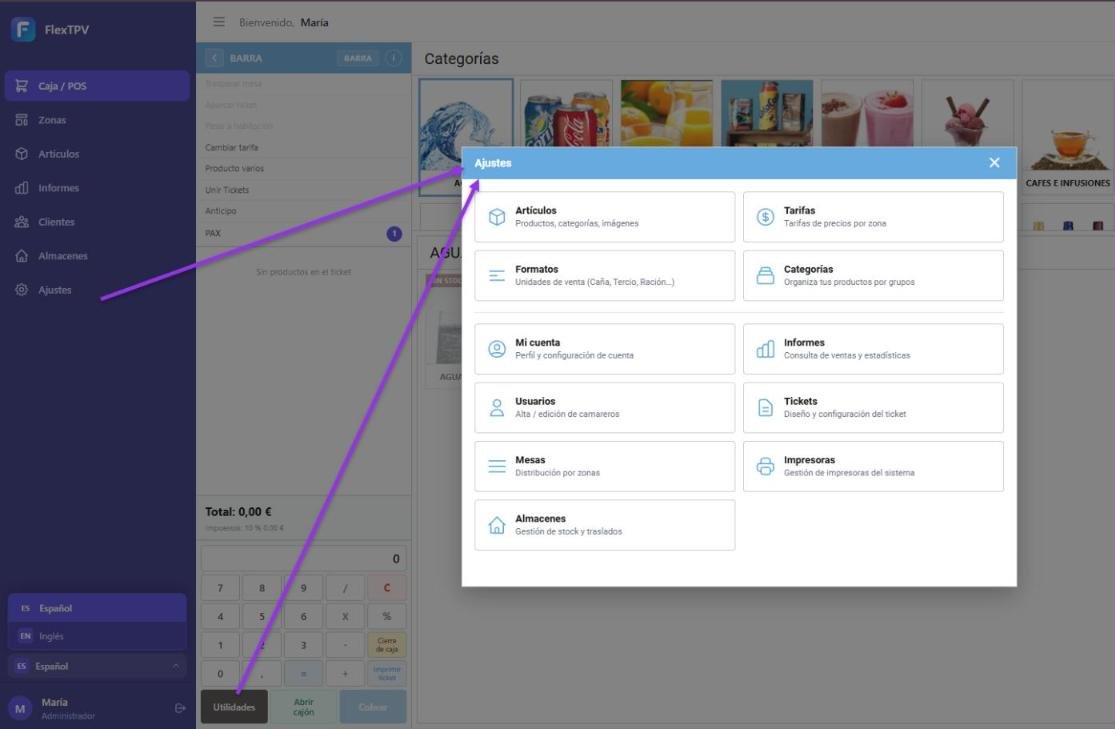
Toda la configuración se hace desde la misma ventana, a la que se llega desde Ajustes (menú lateral) o desde el botón Utilidades (abajo a la izquierda en la pantalla de venta).
| Acceso | Descripción en pantalla | Ver |
|---|---|---|
| Artículos | "Productos, categorías, imágenes" | 4.6 Artículos y productos |
| Tarifas | "Tarifas de precios por zona" | 4.4 Tarifas |
| Formatos | "Unidades de venta (Caña, Tercio, Ración...)" | 4.3 Formatos |
| Categorías | "Organiza tus productos por grupos" | 4.7 Categorías |
| Mi cuenta | "Perfil y configuración de cuenta" | 4.2 Mi cuenta |
| Informes | "Consulta de ventas y estadísticas" | 5.8 Informes |
| Usuarios | "Alta / edición de camareros" | 4.10 Usuarios, roles y permisos |
| Tickets | "Diseño y configuración del ticket" | 4.8 Tickets |
| Mesas | "Distribución por zonas" | 4.5 Zonas y mesas |
| Impresoras | "Gestión de impresoras del sistema" | 4.9 Impresoras |
| Almacenes | "Gestión de stock y traslados" | 4.12 Almacenes y control de stock |
4. Pantalla de venta (Caja / POS)
Es la pantalla desde la que se toman las comandas y se cobra. Tiene dos paneles:
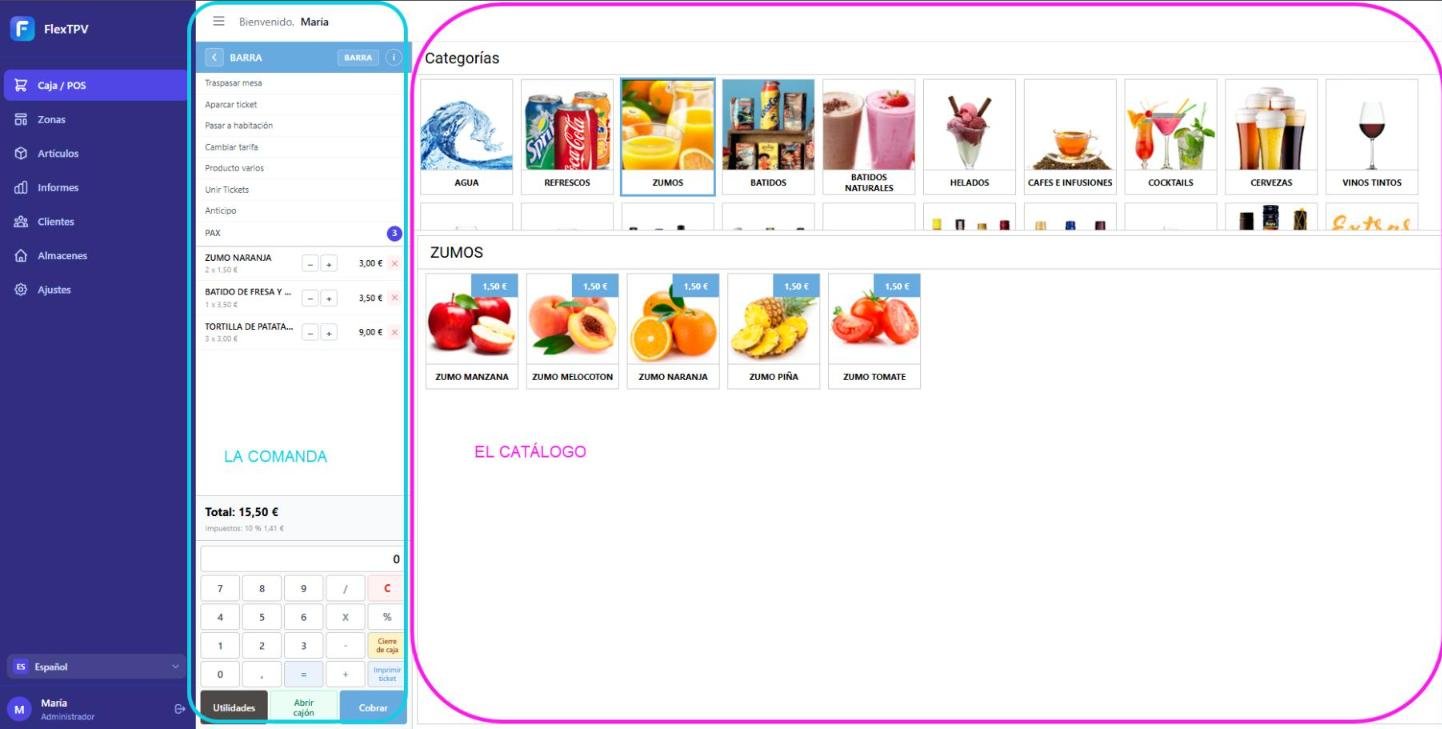
Panel izquierdo: la comanda
| Elemento | Qué contiene |
|---|---|
| Cabecera | Zona (por ejemplo, "TERRAZA"), número de mesa y tarifa aplicada. La flecha < vuelve atrás y el icono i muestra información del ticket. |
| Opciones de la comanda | Traspasar mesa, Aparcar ticket, Pasar a habitación, Cambiar tarifa, Producto varios, Unir Tickets, Anticipo y PAX (5.3 Opciones del ticket). |
| Líneas del ticket | Cada producto, con − y + para la cantidad y la × roja para quitarlo. |
| Total | Importe total e impuestos. |
| Teclado numérico | Con C (borrar), % (descuento), Cierre de caja e Imprimir ticket. |
| Botones inferiores | Utilidades, Abrir cajón y Cobrar. |
Panel derecho: el catálogo
Muestra las categorías con su imagen y, debajo, los productos de la categoría seleccionada con su precio.
Dato a tener en cuenta: Si un producto tiene control de stock, puede mostrar la etiqueta "STOCK BAJO" (por debajo del stock mínimo) o "SIN STOCK" (sin unidades). Ver 4.12 Almacenes y control de stock.
4. Configuración inicial y puesta en marcha
Tareas que se hacen una vez antes de empezar a vender: cuenta, carta, sala, tickets, impresoras, personal, clientes y almacenes.
4.1 Orden de puesta en marcha
La configuración inicial se hace una sola vez, normalmente por el administrador, antes de empezar a vender. Después solo hay que actualizarla cuando cambien la carta, los precios, la sala o el personal.
Importante: Esta configuración determina cómo aparecerán los artículos al tomar comandas. Si un producto, su formato o su precio no están bien configurados, el camarero no podrá venderlo.
1. Orden recomendado
- Completar los datos del establecimiento y el IVA de hostelería (4.2 Mi cuenta).
- Instalar el agente de impresión en el PC de la impresora, si vais a imprimir (4.2 Mi cuenta).
- Activar Avirato Payments y VeriFactu, si corresponde (4.2 Mi cuenta).
- Crear los formatos (4.3 Formatos).
- Crear las tarifas (4.4 Tarifas) y asignarlas a las zonas (4.5 Zonas y mesas).
- Crear los productos con sus formatos, tarifas y precios (4.6 Artículos y productos).
- Crear las categorías y asociarles los productos (4.7 Categorías).
- Diseñar el plano de mesas de cada zona (4.5 Zonas y mesas).
- Configurar el ticket (4.8 Tickets) y dar de alta las impresoras (4.9 Impresoras).
- Crear los roles y los usuarios del personal (4.10 Usuarios, roles y permisos).
- Dar de alta los clientes habituales (4.11 Clientes) y revisar los almacenes (4.12 Almacenes y control de stock), si los vais a utilizar.
4.2 Mi cuenta
Ruta: Ajustes > Mi cuenta (o Utilidades > Mi cuenta desde la pantalla de venta). Reúne la configuración global del establecimiento y la seguridad del usuario, en cinco bloques.
1. Datos del establecimiento
Son los datos de la empresa. Aparecen como información del emisor en los tickets y facturas.
| Campo | Contenido |
|---|---|
| Nombre del establecimiento | Nombre comercial. |
| CIF | Identificación fiscal. |
| Nombre fiscal | Razón social. |
| Dirección, Código postal, País y provincia | Dirección del establecimiento. |
| IVA de hostelería | IVA del local en la modalidad hostelería (por ejemplo, "10 %"). |
| Teléfono y Móvil | Teléfonos de contacto. |
- Acceder a Ajustes > Mi cuenta.
- Completar o modificar los campos.
- Pulsar Guardar.
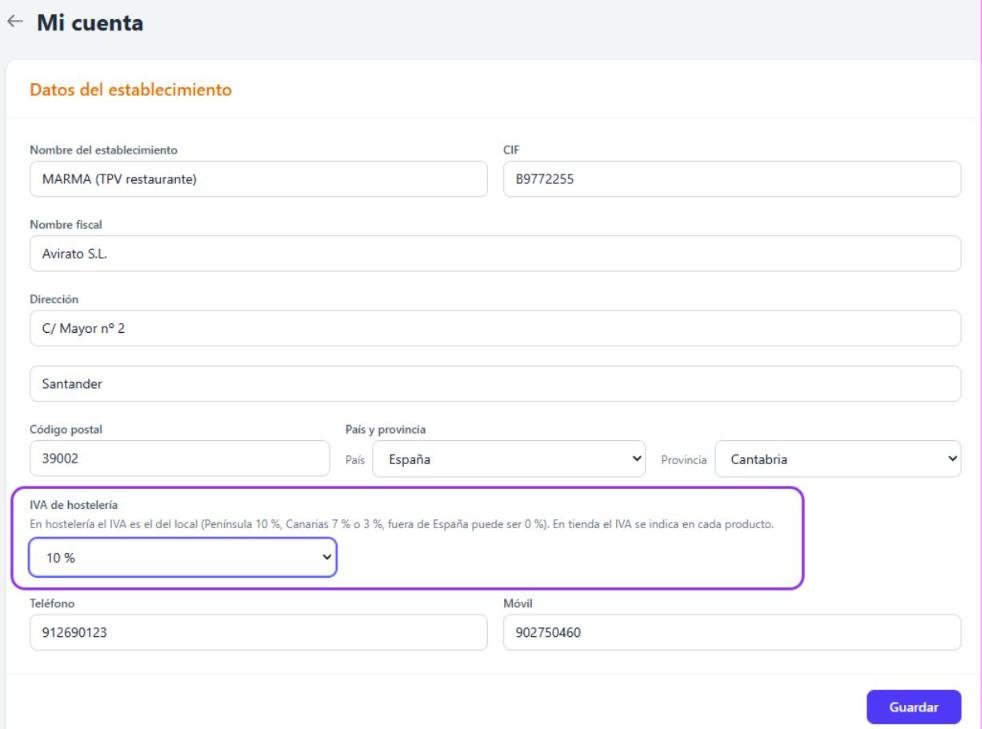
Dato a tener en cuenta: Debajo de IVA de hostelería se indica: "En hostelería el IVA es el del local (Península 10 %, Canarias 7 % o 3 %, fuera de España puede ser 0 %). En tienda el IVA se indica en cada producto."
2. Avirato Payments
Conecta Flex TPV con los datáfonos de Avirato Payments para enviar el importe al datáfono sin teclearlo. El bloque indica si está "Activo" o "Inactivo".
- Introducir las credenciales de vuestra cuenta de Avirato Payments: Api key, Client Secret y Webcode.
- Pulsar Guardar y activar. Las credenciales se guardan, se verifican y se activan los datáfonos.
- Comprobar que los datáfonos aparecen en Datáfonos disponibles (por ejemplo, "tpv 1").
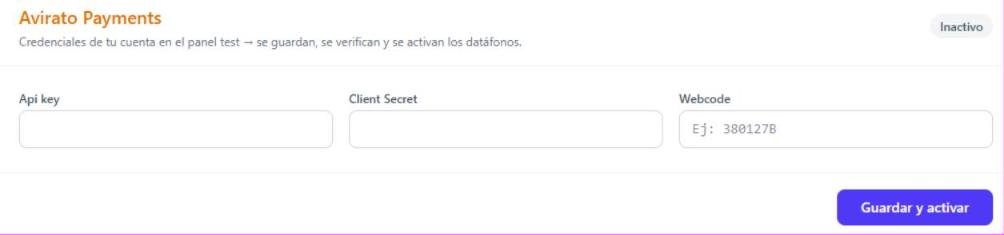
Cómo se usa el datáfono al cobrar: 5.5 Cobrar un ticket.
3. Agente de impresión (Windows)
Para imprimir tickets desde el navegador hay que instalar el agente de impresión en cada PC del TPV que tenga impresora. El bloque indica si está "Activo" o "Inactivo".
- En el PC Windows donde está la impresora térmica, pulsar Descargar para Windows (ZIP).
- Descomprimir la carpeta y ejecutar "install-windows.bat" como administrador (clic derecho).
- Elegir la opción 2 (tarea al iniciar sesión) si la impresora es USB, o la opción 1 (servicio) si está en red.
- Comprobar en el navegador que la dirección "http://127.0.0.1:8765/health" muestra "status ok".
- En el TPV, acceder a Utilidades > Impresoras y configurar una impresora de tipo ticket o caja con el nombre exacto que tiene en Windows (4.9 Impresoras).
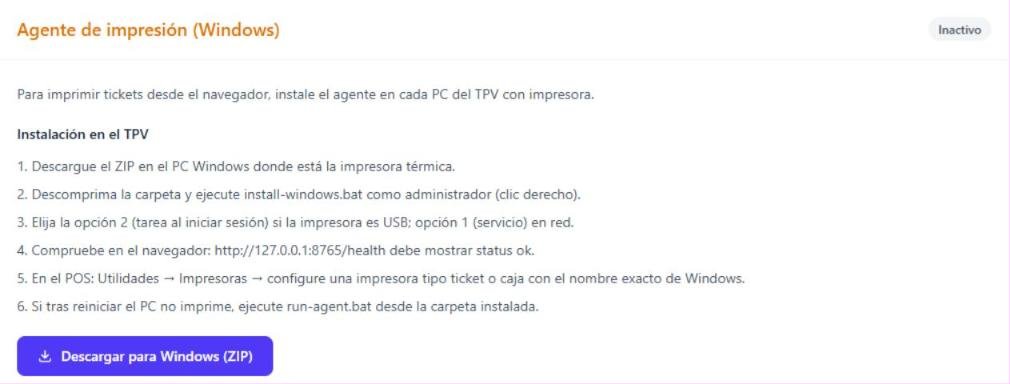
Ojo: Si después de reiniciar el PC no imprime, ejecutar "run-agent.bat" desde la carpeta donde se instaló el agente.
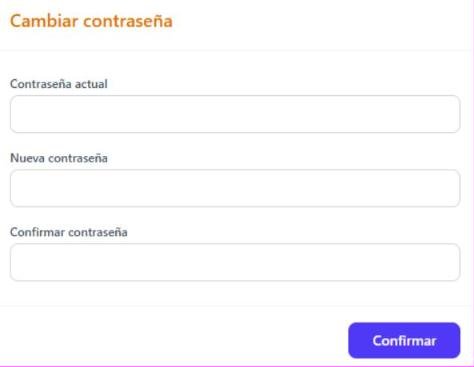
4. Cambiar contraseña
- Escribir la Contraseña actual.
- Escribir la Nueva contraseña y repetirla en Confirmar contraseña.
- Pulsar Confirmar.
5. VeriFactu
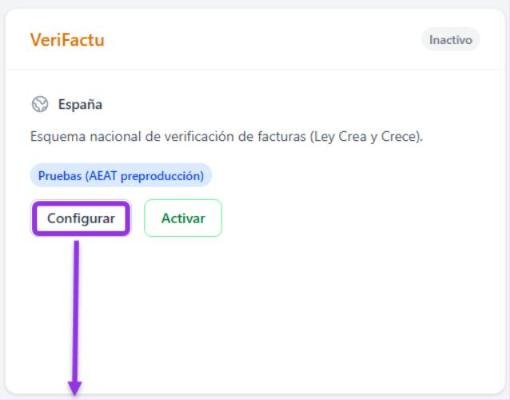
Permite activar VeriFactu, el "Esquema nacional de verificación de facturas (Ley Crea y Crece)" en España. Muestra su estado (por ejemplo, "Inactivo") y el entorno (por ejemplo, "Pruebas (AEAT preproducción)"), con los botones Configurar y Activar. Se configura del mismo modo que en Avirato PMS.
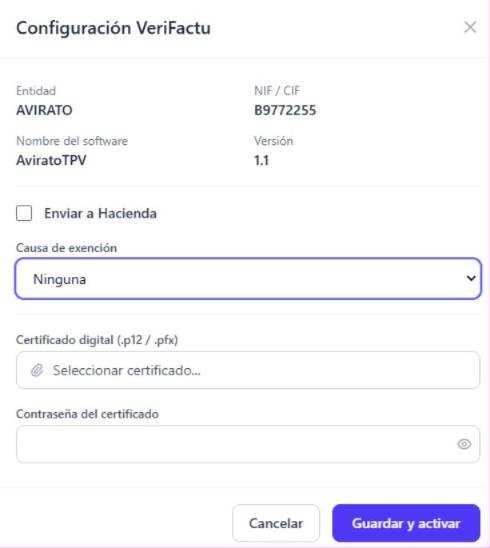
Al pulsar Configurar se abre la ventana Configuración VeriFactu, con la entidad, el NIF/CIF, el nombre del software y su versión, y los campos Enviar a Hacienda, Causa de exención, Certificado digital (.p12 / .pfx) y Contraseña del certificado. Se guarda con Guardar y activar.
4.3 Formatos
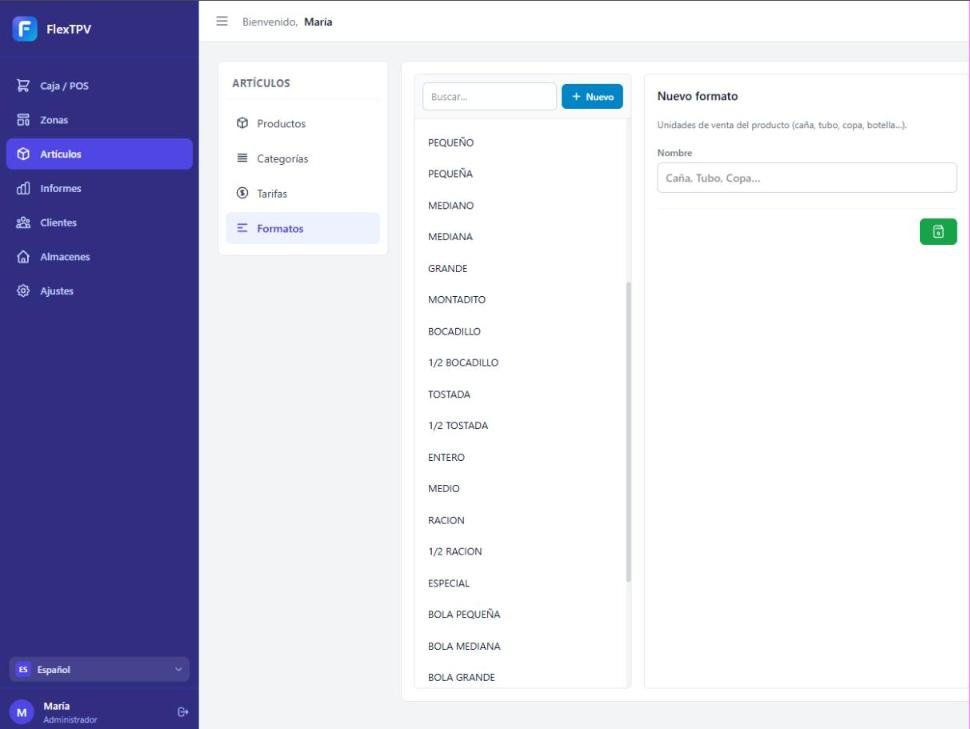
Los formatos son las unidades de venta de un producto, es decir, cómo se sirve: caña, botellín, pinta, ración, media ración, bocadillo… El sistema incluye varios formatos ya creados.
Ruta: Artículos > Formatos (o Ajustes > Formatos).
Dato a tener en cuenta: Todas las pestañas de Artículos funcionan igual: a la izquierda el listado con Buscar...; + Nuevo deja el formulario en blanco para crear un elemento; a la derecha el formulario; abajo, Guardar (verde, disquete) y Eliminar (rojo, papelera).
1. Crear un formato
- Pulsar + Nuevo.
- Escribir el nombre en Nombre (por ejemplo, "Caña", "Tubo" o "Copa").
- Pulsar Guardar.
2. Modificar un formato
- Seleccionar el formato en el listado.
- Cambiar el nombre.
- Pulsar Guardar.
3. Eliminar un formato
- Seleccionar el formato en el listado.
- Pulsar Eliminar.
Ojo: Solo se pueden eliminar los formatos creados manualmente. Con un formato predefinido aparece "No se puede eliminar: el formato está siendo usado por precios".
4.4 Tarifas
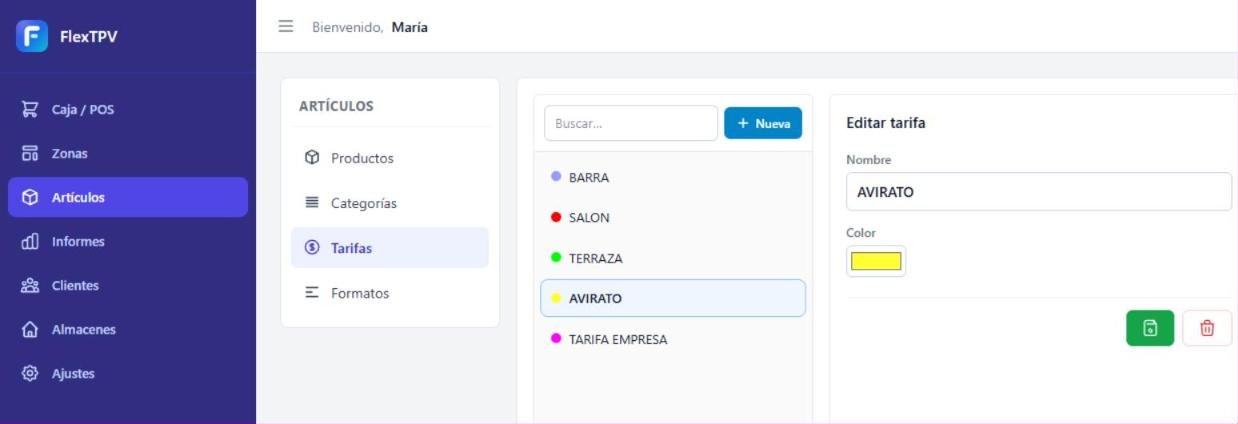
Las tarifas permiten poner precios distintos a un mismo producto según la zona del ticket. Por ejemplo, un café puede costar distinto en la barra, el salón o la terraza. Por defecto existen las tarifas Barra, Salón y Terraza. Cada zona tiene una tarifa asociada (4.5 Zonas y mesas).
Ruta: Artículos > Tarifas (o Ajustes > Tarifas).
1. Crear una tarifa
- Pulsar + Nueva.
- Escribir el Nombre (por ejemplo, "Terraza").
- Elegir un Color para identificarla.
- Pulsar Guardar.
2. Modificar una tarifa
- Seleccionar la tarifa (se abre Editar tarifa).
- Cambiar el Nombre o el Color.
- Pulsar Guardar.
3. Eliminar una tarifa
- Seleccionar la tarifa.
- Pulsar Eliminar.
Ojo: Las tarifas incluidas por defecto no se pueden eliminar. Si se intenta, aparece "No se puede eliminar: la tarifa está siendo usada por precios".
Dato a tener en cuenta: Los precios de cada producto en cada tarifa se indican en la ficha del producto (4.6 Artículos y productos).
4.5 Zonas y mesas
Cada zona del establecimiento (barra, salón, terraza…) tiene su tarifa y su plano de mesas. Por defecto existen las zonas Barra, Salón y Terraza.
Dato a tener en cuenta: Solo se puede asignar una tarifa por zona. Es la que se aplica por defecto a los tickets de esa zona.
1. Crear una zona
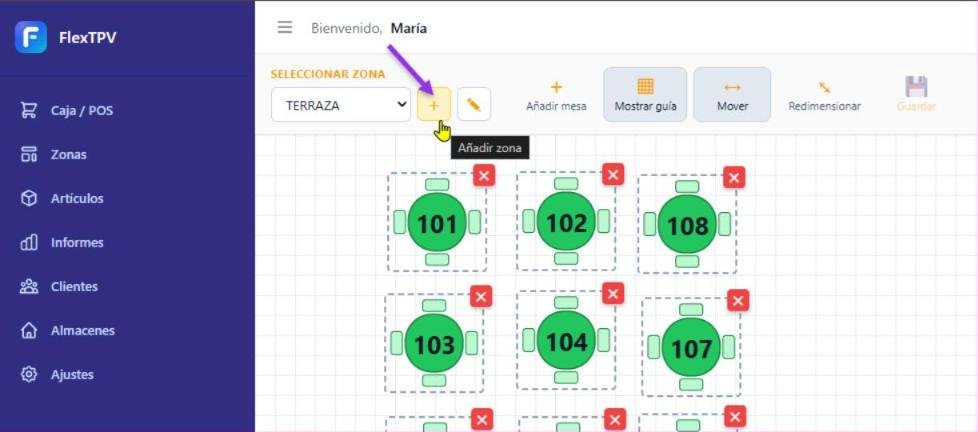
Desde Ajustes > Mesas
- Acceder a Ajustes > Mesas.
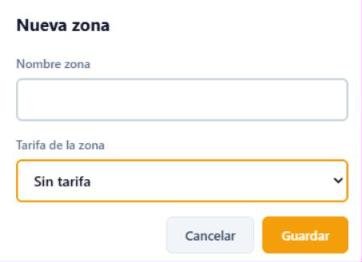
- Pulsar + Añadir zona, junto a Seleccionar zona.
- Escribir el Nombre zona.
- Elegir la Tarifa de la zona.
- Pulsar Guardar.
Desde Zonas
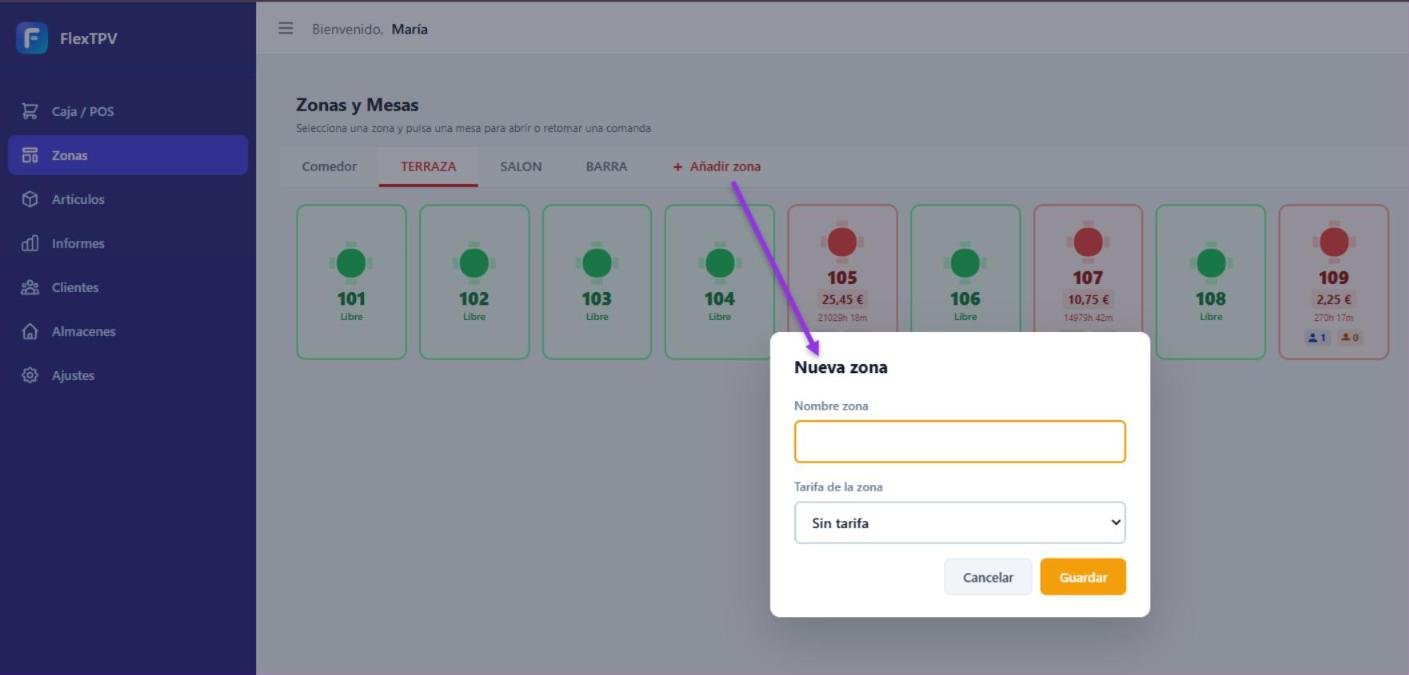
- Acceder a Zonas en el menú lateral.
- Pulsar + Añadir zona, a la derecha de las pestañas.
- En Nueva zona, escribir el Nombre zona y elegir la Tarifa de la zona.
- Pulsar Guardar.
2. Editar una zona o consultar su tarifa
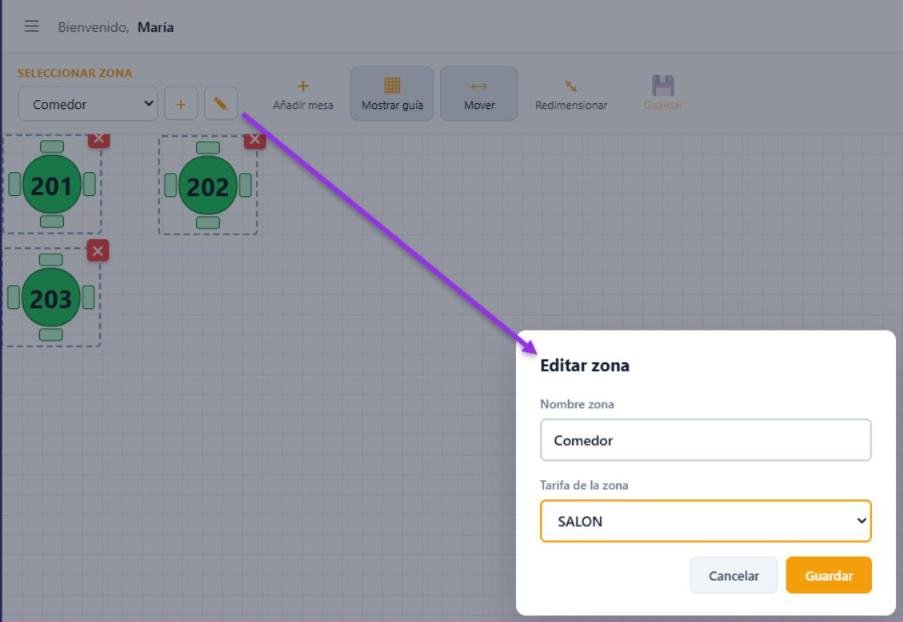
- Acceder a Ajustes > Mesas.
- Elegir la zona en Seleccionar zona.
- Pulsar el lápiz (Editar zona).
- Consultar o cambiar la Tarifa de la zona y, en zonas creadas manualmente, el Nombre zona.
- Pulsar Guardar (o Cancelar si solo se quería consultar).
También se puede editar desde Zonas, con el lápiz que aparece encima de la pestaña de la zona.
| Tipo de zona | Cambiar tarifa | Cambiar nombre | Eliminar |
|---|---|---|---|
| Predefinidas (Barra, Salón y Terraza) | Sí | No | No |
| Creadas manualmente | Sí | Sí | Sí |
Dato a tener en cuenta: Cambiar tarifa en una comanda solo cambia la tarifa de ese ticket (5.3 Opciones del ticket). Para toda la zona, editarla aquí.
3. Eliminar una zona
- Elegir una opción:
- Desde Zonas: pulsar la X roja encima de la pestaña de la zona.
- Desde Ajustes > Mesas: elegir la zona y pulsar la X roja junto al lápiz.
- En la ventana Eliminar ("¿Seguro que quieres borrar la zona … y todas sus mesas?"), confirmar.
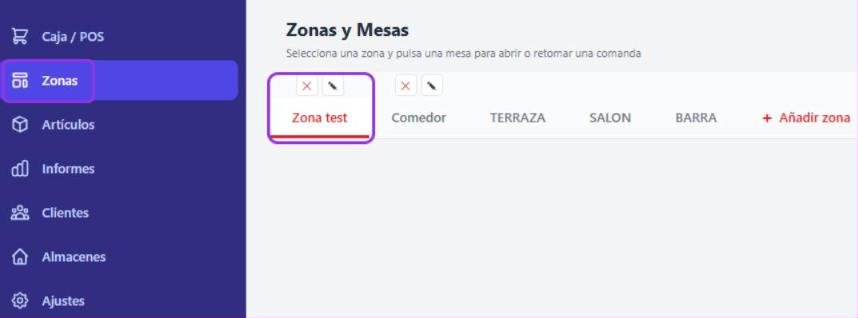
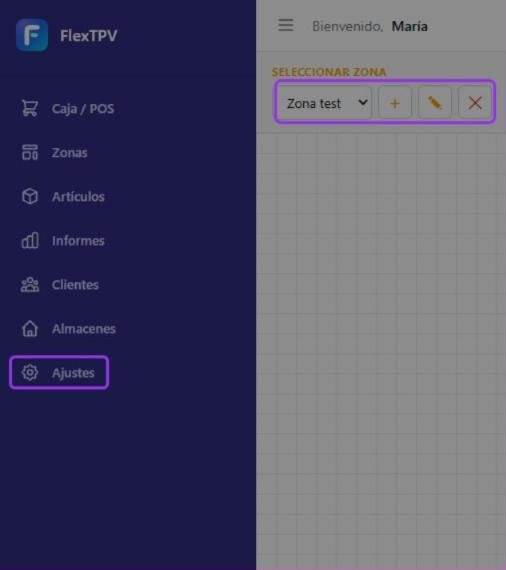
Importante: Al eliminar una zona se borran también todas sus mesas.
4. Diseñar el plano de mesas
Ruta: Ajustes > Mesas. Arriba están Seleccionar zona y los botones Añadir mesa, Mostrar guía, Mover, Redimensionar y Guardar.
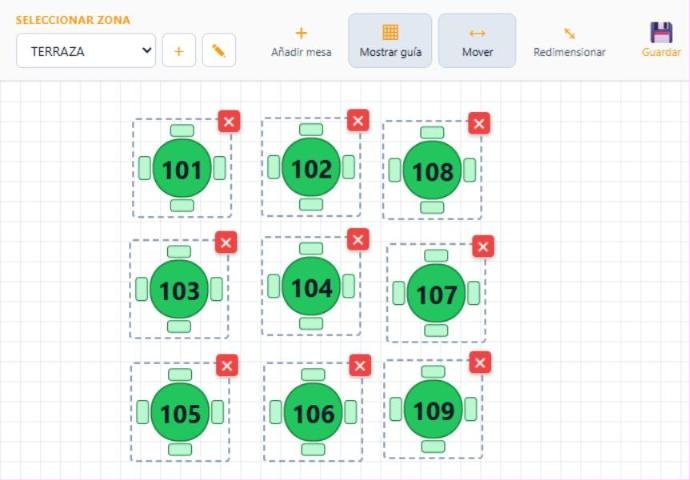
Dato a tener en cuenta: De las zonas por defecto, las que necesitan mesas son Salón y Terraza. La barra no necesita distribución de mesas.
Añadir una mesa
- Elegir la zona en Seleccionar zona.
- Pulsar Añadir mesa (solo hay un tipo de mesa).
- Indicar el número de la mesa.
- Colocarla en el plano. Mostrar guía muestra una cuadrícula para alinear.
- Pulsar Guardar.
Mover una mesa
- Elegir la zona.
- Pulsar Mover.
- Arrastrar la mesa.
- Pulsar Guardar.
Cambiar el tamaño de una mesa
- Elegir la zona.
- Pulsar Redimensionar.
- Ajustar el tamaño.
- Pulsar Guardar.
Cambiar el número de una mesa
Sirve, por ejemplo, para evitar números repetidos.
- Elegir la zona.
- Pulsar la mesa en el plano: se abre Cambiar número de mesa, con la Mesa actual.
- Escribir el Nuevo número.
- Pulsar Confirmar.
- Pulsar Guardar.
Borrar una mesa
- Elegir la zona.
- Pulsar la X roja de la mesa.
- Confirmar.
- Pulsar Guardar.
Importante: Siempre que cambiéis el plano hay que pulsar Guardar. Si no, los cambios se pierden.
4.6 Artículos y productos
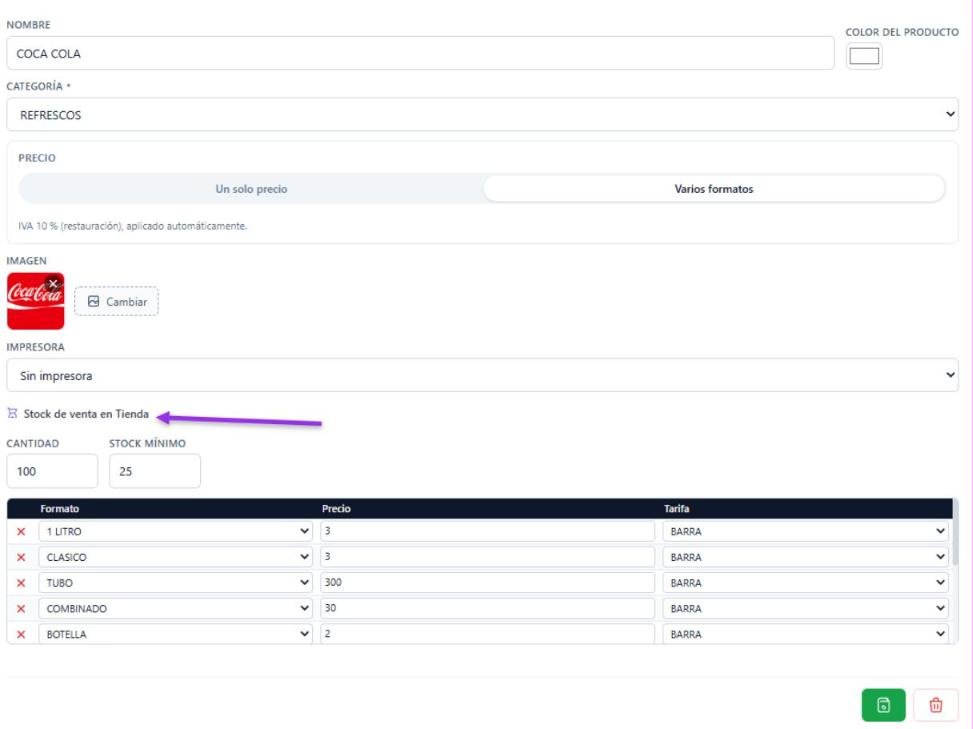
Ruta: Artículos > Productos (o Ajustes > Artículos). Aquí se crean los productos de la carta con sus formatos, tarifas y precios.
1. Ficha del producto
| Campo | Para qué sirve |
|---|---|
| Nombre y Color del producto | Identificación en la pantalla de venta. |
| Categoría | Grupo al que pertenece (4.7 Categorías). |
| IVA | Solo en modalidad tienda. |
| Imagen | Subir imagen (o Cambiar). La × la quita. |
| Impresora | Impresora por la que sale el producto al tomar la comanda (por ejemplo, cocina). |
| Stock de venta en Tienda | Cantidad y Stock mínimo (4.12 Almacenes y control de stock). |
| Tabla de formatos, precios y tarifas | Precio en cada formato y tarifa. |
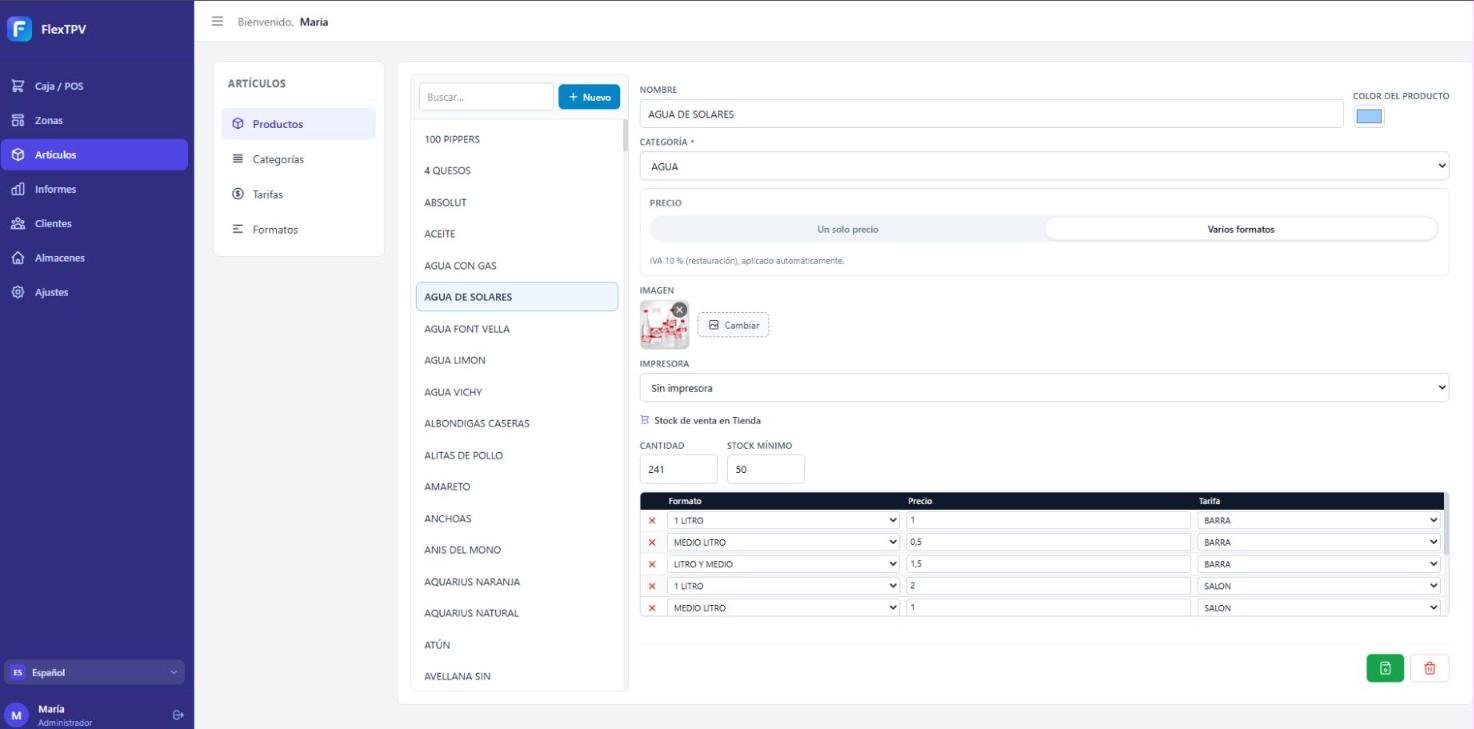
2. Crear un producto
- Pulsar + Nuevo.
- Escribir el Nombre.
- Elegir un Color del producto (opcional).
- Elegir la categoría (opcional).
- Revisar el IVA (solo en modalidad tienda).
- Añadir una imagen con Subir imagen (opcional).
- Elegir la Impresora si debe imprimirse en cocina o barra.
- Añadir sus formatos, tarifas y precios (apartado 3).
- Pulsar Guardar.
3. Añadir formatos, tarifas y precios
- Seleccionar el producto.
- Pulsar el + al final de la tabla de formatos, precios y tarifas.
- En la fila nueva, elegir el Formato, escribir el Precio y elegir la Tarifa.
- Repetir para cada combinación. Por ejemplo, "PEQUEÑA" a 1 € y "GRANDE" a 1,50 € en BARRA, y lo mismo en SALON y TERRAZA.
- Pulsar Guardar.
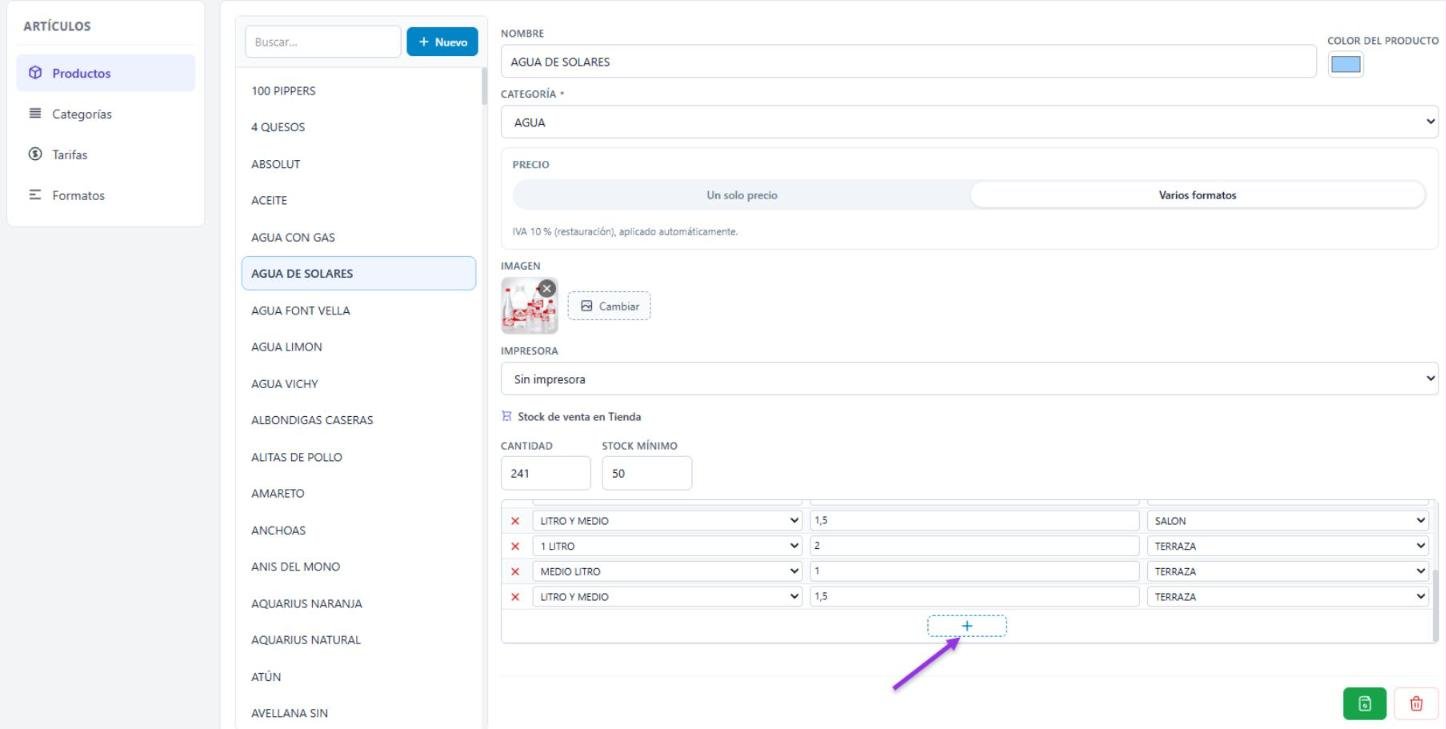
Dato a tener en cuenta: Si un producto tiene varios formatos, al pulsarlo en la pantalla de venta se abre una ventana para elegir el formato (5.2 Tomar una comanda).
4. Modificar el precio
- Seleccionar el producto.
- Cambiar el importe en la columna Precio de la fila correspondiente.
- Pulsar Guardar.
En la misma tabla se puede cambiar el formato o la tarifa de cada fila. Para quitar un formato, pulsar la × roja de su fila y guardar.
Ojo: Revisad que ningún formato tenga un precio de 0 €.
5. Eliminar un producto
- Seleccionar el producto.
- Pulsar Eliminar.
6. Dónde se configura el IVA
| Modalidad | Dónde |
|---|---|
| Hostelería | Solo en Mi cuenta > Datos del establecimiento > IVA de hostelería (4.2 Mi cuenta). |
| Tienda | En cada producto o en cada categoría. |
4.7 Categorías
Las categorías agrupan productos parecidos para encontrarlos rápido en la pantalla de venta. Por ejemplo, "Refrescos" con "Coca-Cola", "Fanta", "Nestea"…
Ruta: Artículos > Categorías (o Ajustes > Categorías). Cada categoría tiene Nombre, Color, IVA (solo en tienda), Imagen, Productos asociados y su orden en la pantalla de venta.
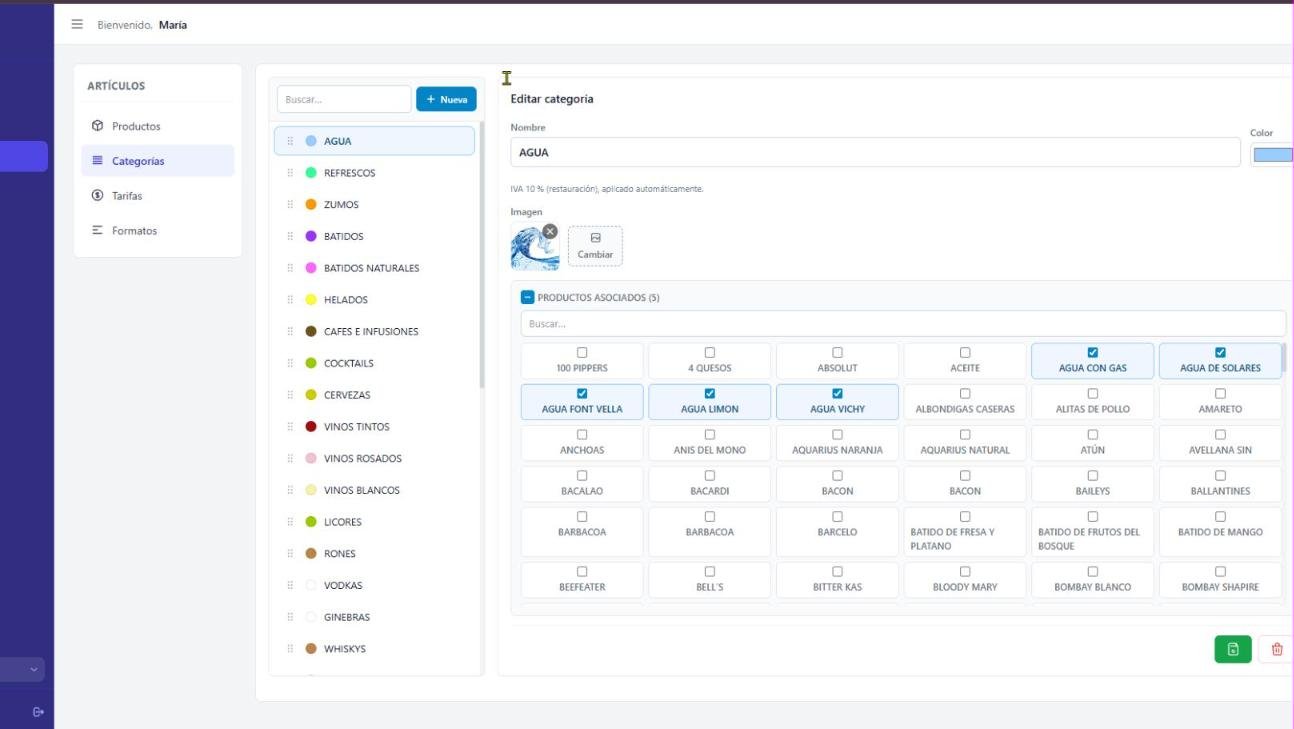
1. La casilla «Productos asociados»
Encima de la cuadrícula aparece Productos asociados (N), donde N es el número de productos de la categoría. Al pulsarla se cambia lo que se ve:
| Estado | Qué muestra | Para qué sirve |
|---|---|---|
| − (parcial) | Solo los productos asociados | Ver qué productos tiene la categoría |
| + | Todos los productos | Añadir productos marcándolos en la cuadrícula |
Dato a tener en cuenta: Si la categoría no tiene ningún producto, al pulsar la casilla se marcan o desmarcan todos los productos.
Ojo: Los productos marcados o desmarcados no se guardan hasta pulsar Guardar.
2. Crear una categoría
- Pulsar + Nuevo.
- Escribir el Nombre.
- Elegir un Color (opcional).
- Revisar el IVA (solo en tienda).
- Añadir una imagen con Subir imagen (opcional).
- Marcar los productos de la categoría (podéis usar Buscar...).
- Pulsar Guardar.
3. Modificar una categoría
- Seleccionar la categoría.
- Cambiar nombre, color, IVA, orden, imagen o productos asociados.
- Pulsar Guardar.
4. Ordenar las categorías
- Pulsar el icono de arrastre (⋮⋮) a la izquierda de la categoría.
- Arrastrarla a la posición deseada.
5. Eliminar una categoría
- Seleccionar la categoría.
- Pulsar Eliminar.
Dato a tener en cuenta: Al eliminar una categoría con productos, solo se elimina la categoría: los productos se mantienen.
4.8 Tickets
Ruta: Ajustes > Tickets. La Vista previa del ticket muestra cómo saldrá impreso: logo, nombre comercial, CIF/NIF, dirección, teléfono, líneas, base, IVA, total y código QR.
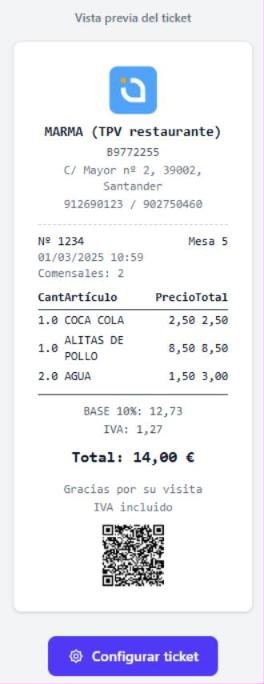
1. Configurar el ticket
- Pulsar Configurar ticket.
- Ajustar el Ancho del ticket (cm) según la impresora.
- Si hace falta, ajustar la Posición X y la Posición Y.
- En Datos visibles, marcar: Mostrar logo, Nombre del establecimiento, Nombre fiscal, C.I.F. y Dirección.
- En Moneda de cobro, elegir la moneda. Desde aquí se configuran las divisas.
- En Teléfono de contacto, elegir "No mostrar", "Teléfono fijo", "Móvil" o "Ambos".
- En Enlace QR, escribir la dirección web que abrirá el QR. Si es correcta, aparece "URL válida".
- Pulsar Guardar configuración. Se aplica a todos los tickets.
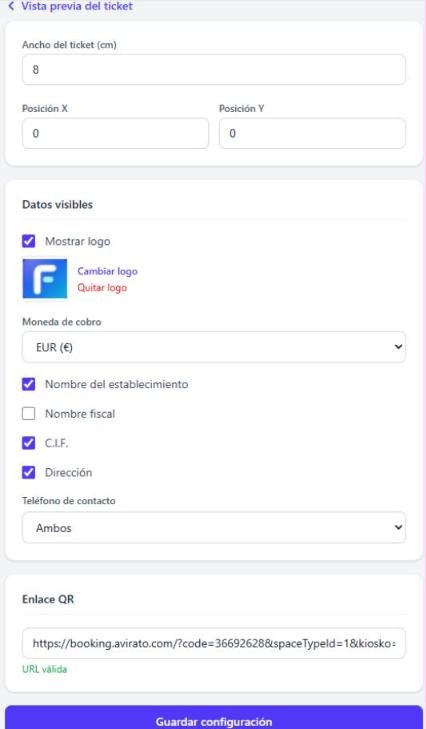
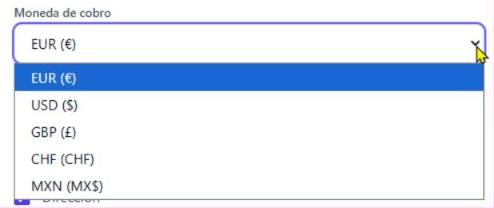
Dato a tener en cuenta: Se puede subir cualquier imagen como logo: se redimensiona automáticamente a 50 × 50 píxeles.
Dato a tener en cuenta: El listado de monedas de Moneda de cobro se está ampliando.
4.9 Impresoras
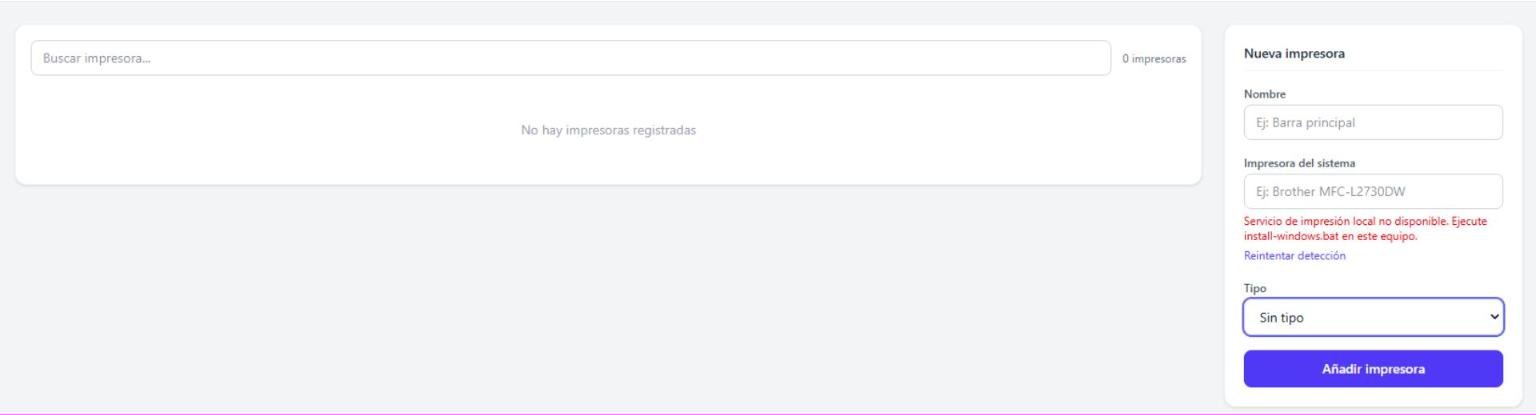
Ruta: Ajustes > Impresoras (o Utilidades > Impresoras). Permite dar de alta las impresoras y decidir para qué se usa cada una: por zona (barra, salón, terraza) o por función (cocina). Flex TPV es compatible con impresoras de tickets.
Importante: Primero hay que instalar el agente de impresión en el PC de la impresora (4.2 Mi cuenta). Si no está instalado, aparece "Servicio de impresión local no disponible. Ejecuta install-windows.bat en este equipo."
1. Añadir una impresora
- En Nueva impresora, escribir un Nombre (por ejemplo, "Barra principal").
- En Impresora del sistema, elegir la impresora. Si no aparece, comprobar el agente y pulsar Reintentar detección.
- En Tipo, elegir "Sin tipo", "BARRA", "TERRAZA", "COCINA" o "SALON".
- Pulsar Añadir impresora.

2. Eliminar una impresora
- Pulsar el icono de la papelera de su fila.
Dato a tener en cuenta: Cada producto puede tener su propia impresora (4.6 Artículos y productos). Así cada artículo sale por donde debe: cocina, barra o caja.
4.10 Usuarios, roles y permisos
Ruta: Ajustes > Usuarios, con dos pestañas: Usuarios y Roles y permisos.
Recomendación: Crear un usuario para cada empleado. Cada persona entra con su usuario y solo ve lo que le permite su rol.
1. Crear un usuario
- Pulsar + Nuevo.
- Rellenar Nuevo usuario:
- Nombre (obligatorio).
- Apellidos.
- Email (obligatorio).
- NIF / CIF.
- Teléfono.
- Rol (obligatorio).
- Pulsar Crear.
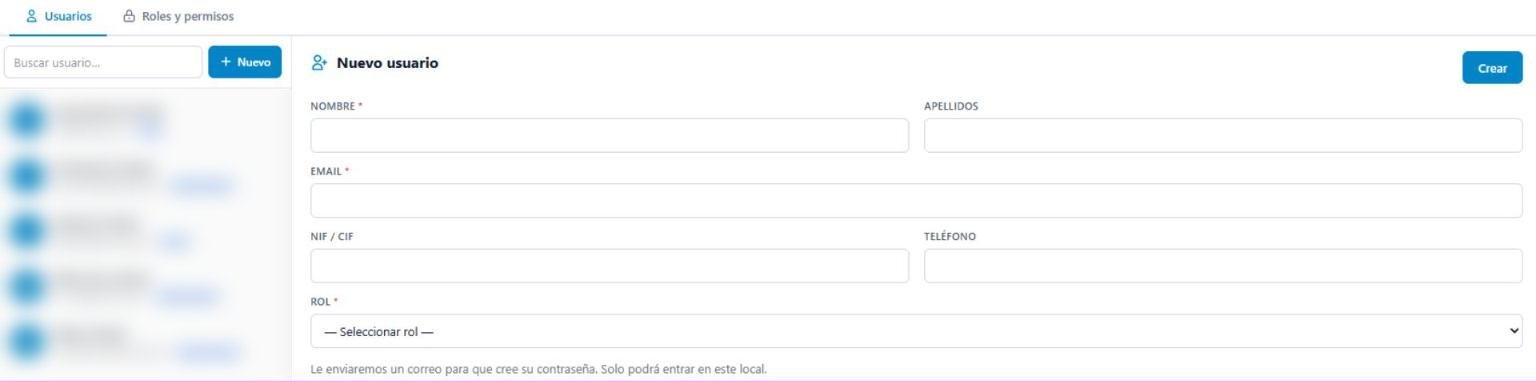
Resultado: aparece el aviso "Le enviaremos un correo para que cree su contraseña. Solo podrá entrar en este local." El empleado crea su propia contraseña.
Ojo: El correo electrónico del usuario no puede llevar guiones.
2. Modificar o eliminar un usuario
- Seleccionar el usuario en el listado.
- Cambiar los datos y guardar, o pulsar Eliminar y confirmar.
3. Crear un rol
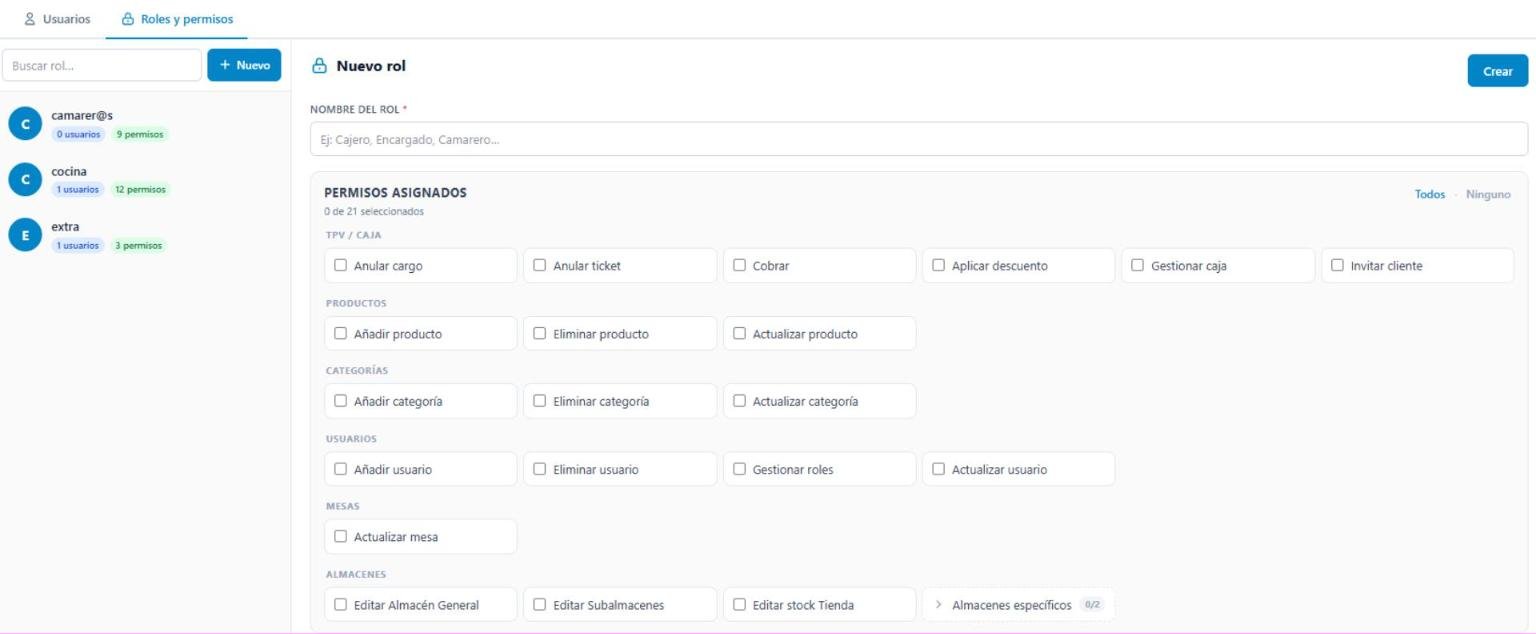
Los roles definen qué puede hacer cada empleado. El listado muestra cada rol con su número de usuarios y de permisos.
- En Roles y permisos, pulsar + Nuevo.
- Escribir el Nombre del rol (por ejemplo, "Cajero", "Encargado" o "Camarero").
- En Permisos asignados, marcar los permisos. Todos marca todos y Ninguno los desmarca.
- Pulsar Crear.
4. Modificar o eliminar un rol
- Seleccionar el rol.
- Marcar o desmarcar permisos y guardar, o pulsar Eliminar y confirmar.
5. Permisos disponibles
| Grupo | Permisos |
|---|---|
| TPV / Caja | Anular cargo, Anular ticket, Cobrar, Aplicar descuento, Gestionar caja, Invitar cliente |
| Productos | Añadir producto, Eliminar producto, Actualizar producto |
| Categorías | Añadir categoría, Eliminar categoría, Actualizar categoría |
| Usuarios | Añadir usuario, Eliminar usuario, Gestionar roles, Actualizar usuario |
| Mesas | Actualizar mesa |
| Almacenes | Editar Almacén General, Editar Subalmacenes, Editar stock Tienda y, en Almacenes específicos, permisos por almacén |
Dato a tener en cuenta: Para quitar productos de una comanda, el usuario necesita Anular cargo (5.2 Tomar una comanda).
4.11 Clientes
Ruta: menú lateral Clientes. Es la base de datos de clientes: datos personales, de facturación y observaciones, para facturar directamente desde el ticket sin escribir los datos cada vez.
Dato a tener en cuenta: Los clientes a los que se hace factura también quedan guardados. Al crear una nueva factura se les busca por nombre, NIF/CIF o teléfono y los datos se rellenan solos (5.8 Informes).
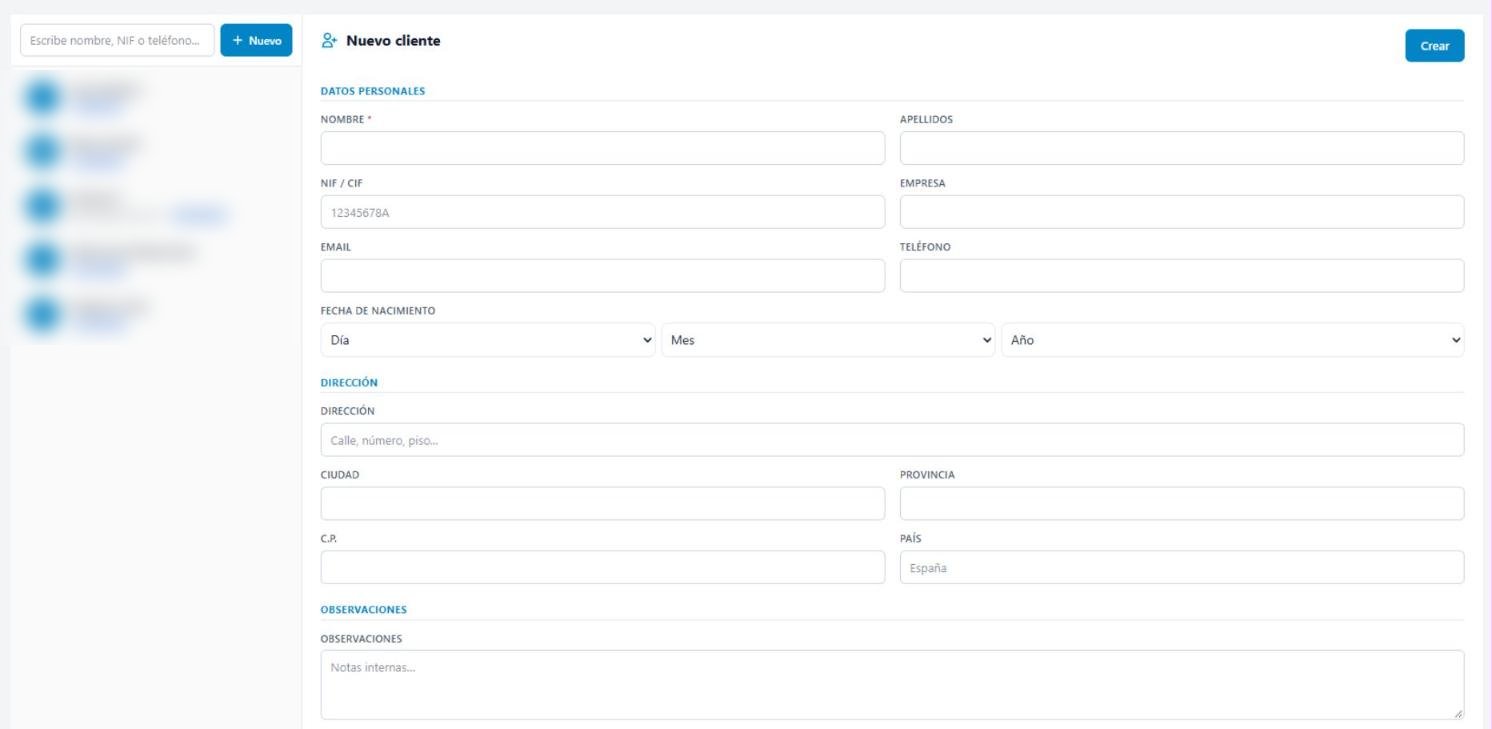
1. Buscar un cliente
- Escribir en "Escribe nombre, NIF o teléfono..." encima del listado.
2. Crear un cliente
- Pulsar + Nuevo.
- En Datos personales: Nombre (obligatorio), Apellidos, NIF / CIF, Empresa, Email, Teléfono y Fecha de nacimiento.
- En Dirección: Dirección, Ciudad, Provincia, C.P. y País.
- En Observaciones, añadir notas internas si se desea.
- Pulsar Crear.
3. Modificar o eliminar un cliente
- Seleccionar el cliente (se abre Editar cliente).
- Cambiar los datos y pulsar Actualizar, o pulsar Eliminar.
4.12 Almacenes y control de stock
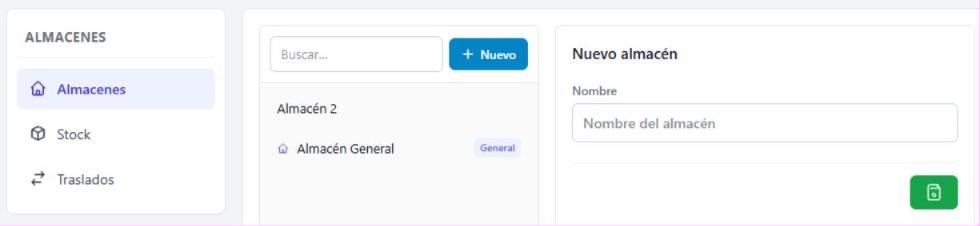
Ruta: menú lateral Almacenes (o Ajustes > Almacenes). Permite crear almacenes, controlar el stock de cada producto y moverlo entre almacenes. Pestañas: Almacenes, Stock y Traslados.
1. Cómo se relaciona el stock con la venta
El stock de venta es el del almacén Tienda: al vender, se descuenta de ahí. En la ficha del producto, Stock de venta en Tienda muestra la Cantidad y el Stock mínimo. Por debajo del mínimo, el producto aparece con "STOCK BAJO"; agotado, con "SIN STOCK".
| Almacén | Creado por defecto | Editar o eliminar | Editar el stock desde el almacén | Traslados |
|---|---|---|---|---|
| Tienda | Sí | No | No (se indica en la ficha del producto) | Sí |
| Almacén General | Sí | No | Sí | Sí |
| Creados manualmente | No | Sí | No | Sí |
2. Crear un almacén
- En la pestaña Almacenes, pulsar + Nuevo.
- Escribir el Nombre.
- Pulsar Guardar.
Dato a tener en cuenta: El Almacén General viene creado, aparece marcado como "General" y no puede eliminarse ni renombrarse.
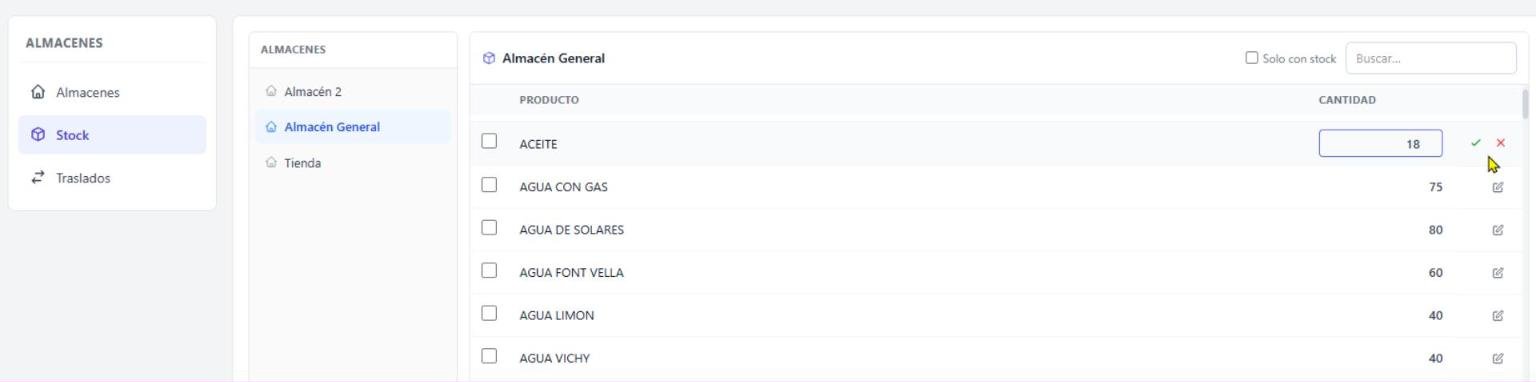
3. Consultar el stock
- Acceder a la pestaña Stock.
- Seleccionar el almacén a la izquierda.
- Consultar la Cantidad. Solo con stock filtra los productos con unidades; también se puede usar Buscar....
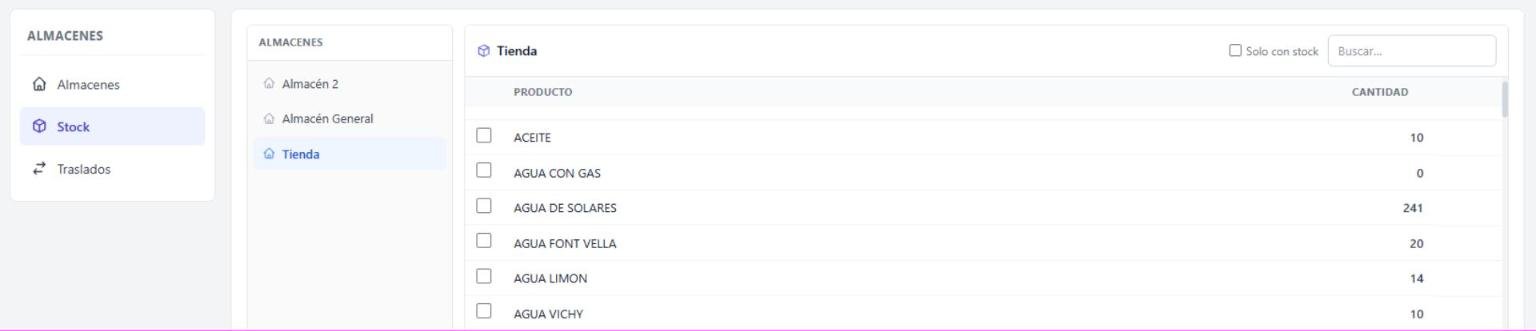
4. Ajustar el stock
- En Stock, seleccionar Almacén General.
- Pulsar el icono de edición del producto.
- Escribir la Cantidad.
- Confirmar con el check verde o cancelar con la x roja.
5. Trasladar stock entre almacenes
- En Stock, seleccionar el almacén de origen.
- Marcar los productos.
- Pulsar Transferir.
- En Seleccionar almacenes destino, revisar los Productos a transferir y sus cantidades (no se puede trasladar más de lo disponible).
- En Destinos, marcar el almacén de destino.
- Pulsar Confirmar transferencia.
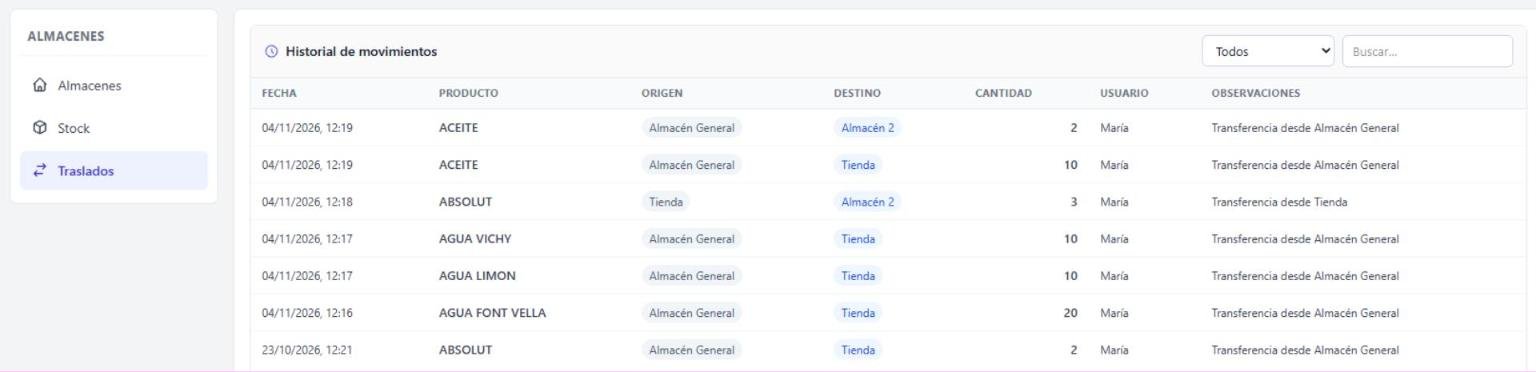
6. Historial de movimientos
La pestaña Traslados muestra la fecha y hora, el producto, los almacenes de origen y destino, la cantidad, el usuario y las observaciones. Se puede filtrar por almacén y buscar con Buscar....
5. Operativa diaria
El trabajo de cada turno: mesas, comandas, cobros, cargos a habitación, informes y cierre de caja.
5.1 Zonas y estado de las mesas
Ruta: menú lateral Zonas. Muestra de un vistazo el estado de la sala: arriba las zonas y, al pulsar una, sus mesas con su número, estado, importe, tiempo abierta y comensales (adultos y niños).
| Color | Estado |
|---|---|
| Verde | Libre |
| Amarillo | Ocupada sin ticket pendiente (por ejemplo, ya cobrada) |
| Rojo | Ocupada con ticket pendiente |
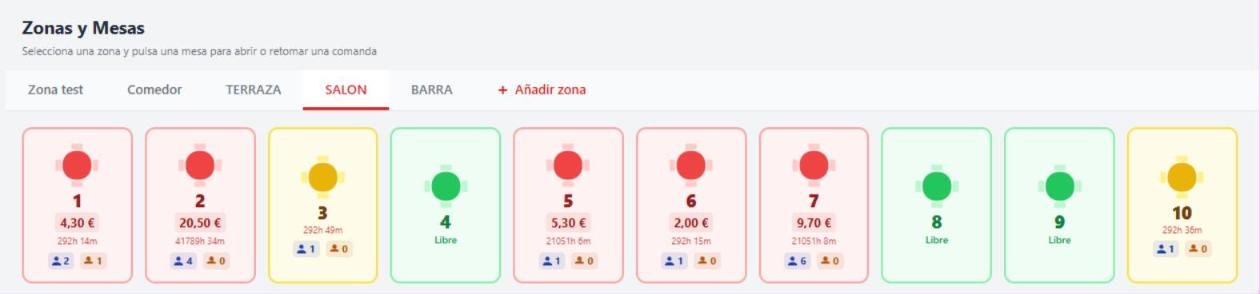
Al pulsar una mesa se abre la pantalla de venta con su ticket: podéis añadir productos, aparcar el ticket o cobrar.
Dato a tener en cuenta: En la zona BARRA no hay mesas: se muestran los tickets de barra abiertos y el botón Nuevo ticket. Si no hay ninguno, aparece "No hay tickets de barra".
5.2 Tomar una comanda
1. Abrir una comanda
| Forma | Cómo | Resultado |
|---|---|---|
| Desde Caja / POS | Añadir productos directamente. | La venta queda en la zona de barra, salvo que se cambie. |
| Con Traspasar mesa | Tras añadir productos, indicar el número de mesa. | La comanda pasa a esa mesa (5.3 Opciones del ticket). |
| Desde Zonas | Pulsar la mesa en el plano. | Se abre la pantalla de venta con esa mesa. |
2. Añadir productos
- Pulsar la categoría.
- Pulsar el producto.
- Si tiene varios formatos, elegir en la ventana el que pide el cliente (por ejemplo, "chupito", "copa" o "tubo").
- El producto se añade a la comanda.
Recomendación: Si el cliente pide varias unidades, escribir primero la cantidad en el teclado numérico y después pulsar el producto. Los productos iguales se agrupan en una línea.
3. Modificar cantidades y eliminar productos
- Para cambiar la cantidad, pulsar − o + en la línea.
- Para quitar un producto añadido por error, pulsar la × roja de su línea.
Dato a tener en cuenta: Para quitar productos hace falta el permiso Anular cargo (4.10 Usuarios, roles y permisos).
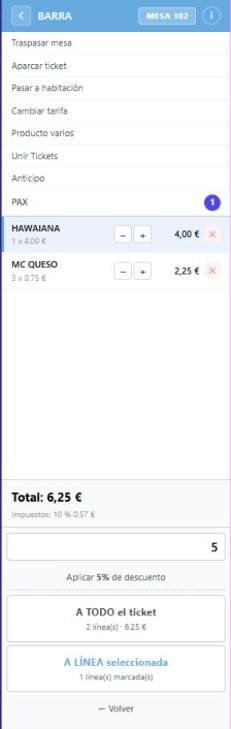
4. Aplicar un descuento
- Escribir el porcentaje en el teclado numérico.
- Pulsar %.
- Elegir:
- A TODO el ticket: descuento en todos los productos.
- A LÍNEA seleccionada: descuento solo en el producto seleccionado.
Los productos se pueden seleccionar antes o después de indicar el porcentaje. Con ← Volver se sale sin aplicar el descuento.
5.3 Opciones del ticket
En la parte superior del panel izquierdo de la pantalla de venta están las opciones de la comanda.
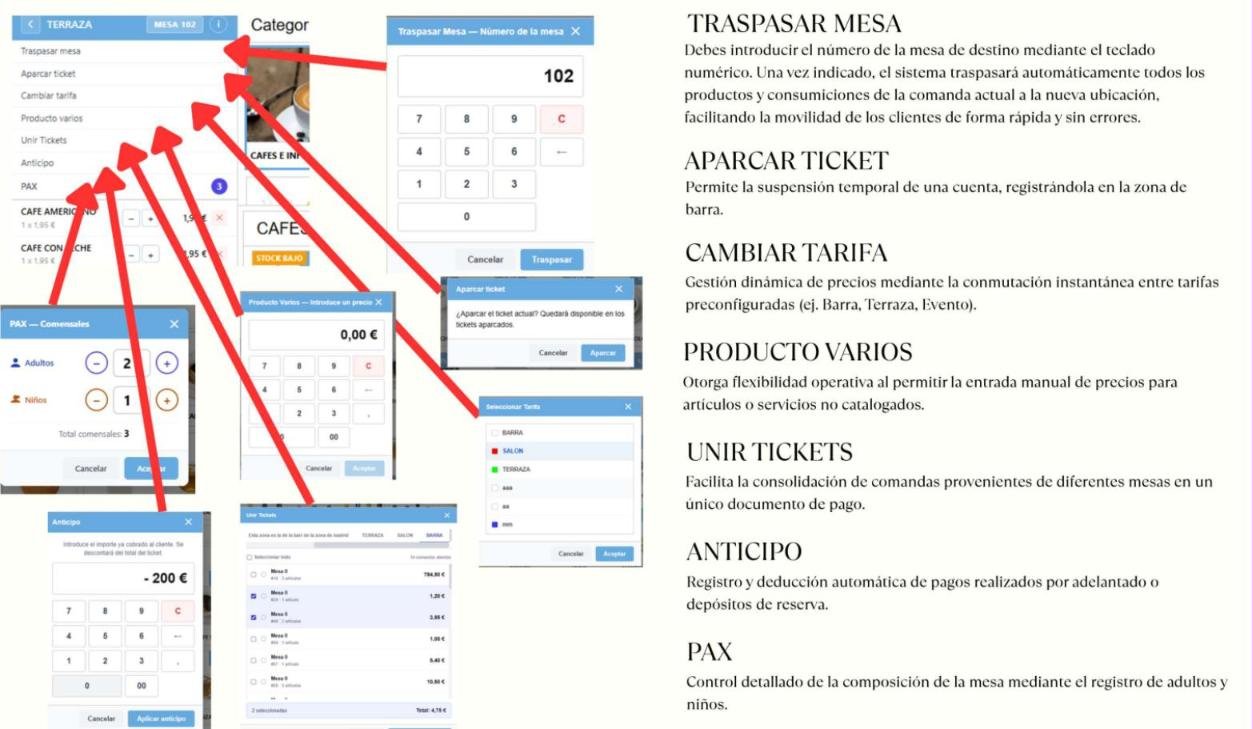
1. Traspasar mesa
Pasa todos los productos a otra mesa: de la barra a una mesa o de una mesa a otra.
- Abrir el ticket desde su zona o mesa o, si está aparcado, desde la zona BARRA.
- Pulsar Traspasar mesa.
- Escribir el número de la mesa de destino.
- Pulsar Traspasar.
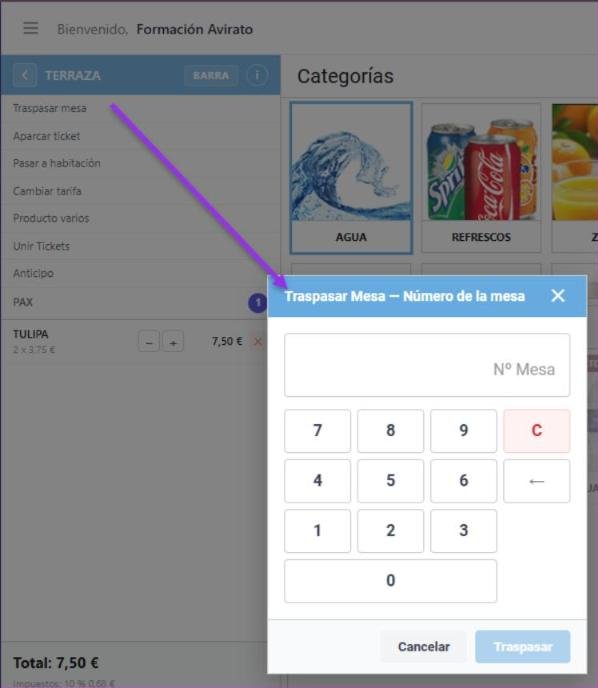
Para retomarlo, acceder a Zonas, elegir la zona y pulsar la mesa (en rojo) (5.1 Zonas y estado de las mesas).
2. Aparcar ticket
Deja el ticket en espera, sin cobrar, para seguir con él más tarde: abrir otra comanda entretanto, pasar a los clientes al comedor o cobrar al final del servicio o de un evento.
- Pulsar Aparcar ticket.
- En "¿Aparcar el ticket actual? Quedará disponible en los tickets aparcados.", pulsar Aparcar.
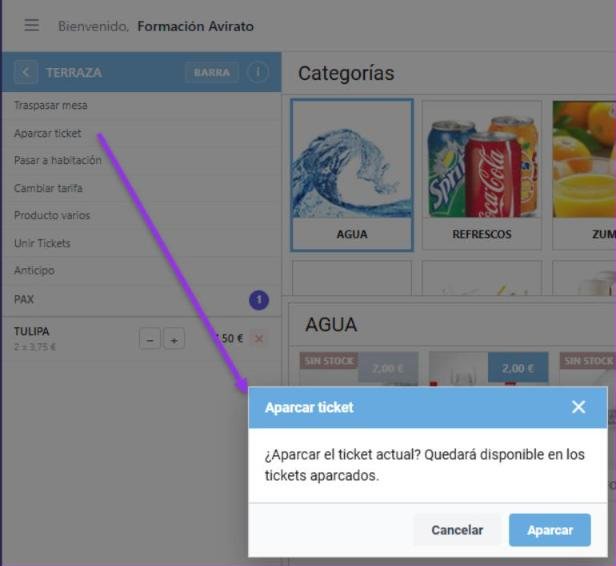
Recuperar un ticket aparcado: acceder a Zonas > Barra, localizar el ticket o la mesa y pulsarlo.
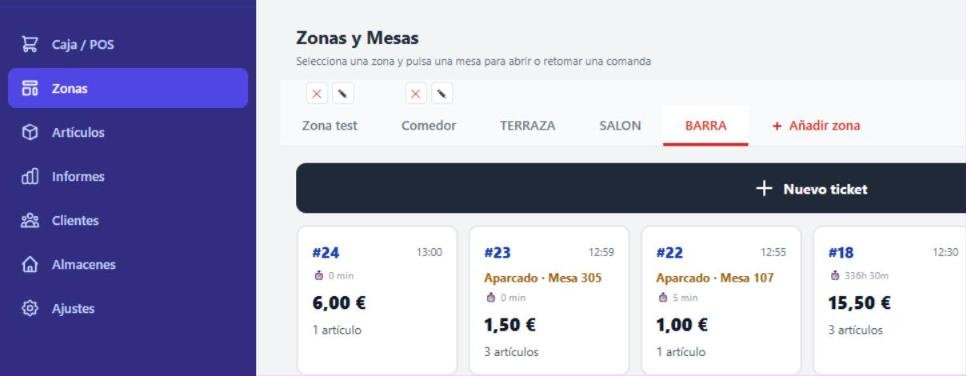
Dato a tener en cuenta: El ticket aparcado queda en la zona de barra. Si estaba asociado a una mesa, muestra la mesa.
3. Cambiar tarifa
- Pulsar Cambiar tarifa.
- En Seleccionar Tarifa, elegir la tarifa.
- Pulsar Aceptar.
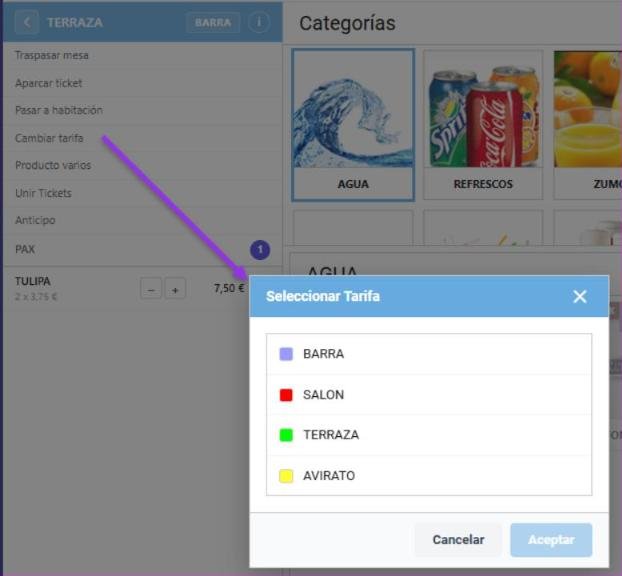
Dato a tener en cuenta: Solo cambia la tarifa de ese ticket. Para toda una zona, ver 4.5 Zonas y mesas.
4. Producto varios
Permite cobrar algo que no está en la carta, escribiendo su precio.
- Pulsar Producto varios.
- En "Producto Varios — Introduce un precio", escribir el importe.
- Pulsar Aceptar (o Cancelar).
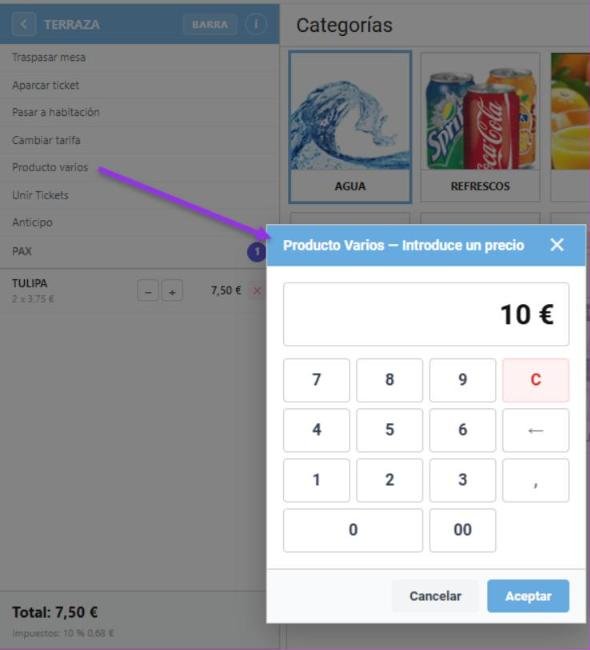
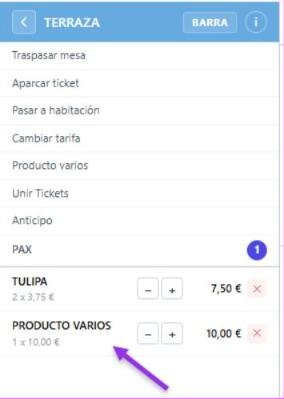
Dato a tener en cuenta: Producto varios y Anticipo se usan juntos cuando el cliente paga un adelanto otro día (5.4 Anticipos y comensales).
5. Unir tickets
Junta las comandas de varias mesas en un solo ticket para cobrarlas juntas.
- Pulsar Unir Tickets.
- Elegir la zona en las pestañas.
- Marcar los tickets (o Seleccionar todo). Abajo se ven los seleccionados y el total.
- Pulsar el botón de unir (por ejemplo, "Unir 2 tickets a barra").
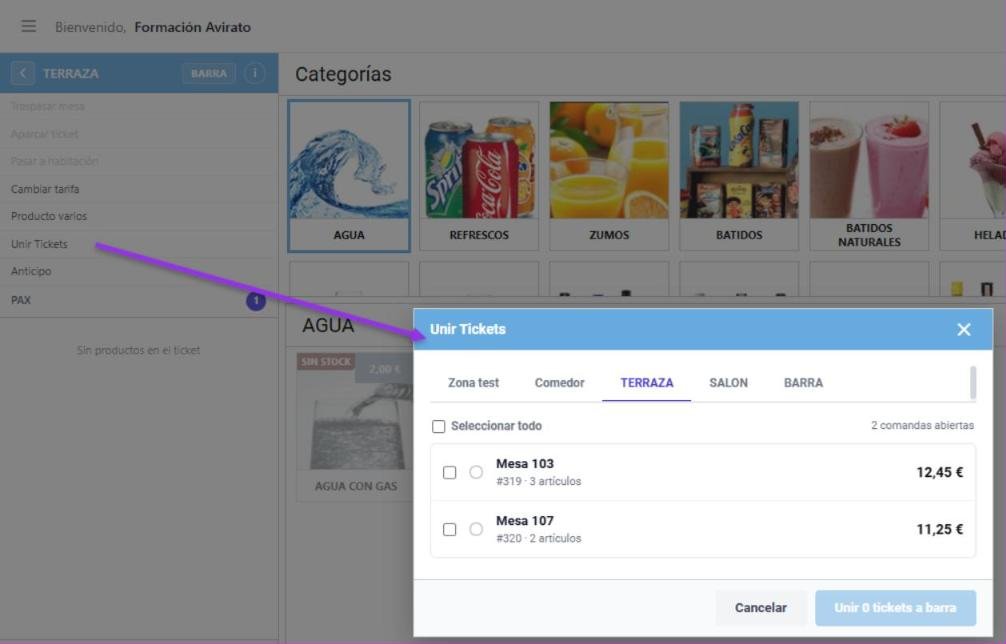
Ojo: Solo se pueden unir tickets de una misma zona.
5.4 Anticipos y comensales
1. Anticipo
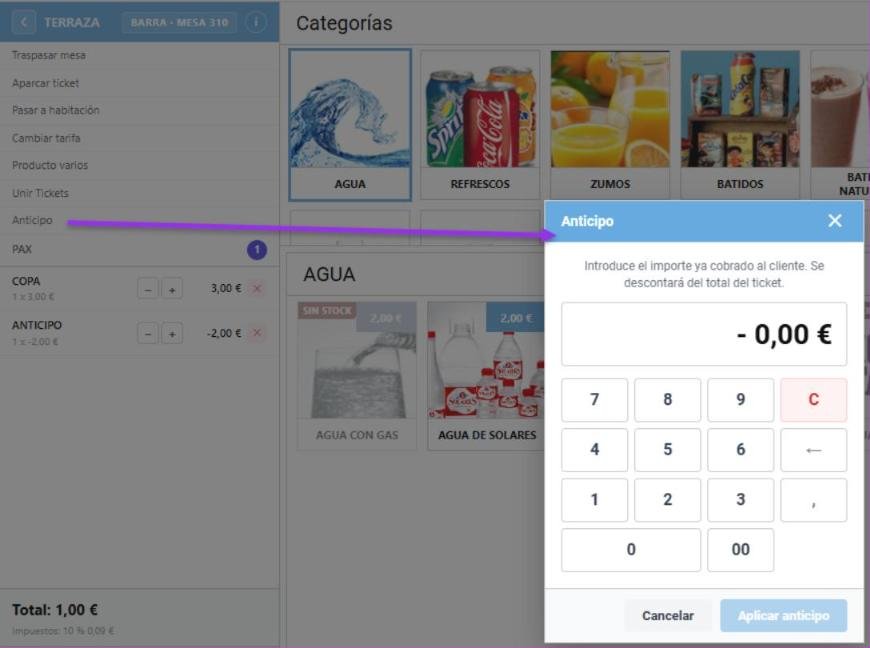
Registra un pago a cuenta o depósito que se descuenta del total del ticket. Sirve, por ejemplo, para garantizar reservas o pedidos grandes.
- Pulsar Anticipo.
- Escribir el importe ("Introduce el importe ya cobrado al cliente. Se descontará del total del ticket.").
- Pulsar Aplicar anticipo.
Si el adelanto se pagó otro día
- El día del pago, cobrarlo como Producto varios. Ese importe queda en la caja de ese día.
- El día del consumo, descontarlo con Anticipo y cobrar el resto.
Importante: El anticipo hay que registrarlo en el TPV el mismo día que se cobra. Si no, la caja de ese día no cuadrará.
Ejemplo completo en 6. Casos prácticos.
2. PAX (comensales)
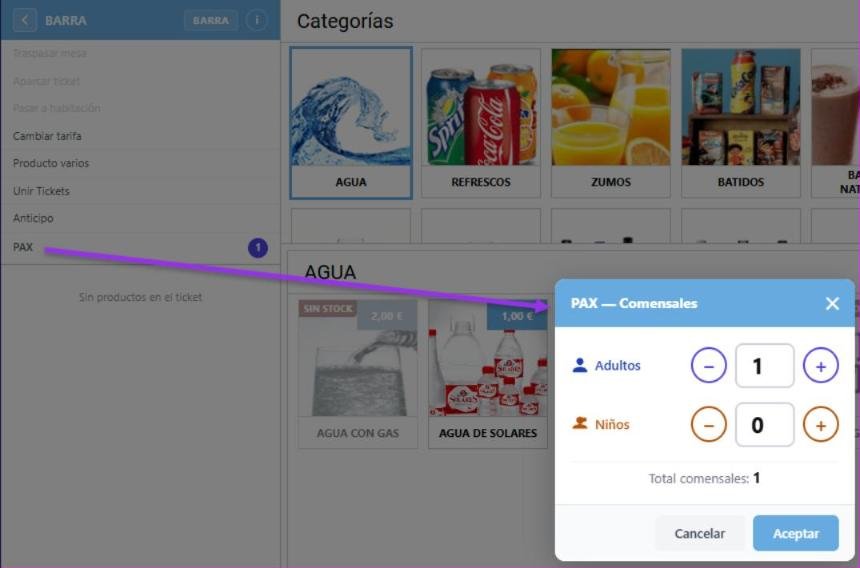
- Pulsar PAX.
- En "PAX — Comensales", indicar Adultos y Niños con − y +. Abajo se ve el total.
- Pulsar Aceptar.
5.5 Cobrar un ticket
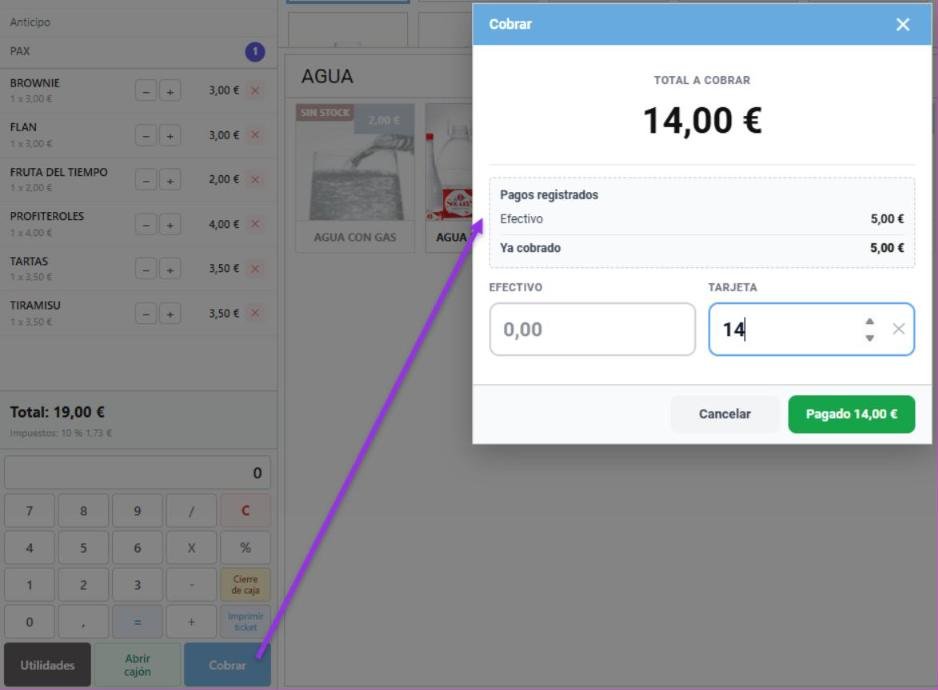
Pulsar Cobrar en la pantalla de venta. La ventana muestra el Total a cobrar, los Pagos registrados, los campos Efectivo y Tarjeta, el datáfono seleccionado (con el enlace Cambiar), lo que Falta por pagar y los botones Cancelar y Cobrar.
1. Cobro en efectivo
- Escribir en Efectivo el importe que entrega el cliente.
- Comprobar el cambio, que se calcula automáticamente.
- Pulsar Cobrar.
2. Cobro con tarjeta y Avirato Payments
- Escribir el importe en Tarjeta.
- En "¿Cómo procesar el pago?", elegir:
- Enviar al datáfono: envía el importe al datáfono conectado. Si hay varios, se elige en Seleccionar datáfono.
- Marcar como cobrado: registra el pago manualmente (por ejemplo, con un datáfono no conectado).
- Al completarse, aparece una ventana de pago correcto con el importe y el método; desde ella se puede imprimir el ticket.
Dato a tener en cuenta: Para enviar el importe al datáfono, Avirato Payments debe estar activo (4.2 Mi cuenta).
3. Pago parcial (efectivo y tarjeta)
- Escribir lo que paga el cliente en Efectivo, Tarjeta o ambos.
- Comprobar lo que Falta por pagar.
- Pulsar Pago parcial (por ejemplo, "Pago parcial (1,50 €)").
- Repetir hasta completar el total.
Resultado: el ticket se cierra cuando está pagado por completo.
Dato a tener en cuenta: También se puede cobrar en divisas, configuradas en Ajustes > Tickets > Configurar ticket > Moneda de cobro (4.8 Tickets).
5.6 Cargar consumos a la habitación
Permite pasar el ticket a la cuenta de una habitación de Avirato PMS. El consumo entra al instante en la reserva y el huésped lo paga con la estancia, en una sola factura.
Importante: Flex TPV tiene que estar enlazado con el PMS (2. Requisitos y acceso) y la reserva tiene que estar en check in. Solo aparecen las habitaciones con reservas en check in.
1. Elegir la habitación
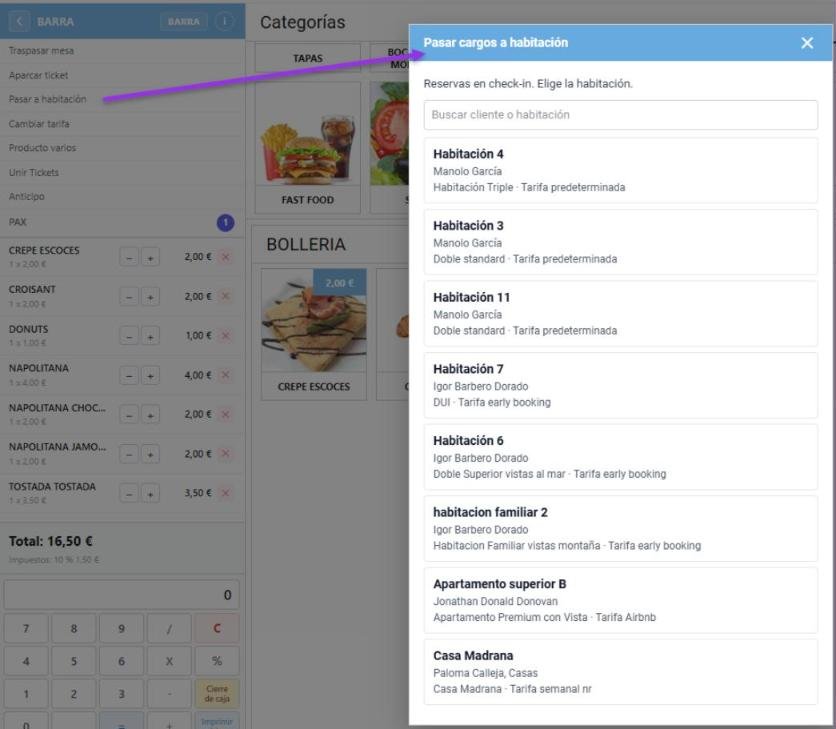
- En la comanda, pulsar Pasar a habitación.
- En Pasar cargos a habitación ("Reservas en check-in. Elige la habitación."), localizarla; se puede usar Buscar cliente o habitación.
- Pulsar la habitación.
2. Desglosar o unificar los cargos
El sistema pregunta "¿Pasar los cargos desglosados o unificados en una línea?":
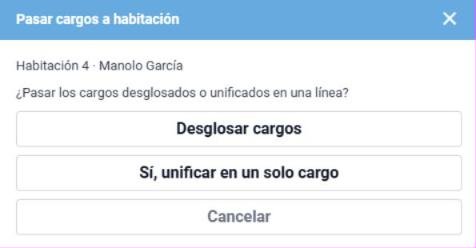
| Opción | Cómo aparece en la reserva |
|---|---|
| Desglosar cargos | Cada producto en su propia línea. |
| Sí, unificar en un solo cargo | Una sola línea con el total; en las observaciones del cargo se listan los productos. |
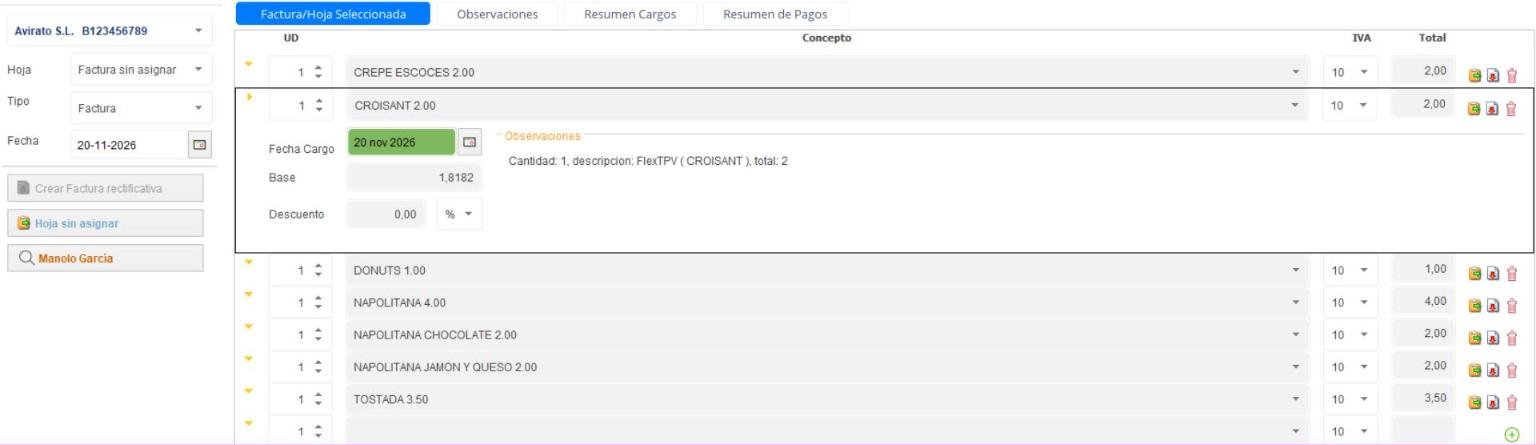
Si se unifica:
- Elegir el Concepto que verá la reserva: el nombre del establecimiento, "Desayuno", "Comida", "Merienda", "Cena" u "Otro" (escribiéndolo).
- Marcar Incluir la hora si se quiere (por ejemplo, "Otro 13:24").
- Pulsar Pasar cargos.
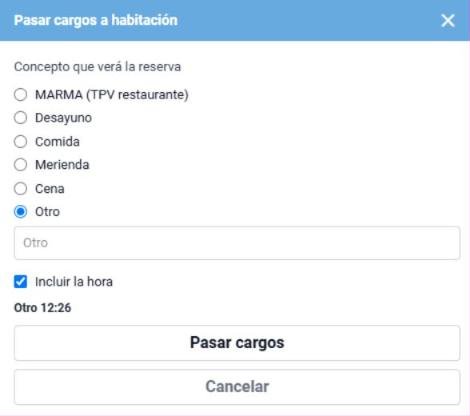
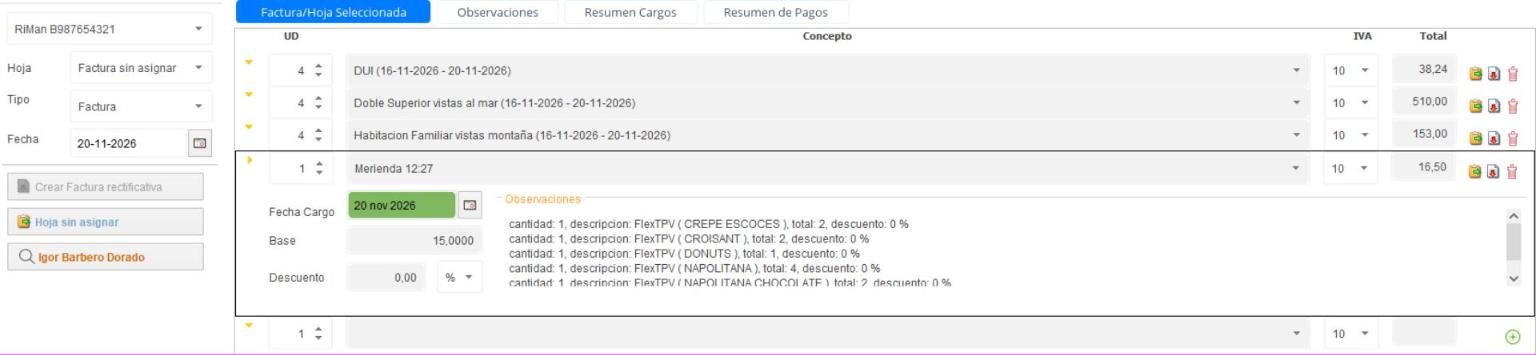
3. Marcar el ticket como traspaso
Con los cargos ya en la reserva, aparece "Cargos añadidos a…" y la pregunta "¿Marcar el ticket del TPV como traspaso al PMS?":
| Opción | Estado en Informes > Tickets (columna Pagada) |
|---|---|
| Sí, marcar traspaso | "Trans" (transferido) |
| No, dejar el ticket abierto | "Pdte" (pendiente) |
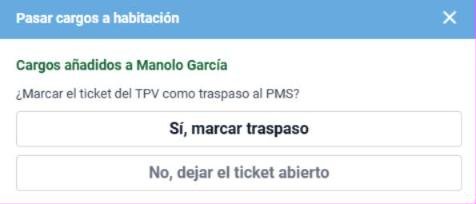
Recomendación: Marcar el ticket como traspaso, salvo que haya un motivo para dejarlo abierto. Con el ticket abierto se podrían volver a pasar los mismos cargos por error.
5.7 Terminar el servicio, imprimir y abrir el cajón
1. Terminar el servicio de una mesa
Después de cobrar, la mesa sigue ocupada (amarilla). Al pulsarla:
- Desocupar mesa: queda libre (verde).
- Nueva comanda: abre un ticket nuevo en la misma mesa.
2. Imprimir tickets y facturas
| Qué | Cuándo | Dónde |
|---|---|---|
| Ticket | Antes de cobrar | Botón Imprimir ticket del teclado. |
| Ticket | Después de cobrar | Ventana de pago correcto o Informes > Tickets (5.8 Informes). |
| Factura | Tras la venta | Informes > Tickets (5.8 Informes). |
3. Abrir el cajón
El botón Abrir cajón de la pantalla de venta abre el cajón portamonedas. Flex TPV puede conectarse a un cajón inteligente para la apertura automática, el control del efectivo y la gestión de caja.
5.8 Informes
Ruta: menú lateral Informes (o Ajustes > Informes). Cuatro pestañas: Tickets, Resumen ventas, Gráficas y Caja.
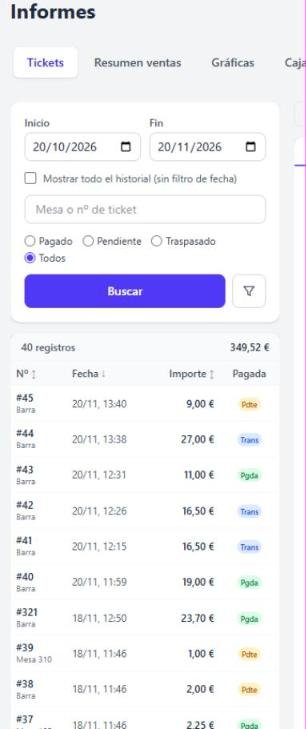
1. Buscar tickets
- Indicar Inicio y Fin, o marcar Mostrar todo el historial (sin filtro de fecha).
- Filtrar por Pagado, Pendiente, Traspasado o Todos.
- Pulsar Buscar. El icono del embudo abre más filtros.
2. Consultar un ticket
| Pestaña | Qué muestra |
|---|---|
| Artículos del ticket | Productos, cantidades, precios, descuentos y totales. Debajo, Pago total y Pagos (para eliminar un método de pago registrado por error). |
| Vista previa ticket | El ticket, para revisarlo e imprimirlo. |
| Vista previa factura | La factura o, si no existe, el aviso "No hay factura emitida para este ticket". |
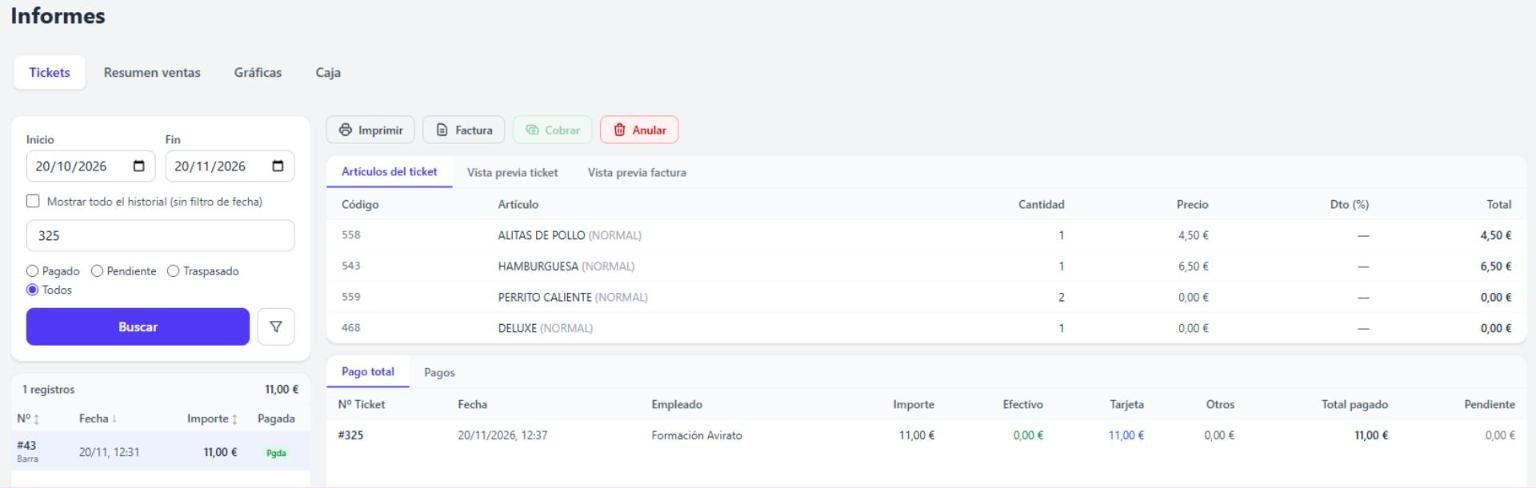
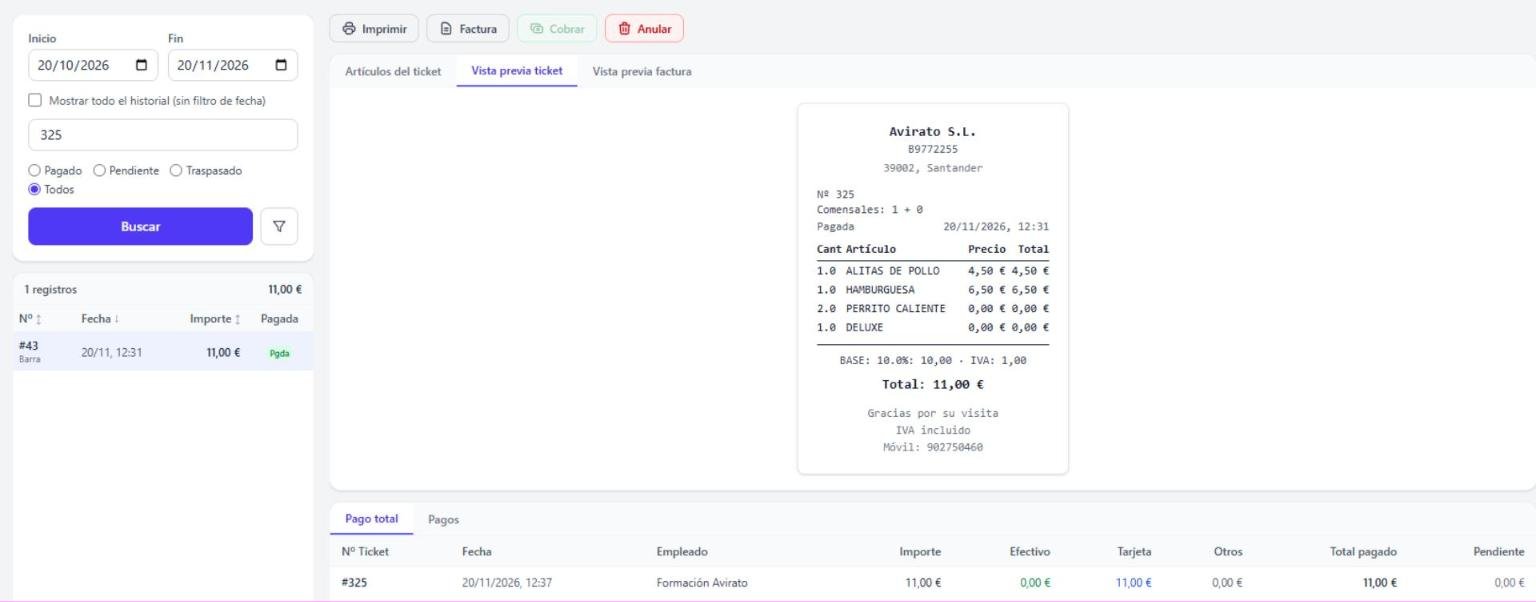
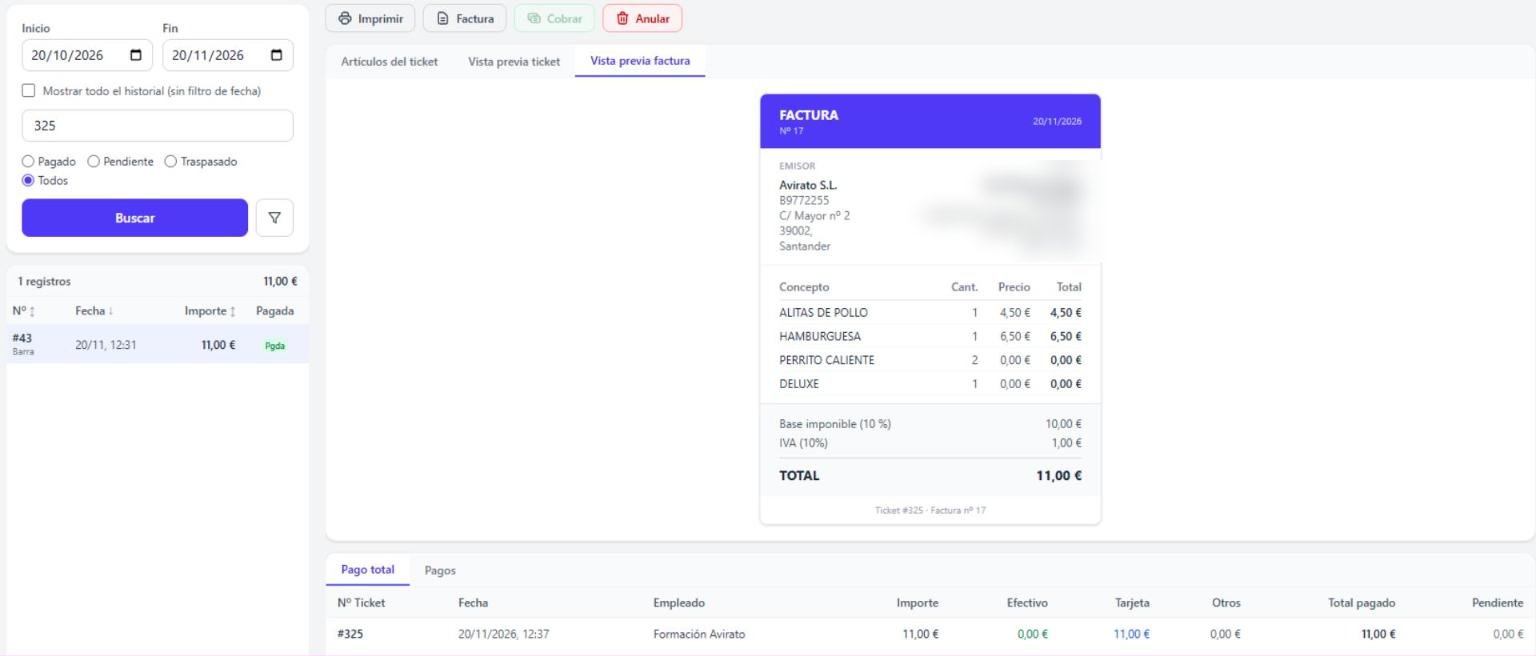
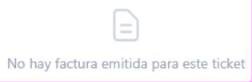
Ojo: Si solo hay un ticket seleccionado y ninguno filtrado, para ver el detalle de los pagos hay que desplazarse hasta abajo.
Con el ticket seleccionado, los botones superiores permiten Imprimir, generar la Factura, Cobrar un ticket pendiente y Anular.
3. Generar una factura
- Seleccionar el ticket y pulsar Factura.
- En Buscar cliente existente, buscar por nombre, NIF o teléfono; si existe, sus datos se rellenan solos (4.11 Clientes).
- Si es nuevo, rellenar NIF / CIF, Nombre completo, Dirección, C.P. y Ciudad.
- Pulsar Generar factura.
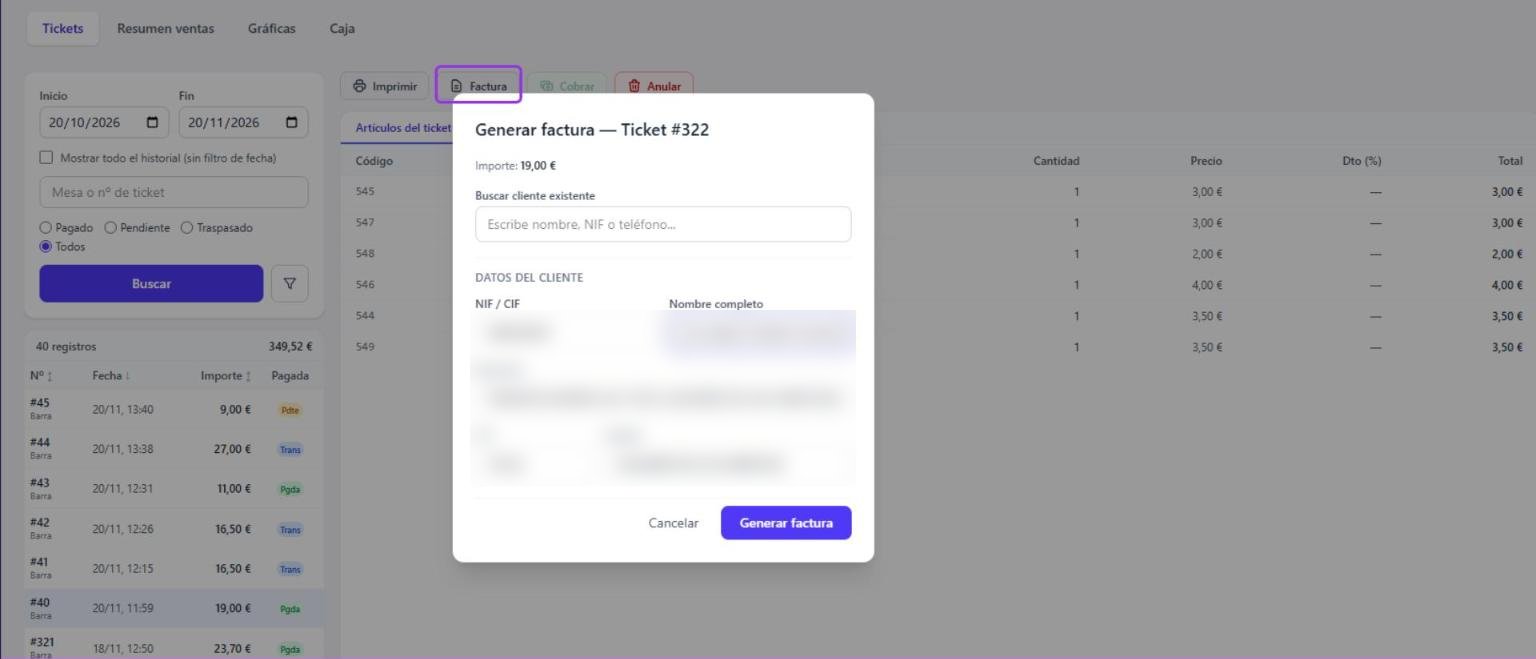
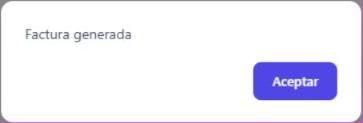
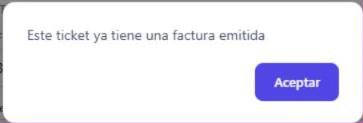
Ojo: Una vez generada, no se pueden editar los datos del titular ni volver a generarla (aparece "Este ticket ya tiene una factura emitida"). Revisar los datos antes.
4. Anular un ticket
- Seleccionar el ticket.
- Pulsar Anular.
- Confirmar.
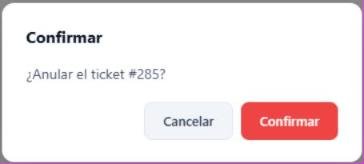
Importante: Al anular un ticket no queda ningún rastro de él en el sistema.
5. Resumen ventas
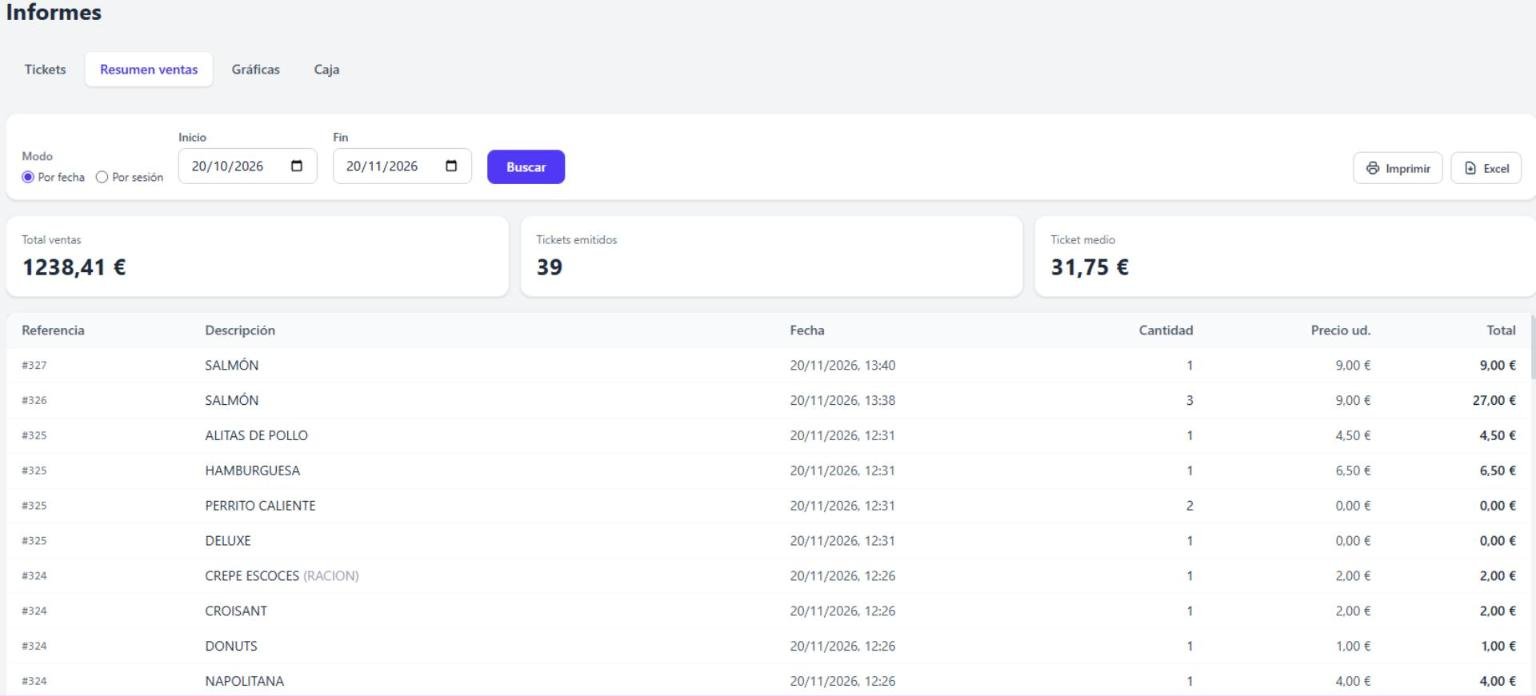
- En Modo, elegir Por fecha o Por sesión.
- Indicar Inicio y Fin.
- Pulsar Buscar.
Resultado: Total ventas, Tickets emitidos, Ticket medio y el detalle por línea. Se puede Imprimir o exportar a Excel.
6. Gráficas
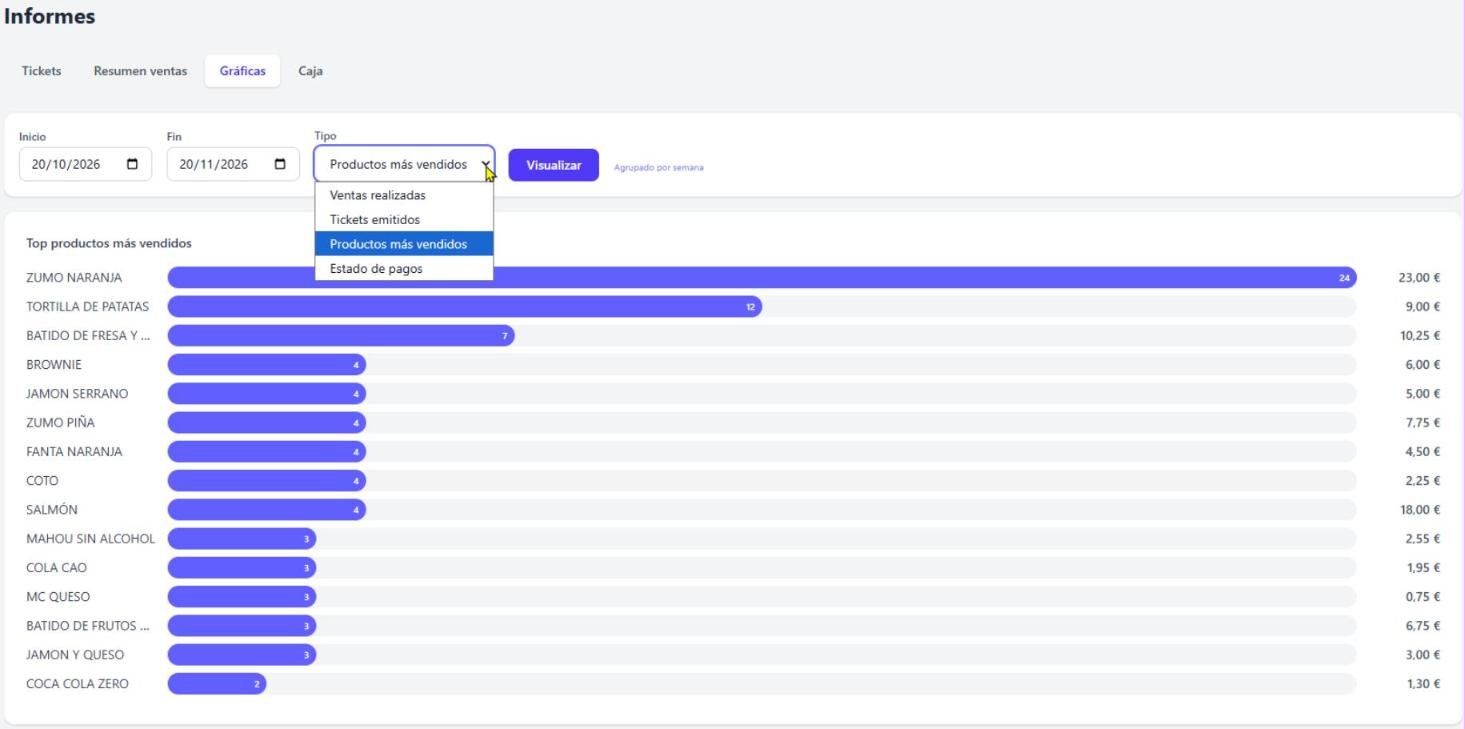
- Indicar Inicio y Fin.
- En Tipo, elegir "Ventas realizadas", "Tickets emitidos", "Productos más vendidos" o "Estado de pagos".
- Pulsar Visualizar.
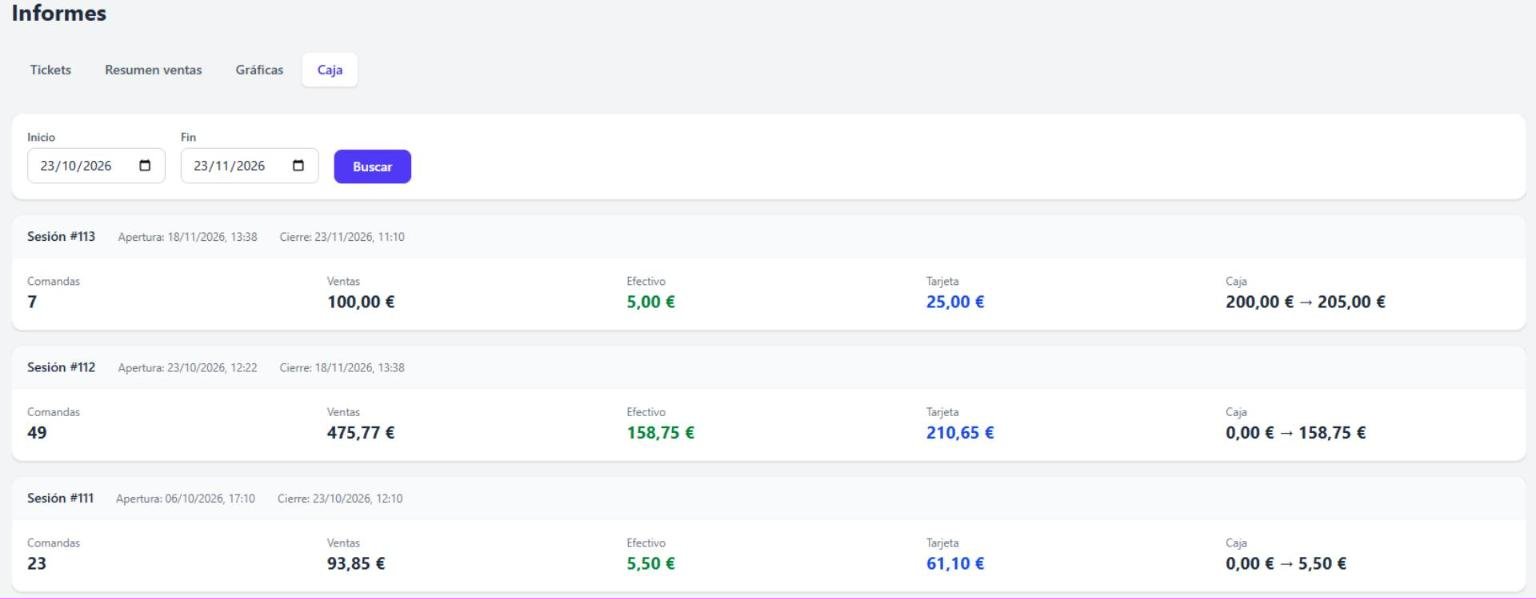
7. Caja
- Indicar Inicio y Fin.
- Pulsar Buscar.
Resultado: cada sesión (por ejemplo, "Sesión #110") muestra Apertura, Cierre, Comandas, Ventas, Efectivo, Tarjeta y Caja (importe inicial y final). Desde aquí se imprime el resumen de caja del día (5.9 Cierre de caja y fin de jornada).
5.9 Cierre de caja y fin de jornada
Al terminar la jornada se comprueba el dinero de la caja y se cierra la sesión de caja.
Importante: Hacer el cierre de caja todos los días.
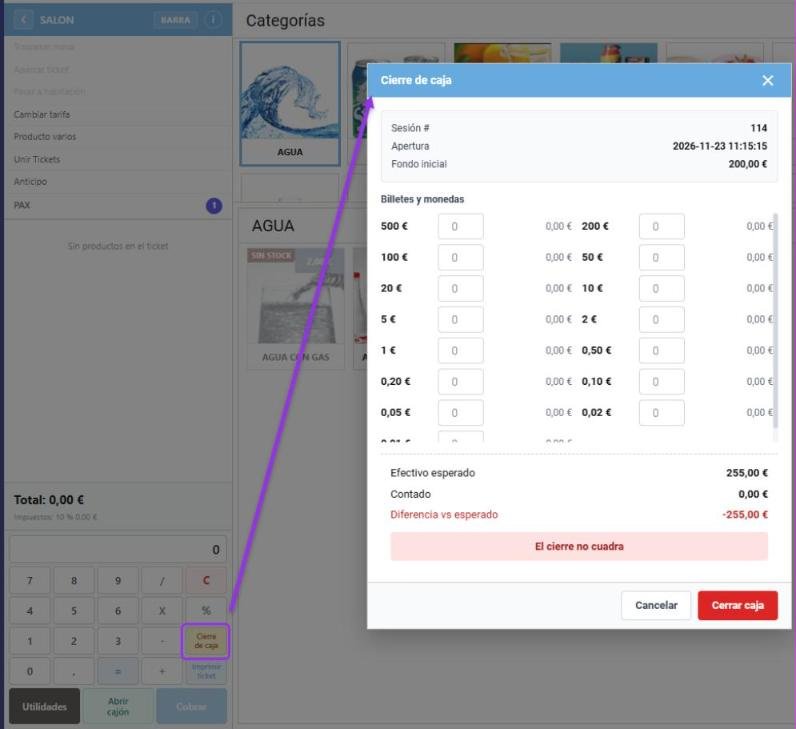
1. Hacer el cierre de caja
- En la pantalla de venta, pulsar Cierre de caja en el teclado.
- Si hay tickets abiertos, aparece Ticket en curso (apartado 2). Pulsar Continuar o Cancelar.
- En Cierre de caja se ven la Sesión #, la Apertura y el Fondo inicial.
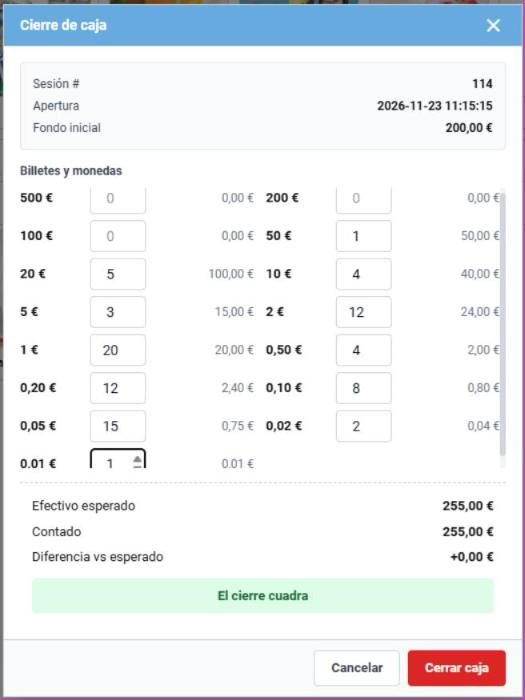
- En Billetes y monedas, escribir cuántas unidades hay de cada uno (de 500 € a 0,01 €).
- Comprobar el resultado abajo.
- Pulsar Cerrar caja (o Cancelar).
| Campo | Qué indica |
|---|---|
| Efectivo esperado | Fondo inicial más los cobros en efectivo del día. |
| Contado | Suma de billetes y monedas introducidos. |
| Diferencia vs esperado | Diferencia entre ambos. |
- "El cierre cuadra" (verde): lo contado coincide con lo esperado.
- "El cierre no cuadra" (rojo): hay diferencia. Volver a contar antes de cerrar.
2. Aviso de ticket en curso
Mensaje: "Tienes un ticket activo. El cierre de caja solo afecta a la sesión: el ticket seguirá disponible. ¿Continuar con el cierre?"
- Continuar: cierra la caja; los tickets abiertos siguen disponibles.
- Cancelar: vuelve atrás para revisar las comandas.
Recomendación: Antes de cerrar, revisar los tickets pendientes y cobrar o aparcar los que correspondan.
3. Abrir la caja nueva
La sesión queda en Informes > Caja (5.8 Informes) y se abre la ventana Fondo inicial ("Efectivo con el que abres la caja. Se suma a los cobros en efectivo para el cierre.").
- Escribir el efectivo con el que se empieza.
- Pulsar Abrir caja.
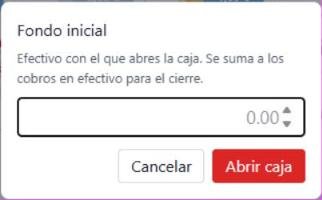
Recomendación: Indicar bien el fondo inicial: se usa para calcular el Efectivo esperado del próximo cierre.
4. Cerrar sesión
- Pulsar el icono de cerrar sesión a la derecha de vuestro nombre, abajo en el menú lateral.
6. Casos prácticos
Situaciones habituales que combinan varias funciones de Flex TPV.
1. De la barra a una mesa de la terraza
- En Caja / POS, añadir lo que pide el cliente; queda en la zona de barra (5.2 Tomar una comanda).
- Cuando se sienta, pulsar Traspasar mesa, escribir el número y pulsar Traspasar (5.3 Opciones del ticket).
- Si se quiere aplicar la tarifa de terraza a ese ticket, pulsar Cambiar tarifa.
- Seguir añadiendo productos desde Zonas, pulsando la mesa.
- Cobrar (5.5 Cobrar un ticket) y, al terminar, Desocupar mesa (5.7 Terminar el servicio, imprimir y abrir el cajón).
2. Dos clientes de la misma mesa pagan por separado
- Abrir la mesa y pulsar Cobrar.
- Escribir el importe del primer cliente en Efectivo o Tarjeta y pulsar Pago parcial.
- Cobrar lo que Falta por pagar al segundo cliente.
3. Anticipo para una comunión
El 1 de mayo una clienta reserva para la comunión de su hija del 20 de mayo y paga un anticipo de 100 €.
- 1 de mayo: añadir un Producto varios de 100 € y cobrarlo. Queda en la caja del 1 de mayo.
- 20 de mayo: al terminar, el consumo es de 300 €. Pulsar Anticipo, escribir 100 y Aplicar anticipo.
- Cobrar los 200 € restantes. Quedan en la caja del 20 de mayo.
| Día | Qué se registra | En la caja de ese día |
|---|---|---|
| 1 de mayo | Anticipo (Producto varios) | 100 € |
| 20 de mayo | Consumo de 300 € − anticipo de 100 € | 200 € |
Ojo: En el cierre se cuenta el dinero físico. Los 100 € del anticipo no estarán en la caja del 20 de mayo: pertenecen a la del 1 de mayo.
4. Un evento que se cobra al final
- Abrir un ticket con los servicios consumidos y pulsar Aparcar ticket.
- Para añadir consumos, recuperarlo en Zonas > Barra.
- Al terminar el evento, o unos días después, recuperarlo y pulsar Cobrar.
5. Un huésped carga la cena a su habitación
- Comprobar que la reserva está en check in en el PMS.
- Pulsar Pasar a habitación y elegir la habitación (5.6 Cargar consumos a la habitación).
- Elegir Sí, unificar en un solo cargo, el concepto "Cena" y, si se quiere, Incluir la hora. Pulsar Pasar cargos.
- Elegir Sí, marcar traspaso.
6. Una empresa pide factura de una comida
- En Informes > Tickets, buscar el ticket (5.8 Informes).
- Pulsar Factura y buscar a la empresa o rellenar sus datos.
- Revisar y pulsar Generar factura.
Recomendación: Dar de alta en Clientes a las empresas que facturan a menudo (4.11 Clientes).
7. Preparar la temporada de terraza
- Revisar o crear la tarifa de terraza (4.4 Tarifas).
- Actualizar el precio de terraza en cada producto (4.6 Artículos y productos).
- Comprobar la tarifa de la zona Terraza (4.5 Zonas y mesas).
- Rediseñar el plano y pulsar Guardar.
- Revisar las impresoras (4.9 Impresoras).
7. Preguntas frecuentes
Respuestas breves a las dudas más habituales, organizadas por tema.
1. Acceso y cuenta
| Pregunta | Respuesta |
|---|---|
| ¿Hay que instalar algo? | No, se usa desde el navegador. Solo el agente de impresión en el PC de la impresora (4.2 Mi cuenta). |
| ¿Funciona sin internet? | No, Flex TPV es 100 % online. |
| Ya teníamos TPV Restaurante, ¿perdemos la configuración? | No, se mantiene (1. Introducción y novedades de Flex TPV). |
| Somos clientes del PMS, ¿hay que registrarse? | Sí, son sistemas independientes (2. Requisitos y acceso). |
| No puedo crear un usuario con un correo. | El correo no puede llevar guiones. |
| ¿Quién pone la contraseña a los empleados? | Cada empleado crea la suya desde el correo que recibe (4.10 Usuarios, roles y permisos). |
2. Carta, precios y zonas
| Pregunta | Respuesta |
|---|---|
| Un producto no se puede vender. | Revisar que tenga formato, precio y tarifa (4.6 Artículos y productos). |
| No puedo eliminar un formato o una tarifa. | Los predefinidos no se pueden eliminar (4.3 Formatos, 4.4 Tarifas). |
| ¿Dónde se configura el IVA? | En hostelería, en Mi cuenta > IVA de hostelería (4.2 Mi cuenta). |
| Si cambio la tarifa en una comanda, ¿cambia la de la zona? | No, solo la de ese ticket (4.5 Zonas y mesas). |
| ¿Qué pasa con las mesas si elimino una zona? | Se borran todas. |
| ¿Y con los productos si elimino una categoría? | Se mantienen. |
| He perdido los cambios del plano de mesas. | No se pulsó Guardar. |
3. Impresión y datáfono
| Pregunta | Respuesta |
|---|---|
| No detecta la impresora. | Instalar el agente y pulsar Reintentar detección (4.9 Impresoras). |
| Tras reiniciar el PC no imprime. | Ejecutar "run-agent.bat" desde la carpeta del agente. |
| El importe no llega al datáfono. | Activar Avirato Payments o usar Marcar como cobrado (5.5 Cobrar un ticket). |
4. Comandas y cobros
| Pregunta | Respuesta |
|---|---|
| Un camarero no puede quitar productos. | Su rol necesita Anular cargo. |
| No puedo unir tickets de dos mesas. | Solo se unen tickets de la misma zona. |
| ¿Dónde está un ticket aparcado? | En Zonas > Barra. |
| ¿Se puede cobrar en moneda extranjera? | Sí, con Moneda de cobro (4.8 Tickets). |
| No aparece la habitación al pasar cargos. | La reserva debe estar en check in y el TPV enlazado (5.6 Cargar consumos a la habitación). |
5. Informes y caja
| Pregunta | Respuesta |
|---|---|
| ¿Puedo corregir una factura generada? | No, revisad los datos antes de generarla. |
| ¿Se recupera un ticket anulado? | No, no queda rastro. |
| ¿Cómo exporto las ventas a Excel? | Informes > Resumen ventas, botón Excel (5.8 Informes). |
| "El cierre no cuadra". | Volver a contar y revisar anticipos cobrados otro día y el fondo inicial (5.9 Cierre de caja y fin de jornada). |
| ¿Qué pasa con los tickets abiertos al cerrar caja? | Siguen disponibles. |
6. Buenas prácticas y seguridad
- Usar un usuario por empleado y no compartir contraseñas.
- Cerrar la sesión al terminar el turno.
- Revisar los tickets antes de cobrar.
- Hacer el cierre de caja todos los días.
- Mantener actualizados productos y precios.
Dato a tener en cuenta: Flex TPV guarda los datos cifrados, hace copias de seguridad automáticas y se actualiza solo.
8. Glosario
| Término | Significado |
|---|---|
| Agente de impresión | Programa para Windows que permite imprimir desde el navegador. |
| Almacén General | Almacén por defecto donde se edita el stock. |
| Anticipo | Pago a cuenta que se descuenta del ticket. |
| Aparcar ticket | Dejar un ticket en espera, sin cobrar. |
| Arqueo | Comparación entre el efectivo contado y el esperado. |
| Avirato Payments | Datáfonos de Avirato conectables con Flex TPV. |
| Caja / POS | Pantalla de venta. |
| Categoría | Grupo de productos. |
| Check in | Estado de la reserva de un huésped alojado. |
| Comanda | Pedido de una mesa o de la barra. |
| Fondo inicial | Efectivo con el que se abre la caja. |
| Formato | Unidad de venta (caña, copa, ración…). |
| Modalidad | Hostelería o tienda, según el tipo de negocio. |
| PAX | Número de comensales. |
| PMS | Avirato PMS, programa de gestión del alojamiento. |
| Producto varios | Artículo fuera de carta con precio manual. |
| Rol | Conjunto de permisos de un usuario. |
| Sesión de caja | Periodo entre apertura y cierre de caja. |
| Stock mínimo | Cantidad por debajo de la cual aparece "STOCK BAJO". |
| Tarifa | Lista de precios asociada a una zona. |
| Tienda (almacén) | Almacén del que se descuenta el stock al vender. |
| Traspaso | Paso de los cargos a una habitación del PMS ("Trans"). |
| Utilidades | Botón de la pantalla de venta que abre Ajustes. |
| VeriFactu | Esquema nacional de verificación de facturas (Ley Crea y Crece). |
| Zona | Espacio del local con su tarifa y sus mesas. |