| Requisito | Detalle |
|---|---|
| Dispositivo | Ordenador de la barra, tableta o móvil: los equipos que ya tenga el establecimiento. |
| Navegador | Flex TPV es una aplicación web: no se descarga ni se instala. |
| Conexión a internet | Imprescindible: toda la gestión se hace en la aplicación web. |
| Impresora de tickets (opcional) | Requiere el **Agente de impresión (Windows)** en el PC de la impresora. Ver [4.2 Mi cuenta](/books/flex-tpv/page/42-mi-cuenta). |
| Datáfono Avirato Payments (opcional) | Permite enviar el importe al datáfono sin teclearlo. Ver [4.2 Mi cuenta](/books/flex-tpv/page/42-mi-cuenta). |
| Avirato PMS (opcional) | Solo si queréis cargar consumos a las habitaciones (apartado 5 de esta página). |
**Dato a tener en cuenta:** Flex TPV no tiene opciones de configuración dentro de Avirato PMS: mesas, artículos, tickets y cierres se gestionan siempre en Flex TPV.
## 2. Crear la cuenta**Ojo:** Aunque vuestro establecimiento ya utilice Avirato PMS, es necesario darlo de alta también en Flex TPV. *Ambos sistemas son independientes y no comparten los datos de la empresa ni de los usuarios.*
1. Abrir el navegador y acceder a **app.flextpv.com**. 2. Pulsar **Crear cuenta**. 3. Rellenar los datos obligatorios: - **Tipo de negocio** (determina la modalidad: hostelería o tienda). - **Nombre del establecimiento**. - **Responsable**. - **Correo electrónico**. - **Contraseña** y **Confirmar contraseña**. 4. Si se desea, desplegar **Datos de contacto y dirección (opcional)** y completar el CIF, la dirección y el teléfono. 5. Pulsar **Crear cuenta**. 6. Revisar el correo: llegan dos mensajes, uno para verificar la cuenta y otro que confirma el registro. [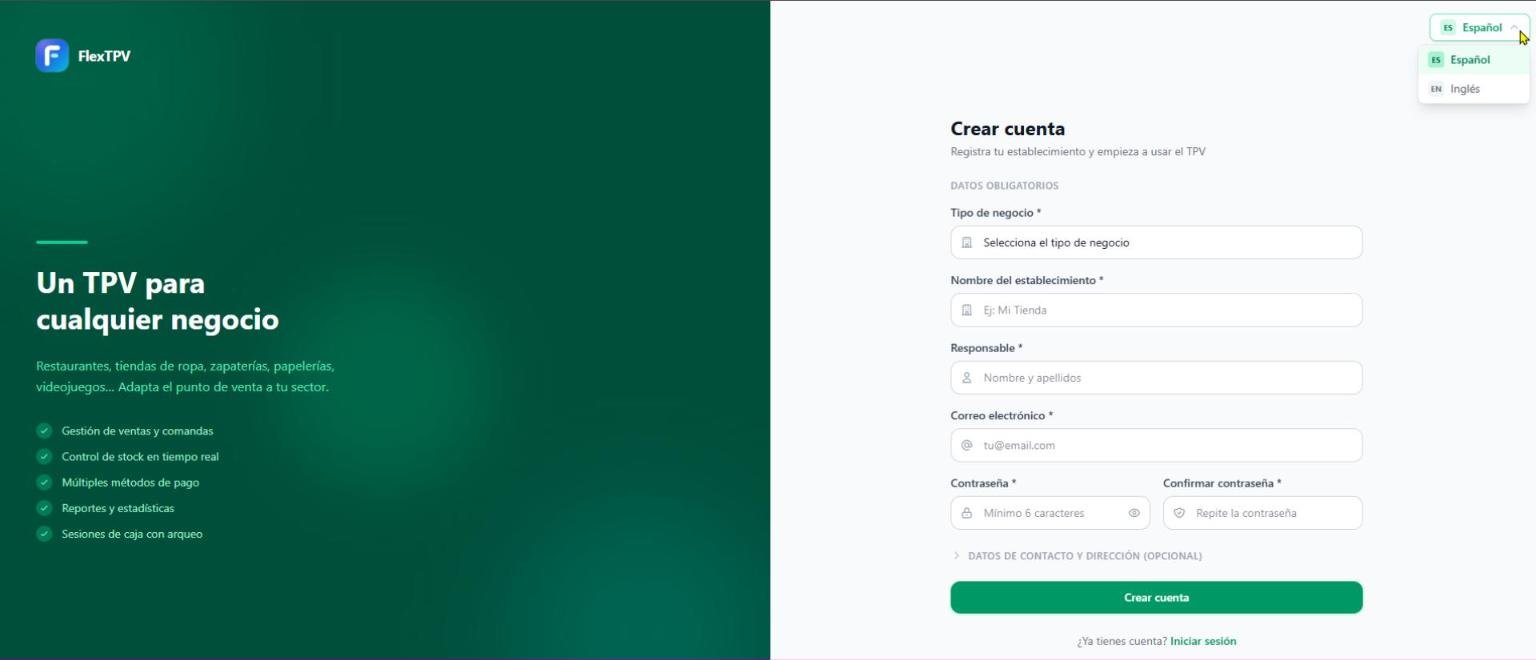](https://kb.avirato.com/uploads/images/gallery/2026-11/8Umqlk46ZR9sVymY-cap001.jpg) **Resultado:** la cuenta queda creada y el usuario que la ha registrado es el **usuario administrador** del TPV.**Ojo:** El correo electrónico del usuario no puede llevar guiones.
## 3. Iniciar sesión 1. Acceder a **app.flextpv.com**. 2. Escribir el correo electrónico y la contraseña. 3. Pulsar **Iniciar sesión**. [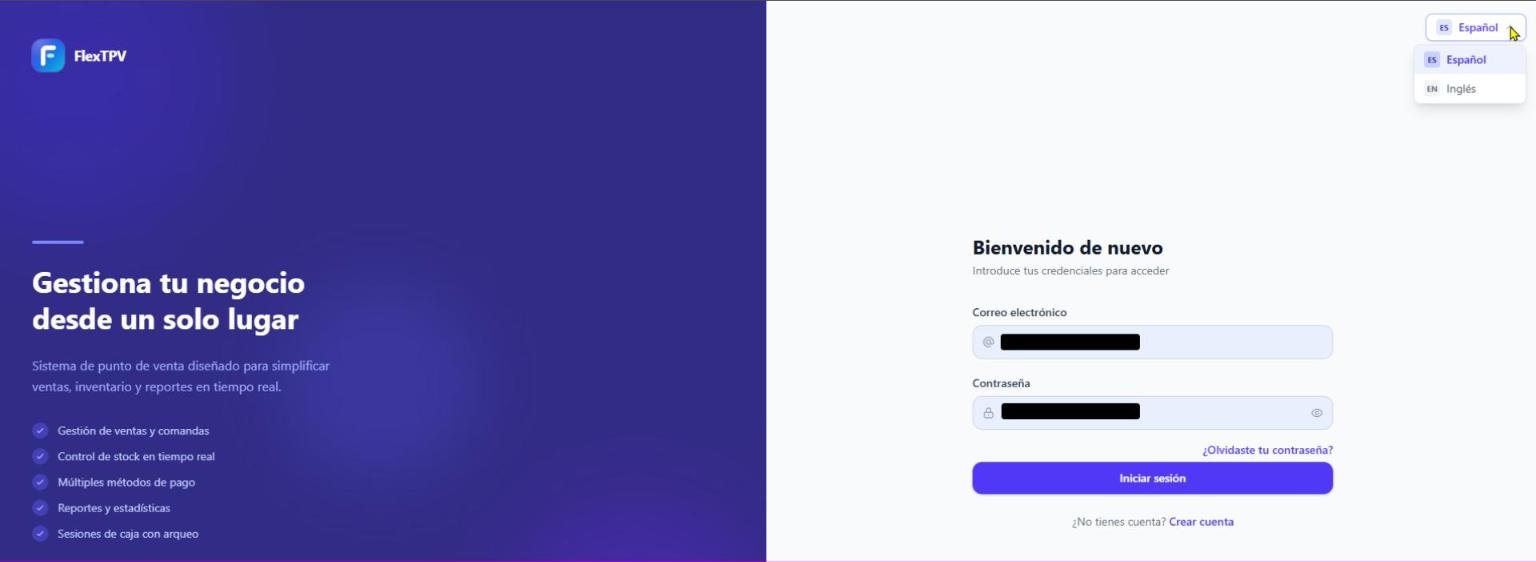](https://kb.avirato.com/uploads/images/gallery/2026-11/QyK86L6QWHQ9KtQY-cap003.jpg) ## 4. Usuarios y contraseñas - El **usuario administrador** es el que se crea al registrar la cuenta. - Cada empleado entra con **su propio usuario**, que el administrador crea desde **Ajustes > Usuarios** ([4.10 Usuarios, roles y permisos](/books/flex-tpv/page/410-usuarios-roles-y-permisos)). Flex TPV le envía un correo para que cree su contraseña. ### Recuperar una contraseña olvidada 1. En la pantalla de inicio de sesión, pulsar **¿Olvidaste tu contraseña?**. 2. Escribir el correo electrónico y pulsar **Enviar instrucciones**. 3. Seguir las instrucciones del correo recibido. [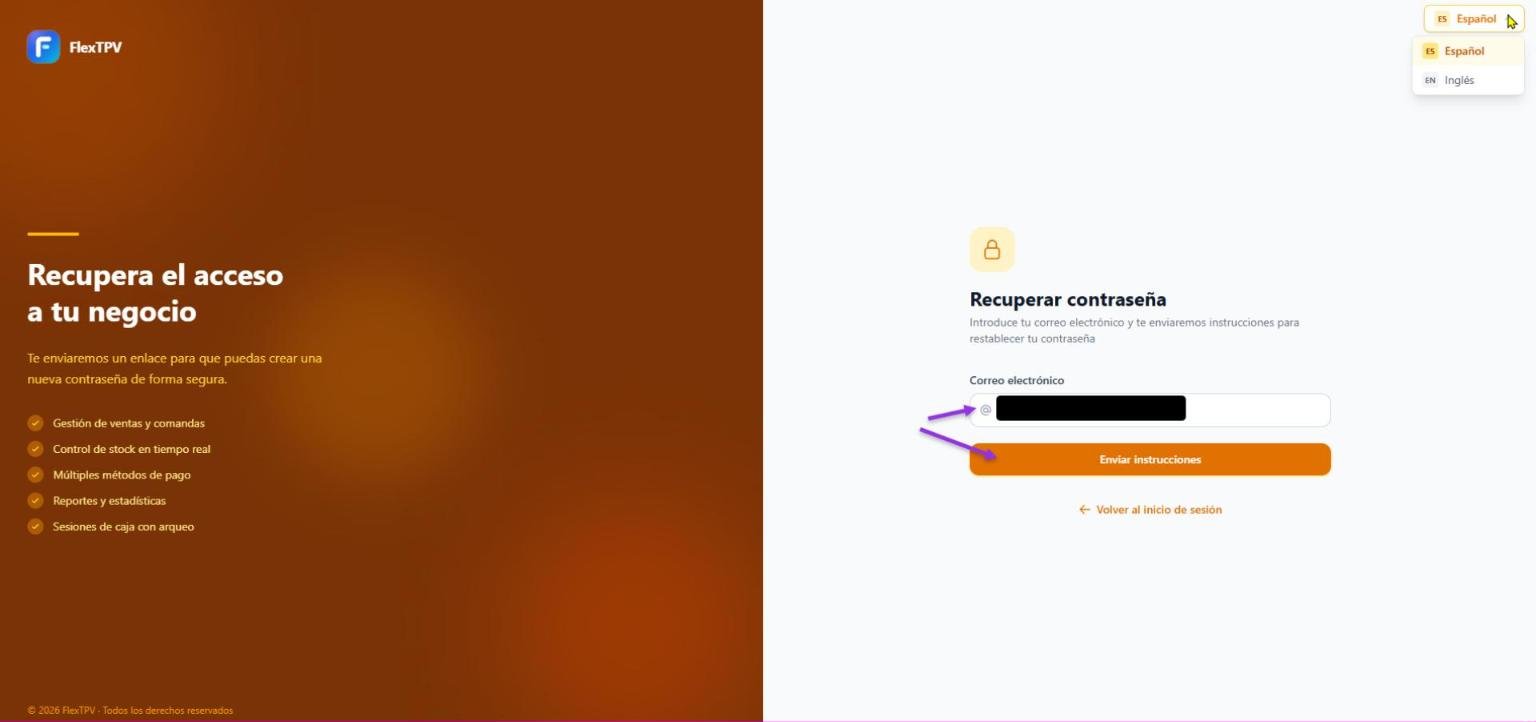](https://kb.avirato.com/uploads/images/gallery/2026-11/gbcmSk5XoZbYbvZe-cap011.jpg) [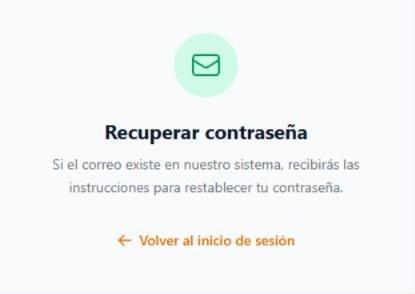](https://kb.avirato.com/uploads/images/gallery/2026-11/5hsxoM4GUcxQcTOF-cap013.jpg) ## 5. Conectar Flex TPV con Avirato PMS Si vuestro alojamiento trabaja con Avirato PMS, podéis pasar los consumos del restaurante a las habitaciones con reserva en curso (*in house*, en estado *check in*). Para ello, el **usuario administrador** del TPV tiene que quedar enlazado con vuestro establecimiento en el PMS. Avirato activa el enlace con los datos que enviéis. 1. Crear la cuenta de Flex TPV. El usuario creado será el administrador. 2. Localizar el ID del establecimiento en el PMS: abrir cualquier reserva desde el **Planning**. Abajo a la izquierda aparece un código con el formato *XXXX-YYYYY* (por ejemplo, "Reserva 7348-19466"). El ID son los números anteriores al guion (en el ejemplo, 7348). 3. Escribir a **soporte@avirato.com** indicando: - El usuario principal (administrador) del TPV. - El ID del establecimiento en el PMS. [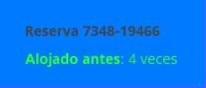](https://kb.avirato.com/uploads/images/gallery/2026-11/5U372u4joZGDyhjE-cap005.jpg) **Resultado:** una vez enlazado, podréis pasar cargos a las habitaciones desde la pantalla de venta ([5.6 Cargar consumos a la habitación](/books/flex-tpv/page/56-cargar-consumos-a-la-habitacion)). En el PMS, la integración se consulta en **Menú ☰ > Configuración > Integraciones Avirato > TPV**, pestaña **Avirato TPV**, y en **Mi cuenta > Opciones contratadas**.**Importante:** Solo se enlaza con el PMS el **usuario administrador** del TPV. Su correo y su contraseña pueden coincidir o no con los del PMS. Si se indica un usuario que no es el administrador, se crea un acceso a un TPV nuevo y distinto.
**Dato a tener en cuenta:** Un mismo TPV puede integrarse con varios sistemas PMS.