4.10 Usuarios, roles y permisos
Ruta: Ajustes > Usuarios, con dos pestañas: Usuarios y Roles y permisos.
Recomendación: Crear un usuario para cada empleado. Cada persona entra con su usuario y solo ve lo que le permite su rol.
1. Crear un usuario
- Pulsar + Nuevo.
- Rellenar Nuevo usuario:
- Nombre (obligatorio).
- Apellidos.
- Email (obligatorio).
- NIF / CIF.
- Teléfono.
- Rol (obligatorio).
- Pulsar Crear.
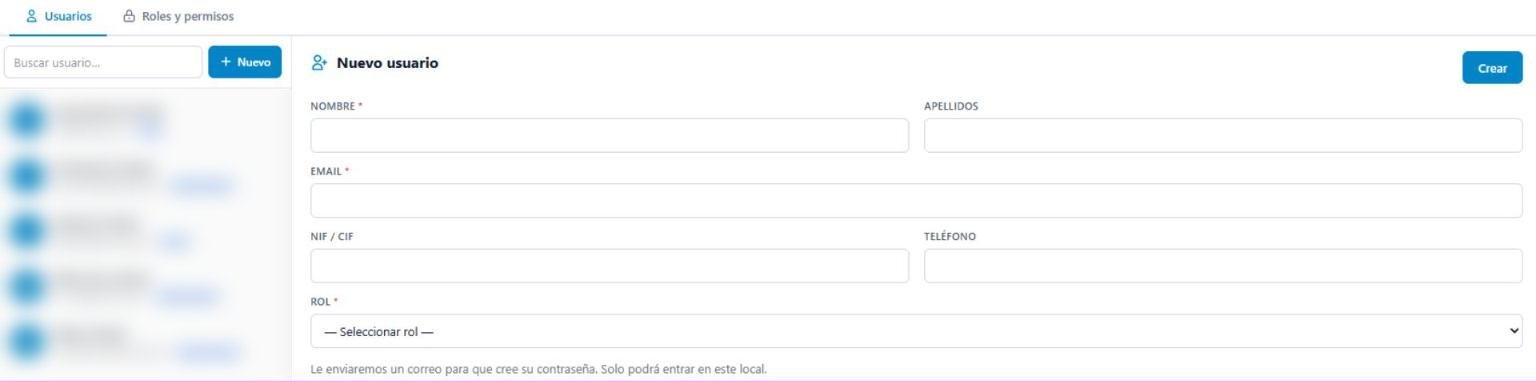
Resultado: aparece el aviso "Le enviaremos un correo para que cree su contraseña. Solo podrá entrar en este local." El empleado crea su propia contraseña.
Ojo: El correo electrónico del usuario no puede llevar guiones.
2. Modificar o eliminar un usuario
- Seleccionar el usuario en el listado.
- Cambiar los datos y guardar, o pulsar Eliminar y confirmar.
3. Crear un rol
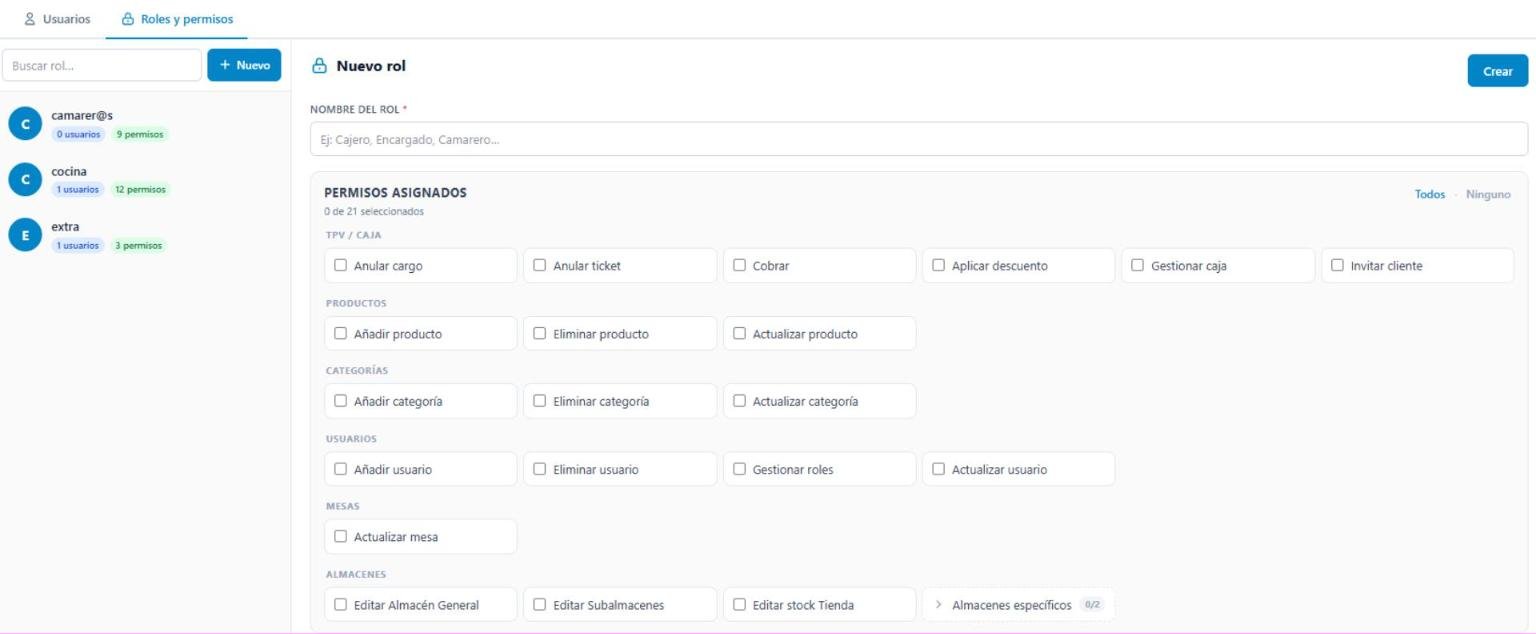
Los roles definen qué puede hacer cada empleado. El listado muestra cada rol con su número de usuarios y de permisos.
- En Roles y permisos, pulsar + Nuevo.
- Escribir el Nombre del rol (por ejemplo, "Cajero", "Encargado" o "Camarero").
- En Permisos asignados, marcar los permisos. Todos marca todos y Ninguno los desmarca.
- Pulsar Crear.
4. Modificar o eliminar un rol
- Seleccionar el rol.
- Marcar o desmarcar permisos y guardar, o pulsar Eliminar y confirmar.
5. Permisos disponibles
| Grupo | Permisos |
|---|---|
| TPV / Caja | Anular cargo, Anular ticket, Cobrar, Aplicar descuento, Gestionar caja, Invitar cliente |
| Productos | Añadir producto, Eliminar producto, Actualizar producto |
| Categorías | Añadir categoría, Eliminar categoría, Actualizar categoría |
| Usuarios | Añadir usuario, Eliminar usuario, Gestionar roles, Actualizar usuario |
| Mesas | Actualizar mesa |
| Almacenes | Editar Almacén General, Editar Subalmacenes, Editar stock Tienda y, en Almacenes específicos, permisos por almacén |
Dato a tener en cuenta: Para quitar productos de una comanda, el usuario necesita Anular cargo (5.2 Tomar una comanda).