| Campo | Contenido |
|---|---|
| **Nombre del establecimiento** | Nombre comercial. |
| **CIF** | Identificación fiscal. |
| **Nombre fiscal** | Razón social. |
| **Dirección**, **Código postal**, **País y provincia** | Dirección del establecimiento. |
| **IVA de hostelería** | IVA del local en la modalidad hostelería (por ejemplo, "10 %"). |
| **Teléfono** y **Móvil** | Teléfonos de contacto. |
**Dato a tener en cuenta:** Debajo de **IVA de hostelería** se indica: "En hostelería el IVA es el del local (Península 10 %, Canarias 7 % o 3 %, fuera de España puede ser 0 %). En tienda el IVA se indica en cada producto."
## 2. Avirato Payments Conecta Flex TPV con los datáfonos de *Avirato Payments* para enviar el importe al datáfono sin teclearlo. El bloque indica si está "Activo" o "Inactivo". 1. Introducir las credenciales de vuestra cuenta de Avirato Payments: **Api key**, **Client Secret** y **Webcode**. 2. Pulsar **Guardar y activar**. Las credenciales se guardan, se verifican y se activan los datáfonos. 3. Comprobar que los datáfonos aparecen en **Datáfonos disponibles** (por ejemplo, "tpv 1"). [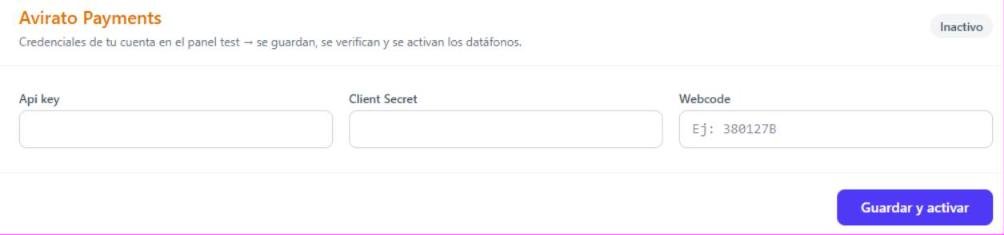](https://kb.avirato.com/uploads/images/gallery/2026-11/8wdJQ0ihJQSaLF5H-cap023.jpg) Cómo se usa el datáfono al cobrar: [5.5 Cobrar un ticket](/books/flex-tpv/page/55-cobrar-un-ticket). ## 3. Agente de impresión (Windows) Para imprimir tickets desde el navegador hay que instalar el *agente de impresión* en cada PC del TPV que tenga impresora. El bloque indica si está "Activo" o "Inactivo". 1. En el PC Windows donde está la impresora térmica, pulsar **Descargar para Windows (ZIP)**. 2. Descomprimir la carpeta y ejecutar "install-windows.bat" como administrador (*clic derecho*). 3. Elegir la opción **2** (*tarea al iniciar sesión*) si la impresora es USB, o la opción **1** (*servicio*) si está en red. 4. Comprobar en el navegador que la dirección "http://127.0.0.1:8765/health" muestra "status ok". 5. En el TPV, acceder a **Utilidades > Impresoras** y configurar una impresora de tipo ticket o caja con el *nombre exacto que tiene en Windows* ([4.9 Impresoras](/books/flex-tpv/page/49-impresoras)). [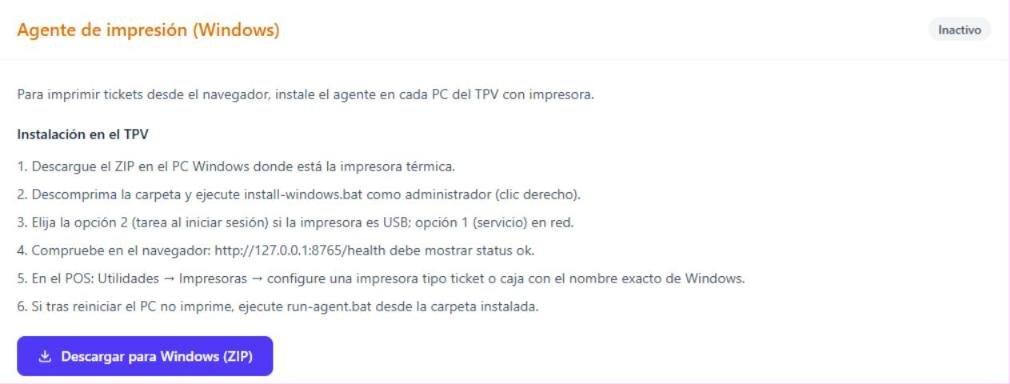](https://kb.avirato.com/uploads/images/gallery/2026-11/l7Bb3WYQLvwo7gdw-cap025.jpg)**Ojo:** Si después de reiniciar el PC no imprime, ejecutar "run-agent.bat" desde la carpeta donde se instaló el agente.
## 4. Cambiar contraseña 1. Escribir la **Contraseña actual**. 2. Escribir la **Nueva contraseña** y repetirla en **Confirmar contraseña**. 3. Pulsar **Confirmar**. [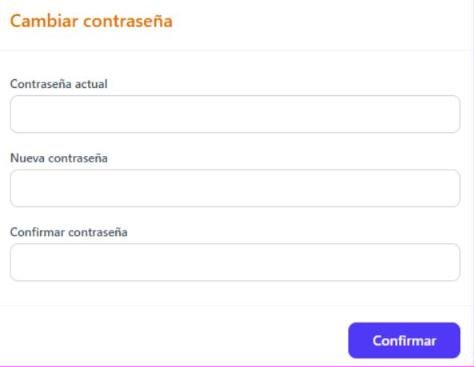](https://kb.avirato.com/uploads/images/gallery/2026-11/VbgzPiBK7moVlYXi-cap027.jpg) ## 5. VeriFactu Permite activar *VeriFactu*, el "Esquema nacional de verificación de facturas (Ley Crea y Crece)" en España. Muestra su estado (por ejemplo, "Inactivo") y el entorno (por ejemplo, "Pruebas (AEAT preproducción)"), con los botones **Configurar** y **Activar**. Se configura del mismo modo que en Avirato PMS. [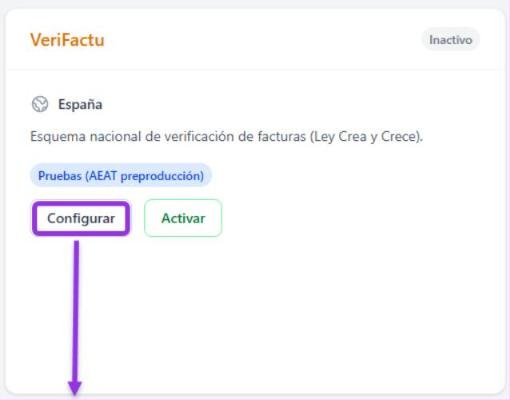](https://kb.avirato.com/uploads/images/gallery/2026-11/TzNgqoq6WcqrNRCU-cap029.jpg) Al pulsar **Configurar** se abre la ventana **Configuración VeriFactu**, con la entidad, el NIF/CIF, el nombre del software y su versión, y los campos **Enviar a Hacienda**, **Causa de exención**, **Certificado digital (.p12 / .pfx)** y **Contraseña del certificado**. Se guarda con **Guardar y activar**. [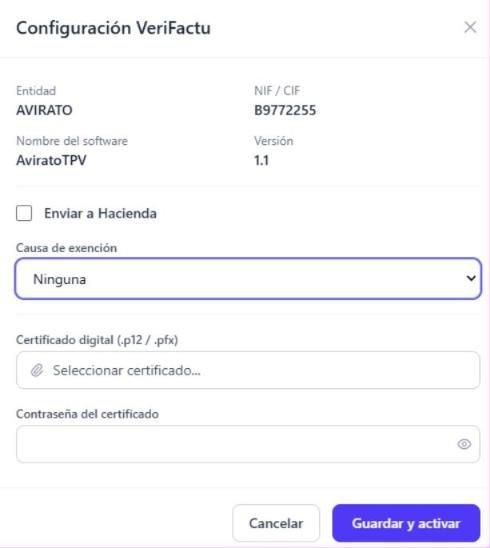](https://kb.avirato.com/uploads/images/gallery/2026-11/tnhldaJiqb8A19Wx-cap031.jpg)