4.5 Zonas y mesas
Cada zona del establecimiento (barra, salón, terraza…) tiene su tarifa y su plano de mesas. Por defecto existen las zonas Barra, Salón y Terraza.
Dato a tener en cuenta: Solo se puede asignar una tarifa por zona. Es la que se aplica por defecto a los tickets de esa zona.
1. Crear una zona
Desde Ajustes > Mesas
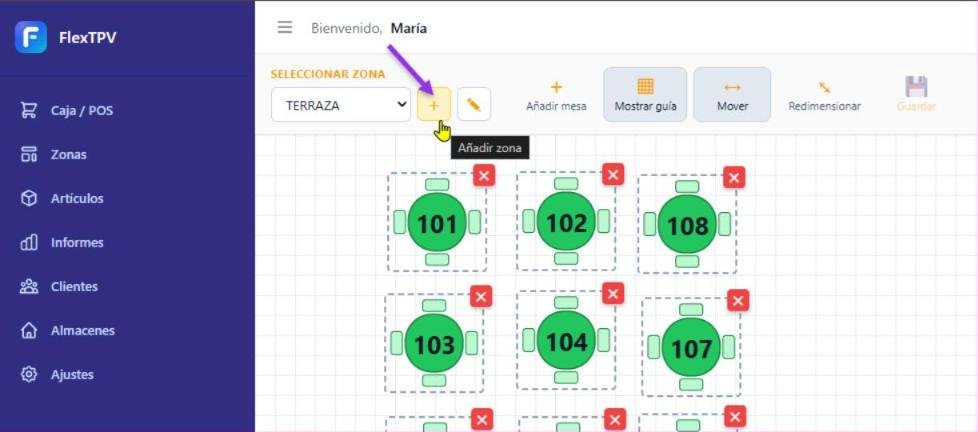
- Acceder a Ajustes > Mesas.
- Pulsar + Añadir zona, junto a Seleccionar zona.
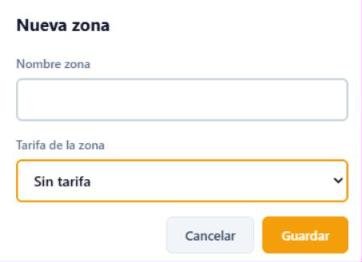
- Escribir el Nombre zona.
- Elegir la Tarifa de la zona.
- Pulsar Guardar.
Desde Zonas
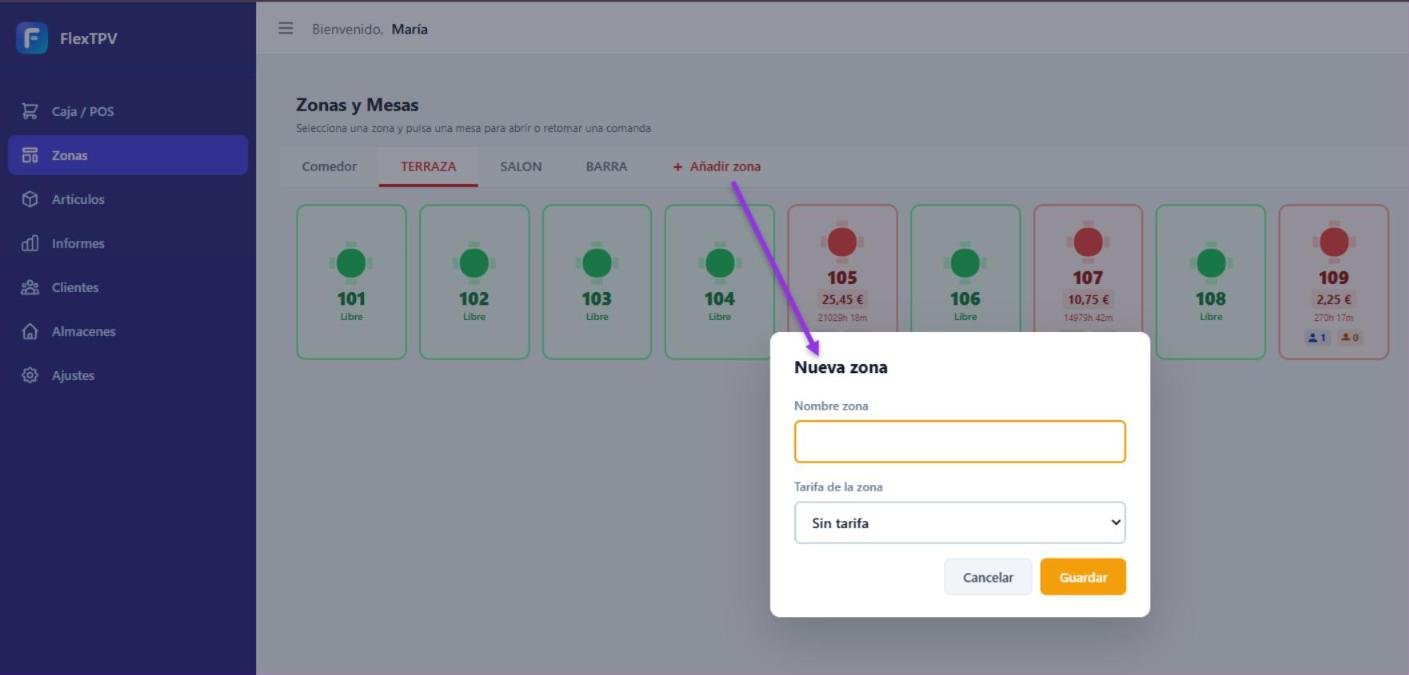
- Acceder a Zonas en el menú lateral.
- Pulsar + Añadir zona, a la derecha de las pestañas.
- En Nueva zona, escribir el Nombre zona y elegir la Tarifa de la zona.
- Pulsar Guardar.
2. Editar una zona o consultar su tarifa
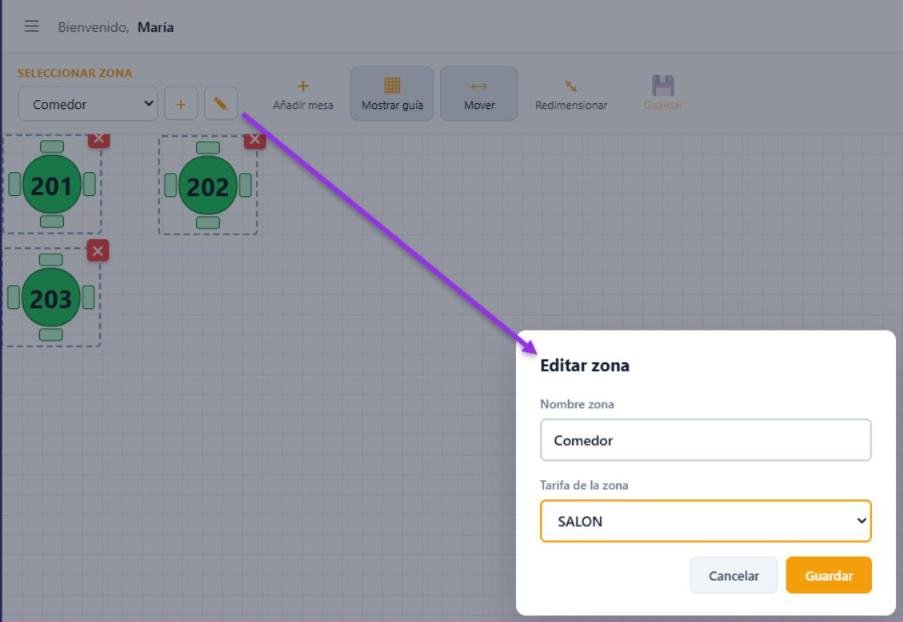
- Acceder a Ajustes > Mesas.
- Elegir la zona en Seleccionar zona.
- Pulsar el lápiz (Editar zona).
- Consultar o cambiar la Tarifa de la zona y, en zonas creadas manualmente, el Nombre zona.
- Pulsar Guardar (o Cancelar si solo se quería consultar).
También se puede editar desde Zonas, con el lápiz que aparece encima de la pestaña de la zona.
| Tipo de zona | Cambiar tarifa | Cambiar nombre | Eliminar |
|---|---|---|---|
| Predefinidas (Barra, Salón y Terraza) | Sí | No | No |
| Creadas manualmente | Sí | Sí | Sí |
Dato a tener en cuenta: Cambiar tarifa en una comanda solo cambia la tarifa de ese ticket (5.3 Opciones del ticket). Para toda la zona, editarla aquí.
3. Eliminar una zona
- Elegir una opción:
- Desde Zonas: pulsar la X roja encima de la pestaña de la zona.
- Desde Ajustes > Mesas: elegir la zona y pulsar la X roja junto al lápiz.
- En la ventana Eliminar ("¿Seguro que quieres borrar la zona … y todas sus mesas?"), confirmar.
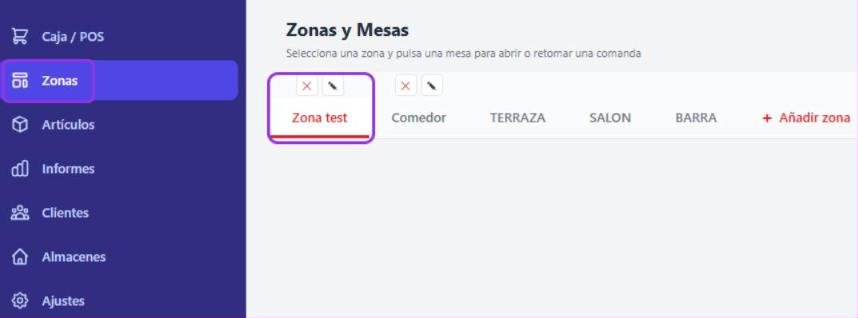
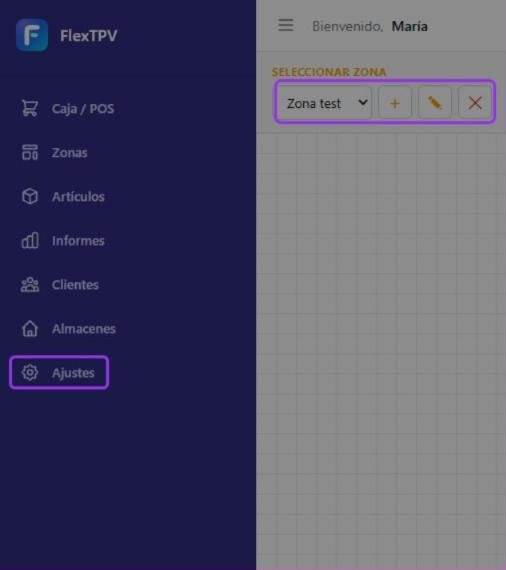
Importante: Al eliminar una zona se borran también todas sus mesas.
4. Diseñar el plano de mesas
Ruta: Ajustes > Mesas. Arriba están Seleccionar zona y los botones Añadir mesa, Mostrar guía, Mover, Redimensionar y Guardar.
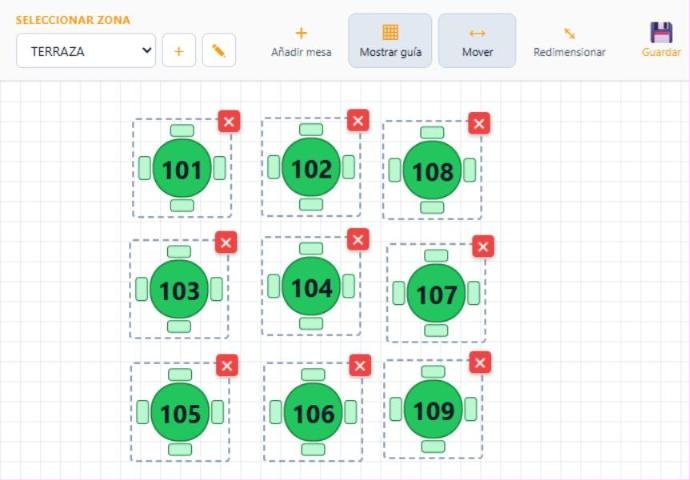
Dato a tener en cuenta: De las zonas por defecto, las que necesitan mesas son Salón y Terraza. La barra no necesita distribución de mesas.
Añadir una mesa
- Elegir la zona en Seleccionar zona.
- Pulsar Añadir mesa (solo hay un tipo de mesa).
- Indicar el número de la mesa.
- Colocarla en el plano. Mostrar guía muestra una cuadrícula para alinear.
- Pulsar Guardar.
Mover una mesa
- Elegir la zona.
- Pulsar Mover.
- Arrastrar la mesa.
- Pulsar Guardar.
Cambiar el tamaño de una mesa
- Elegir la zona.
- Pulsar Redimensionar.
- Ajustar el tamaño.
- Pulsar Guardar.
Cambiar el número de una mesa
Sirve, por ejemplo, para evitar números repetidos.
- Elegir la zona.
- Pulsar la mesa en el plano: se abre Cambiar número de mesa, con la Mesa actual.
- Escribir el Nuevo número.
- Pulsar Confirmar.
- Pulsar Guardar.
Borrar una mesa
- Elegir la zona.
- Pulsar la X roja de la mesa.
- Confirmar.
- Pulsar Guardar.
Importante: Siempre que cambiéis el plano hay que pulsar Guardar. Si no, los cambios se pierden.