# 4.8 Tickets
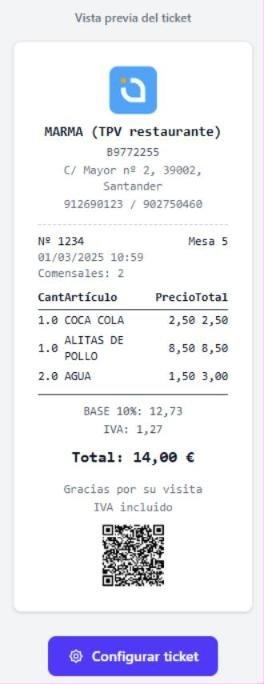
**Ruta:** **Ajustes > Tickets**. La **Vista previa del ticket** muestra cómo saldrá impreso: logo, nombre comercial, CIF/NIF, dirección, teléfono, líneas, base, IVA, total y código QR.
[](https://kb.avirato.com/uploads/images/gallery/2026-11/y9YH3V7sHHikHyrL-cap059.jpg)
## 1. Configurar el ticket
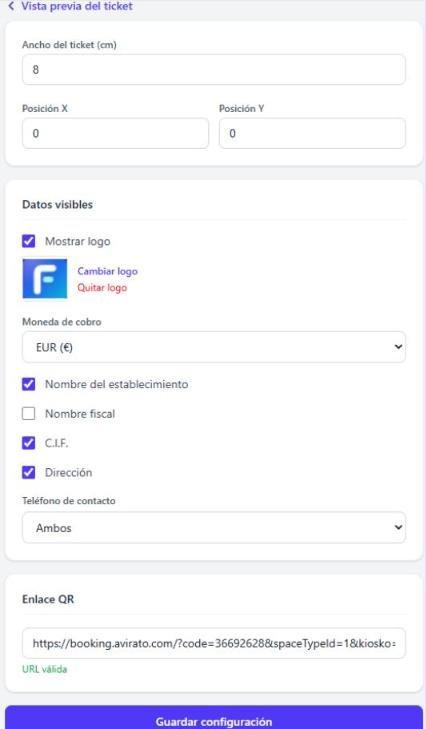
1. Pulsar **Configurar ticket**.
2. Ajustar el **Ancho del ticket (cm)** según la impresora.
3. Si hace falta, ajustar la **Posición X** y la **Posición Y**.
4. En **Datos visibles**, marcar: **Mostrar logo**, **Nombre del establecimiento**, **Nombre fiscal**, **C.I.F.** y **Dirección**.
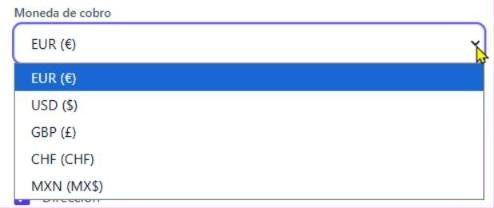
5. En **Moneda de cobro**, elegir la moneda. Desde aquí se configuran las divisas.
6. En **Teléfono de contacto**, elegir "No mostrar", "Teléfono fijo", "Móvil" o "Ambos".
7. En **Enlace QR**, escribir la dirección web que abrirá el QR. Si es correcta, aparece "URL válida".
8. Pulsar **Guardar configuración**. Se aplica a todos los tickets.
[](https://kb.avirato.com/uploads/images/gallery/2026-11/gX9zG8hf28cCfxDo-cap061.jpg)
[](https://kb.avirato.com/uploads/images/gallery/2026-11/UZOGzIHKsMt1qNTP-cap063.jpg)
**Dato a tener en cuenta:** Se puede subir cualquier imagen como logo: se redimensiona automáticamente a 50 × 50 píxeles.
**Dato a tener en cuenta:** El listado de monedas de **Moneda de cobro** se está ampliando.