**Importante:** Primero hay que instalar el *agente de impresión* en el PC de la impresora ([4.2 Mi cuenta](/books/flex-tpv/page/42-mi-cuenta)). Si no está instalado, aparece "Servicio de impresión local no disponible. Ejecuta install-windows.bat en este equipo."
[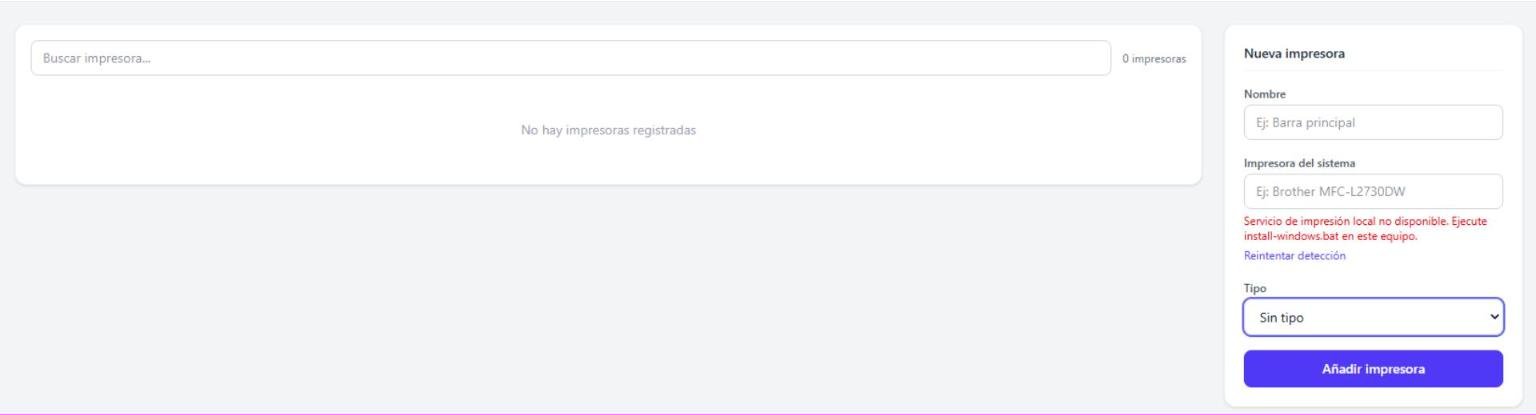](https://kb.avirato.com/uploads/images/gallery/2026-11/Z6TSe53di7Eibouv-cap065.jpg) ## 1. Añadir una impresora 1. En **Nueva impresora**, escribir un **Nombre** (por ejemplo, "Barra principal"). 2. En **Impresora del sistema**, elegir la impresora. Si no aparece, comprobar el agente y pulsar **Reintentar detección**. 3. En **Tipo**, elegir "Sin tipo", "BARRA", "TERRAZA", "COCINA" o "SALON". 4. Pulsar **Añadir impresora**. [](https://kb.avirato.com/uploads/images/gallery/2026-11/8wux1Gq4Swtqd8Ke-cap067.jpg) ## 2. Eliminar una impresora 1. Pulsar el icono de la papelera de su fila.**Dato a tener en cuenta:** Cada producto puede tener su propia impresora ([4.6 Artículos y productos](/books/flex-tpv/page/46-articulos-y-productos)). Así cada artículo sale por donde debe: cocina, barra o caja.