5.3 Opciones del ticket
En la parte superior del panel izquierdo de la pantalla de venta están las opciones de la comanda.
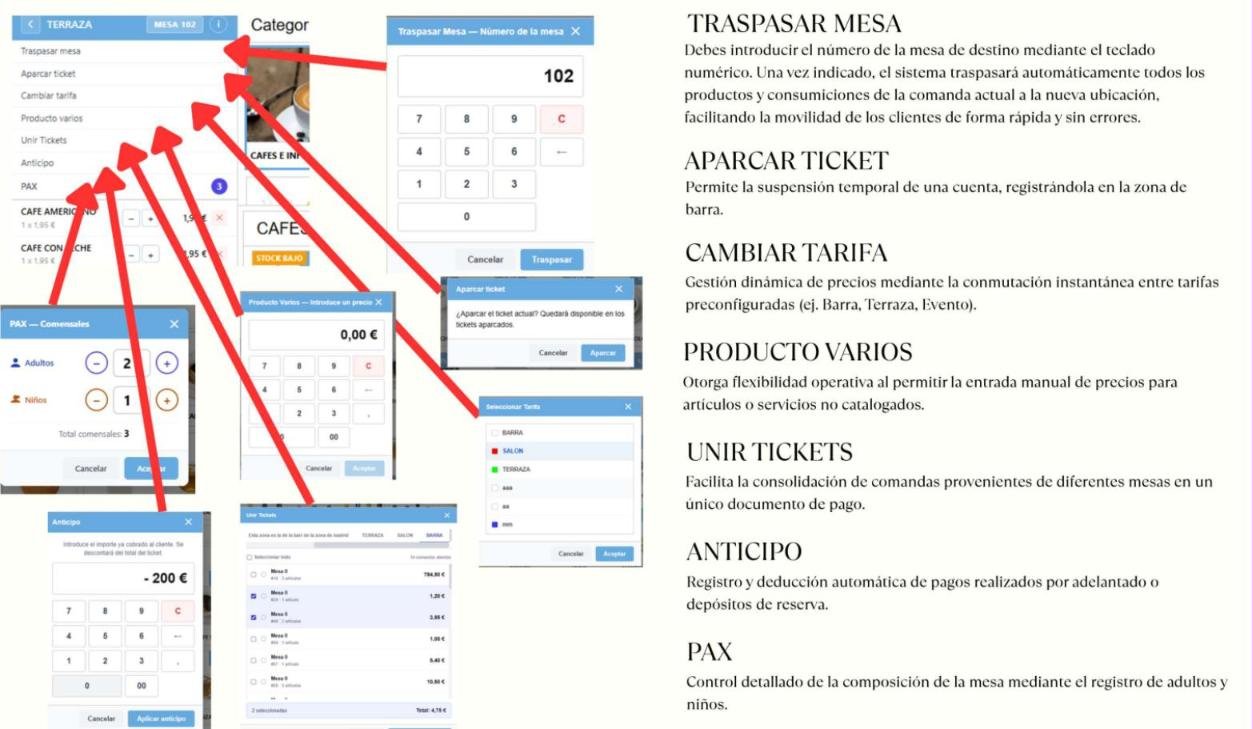
1. Traspasar mesa
Pasa todos los productos a otra mesa: de la barra a una mesa o de una mesa a otra.
- Abrir el ticket desde su zona o mesa o, si está aparcado, desde la zona BARRA.
- Pulsar Traspasar mesa.
- Escribir el número de la mesa de destino.
- Pulsar Traspasar.
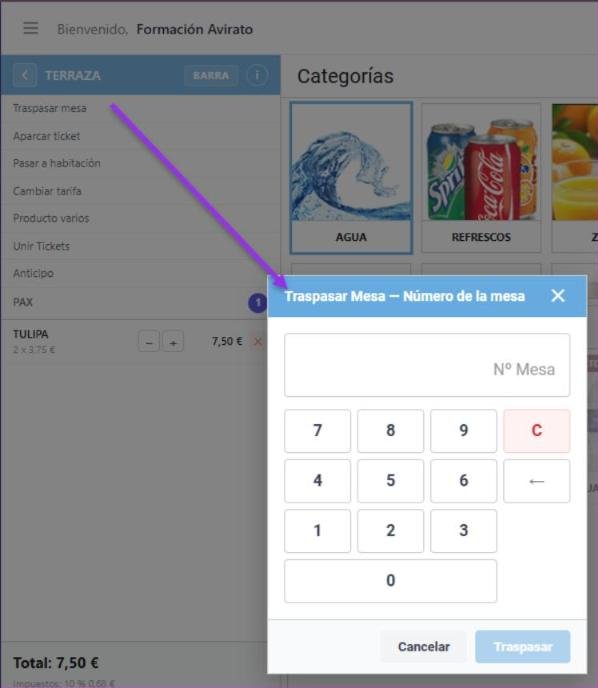
Para retomarlo, acceder a Zonas, elegir la zona y pulsar la mesa (en rojo) (5.1 Zonas y estado de las mesas).
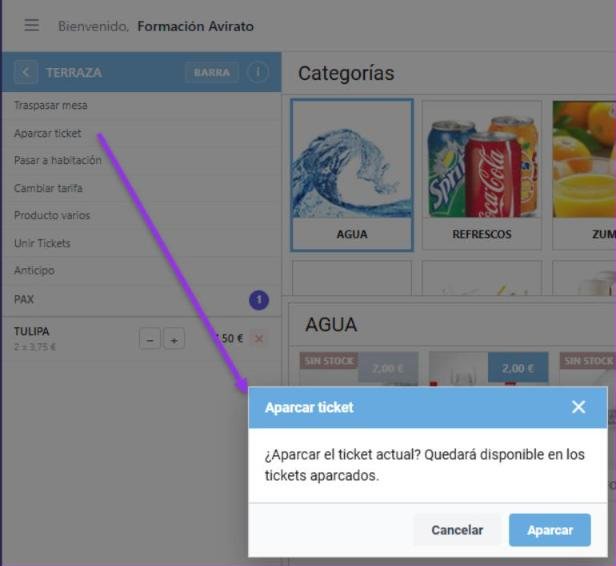
2. Aparcar ticket
Deja el ticket en espera, sin cobrar, para seguir con él más tarde: abrir otra comanda entretanto, pasar a los clientes al comedor o cobrar al final del servicio o de un evento.
- Pulsar Aparcar ticket.
- En "¿Aparcar el ticket actual? Quedará disponible en los tickets aparcados.", pulsar Aparcar.
Recuperar un ticket aparcado: acceder a Zonas > Barra, localizar el ticket o la mesa y pulsarlo.
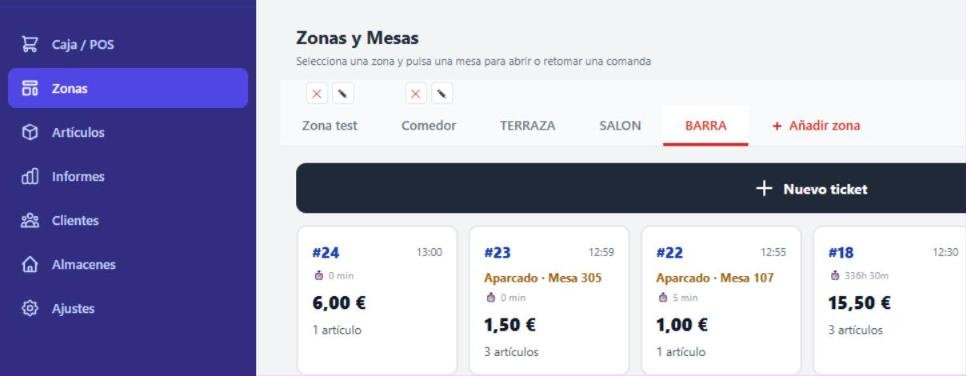
Dato a tener en cuenta: El ticket aparcado queda en la zona de barra. Si estaba asociado a una mesa, muestra la mesa.
3. Cambiar tarifa
- Pulsar Cambiar tarifa.
- En Seleccionar Tarifa, elegir la tarifa.
- Pulsar Aceptar.
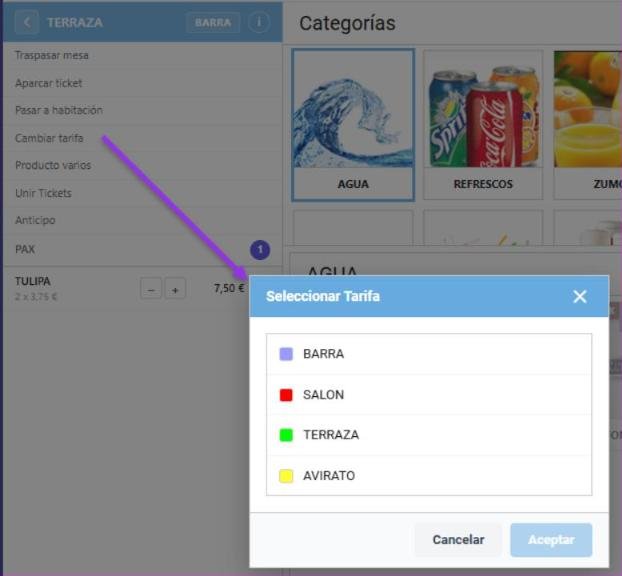
Dato a tener en cuenta: Solo cambia la tarifa de ese ticket. Para toda una zona, ver 4.5 Zonas y mesas.
4. Producto varios
Permite cobrar algo que no está en la carta, escribiendo su precio.
- Pulsar Producto varios.
- En "Producto Varios — Introduce un precio", escribir el importe.
- Pulsar Aceptar (o Cancelar).
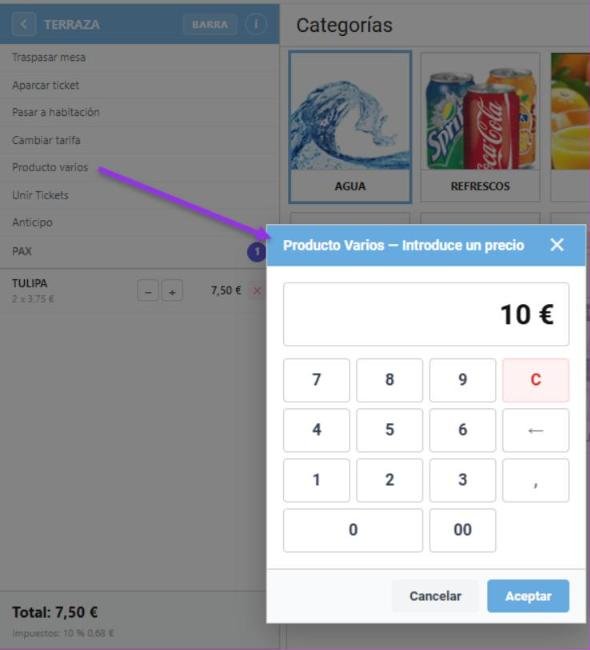
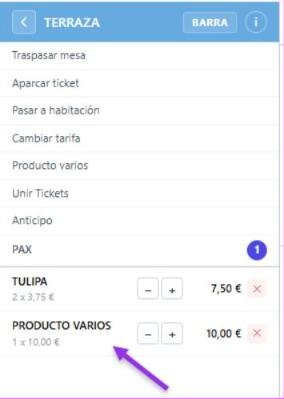
Dato a tener en cuenta: Producto varios y Anticipo se usan juntos cuando el cliente paga un adelanto otro día (5.4 Anticipos y comensales).
5. Unir tickets
Junta las comandas de varias mesas en un solo ticket para cobrarlas juntas.
- Pulsar Unir Tickets.
- Elegir la zona en las pestañas.
- Marcar los tickets (o Seleccionar todo). Abajo se ven los seleccionados y el total.
- Pulsar el botón de unir (por ejemplo, "Unir 2 tickets a barra").
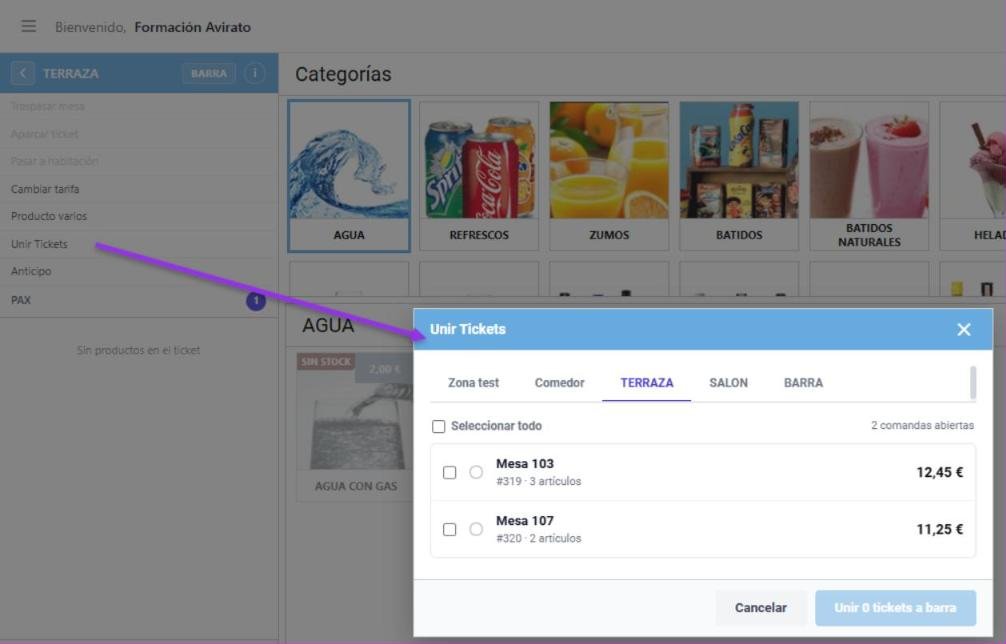
Ojo: Solo se pueden unir tickets de una misma zona.