# 5.5 Cobrar un ticket
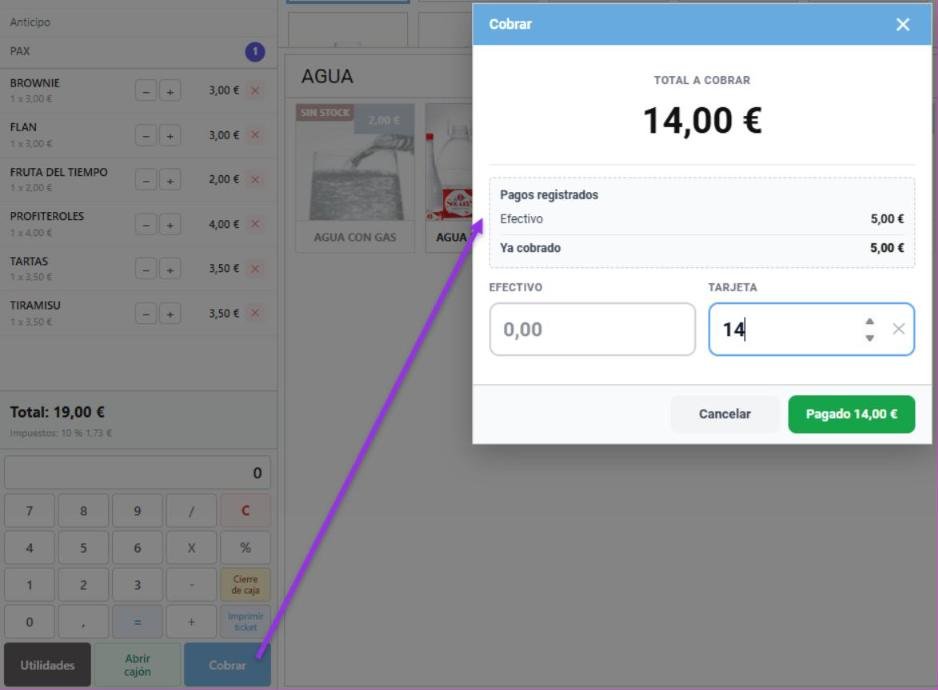
Pulsar **Cobrar** en la pantalla de venta. La ventana muestra el **Total a cobrar**, los **Pagos registrados**, los campos **Efectivo** y **Tarjeta**, el datáfono seleccionado (con el enlace **Cambiar**), lo que **Falta por pagar** y los botones **Cancelar** y **Cobrar**.
[](https://kb.avirato.com/uploads/images/gallery/2026-11/syUA24FwbuzsE6me-cap108.jpg)
## 1. Cobro en efectivo
1. Escribir en **Efectivo** el importe que entrega el cliente.
2. Comprobar el cambio, que se calcula automáticamente.
3. Pulsar **Cobrar**.
## 2. Cobro con tarjeta y Avirato Payments
1. Escribir el importe en **Tarjeta**.
2. En "¿Cómo procesar el pago?", elegir:
- **Enviar al datáfono**: envía el importe al datáfono conectado. Si hay varios, se elige en **Seleccionar datáfono**.
- **Marcar como cobrado**: registra el pago manualmente (por ejemplo, con un datáfono no conectado).
3. Al completarse, aparece una ventana de pago correcto con el importe y el método; desde ella se puede imprimir el ticket.
**Dato a tener en cuenta:** Para enviar el importe al datáfono, Avirato Payments debe estar activo ([4.2 Mi cuenta](/books/flex-tpv/page/42-mi-cuenta)).
## 3. Pago parcial (efectivo y tarjeta)
1. Escribir lo que paga el cliente en **Efectivo**, **Tarjeta** o ambos.
2. Comprobar lo que **Falta por pagar**.
3. Pulsar **Pago parcial** (por ejemplo, "Pago parcial (1,50 €)").
4. Repetir hasta completar el total.
**Resultado:** el ticket se cierra cuando está pagado por completo.
**Dato a tener en cuenta:** También se puede cobrar en divisas, configuradas en **Ajustes > Tickets > Configurar ticket > Moneda de cobro** ([4.8 Tickets](/books/flex-tpv/page/48-tickets)).