Gestionar varios plannings
Crea y configura plannings independientes para otros espacios y elige si funcionan por días o por horas.
Varios plannings (Multiplanning)
El Multiplanning te permite crear plannings independientes para espacios distintos del alojamiento, como un parking, un spa o una sala de reuniones, cada uno con sus propias categorías, tarifas y bloqueos.
Encontrarás: 1. Crea un planning adicional y 2. Qué se comparte entre plannings.
1. Crea un planning adicional
📍 ¿Dónde ir?: Menú > Configuración > Alojamiento > Habitaciones y salas > Distribución
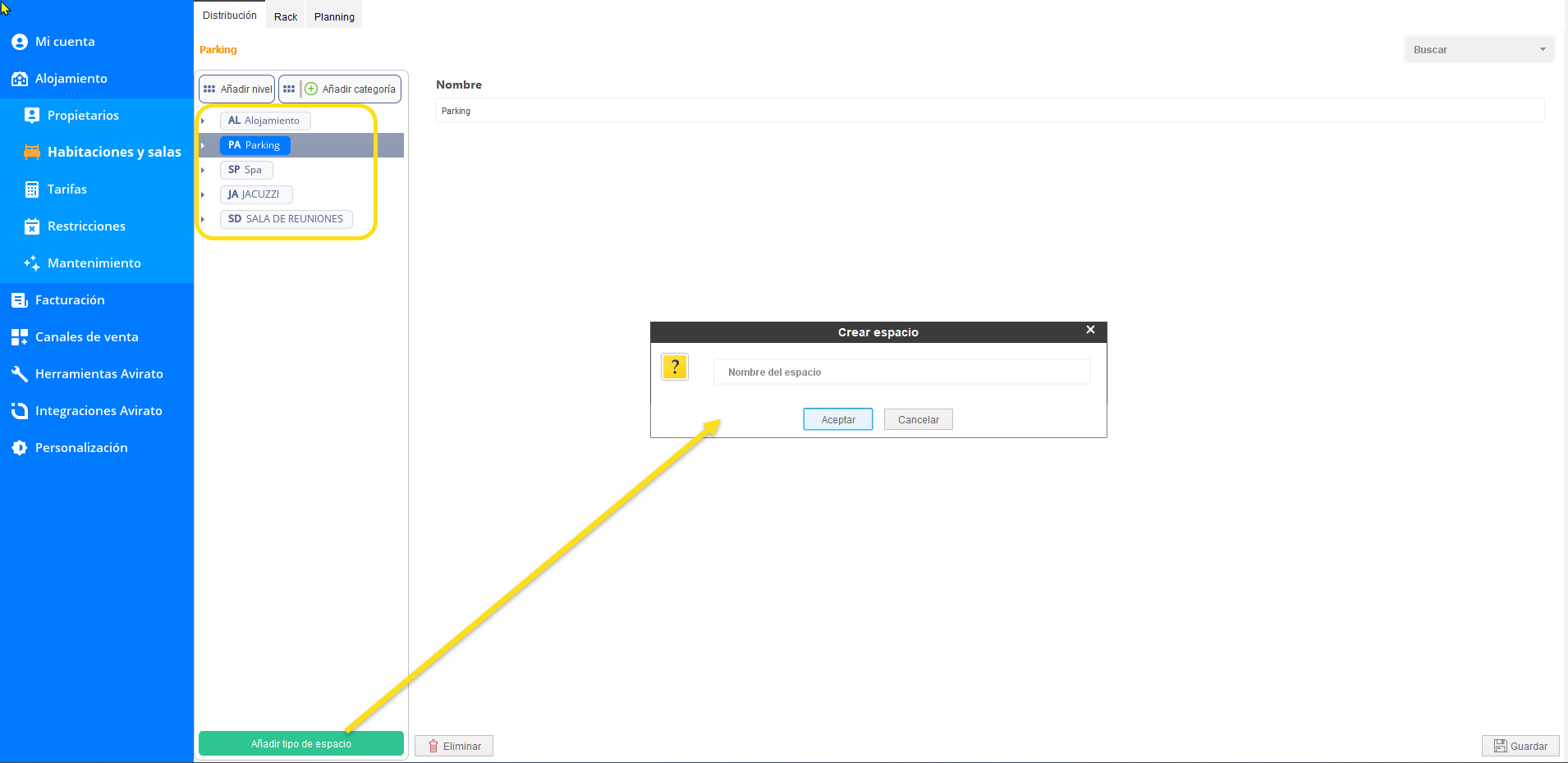
Paso 1: Pulsa "Añadir tipo de espacio" e indica su nombre.
Paso 2: Crea en el nuevo espacio los niveles y categorias que necesites. Desde la pestaña Rack, crea y asociado las unidades alojativas a sus correspondientes categorías.
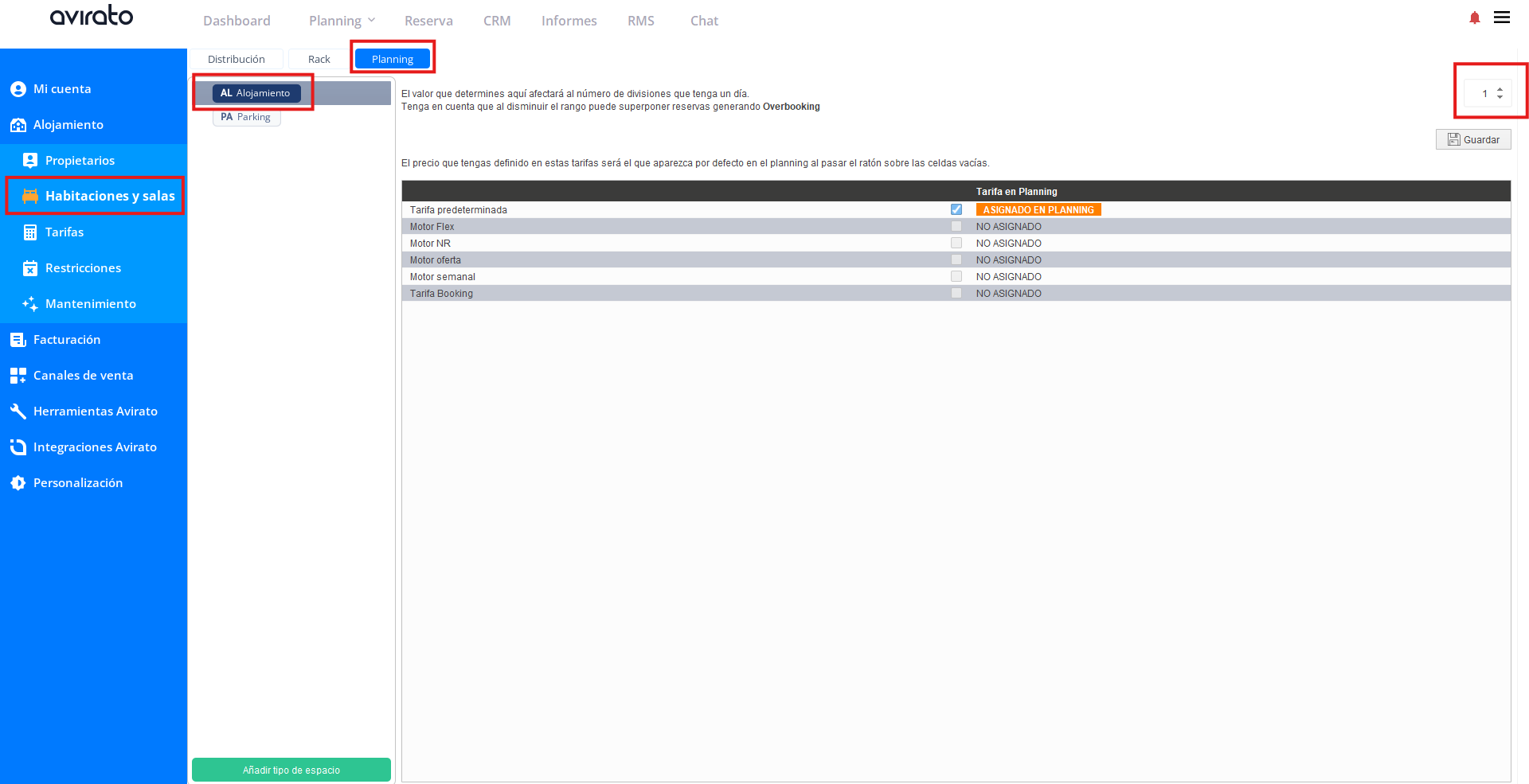
Paso 3: Entra en Menú > Configuración > Alojamiento > Habitaciones y salas > Planning, selecciona el nuevo espacio y elige si funcionará por días o por horas.
Ojo: El Multiplanning no es compatible con el Channel Manager. Se podrá configurar sólo para la venta online a través del Motor de Reservas.
2. Qué se comparte entre plannings
Común a todos los plannings
La cuenta de usuario, las temporadas y precios especiales y la mayor parte de la configuración del Motor de Reservas.
Independiente en cada planning
Las tarifas propias de cada espacio y los bloqueos de habitaciones online.
No disponible en los plannings adicionales
Dentro del módulo de tarifas, no están disponibles las tasas, costes adicionales, Yield, competidores, y el apartado de restricciones (excepto el bloqueo de habitaciones de restricciones online que si está disponible). El módulo de Housekeeping, es también exclusivo del planning de alojamiento.
Para más información, contacte con nuestro equipo.
Ver también
- Planning por días o por horas — elige cómo se gestionan las reservas de cada planning.
- Rack — configuración y organización de tus habitaciones.
¿No ha encontrado lo que busca? Contacte con nuestro equipo y le ayudaremos.
Planning por días o por horas
Cada planning puede gestionar sus reservas por noches completas o por franjas horarias, según el tipo de negocio. Aquí verás cómo elegirlo y cómo ajustar algunos detalles de su visualización.
Encontrarás: 1. Elige el tipo de planning, 2. Periodos por día y 3. Tarifa mostrada por defecto.
1. Elige el tipo de planning
Planning por días (opción predeterminada)
Recomendado para hoteles y apartamentos.
Planning por horas
Recomendado para espacios de uso dinámico, por ejemplo las salas de reuniones.
📍 ¿Dónde ir?: Menú > Configuración > Alojamiento > Habitaciones y salas > Planning
Paso 1: Selecciona el planning que quieres configurar.
Paso 2: Indica si funcionará por días o por horas seleccionando el número de períodos en los que se fracciona el día. Al indicar más de un período aparecen los bloques para marcar las horas de dichos períodos.
Ojo: El Channel Manager solo admite reservas por días. Si configuras un planning por horas para que puedas conectarlo con las OTAs es necesario crear una tarifa por día para que sea esta la que se sincronice con el correspondiente canal. El Motor de Reservas admite ambos formatos, pero las tarifas por horas sólo estarán disponibles para la venta online desde el motor, cuando se configura en 24 horas, si otra fracción de períodos, sólo aparecerá disponible para la venta la tarifa de día por defecto.
2. Periodos por día
Puedes definir cuántas reservas acepta tu establecimiento por día; por defecto, una. Si indicas un valor superior, cada día del planning se divide en periodos.
3. Tarifa mostrada por defecto
En las casillas sin reservas, el planning muestra la Tarifa Predeterminada. Cuando hayas creado tarifas propias, desde este apartado, puedes cambiar la que se muestra en el planning, haciendo clic en el círculo situado junto a la tarifa que prefieras.
Nota: El cambio de esta tarifa se guarda automáticamente, sin necesidad de pulsar ningún botón.
Ver también
- Varios plannings (Multiplanning) — crea plannings para espacios adicionales.
¿No ha encontrado lo que busca? Contacte con nuestro equipo y le ayudaremos.