Informes
Informes de tienda online y otros informes generales.
- Informes de reservas
- Resumen de Reserva
- Entradas y Salidas
- Ocupación / Inventario
- In House
- Regímenes
- Origen de mercado
- Cancelaciones
- Extras
- Transfer
- Parking
- Estado de estancias y limpieza
- Clientes
- Facturación y cobros
- Búsqueda de facturas
- Añadir - Modificar Factura
- Resumen de facturación
- Cliente y Modelo 347
- Créditos clientes
- Hoja de caja
- Cargos
- Traspaso de cargos
- Pagos
- Solicitar pago
- Facturación a propietarios
- Producción
- Modelo 179
- Precios, personal e histórico
- Envío automático de informes
- Informes de tienda online
- Informes de canales de venta
Informes de reservas
Resumen de Reserva
El Resumen de Reserva es el cuadro de mando del periodo: en una sola pantalla concentra tu producción (reservas, noches, PAX, facturación), tus indicadores clave (ADR, ticket medio, estancia media, ocupación, % de cancelación) y un análisis automático con inteligencia artificial que traduce esos números en riesgos y oportunidades concretas. Es el primer informe que deberías mirar cada mañana y antes de cualquier reunión de dirección.

Cómo acceder
Informes → Reservas → Resumen de Reserva. Dentro tienes Resumen General (con las vistas Resumen y análisis IA del periodo y Tabla) y Resumen por Origen.
Qué vas a ver
- Indicadores del periodo: reservas, noches, PAX, facturación, ADR (precio medio por noche), ticket medio, estancia media (ALOS), % de cancelación y % de ocupación.
- Gráficos de facturación por canal, mapa de procedencia de clientes y mix de formas de pago.
- Panel de análisis IA: distribución por canal, pendiente de cobro y riesgo de impago, anticipación media de reserva (lead time), mercados emisores, perfil de huéspedes, régimen dominante y estancia media, cada bloque con una acción recomendada.
- Vista Tabla: detalle reserva a reserva (cliente, fechas, noches, régimen, ocupantes, estado, pagos, pendiente, coste, extras, operador y tarifa).
- Vista Resumen por Origen: reservas y facturación agrupadas por procedencia.
Para qué te sirve como hotelero
Te da el pulso real del negocio sin cruzar datos a mano: cuánto has vendido, a qué precio medio, por qué canales entra el dinero y cuánto te queda por cobrar. El panel de IA hace de "analista de guardia": detecta que tienes mucha dependencia de un canal, que tu lead time es muy corto (reservas de última hora) o que se te acumula pendiente de cobro, y te propone qué hacer. Para un gestor de reservas es la diferencia entre reaccionar tarde y anticiparte.
Cómo optimizar tus ventas y procesos con este informe
- Vigila el ADR y el ticket medio por periodo: si suben ocupación pero baja el ADR, estás llenando a costa de precio; ajusta tarifas o restricciones de estancia mínima.
- Revisa la facturación por canal: si Booking o Expedia te pesan demasiado, lanza una tarifa flash exclusiva de tu web o motor para recuperar venta directa y bajar comisiones.
- Usa el lead time que calcula la IA: si es muy corto, activa campañas de venta anticipada (Early Booking) y descuentos por reservar con antelación; si es largo, puedes ser más agresivo con precios de última hora.
- Actúa sobre el pendiente de cobro que marca la IA antes de que se convierta en impago: solicita prepago o tarjeta de garantía en las reservas de riesgo.
- Detecta el régimen dominante y construye paquetes (media pensión, todo incluido, experiencias) para subir el gasto medio por estancia.
Cómo usarlo paso a paso
- Elige fecha inicial y final del periodo que quieras analizar.
- Indica si filtras por fecha de check-in, check-out, fecha de reserva o todas.
- Marca o desmarca Anulaciones según quieras incluir cancelaciones en los totales.
- Filtra por categoría o tipo de habitación si solo te interesa una parte del hotel.
- Lee primero el bloque de análisis IA para la foto rápida y pásate a la vista Tabla para el detalle operativo.
- Exporta a Excel para tus reuniones o archivo mensual.
Consejo: Programa este informe en Enviar Informes para recibirlo por correo cada mañana: tendrás el cuadro de mando en tu bandeja de entrada sin entrar a generarlo.
¿No ha encontrado lo que busca? Contacte con nuestro equipo y le ayudaremos.
Entradas y Salidas
Entradas y Salidas es el briefing diario de recepción: quién llega y quién se marcha hoy. Es el informe operativo por excelencia para organizar el turno, la llegada de grupos y la carga de trabajo de limpieza.

Cómo acceder
Informes → Reservas → Entradas y Salidas. Tienes las vistas Información Simplificada (con gráficos del mes) y Tabla.
Qué vas a ver
- Habitación, cliente, fechas de entrada y salida, estado de habitación, régimen, personas (adultos, niños, camas adicionales), si está pagado, tarifa, operador y observaciones.
- Contadores de entradas y salidas del día y del mes.
- Gráficos de movimiento diario del mes (entradas y salidas).
Para qué te sirve como hotelero
Te permite preparar el día con antelación: saber cuántos check-in y check-out tienes, anticipar picos de llegada, coordinar la limpieza de salidas para tener habitaciones listas cuanto antes y evitar esperas en recepción. Bien usado reduce colas, mejora la primera impresión del huésped y te ayuda a dimensionar la plantilla.
Cómo optimizar tus ventas y procesos con este informe
- Cruza las salidas con el parte de limpieza para liberar habitaciones antes y poder ofrecer early check-in (un extra de venta directa).
- Con los picos de entrada del gráfico mensual, ajusta turnos y refuerzos de recepción en los días fuertes.
- Detecta reservas que llegan hoy y siguen sin pagar para solicitar el cobro antes de la llegada.
- Aprovecha el momento del check-in para upselling (mejora de habitación, parking, late check-out): este informe te dice a quién vas a ver hoy.
Cómo usarlo paso a paso
- Selecciona la fecha del día (o la que quieras revisar).
- Elige Solo Entradas, Solo Salidas o Entradas y Salidas.
- Filtra por categoría si trabajas por bloques de habitaciones.
- Imprime o envía el listado al cambio de turno.
- Usa la Tabla del mes para planificar plantilla y anticipar picos.
Consejo: Entrega el listado impreso en cada cambio de turno: es la forma más rápida de que todo el equipo sepa qué esperar del día.
¿No ha encontrado lo que busca? Contacte con nuestro equipo y le ayudaremos.
Ocupación / Inventario
El informe de Ocupación / Inventario es la herramienta de revenue del día a día: te muestra cuánto vendes y a qué ocupación, día a día, mes a mes y frente al año, para planificar precios, inventario y previsión.

Cómo acceder
Informes → Reservas → Ocupación / Inventario. Subinformes: Gráficos, Datos, Actual-Mes-Año, Ocupación Mes a Mes, Ocupación entre fechas y Ocupación Diaria.
Qué vas a ver
- Facturación diaria, ocupación diaria (nº de habitaciones) y porcentaje de ocupación en gráficos.
- Habitaciones ocupadas, disponibles y totales por tipo y día.
- Comparativa Día actual / Mes en curso / Año: reservas, canceladas, no-show, no vendidas, % ocupación, PAX e ingresos de habitación y totales.
- Vistas de estacionalidad mes a mes y entre fechas concretas.
Para qué te sirve como hotelero
Es la base para tomar decisiones de precio y disponibilidad: saber qué días vas flojo para estimular la venta, qué días vas lleno para subir tarifa, y cómo evoluciona tu ocupación frente al año pasado. Te ayuda a no dejar habitaciones sin vender (coste de oportunidad) ni a malvender cuando la demanda es alta.
Cómo optimizar tus ventas y procesos con este informe
- Identifica días de baja ocupación con antelación y actívalos con ofertas puntuales, estancias mínimas más flexibles o campañas en tu canal directo.
- En los días de alta ocupación, sube tarifa y cierra las tarifas más baratas: es donde más margen ganas.
- Usa Mes a Mes para tu presupuesto anual y para anticipar la estacionalidad (cuándo contratar personal, cuándo hacer campañas).
- Compara reservas totales vs. facturadas para detectar reservas sin cobrar que inflan tu ocupación aparente.
- Combina este informe con el Listado de precios para ajustar tarifas por día con criterio de ocupación real.
Cómo usarlo paso a paso
- Elige mes y año, o un rango en Ocupación entre fechas.
- Decide si cuentas Reservas Totales o solo Reservas Facturadas.
- Filtra por categoría para ver el rendimiento por tipología de habitación.
- Usa Actual-Mes-Año en reuniones rápidas de dirección.
- Usa Ocupación Diaria cuando necesites el detalle de un día concreto.
Consejo: Mira la ocupación con vista a futuro, no solo del pasado: es tu mejor aliada para decidir el precio de mañana y de la semana que viene.
¿No ha encontrado lo que busca? Contacte con nuestro equipo y le ayudaremos.
In House
El informe In House te da el control en tiempo real de quién está alojado ahora mismo y quién tienes pendiente de entrar o salir. Es la foto viva del hotel en este momento.

Cómo acceder
Informes → Reservas → In House.
Qué vas a ver
- Habitación, cliente, fechas de entrada y salida, estado de la reserva y de la habitación, régimen, tarifa, adultos, niños, camas adicionales y operador.
- Filtros de In House, Pendiente de check-in y Pendiente de check-out.
Para qué te sirve como hotelero
Saber en cualquier momento quién está en casa es clave para atención al cliente, seguridad, facturación y gestión de incidencias. Te permite localizar rápido a un huésped, controlar quién no ha hecho aún el check-out y actuar sobre reservas que deberían haber entrado y no han llegado (posible no-show).
Cómo optimizar tus ventas y procesos con este informe
- Revisa los pendientes de check-out a media mañana para agilizar la limpieza y liberar inventario para nuevas ventas o walk-ins.
- Detecta pendientes de check-in avanzada la tarde: contacta al huésped o gestiona el no-show y libera la habitación para revender.
- Úsalo para upselling durante la estancia: sabes quién está alojado y puedes ofrecer servicios (spa, cena, late check-out).
- Haz doble clic en una fila para abrir la reserva y actuar sin salir del informe.
Cómo usarlo paso a paso
- Selecciona In House, Pendiente de check-in o Pendiente de check-out.
- Filtra por categoría si lo necesitas.
- Revisa el listado al inicio del turno y antes del cierre de recepción.
- Haz doble clic en una fila para abrir la reserva (check-in, cobro, notas, etc.).
¿No ha encontrado lo que busca? Contacte con nuestro equipo y le ayudaremos.
Regímenes
El informe de Regímenes es el parte de cocina y F&B: cuántos desayunos, comidas y cenas hay que preparar cada día y para qué habitaciones. Evita desperdicio y roturas de servicio.

Cómo acceder
Informes → Reservas → Regímenes. Vistas: Régimen (parte diario) y Resumen de comidas (entre fechas).
Qué vas a ver
- Por habitación: huésped, adultos, niños y estado (In House, Check In), con las casillas de desayuno, comida y cena.
- Totales de desayunos, comidas y cenas del día.
- Resumen por fechas con opción de unificar adultos y niños.
Para qué te sirve como hotelero
Ajustar la producción de cocina a la ocupación real de régimen reduce el desperdicio de alimentos (un coste directo) y evita quedarte corto en un servicio. Para hoteles con media pensión, pensión completa o todo incluido es un informe imprescindible para el control de costes de F&B.
Cómo optimizar tus ventas y procesos con este informe
- Entrega el parte diario a cocina a primera hora para dimensionar compras y buffet sin excesos ni faltas.
- Usa el resumen entre fechas para pedidos a proveedores y previsión de grandes grupos.
- Cruza el régimen con el informe de Extras para vender comidas sueltas a huéspedes en alojamiento (upselling de restaurante).
- Controla la desviación entre comidas previstas y servidas para afinar tu food cost.
Cómo usarlo paso a paso
- En el parte diario, elige la fecha y revisa el estado de cada habitación.
- Entrega el listado a cocina al inicio del servicio.
- Usa el Resumen de comidas entre fechas para previsión y compras.
- Revisa siempre dietas y alergias registradas antes de servir.
¿No ha encontrado lo que busca? Contacte con nuestro equipo y le ayudaremos.
Origen de mercado
Origen de mercado te dice de dónde vienen realmente tus reservas: qué operadores, canales, países y mercados te aportan más volumen, mejor precio y mayor antelación. Es la brújula de tu estrategia comercial y de marketing.

Cómo acceder
Informes → Reservas → Origen de mercado. Subinformes: Operador, Canales ingresos, País y Turismo nacional.
Qué vas a ver
- Por operador: reservas, estancia media, PAX, antelación media de reserva, precio medio y total, con gráfico comparativo.
- En Canales ingresos: reservas, % sobre el total, facturación y comisión por canal.
- Distribución por país y por turismo nacional.
Para qué te sirve como hotelero
Saber qué canal y qué mercado te rinde mejor (y a qué coste en comisiones) es la base para decidir dónde invertir en marketing, con quién renegociar condiciones y cómo reducir tu dependencia de las OTAs. Un canal con mucho volumen pero comisión alta y precio bajo puede estar costándote más de lo que crees.
Cómo optimizar tus ventas y procesos con este informe
- Compara precio medio y comisión por operador: prioriza los canales que te dejan más margen neto, no solo más volumen.
- Impulsa los mercados con mayor antelación de reserva con campañas de venta anticipada: te dan visibilidad de ingresos con meses de margen.
- Detecta mercados internacionales emergentes y adapta idioma, contenido web y presencia para captarlos.
- Usa País y Turismo nacional para segmentar campañas locales frente a internacionales.
- Si un canal concentra demasiado tu venta, refuerza el canal directo (web, motor de reservas) para equilibrar el mix.
Cómo usarlo paso a paso
- Define el periodo y si filtras por check-in, check-out o fecha de reserva.
- Compara operadores en la pestaña Operador.
- Revisa Canales ingresos para ver facturación y comisión por canal.
- Analiza País y Turismo nacional para orientar tus campañas.
Consejo: La pestaña Canales ingresos también está disponible en Configuración → Canales de venta; úsala en tus reuniones de revenue para decidir dónde empujar tarifas.
¿No ha encontrado lo que busca? Contacte con nuestro equipo y le ayudaremos.
Cancelaciones
El informe de Cancelaciones mide lo que dejas de ingresar: cancelaciones, reservas eliminadas y no-shows, con su impacto económico real (noches y PAX perdidos, ingresos perdidos y pérdida neta). Es clave para controlar fugas de ingresos y afinar tu política de cancelación.

Cómo acceder
Informes → Reservas → Cancelaciones.
Qué vas a ver
- Tipo (eliminada, cancelada, no-show, reserva), fechas, categoría, habitación, coste, régimen, ocupantes, operador y fecha de cancelación.
- Indicadores: reservas, noches y PAX perdidos, ingresos perdidos, ADR, importe conservado (reembolsable/no) y pérdida neta.
- Gráfico de cancelaciones por mes.
Para qué te sirve como hotelero
Las cancelaciones y los no-shows son ingresos que se te escapan. Cuantificarlas te permite ajustar tu política (tarifas no reembolsables, prepago, tarjeta de garantía), identificar qué canales cancelan más y recuperar reservas cuando es posible. Reducir tu tasa de cancelación unos puntos tiene impacto directo en la cuenta de resultados.
Cómo optimizar tus ventas y procesos con este informe
- Analiza qué canales concentran más cancelaciones y aplica condiciones más estrictas en ellos.
- Diferencia reembolsables y no reembolsables para valorar el peso de cada política y potenciar la tarifa no reembolsable (con descuento) donde compense.
- Reduce los no-shows con recordatorios previos a la llegada y solicitud de tarjeta de garantía o prepago.
- Usa Recuperar Reserva sobre cancelaciones recientes para reofrecer la estancia antes de perder al cliente.
- Exporta a Excel para tu análisis semanal de revenue y vigila la tendencia mensual del gráfico.
Cómo usarlo paso a paso
- Filtra por fechas y por tipo (todas, eliminadas, canceladas o no-show).
- Separa reembolsables y no reembolsables para valorar tu política comercial.
- Si procede, usa Recuperar Reserva Seleccionada sobre la fila elegida.
- Exporta a Excel para el seguimiento semanal.
¿No ha encontrado lo que busca? Contacte con nuestro equipo y le ayudaremos.
Extras
El informe de Extras mide tu upselling y cross-selling: qué servicios adicionales vendes (parking, cuna, late check-out, spa, bonos regalo, entradas…), cuánto facturan y cuál es el más vendido. Es donde se ve el margen extra que arranca tu equipo por encima del alojamiento.

Cómo acceder
Informes → Reservas → Extras.
Qué vas a ver
- Cliente, habitación, estancia, noches, ocupantes, nombre del extra, fecha, cantidad, precio y total.
- Indicadores: reservas con extras, total de extras, facturación, ticket medio y extra más vendido.
Para qué te sirve como hotelero
Los extras son ingresos de alto margen que no dependen de vender más habitaciones. Medir qué se vende y qué no te permite formar a recepción en venta, diseñar paquetes y aumentar el gasto medio por reserva sin bajar precios. Un pequeño incremento del ratio de reservas con extras se traduce directamente en beneficio.
Cómo optimizar tus ventas y procesos con este informe
- Identifica tus extras estrella y ponlos por delante en el motor de reservas y en el check-in.
- Crea paquetes combinando alojamiento con los extras más demandados (romántico, gastronómico, familiar).
- Forma a recepción con este informe: saber qué se vende bien facilita ofrecerlo en el momento del check-in.
- Mide el ratio de reservas con extras y ponte un objetivo mensual de mejora.
- Detecta extras que no se venden para retirarlos o replantear su precio.
Cómo usarlo paso a paso
- Elige el periodo y, si quieres, un extra concreto.
- Revisa qué extras se venden más y en qué tipo de estancias.
- Usa el listado para formar al equipo en propuestas de venta.
- Incluye o excluye anulaciones según el análisis.
¿No ha encontrado lo que busca? Contacte con nuestro equipo y le ayudaremos.
Transfer
El informe de Transfer reúne los traslados del día (aeropuerto, estación, etc.) para coordinar recogidas sin errores ni esperas.

Cómo acceder
Informes → Reservas → Transfer.
Qué vas a ver
- Nombre del cliente, lugar de recogida, compañía, localizador y fecha de llegada.
Para qué te sirve como hotelero
Un transfer bien coordinado es un punto de contacto clave en la experiencia del huésped y una fuente de ingresos si lo ofreces como servicio. Este informe evita olvidos, dobles recogidas y quejas por esperas, y te da el listado listo para conserjería o el proveedor de transporte.
Cómo optimizar tus ventas y procesos con este informe
- Ofrece el transfer como extra de pago en el motor de reservas y en el check-in: es un servicio muy valorado.
- Contrasta localizadores con la empresa de transporte antes de la primera recogida del día.
- Coordina las recogidas con las horas de entrada del informe de Entradas y Salidas.
Cómo usarlo paso a paso
- Selecciona la fecha y pulsa buscar.
- Entrega el listado a recepción o conserjería.
- Contrasta localizadores con la empresa de transfers antes de la primera recogida.
¿No ha encontrado lo que busca? Contacte con nuestro equipo y le ayudaremos.
Parking
El informe de Parking controla las plazas de garaje y los vehículos del día: quién ocupa qué plaza y con qué vehículo.

Cómo acceder
Informes → Reservas → Parking.
Qué vas a ver
- Habitación, nombre del cliente, matrícula, marca, modelo y plaza.
Para qué te sirve como hotelero
Si el parking es limitado, gestionarlo bien evita conflictos y te permite venderlo como extra con control de disponibilidad real. Este informe te dice qué plazas están ocupadas hoy y por quién, para asignar, cobrar y controlar accesos.
Cómo optimizar tus ventas y procesos con este informe
- Vende el parking como extra con control de plazas para no sobrevender.
- Cruza con las salidas del día (Mostrar Check Out) para saber qué plazas se liberan.
- Ten el listado a mano para resolver incidencias de vehículos o accesos con rapidez.
Cómo usarlo paso a paso
- Elige la fecha.
- Activa Mostrar Check Out si necesitas ver también las salidas.
- Exporta el listado para el personal de parking o recepción.
¿No ha encontrado lo que busca? Contacte con nuestro equipo y le ayudaremos.
Estado de estancias y limpieza
Estado estancias
Estado estancias es un panel que se actualiza en tiempo real y te permite ver, de un vistazo, en qué estado está cada habitación (por ejemplo, limpia o sucia), si se puede vender por internet y qué cliente la ocupa en este momento. Desde aquí también puedes cambiar ese estado y abrir o cerrar la venta online de cada habitación.
En este apartado encontrarás 1. Qué muestra el panel, 2. Cómo cambiar el estado de una habitación, 3. Cómo abrir o cerrar la venta online de una habitación y 4. Otras funciones útiles.
¿Dónde ir?: Informes > Estado estancias
1. Qué muestra el panel
Al entrar verás una tabla con una fila por cada habitación o espacio de tu establecimiento y, junto a ella, dos gráficos circulares: uno con el reparto de las habitaciones por estado y otro con las habitaciones que están a la venta por internet y las que no.

1.1. Columnas de la tabla
Habitación y Tipo
Nombre de la habitación y su tipo (por ejemplo, doble, individual o suite).
Estado
Situación de la habitación en cuanto a limpieza y servicio, por ejemplo "Sucia" o "Limpia". Es el mismo estado que aparece junto a cada habitación en el Planning.
Venta Online
"Sí" o "No": indica si la habitación se puede vender por internet.
Cliente, PAX y Régimen
Titular de la reserva que ocupa la habitación hoy, número de personas (PAX) y régimen de comidas. Si la habitación está libre, estas columnas aparecen vacías.
Check In y Check Out
Fechas de entrada y salida de esa reserva.
Observaciones
Notas para el personal sobre esa habitación o su reserva.
1.2. Filtrar por tipo de espacio
En la parte superior izquierda hay un desplegable para elegir qué quieres ver. Las opciones dependen de los espacios que tengas creados en tu establecimiento: por ejemplo, si además de habitaciones gestionas un parking, podrás verlo por separado con las opciones "Alojamiento" y "Parking", o verlo todo junto con "Todos los tipos".
Dato a tener en cuenta: el estado de una habitación habla de limpieza y servicio, no de si está ocupada. Una habitación con cliente puede aparecer como "Disponible" si ya está limpia. Para saber si está ocupada, mira las columnas Cliente, Check In y Check Out.
2. Cómo cambiar el estado de una habitación
Cualquier usuario con acceso a los informes, al Planning o a la app puede cambiar el estado de una habitación.
Paso 1: Selecciona la habitación
Haz clic en su fila de la tabla. Puedes seleccionar una o varias.
Paso 2: Elige el nuevo estado
En el desplegable "Estado del espacio seleccionado", situado en la parte inferior izquierda, elige el estado que quieras aplicar.
Paso 3: Pulsa "Establecer"
La fila y el gráfico de estados se actualizan con el nuevo estado.
Estos son los estados disponibles y el color con el que se muestran en el Planning:
| Estado | Color en el Planning |
|---|---|
| Disponible | Verde |
| Limpia | Azul claro |
| Sucia | Marrón claro |
| En limpieza | Naranja |
| En mantenimiento | Negro |
| Pendiente de revisión | Amarillo |
| Fuera de servicio | Rojo claro |
| Otro estado | Azul oscuro |
| No molestar | Gris |
Ojo: marcar una habitación como "Fuera de servicio" solo sirve para informar al personal de mantenimiento y limpieza. No cierra la venta de la habitación: para dejar de venderla por internet, ciérrala en venta online como se explica en el apartado 3.
Dato a tener en cuenta: los cambios de estado hechos desde este informe no quedan registrados en Informes > Histórico. Los hechos desde el Planning o desde la app sí.
3. Cómo abrir o cerrar la venta online de una habitación
Desde este mismo panel puedes decidir qué habitaciones se pueden vender por internet.
Paso 1: Selecciona la habitación
Haz clic en su fila de la tabla.
Paso 2: Elige la opción de venta online
En el selector de venta online, elige "No disponible en venta online" para dejar de vender esa habitación por internet, o "Disponible en venta online" para volver a venderla.
Paso 3: Pulsa "Establecer"
Pulsa el botón "Establecer" de ese bloque. La columna Venta Online de la tabla pasará a "No" o "Sí" y el gráfico de disponibilidad se actualizará.
Recomendación: si una habitación no se puede alquilar por una avería u obras, además de marcar su estado ciérrala en venta online, para que nadie pueda reservarla por internet.
4. Otras funciones útiles
Abrir una reserva
Haz doble clic en la fila de una habitación con cliente para abrir su reserva. Con un solo clic solo se selecciona la fila.
Exportar e imprimir
En la esquina inferior derecha tienes los iconos para exportar la tabla a Excel o imprimirla.
Recibirlo por correo
Puedes programar el envío de este informe a tu correo desde Informes > Enviar Informes.
Recomendación: revisa este panel a primera hora y compártelo con el equipo de limpieza para repartir el trabajo del día.
¿No ha encontrado lo que busca? Contacte con nuestro equipo y le ayudaremos.
Amenities
El informe de Amenities controla el consumo y la reposición de amenities, sábanas y toallas: cuánto se gasta, cuánto cuesta, dónde hay stock bajo y qué consumos son anómalos.

Cómo acceder
Informes → Mantenimiento → Amenities.
Qué vas a ver
- Dashboard con total consumido, coste total, promedio diario y stock bajo.
- Anomalías detectadas y proyección de agotamiento de stock.
- Consumo por categoría (sábanas, toallas, amenities), y vistas por habitación y por usuario.
Para qué te sirve como hotelero
Los amenities y la lencería son un coste recurrente que se descontrola con facilidad. Este informe te da visibilidad de cuánto consumes realmente, te avisa de stock bajo antes de quedarte sin material y detecta consumos anómalos (posibles mermas o errores). Ayuda directamente a controlar costes de housekeeping.
Cómo optimizar tus ventas y procesos con este informe
- Anticipa pedidos con la alerta de stock bajo y la proyección de agotamiento: evita compras urgentes más caras.
- Investiga las anomalías de consumo por habitación o usuario para detectar mermas o errores de registro.
- Compara consumo por categoría para negociar mejor con proveedores los productos que más gastas.
- Ajusta la dotación por tipo de habitación según el consumo real, sin sobredotar.
Cómo usarlo paso a paso
- Define el rango de fechas y pulsa Aplicar.
- Filtra por tipo de amenity, habitación o usuario.
- Revisa stock bajo y anomalías para planificar pedidos.
- Usa las vistas por habitación/usuario para detectar consumos fuera de lo normal.
¿No ha encontrado lo que busca? Contacte con nuestro equipo y le ayudaremos.
Mantenimiento
El informe de Mantenimiento centraliza las averías e incidencias técnicas del hotel: qué está roto, dónde y en qué estado, para que nada se quede sin resolver.

Cómo acceder
Informes → Mantenimiento → Mantenimiento.
Qué vas a ver
- Título, descripción, habitación o zona y fecha de cada incidencia, con filtros de Pendiente de reparación, Reparados o Todos.
Para qué te sirve como hotelero
Una avería sin resolver en una habitación ocupada es una queja segura y una reseña negativa. Llevar el control de incidencias evita vender habitaciones con problemas, prioriza reparaciones donde hay huéspedes y mantiene la calidad del producto, que es lo que sostiene tus precios.
Cómo optimizar tus ventas y procesos con este informe
- Prioriza las incidencias en habitaciones ocupadas o con entrada inminente para no afectar al huésped.
- Bloquea (fuera de servicio) las habitaciones con avería grave para que no se vendan hasta repararlas.
- Revisa las averías recurrentes por habitación para decidir reformas o cambios de equipamiento.
- Cierra las incidencias al resolverlas para tener un histórico fiable de mantenimiento.
Cómo usarlo paso a paso
- Filtra por Pendiente de reparación, Reparados o Todos.
- Prioriza habitaciones ocupadas o con entrada inminente.
- Marca la incidencia como resuelta cuando mantenimiento la cierre.
¿No ha encontrado lo que busca? Contacte con nuestro equipo y le ayudaremos.
Camas supletorias
El informe de Camas supletorias te dice dónde están las cunas y supletorias y cómo se distribuyen, para planificar su montaje y traslado sin sorpresas.

Cómo acceder
Informes → Mantenimiento → Camas Supletorias. Vistas: Ubicación camas supletorias y Distribución ocupadas.
Qué vas a ver
- Habitación, camas adicionales y fechas de entrada/salida; distribución de dónde están colocadas.
Para qué te sirve como hotelero
Las camas supletorias son un recurso limitado y un extra de venta. Saber dónde están y cuándo se necesitan evita quedarte sin material, montar tarde una cuna (mala experiencia con familias) o dejar habitaciones sin el equipamiento pactado.
Cómo optimizar tus ventas y procesos con este informe
- Vende la cama supletoria como extra controlando el stock real disponible por fecha.
- Coordina con housekeeping el montaje y traslado entre habitaciones con antelación.
- Anticipa las necesidades de familias (cunas) para tener todo listo a la llegada.
Cómo usarlo paso a paso
- Consulta la fecha del día o del periodo.
- Revisa la distribución para no dejar habitaciones sin el material necesario.
- Coordina el traslado de camas con housekeeping.
¿No ha encontrado lo que busca? Contacte con nuestro equipo y le ayudaremos.
Limpieza
El informe de Limpieza es el parte diario de housekeeping: qué habitaciones limpiar, en qué estado están y con qué cambio de ropa, para repartir el trabajo del turno de piso.

Cómo acceder
Informes → Mantenimiento → Limpieza.
Qué vas a ver
- Habitación, cliente, estado de la reserva, check-in/out, PAX y estado de limpieza.
Para qué te sirve como hotelero
Organizar bien la limpieza es lo que te permite entregar habitaciones a tiempo, cumplir con los early check-in y mantener el estándar de calidad. Un parte de limpieza claro reduce tiempos muertos, evita olvidos y mejora la coordinación entre pisos y recepción.
Cómo optimizar tus ventas y procesos con este informe
- Reparte el trabajo por limpiador o planta para equilibrar la carga del turno.
- Prioriza las salidas para liberar habitaciones cuanto antes y poder revender o dar early check-in.
- Diferencia salidas y continuaciones para ajustar el cambio de ropa y ahorrar lencería.
- Coordínalo con Estado estancias para que recepción vea en tiempo real qué está listo.
Cómo usarlo paso a paso
- Selecciona la fecha y pulsa buscar.
- Reparte el trabajo por limpiador o planta.
- Exporta o imprime el parte al inicio del turno de piso.
¿No ha encontrado lo que busca? Contacte con nuestro equipo y le ayudaremos.
Clientes
El informe de Clientes segmenta tu cartera: de qué países vienen, cuánto valen, si son particulares o empresas, VIP o estándar. Es la base para conocer a tu cliente y orientar tus acciones comerciales y de fidelización.

Cómo acceder
Informes → Clientes.
Qué vas a ver
- Mapa mundial y tabla de segmentación de la cartera (nacionalidad, valor, lead time).
- Filtros por Nacionalidad, Particulares/Empresas, VIP/Estándar y Nº de reservas.
Para qué te sirve como hotelero
Conocer el perfil de tu base de clientes te permite dirigir el marketing al mercado adecuado, diseñar tarifas corporativas para empresas, cuidar a los VIP y crear campañas de fidelización con criterio. Es la diferencia entre disparar a todos por igual y hablarle a cada segmento con la oferta que le encaja.
Cómo optimizar tus ventas y procesos con este informe
- Identifica tus mercados principales y adapta idioma, contenido y campañas para captarlos mejor.
- Detecta clientes de alto valor y recurrentes para acciones de fidelización y tarifas preferentes.
- Segmenta empresas para ofrecer tarifas corporativas y captar estancias de negocio entre semana.
- Usa el lead time por mercado para planificar campañas de venta anticipada donde más margen dan.
Cómo usarlo paso a paso
- Segmenta por Nacionalidad, Particulares/Empresas, VIP/Estándar o Nº de reservas.
- Identifica mercados emisores principales y clientes de alto valor.
- Usa el resultado para campañas, fidelización o tarifas corporativas.
¿No ha encontrado lo que busca? Contacte con nuestro equipo y le ayudaremos.
Facturación y cobros
Búsqueda de facturas
La Búsqueda de facturas te permite localizar cualquier factura al instante y reenviarla, imprimirla o exportarla. Es la herramienta del día a día de recepción y administración cuando un cliente pide su factura.

Cómo acceder
Informes → Facturación → Búsqueda.
Qué vas a ver
- Cliente, documento, tipo de factura, numeración, fecha e importe; vista previa y totales. Permite exportar, enviar por email, generar requerimiento, CSV, Excel e imprimir.
Para qué te sirve como hotelero
Encontrar rápido una factura y reenviarla mejora la atención al cliente y agiliza el trabajo administrativo. Evita búsquedas manuales, reduce errores y te da acceso inmediato a cualquier documento para reclamaciones, contabilidad o duplicados.
Cómo optimizar tus ventas y procesos con este informe
- Localiza y reenvía facturas por email en segundos cuando el cliente lo pide, sin hacerle esperar.
- Filtra por emisor, CIF/NIF o cliente para reclamaciones o revisiones de un cliente concreto.
- Exporta a Excel/CSV para tu gestor o asesoría al cierre de mes.
- Usa el requerimiento para reclamar facturas pendientes de pago.
Cómo usarlo paso a paso
- Filtra por emisor, número, fechas, CIF/NIF, cliente, importe, habitación o rack.
- Abre la vista previa de la factura.
- Envía por email, exporta o imprime lo que necesites.
Qué facturas incluye la búsqueda
La búsqueda tiene en cuenta las facturas generadas en cualquier estado de la reserva (activas, canceladas, eliminadas y no-show), así como las facturas de pasante.
Ojo: si envías por email varias facturas seleccionadas a la vez, por defecto se enviarán todas a los destinatarios de cada titular de factura. Si necesitas hacer un envío puntual (por ejemplo, el envío trimestral a tu gestoría), elimina antes los destinatarios que se carguen automáticamente y añade solo la dirección de correo necesaria.
¿No ha encontrado lo que busca? Contacte con nuestro equipo y le ayudaremos.
Añadir - Modificar Factura
Desde Añadir - Modificar Factura puedes emitir o corregir una factura sin salir del área de Informes. Es especialmente útil cuando necesitas facturar algo que no está ligado al alojamiento (por ejemplo, un huésped que solo utiliza una sala) o a un cliente sin reserva asociada: datos del cliente, conceptos, importes, impuestos, observaciones y resumen de cargos y pagos.

Cómo acceder
Informes → Facturación → Añadir - Modificar Factura.
Qué vas a ver
- Editor completo de factura: cliente, conceptos, importes, impuestos, observaciones, resumen de cargos y de pagos.
Para qué te sirve como hotelero
Tener el editor de facturas dentro de Informes agiliza correcciones y emisiones puntuales sin cambiar de módulo. Es útil para resolver en el momento una factura mal emitida, añadir un concepto o ajustar impuestos, manteniendo el flujo de trabajo del hotel.
Cómo optimizar tus ventas y procesos con este informe
- Corrige en el momento facturas con errores para no arrastrar problemas al cierre contable.
- Añade conceptos y extras a la factura para reflejar toda la venta de la estancia.
- Revisa el resumen de cargos y pagos antes de generar para cuadrar la factura con lo cobrado.
Cómo usarlo paso a paso
- Selecciona la hoja/cliente y el tipo de factura.
- Añade o ajusta conceptos, importes e impuestos.
- Revisa el resumen de cargos y pagos.
- Genera o guarda la factura siguiendo el flujo habitual del hotel.
Tipos de documento que puedes generar
Desde aquí puedes emitir factura, factura serie 2, factura rectificativa, proforma, albarán o abono.
Dato a tener en cuenta: este panel solo permite generar/imprimir el documento. Si necesitas enviarlo por email, primero genéralo aquí y después ve a Búsqueda de facturas para enviarlo desde ahí.
¿No ha encontrado lo que busca? Contacte con nuestro equipo y le ayudaremos.
Resumen de facturación
El Resumen de facturación es el cierre contable del periodo con lectura inteligente: cuánto has facturado, cuánto has cobrado, qué te queda pendiente y un análisis IA que detecta riesgos de impago, huecos de facturación y concentración de clientes.

Cómo acceder
Informes → Facturación → Resumen. Subvistas: listado de facturas (con Resumen y análisis IA / Tabla), cargos por factura, pagos por reserva y tasa turística.
Qué vas a ver
- Nº de facturas, total, base, impuestos, precio medio, cobrado, pendiente y % cobrado, con gráfico de facturación diaria.
- Panel de análisis IA: pendiente de cobro y riesgo, días sin facturación, clientes B2B y concentración, lead time de facturación, estacionalidad y tipo de factura dominante.
- Detalle de cargos y de pagos por forma de cobro; datos de tasa turística.
Para qué te sirve como hotelero
Es el informe de control financiero del periodo. Te dice si estás cobrando lo que facturas, dónde tienes riesgo de impago y si dependes demasiado de pocos clientes. El análisis IA te ahorra el trabajo de cruzar datos y te señala directamente qué revisar antes del cierre de mes.
Cómo optimizar tus ventas y procesos con este informe
- Revisa el pendiente de cobro y el % cobrado antes de cerrar el mes: persigue lo pendiente a tiempo.
- Atiende las alertas de días sin facturación: pueden indicar un canal o proceso bloqueado que te está costando ventas.
- Vigila la concentración de clientes B2B: si un cliente pesa demasiado, diversifica para reducir riesgo.
- Usa la tasa turística para tus liquidaciones periódicas sin cálculos manuales.
- Compara facturación realizada vs. previsión para anticipar la caja de las próximas semanas.
Cómo usarlo paso a paso
- Elige el rango de fechas y si quieres facturación realizada, previsión, ambas o proformas.
- Filtra por check-in/check-out y por categoría.
- Lee el panel de análisis IA para detectar pendientes y huecos.
- Usa la subvista de tasa turística para las liquidaciones.
¿No ha encontrado lo que busca? Contacte con nuestro equipo y le ayudaremos.
Cliente y Modelo 347
La vista Cliente muestra la facturación acumulada por cliente e incluye el Modelo 347, que prepara la declaración anual de operaciones con terceros por trimestres.

Cómo acceder
Informes → Facturación → Cliente (incluye selección por cliente y Modelo 347).
Qué vas a ver
- Cliente, número de factura, documento, país, impuestos y total; en el 347, desglose por trimestres.
Para qué te sirve como hotelero
Ver la facturación acumulada por cliente es útil para negociar con empresas y agencias y para cumplir con Hacienda. El Modelo 347 sale prácticamente hecho, ahorrándote a ti y a tu asesoría horas de recopilación manual de operaciones superiores a los 3.005,06 €, el umbral legal que obliga a declarar a ese cliente.
Cómo optimizar tus ventas y procesos con este informe
- Identifica tus mejores clientes por facturación para ofrecerles condiciones o tarifas preferentes.
- Filtra por importes superiores al umbral del 347 para preparar la declaración sin errores.
- Exporta el resultado para tu asesoría y agiliza el cierre fiscal.
Cómo usarlo paso a paso
- Filtra por fechas e importes superiores o inferiores a 3.005,06 €, el umbral legal del 347.
- En el 347, selecciona el año y distingue series de facturación si procede.
- Exporta el resultado para administración o asesoría.
¿No ha encontrado lo que busca? Contacte con nuestro equipo y le ayudaremos.
Créditos clientes
El informe de Créditos clientes reúne los importes pendientes a crédito (empresas, agencias, cuentas aplazadas) para que no se te olvide cobrar nada.

Cómo acceder
Informes → Facturación → Créditos Clientes.
Qué vas a ver
- Cliente, origen de la reserva, factura, fecha del cargo, teléfono, email e importe a crédito.
Para qué te sirve como hotelero
El crédito a empresas y agencias es habitual, pero sin control se convierte en dinero que nunca cobras. Este informe te da la lista de todo lo aplazado con sus datos de contacto para hacer seguimiento, reclamar a tiempo y cerrar los créditos cuando cobras.
Cómo optimizar tus ventas y procesos con este informe
- Haz seguimiento periódico de los créditos abiertos para reducir tu periodo medio de cobro.
- Agrupa por cliente para tener una visión consolidada de lo que te debe cada empresa.
- Usa los datos de contacto del informe para reclamar sin buscar en otro sitio.
- Cancela el crédito registrando la forma de pago en cuanto cobres para mantener el saldo real.
Cómo usarlo paso a paso
- Filtra por fechas.
- Agrupa los cargos por cliente si quieres la visión consolidada.
- Cancela el crédito registrando la forma de pago cuando cobres.
El campo "Origen Reserva" en reservas con operador propio
Si tienes reservas dadas de alta manualmente con operadores propios y pagos a crédito, ten en cuenta este comportamiento:
Si generas un documento (factura, proforma...) facturando al operador (y no al cliente), el campo "Origen Reserva" del informe se actualiza, pasando de "Cliente Hotel" al canal correspondiente.
Si no generas ningún documento, el informe siempre mostrará "Cliente Hotel" en "Origen Reserva".
¿No ha encontrado lo que busca? Contacte con nuestro equipo y le ayudaremos.
Hoja de caja
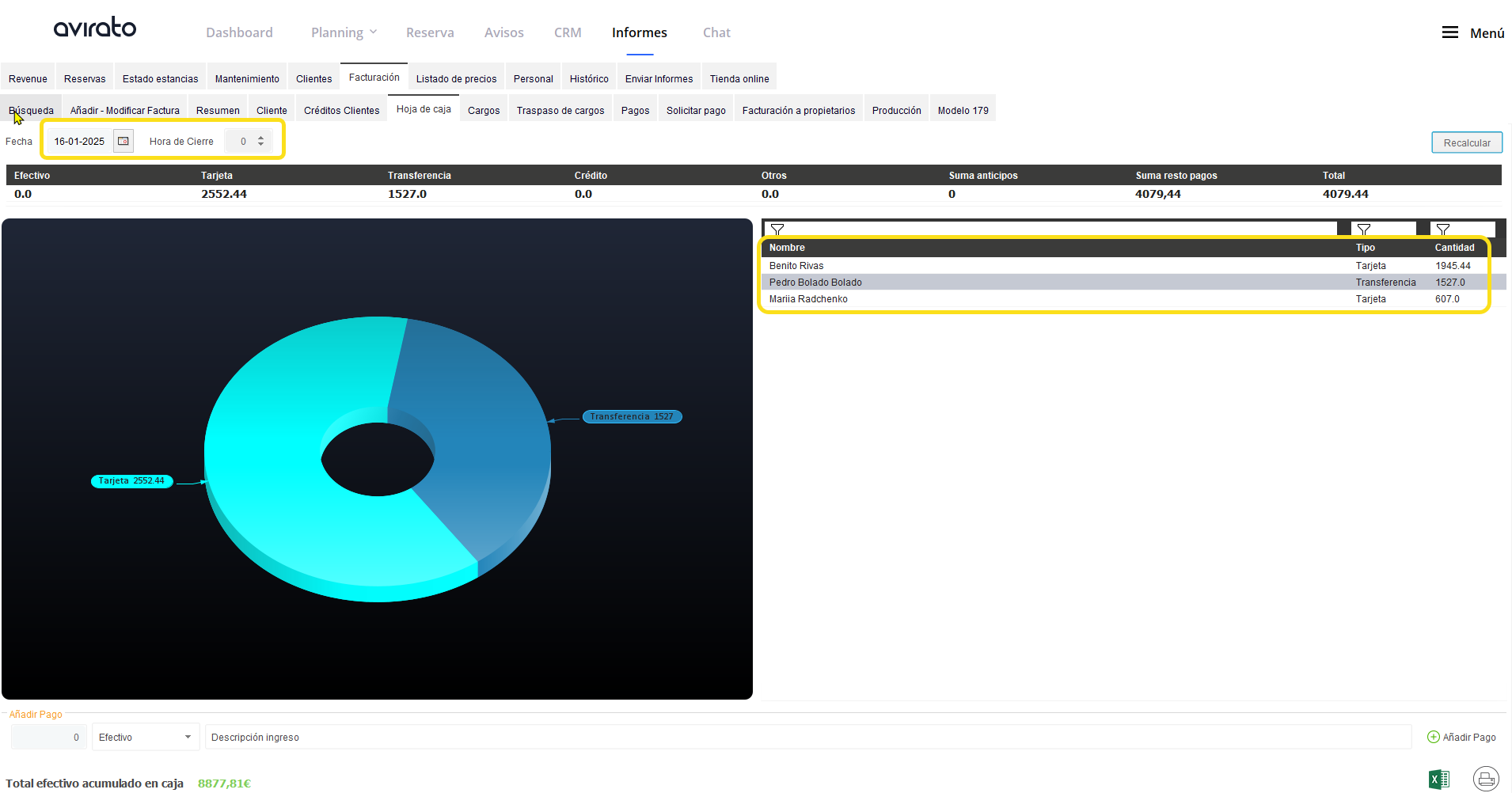
La Hoja de caja es el arqueo diario de recepción: totales por efectivo, tarjeta, transferencia, crédito, Avirato Payments y otros, con el efectivo acumulado en caja.

Cómo acceder
Informes → Facturación → Hoja de caja.
Qué vas a ver
- Totales por forma de pago (efectivo, tarjeta, transferencia, crédito, Avirato Payments, otros), suma de anticipos, resto de pagos y total; efectivo acumulado en caja.
Para qué te sirve como hotelero
Cuadrar la caja cada turno es control interno básico: detecta descuadres, previene errores y fraudes y te da trazabilidad de todos los cobros. La hoja de caja te ahorra sumas manuales y deja constancia del cierre de cada turno.
Cómo optimizar tus ventas y procesos con este informe
- Haz el arqueo en cada cambio de turno para localizar descuadres cuanto antes.
- Pulsa Recalcular si ha habido movimientos recientes antes de cerrar.
- Cruza el efectivo real con el teórico del informe para detectar diferencias.
- Archiva la hoja al cerrar: es tu respaldo ante cualquier revisión.
Cómo usarlo paso a paso
- Selecciona la fecha y la hora de cierre (debe ser una hora en punto, sin minutos): el informe mostrará los pagos recibidos durante las 24 horas siguientes a esa hora.
- Pulsa Recalcular si ha habido movimientos recientes.
- Añade pagos manuales si tu procedimiento lo contempla.
- Archiva la hoja al cerrar el turno.
Registrar una retirada de efectivo
El importe que ves en "Total efectivo acumulado en caja" es un acumulado histórico de todo el efectivo cobrado en el PMS: no se reinicia solo cada día. Para llevar el control día a día, debes registrar manualmente cada retirada de efectivo cuando hagas el arqueo o el cierre de turno.
Para registrar una retirada, indica la cantidad en negativo y añade una breve descripción (por ejemplo, la hora del cierre o quién lo realiza).
Nota: si trabajas con un fondo de caja fijo (por ejemplo, 250 €), al hacer la retirada diaria deja esa cantidad en el acumulado y retira el resto. Por ejemplo: si el acumulado indica 752 € y tu fondo de caja es de 250 €, el efectivo real del día son 502 €, así que la retirada debe ser de -502 €.
La retirada solo muestra en la Hoja de caja el día, la hora y la cantidad retirada. Si necesitas ver también qué usuario la realizó, junto con el detalle de cada cobro (usuario, reserva, importe, fecha y hora), consulta el informe Histórico de pagos.
¿Dónde ir?: Informes → Facturación → Pagos → Histórico de pagos.
Nota: si quieres diferenciar la caja de cada turno de trabajo, haz una retirada al cambiar de turno indicando la hora y el empleado en la descripción. Para saber cuánto se ha cobrado en cada turno, compara el acumulado a las 00:00 horas con el acumulado en el momento del cambio de turno: la diferencia es la caja de ese turno.
¿No ha encontrado lo que busca? Contacte con nuestro equipo y le ayudaremos.
Cargos
El informe de Cargos audita todo lo que se ha cargado a las reservas y el mix de conceptos (alojamiento, minibar, extras…), con vista de listado y agrupada por tipo.

Cómo acceder
Informes → Facturación → Cargos (Listado y por Tipo).
Qué vas a ver
- Reserva, cliente, check-in/out, estado, concepto, tipo, fecha y cantidad; vista agrupada por tipo de cargo con gráfico.
Para qué te sirve como hotelero
Saber qué se carga y por qué concepto te permite detectar errores, cargos duplicados u olvidados y entender de qué vive tu facturación (cuánto es alojamiento y cuánto valor añadido). Es una herramienta de control y también de análisis comercial.
Cómo optimizar tus ventas y procesos con este informe
- Detecta cargos duplicados u olvidados antes de facturar para no perder ingresos ni molestar al cliente.
- Usa la vista por Tipo para ver qué porcentaje de tu producción es alojamiento y cuánto valor añadido (extras, restauración).
- Analiza la evolución del gasto extra por reserva para medir el éxito de tu upselling.
- Cruza con el informe de Extras para una visión completa de la venta adicional.
Cómo usarlo paso a paso
- Filtra por fechas y elige si usas fecha de cargo o de factura.
- Revisa cargos dudosos o duplicados.
- Usa la vista por Tipo para analizar la producción por concepto.
¿No ha encontrado lo que busca? Contacte con nuestro equipo y le ayudaremos.
Traspaso de cargos
El informe de Traspaso de cargos traza los cargos movidos entre reservas (por ejemplo, de una habitación a otra o a una cuenta madre de grupo o empresa).

Cómo acceder
Informes → Facturación → Traspaso de cargos.
Qué vas a ver
- Procedencia, destino, fecha del cargo, fecha del traspaso y concepto.
Para qué te sirve como hotelero
En grupos y empresas es habitual mover cargos entre habitaciones o a una factura central. Este informe deja rastro de cada traspaso, lo que resuelve reclamaciones de facturación y te permite justificar por qué un cargo aparece en una cuenta y no en otra.
Cómo optimizar tus ventas y procesos con este informe
- Revísalo ante reclamaciones de facturación para explicar dónde acabó cada cargo.
- Contrólalo en grupos y empresas con cuenta madre para cuadrar la facturación central.
- Úsalo como auditoría interna de movimientos de cargos entre reservas.
Cómo usarlo paso a paso
- Selecciona el periodo.
- Revisa procedencia y destino de cada cargo traspasado.
- Úsalo para resolver reclamaciones o cuadrar cuentas de grupo.
Incluir traspasos de reservas canceladas, eliminadas o no-show
Activa la casilla "Mostrar Cancelaciones, Eliminadas y No Show" si quieres que el informe tenga en cuenta también los traspasos de cargos realizados en reservas que están en alguno de esos estados. Si la dejas desactivada, el informe solo mostrará los traspasos de reservas activas.
¿No ha encontrado lo que busca? Contacte con nuestro equipo y le ayudaremos.
Pagos
El informe de Pagos controla cobros y abonos desde tres ángulos: estado de pagos (qué está cobrado y qué pendiente), histórico de pagos (auditoría de quién cobró qué) y pagos a proveedores.

Cómo acceder
Informes → Facturación → Pagos. Vistas: Estado de pagos, Histórico de pagos y Proveedores.
Qué vas a ver
- Estado: cliente, habitación, check-in/out y desglose por efectivo, tarjeta, transferencia, crédito y Avirato Payments, con el total pendiente.
- Histórico: usuario, cliente, tipo, factura, fecha, tipo de abono, descripción e importe.
- Proveedores: proveedor, fecha, método e importe; alta de pago a proveedor.
Para qué te sirve como hotelero
Controlar los cobros pendientes es controlar tu caja. Este informe te dice cuánto te deben y por qué origen, te permite auditar quién registró cada cobro (control interno) y llevar también los pagos salientes a proveedores en un mismo sitio.
Cómo optimizar tus ventas y procesos con este informe
- Filtra el pendiente por origen y persíguelo para reducir tu periodo medio de cobro.
- Usa el histórico como control interno: sabes quién registró cada cobro y cuándo.
- Registra los pagos a proveedores para tener una foto completa de entradas y salidas de caja.
- Detecta reservas con saldo pendiente antes de la salida para cobrar a tiempo.
Cómo usarlo paso a paso
- En Estado de pagos, filtra el periodo y revisa pendientes por origen.
- En Histórico, audita quién registró cada cobro.
- En Proveedores, registra o consulta pagos salientes del periodo.
Cosas importantes que debes saber
Histórico de pagos: el selector de fechas filtra por la fecha en que se recibió el pago, independientemente de cuándo sea el check-in de la reserva.
Proveedores: aquí puedes apuntar los pagos que haces a tus proveedores, pero ten en cuenta que ese apunte no resta de la Hoja de caja ni se refleja en ningún otro movimiento. Avirato no es un programa de contabilidad.
Dato a tener en cuenta: si necesitas localizar los detalles de un pago con tarjeta cobrado a través de tu pasarela de pago (por ejemplo, para gestionar una devolución), puedes encontrarlos en "Estado de pagos" o "Histórico de pagos" y buscarlos después con esos datos directamente en la extranet de tu pasarela.
¿No ha encontrado lo que busca? Contacte con nuestro equipo y le ayudaremos.
Solicitar pago
Con Solicitar pago pides anticipos o saldos pendientes de forma ordenada, enviando al huésped un enlace de pago por email. Es una herramienta directa para asegurar cobros y reducir no-shows.

Cómo acceder
Informes → Facturación → Solicitar pago.
Qué vas a ver
- Título, concepto, email del huésped, cantidad solicitada y pagada, fecha y validez de cada solicitud enviada.
Para qué te sirve como hotelero
Solicitar el prepago o el anticipo por adelantado asegura ingresos, reduce cancelaciones y no-shows, y profesionaliza el cobro frente a pedir la tarjeta por teléfono. Con reservas online y empresas es la forma más limpia de garantizar la venta antes de la llegada.
Cómo optimizar tus ventas y procesos con este informe
- Solicita prepago o anticipo en reservas de riesgo para reducir cancelaciones y no-shows.
- Envía la solicitud antes de la llegada para que la habitación quede garantizada.
- Úsalo con empresas y reservas online para cobrar de forma ordenada y con trazabilidad.
- Controla la validez de cada enlace para hacer seguimiento de lo no pagado.
Cómo usarlo paso a paso
- Completa título, concepto, email del huésped y cantidad.
- Define la validez de la solicitud.
- Pulsa Añadir para enviar el enlace de pago.
- Haz seguimiento de cantidad solicitada frente a pagada.
Diferencia entre solicitar el pago desde aquí o desde una reserva
Ojo: las solicitudes de pago creadas desde este informe (Informes > Facturación > Solicitar pago) NO se vinculan automáticamente a ninguna reserva. Debes completar bien el campo "Concepto" para identificarla, y cuando recibas el pago, añadirlo tú manualmente a la reserva correspondiente. Si en cambio solicitas el pago desde dentro de la reserva, el pago sí se actualiza en ella automáticamente.
Al recibir el enlace por email, el huésped puede pagar el importe completo o dividir el pago con otras personas, repartiendo el coste entre varios pagadores.
Nota: al introducir la cantidad, separa los decimales con coma.
¿No ha encontrado lo que busca? Contacte con nuestro equipo y le ayudaremos.
Facturación a propietarios
El informe de Facturación a propietarios liquida las comisiones de gestión a los propietarios en hoteles o apartamentos gestionados, calculando lo que corresponde a cada uno por periodo.

Cómo acceder
Informes → Facturación → Facturación a propietarios.
Qué vas a ver
- Emisor y propietario, tipo de comisión (% o importe), concepto e impuesto; total a facturar.
Para qué te sirve como hotelero
Si gestionas propiedades de terceros, liquidar a los propietarios con transparencia y rapidez es clave para la relación y para tu propia facturación de comisiones. Este informe automatiza el cálculo, evita errores y genera la factura de gestión sin cuadrar comisiones a mano.
Cómo optimizar tus ventas y procesos con este informe
- Automatiza la liquidación mensual a propietarios para ahorrar tiempo y evitar errores de comisión.
- Ofrece transparencia al propietario con el desglose de conceptos y comisiones.
- Ajusta el tipo de comisión por propietario según el contrato de gestión.
Cómo usarlo paso a paso
Para generar la factura de comisión de gestión a los propietarios desde el PMS: seleccionar el emisor de la factura
y el propietario, indicar el rango de fechas y el tipo de comisión que quiero calcular.
Este panel filtra por fecha de check in de la reserva y solo las que estén facturadas.
- Selecciona el emisor/establecimiento y el propietario.
- Define el periodo, el tipo de comisión y el concepto.
- Revisa el total a facturar.
- Pulsa Crear factura para generar el documento en caso necesario.
-% total: todo concepto que esté facturado en las reservas como tipo: factura (no se incluyen proforma ni
albarán)
-% habitación: solo los cargos de habitación (no tiene en cuenta las extras) que estén facturados en las
reservas como tipo: factura, factura rectificativa, abono y factura simplificada
-tasa fija adicional: con este concepto podemos cobrar un porcentaje adicional por número de reservas gestionadas. Por ejemplo, gastos de limpieza
¿No ha encontrado lo que busca? Contacte con nuestro equipo y le ayudaremos.
Producción
El informe de Producción analiza tus ingresos por concepto (alojamiento, pensiones, extras…), día a día o por categoría, para entender de qué vive realmente tu facturación.

Cómo acceder
Informes → Facturación → Producción.
Qué vas a ver
- Producción diaria o por categoría: nº de cargos, precio medio y sumatorio por concepto; total producido.
Para qué te sirve como hotelero
La producción por concepto te dice cuánto de tu ingreso es alojamiento y cuánto valor añadido, y cómo evoluciona. Es un análisis operativo que ayuda a detectar caídas de upselling, medir el peso de la restauración y orientar acciones para subir el gasto medio.
Cómo optimizar tus ventas y procesos con este informe
- Vigila la producción de extras y restauración: si cae, refuerza la venta adicional.
- Compara producción diaria para detectar días flojos y actuar sobre ellos.
- Analiza el peso de cada concepto para decidir dónde poner el foco comercial.
- Incluye o excluye impuestos y canceladas según necesites el dato para revenue o para contabilidad.
Cómo usarlo paso a paso
- Elige fechas y el tipo de producción: diaria, facturación + previsión (a futuro) o facturación realizada.
- Decide si agrupas por categoría, incluyes impuestos o reservas canceladas.
- Compara conceptos para detectar subidas o bajadas de upselling.
Fecha de cargo o fecha de factura
En la producción realizada, puedes filtrar por fecha de cargo o por fecha de factura, ya que pueden no coincidir (por ejemplo, si facturas al check-in, al check-out, o según otro criterio de tu establecimiento). Usa el criterio que se ajuste a cómo trabajas para que los datos del informe cuadren con tu contabilidad.
¿No ha encontrado lo que busca? Contacte con nuestro equipo y le ayudaremos.
Modelo 179
El Modelo 179 prepara la declaración informativa de la cesión de uso de viviendas con fines turísticos, cuando aplica a tu establecimiento, con los datos de propietario y ubicación de cada espacio.

Cómo acceder
Informes → Facturación → Modelo 179.
Qué vas a ver
- Datos de propietario, provincia, municipio y dirección de cada espacio, necesarios para la declaración; generación de fichero XML/exportación.
Para qué te sirve como hotelero
Para viviendas de uso turístico, el Modelo 179 es una obligación fiscal. Tenerlo integrado en Avirato te evita recopilar datos a mano y reduce el riesgo de errores en la declaración, generando el fichero listo para presentar junto con tu asesoría.
Cómo optimizar tus ventas y procesos con este informe
- Completa los datos de propietario por espacio una vez y reutilízalos cada trimestre.
- Genera el fichero XML para la presentación sin recopilaciones manuales.
- Prepáralo en los plazos fiscales junto con tu asesoría para evitar sanciones.
Cómo usarlo paso a paso
- Selecciona trimestre y año.
- Completa los datos de emisor y propietario por espacio.
- Guarda cada ficha y genera el fichero XML/exportación.
- Preséntalo en plazo junto con tu asesoría.
¿No ha encontrado lo que busca? Contacte con nuestro equipo y le ayudaremos.
Precios, personal e histórico
Listado de precios
El Listado de precios es tu matriz de tarifas: precios por categoría, tarifa y día, con estancia mínima y disponibilidad. Desde aquí consultas y ajustas tu pricing y lo sincronizas con los canales.

Cómo acceder
Informes → Listado de precios.
Qué vas a ver
- Matriz de precios por categoría y tarifa (predeterminada, por canal, no reembolsable, tarifa web, semanal…) por día.
- Disponibilidad diaria y estancia mínima por tarifa.
Para qué te sirve como hotelero
El precio es tu palanca de ingresos más directa. Ver toda la parrilla de tarifas por día te permite detectar incoherencias, ajustar precios por ocupación y controlar las estancias mínimas, y sincronizar los cambios con todos los canales de una vez para no vender barato donde no toca.
Cómo optimizar tus ventas y procesos con este informe
- Sube precio en los días de alta demanda y cierra las tarifas más baratas donde vas lleno.
- Estimula los días flojos con tarifas más agresivas o estancias mínimas flexibles.
- Revisa la coherencia entre tarifas (web, no reembolsable, por canal) para no canibalizar tu venta directa.
- Usa las estancias mínimas estratégicamente en fines de semana y puentes para maximizar ocupación rentable.
- Tras cada cambio, pulsa Guardar y Sincronizar Cambios para actualizar todos los canales a la vez.
Cómo usarlo paso a paso
- Selecciona mes, año, subzona y categoría.
- Revisa disponibilidad y precios por tarifa para cada día.
- Modifica un precio con doble clic (celda) o clic derecho (ventana emergente).
- Pulsa Guardar y Sincronizar Cambios para actualizar los canales de venta.
Consejo: Apóyate en el informe de Ocupación / Inventario para decidir qué precios subir o bajar con criterio de ocupación real.
¿No ha encontrado lo que busca? Contacte con nuestro equipo y le ayudaremos.
Personal
El informe de Personal registra los accesos al sistema: quién ha entrado, desde qué equipo e IP, y cuánto tiempo ha trabajado en Avirato cada día.

Cómo acceder
Informes → Personal.
Qué vas a ver
- Usuario, dirección IP, equipo, inicio y fin de sesión y tiempo de trabajo del día seleccionado.
Para qué te sirve como hotelero
Saber quién accede al sistema y cuándo es control interno y de seguridad. Te permite revisar turnos, verificar accesos y tener trazabilidad de la actividad del equipo en el PMS, algo útil ante incidencias o revisiones.
Cómo optimizar tus ventas y procesos con este informe
- Revisa accesos y turnos para verificar la actividad del equipo en el sistema.
- Detecta accesos inusuales (equipos o IP no habituales) por seguridad.
- Cruza con el informe de Histórico para auditar cambios por usuario.
Cómo usarlo paso a paso
- Selecciona la fecha.
- Revisa usuarios, equipos y horarios de acceso.
- Contrasta con el histórico si necesitas auditar cambios concretos.
¿No ha encontrado lo que busca? Contacte con nuestro equipo y le ayudaremos.
Histórico
El Histórico es la auditoría de cambios: quién modificó qué y cuándo en reservas, facturación, clientes o canales, con el valor anterior y el nuevo.

Cómo acceder
Informes → Histórico.
Qué vas a ver
- Usuario, cliente, fechas de estancia, fecha del cambio, campo modificado y valor anterior/nuevo.
Para qué te sirve como hotelero
Ante una reclamación por un precio, una fecha o una tarifa modificada, el histórico te da la prueba de qué pasó, quién lo hizo y cuándo. Es una herramienta clave para resolver discrepancias con clientes, con canales y dentro del propio equipo con total transparencia.
Cómo optimizar tus ventas y procesos con este informe
- Úsalo ante reclamaciones de precio u ocupación para ver qué se cambió y quién.
- Audita cambios sensibles en facturación o tarifas por control interno.
- Resuelve discrepancias con canales comprobando el histórico de la reserva.
Cómo usarlo paso a paso
- Filtra por fechas.
- Acota por tipo de cambio si el filtro lo permite.
- Revisa el valor anterior y nuevo de cada modificación.
¿No ha encontrado lo que busca? Contacte con nuestro equipo y le ayudaremos.
Envío automático de informes
Enviar Informes te permite recibir por correo, de forma automática y periódica, los informes que más usas, sin entrar cada día a generarlos. Es la forma de tener el negocio bajo control desde tu bandeja de entrada.

Cómo acceder
Informes → Enviar Informes.
Qué vas a ver
- Correo destinatario, hora de envío y días de la semana activos.
- Informes programables: Resumen de Reserva, Reservas de entrada y salida, Origen de mercado, Cancelaciones, Estado estancias, Mantenimiento, Resumen de facturas, Estado de pagos, Personal y Producción.
Para qué te sirve como hotelero
Automatizar el envío de los informes clave ahorra tiempo al equipo cada mañana y garantiza que dirección, recepción o revenue reciben la información sin depender de que alguien la genere. Es la mejor forma de instaurar una rutina de datos en el hotel.
Cómo optimizar tus ventas y procesos con este informe
- Programa el briefing de la mañana (Entradas y Salidas, Estado estancias) para que llegue antes del cambio de turno.
- Envía a dirección el Resumen de Reserva y el Resumen de facturas para su control diario.
- Manda a revenue Origen de mercado y Cancelaciones para el seguimiento comercial.
- Activa solo los informes que realmente se usan para no saturar de correos al equipo.
Cómo usarlo paso a paso
- Activa el envío de informes e indica el correo destinatario.
- Elige días de la semana y hora de envío.
- Marca solo los informes que quieras recibir.
- Pulsa Probar para comprobar el envío y luego Guardar.
¿No ha encontrado lo que busca? Contacte con nuestro equipo y le ayudaremos.
Informes de tienda online
El informe de Tienda online reúne los pedidos que hacen tus huéspedes a través de la tienda online del hotel (extras, packs, productos) y te da acceso directo a su factura. Es el control de ventas de tu e-commerce hotelero.

Cómo acceder
Informes → Tienda online.
Qué vas a ver
- Nº de pedido, cliente, documento, fecha, tipo de pedido, total y número de factura, con búsqueda por nº de reserva y rango de fechas.
Para qué te sirve como hotelero
La tienda online es un canal de ingresos adicional que funciona 24/7. Este informe te permite controlar sus ventas, localizar cualquier pedido, acceder a su factura y medir cuánto aporta el e-commerce a tu facturación, para decidir si potenciarlo.
Cómo optimizar tus ventas y procesos con este informe
- Mide cuánto aporta la tienda online a tu facturación y potencia los productos que más se venden.
- Localiza y gestiona pedidos rápidamente para resolver dudas del cliente.
- Cruza con el cierre contable para cuadrar las ventas de la tienda.
- Promociona la tienda en tus comunicaciones pre-estancia para aumentar el gasto medio.
Cómo usarlo paso a paso
- Filtra por nº de reserva o por rango de fechas.
- Localiza el pedido y pulsa Ver Factura para consultar el documento.
- Cruza este listado con el cierre contable de la tienda.
Consejo: Si no ves este informe, comprueba que la Tienda online esté activa para tu establecimiento en Configuración → Tienda online.
¿No ha encontrado lo que busca? Contacte con nuestro equipo y le ayudaremos.
Informes de canales de venta
Resumen de canales
El Resumen de canales te muestra de un vistazo tu mix de canales y el coste real en comisiones: qué aporta cada operador (Booking, Expedia, Airbnb, agencias, venta directa) en reservas, facturación y comisión.

Cómo acceder
Configuración → Canales de venta → Canales → Resumen (también en Informes → Reservas → Origen de mercado → Canales ingresos).
Qué vas a ver
- Total de reservas e importe del periodo.
- Por operador: reservas, % sobre el total, facturación y comisión estimada.
- Gráficos de distribución, ingresos por operador e ingresos mensuales (facturación y comisión).
Para qué te sirve como hotelero
Ver el mix de canales y lo que te cuestan en comisiones es la base para una estrategia de distribución rentable. Te ayuda a reducir la dependencia de las OTAs, priorizar los canales más rentables y potenciar la venta directa, que es la de mayor margen.
Cómo optimizar tus ventas y procesos con este informe
- Calcula el margen neto por canal (facturación menos comisión) y prioriza los que más te dejan.
- Reduce la dependencia de las OTAs potenciando web y motor de reservas propio.
- Usa el dato en tus reuniones de revenue para decidir dónde subir tarifas o lanzar campañas.
- Vigila la evolución mensual de comisiones: si crecen más rápido que la facturación, revisa tu estrategia.
Cómo usarlo paso a paso
- Filtra por categoría de habitación si quieres analizar un segmento.
- Elige periodo: último año, por año o por mes.
- Decide si incluyes reservas directas y cancelaciones.
- Usa el resultado para decidir dónde empujar tarifas o campañas.
¿No ha encontrado lo que busca? Contacte con nuestro equipo y le ayudaremos.
Ficha del canal
La Ficha del canal muestra la producción de un operador concreto en los últimos 12 meses (reservas e ingresos), junto con sus datos, comisión y condiciones. Es la vista para evaluar y negociar canal a canal.

Cómo acceder
Configuración → Canales de venta → Canales → Canales Propios → selecciona un operador → Información General.
Qué vas a ver
- Alias, tipo de operador, comisión, web y contacto; gráficos de reservas e ingresos de los últimos 12 meses y nº de reservas del periodo.
Para qué te sirve como hotelero
Antes de renegociar con una OTA o decidir si potenciar un canal, necesitas ver su evolución real. Esta ficha te da la producción anual del operador para tomar decisiones con datos: subir o bajar su prioridad, renegociar comisión o cerrar canales que no rinden.
Cómo optimizar tus ventas y procesos con este informe
- Evalúa la evolución de 12 meses antes de renegociar comisión con la OTA.
- Compara canales para priorizar los más productivos y descartar los que no aportan.
- Revisa las pestañas Facturación y Observaciones para condiciones y acuerdos particulares del canal.
- Ajusta el % de comisión registrado si ha cambiado, para que los informes de rentabilidad sean fiables.
Cómo usarlo paso a paso
- Selecciona el operador en el listado de la izquierda.
- Marca o desmarca Mostrar cancelaciones según el análisis.
- Revisa reservas e ingresos de los últimos 12 meses.
- Consulta las pestañas Facturación y Observaciones del canal.
¿No ha encontrado lo que busca? Contacte con nuestro equipo y le ayudaremos.
Reservas del operador
Reservas del operador lista las reservas de una OTA o agencia en un periodo, con su total, el total del operador y la comisión, para auditar y liquidar canal a canal.

Cómo acceder
Configuración → Canales de venta → Canales → Canales Propios → selecciona un operador → Reservas Operador.
Qué vas a ver
- Nombre, identificador de la reserva en el canal, check-in/out, estado, total de la reserva, total del operador, comisión e idReserva.
Para qué te sirve como hotelero
Cuadrar lo que te paga una OTA con lo que realmente has vendido evita perder dinero por comisiones mal aplicadas o reservas descuadradas. Este informe te permite auditar reserva a reserva y generar la factura al operador cuando toca liquidar.
Cómo optimizar tus ventas y procesos con este informe
- Contrasta localizadores e importes con el panel de la OTA para detectar descuadres.
- Verifica que la comisión aplicada coincide con lo pactado.
- Usa Generar factura Operador para liquidar de forma ordenada.
- Revisa las reservas en estados anómalos para corregirlas a tiempo.
Cómo usarlo paso a paso
- Indica fecha inicial y final y pulsa Buscar.
- Contrasta localizadores e importes con el panel del canal u OTA.
- Usa Generar factura Operador cuando proceda liquidar.
- Abre la reserva con doble clic si necesitas revisar el detalle.
¿No ha encontrado lo que busca? Contacte con nuestro equipo y le ayudaremos.
Listado de facturas del operador
El Listado de facturas del operador reúne las facturas asociadas a un canal o agencia, para consultarlas, enviarlas o exportarlas cuando lo pida administración o el propio operador.

Cómo acceder
Configuración → Canales de venta → Canales → Canales Propios → selecciona un operador → Listado Facturas.
Qué vas a ver
- Tipo de documento, numeración, fecha e importe; totales de resultados e importe.
Para qué te sirve como hotelero
Tener localizadas las facturas de cada canal agiliza la conciliación con las OTAs y agencias y responde rápido a cualquier requerimiento de administración. Evita búsquedas manuales y te da el histórico de facturación por operador en un solo sitio.
Cómo optimizar tus ventas y procesos con este informe
- Concilia las facturas por canal con los pagos recibidos de cada OTA o agencia.
- Envía o exporta las facturas a demanda del operador o de tu administración.
- Mantén el histórico por canal para revisiones y auditorías.
Cómo usarlo paso a paso
- Filtra por fechas y busca.
- Revisa tipo de documento, numeración, fecha e importe.
- Envía por correo o exporta (PDF) las facturas seleccionadas.
¿No ha encontrado lo que busca? Contacte con nuestro equipo y le ayudaremos.