Modificar y cancelar reservas
Consulta, modifica, agrupa o cancela reservas que ya existen: cambia fechas, cambia de habitación, convierte una reserva en grupo, o recupera una cancelada.
- Planning: vista general
- Datos de la reserva
- Avisos y notas internas
- Modificar fechas de una reserva
- Convertir, desagrupar y reagrupar una reserva de grupo
- Cambiar una reserva de habitación
- Recuperar una reserva cancelada, eliminada o no-show
- Cambiar el titular o los datos de cliente de una reserva
Planning: vista general
1. Consultar y filtrar reservas desde el Dashboard
El Dashboard es la vista que ves por defecto al entrar en el Planning, en cualquier dispositivo. Desde aquí visualizas tu establecimiento y accedes rápido a las reservas del día.
📍 ¿Dónde ir?: Planning
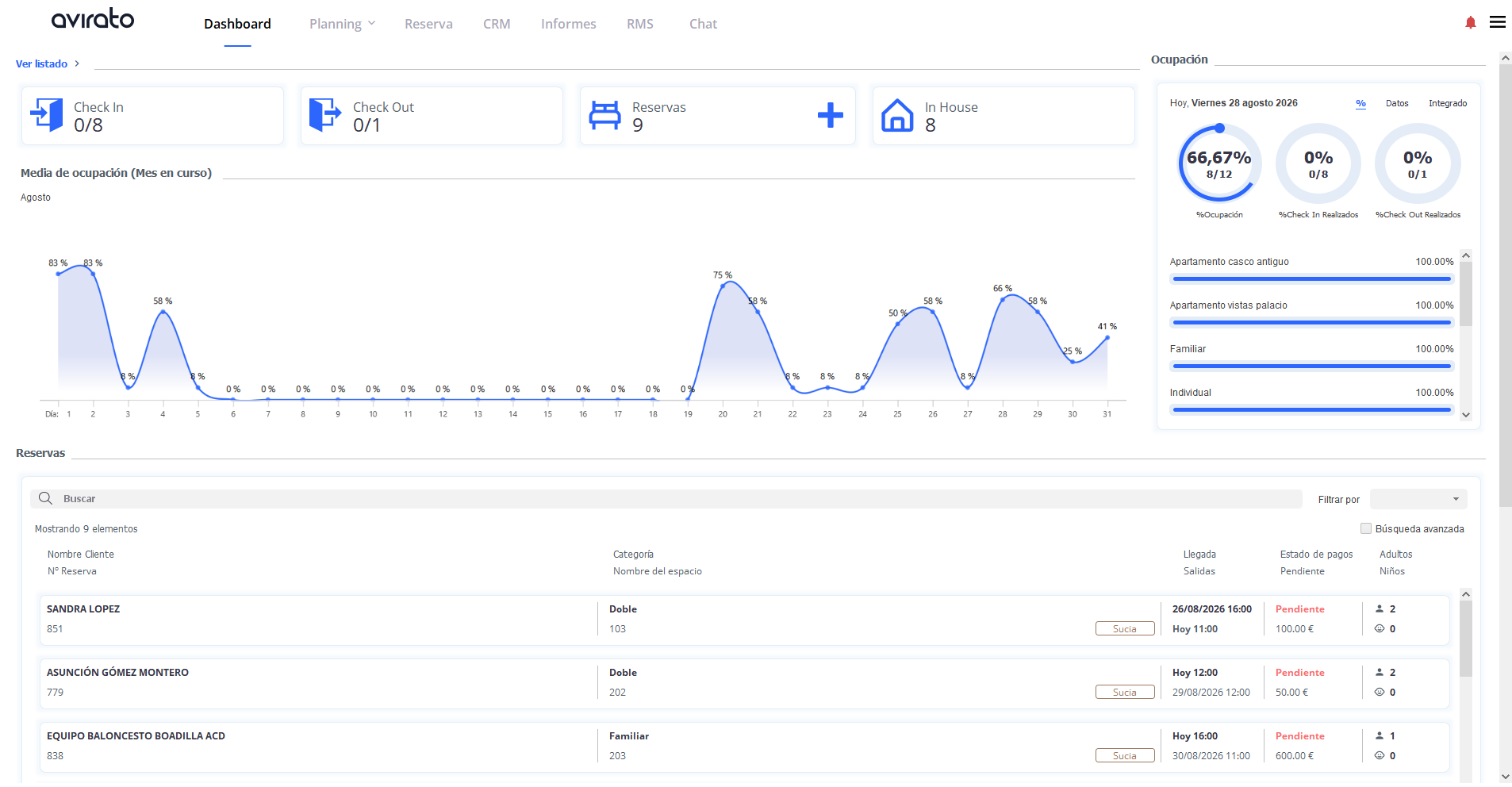
Ojo: la información de este apartado pertenece siempre al día actual y no se puede modificar desde aquí. Tampoco muestra las reservas en estado "Bloqueo", "Reserva Cancelada", "Reserva Eliminada" o "Reserva Propietario".
Este apartado agrupa varios bloques: 1.1 Check In, 1.2 Check Out, 1.3 Reservas, 1.4 In House y 1.5 Gráficos de ocupación.
1.1 Check In
Filtra las habitaciones que hacen check-in el día actual. Verás el dato representado así: alojamientos con el check-in ya realizado / alojamientos previstos para hacerlo.

Dentro de este listado puedes buscar por el nombre del titular o el número de reserva, y aplicar filtros rápidos:
- Check In Realizado: solo las reservas del día que ya están en estado Check In.
- Pendiente de Check In: las que hacen check-in hoy pero todavía no están en ese estado.
- Pago Pendiente: las reservas con el pago total sin contabilizar en Avirato.
- 1 Noche / 2 Noches / +2 Noches: según la duración de la estancia.
Si pulsas sobre cualquier reserva del listado, accedes directamente a su apartado "Datos Cliente".
1.2 Check Out
Filtra las habitaciones que hacen check-out el día actual, representado igual que el Check In: alojamientos con el check-out ya realizado / alojamientos previstos para hacerlo.

Puedes buscar por titular o número de reserva, y aplicar filtros rápidos:
- Check Out Realizado y Pendiente de Check Out.
- Pago Pendiente: reservas con el pago total sin contabilizar.
Si pulsas sobre cualquier reserva, accedes directamente a su apartado "Datos Cliente".
1.3 Reservas
Filtra las habitaciones reservadas el día actual, ya sea para hoy o para una fecha futura.

Puedes buscar por titular o número de reserva, y aplicar filtros rápidos:
- 1 Pax / 2 Pax / +2 Pax: según el número de ocupantes.
- Pago Pendiente: reservas con el pago total sin contabilizar.
1.4 In House
Filtra las habitaciones ocupadas en tu establecimiento el día actual (reservas que no hacen check-in hoy, pero sí pernoctan esta noche).

Los mismos filtros rápidos que en "Reservas" (1 Pax, 2 Pax, +2 Pax, Pago Pendiente) están disponibles aquí.
1.5 Gráficos de ocupación
Por defecto, estos gráficos muestran la información del día, mes y año actual. Para volver a la vista principal del Dashboard, pulsa "Vista Principal", en azul, en la parte superior izquierda.
Media de ocupación (mes en curso)
Gráfico de líneas con la ocupación diaria del mes actual, en porcentaje sobre el total de reservas. El valor total del porcentaje aparece en la parte superior.

Nacionalidad (año en curso)
Gráfico de barras con la nacionalidad de las reservas del año actual: número de reservas y porcentaje sobre el total.
Ocupación (día actual)
Porcentaje de ocupación de tu alojamiento hoy, sobre el total de habitaciones o filtrado por categorías.
Origen Reserva (año en curso)
Muestra los canales de reserva principales del año actual que superan el 20% del total.
Ver también
Datos de la reserva
1. Datos de la reserva
Al pulsar sobre cualquier reserva del planning, Avirato abre una pantalla con toda su información. Puedes imprimirla desde el menú lateral.
📍 ¿Dónde ir?: Planning > pulsa sobre una reserva
Esta pantalla se organiza en varios apartados: 1.1 Cliente, 1.2 Reserva, 1.3 Registro de viajeros, 1.4 Tarjeta de crédito, 1.5 Pago y 1.6 Observaciones.
1.1 Cliente
Aquí ves los datos del titular de la reserva. Para completar una reserva solo son obligatorios el nombre y los apellidos.

- Documento: documento del cliente. Si la reserva viene de una OTA, aquí aparecerá el número de reserva de esa OTA.
- Nombre y Apellidos: los del titular de la reserva.
- Teléfono y Email: los datos de contacto del titular.
- Descuento: si el cliente ya tiene un descuento configurado, aparece aquí automáticamente al crear la reserva.
- País, Provincia, Ciudad, Código postal y Dirección del titular.
- Cumpleaños: fecha de nacimiento del titular.
1.2 Reserva
Aquí ves y modificas los datos propios de la reserva.

- Reserva: aparece con el nombre "alojamiento", e indica la habitación asignada y su categoría.
- Fechas: puedes modificar la entrada y la salida con los calendarios, o ajustar la duración de la estancia con el icono de la luna. Junto a cada fecha puedes modificar también la hora de check-in o check-out de esa reserva en concreto; si no la cambias, se usa la que tengas configurada en la categoría.
- Ocupantes: adultos, niños y camas adicionales, si las necesitas.
- Régimen: solo alojamiento (SA), alojamiento y desayuno (AD), media pensión (MP) o pensión completa (PC).
Ojo: para poder elegir un régimen, primero tienes que haberlo configurado en Costes de régimen.
Estado de la reserva: cada estado se representa con un color distinto en el planning.

Nota: tienes la explicación completa de todos los colores del planning en 07. Planning.
- Tarifa: elige entre las tarifas que tengas creadas en tu PMS.
- Operador: por defecto aparece "Cliente Hotel", pero puedes cambiarlo por un operador personalizado que hayas creado antes:
- Reservas creadas manualmente: "Cliente Hotel" por defecto.
- Reservas del motor de reservas: "Cliente Web" por defecto.
- Reservas del Channel Manager: "Channel Manager (nombre de la OTA)" por defecto.
- Reservas de la Asociación: "Asociación" por defecto.
- Reservas de operadores propios: cambia el origen de "Cliente Hotel" por el operador que corresponda.
Dato a tener en cuenta: las reservas en estado "Bloqueo" no se contabilizan en los informes.
1.3 Registro de viajeros
Aquí registras a los huéspedes que se van a alojar. Puedes hacerlo de forma manual, con un lector de DNI, o con una webcam usando el escáner de documentos de Avirato (AviScan).

Nota: según el tamaño de tu pantalla, este apartado puede aparecer en un módulo en la parte izquierda.
1.4 Tarjeta de crédito
Aquí ves la tarjeta de crédito o débito del cliente, si la ha facilitado. Por privacidad, el número siempre aparece oculto; si tienes permiso para verlo, pulsa el icono del ojo.


1.5 Pago
Aquí ves de forma rápida y visual el precio de la reserva, y puedes añadir un anticipo si el huésped ya ha pagado algo por adelantado.

1.6 Observaciones
Puedes gestionar tres tipos de observaciones, cada una con una función distinta:
- Observación del cliente: aparece en todas las reservas de ese cliente. Útil para notas permanentes, como preferencias personales o requisitos especiales.
- Observación de la reserva: es única para esta reserva. Útil para detalles concretos de esta estancia que no se repiten en futuras reservas.
- Observaciones de limpieza: destinadas al equipo de Housekeeping, para avisar de requisitos especiales al preparar la habitación (por ejemplo, añadir amenities de cumpleaños).

Ver también
Avisos y notas internas
1. Avisos y notas internas
Desde el Planning puedes crear y gestionar avisos para organizar tareas y recordatorios relacionados con tu alojamiento, y también vincularlos a una reserva concreta.
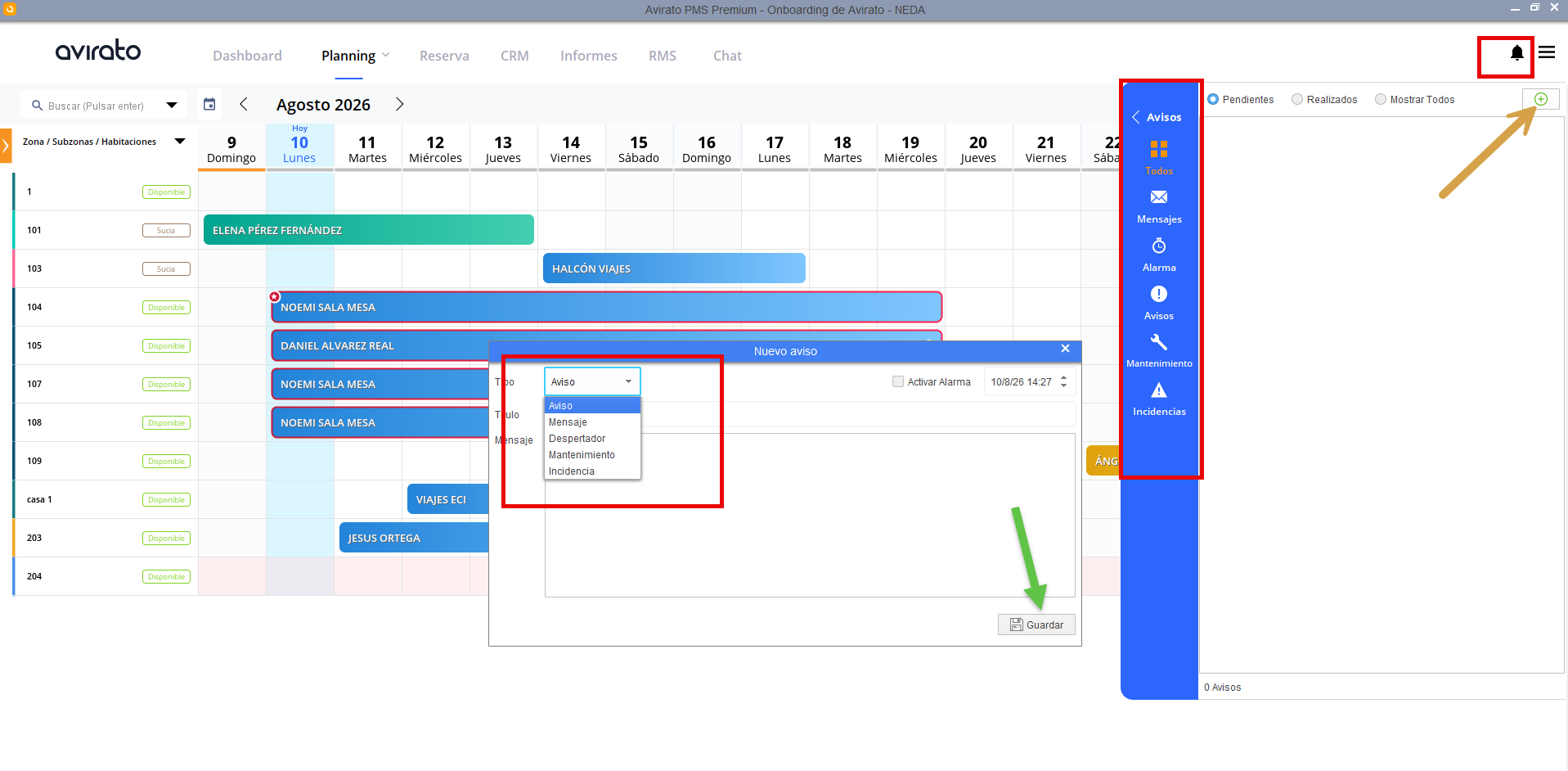
📍 ¿Dónde ir?: Planning > barra lateral derecha, o el icono de la campana en la parte superior derecha.
1.1 Crear un aviso
Paso 1: Pulsa el botón "+" para crear un nuevo aviso.
Paso 2: Selecciona el tipo: Aviso, Mensaje, Despertador, Mantenimiento o Incidencia.
Paso 3: Escribe el título y la descripción.
Paso 4: Si necesitas un recordatorio, activa "Activar Alarma" y elige la fecha y la hora.
Paso 5: Pulsa "Guardar".
Dato a tener en cuenta: si creas el aviso o la alarma desde dentro de una reserva, queda asociado a ella y podrás acceder directamente a esa reserva desde el propio aviso.
1.2 Consultar y gestionar avisos
Usa el menú lateral para filtrar rápidamente por tipo (Todos, Mensajes, Alarma, Avisos, Mantenimiento o Incidencias), y en la parte superior del panel puedes filtrar también por Pendientes, Realizados o Mostrar todos.
Marcar un aviso como realizado: pulsa sobre su icono para cambiar el estado entre pendiente y realizado; el color cambia automáticamente para que lo identifiques de un vistazo.
En el caso de los mensajes, también puedes marcarlos como leídos pulsando sobre el icono del sobre.
Eliminar un aviso: pulsa el icono de la papelera del aviso o incidencia que quieras eliminar.
Ojo: los avisos eliminados no se pueden recuperar.
1.3 Añadir un aviso desde una reserva
También puedes crear avisos directamente desde una reserva, para que queden asociados al huésped y a esa reserva en concreto.
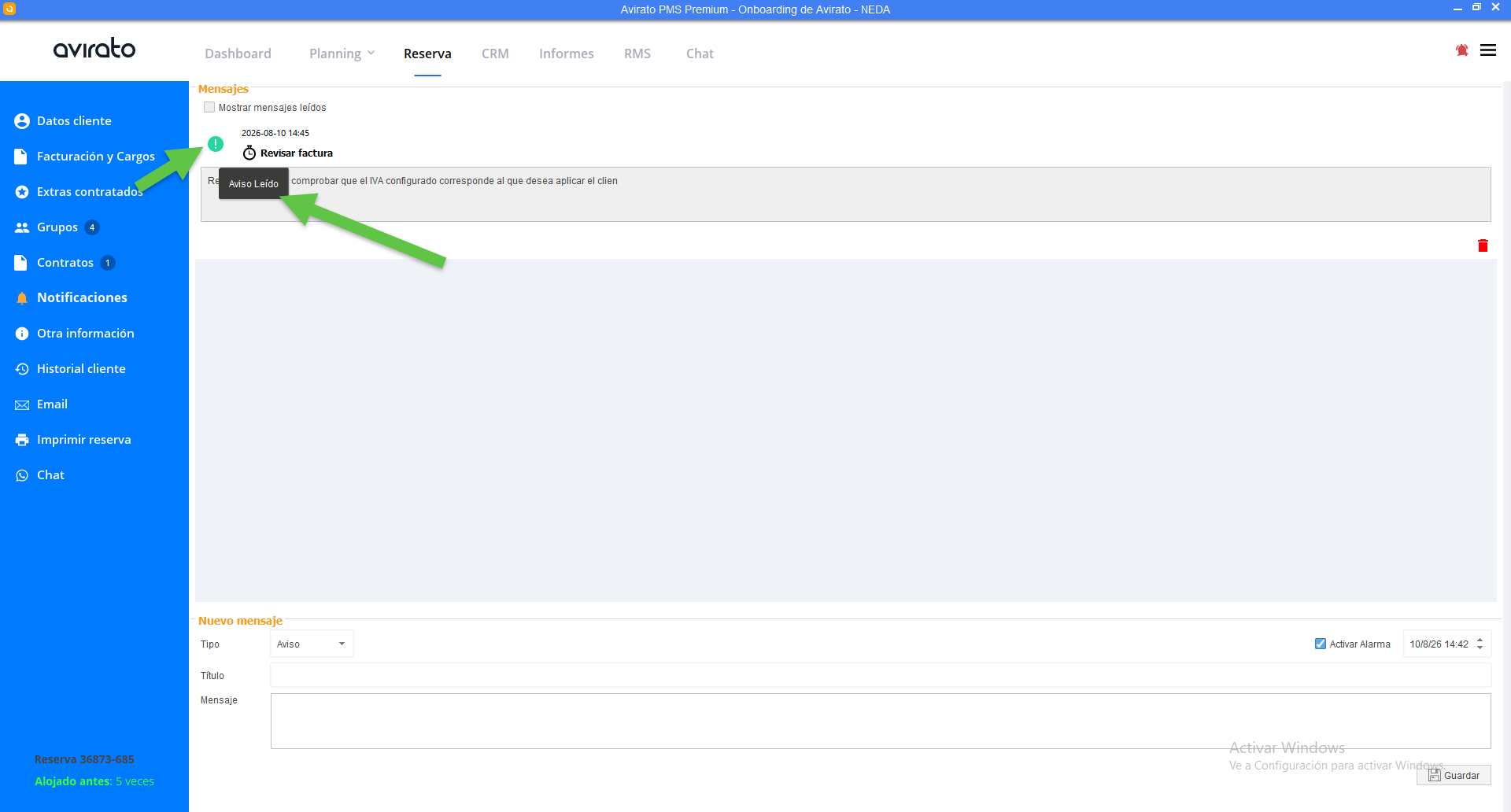
Paso 1: Accede a la reserva y selecciona "Notificaciones" en el menú lateral.
Paso 2: En "Nuevo mensaje", selecciona el tipo: Aviso, Mensaje o Despertador.
Paso 3: Escribe el título y el mensaje.
Paso 4: Si necesitas un recordatorio, activa "Activar Alarma" y elige la fecha y la hora.
Paso 5: Pulsa "Guardar".
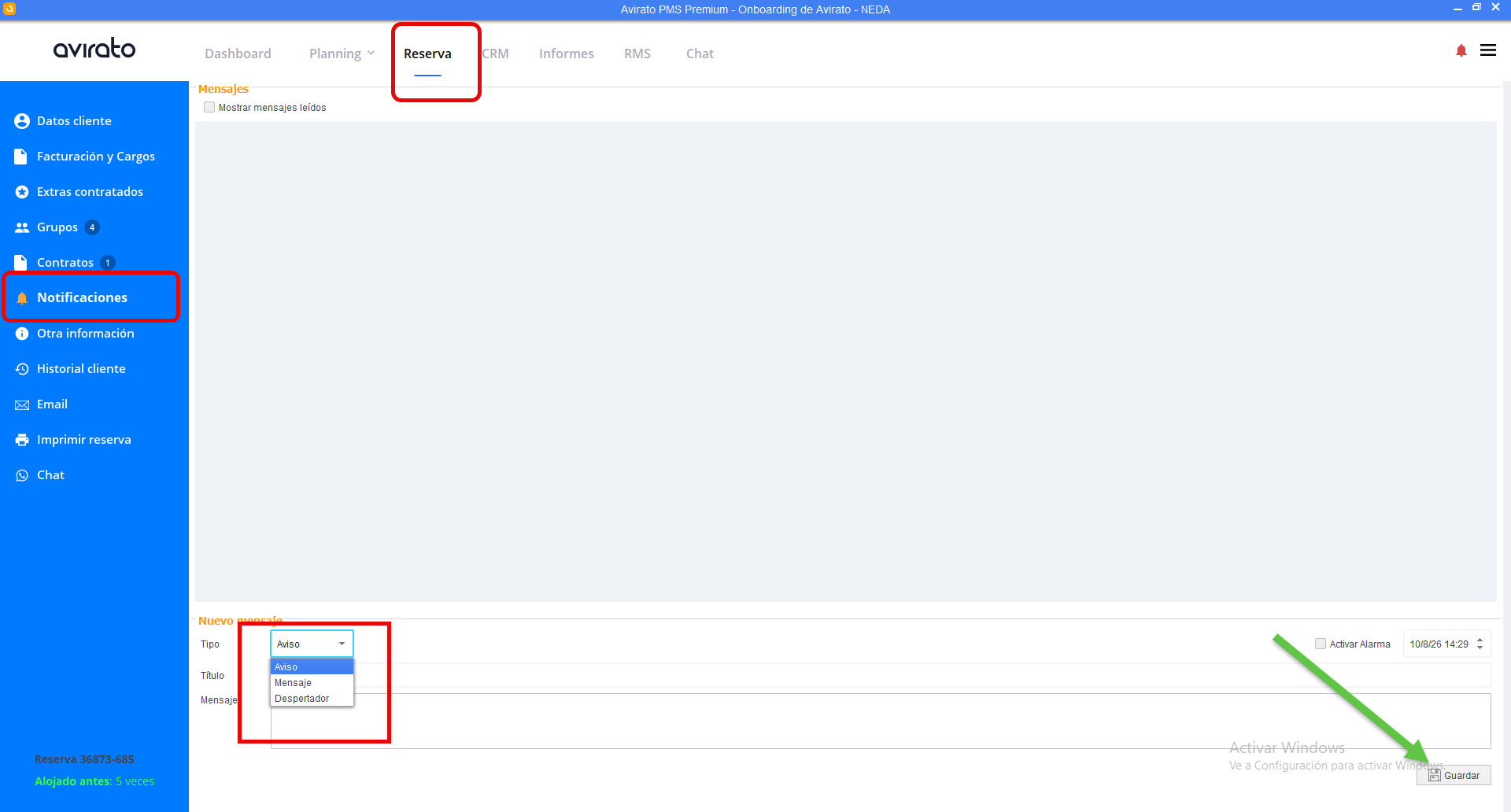
Dato a tener en cuenta: al crear el aviso desde este apartado, queda vinculado a la reserva correspondiente, lo que facilita identificarlo y hacerle seguimiento.
1.4 Marcar y desmarcar un aviso como realizado
Pulsa sobre el icono del aviso para cambiar su estado. El color cambia automáticamente:
- Naranja: pendiente.
- Verde: realizado.
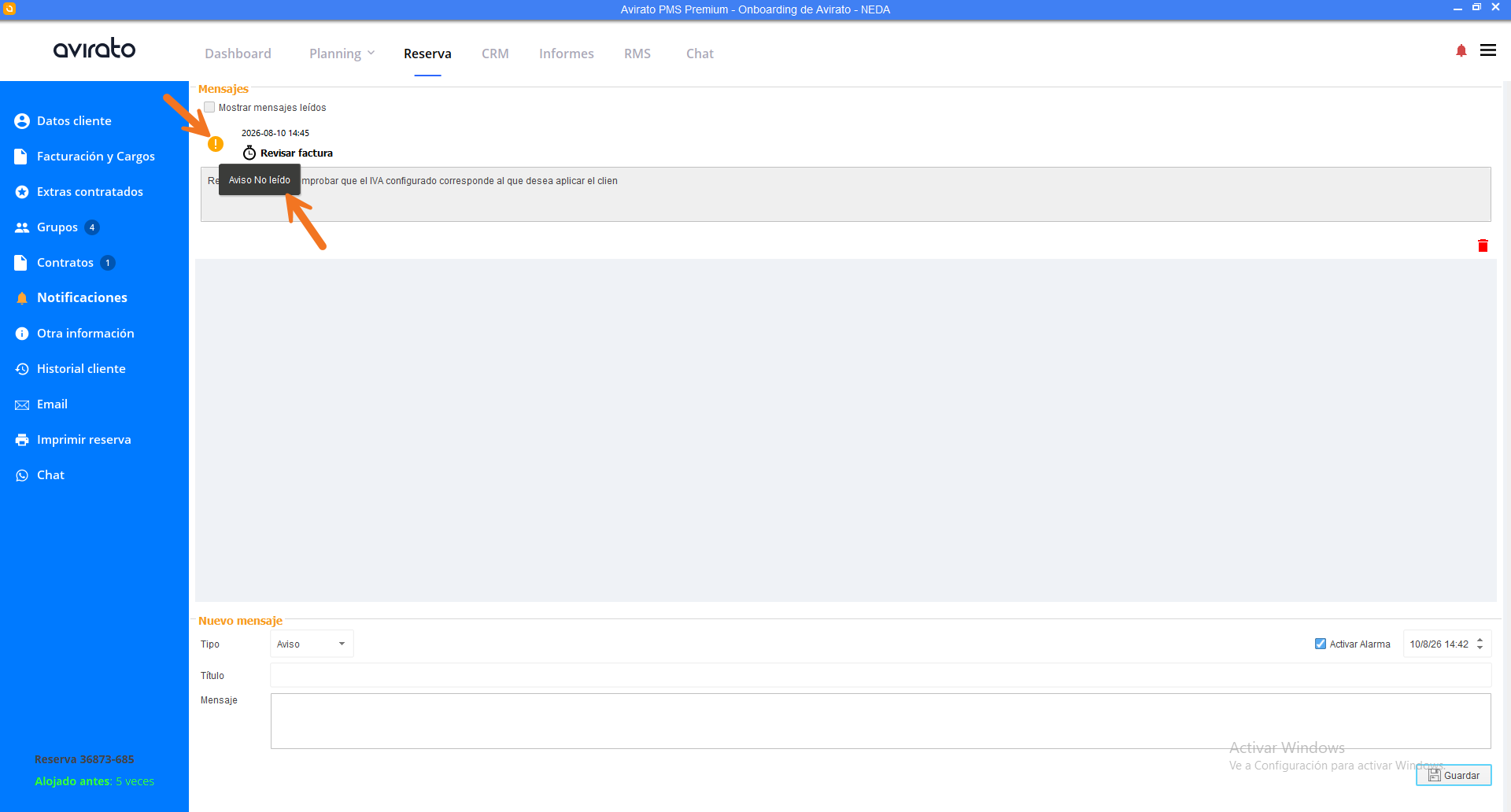
Vuelve a pulsar sobre el icono para marcarlo de nuevo como pendiente.
En el caso de los mensajes, también puedes indicar si ya se han leído pulsando sobre el icono del sobre: cerrado significa pendiente de lectura, abierto significa que ya se ha leído.
Ver también
Modificar fechas de una reserva
1. Modificar las fechas de una reserva
Puedes cambiar las fechas de una reserva de dos formas: directamente tú, desde la propia reserva, o dejando que sea el huésped quien las cambie por su cuenta mediante un enlace que recibe por email.
1.1 Cambiar las fechas tú mismo
📍 ¿Dónde ir?: dentro de la reserva, apartado "Reserva"
Puedes modificar la fecha de entrada y de salida usando los calendarios, o ajustar la duración de la estancia con el icono de la luna. Tienes el detalle completo en Datos de la reserva.
1.2 Que el huésped modifique sus propias fechas
Puedes ofrecer a tus huéspedes un enlace en el email de confirmación para que cambien las fechas de su reserva ellos mismos, sin tener que llamarte ni escribirte. Avirato les muestra las habitaciones disponibles en tu planning y el precio actualizado para las nuevas fechas.
Ojo: este servicio solo está disponible para reservas directas del establecimiento o realizadas a través del motor de reservas.
Configurar el enlace en tus plantillas de email
Paso 1: Ve a Menú > Configuración > Integraciones Avirato > Correo electrónico > Plantillas Mail.
Paso 2: Pulsa el botón "Editor Online", en la parte inferior de la pantalla. Se abrirá una ventana en tu navegador.
Paso 3: Elige la plantilla que quieras editar y, en el formato de plantilla, sitúa el cursor donde quieras que aparezca el enlace.
Paso 4: Pulsa el botón "Comodines", a la derecha, elige "Modificación de fechas de reserva" y pulsa "Agregar".
Paso 5: Edita el texto del enlace y los días de antelación (release) permitidos para el cambio, y guarda la plantilla.
Nota: en el PMS, pulsa el botón "Recargar" para actualizar las plantillas sin tener que cerrar y volver a abrir el programa.
El comodín tiene dos partes que puedes personalizar: el texto que ve el cliente, y hasta cuántos días antes del check-in está disponible el cambio.
Ejemplo: %MoveReservation%Modificación de fechas de reserva%3%MoveReservationEnd% — en este caso, el texto del enlace sería "Modificación de fechas de reserva" y estaría disponible hasta 3 días antes del check-in.
1.3 Qué pasa cuando el huésped cambia sus fechas
- Si el nuevo importe es superior, al huésped le aparece un mensaje indicando la diferencia que debe abonar.
- Si el nuevo importe es inferior, no se le muestra ningún mensaje.
En cuanto el huésped confirma el cambio, la reserva se actualiza automáticamente en tu PMS: verás que se ha movido a las nuevas fechas, y en el Historial de cliente aparecerá una línea indicando que el cliente ha realizado la modificación.
Ojo: el huésped solo puede modificar la fecha de su reserva una vez. Si necesita otro cambio después de confirmar el primero, tendrá que ponerse en contacto directamente contigo.
Ver también
Convertir, desagrupar y reagrupar una reserva de grupo
1. Convertir, desagrupar y reagrupar una reserva de grupo
Además de crear un grupo desde cero, puedes gestionar uno que ya existe: añadirle reservas, desagruparlo o volver a agrupar reservas que estaban separadas.
📍 ¿Dónde ir?: dentro de la reserva, pestaña "Grupos"
1.1 Añadir una reserva ya existente a un grupo
Paso 1: Abre la reserva que hará de reserva maestra del grupo.
Paso 2: Ve a la pestaña "Grupos" y pulsa "Reservas en Avirato".
Paso 3: Filtra la fecha de check-in de la reserva que quieres agrupar, y selecciónala en el desplegable "Seleccione reserva" (búscala por los datos del titular o la unidad alojativa).
Paso 4: En "Seleccione factura/hoja", elige a qué hoja de facturación de la reserva maestra quieres añadir los cargos.
Paso 5: Pulsa "Unificar".
Dato a tener en cuenta: puedes activar "Traspasar todos los cargos no facturados" para mover de una vez todos los cargos que estén en hojas sin asignar, aunque estén repartidos en varias hojas; y "¿Desea traspasar también todos los pagos de las hojas no facturadas?" para incluir también los pagos.
1.2 Añadir una reserva nueva a un grupo ya existente
Paso 1: Desde una de las reservas del grupo, ve al apartado "Grupos".
Paso 2: Elige entre:
- "Nueva reserva": crea una reserva nueva indicando categoría, número de unidades y coste.
- "Reservas en Avirato": añade una reserva que ya existe en tu planning.
Paso 3: Confirma si quieres unificar los costes con el resto del grupo.
Nota: también puedes crear la reserva directamente desde el planning y, después, traspasar sus cargos a la reserva maestra del grupo, confirmando que quieres unificarla cuando el sistema te lo pregunte.
1.3 Desagrupar una reserva
Paso 1: Accede a la reserva que quieres desagrupar.
Paso 2: Ve a la pestaña "Grupos" y pulsa "Desagrupar".
Los cargos se traspasan a cada reserva por separado, y cada una vuelve a mostrarse de forma individual en el planning.
1.4 Reagrupar reservas que ya están separadas
Para agrupar reservas que ya existen por separado, tienes que traspasar sus cargos a la que quieras usar como reserva maestra.
Paso 1: En la reserva, pulsa el icono de carpeta situado al final del cargo.
Paso 2: Elige "Traspaso avanzado" (el "Traspaso básico" solo mueve cargos entre hojas de la misma reserva).
Paso 3: Selecciona la fecha y el nombre de la reserva a la que quieres traspasar el cargo. Si quieres moverlos todos, activa "Traspasar todos los cargos no facturados".
Paso 4: Cuando el sistema te pregunte si quieres unificar la reserva, pulsa "Sí" para que queden agrupadas.
Ojo: si respondes "No", los cargos se traspasan igualmente, pero las reservas se mantienen como individuales, no como grupo.
Nota: los cargos traspasados se eliminan de la reserva de origen y se añaden a la reserva que elijas.
1.5 Mover un grupo con el ratón y el teclado
- Haz clic sobre un grupo para seleccionarlo y moverlo en bloque.
- Haz clic, muévete ligeramente y mantén pulsada la tecla Mayús para mover todo el grupo de arriba a abajo y entre fechas.
- Mantén pulsada la tecla Ctrl y haz clic en una habitación del grupo para mover solo esa habitación.
Ver también
Cambiar una reserva de habitación
1. Cambiar una reserva de habitación
Tienes tres formas de mover una reserva a otra habitación: desde el menú del planning, arrastrándola con el ratón, o desde dentro de la propia reserva.
📍 ¿Dónde ir?: Planning
1.1 Desde el planning
Paso 1: Sitúate sobre la reserva que quieres cambiar de habitación y haz clic con el botón derecho.
Paso 2: En el menú que se despliega, elige "Cambiar de habitación".
Paso 3: Se abre una ventana con la información actual de la reserva (check-in/check-out, cliente y habitación). Indica a partir de qué día se produce el cambio y a qué habitación quieres mover la reserva.
Dato a tener en cuenta: si eliges una habitación que ya tiene otra reserva en esas fechas, el sistema te preguntará primero si quieres hacer el cambio de estancia, y después si quieres intercambiar las dos reservas entre habitaciones.
Nota: una misma reserva puede quedar repartida en distintas habitaciones y en distintos días, si lo necesitas.
1.2 Arrastrando la reserva en el planning
Paso 1: Haz clic con el botón izquierdo sobre la reserva que quieres mover.
Paso 2: Sin soltar el ratón, arrástrala hacia la habitación de destino (hacia arriba o hacia abajo).
Recomendación: si además de cambiar de habitación quieres modificar las fechas, activa la opción "permitir modificar las fechas de una reserva arrastrándola desde el Planning" en Menú > Personalización > Planning. Así podrás arrastrar también hacia la izquierda o la derecha para cambiar las fechas a la vez.
1.3 Desde dentro de la propia reserva
Paso 1: Abre la reserva y ve al apartado "Datos cliente".
Paso 2: En el recuadro de información de la reserva, despliega el listado de habitaciones disponibles para el cambio.
Paso 3: Elige la nueva habitación. Si su coste es distinto, verás el incremento o la reducción que supone el cambio.
1.4 Aplicar un color personalizado a una reserva
El color de una reserva cambia automáticamente según su estado (confirmada, check-in, check-out...), y estos colores no se pueden modificar. Pero, si lo necesitas para tu propia organización interna, puedes aplicar un color personalizado a una reserva concreta.
Paso 1: Haz clic con el botón derecho sobre la reserva.
Paso 2: En la ventana que se abre, pulsa el botón inferior para seleccionar color.
Paso 3: Elige el color que quieras en la paleta.
Ojo: si la reserva cambia de estado más adelante, recupera el color correspondiente a ese estado y no puedes volver al color personalizado que habías aplicado.
Ver también
Recuperar una reserva cancelada, eliminada o no-show
1. Recuperar una reserva cancelada, eliminada o no-show
Si una reserva se canceló, se eliminó, o el huésped no se presentó (no-show), puedes recuperarla y restaurarla en el planning.
📍 ¿Dónde ir?: Informes > Reservas > Cancelaciones
1.1 Localizar la reserva
Paso 1: Ve a Informes > Reservas > Cancelaciones.
Paso 2: Elige el rango de fechas que quieres revisar y pulsa "Filtrar".
Paso 3: Busca la reserva que necesitas por su ID, el nombre del huésped o las fechas, y haz doble clic sobre ella para abrir su ficha.
Ojo: este informe filtra las reservas por su fecha de entrada prevista, no por la fecha en que se canceló o eliminó. Ten esto en cuenta al elegir el rango de fechas.
1.2 Recuperar la reserva
Paso 1: Selecciona la reserva en el listado. Si el sistema te pregunta si quieres ir a la reserva, pulsa "No", para que se quede seleccionada dentro del listado de cancelaciones.
Paso 2: Pulsa "Recuperar reserva seleccionada".
El sistema comprueba si la habitación original está libre:
- Si está disponible, la reserva se restaura automáticamente en esa misma habitación.
- Si no está disponible, Avirato te ofrece una lista de habitaciones libres para reubicarla.
Dato a tener en cuenta: en cualquiera de los dos casos, la reserva se restaura con el mismo precio que tenía originalmente.
1.3 Antes de recuperar una reserva
- Revisa la disponibilidad antes de recuperarla, para evitar crear un conflicto con otra reserva ya existente.
- Consulta el historial de la reserva para entender por qué se canceló o eliminó antes de restaurarla.
- Si la reserva se restaura en una habitación distinta a la original, avisa al huésped del cambio.
Ver también
Cambiar el titular o los datos de cliente de una reserva
1. Cambiar el titular o los datos de cliente de una reserva
Cambiar el documento del titular de una reserva puede mezclar datos entre dos clientes si no sabes qué pasa exactamente con cada campo. Aquí tienes todos los escenarios explicados, para que hagas el cambio con seguridad.
📍 ¿Dónde ir?: dentro de la reserva, apartado "Datos cliente"
1.1 Cambiar a un cliente que ya existe en tu base de datos
Si escribes el documento de un cliente que ya tienes registrado, hay dos resultados posibles según cómo guardes el cambio:
Si pulsas Intro (o pulsas en cualquier otro campo) y luego guardas:
- Se actualizan al nuevo cliente: documento, nombre y apellidos, y la ciudad y provincia de la dirección.
- Se mantienen los del cliente original: teléfono, email, descuento, cumpleaños, número de tarjeta, observaciones de cliente, y el país, dirección y código postal.
Si guardas la reserva directamente, sin pulsar Intro ni tocar otro campo:
- Solo se sobrescribe el documento. Todos los demás datos se mantienen igual que en el cliente original.
- El resultado es que, en tu base de datos, quedan dos clientes con los mismos datos pero documentos distintos.
Dato a tener en cuenta: en ambos casos, se mantienen los dos clientes en tu base de datos y el movimiento queda reflejado en el historial de la reserva.
1.2 Cambiar a un cliente nuevo, que no existe todavía
Si escribes un documento que no existe en tu base de datos y guardas, el sistema te pregunta si quieres dar de alta un cliente nuevo o sustituir los datos del actual.
Alta nuevo cliente:
- Se mantiene el cliente original tal cual estaba.
- Se añade un cliente nuevo a tu base de datos, con el documento nuevo y los datos que hayas actualizado.
Ojo: si no revisas y actualizas correctamente cada campo, es fácil que el cliente nuevo se quede con datos mezclados del cliente original.
Sustituir datos de cliente:
- Se sobrescribe el cliente original con el documento nuevo, siguiendo el mismo criterio de qué se mantiene y qué se actualiza que en el apartado 1.1 (con Intro).
Ojo: si haces esto en una reserva de grupo, el cambio de titular se aplica a TODAS las reservas del grupo. Si solo quieres cambiar el titular de una reserva dentro del grupo, usa la opción "Alta nuevo Cliente" en esa reserva en concreto.
1.3 Limpiar los datos de cliente
Si en vez de sobrescribir prefieres borrar todos los datos actuales y empezar de cero, puedes usar la opción "Limpiar datos cliente".
- Se borran todos los datos del cliente actual, incluidos el número de tarjeta y las observaciones de cliente.
- Se aplican directamente todos los datos del cliente nuevo que introduzcas.
- Se mantienen los dos clientes en tu base de datos.
Ojo: este cambio no deja rastro en el historial de la reserva, y elimina también las observaciones de la reserva (las observaciones de limpieza si se mantienen).
1.4 Actualización automática desde el registro de viajeros
Si el nombre y apellidos de la reserva coinciden exactamente con los del registro de viajeros (sin que influyan mayúsculas, minúsculas ni tildes), al introducir el documento en el registro de viajeros, Avirato actualiza automáticamente los datos de cliente (dirección, número de documento y fecha de nacimiento) en unos segundos.
Dato a tener en cuenta: si en la reserva tienes solo un apellido y en el registro de viajeros aparecen dos, se actualizan el resto de datos pero el cliente se mantiene con un solo apellido en el apartado de datos de cliente.
1.5 Cambiar el titular en una reserva de grupo
Cambiar el titular de todas las reservas del grupo a la vez (manteniendo el mismo documento): borra el nombre, los apellidos o la razón social en la reserva del grupo, escribe los nuevos datos y pulsa "Guardar Reserva". Se mantienen las observaciones de reserva y de cliente, y el cambio queda reflejado en el historial.
Hacer el rooming (asignar un huésped distinto a cada reserva del grupo), tienes dos opciones:
- Sobrescribir los datos directamente, buscando al cliente con la lupa o escribiéndolo en el apartado de datos de cliente: se conservan las observaciones de cliente y de reserva, y queda reflejado en el historial.
- Pulsar "Limpiar datos cliente" y buscar o escribir el cliente nuevo: se pierden las observaciones de cliente y de reserva, y no queda reflejado en el historial.
Ojo: una vez hecho el rooming, no puedes devolver todas las reservas del grupo al mismo titular de una sola vez: tienes que hacerlo reserva por reserva.