**📍 ¿Dónde ir?:** **Planning > barra lateral derecha**, o el icono de la campana en la parte superior derecha.
--- ##### 1.1 Crear un aviso **Paso 1:** Pulsa el botón "+" para crear un nuevo aviso. **Paso 2:** Selecciona el tipo: Aviso, Mensaje, Despertador, Mantenimiento o Incidencia. **Paso 3:** Escribe el título y la descripción. **Paso 4:** Si necesitas un recordatorio, activa *"Activar Alarma"* y elige la fecha y la hora. **Paso 5:** Pulsa *"Guardar"*.**Dato a tener en cuenta:** *si creas el aviso o la alarma desde dentro de una reserva, queda asociado a ella y podrás acceder directamente a esa reserva desde el propio aviso.*
--- ##### 1.2 Consultar y gestionar avisos Usa el menú lateral para filtrar rápidamente por tipo (Todos, Mensajes, Alarma, Avisos, Mantenimiento o Incidencias), y en la parte superior del panel puedes filtrar también por Pendientes, Realizados o Mostrar todos. **Marcar un aviso como realizado:** pulsa sobre su icono para cambiar el estado entre pendiente y realizado; el color cambia automáticamente para que lo identifiques de un vistazo. En el caso de los mensajes, también puedes marcarlos como leídos pulsando sobre el icono del sobre. **Eliminar un aviso:** pulsa el icono de la papelera del aviso o incidencia que quieras eliminar. [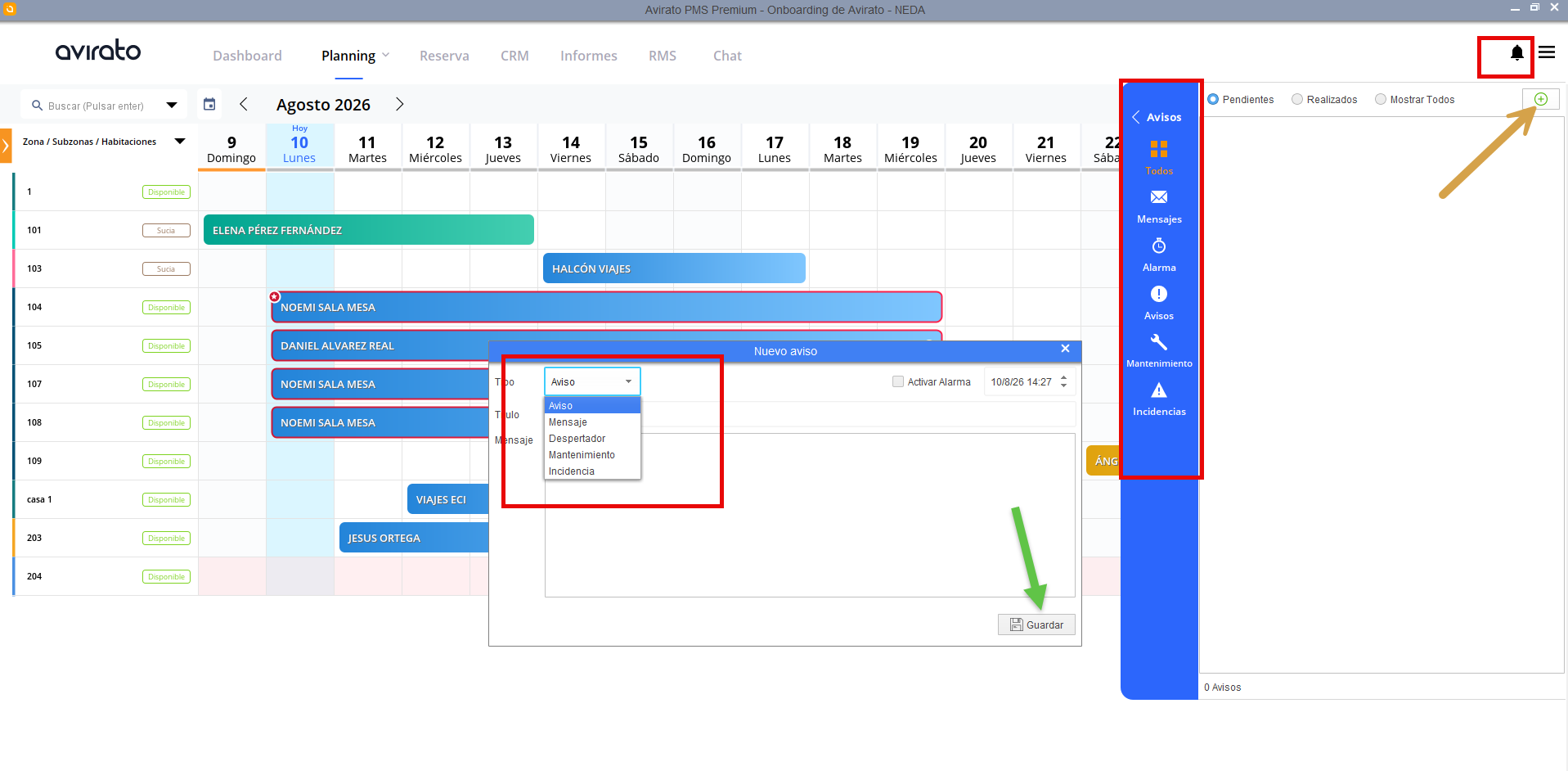](https://kb.avirato.com/uploads/images/gallery/2026-08/bS4lqa2qse7E3gFc-image.png)**Ojo:** *los avisos eliminados no se pueden recuperar.*
--- ##### 1.3 Añadir un aviso desde una reserva También puedes crear avisos directamente desde una reserva, para que queden asociados al huésped y a esa reserva en concreto. **Paso 1:** Accede a la reserva y selecciona *"Notificaciones"* en el menú lateral. **Paso 2:** En *"Nuevo mensaje"*, selecciona el tipo: Aviso, Mensaje o Despertador. **Paso 3:** Escribe el título y el mensaje. **Paso 4:** Si necesitas un recordatorio, activa *"Activar Alarma"* y elige la fecha y la hora. **Paso 5:** Pulsa *"Guardar"*. [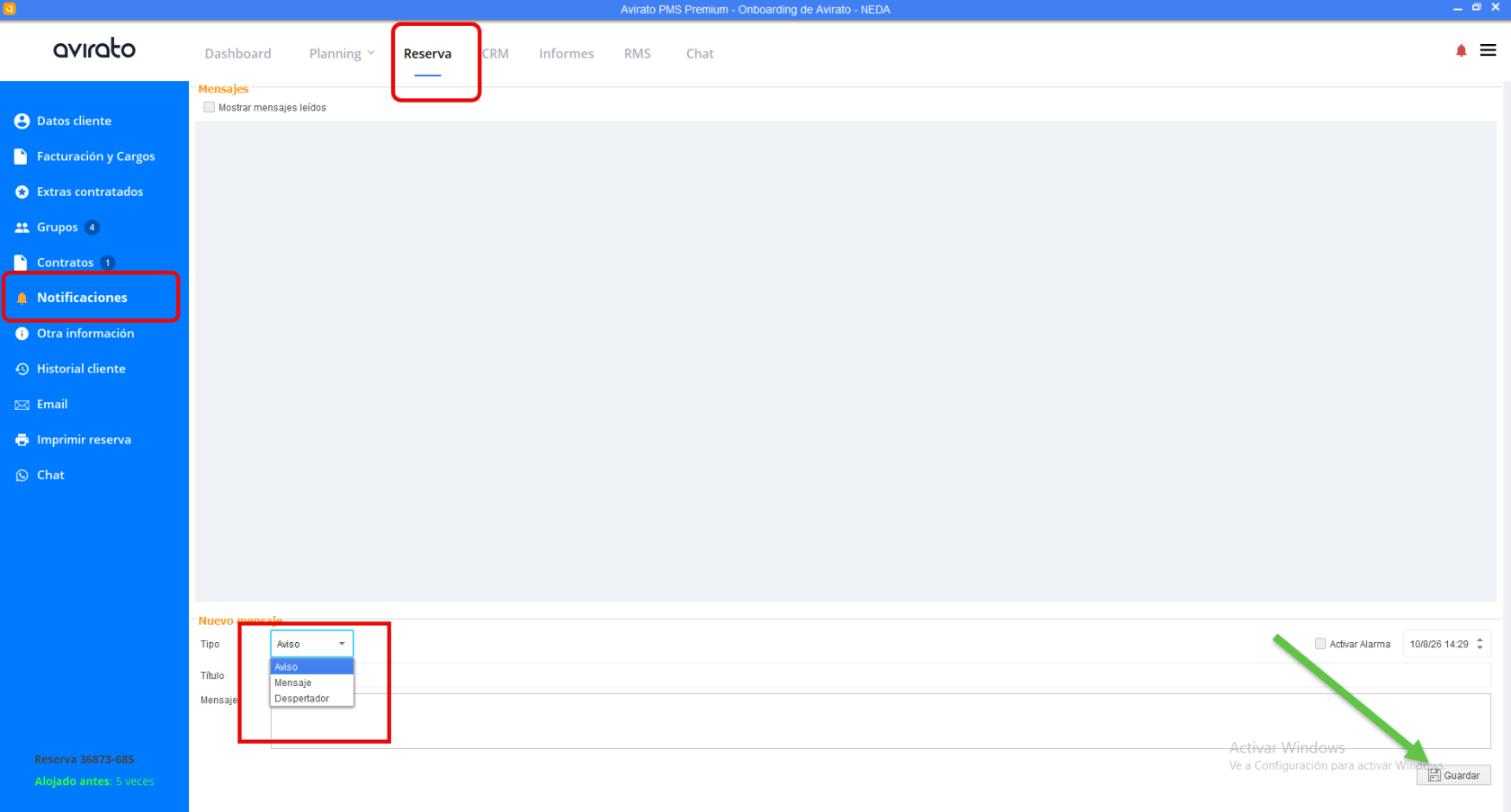](https://kb.avirato.com/uploads/images/gallery/2026-08/DALfGwYHPv7H7eZg-image.png)**Dato a tener en cuenta:** *al crear el aviso desde este apartado, queda vinculado a la reserva correspondiente, lo que facilita identificarlo y hacerle seguimiento.*
--- ##### 1.4 Marcar y desmarcar un aviso como realizado Pulsa sobre el icono del aviso para cambiar su estado. El color cambia automáticamente: - **Naranja**: pendiente. - **Verde**: realizado. [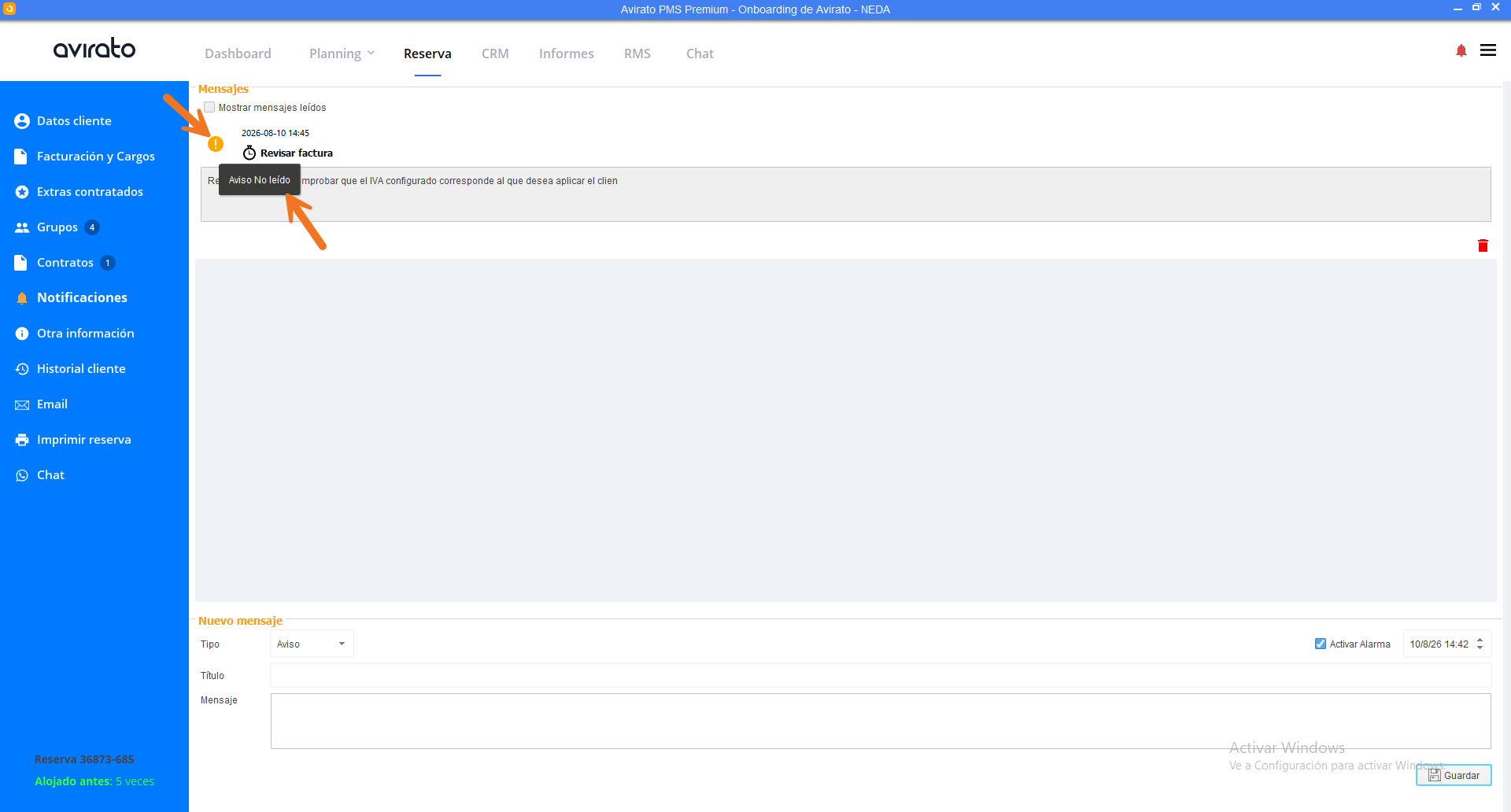](https://kb.avirato.com/uploads/images/gallery/2026-08/ddeNEPOk1kcF0GRp-image.png) Vuelve a pulsar sobre el icono para marcarlo de nuevo como pendiente. En el caso de los mensajes, también puedes indicar si ya se han leído pulsando sobre el icono del sobre: cerrado significa pendiente de lectura, abierto significa que ya se ha leído. [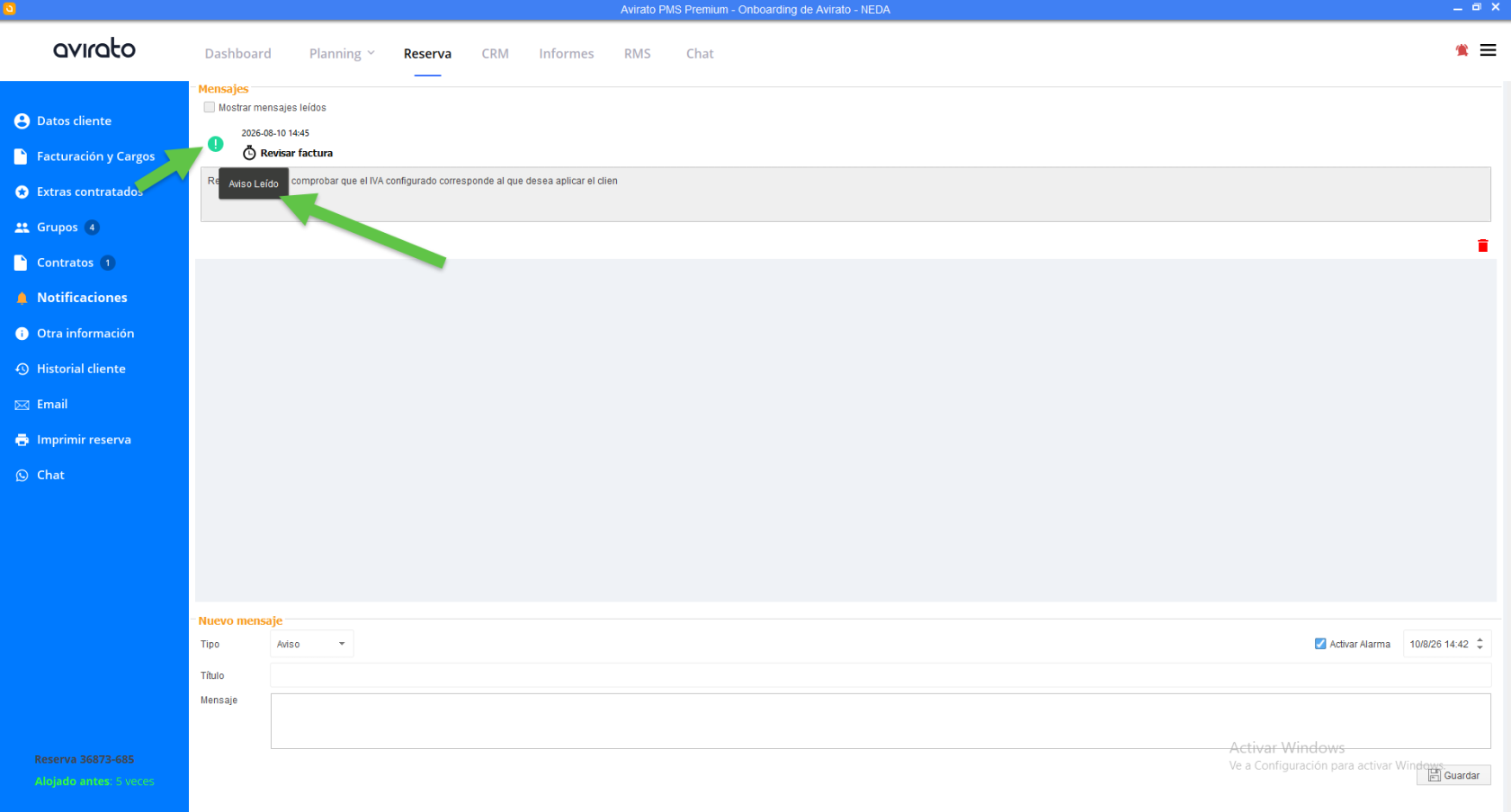](https://kb.avirato.com/uploads/images/gallery/2026-08/WXZ7gehs366wuoU4-image.png) --- ## Ver también - [Datos de la reserva](https://kb.avirato.com/books/modificar-y-cancelar-reservas/page/datos-de-la-reserva)