Planning: vista general
1. Consultar y filtrar reservas desde el Dashboard
El Dashboard es la vista que ves por defecto al entrar en el Planning, en cualquier dispositivo. Desde aquí visualizas tu establecimiento y accedes rápido a las reservas del día.
📍 ¿Dónde ir?: Planning
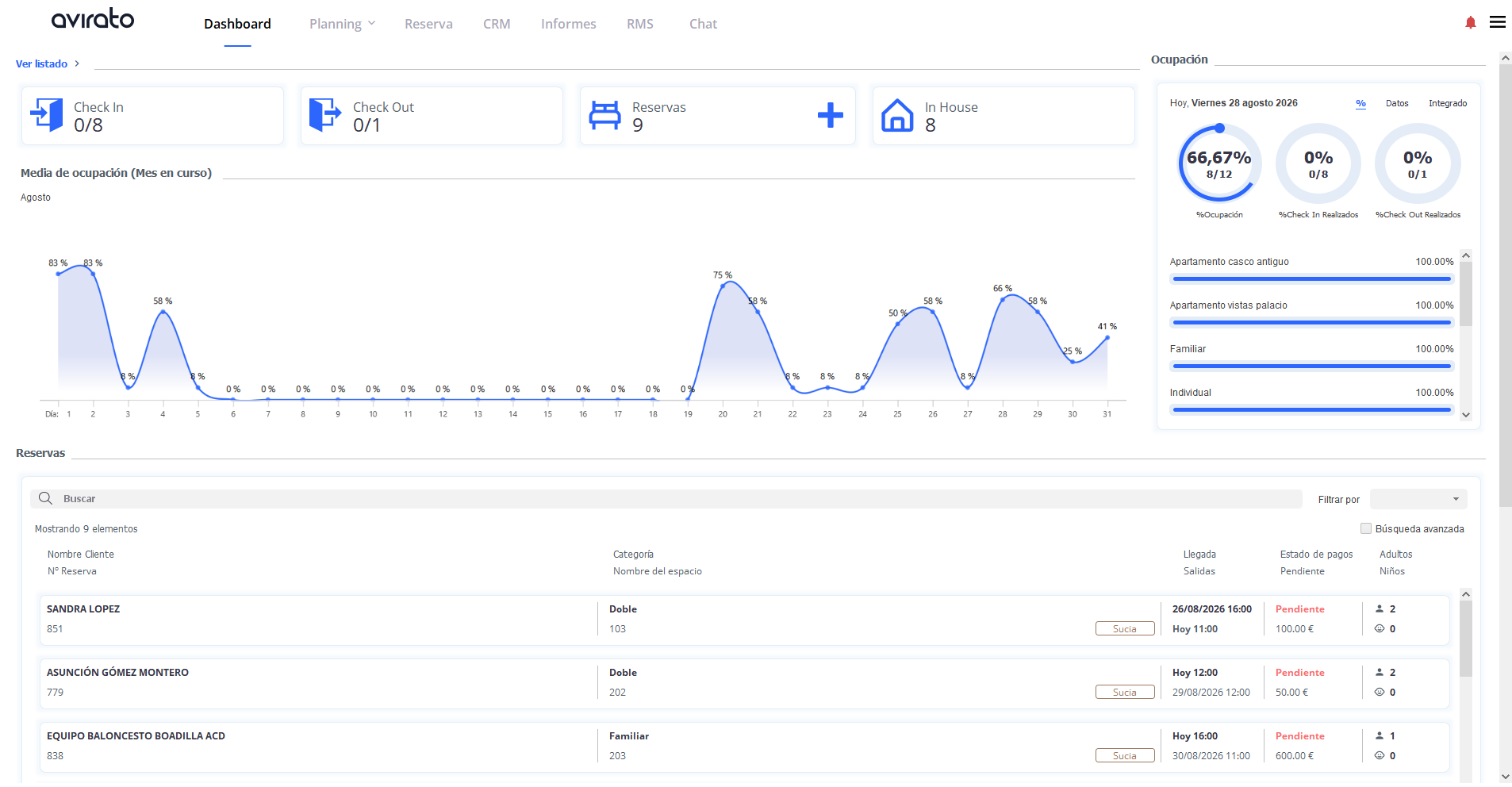
Ojo: la información de este apartado pertenece siempre al día actual y no se puede modificar desde aquí. Tampoco muestra las reservas en estado "Bloqueo", "Reserva Cancelada", "Reserva Eliminada" o "Reserva Propietario".
Este apartado agrupa varios bloques: 1.1 Check In, 1.2 Check Out, 1.3 Reservas, 1.4 In House y 1.5 Gráficos de ocupación.
1.1 Check In
Filtra las habitaciones que hacen check-in el día actual. Verás el dato representado así: alojamientos con el check-in ya realizado / alojamientos previstos para hacerlo.

Dentro de este listado puedes buscar por el nombre del titular o el número de reserva, y aplicar filtros rápidos:
- Check In Realizado: solo las reservas del día que ya están en estado Check In.
- Pendiente de Check In: las que hacen check-in hoy pero todavía no están en ese estado.
- Pago Pendiente: las reservas con el pago total sin contabilizar en Avirato.
- 1 Noche / 2 Noches / +2 Noches: según la duración de la estancia.
Si pulsas sobre cualquier reserva del listado, accedes directamente a su apartado "Datos Cliente".
1.2 Check Out
Filtra las habitaciones que hacen check-out el día actual, representado igual que el Check In: alojamientos con el check-out ya realizado / alojamientos previstos para hacerlo.

Puedes buscar por titular o número de reserva, y aplicar filtros rápidos:
- Check Out Realizado y Pendiente de Check Out.
- Pago Pendiente: reservas con el pago total sin contabilizar.
Si pulsas sobre cualquier reserva, accedes directamente a su apartado "Datos Cliente".
1.3 Reservas
Filtra las habitaciones reservadas el día actual, ya sea para hoy o para una fecha futura.

Puedes buscar por titular o número de reserva, y aplicar filtros rápidos:
- 1 Pax / 2 Pax / +2 Pax: según el número de ocupantes.
- Pago Pendiente: reservas con el pago total sin contabilizar.
1.4 In House
Filtra las habitaciones ocupadas en tu establecimiento el día actual (reservas que no hacen check-in hoy, pero sí pernoctan esta noche).

Los mismos filtros rápidos que en "Reservas" (1 Pax, 2 Pax, +2 Pax, Pago Pendiente) están disponibles aquí.
1.5 Gráficos de ocupación
Por defecto, estos gráficos muestran la información del día, mes y año actual. Para volver a la vista principal del Dashboard, pulsa "Vista Principal", en azul, en la parte superior izquierda.
Media de ocupación (mes en curso)
Gráfico de líneas con la ocupación diaria del mes actual, en porcentaje sobre el total de reservas. El valor total del porcentaje aparece en la parte superior.

Nacionalidad (año en curso)
Gráfico de barras con la nacionalidad de las reservas del año actual: número de reservas y porcentaje sobre el total.
Ocupación (día actual)
Porcentaje de ocupación de tu alojamiento hoy, sobre el total de habitaciones o filtrado por categorías.
Origen Reserva (año en curso)
Muestra los canales de reserva principales del año actual que superan el 20% del total.