# Modo Cadena
Gestiona varios establecimientos desde una misma cuenta.
# Introducción al Modo Cadena
Los propietarios deben descargarse Avirato para poder ingresar con el usuario y la contraseña que se le habrá creado desde la asociación.
#### 1. Instalación
Avirato ofrece un software para cada uno de los sistemas operativos, Windows, Mac y Linux. Para comenzar a usar Avirato en su ordenador descargue el software pinchando [aquí ](https://avirato.com/descargas)y a continuación ejecute el programa, podrá acceder con su correo electrónico y contraseña.
Como el propietario entrará desde un ordenador distinto al habitual, por motivos de seguridad, le llegará un correo electrónico para permitir el acceso desde un nuevo dispositivo.
Una vez confirmado el dispositivo podrá acceder.
#### 2. ¿Cómo crear un usuario para el propietario de la Casa Rural?
Desde Menú –> Configuración –> Mi cuenta –> Usuario y Seguridad:
1. Complete n**ombre**, e**mail** y luego habilite **acceso** a propietarios indicando a que propiedad pertenece.
2. Después haga clic en **Guardar.**
3. Le llegará al propietario un email para que pueda crear su contraseña.
#### 3. ¿Cómo generar precios diarios?
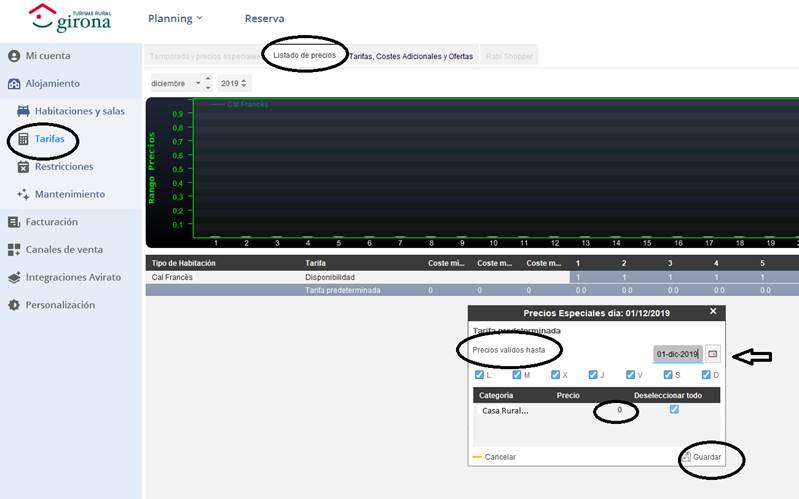
Desde **Listado de precios:**
1. Ponga el ratón sobre el día en el que quiere crear un precio diario y pulse en el botón derecho.
2. Se abrirá una ventana emergente en la que podrá marcar los precios diarios. Si quiere que ese precio especial se aplique a más de un día puede seleccionar la fecha fin en el calendario que está en la parte superior de la ventana emergente.
3. Una vez completados los precios, presione sobre el botón **“Guardar”.**
#### 4. Restricciones
Desde Menú –> Configuración –> Alojamiento -> Restricciones
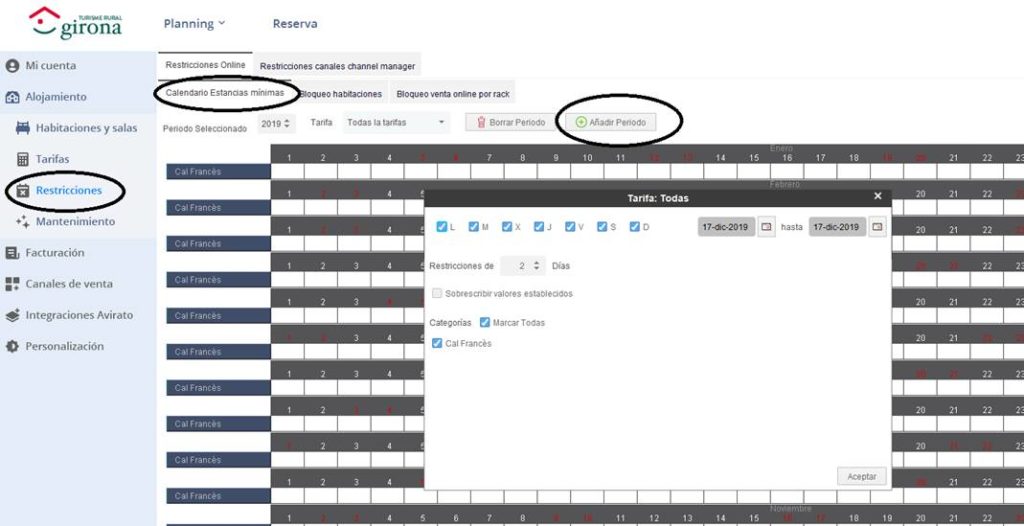
La estancia mínima hace referencia al número **mínimo de noches necesarias** para poder formalizar una reserva online en su establecimiento.
Su configuración es sencilla, elija el periodo seleccionado (año) y añada periodo, eligiendo las fechas y el mínimo de días.
**Luego acepte para guardarla.**
#### 5. Bloquear el establecimiento para restringir disponibilidad:
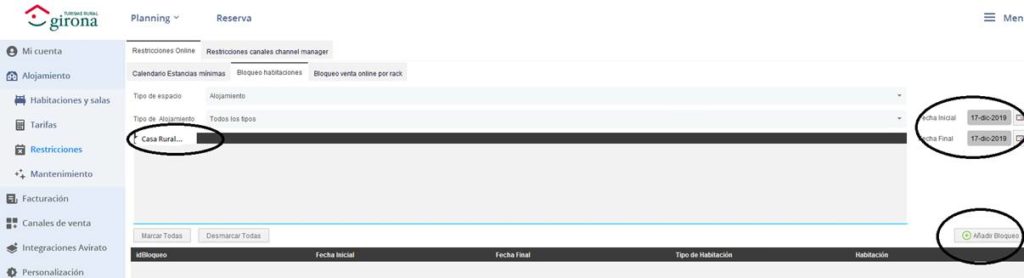
Desde Restricciones –> Bloqueo de habitaciones.
1. Escoja la unidad alojativa a la que quiere asociar el bloqueo.
2. A continuación, seleccione en la parte derecha de la pantalla, la fecha de inicio y de fin del bloqueo.
3. Presione sobre el botón **“Añadir Bloqueo”** para establecer la restricción.
4. Los bloqueos realizados se almacenarán en la parte inferior de la pantalla.
5. Si necesita eliminar alguno de ellos selecciónelo con el ratón y presione sobre el botón **“Eliminar Bloqueos Seleccionados”.**
¿No ha encontrado lo que busca? [Contacte con nuestro equipo](https://avirato.com/contacto/) y le ayudaremos.
# Activar Modo Cadena y la Central de Reservas
*Contenido para: hoteles con varios establecimientos, o gestores de apartamentos/villas que quieran organizar varias ubicaciones en una misma cuenta. Si tienes un único establecimiento, no necesitas nada de esta página.*
> Antes de activar el Modo Cadena, necesitas tener ya creada tu estructura de [Niveles (Zonas y Subzonas)](https://kb.avirato.com/books/2-configura-tu-alojamiento-paso-a-paso/page/04-niveles-zonas-y-subzonas) — este paso viene después, no antes.
## Activar Modo Cadena
1. Ve a Menú > Configuración > Mi cuenta > Establecimiento.
2. En el tipo de establecimiento, selecciona la opción "Modo Cadena".
Una vez activado, podrás acceder a Habitaciones y Salas para configurar tu central de reservas. Esta herramienta te permitirá diferenciar tus propiedades por zonas, subzonas y servicios específicos.
##### **Habilitar/deshabilitar venta online por nivel**
1. Accede al nivel correspondiente.
2. Activa o desactiva la opción "Mostrar en la central de reservas" según tus necesidades.
***Importante:** esta configuración afecta únicamente a la central de reservas. Los niveles deshabilitados no aparecerán como opción de reserva en línea para los huéspedes.*
> **¡Importante!** si quieres obtener el enlace de tu central de reservas, deberás incluir el código web de tu cuenta en el siguiente enlace: https://booking.avirato.com/zones/CÓDIGOWEB
¿No ha encontrado lo que busca? [Contacte con nuestro equipo](https://avirato.com/contacto/) y le ayudaremos.
# Espacios y Multiplanning
*Contenido para: establecimientos que quieren gestionar, dentro de su misma cuenta, espacios adicionales al alojamiento (parking, balnearios, salas de eventos, taquillas...). Si solo gestionas habitaciones o apartamentos, no necesitas esta página.*
La funcionalidad de Espacios permite configurar y gestionar diferentes tipos de plannings adaptados a las necesidades específicas de tu negocio. El espacio predeterminado "Alojamiento" está sincronizado con el Channel Manager y el motor de reservas; puedes crear otros plannings para gestionar internamente espacios adicionales.
## Pasos para crear un espacio nuevo
1. Ve a Menú > Configuración > Alojamiento > Habitaciones y salas > Distribución.
2. Haz clic en "Añadir Tipo de Espacio".
3. Asocia categorías y configura el rack correspondiente para cada espacio.
4. En Menú > Configuración > Alojamiento > Habitaciones y salas > Planning, selecciona el planning que quieres configurar y decide si será por días o por horas.
> **¡Importante!** el espacio "Alojamiento" es el único disponible para venta online y sincronización con el Channel Manager. Los demás espacios son solo para gestión interna.
## Qué se comparte entre espacios y qué no
- **Tarifas y precios:** las fechas de temporada son comunes a todos los plannings, pero no los precios (puedes usar precios diarios para diferenciarlos). Solo el planning de Alojamiento tiene listado completo de precios con incrementos y tasas.
- **Restricciones:** puedes establecer restricciones online y bloqueos seleccionando el planning correspondiente.
- **Facturación:** los datos predeterminados y los cargos predefinidos se comparten entre todos los plannings.
- **Canales de venta:** el Channel Manager solo está disponible para el espacio Alojamiento.
- **Motor de reservas:** personalización, métodos de pago y extras son comunes a todos los plannings; las tarifas activas y los mensajes promocionales se configuran por planning; los paquetes promocionales y el upselling solo están disponibles para Alojamiento.
## Compatibilidad con herramientas de Avirato
| Herramienta | Compatibilidad |
|---|
| Motor de reservas | Sí |
| E-commerce | Solo extras compartidos. Upselling solo para Alojamiento. |
| Club de fidelización | Sí |
| Channel Manager | No |
| Yield | No |
| Email Marketing | Sí |
| Check-in Online | Sí |
| Recepción automática | Sí, seleccionando el planning |
| Servicio de limpieza | No |
| Asistente Virtual (IA) | Sí |
| Lector de documentos | Sí, común a todos los plannings |
## Otras consideraciones importantes
- Aunque puedes configurar múltiples plannings, solo el espacio "Alojamiento" está sincronizado con el Channel Manager.
- Los demás espacios no comparten disponibilidad con el planning de Alojamiento.
- El Revenue (informes) solo está disponible para el planning de Alojamiento.
- La app funciona de forma común para todos los plannings.
¿No ha encontrado lo que busca? [Contacte con nuestro equipo](https://avirato.com/contacto/) y le ayudaremos.