# Motor de reservas propio
# Personalización
Vaya a Menú -> Configuración -> Canales de Venta -> Motor de Reservas -> Personalización
## Apariencia
Aquí decidirá todos los aspectos estéticos de su motor de reservas. Recuerde adaptarlo a la imagen corporativa de su negocio para que los clientes sepan con certeza que están reservando en su sitio web.
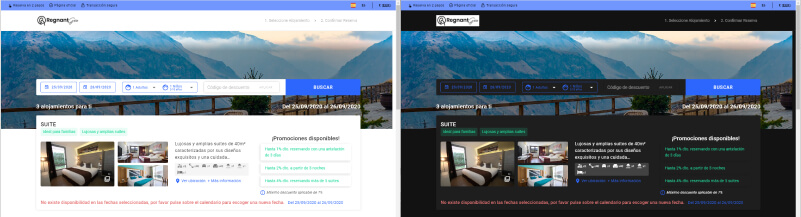
### Activar tema oscuro:
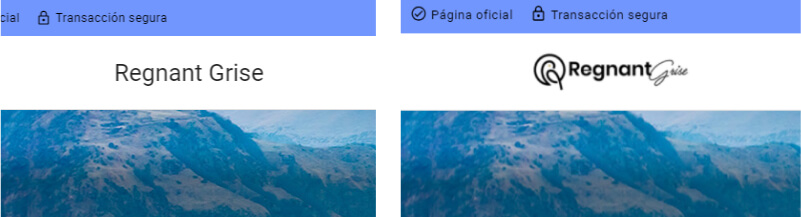
### Mostrar nombre del hotel / Mostrar logotipo del hotel:
Puede escoger entre poner su logo o el nombre de su hotel en la cabecera.
Recomendamos subir su logotipo y una imagen de cabecera:
La opción de poner el nombre del Hotel sustituye al logotipo y sirve para los negocios que actualmente no tienen una imagen corporativa, si este es su caso debe saber que Avirato cuenta con un departamento de diseño gráfico enfocado a incrementar ventas y potenciar la presencia de su negocio, puede ver más información haciendo clic [aquí](https://design.avirato.com/).
### Mostrar imagen de cabecera:
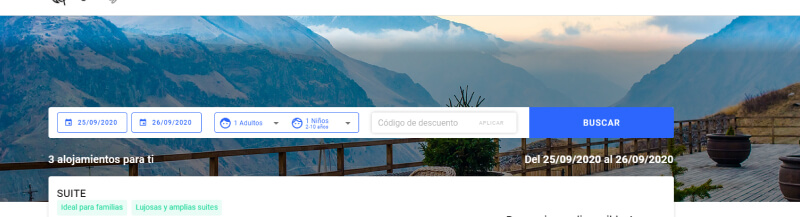
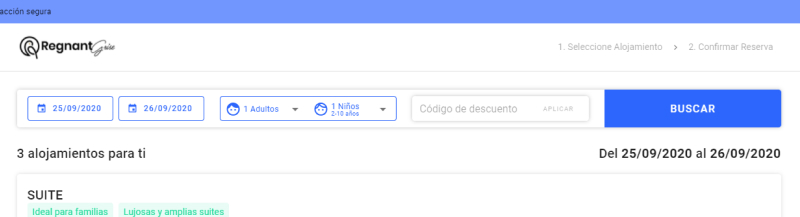
Escoja si quiere mostrar una imagen destacada de su negocio en la cabecera.
Con imagen de cabecera:
Sin imagen de cabecera:
### Imagen de cabecera:
Seleccione una foto atractiva y representativa de su negocio en buena calidad. La imagen se adaptará al formato de la cabecera así que **debe procurar sea una imagen horizontal** y que la parte central sea la parte que quiere seleccionar.
\*Máximo 1MB, formatos admitidos: .jpg .png .gif.
Tamaño recomendado 1920×350 px.
### Logo:
Introduzca una imagen del logotipo de su negocio.
Tamaño recomendado: 40×40
### Favicon:
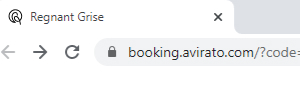El favicon es una imagen que se utiliza como **miniatura de su logotipo en la pestaña del navegador**. Es un detalle atractivo que genera confianza, y si no tiene uno, es un buen momento para crearlo. Puede encontrar muchas páginas para hacerlo buscando en Google “favicon generator”.
### Tipografía:
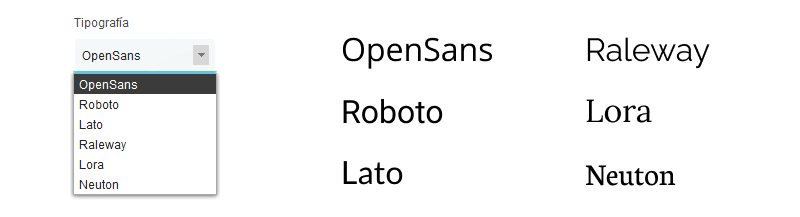Escoja entre las tipografías que ofrecemos, la que más se asemeje a la que utiliza en su web y su comunicación corporativa. En caso de duda o de que no tenga ninguna preferencia, nuestra recomendación es que utilice “roboto” siempre ofrecerá la mayor legibilidad.
### Color primario:
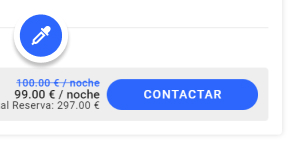El color principal se utilizará en todos los botones, selectores y algunos datos destacados. **Utiliza un color acorde con el estilo de tu web** y tu marca, pero ten en cuenta que sea **un color legible y agradable a la vista** (unos colores estridentes invitarán a salir de de ella rápidamente y le restarán confianza).
### Color secundario:
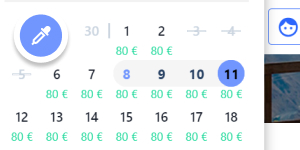El color secundario se utiliza en la barra de cabecera y en la selección de fechas del calendario. **Procure utilizar un color que combine con el color principal** y que tenga suficiente contraste para poder utilizarse en las fechas del calendario que tendrán que leerse sobre el fondo.
## Tipo de Alojamiento
Seleccione el tipo de alojamiento que corresponde a cada categoría.
Por ejemplo: cuando un cliente seleccione que quiere reservar «2 habitaciones», en función a la categoría usted podrá definir si la palabra que acompañe a ese selector es «habitaciones», o «apartamentos», o «bungalows» etc.
## Comparador de precios
Activando esta opción, mostrarás una **tabla comparativa en tu motor de reservas**, a continuación te mostramos un ejemplo:
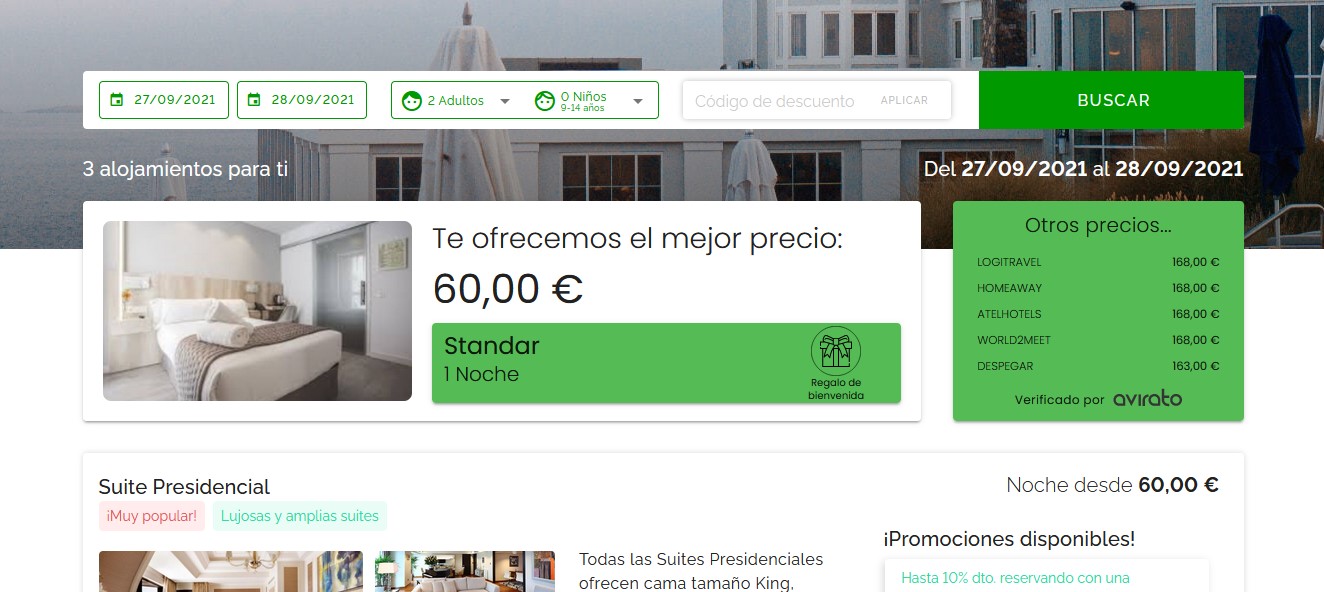La tabla comparativa ofrecerá los **precios de reserva de tu estancia a través de otros canales** **siempre y cuando estos sean más altos y hagan tu precio más atractivo**.
De esta forma tus clientes podrán comprobar a tiempo real que reservar de forma directa a través de tu motor de reservas es la opción más rentable.
### ¿Cómo configurar mi comparador de precios?
1. En primer lugar **activa la casilla** “Mostrar comparador de precios en el motor de reservas”.
2. En la tabla del lado derecho podrás **seleccionar aquellos canales con los que estés sincronizado a través de nuestro Channel Manager que quieres que se muestren** a tus clientes en la tabla comparativa.
3. En caso de querer que solo se muestren aquellos **resultados** **en los que el precio sea por encima de un valor determinado**, indique ese valor en euros en el campo de la izquierda. (ej: sólo se mostrarán los canales cuyo precio sea más de 3 euros por encima de tu precio)
4. **Active la casilla** “Ofrecer regalo por reserva directa” en caso de querer añadir un aliciente para mejorar la oferta de los competidores.
5. Introduzca a continuación la **descripción del regalo** que quiere ofrecer en los idiomas necesarios.
Recuerda que los precios de otros canales que mejoren tu oferta nunca se mostrarán.
## Pie de página
### Mostrar datos de contacto:
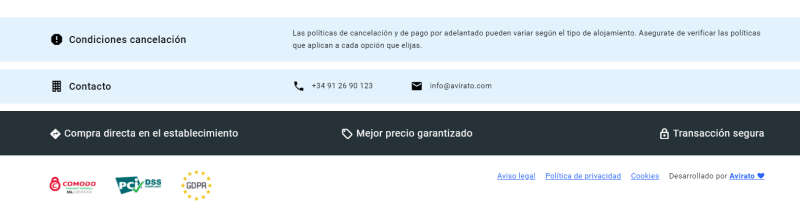
**Mostrar datos de contacto:** Si activa está aparecerá el teléfono y email de la empresa del apartado *Mi cuenta.*
Mostrará los datos de contacto que usted haya facilitado en el apartado:
Menú -> Configuración -> Mi cuenta -> Detalles de empresa
[¿Cómo configurar los detalles de empresa?](https://kb.avirato.com/books/2-configura-tu-alojamiento-paso-a-paso/page/01-datos-basicos-de-tu-negocio-establecimiento)
### Mostrar condiciones de cancelación:
Mostrará las condiciones de cancelación que usted haya facilitado en el apartado:
Menú -> Configuración -> Canales de venta -> Motor de reservas -> Comunicación -> Textos Legales Reserva Online
### Mostrar ventajas competitivas
Recomendamos dejar activada esta opción. Muestra los siguientes mensajes:
- Compra directa en el establecimiento
- Mejor precio garantizado
- Transacción segura
¿No ha encontrado lo que busca? [Contacte con nuestro equipo](https://avirato.com/contacto/) y le ayudaremos.
# Configuración
Vaya a Menú -> Configuración -> Canales de Venta -> Motor de Reservas -> Configuración
En primer lugar, es necesario aclarar, que **usted dispondrá de un motor de reservas por cada tipo de negocio que tenga**. Es decir, que si usted tiene varios tipos de negocios como alojamientos, parkings y salones, estos estarán englobados en tres motores de reservas distintos.
Antes de empezar debe saber:
- La configuración realizada es online y afectará a todos sus ordenadores donde tenga instalado Avirato con la cuenta utilizada.
- No olvide pulsar el botón de guardar cuando termine de configurarlo.
## Opciones del Motor de reservas
### Recibir reservas del sistema online también por mail:
Si activa esta opción cada vez que se produzca una reserva, usted recibirá un correo de avirato con los detalles de la reserva.
### Mostrar precio desde:
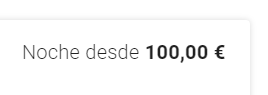
Esta opción que puede desactivar, mostrará a sus clientes el precio más bajo por noche de cada categoría en su motor de reservas.
### Mostrar tasa fija en el motor de reservas:
Al activar esta opción, el motor de reservas **mostrará la tasa turística que se cobre en su región o ciudad**. Este dato se configura en el apartado:
Menú -> Configuración -> Alojamiento -> Tarifas -> Tarifas y costes adicionales -> Costes adicionales
### Aceptar niños:
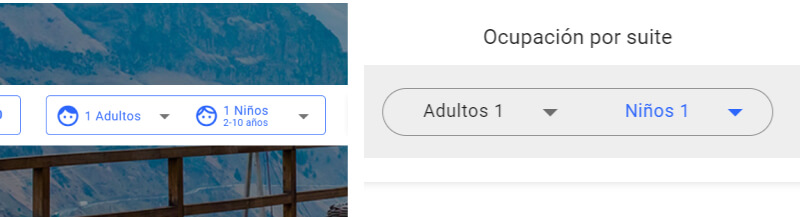
Esta opción permite **diferenciar entre niños y adultos a la hora de reservar**. Si activa esta opción, debe especificar el rango de edad de los niños.
¿En qué afecta aceptar niños?
- Su motor de reservas mostrará en la barra de búsqueda el selector de niños e indicará el rango de edad.
- Al especificar la capacidad de las estancias en el apartado “Categorías” puede delimitar la capacidad máxima de adultos y la capacidad máxima total (si existe diferencia entre estas dos cifras, esta solo podrá ser rellenada por niños).
- Esto será reflejado en el motor, con lo que sus clientes podrán hacer una reserva más adaptada a sus necesidades en el selector de ocupación.
### Desactivar la visualización del botón “Ver todas las opciones”:
En primer lugar, debe de saber que **puede crear accesos mediante enlaces** al motor de reservas en la pestaña «Generador de enlaces», **donde se muestren tan solo las categorías que usted desee** en el apartado:
Menú -> Configuración -> Canales de Venta -> Motor de Reservas -> Generador de enlaces
Si un cliente accede su motor mediante uno de estos enlaces en el que no se estén mostrando todas las categorías, este botón este botón le permitirá pulsarlo y que pueda ver todas. **Desactívelo si no quiere que se muestre** este botón.
### Dirección establecimiento:
Tiene que introducir la dirección exacta de google maps para que aparezca correctamente en el mapa. Ejemplo: 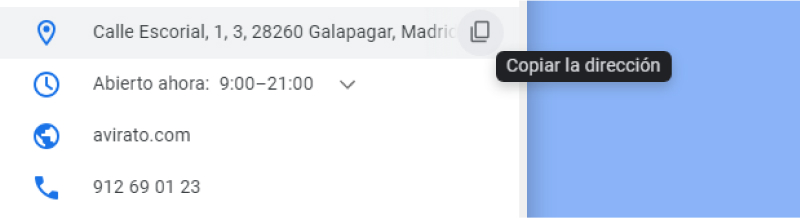### URL retorno:
La url de retorno es el enlace de la página web a la que retornará el cliente tras finalizar la reserva. **¡Importante!** Recomendamos tener una URL de Retorno personalizada donde se agradezca la reserva que acaba de realizar el cliente.
### Google Analytics:
Google Analytics es una herramienta de analítica de la empresa Google que ofrece información del tráfico que llega a los sitios web según la audiencia, la adquisición, el comportamiento y las conversiones que se llevan a cabo en el sitio web.
**Si ya tiene cuenta**, introduzca su código de Google analitycs para realizar el seguimiento de lo que hacen sus clientes dentro del motor de reservas.
**Te dejamos una guía de como obtener el código**: haz clic [aquí](https://support.google.com/analytics/answer/9304153)
Una vez que tenga su cuenta con Google Analytics tendrá que configurar la página del Motor de reservas, inserte la siguiente url: https://booking.avirato.com/
### Google Tag Manager:
Google Tag Manager es una herramienta de gestión y medición de fragmentos de código.
Introduzca su código de Tag Manager de Google para realizar el seguimiento de las etiquetas con las que interactúan sus clientes dentro del motor de reservas.
**Te dejamos este [link](https://support.google.com/tagmanager/answer/6103696?hl=es&ref_topic=3441530&sjid=9756463445861253608-EU) para que puedas configurarlo**.
## Tarifas Activas Motor de reservas
**¡Importante!** **En este apartado se añadirán las tarifas disponibles**. Si no tiene ninguna creada diríjase a:
Vaya a Menú -> Configuración -> Alojamiento -> Tarifas -> Tarifas y costes adicionales -> Tarifas
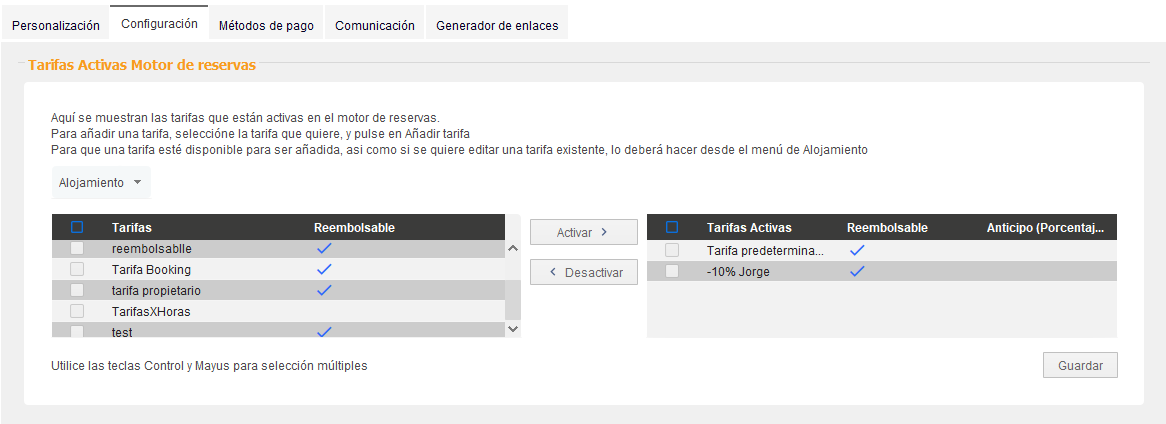Puede añadir tantas como quiera, pero **su motor de reservas siempre va a mostrar solo dos únicas tarifas** al cliente, una tarifa **reembolsable** con el texto de «Tarifa Estándar», y otra tarifa **no reembolsable**, con el texto de «Tarifa No Reembolsable».
**Siempre mostrará la tarifa más económica al cliente**, respetando las distintas condiciones que se pueden aplicar en la tarifa.
Para activar tarifas, seleccione las que quiera mediante su casilla y desplace hacia la derecha con el botón de “Activar” para desactivar realice la misma operación pulsando “Desactivar”.
\*Utilice Ctrl y Mayus para selecciones múltiples.
Como explicamos en la siguiente página del Manual de Ayuda «[Métodos de pago](https://kb.avirato.com/books/motor-de-reservas/page/metodos-de-pago)«, puede **configurar un porcentaje de cobro específico para cada tarifa** en esta tabla. Para ello, pulse sobre la columna derecha «**Anticipo (porcentaje de cobro)**» y establezca el porcentaje de cobro anticipado que desee. En caso de no especificar en este campo ningún porcentaje concreto para cada tarifa, el porcentaje que se aplicará será el que configure en, [Menú -> Configuración -> Canales de venta -> Motor de reservas -> Métodos de pago -> Tipo de pago.](https://kb.avirato.com/books/motor-de-reservas/page/metodos-de-pago)
## Descuentos
Desde este apartado configurará los descuentos aplicables para su motor de reservas, debe activar cada uno de ellos para que se hagan efectivos.
Tenemos tres tipos de descuentos:
### · Descuento por larga estancia:
- **Descontar el siguiente porcentaje por noche adicional:**
% de descuento que se aplicará al total de la reserva cada vez que se añada una noche extra.
- **Aplicar dicho descuento a las reservas posteriores a la noche número:**
Noche a partir de la cual se aplicará el descuento.
- **Máximo porcentaje de descuento de larga estancia:**
% de descuento máximo que se aplicará.
### · Descuento por número de reservas (Muchas reservas):
- **Descontar el siguiente porcentaje por cada habitación adicional:**
% de descuento que se aplicará a cada estancia reservada a partir de la cifra del siguiente campo.
- **Realizar dicho descuento a partir de la habitación número**:
Noche a partir de la cual se aplicará el descuento
- **Máximo porcentaje de descuento por número de habitación reservada**:
Los descuentos sobre el total se irán sumando con cada incremento de noches. Establezca el máximo descuento que se puede obtener.
### · Descuento por Early Booking (Reserva temprana):
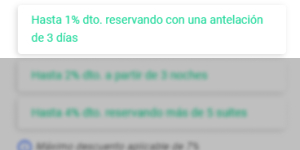- **Descontar el precio de la habitación por early booking un porcentaje máximo de:**
% de descuento máximo que aplicar al total de la reserva
- **Realizar descuento si la reserva tiene como mínimo los siguientes días de antelación:**
Días mínimos para que el descuento se aplique.
- **El descuento máximo se obtendrá a partir de una reserva superior a la noche:**
Días de antelación para conseguir el máximo porcentaje.
- **Aplicar solo si la reserva tiene al menos el siguiente número de días:**
Duración mínima necesaria para aplicar el descuento.
### Restricciones globales
Establezca las condiciones bajo las cuales se harán efectivos esos descuentos.
- ****Tipo de habitación y tipo de tarifa**:**
Puede decidir uno a uno los tipos de habitación y tarifa sobre los que hacer restricciones específicas. Escoja qué categorías y tarifas quiere para continuar con la restricción. En caso de que quiera que las restricciones sean globales, deje los campos por defecto, “Todos los tipos” y “Todas las tarifas”.
- ****Fecha inicial y fecha final**:**
Delimite las fechas si quiere que estos descuentos solo apliquen sobre un periodo de tiempo.
- ****Días de la semana**:**
Si quiere que estos descuentos no se apliquen sobre algunos días de la semana desmarque aquellos días que no quiere que se hagan efectivos los descuentos.
- ****Máximo descuento acumulable**:**
Ya que los descuentos no son excluyentes entre sí, y son acumulables, establezca un máximo total que se puede aplicar a la reserva.
- **Tabla de restricciones
Una vez haya especificado los campos de la restricción, haga clic en “Crear descuento” para que quede registrado. Puede repetir esta acción para crear tantos descuentos específicos como usted desee. **¡Importante!** Al finalizar, haga clic en guardar.
Si quiere eliminar un descuento haga clic sobre él y pulse “Eliminar”, en caso de que quiera eliminar todos, pulse “Limpiar campos”.**
## Código de descuento
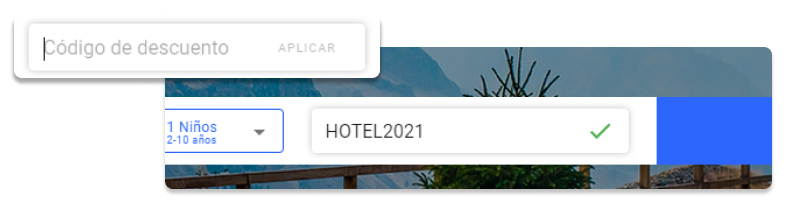Los códigos de descuento o códigos promocionales, son descuentos que se harán efectivos si el cliente rellena con un código específico el campo de Código promocional del motor de reservas.
Una práctica muy recomendable
Estos descuentos, son una forma extendida, de poder ofrecer en tu motor de reservas unos precios más competitivos que en el resto de plataformas, sin sufrir ninguna penalización. Tenga en cuenta que usted recibirá el precio íntegro de cada reserva directa que se haga a través de su motor de reservas.
### Código
Establezca **el código que tendrán que utilizar sus clientes**. Recomendamos que este nombre sea **lo más corto posible y legible internacionalmente**, como por ejemplo, el nombre de su hotel seguido de el año actual “HOTEL2021”
### Descripción
Es a nivel interno, por si usted necesita dejar una anotación acerca del descuento.
### Descuento
**Especifique el descuento** que se aplicará al introducir el código promocional, y si lo hará **descontando un porcentaje o descontando una cifra exacta**.
### Límite de usos
Decida si quiere que sus clientes solo puedan hacer uso del código promocional un número limitado de veces (por defecto está desactivado).
### Fechas
Especifique si quiere que este código de descuento **sólo pueda hacerse efectivo en reservas comprendidas entre unas fechas determinadas** (Fecha de entrada y salida) y no la fecha en la cual se realice la reserva.
Especifique si quiere que se aplique tan solo **durante días concretos de la semana**.
Especifique si quiere que este código promocional, independientemente de las fechas de entrada y de salida de la reserva, s**olo pueda utilizarse entre unas fechas concretas**.
**Si no se indica ninguna de las dos casillas, el código estará vigente para todas las tarifas siempre**.
### Tabla de código de descuento
En esta tabla usted podrá consultar y modificar todos los códigos de descuento.
Una vez haya especificado todos los campos, pulse en
Una vez haya especificado los campos, **haga clic en “Crear descuento” para que quede registrado**. Puede repetir esta acción para crear tantos códigos de descuentos como usted desee. **¡Importante!** Al finalizar, haga clic en guardar.
Si quiere eliminar un descuento haga clic sobre él y pulse “Eliminar”, en caso de que quiera eliminar todos, pulse “Limpiar campos”.
## Paquetes promocionales activos
Los paquetes promocionales sirven para ofrecer al cliente la posibilidad de reservar en su motor de reservas la suma de una categoría, una tarifa y unos extras. (Por ejemplo, Fin de semana ecuestre: Habitación doble + alojamiento y desayuno + paseo a caballo)
Aquí se muestran todos los paquetes promocionales que se han creado en:
Menú -> Configuración -> Canales de Venta -> E-commerce -> Paquetes promocionales
También podrá tener una vista independiente de cada paquete promocional en formato calendario para que pueda consultar cuando está activo, así como acceder a la edición completa pulsando E-commerce.
¿No ha encontrado lo que busca? [Contacte con nuestro equipo](https://avirato.com/contacto/) y le ayudaremos.
# Métodos de pago
Vaya a Menú -> Configuración -> Canales de venta -> Motor de reservas -> Métodos de pago
#### **Métodos de pago**
En este apartado vamos a configurar correctamente los métodos de pago del establecimiento.
##### **Tipo de pago**
En la primera parte debe configurar el tipo de pago de su establecimiento. Por defecto Avirato trae activa la opción «Pago desde el establecimiento». La cual con esta opción el cliente para completar la reserva debe introducir su tarjeta de crédito o débito para garantizar la reserva. Escoja la opción con la cual va a cobrar a sus clientes mediante el motor de reservas de Avirato.
- **Porcentaje de cobro:** Una vez configurado el tipo de pago, establezca el % de cobro que desea cobrar por adelantado en cada reserva, si desea la totalidad, configúrelo como 100% el porcentaje de cobro. 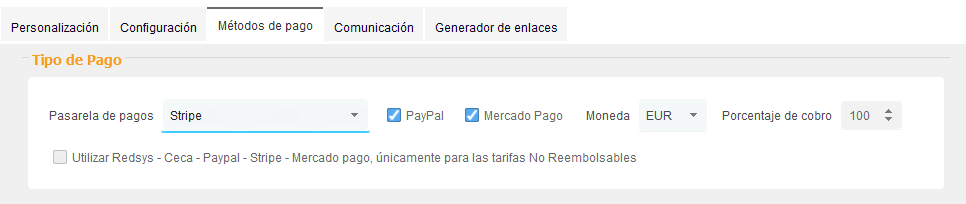En caso de querer configurar un porcentaje de cobro específico para cada tarifa, debe ralizarlo en el apartado:
[Vaya a Menú -> Configuración -> Canales de venta -> Motor de reservas -> Configuración -> Tarifas activas Motor de reservas.](https://kb.avirato.com/books/channel-manager/page/configuracion)
- **Moneda:** Esta configuración indicará la moneda por defecto en su motor de reservas.
- **Utilizar Pasarela de pagos, paypal o mercado pago únicamente para las tarifas no reembolsables:** Con esta opción solo se cobrará al cliente las reservas con **tarifas no reembolsables**. Las tarifas reembolsables nos introducirán su tarjeta de crédito o débito para garantizar la reserva y que posteriormente se realice el cobro.
##### **Notificación de error en el pago**
En caso de que un cliente no haya podido completar un pago, se le enviará una notificación por email avisando de que su reserva no se ha podido completar con éxito. Simultáneamente, también se le notificará a usted este mismo hecho mediante email.
El email que se enviara, puede editarlo y configurarlo a través del «Editor Online», al cual se puede acceder desde el menú de INTEGRACIONES AVIRATO
Antes de empezar debe saber
- Es necesario crear una cuenta de Paypal para poder utilizar la pasarela de pagos Paypal.
- Es necesario crear una cuenta de Mercado Pago para poder utilizar la pasarela de pagos Mercado Pago.
- Para usar la pasarela de pago Redsys o CECA, es necesario que previamente hable con su sucursal bancaria y demandar este servicio.
[ 1. Pasarela de Pagos Redsys. ](#1redsys) [ 2. Pasarela de Pagos CECA. ](#2ceca) [ 3. Paypal. ](#3paypal) [ 4. Mercado Pago. ](#4mercado)
##### **1. Pasarela de Pagos Redsys**
Aquí se configurarán los parámetros para el cobro mediante la pasarela de pagos Redsys.
Para realizar la integración es necesario ponerse en contacto con su entidad bancaria para que le puedan facilitar mediante un mail las credenciales para realizar las pruebas pertinentes en el entorno de pruebas con unas tarjetas que le manda el banco.
En el mail que envíe la entidad bancaria, debe acudir al 3º Paso, que es lo que a Avirato compete, la integración de la pasarela en el entorno de pruebas.
En dicho paso, visualizará el **número de comercio, número de terminal, moneda del terminal y Clave secreta de encriptación**. **Estos son los datos que se deberán de poner en Avirato** y muy importante si es el **modo pruebas**, activar el entorno de pruebas.
Una vez introducidos los datos del correo en Avirato, debe acudir a su motor de reservas y realizar dos transacciones, una de ellas va a ser aprobada y otra denegada con las tarjetas que les facilitan en el mail correspondiente al paso 4º.
Una vez realizada las pruebas puede solicitar el pase al entorno real.
##### **2. Pasarela de Pagos CECA**
Aquí se configurará los parámetros para el cobro mediante la pasarela de pagos CECA.
Si se configura por primera vez, y lo acaba de solicitar a su entidad bancaria, les darán unas claves para el entorno de pruebas las cuales enviaran bajo un correo electrónico. Una vez realizada las pruebas puede solicitar el pase al entorno real.
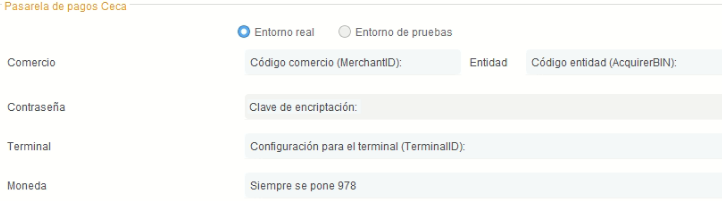
Para realizar la integración es necesario [tener acceso al portal de CECA](https://comercios.ceca.es) para poder obtener los datos para conectar con la pasarela. Los datos son los de la siguiente lista que aparecerán en la pestaña configuración:
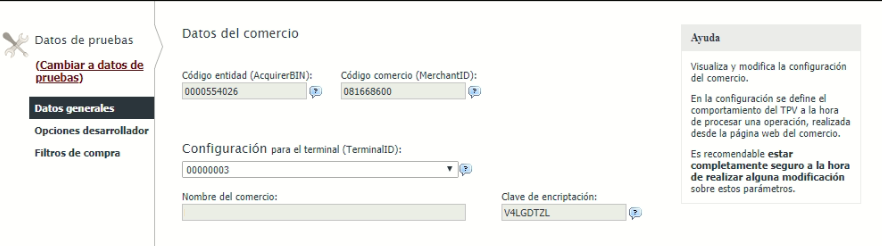
En el apartado llamado «Pasarela de pagos Ceca», debe introducir los datos necesarios para la integración.
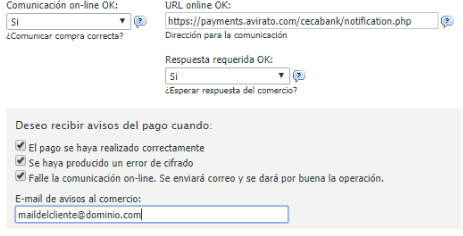
**¡Importante!** Una vez configurado todos los parámetros de CECA en Avirato, **es necesario realizar las siguientes opciones** con sus valores correspondientes en CECABANK.
- Comunicación on-line OK: SI
- URL online OK: https://payments.avirato.com/cecabank/notification.php
- Respuesta requerida OK: Si
#### **3. Paypal:**
Aquí se configurará los parámetros de Paypal para el cobro en el motor de reservas.
Para activar este método en necesario que tengas una cuenta en Paypal. Puedes acceder pulsando [aquí](https://www.paypal.com/es/webapps/mpp/account-selection).
Una vez creada introduce los datos solicitados por Avirato en el apartado «Paypal».
##### **4. Mercado de Pago:**
Esta opción de pago online para usuarios de Latinoamérica. Para utilizarla, al igual que en Paypal, tienes que crear una cuenta nueva. Puedes hacerlo pulsando [aquí](https://registration.mercadopago.com.ar/registration-mp?mode=mp).
Mercado Pago es una plataforma de pagos online ampliamente utilizada en Colombia y otros países de Latinoamérica. Al conectar una cuenta de Mercado Pago con Avirato, los huéspedes podrán realizar el pago de sus reservas mediante tarjeta u otros medios de pago disponibles directamente desde el Motor de Reservas.
Mercado Pago es un proveedor de pagos externo a Avirato. La creación, activación y verificación de la cuenta dependen directamente de Mercado Pago. Esta guía explica únicamente el proceso necesario para conectar una cuenta ya creada con Avirato.
##### **¿Para qué sirve esta funcionalidad?**
La integración con Mercado Pago permite:
● Ofrecer a los huéspedes un método de pago online adicional desde el Motor de Reservas.
● Permitir pagos mediante tarjeta de crédito, débito u otros medios de pago habilitados por Mercado Pago en Colombia.
● Configurar el cobro de un anticipo sobre el importe total de la reserva.
● Confirmar el pago correspondiente durante el proceso de reserva online.
##### **Requisitos previos**
● Disponer de una cuenta de Mercado Pago activa y habilitada para recibir pagos en Colombia.
● Verificar que la cuenta de Mercado Pago se encuentra correctamente validada. Si está pendiente de verificación o activación, contactar directamente con Mercado Pago antes de continuar.
● Tener creada una aplicación dentro del apartado «Tus integraciones» de Mercado Pago. Si todavía no existe ninguna, crear una nueva desde «+ Crear aplicación».
● Disponer de acceso a Avirato con los permisos necesarios para configurar el Motor de Reservas.
**Ruta dentro de Avirato**
Canales de venta → Motor de Reservas → Métodos de pago
Para realizar la comprobación final:
Canales de venta → Motor de Reservas → Generador de enlaces
##### **Obtener las credenciales en Mercado Pago**
● Iniciar sesión en la cuenta de Mercado Pago.
● Acceder al perfil situado en la esquina superior derecha.
● Entrar en «Negocio».
● Acceder a «Tus integraciones».
● Comprobar que se encuentra seleccionada la aplicación correspondiente al alojamiento.
● Si todavía no existe una aplicación, crearla mediante «+ Crear aplicación».
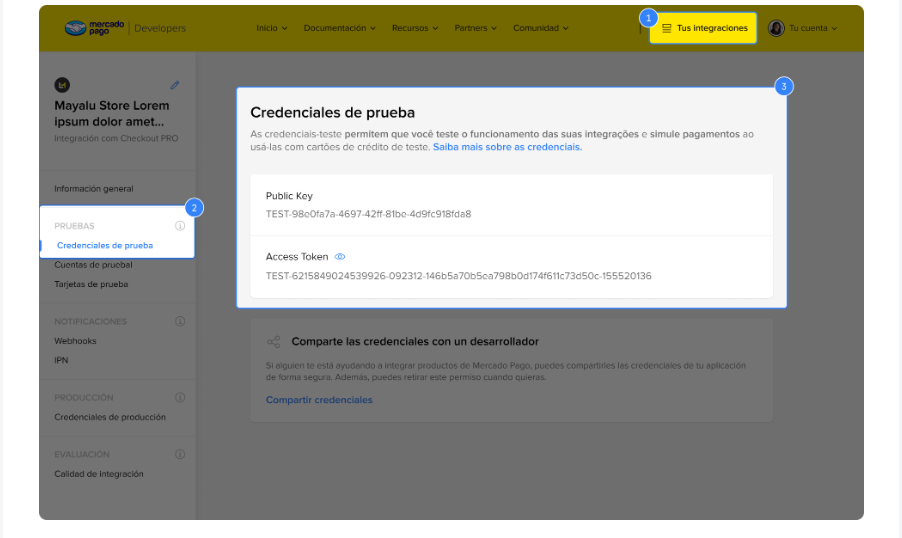
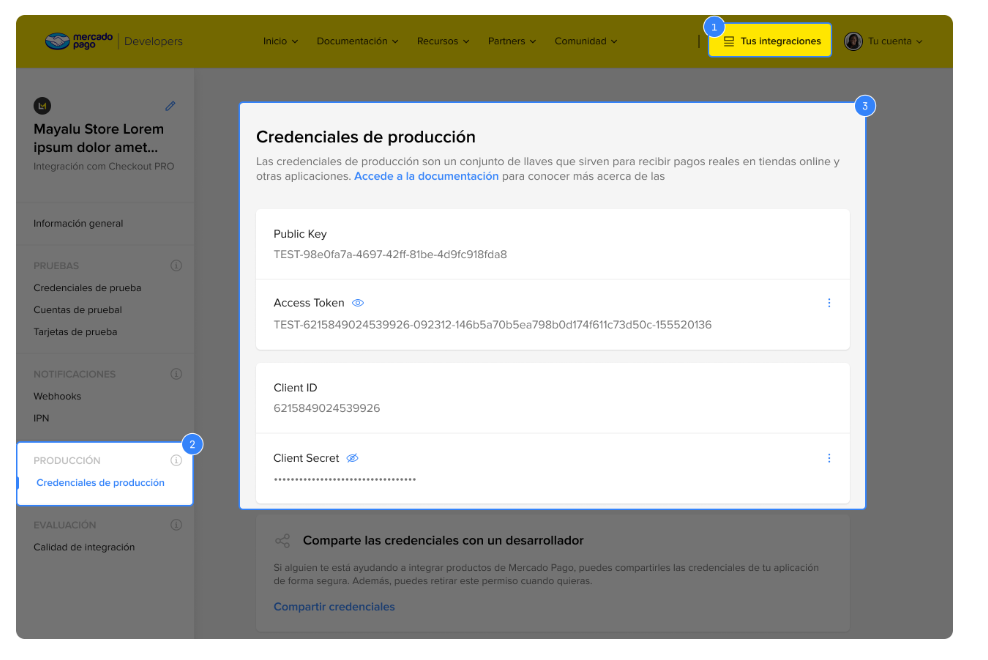
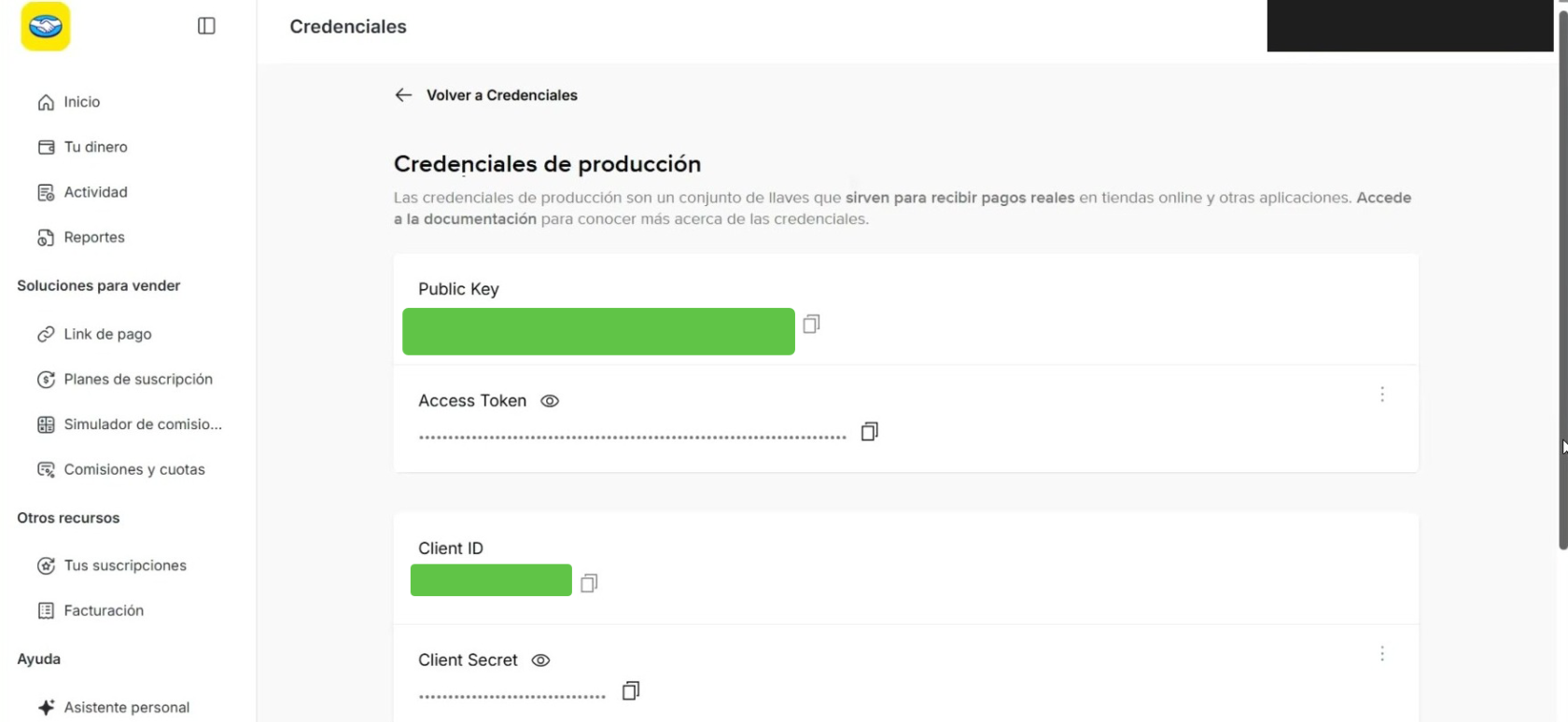
● Acceder a «Credenciales de producción».
● Copiar el «Client ID» y el «Client Secret». Estas credenciales serán necesarias posteriormente para realizar la configuración en Avirato.
Mercado Pago también dispone de «Credenciales de prueba», destinadas a realizar simulaciones sin generar cobros reales. Utilizarlas cuando sea necesario comprobar previamente el funcionamiento de la integración y utilizar las credenciales de producción cuando la configuración vaya a operar con pagos reales.
Importante: El «Client Secret» es una credencial privada de seguridad. No compartirlo con clientes, terceros ni personas que no estén autorizadas para gestionar la integración.
[](https://kb.avirato.com/uploads/images/gallery/2026-08/njg3aoJsmAfXAfOo-image.png)
[](https://kb.avirato.com/uploads/images/gallery/2026-08/Nk2ygNsWT5g3nbei-image.png)
[](https://kb.avirato.com/uploads/images/gallery/2026-08/cpedJFoxk2eayCAH-image.png)
*Credenciales de producción en Mercado Pago: Client ID y Client Secret.*
## **Paso 2. Introduce las credenciales en Avirato**
- En Avirato, ve a Canales de venta → Motor de Reservas → pestaña "Métodos de pago".
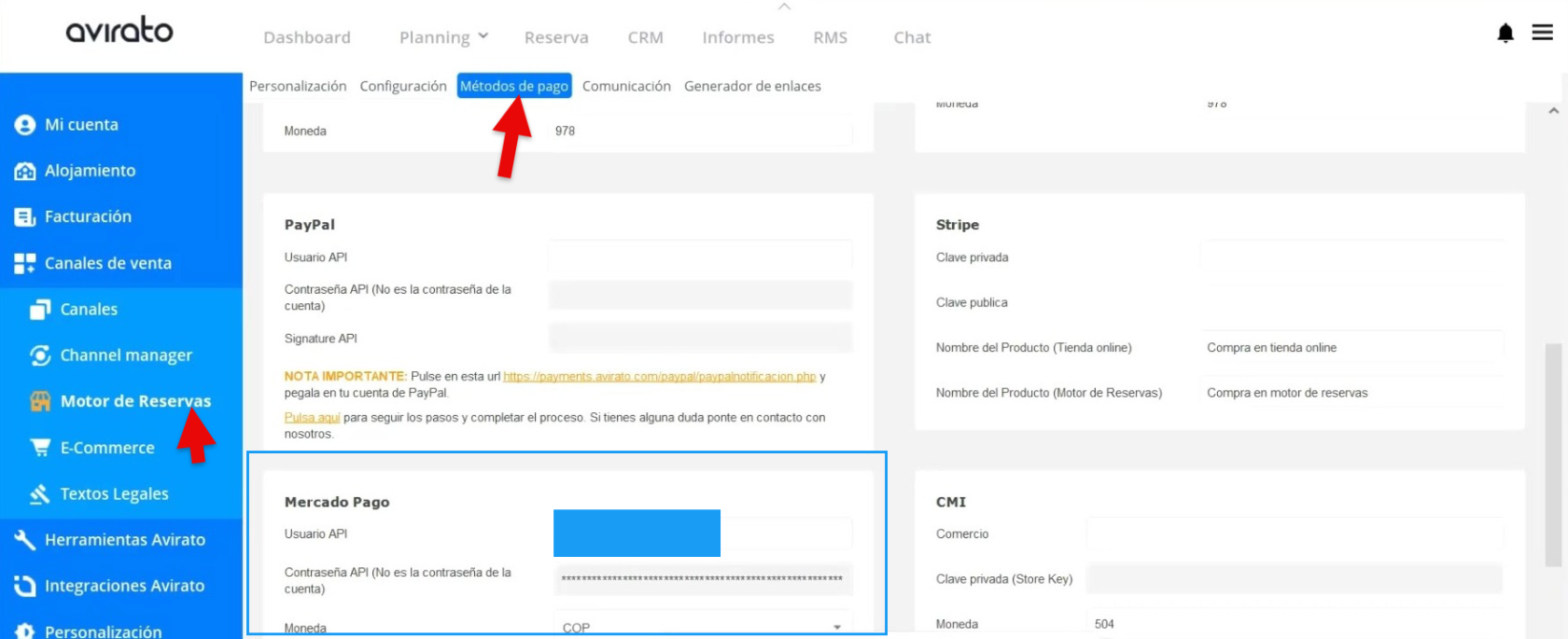
- Localiza el bloque "Mercado Pago" (aparece junto a otras pasarelas, como PayPal, Stripe o CMI).
- En "Usuario API" pega el Client ID que copiaste de Mercado Pago.
- En "Contraseña API (No es la contraseña de la cuenta)" pega el Client Secret.
- En "Moneda" selecciona COP.
- Haz clic en "Guardar". Verás el mensaje "Cambios almacenados correctamente".
[](https://kb.avirato.com/uploads/images/gallery/2026-08/Qs9bDkdWjTsNPBin-image.png)
*Bloque "Mercado Pago" en la pestaña Métodos de pago del Motor de Reservas.*
## **Paso 3. Activa Mercado Pago como método de pago**
- Guardar las credenciales no es suficiente: además tienes que activar Mercado Pago como opción de pago visible para tus huéspedes.
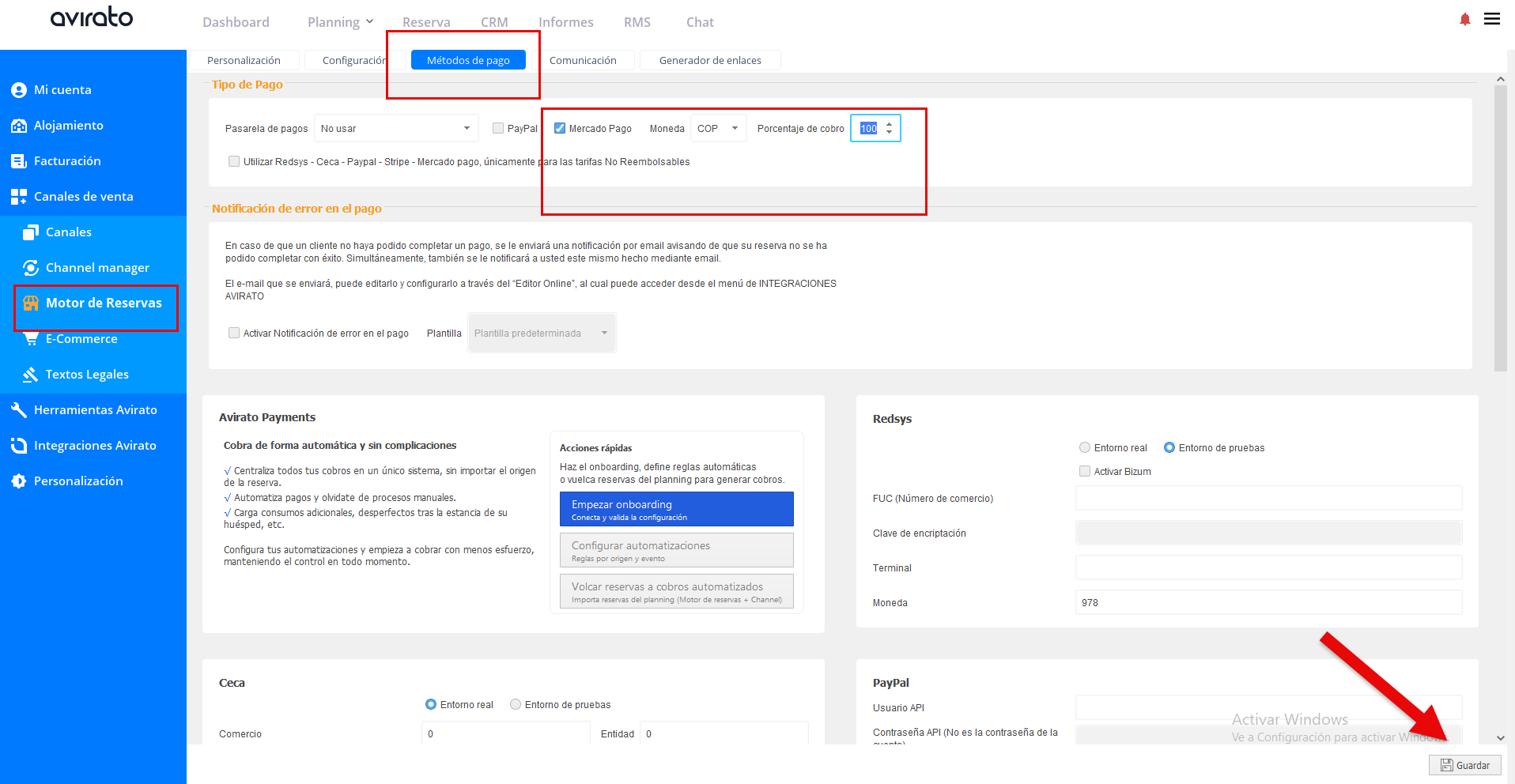
- En la misma pestaña "Métodos de pago", sube hasta el bloque "Tipo de Pago", en la parte superior de la página.
- Marca la casilla "Mercado Pago".
- Comprueba que la "Moneda" de este bloque también está en COP.
- En "Porcentaje de cobro" indica qué parte del importe total quieres cobrar como anticipo en el momento de la reserva online.
- Haz clic en "Guardar".
[](https://kb.avirato.com/uploads/images/gallery/2026-08/XOc6SVm9zvFpjJSX-image.png)
## **Paso 4. Comprueba que la conexión funciona**
Acceder a la pestaña «Generador de enlaces», dentro de Motor de Reservas, y seleccionar «Acceder al motor de reservas».
Una vez abierto el Motor de Reservas:
● Simular una reserva seleccionando las fechas y el alojamiento.
● Añadir el alojamiento al carrito y continuar con el proceso de reserva.
● Introducir datos de huésped de prueba y avanzar hasta el apartado «Método de pago».
● Comprobar que «Mercado Pago» aparece disponible dentro de «Monederos electrónicos».
● Seleccionar «Mercado Pago» y verificar que el importe del anticipo se calcula correctamente según el porcentaje configurado previamente.
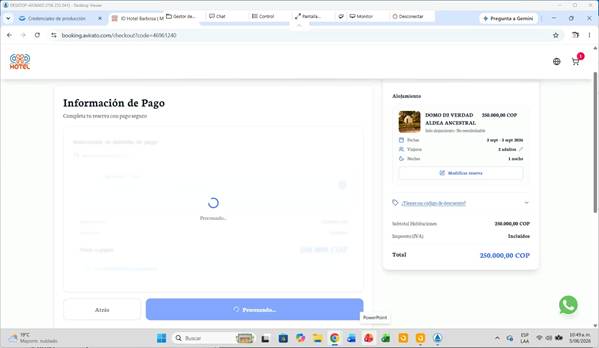
*Mercado Pago disponible como método de pago; el sistema calcula el 50 % de anticipo configurado.*
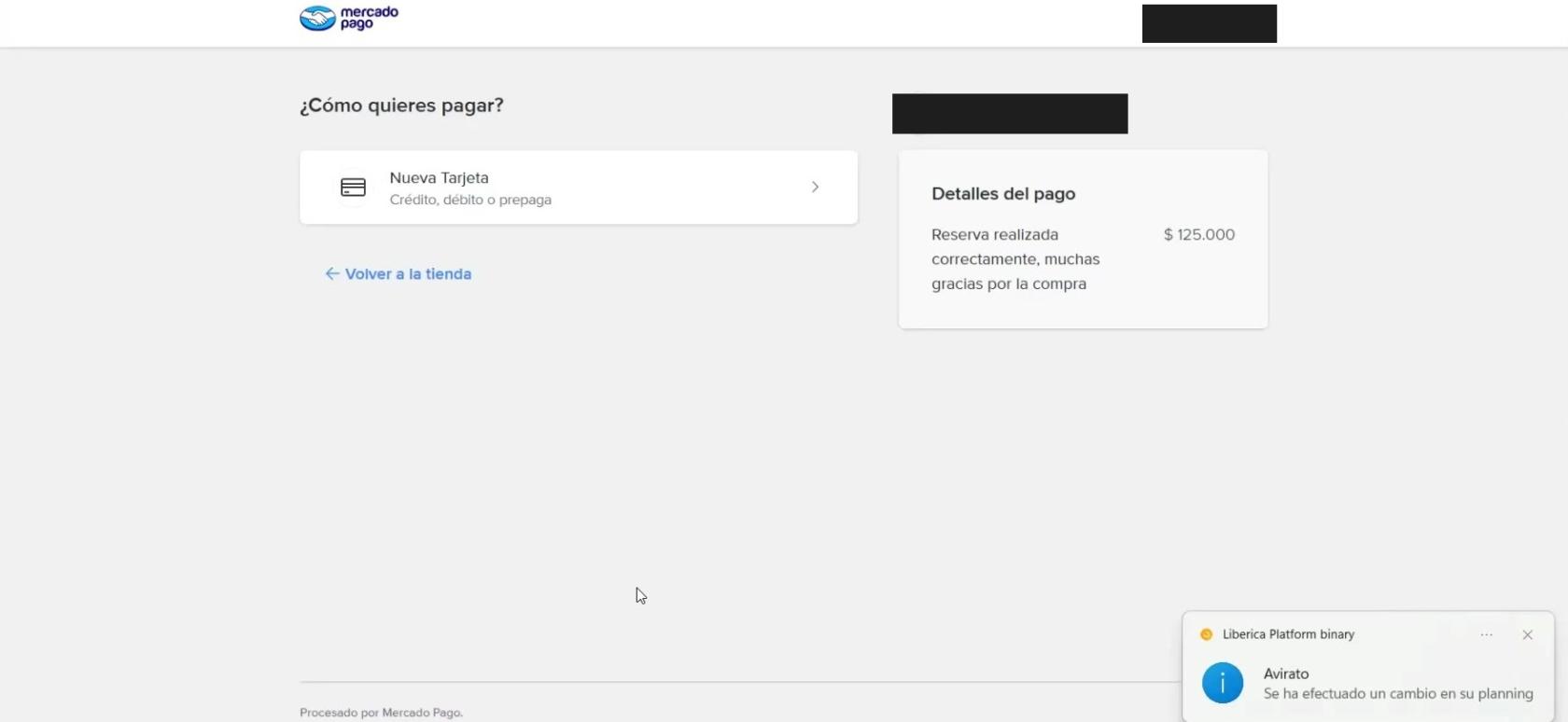
- Pulsa "Continuar al pago". Deberías ser redirigido a la pasarela de Mercado Pago, donde se mostrará el importe a pagar y las opciones para introducir una tarjeta.
[](https://kb.avirato.com/uploads/images/gallery/2026-08/2DDIXjf6R5elVEe0-paso4-confirmacion-clean.jpg)
*Pasarela de Mercado Pago mostrando el importe del anticipo: la conexión funciona correctamente.*
*Si estás probando con credenciales de producción, cualquier pago que completes será un cobro real. Para probar sin riesgo, detente antes de introducir los datos de la tarjeta, o repite la prueba con credenciales de prueba de Mercado Pago.
*Los huéspedes podrán elegir Mercado Pago como forma de pago al reservar online desde el motor de reservas, y se les cobrará automáticamente el porcentaje de anticipo que hayas configurado.
# **Consejos y buenas prácticas**
● Guarda el Client Secret en un lugar seguro. Si lo necesitas de nuevo, puedes volver a copiarlo en cualquier momento desde "Tus integraciones" en Mercado Pago.
● Antes de activar cobros reales, prueba la configuración completa con credenciales de prueba de Mercado Pago o con una reserva de importe bajo.
● Revisa que la moneda esté en COP tanto en el bloque "Mercado Pago" como en el bloque "Tipo de Pago", para evitar errores de conversión.
# **Errores frecuentes**
● Confundir la contraseña de tu cuenta de Mercado Pago con el Client Secret: el campo "Contraseña API" no es la contraseña de tu cuenta, sino el Client Secret de tu aplicación.
● Guardar el Usuario API y la Contraseña API pero olvidar marcar la casilla "Mercado Pago" en el bloque "Tipo de Pago": si no la marcas, no aparecerá como opción de pago para tus huéspedes.
● Usar credenciales de prueba sin darte cuenta: si los pagos se completan pero nunca ves el dinero en tu cuenta, comprueba que estás usando las credenciales de producción.
● Si Mercado Pago no aparece en el motor de reservas o los pagos no se completan, puede tratarse de una configuración pendiente en tu cuenta de Mercado Pago (activación de cobros, verificación de identidad) y no necesariamente un fallo de Avirato. En ese caso, contacta con el soporte de Mercado Pago.
#### **5. CMI:**
Aquí se configurarán los parámetros para el cobro mediante la pasarela de pagos CMI, utilizada en Marruecos.
CMI es un proveedor de pagos externo a Avirato. El alta, la asignación de la Store Key y las credenciales de acceso dependen directamente de CMI. Esta guía explica únicamente el proceso necesario para conectar una cuenta ya creada con Avirato.
##### **¿Para qué sirve esta funcionalidad?**
La integración con CMI permite:
● Cobrar reservas online en dirham marroquí (MAD) a través de la pasarela CMI.
● Autenticar de forma segura la comunicación entre Avirato y CMI mediante la Store Key, la clave privada compartida entre ambos sistemas.
● Mantener sincronizados los datos de pago entre CMI y Avirato para evitar interrupciones en los cobros.
##### **Requisitos previos**
● Tener el alta hecha con CMI y acceso a su extranet (back-office), con la Store Key y el número de Comercio ya asignados. Esto lo facilita CMI directamente, no Avirato.
● Disponer de acceso a Avirato con los permisos necesarios para configurar el Motor de Reservas.
**Ruta dentro de Avirato**
Menú -> Configuración -> Canales de venta -> Motor de reservas -> Métodos de pago
## **Obtener las credenciales en CMI**
- Acceder al back-office (extranet) de CMI.
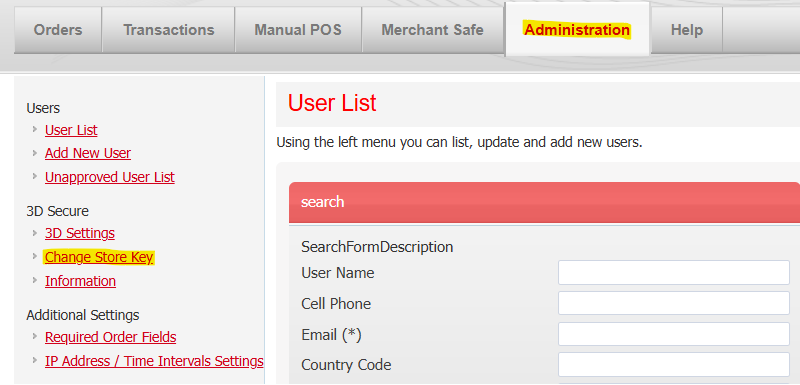
- Ir al menú «Administration», en la barra superior.
- Dentro de «3D Secure», hacer clic en «Change Store Key».
[](https://kb.avirato.com/uploads/images/gallery/2026-08/SYw8qIp1gU1uguCW-image.png)
*Administration → 3D Secure → Change Store Key, en la extranet de CMI.*
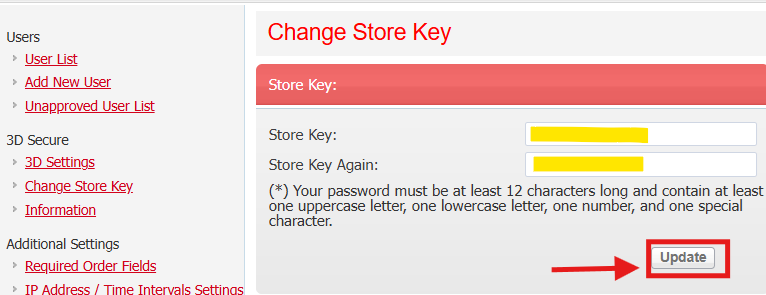
- En la pantalla «Change Store Key», introducir la nueva Store Key en el campo «Store Key» y repetirla en «Store Key Again». Debe tener al menos 12 caracteres e incluir una mayúscula, una minúscula, un número y un carácter especial.
- Hacer clic en «Update» para guardar el cambio.
- El número de «Comercio» también se encuentra en la extranet de CMI, junto a la Store Key.
[](https://kb.avirato.com/uploads/images/gallery/2026-08/Kfu8xSNZGzsPOSuX-image.png)
*Pantalla «Change Store Key»: campos Store Key / Store Key Again y botón Update.*
## **Introduce las credenciales en Avirato**
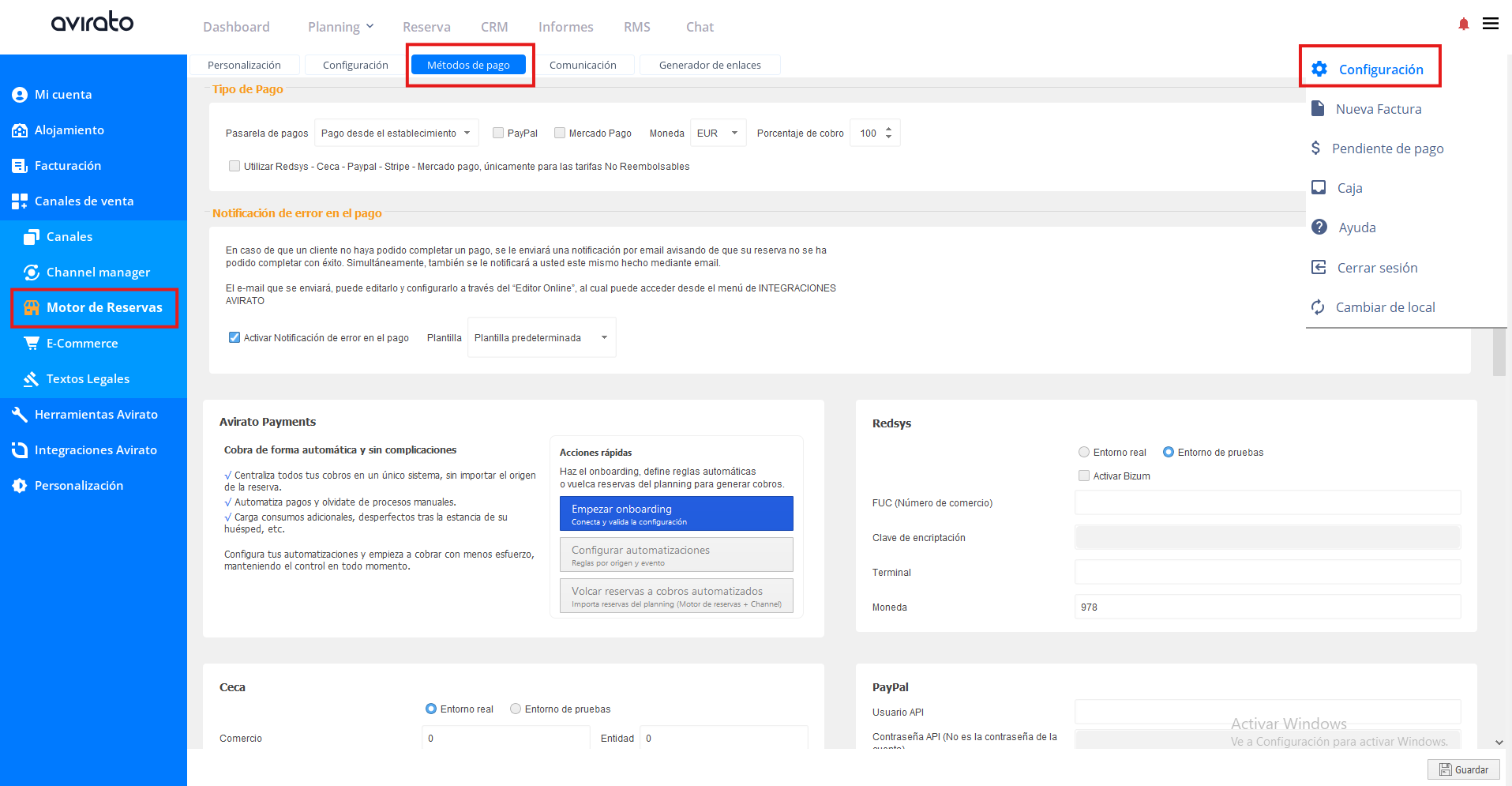
- En Avirato, ve a Menú → Configuración → Canales de venta → Motor de reservas → Métodos de pago.
[](https://kb.avirato.com/uploads/images/gallery/2026-08/61Zt6HMBVK6kTr6p-image.png)
*Motor de Reservas → Métodos de pago.*
- Al final de la página, localiza el bloque «CMI» (aparece junto a otras pasarelas, como Redsys, Ceca o PayPal).
- En «Comercio», introduce el número de comercio facilitado por CMI.
- En «Clave privada (Store Key)», pega la misma Store Key que acabas de definir en CMI.
- Comprueba que «Moneda» está en 504 (dirham marroquí); viene predefinido por defecto.
[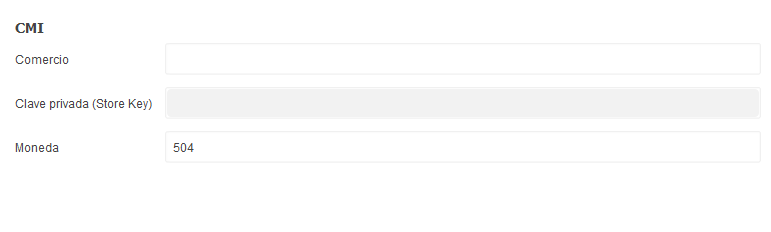](https://kb.avirato.com/uploads/images/gallery/2026-08/R1p1WJyaV7ZDerkS-image.png)
*Bloque «CMI», dentro de la pestaña Métodos de pago.*
- Haz clic en «Guardar», en la parte inferior de la página.
##### **Consejos y buenas prácticas**
● Guarda la Store Key en un lugar seguro; si necesitas volver a consultarla, hazlo siempre desde la extranet de CMI.
● Verifica que la Store Key introducida en Avirato coincide exactamente con la de CMI, carácter por carácter.
● No cambies la Store Key en CMI sin actualizar también el campo correspondiente en Avirato: si no coinciden, los pagos fallarán.
##### **Errores frecuentes**
● Actualizar la Store Key en CMI pero olvidar reflejar el cambio en Avirato (o al revés).
● Usar una Store Key que no cumple los requisitos de complejidad exigidos por CMI (12 caracteres, mayúscula, minúscula, número y carácter especial).
● Confundir el campo «Comercio» con la Store Key: son datos distintos y ambos son necesarios.
● Olvidar pulsar «Guardar» en Avirato tras introducir los datos.
¿No ha encontrado lo que busca? [Contacte con nuestro equipo](https://avirato.com/contacto/) y le ayudaremos.
# Comunicación
Vaya a Menú -> Configuración -> Canales de Venta -> Motor de Reservas -> Comunicación
## Alertas de stock o disponibilidad
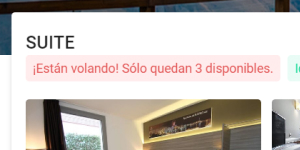Estas alertas de stock o disponibilidad se generan de forma automática y **favorecen la decisión de compra**, recomendamos no desactivarlas.
## Mensajes promocionales
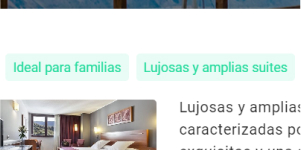Sirven para **destacar ventajas o cualidades de cada categoría**. Intente destacar sus estancias con mensajes que ayuden a tomar la decisión de compra.
Debe seleccionar el tipo de negocio y la categoría. Puede poner un máximo de dos mensajes promocionales de hasta 30 caracteres.
**Recuerde guardar** para que los cambios se visualicen en su motor de reservas.
## Imagen email
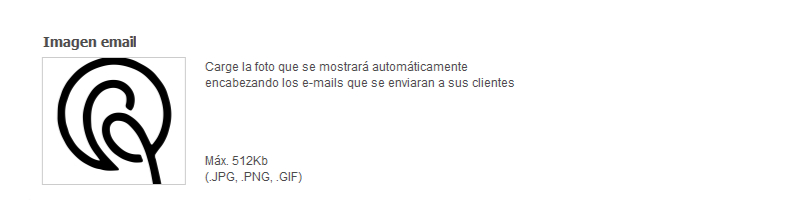Esta fotografía se mostrará en **el encabezado de los correos** que se envíen a sus clientes al reservar a través del motor de reservas.
## Pop-up de inicio
Este pop-up aparecerá de forma automática a sus clientes al abrir la página.
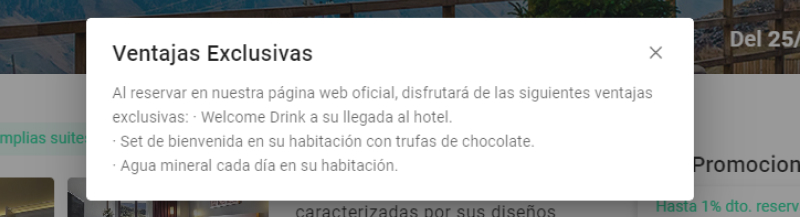**¡Importante!** Recomendamos activarlo solo en el caso de que quiera destacar una promoción o condición de máxima importancia.
## Textos legales Reservas Online
Estos textos son generales para todo el motor de reservas, si quiere mayor diferenciación, usted puede detallar específicamente las condiciones de categoría y ambos se mostrarán al cliente.
Para que estos textos legales se muestren en diferentes idiomas, deberá rellenar usted mismo las traducciones en cada pestaña. Cada una de ellas corresponde al idioma del territorio representado con su bandera.
Recuerde guardar una vez haya terminado de rellenarlos.
## Tipo de contacto
Sólo debe modificar estos campos en el caso de que usted quiera un contacto por correo previo a la reserva en alguna de sus categorías. (Por ejemplo: antes de alquilar mi casa rural, quiero que los clientes la soliciten por correo y hablar con ellos para conocerlos y ofrecerles más servicios extra).
Tenga en cuenta que este proceso eliminará la inmediatez de la reserva y puede hacer que el cliente se decida por la competencia.
Tiene las siguientes opciones:
1. Mostrar precio y correo electrónico
2. Mostrar sólo correo electrónico (no recomendada)
3. Mostrar sólo precio (recomendada)
Seleccione la categoría en la tabla de abajo, elija la opción y pulse aplicar.
¿No ha encontrado lo que busca? [Contacte con nuestro equipo](https://avirato.com/contacto/) y le ayudaremos.
# Generador de enlaces
Vaya a Menú -> Configuración -> Canales de Venta -> Motor de Reservas -> Generador de enlaces
Antes de empezar debe saber:
En primer lugar, es necesario aclarar, que **usted dispondrá de un motor de reservas por cada tipo de negocio que tenga**. Es decir, que si usted tiene varios tipos de negocios como alojamientos, parkings y salones, estos estarán englobados en tres motores de reservas distintos.
Por defecto si notiene más tipos de negocio, tendrá «Alojamiento».
## Enlace al motor completo
Puede accederá al Motor de reservas completo con el botón «**Acceder al motor de reservas**» (Si necesita la url del motor de reservas completo para un uso externo, puede copiarla directamente del navegador).
## Enlace al motor delimitado
**Si necesita enlaces de una sola o varias categorías** en concreto para su web o sus promociones externas, seleccione las categorías que desee y haga clic en el botón «Generar url»
**¡Importante!** Si utiliza con frecuencia los enlaces al motor delimitados, **recuerde que es conveniente darle a sus clientes** la alternativa de **«Ver todas las opciones»** en el apartado de «Configuración» para que encuentren toda la disponibilidad disponible.
¿No ha encontrado lo que busca? [Contacte con nuestro equipo](https://avirato.com/contacto/) y le ayudaremos.
# Botón de WhatsApp
Los establecimientos podrán comunicarse con sus huéspedes a través del Motor de Reservas de Avirato. Es importante destacar que este servicio de WhatsApp es completamente independiente del WhatsApp Meta. Son dos plataformas diferentes
**¿Cómo generar la configuración?**
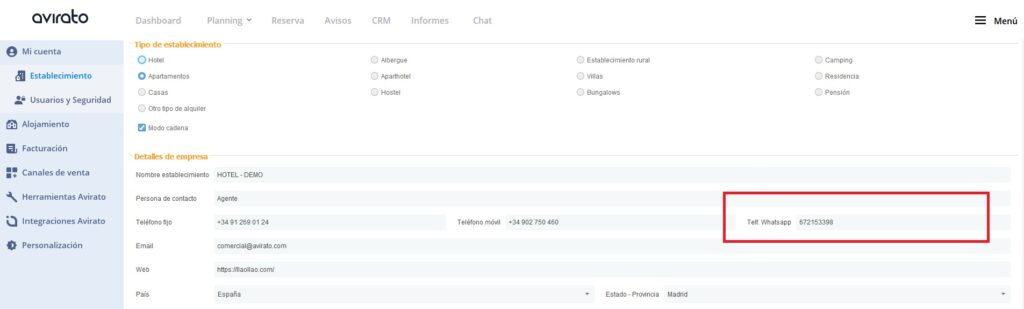
En **mi cuenta – establecimiento** se configurará el número de WhatsApp del establecimiento.
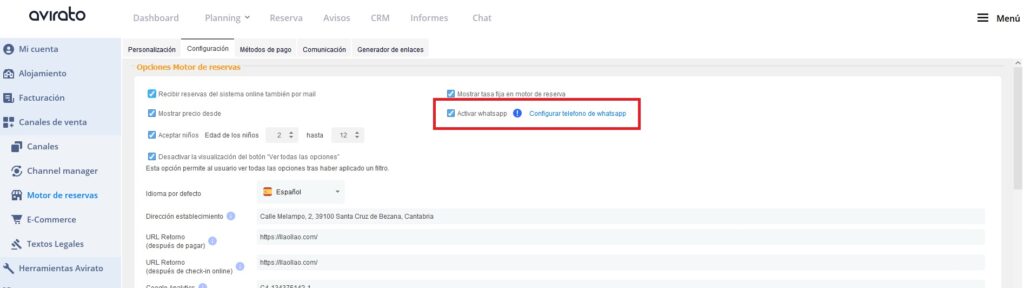
Activaremos la funcionalidad en **Canales de Venta -Motor de reservas – Configuración**
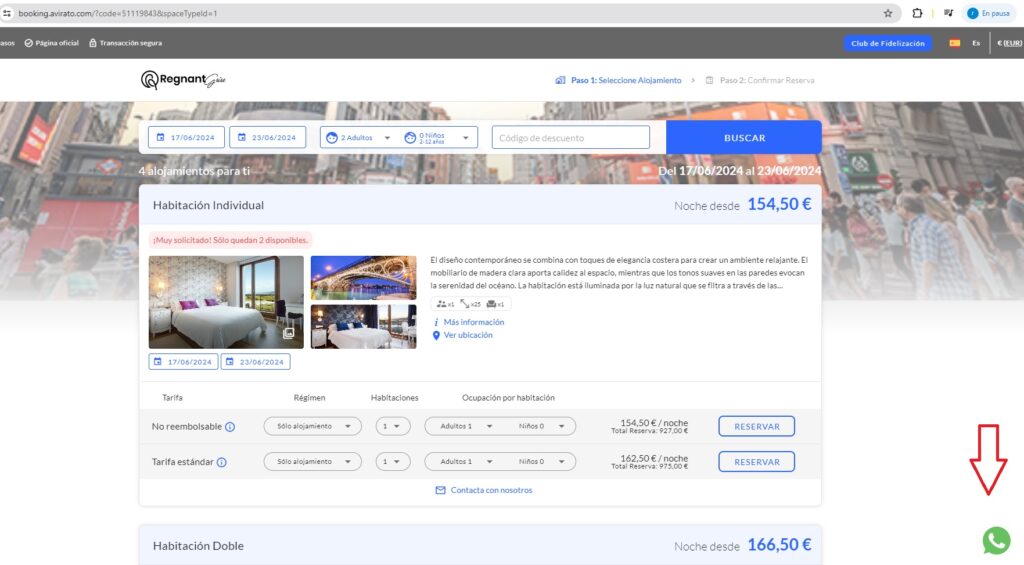
Podrán comprobar que ya queda activado el botón desde su motor de reservas
¿No ha encontrado lo que busca? [Contacte con nuestro equipo](https://avirato.com/contacto/) y le ayudaremos.
# Optimizar la conversión
Nos complace informarle que hemos implementado mejoras significativas en la interfaz de nuestro motor de reservas, con el objetivo de ofrecer una experiencia más intuitiva y agradable para sus clientes. Los cambios incluyen:
**Diseño más limpio**: Hemos simplificado la disposición de los elementos en la pantalla, eliminando el desorden visual y dejando solo lo esencial para facilitar el proceso de reserva. Esto permite que los usuarios encuentren rápidamente la información que necesitan sin distracciones.
**Mayor claridad y comprensión:** Cada paso en el proceso de reserva ha sido optimizado para que los viajeros puedan navegar de forma intuitiva. Hemos mejorado la presentación de la información, lo que facilita la selección de fechas, habitaciones y servicios adicionales sin confusión.
**Experiencia visual agradable**: Hemos trabajado en un diseño estéticamente más moderno, con colores suaves y tipografías fáciles de leer, asegurando que el proceso de reserva sea agradable para sus huéspedes, mejorando la confianza en el sistema y motivando a más reservas.
**Porque proponemos este diseño**
Este rediseño busca no solo aumentar la satisfacción de los huéspedes durante el proceso de reserva, sino también mejorar la eficiencia operativa del establecimiento, facilitando la gestión de las reservas entrantes.
Estamos seguros de que estos cambios contribuirán a una mejor experiencia tanto para los establecimientos como para sus clientes.
**¿Qué novedades presenta este nuevo diseño?**
Queremos destacar una
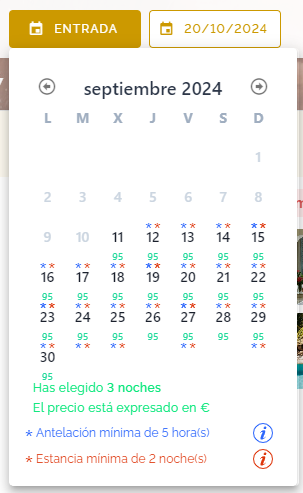
funcionalidad de la interfaz anterior que no habíamos resaltado previamente: en el **calendario de búsqueda principal**, hemos añadido información adicional sobre los periodos de liberación y las estancias mínimas requeridas.
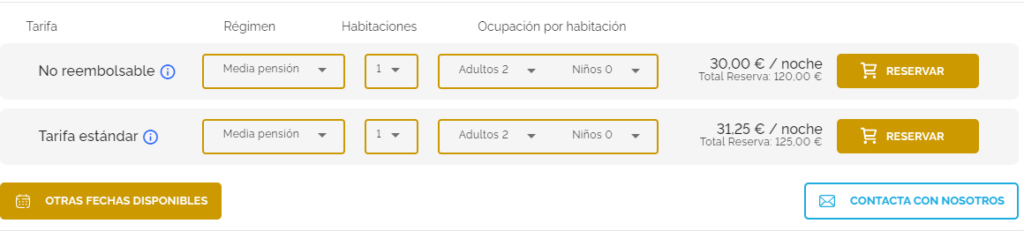
Hemos mejorado la visualización para la búsqueda de **otras fechas disponibles** y hemos destacado con los colores corporativos del establecimiento, las secciones que permiten agregar regímenes, habitaciones y la ocupación por habitación.
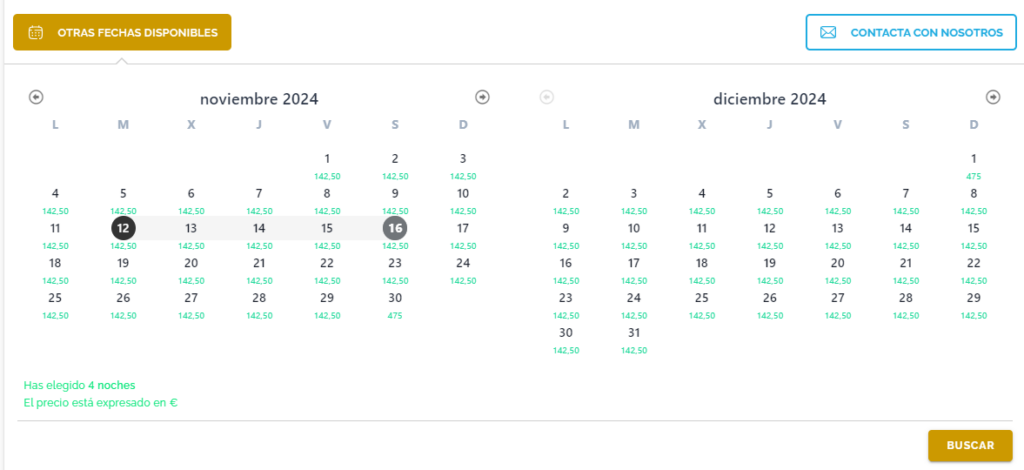
Ahora, al seleccionar la opción de otras fechas disponibles, se mostrará directamente un calendario (mes actual y mes posterior) que permite visualizar con mayor precisión las fechas y sus respectivas tarifas.
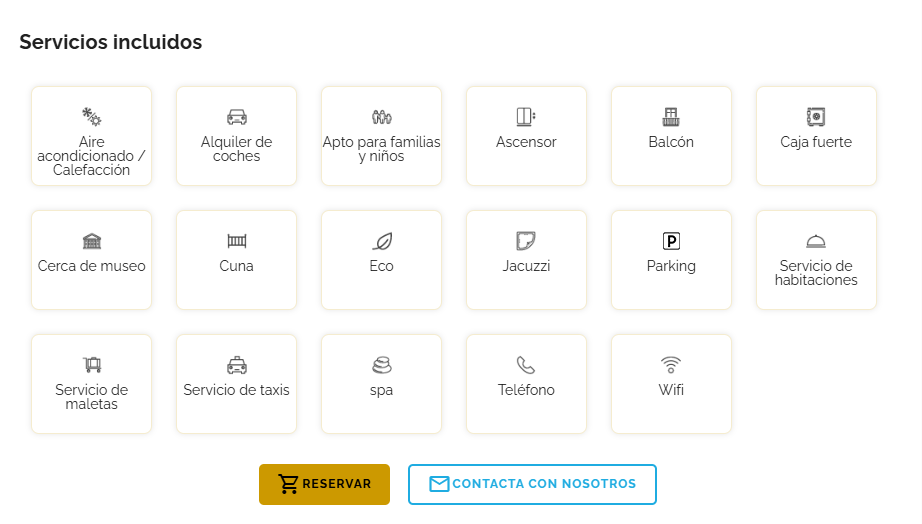
Además de mostrar más información y ubicación, ahora hemos incluido, una opción visible para realizar reservas y/o establecer contacto directamente desde esta sección.
**¿Qué cambios veremos en el el motor de reservas, desde la aplicación móvil?**
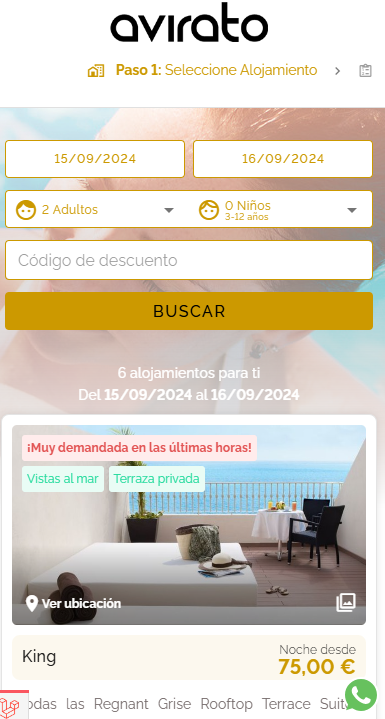
Se ha añadido una barra de desplazamiento en la descripción para facilitar la lectura cuando el texto sea extenso.
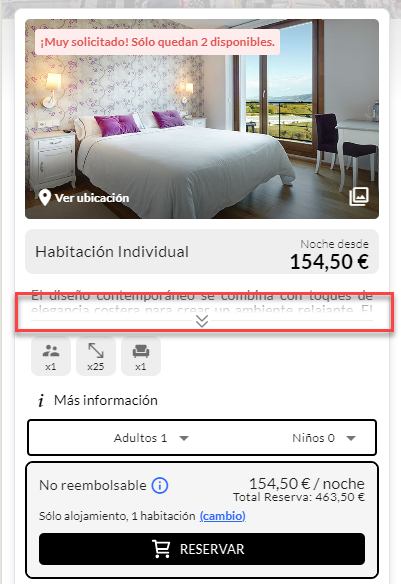Resaltamos desde la app móvil, la visualización de otras fechas disponibles (mostrándose solo el calendario del mes que se está buscando) y solo se visualizará una sola opción para cambiar la ocupación de la categoría elegida. (actualizando las tarifas correspondientes, en las opciones habilitadas)
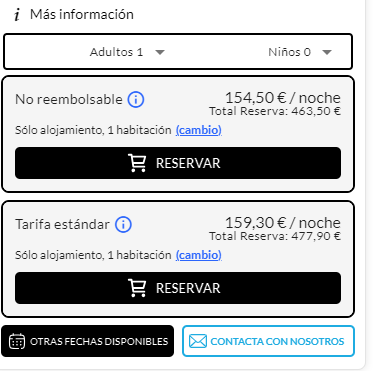 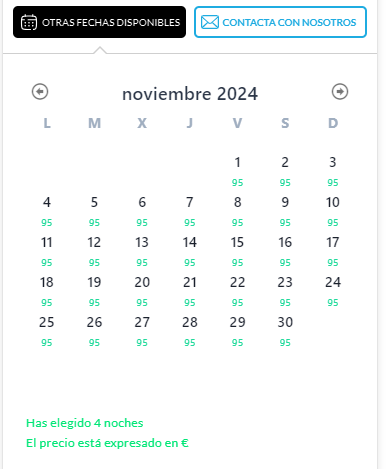Aparece un nuevo botón seleccionable en la descripción del régimen, por si queremos hacer un cambio de ultimo momento).
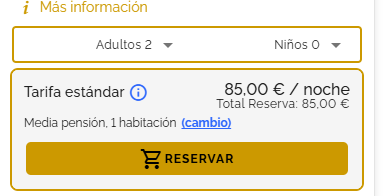Al dar al botón aparecerá
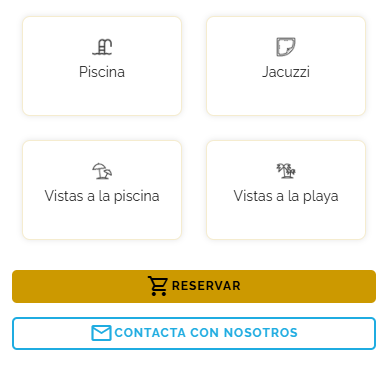
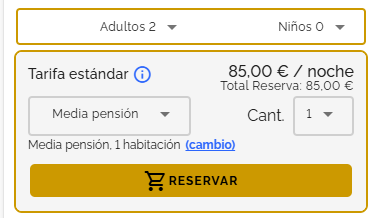Ahora, desde la sección que permite mostrar más información y la ubicación, hemos agregado también una opción visible para realizar reservas y/o contactar directamente.
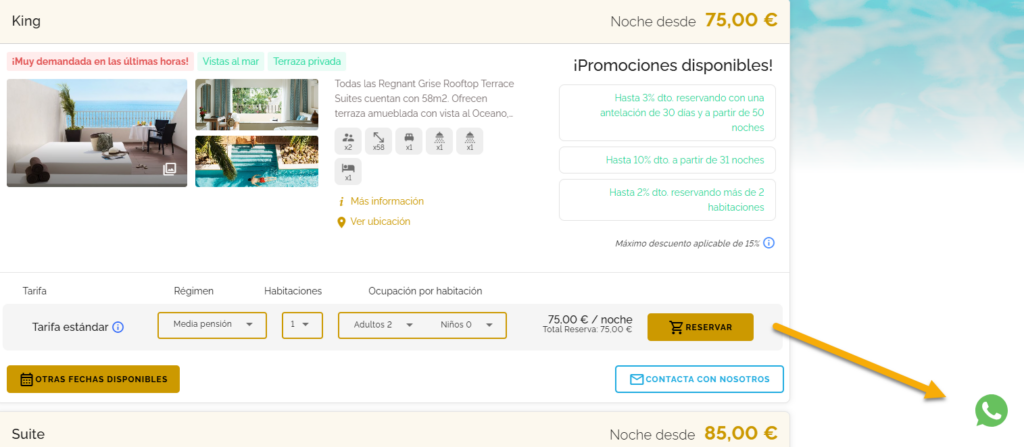
No olvidemos la funcionalidad crucial de integrar tu WhatsApp directo en el motor de reservas. Esto permite una comunicación inmediata con el huésped, facilitando la resolución de dudas en el momento clave de elegir la habitación.
También en versión móvil
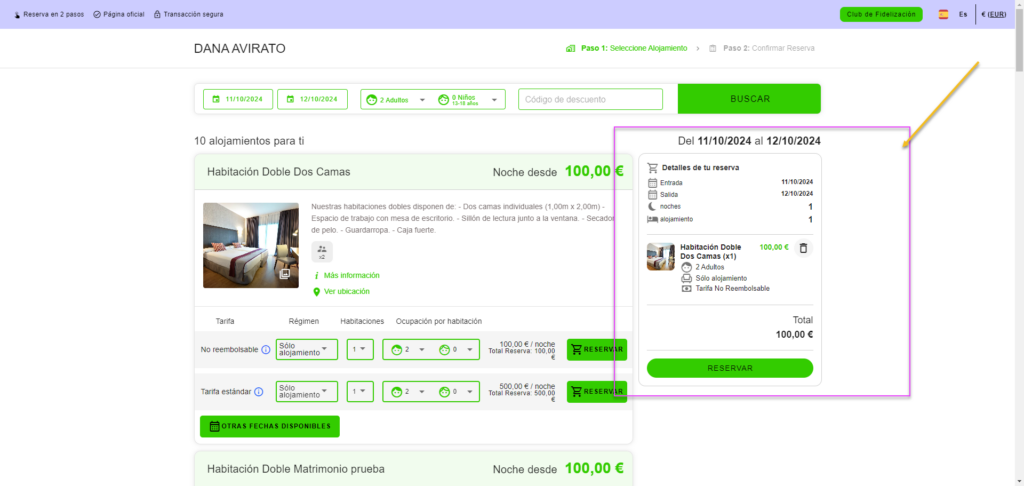
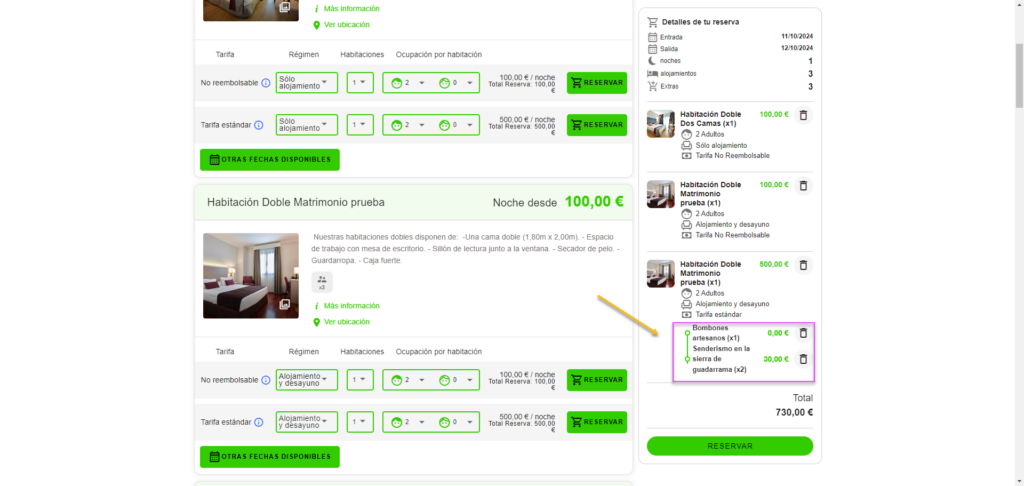
En el motor de reservas desde un navegador web. Hemos localizado ahora el elemento del carrito de compra en la parte derecha de la página, lo que lo hace más visible.
Además, hemos incorporado nuevos íconos y animaciones al añadir habitaciones al carrito. Si hay extras contratados en una habitación, se pueden desplegar y visualizar fácilmente.
 **Si tienes alguna pregunta o inquietud, no dudes en ponerte en contacto con nosotros.**
¿No ha encontrado lo que busca? [Contacte con nuestro equipo](https://avirato.com/contacto/) y le ayudaremos.
# Cambiar colores del motor de reservas
## Cambiar colores en el motor de reservas
Ya sea para que su motor de reservas se adapte a su web o sencillamente adaptar el color del mismo a su propio gusto, lo ideal es cambiar los colores del mismo. Para ello, solo ha de seguir dos pequeños pasos.
### 1. Acceda a su AVIRATO PMS
Vaya a Mi Cuenta → Ajustes → Motor de Reservas
En la parte inferior, encontrará los selectores de colores, justo debajo de la tipografía (l*a cual también le recomendamos que cambie a ver cuál le gusta más*).
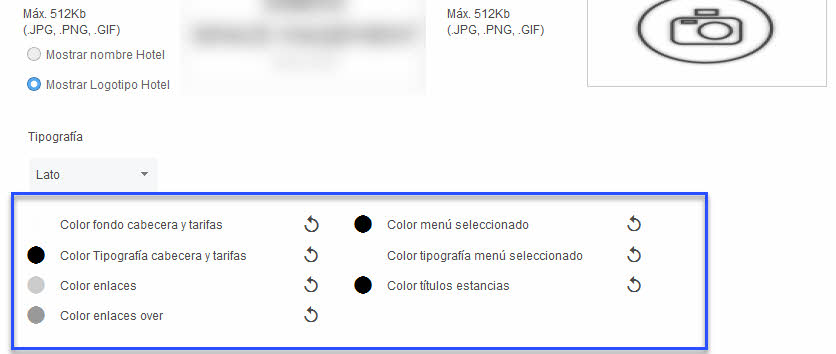Ahora, únicamente ha de acceder a cada sección pinchando en el color y se le abrirá un selector de color tremendamente completo desde el que podrá cambiar los colores. Selecciones el color deseado.
Si no sabe cómo escoger colores, puede acceder al color picker de google en:
[https://www.google.com/search?client=firefox-b-d&q=color+picker](https://www.google.com/search?client=firefox-b-d&q=color+picker) y seleccionar el color hexadecimal.
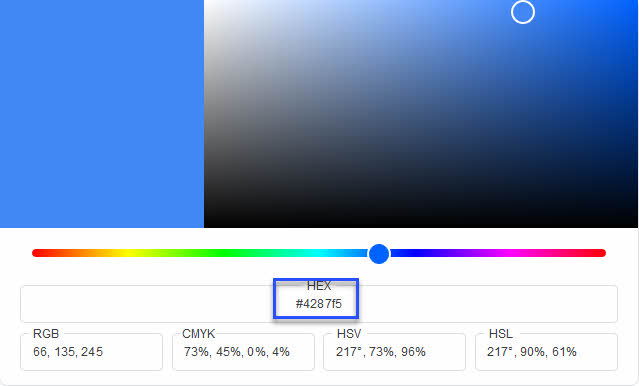Posteriormente, péguelo en la parte correspondiente de la pestaña RGB del selector de color de su AVIRATO PMS y presione «Aceptar».
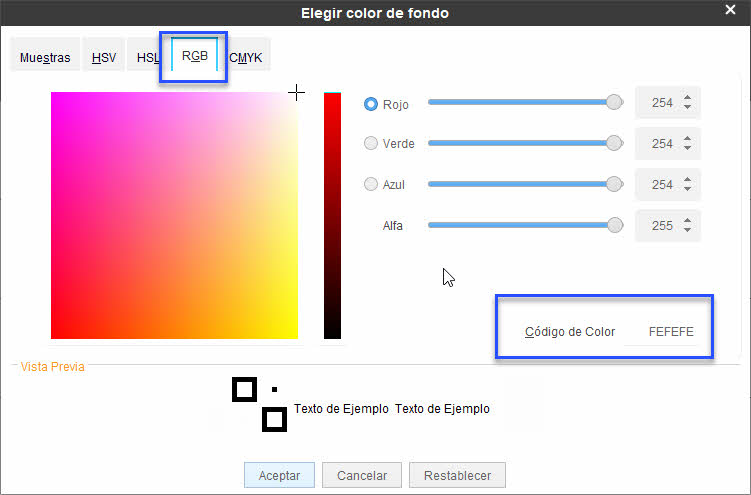**¡Importante!** Recuerde actualizar la página del motor de reservas una vez realizado el cambio para ver el resultado.
### 2. ¡Listo!
Una vez haya cambiado los colores, su calendario tendrá un aspecto más acorde a sus gustos o a su propio sitio web.
¿No ha encontrado lo que busca? [Contacte con nuestro equipo](https://avirato.com/contacto/) y le ayudaremos.