Pasarelas externas
Configura tu pasarela de pago de un banco u otro proveedor (Redsys, Cecabank, Stripe, Worldline, PayPal, Mercado Pago, Place to Pay o CMI) y comprueba que cobra correctamente.
Crear tu pasarela en Avirato
Aquí das de alta tu pasarela en Avirato. Antes de empezar, ten a mano los datos que te ha dado tu banco o proveedor. Encontrarás 1. Dónde se gestionan las pasarelas y 2. Crear la pasarela.
1. Dónde se gestionan las pasarelas
En esta pantalla ves todas tus pasarelas y puedes crear nuevas o modificar las que ya tienes.
📍 ¿Dónde ir?: Menú > Configuración > Canales de venta > Motor de reservas > Métodos de pago
Nota: También puedes llegar desde Menú > Configuración > Herramientas Avirato > Motor de reservas > Métodos de pago.
A la izquierda aparece la lista de tus pasarelas, con su identificador y el emisor de facturación (la sociedad o autónomo que emite tus facturas). El filtro “Mostrar resultados de” te permite ver solo las del “Motor de reservas”, el “Channel manager” o la “Tienda online”.

Nota: En este ejemplo, el identificador aparece como [XXXXXXXX] y el nombre del emisor como “Nombre del emisor”. Son marcadores: en tu pantalla verás tus propios datos.
2. Crear la pasarela
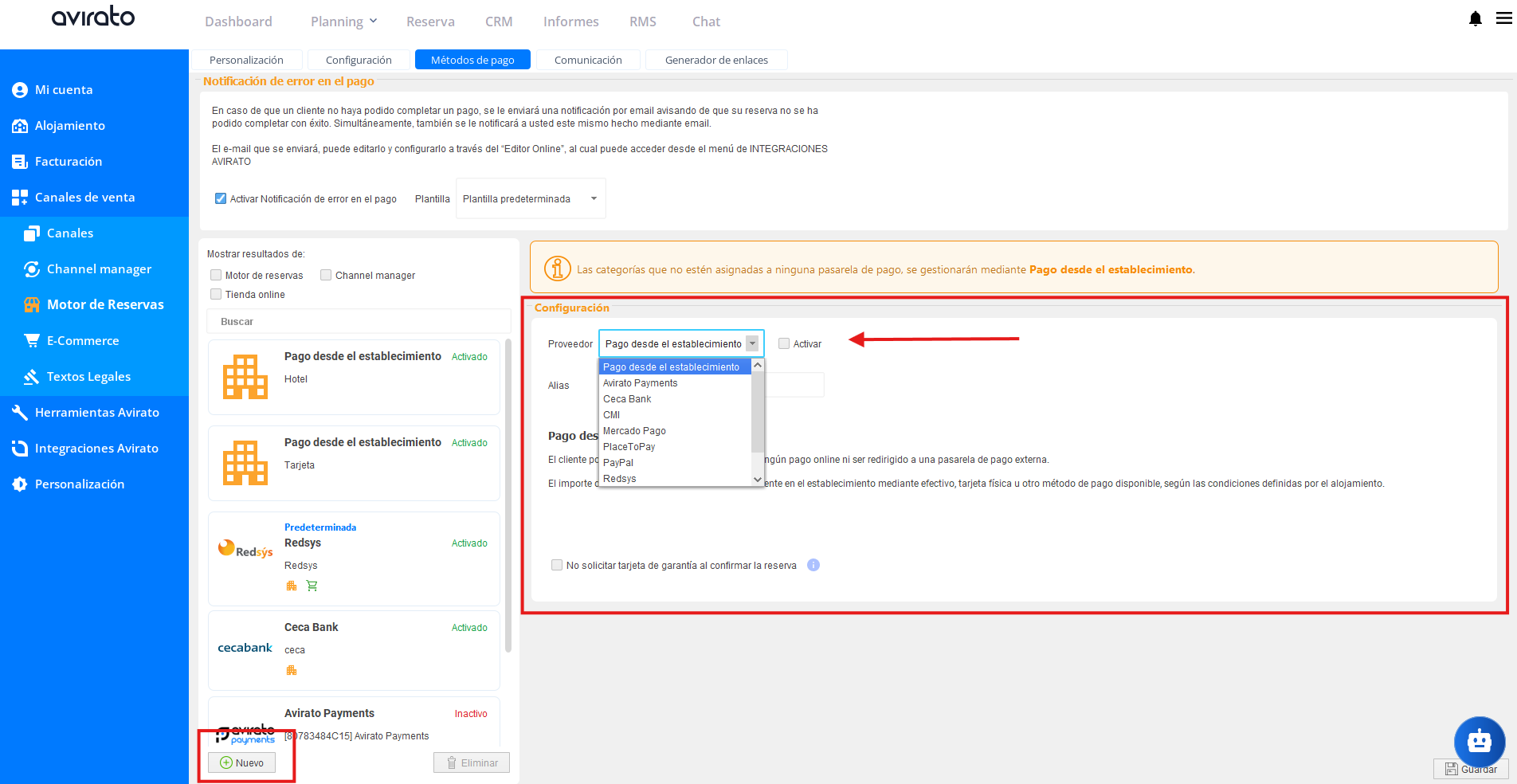
Paso 1: Pulsa “+ Nuevo”
Está abajo a la izquierda. Por defecto queda seleccionado “Pago desde el establecimiento”, y la pasarela no aparece en la lista hasta que pulses “Guardar”.
Paso 2: Elige tu proveedor
En el desplegable “Proveedor” selecciona la pasarela que has contratado. Si has contratado con tu banco, el correo que te envió indica si es Redsys o Cecabank.
Dato a tener en cuenta: En la lista también verás “Avirato Payments”, la pasarela de pago propia de Avirato. Si has contratado esa, esta no es tu guía: sigue la guía de Avirato Payments. Si no sabes qué es o en qué se diferencia, consulta Elige y contrata tu pasarela.
Paso 3: Completa los datos de tu proveedor
Al elegirlo, el formulario muestra los datos propios de esa pasarela. Sigue la página de tu proveedor: Redsys · Cecabank · Stripe · Worldline / Saferpay · PayPal · Mercado Pago · Place to Pay · CMI
Dato a tener en cuenta: No pulses “Guardar” todavía: guardarás al terminar la configuración. Si guardas antes y completas el resto después, puedes perder lo que añadas tras el primer guardado.
Dato a tener en cuenta: Puedes crear varias pasarelas, del mismo proveedor o de proveedores distintos. Cada una necesita su propio contrato con el banco o proveedor correspondiente.
Ver también
- Elige y contrata tu pasarela — si aún no has contratado tu pasarela, o quieres comparar opciones.
- Avirato Payments — la guía de la pasarela de pago propia de Avirato.
- Palabras que vas a encontrar — qué significan los términos que aparecen en la guía.
¿No ha encontrado lo que busca? Contacte con nuestro equipo y le ayudaremos.
Configurar tu proveedor
Cómo conseguir tus datos en tu banco o proveedor y dónde introducirlos en Avirato. Elige la página de tu pasarela.
Redsys
Redsys es una de las dos pasarelas que utilizan los bancos españoles (la otra es Cecabank) y permite pagar con tarjetas Visa, Mastercard y American Express. Aquí verás qué te envía tu banco, qué dirección debes darle, dónde introducir cada dato en Avirato y cómo hacer las pruebas. Encontrarás 1. Contrata con tu banco, 2. Indica la dirección de tu motor de reservas, 3. Introduce tus datos en Avirato, 4. Bizum y 5. Pruebas y paso a producción.
Dato a tener en cuenta: Esta página es el primer paso de la configuración de tu pasarela: aquí consigues e introduces los datos de tu proveedor. Cuando termines, aún te faltará indicar el alias, dónde cobra y para qué categorías, y guardarla. Lo verás en Terminar la configuración: alias, servicios y categorías.
Dato a tener en cuenta: No eliges tú entre Redsys y Cecabank: lo decide tu banco, y lo sabrás por el correo que te envía. Si en ese correo aparece Cecabank, sigue la guía de Cecabank.
1. Contrata con tu banco
Contacta con tu sucursal bancaria o con el banco que prefieras y pide una pasarela de pago para tu motor de reservas (un TPV virtual, que es un datáfono online). Tu banco gestiona el alta y te pide la información que necesite. Después te envía un correo con todo lo que necesitas:
Acceso a la extranet
Las credenciales para entrar en el panel de Redsys. Las necesitarás si tu banco te permite pedir desde ahí el paso al entorno real.
Datos del entorno de pruebas
Los datos para configurar Avirato en modo de pruebas y, según el banco, las tarjetas de prueba.
Cómo pasar a producción
Las indicaciones para pedir el paso al entorno real. Cada banco lo gestiona a su manera.
Datos del entorno real
Cuando se aprueba el paso, las credenciales para configurar el entorno real.
Dato a tener en cuenta: Cada banco te da las instrucciones a su manera, y Avirato no interviene en el alta. Si tu banco no te facilita las tarjetas de prueba, las encontrarás en la web de Redsys, en el apartado “Tarjetas y entornos de prueba”.
2. Indica la dirección de tu motor de reservas
Hay dos direcciones web distintas y no hay que confundirlas:
- La web de tu establecimiento (por ejemplo,
www.tuhotel.com): es la que tu banco te pide al darte de alta como web del comercio. - La dirección de tu motor de reservas: es la que debe figurar en la configuración del terminal virtual de Redsys (en el módulo de canales, que gestiona tu banco). Tus clientes no pagan desde tu web: el motor de reservas los lleva a la página de pago del banco.
Paso 1: Copia el enlace de tu motor de reservas
Se genera desde tu programa.
📍 ¿Dónde ir?: Menú > Configuración > Canales de venta > Motor de reservas > Generador de enlaces
Tiene un formato parecido a https://booking.avirato.com/?code=XXXXXXXX&spaceTypeId=1, donde el número tras code= es el código web de tu alojamiento.
Paso 2: Dáselo a tu banco
Pídele que lo indique como dirección en la configuración del terminal virtual de Redsys, en el módulo de canales.
Ojo: Si en esa configuración se indica la web del establecimiento en lugar de la del motor de reservas, las pruebas de Redsys dan error y se retrasa la puesta en marcha. Es un ajuste interno que gestiona tu banco: Avirato no puede modificarlo.
Dato a tener en cuenta: Con Redsys no tienes que cambiar nada en la extranet: introduces en Avirato los datos que te envía tu banco y haces las pruebas que te pida. Solo si tu banco te autoriza a pedir el paso a producción desde la extranet, te indicará los pasos a seguir.
3. Introduce tus datos en Avirato
Con la pasarela creada y “Redsys” elegido como proveedor (como se explica en Crear tu pasarela en Avirato), completa los datos que te envió tu banco.
📍 ¿Dónde ir?: Menú > Configuración > Canales de venta > Motor de reservas > Métodos de pago
Paso 1: Elige el entorno
Marca “Entorno de pruebas”. La primera vez trabajas en pruebas y pasarás al real más adelante.
Paso 2: Escribe tu número de comercio
En “FUC (Número de comercio)” va el número que te dio el banco.
Paso 3: Escribe la clave
En “Clave de encriptación” va la clave de cifrado que te facilitó el banco.
Paso 4: Completa el terminal y la moneda
En “Terminal” y “Moneda”, con los datos del correo del banco.
4. Bizum
Si quieres ofrecer Bizum, marca “Activar Bizum”.
Ojo: Antes de activarlo, confirma con tu banco que lo tienes contratado. Es un servicio que algunos bancos cobran aparte y debe incluirse en tu contrato.
5. Pruebas y paso a producción
Cuando tengas la pasarela configurada y guardada, haz las pruebas que te pida tu banco.
Paso 1: Haz dos reservas de prueba desde tu motor de reservas
Abre tu motor de reservas como lo haría un cliente y completa dos reservas hasta el pago, usando las tarjetas de prueba de tu banco (o las de la web de Redsys): una con pago aprobado y otra con pago denegado.
📍 ¿Dónde ir?: Menú > Configuración > Canales de venta > Motor de reservas > Generador de enlaces
Para abrir el motor, pulsa el botón “Acceder al motor de reservas”.
Dato a tener en cuenta: Las reservas en las que el pago no se completa, como la del pago denegado, se eliminan solas a los 10 minutos. La reserva con el pago aprobado no se borra sola, aunque sea de prueba: elimínala después si no quieres mantener esa disponibilidad ocupada.
Paso 2: Pide el paso al entorno real
Hazlo como te indique tu banco. Algunos bancos permiten solicitarlo desde la extranet de Redsys, y otros piden que respondas a su correo confirmando que has hecho las pruebas y que solicitas el paso a producción.
Ojo: Sigue exactamente las indicaciones del banco: si no, puede paralizar o retrasar la aprobación. Antes de pedirlo, comprueba que tus datos de facturación están completos y que las condiciones de reserva están configuradas, porque Redsys los necesita para activar el entorno real.
Paso 3: Activa el entorno real en Avirato
Tu banco te enviará los datos reales. En Métodos de pago, abre tu pasarela de Redsys, escribe los datos reales, marca “Entorno real” y pulsa “Guardar”.
Paso 4: Haz una reserva completa en el entorno real
Haz una reserva en tu motor y completa el pago hasta el final. Tu banco suele facilitar una tarjeta para esta prueba. Comprueba que el sistema permite pagar y que la información del pago se actualiza en la reserva.
Recomendación: Verifica también que llegan los correos y que el pedido aparece en Redsys y en Avirato. Después, elimina la reserva de prueba si no quieres mantener esa disponibilidad ocupada.
Ver también
- Localizar un pago o devolverlo — cómo encontrar un pago en la plataforma de tu banco o proveedor.
⬅️ Paso anterior: Crear tu pasarela en Avirato
➡️ Siguiente paso: Terminar la configuración: alias, servicios y categorías
¿No ha encontrado lo que busca? Contacte con nuestro equipo y le ayudaremos.
Cecabank
Cecabank es una de las dos pasarelas que utilizan los bancos españoles (la otra es Redsys). Aquí verás qué te envía tu banco, dónde introducir cada dato en Avirato y qué comprobar en la extranet de Cecabank. Encontrarás 1. Contrata con tu banco y consigue tus datos, 2. Introduce los datos en Avirato, 3. Avisos de pago en la extranet de Cecabank y 4. Comprueba la dirección de tu comercio.
Dato a tener en cuenta: Esta página es el primer paso de la configuración de tu pasarela: aquí consigues e introduces los datos de tu proveedor. Cuando termines, aún te faltará indicar el alias, dónde cobra y para qué categorías, y guardarla. Lo verás en Terminar la configuración: alias, servicios y categorías.
Dato a tener en cuenta: No eliges tú entre Redsys y Cecabank: lo decide tu banco, y lo sabrás por el correo que te envía. Si en ese correo aparece Redsys, sigue la guía de Redsys.
1. Contrata con tu banco y consigue tus datos
1.1 Tu banco y tus datos
Contacta con tu sucursal bancaria o con el banco que prefieras y pide una pasarela de pago para tu motor de reservas (un TPV virtual, que es un datáfono online). Tu banco te enviará por correo las credenciales para entrar en la extranet de Cecabank y los datos de configuración, con las indicaciones paso a paso. Lo habitual es que ya incluya los datos del entorno real, pero puede variar según el banco: sigue siempre lo que indique tu correo.
En la extranet, en la pestaña de configuración, encontrarás estos cuatro datos: el código de entidad, el código de comercio, el terminal y la clave de encriptación.

1.2 La dirección de tu comercio
Para darte de alta, tu banco te pedirá la dirección web de tu comercio. Indícale la de tu motor de reservas, https://booking.avirato.com/booking, y no la de la web de tu establecimiento: tus clientes llegan al pago desde el motor de reservas, que los lleva a la página de pago del banco.
2. Introduce los datos en Avirato
📍 ¿Dónde ir?: Menú > Configuración > Canales de venta > Motor de reservas > Métodos de pago
Con la pasarela creada y “Ceca Bank” elegido como proveedor:
Paso 1: Elige el entorno
Marca “Entorno real” o “Entorno de pruebas”, según te indique tu banco en su correo.
Paso 2: Completa los cuatro datos
“Comercio”: el código de comercio. “Entidad”: el código de entidad. “Contraseña”: la clave de encriptación. “Terminal”: el terminal.
Paso 3: Escribe la moneda
En “Moneda” escribe siempre 978, que es el código del euro.
3. Avisos de pago en la extranet de Cecabank
Estos ajustes se hacen en la extranet de Cecabank, con las credenciales que te facilitó tu banco.
Ojo: Este paso es obligatorio. Sin él, el cobro se realiza pero la respuesta no llega a Avirato y tus reservas se cancelarán como si el pago hubiera sido denegado.
Paso 1: Entra en la extranet de Cecabank
Paso 2: Activa “Comunicación on-line OK”
Con valor “Sí”.
Paso 3: Escribe la URL
En “URL online OK” escribe https://payments.avirato.com/cecabank/notification.php.
Paso 4: Activa “Respuesta requerida OK”
Con valor “Sí”.

Recomendación: Añade el correo de tu establecimiento como correo de notificación del pago. No es obligatorio, pero te avisará de cada pago.
4. Comprueba la dirección de tu comercio
Al darte de alta, tu banco registra en Cecabank la dirección de tu comercio. Con Cecabank este dato queda mal registrado con cierta frecuencia, y entonces el pago no se puede completar desde el motor de reservas. Conviene comprobarlo.
Paso 1: Abre “Otros datos”
En la extranet de Cecabank.
Paso 2: Mira el campo “Estado”
Está junto a “Url comercio”.

4.1 “Estado” activo y la dirección no es la correcta
Es el caso más frecuente. Cuando “Estado” está en “Activo”, Cecabank comprueba que la dirección desde la que se inicia el pago, el motor de reservas, coincide con la “Url comercio”. Si no coinciden, el pago no se puede finalizar.
La “Url comercio” debe ser https://booking.avirato.com/booking, tanto en el entorno de pruebas como en el real. Con frecuencia, en ese campo el banco registra la web del establecimiento en lugar de la del motor de reservas. Si no coincide este dato, el pago puede fallar. Normalmente solo tu banco puede modificarla: pídele el cambio respondiendo al correo con el que te envió los datos.
Dato a tener en cuenta: Avirato solo realiza la integración técnica con Cecabank y no tiene acceso a tu extranet ni permisos para cambiar este dato. Cualquier modificación debes gestionarla con tu banco.
Ojo: Si la dirección no coincide, es muy probable que los pagos no se puedan finalizar desde el motor de reservas. No depende de Avirato, sino de lo que se registró en Cecabank.
4.2 “Estado” no activo, o el campo no aparece
Lo ideal es que “Estado” permanezca en “Inactivo”. En ese caso Cecabank no valida la dirección y no tienes que hacer nada.
Nota: En la extranet de Cecabank, el número de operación de cada pago empieza por el número de reserva seguido de la fecha del pago.
Ver también
- Localizar un pago o devolverlo — cómo encontrar un pago en la plataforma de tu banco o proveedor.
⬅️ Paso anterior: Crear tu pasarela en Avirato
➡️ Siguiente paso: Terminar la configuración: alias, servicios y categorías
¿No ha encontrado lo que busca? Contacte con nuestro equipo y le ayudaremos.
PayPal
PayPal es una pasarela internacional. Necesitas una cuenta de empresa (PayPal Business). Encontrarás 1. Obtén tus credenciales, 2. Introduce los datos en Avirato y 3. Activa los avisos de pago.
Dato a tener en cuenta: Esta página es el primer paso de la configuración de tu pasarela: aquí consigues e introduces los datos de tu proveedor. Cuando termines, aún te faltará indicar el alias, dónde cobra y para qué categorías, y guardarla. Lo verás en Terminar la configuración: alias, servicios y categorías.
Dato a tener en cuenta: PayPal no admite el peso colombiano (COP). En Colombia solo puedes usarlo si cobras en dólares (USD).
1. Obtén tus credenciales
Paso 1: Abre la configuración de tu cuenta
Entra en tu cuenta de PayPal Business, haz clic en tu nombre, arriba a la derecha, y elige “Configuración de la cuenta”. En el menú de la izquierda, entra en “Acceso a cuenta”.
Paso 2: Pulsa “Actualizar” en “Acceso de API”

Paso 3: Abre la integración clásica
Pulsa “Administrar credenciales de API”, baja hasta “Integración de las API NVP o SOAP (clásicas)” y haz clic en ella.

Paso 4: Copia los tres datos
En la ventana “Firma de API” verás el “Nombre de usuario de API”, la “Contraseña de API” y la “Firma”. Cópialos.

Recomendación: Guarda estos datos en un lugar seguro y no los compartas con nadie.
Dato a tener en cuenta: PayPal cambia a veces su panel, y los nombres o la posición de estos apartados pueden variar ligeramente.
2. Introduce los datos en Avirato
📍 ¿Dónde ir?: Menú > Configuración > Canales de venta > Motor de reservas > Métodos de pago
Con “PayPal” elegido como proveedor, escribe el usuario en “Usuario API”, la contraseña en “Contraseña API” y la firma en “Signature API”.
Dato a tener en cuenta: El usuario de API no es el usuario de tu cuenta de PayPal: es otra credencial que se genera en tu panel.
3. Activa los avisos de pago
Es lo que permite que los pagos se confirmen en Avirato. Se hace en tu cuenta de PayPal, con esta dirección: https://payments.avirato.com/paypal/paypalnotificacion.php. Es la misma que verás en Avirato al elegir PayPal.
Paso 1: Abre los ajustes de pagos
En “Configuración de la cuenta”, entra en “Pagos de sitio web”.
Paso 2: Actualiza las notificaciones
Busca “Notificaciones instantáneas de pago” y pulsa “Actualizar”.
Paso 3: Pega la dirección
Pulsa “Elegir configuración de IPN” y pega exactamente la dirección anterior en “URL de notificación”.
Paso 4: Activa los mensajes
Marca “Recibir mensajes IPN (Activado)” y pulsa “Guardar”. PayPal confirmará que queda configurado.
Dato a tener en cuenta: PayPal es una forma de pago, no una pasarela: puedes combinarlo con otra pasarela, como Redsys, sobre las mismas categorías.
Ver también
- Localizar un pago o devolverlo — cómo encontrar un pago en la plataforma de tu banco o proveedor.
⬅️ Paso anterior: Crear tu pasarela en Avirato
➡️ Siguiente paso: Terminar la configuración: alias, servicios y categorías
¿No ha encontrado lo que busca? Contacte con nuestro equipo y le ayudaremos.
Stripe
Stripe es una pasarela internacional con cuenta de empresa online. Encontrarás 1. Prepara tu cuenta de Stripe, 2. Obtén las claves, 3. Configura el aviso de pagos (webhook), 4. Introduce los datos en Avirato y 5. Métodos de pago que debes desactivar.
Dato a tener en cuenta: Esta página es el primer paso de la configuración de tu pasarela: aquí consigues e introduces los datos de tu proveedor. Cuando termines, aún te faltará indicar el alias, dónde cobra y para qué categorías, y guardarla. Lo verás en Terminar la configuración: alias, servicios y categorías.
1. Prepara tu cuenta de Stripe
Crea una cuenta de empresa en Stripe o inicia sesión en tu panel. Para cobrar pagos reales, la cuenta debe estar activada: pulsa Activa tu cuenta en el panel y completa el proceso.
Dato a tener en cuenta: Sabrás que tu cuenta está activa cuando, arriba a la derecha, el modo de prueba aparece desactivado.
2. Obtén las claves
📍 ¿Dónde ir?: Desarrolladores (en el panel de Stripe)
Allí encontrarás la clave pública y la clave privada.
Ojo: Stripe solo muestra la clave privada una vez. Cópiala en ese momento, directamente de Stripe a Avirato.
La clave restringida no siempre hace falta: solo la necesitas cuando Stripe no te permite usar la clave secreta estándar. En ese caso, créala así y úsala como clave privada.
Paso 1: Pulsa “Crear clave restringida”
En el apartado de claves de API de Desarrolladores.
Paso 2: Elige para qué la quieres
Selecciona “Proporcionar esta clave a otro sitio web” y pulsa “Continuar”.
Paso 3: Personaliza los permisos
Marca “Personalizar los permisos para esta clave” y pulsa de nuevo “Continuar”.
Paso 4: Copia la clave
Stripe te mostrará la clave. Cópiala y pégala en “Clave privada” de Avirato.
Dato a tener en cuenta: La clave pública Stripe siempre te permite verla. Si Stripe actualiza su panel, estos apartados pueden cambiar de sitio o de nombre.
3. Configura el aviso de pagos (webhook)
Es lo que permite a Avirato saber si un pago se ha completado o ha fallado.
📍 ¿Dónde ir?: Desarrolladores > Workbench > Event destinations / Webhooks
Paso 1: Elige el tipo de destino
“Webhook”.
Paso 2: Escribe el nombre
Avirato.
Paso 3: Escribe la URL del punto de conexiónhttps://payments.avirato.com/Avirato/Routes/notification/stripe.php
Paso 4: Escribe la descripción
Webhook de notificación a Avirato.
Paso 5: Elige el evento a enviarcheckout.session.completed
Ojo: No borres este webhook. Sin él, Avirato no sabrá si un pago se ha completado o ha fallado.
4. Introduce los datos en Avirato
📍 ¿Dónde ir?: Menú > Configuración > Canales de venta > Motor de reservas > Métodos de pago
Con “Stripe” elegido como proveedor, completa “Clave privada”, “Clave publica”, “Nombre del Producto (Tienda online)” y “Nombre del Producto (Motor de Reservas)”. En “Nombre del Producto (Tienda online)” escribe Compra en tienda online, y en “Nombre del Producto (Motor de Reservas)” escribe Compra en motor de reservas.
Nota: En tu panel de Stripe verás cada pago identificado con el número de la reserva.
5. Métodos de pago que debes desactivar
Con los métodos diferidos, Stripe no confirma el cobro en el momento. Avirato no puede marcar la reserva como pagada y queda sin pagar, aunque el cliente haya iniciado el pago.
Paso 1: Abre la configuración
📍 ¿Dónde ir?: Configuración (icono de engranaje, arriba a la derecha) > Pagos > Métodos de pago
Paso 2: Filtra por “Habilitado”
Y revisa la lista.
Paso 3: Desactiva los métodos diferidos
Pulsa los tres puntos de cada uno y desactívalo: adeudo directo SEPA, transferencias bancarias, Multibanco, adeudo directo ACH y adeudo directo BACS.
Paso 4: Comprueba el resultado
Vuelve a filtrar y confirma que solo quedan métodos de cobro inmediato, como tarjetas, Apple Pay, Google Pay, Link, Bancontact, EPS, iDEAL, Klarna o Bizum.
Ojo: Al pasar el ratón por un método deshabilitado aparece el botón “Habilitar”: un clic lo activa. Revisa siempre el estado final.
Dato a tener en cuenta: Que nunca hayas visto un método en tu motor no significa que no esté activo. Stripe lo muestra según el país, la moneda y el importe del cliente. Por ejemplo, el adeudo SEPA aparece con pagos en euros y Multibanco con clientes de Portugal.
Ver también
- Localizar un pago o devolverlo — cómo encontrar un pago en la plataforma de tu banco o proveedor.
⬅️ Paso anterior: Crear tu pasarela en Avirato
➡️ Siguiente paso: Terminar la configuración: alias, servicios y categorías
¿No ha encontrado lo que busca? Contacte con nuestro equipo y le ayudaremos.
Mercado Pago
Mercado Pago es una plataforma de cobros de Latinoamérica. Avirato usa su opción Checkout, que procesa el pago en el entorno de Mercado Pago. Encontrarás 1. Antes de empezar, 2. Obtén tus credenciales y 3. Introduce los datos en Avirato.
Dato a tener en cuenta: Esta página es el primer paso de la configuración de tu pasarela: aquí consigues e introduces los datos de tu proveedor. Cuando termines, aún te faltará indicar el alias, dónde cobra y para qué categorías, y guardarla. Lo verás en Terminar la configuración: alias, servicios y categorías.
1. Antes de empezar
Necesitas una cuenta de Mercado Pago y una aplicación creada en ella. La aplicación te da acceso a las credenciales. Si no sabes cómo crearla, consulta el Centro de ayuda de Mercado Pago para desarrolladores.
2. Obtén tus credenciales
Entra por la web de Mercado Pago, no por la app móvil. Hay dos rutas:
📍 ¿Dónde ir?: Detalles de la aplicación > Credenciales (en el panel del desarrollador)
📍 ¿Dónde ir?: Tu negocio > Configuraciones > Gestión y administración > Credenciales
Necesitas el Client ID y el Client Secret.
Ojo: El Client Secret es una clave privada: no la compartas con nadie.
Recomendación: Usa directamente las credenciales de producción.
Nota: Si necesitas renovar las credenciales, pulsa “Más opciones” (los tres puntos de la tarjeta) y “Renovar”.
3. Introduce los datos en Avirato
📍 ¿Dónde ir?: Menú > Configuración > Canales de venta > Motor de reservas > Métodos de pago
Paso 1: Pega el Client ID
En “Usuario API”.
Paso 2: Pega el Client Secret
En “Contraseña API”.
Paso 3: Elige la moneda
En “Moneda”, la de tu cuenta, por ejemplo ARS o COP.
Paso 4: Continúa con la configuración
Aún te faltan el alias, dónde cobra y las categorías, y guardar. Lo verás en la página siguiente.
Dato a tener en cuenta: “Usuario API” y “Contraseña API” no son los de tu cuenta de Mercado Pago. Mercado Pago es una forma de pago, no una pasarela: puedes combinarlo con otra pasarela sobre las mismas categorías.
Ver también
- Localizar un pago o devolverlo — cómo encontrar un pago en la plataforma de tu banco o proveedor.
- Centro de ayuda de Mercado Pago para desarrolladores — ayuda oficial de Mercado Pago.
⬅️ Paso anterior: Crear tu pasarela en Avirato
➡️ Siguiente paso: Terminar la configuración: alias, servicios y categorías
¿No ha encontrado lo que busca? Contacte con nuestro equipo y le ayudaremos.
Place to Pay
Place to Pay es una pasarela para Latinoamérica. Encontrarás 1. Obtén tus datos y 2. Introduce los datos en Avirato.
Dato a tener en cuenta: Esta página es el primer paso de la configuración de tu pasarela: aquí consigues e introduces los datos de tu proveedor. Cuando termines, aún te faltará indicar el alias, dónde cobra y para qué categorías, y guardarla. Lo verás en Terminar la configuración: alias, servicios y categorías.
1. Obtén tus datos
Entra en el panel de administración de Place to Pay de tu país y ve a Comercios > Comercios afiliados. Entra en tu comercio y busca la sección de credenciales. Allí encontrarás el Login y la Secret Key. Esta última puede aparecer como “Llave de integridad”, “Clave de integridad” o “Clave privada”.
Dato a tener en cuenta: Si no ves la Secret Key, puede deberse a que tu usuario no tiene permisos, a que la cuenta no está habilitada para producción o a que la asociación de tu comercio está incompleta. En ese caso, escribe a soporte de Place to Pay: soporte@placetopay.com.
2. Introduce los datos en Avirato
📍 ¿Dónde ir?: Menú > Configuración > Canales de venta > Motor de reservas > Métodos de pago
Con “PlaceToPay” elegido como proveedor, completa “Login”, “Secret Key” y “País”.
Ver también
- Localizar un pago o devolverlo — cómo encontrar un pago en la plataforma de tu banco o proveedor.
⬅️ Paso anterior: Crear tu pasarela en Avirato
➡️ Siguiente paso: Terminar la configuración: alias, servicios y categorías
¿No ha encontrado lo que busca? Contacte con nuestro equipo y le ayudaremos.
CMI
CMI es la pasarela de pagos de Marruecos y permite cobrar en dírhams marroquíes. Encontrarás 1. Consigue tus datos, 2. Introduce los datos en Avirato y 3. Cambiar la Store Key.
Dato a tener en cuenta: Esta página es el primer paso de la configuración de tu pasarela: aquí consigues e introduces los datos de tu proveedor. Cuando termines, aún te faltará indicar el alias, dónde cobra y para qué categorías, y guardarla. Lo verás en Terminar la configuración: alias, servicios y categorías.
1. Consigue tus datos
CMI te facilita el acceso a su extranet al darte de alta. Allí consultas el número de comercio y la Store Key, que es la clave privada que autentica la comunicación entre Avirato y CMI.
2. Introduce los datos en Avirato
📍 ¿Dónde ir?: Menú > Configuración > Canales de venta > Motor de reservas > Métodos de pago
Con “CMI” elegido como proveedor:
Paso 1: Escribe el comercio
En “Comercio” va el número que te dio CMI.
Paso 2: Pega la Store Key
En “Clave privada (Store Key)”.
Paso 3: Comprueba la moneda
“Moneda” debe estar en 504 (dírham marroquí), que viene por defecto.

3. Cambiar la Store Key
Paso 1: Abre el cambio de clave en CMI
📍 ¿Dónde ir?: Administration > 3D Secure > Change Store Key
Paso 2: Escribe la nueva clave
En “Store Key” y repítela en “Store Key Again”. Debe tener al menos 12 caracteres, con mayúscula, minúscula, número y carácter especial.
Paso 3: Pulsa “Update”

Paso 4: Actualiza Avirato
Pega la misma clave en “Clave privada (Store Key)” y pulsa “Guardar”.
Ojo: La Store Key debe ser idéntica en CMI y en Avirato, carácter por carácter. Si cambias una sin cambiar la otra, los pagos fallarán.
Ver también
- Localizar un pago o devolverlo — cómo encontrar un pago en la plataforma de tu banco o proveedor.
⬅️ Paso anterior: Crear tu pasarela en Avirato
➡️ Siguiente paso: Terminar la configuración: alias, servicios y categorías
¿No ha encontrado lo que busca? Contacte con nuestro equipo y le ayudaremos.
Worldline / Saferpay
Saferpay es el sistema de pagos de Worldline para tiendas online. Aquí verás cómo pedir el servicio, dónde encontrar tus datos y dónde escribirlos en Avirato. Encontrarás 1. Pide el servicio, 2. Consigue tus datos, 3. Introduce los datos en Avirato, 4. Cosas a tener en cuenta y 5. Pruebas y paso al entorno real.
Dato a tener en cuenta: Esta página es el primer paso de la configuración de tu pasarela: aquí consigues e introduces los datos de tu proveedor. Cuando termines, aún te faltará indicar el alias, dónde cobra y para qué categorías, y guardarla. Lo verás en Terminar la configuración: alias, servicios y categorías.
1. Pide el servicio
Ponte en contacto con tu banco o tu representante de Worldline y pide el servicio “Saferpay eCommerce”. Primero se valida en un entorno de pruebas y, cuando todo es correcto, se pasa al real. Por eso Avirato ofrece “Entorno real” y “Entorno de pruebas”.
2. Consigue tus datos
Entra en el panel de Saferpay con tu usuario y contraseña. Necesitas cuatro datos, uno en cada apartado.
2.1 Tu número de cliente
📍 ¿Dónde ir?: Ajustes
Verás el “Número del cliente” en gris, junto al título de la pantalla. Es el dato que escribirás en “Comercio” en Avirato.
2.2 La configuración de la página de pago
📍 ¿Dónde ir?: Ajustes > Configuración de la página de pago > Crear nueva configuración
Paso 1: Escribe un título y una descripción
Por ejemplo, Avirato y Pasarela de pago.
Paso 2: Marca “Por defecto” como Sí
2.3 El identificador del terminal
📍 ¿Dónde ir?: Ajustes > Métodos de pago / terminales
Busca el elemento “Saferpay eCommerce”: el número que aparece justo debajo es el identificador del terminal.

2.4 El usuario y la contraseña de API
📍 ¿Dónde ir?: Ajustes > JSON API Basic Authentication > Crear nuevo usuario para la JSON API
Paso 1: Copia el usuario
El sistema lo genera automáticamente. Escribe una descripción para identificarlo, por ejemplo, Integración Avirato PMS.
Paso 2: Define la contraseña
Debe tener al menos 10 caracteres, con números y letras mayúsculas y minúsculas. Puedes usar la que te propone el sistema. Pulsa el icono del ojo para verla.

Ojo: La contraseña solo se puede ver al crearla. Anótala en ese momento en un lugar seguro: si la pierdes, tendrás que crear otro usuario y otra contraseña y cambiarlos en Avirato.
3. Introduce los datos en Avirato
Con la pasarela creada y “Worldline” elegido como proveedor (como se explica en Crear tu pasarela en Avirato), completa los datos.
📍 ¿Dónde ir?: Menú > Configuración > Canales de venta > Motor de reservas > Métodos de pago
Paso 1: Elige el entorno
Empieza por “Entorno de pruebas”. Cuando todo sea correcto, pasarás a “Entorno real”.
Paso 2: Escribe tu número de cliente
En “Comercio”.
Paso 3: Escribe el terminal
En “Terminal” va el identificador del terminal.
Paso 4: Escribe los datos de API
En “Usuario API” y “Contraseña API”.
Dato a tener en cuenta: El usuario y la contraseña de API no son los de tu cuenta de Worldline.
4. Cosas a tener en cuenta
Dato a tener en cuenta: Con Worldline, la notificación de error en el pago no funciona. Puedes consultar los pagos en su panel, en “Transacciones”.
Dato a tener en cuenta: Si Avirato no recibe la confirmación de Worldline en unos 10 minutos, la reserva se cancela.
Nota: Puedes personalizar el aspecto de la página de pago en Ajustes > Configuración de la página de pago.
5. Pruebas y paso al entorno real
Cuando tengas la pasarela configurada y guardada, haz las pruebas antes de pasar al entorno real.
Paso 1: Prueba con el entorno de pruebas
Haz una reserva en tu motor y comprueba que, al pagar, te lleva a la página de pago de Worldline. Puedes ver el pago en su panel, en “Transacciones”.
Paso 2: Pasa al entorno real
Tu banco o tu representante de Worldline te indicarán cómo pasar a producción y te facilitarán los datos del entorno real. Cuando los tengas, cambia a “Entorno real” y escríbelos en los mismos campos.
Ver también
- Localizar un pago o devolverlo — cómo encontrar un pago en tu banco o proveedor.
⬅️ Paso anterior: Crear tu pasarela en Avirato
➡️ Siguiente paso: Terminar la configuración: alias, servicios y categorías
¿No ha encontrado lo que busca? Contacte con nuestro equipo y le ayudaremos.
Terminar y comprobar
Alias, categorías, cuánto cobrar por adelantado y comprobaciones antes de empezar a vender.
Terminar la configuración: alias, servicios y categorías
Con los datos de tu proveedor ya introducidos, falta decidir cómo se llama la pasarela, dónde cobra y para qué categorías. Encontrarás 1. Alias y activación, 2. Dónde cobra, 3. Categorías y 4. Guardar.
Dato a tener en cuenta: Esta guía es para pasarelas de un banco u otro proveedor. Si has contratado Avirato Payments, sigue la guía de Avirato Payments.
📍 ¿Dónde ir?: Menú > Configuración > Canales de venta > Motor de reservas > Métodos de pago
1. Alias y activación
Paso 1: Escribe el alias
Es el nombre que identifica la pasarela, y es obligatorio, en el campo “Alias”.
Recomendación: Usa como alias el nombre del emisor de facturación al que corresponde la pasarela. Así sabrás de un vistazo qué pasarela cobra para cada emisor.
Paso 2: Marca “Activar”
Pone la pasarela en funcionamiento.
2. Dónde cobra
En “Servicios” marca dónde cobrará esta pasarela: “Motor de reservas” y/o “Tienda online”.
Nota: Mientras no marques “Activar”, los campos “Servicios” y “Marcar todos” aparecen en gris.
3. Categorías
Una categoría es cada tipo de alojamiento de tu establecimiento.
Paso 1: Baja hasta “Asignaciones”
Verás la tabla “Nombre” con todas tus categorías.
Paso 2: Marca las categorías que cobrará esta pasarela
Con “Marcar todos” las marcas de una vez.

Dato a tener en cuenta: Una categoría solo puede estar asignada a una pasarela: al asignarla, deja de aparecer en la tabla de las demás. La excepción son PayPal y Mercado Pago, que son formas de pago: sus categorías siguen apareciendo para asignarlas también a otra pasarela.
Ojo: Las categorías sin pasarela asignada se venden con “Pago desde el establecimiento”: el cliente no paga nada por adelantado. Asegúrate de asignar todas las que quieras cobrar online.
4. Guardar
Ojo: Haz todo seguido y pulsa “Guardar” solo al final. Si guardas antes de completarlo, puedes perder lo que completes después.
Pulsa “Guardar”. Repite el proceso con cada pasarela que quieras crear.
Avirato no te dejará guardar si el alias está vacío, si has activado la pasarela sin marcar ningún servicio, si no has seleccionado categorías o si alguna categoría ya está asignada a otro proveedor.
Ver también
- Crear tu pasarela en Avirato — cómo dar de alta la pasarela y elegir proveedor.
⬅️ Paso anterior: la página de tu proveedor, en el capítulo Configurar tu proveedor
➡️ Siguiente paso: Cuánto cobrar por adelantado
¿No ha encontrado lo que busca? Contacte con nuestro equipo y le ayudaremos.
Cuánto cobrar por adelantado
Aquí decides qué parte del importe paga el huésped al confirmar la reserva y cómo cobras el resto. Encontrarás 1. Porcentaje de cobro de la pasarela, 2. Porcentaje distinto por tarifa, 3. Cobrar solo las tarifas no reembolsables y 4. Cobrar el resto del importe.
Dato a tener en cuenta: Por defecto se cobra el 100 % de la reserva al reservar. Sigue esta página solo si quieres cobrar una parte por adelantado y el resto más tarde.
Nota: Una tarifa es cada precio, con sus condiciones, con el que ofreces tu alojamiento. Por ejemplo, una tarifa reembolsable, que permite cancelar, y una no reembolsable, que no lo permite.
Dato a tener en cuenta: Esta guía es para pasarelas de un banco u otro proveedor. Si has contratado Avirato Payments, sigue la guía de Avirato Payments.
Dato a tener en cuenta: Este porcentaje afecta solo a las reservas directas, las que entran por tu motor de reservas. Nunca afecta a las reservas que llegan por OTAs.
1. Porcentaje de cobro de la pasarela
Se aplica a todas las tarifas del motor de reservas.
📍 ¿Dónde ir?: Menú > Configuración > Canales de venta > Motor de reservas > Métodos de pago
Paso 1: Selecciona tu pasarela
En la lista de la izquierda.
Paso 2: Escribe el porcentaje
En “Porcentaje de cobro”. Si quieres cobrar el total, deja 100, que es el valor inicial.
Paso 3: Pulsa “Guardar”
Dato a tener en cuenta: La moneda ya no se elige aquí. Se configura para todo el motor en Menú > Configuración > Canales de venta > Motor de reservas > Configuración. Algunos proveedores (CMI, Mercado Pago, Redsys y Ceca Bank) piden además un campo “Moneda” con el dato que te facilita tu banco.
2. Porcentaje distinto por tarifa
Útil si quieres, por ejemplo, cobrar el total en la tarifa no reembolsable y solo una parte en las demás.
📍 ¿Dónde ir?: Menú > Configuración > Canales de venta > Motor de reservas > Configuración > Tarifas activas Motor de reservas
Paso 1: Localiza las tarifas activas
Son las que se muestran en tu motor de reservas.
Paso 2: Escribe el porcentaje
En la columna “Anticipo (porcentaje de cobro)” de cada tarifa.

Dato a tener en cuenta: El porcentaje de la tarifa tiene prioridad. Si lo dejas vacío, se aplica el de la pasarela. Ejemplo: con un 50 % en la pasarela y un 100 % en la tarifa no reembolsable, esa tarifa se cobra al 100 % y las reembolsables al 50 %.
3. Cobrar solo las tarifas no reembolsables
En la pasarela, marca la casilla “Solo tarifas no reembolsables”. El porcentaje solo se cobrará en esas tarifas. En las demás, el motor pedirá una tarjeta de garantía y el pago se hará en el establecimiento o con una automatización que prepares.
4. Cobrar el resto del importe
Con un porcentaje del 30 % en una reserva de 300 €, el huésped paga 90 € al confirmarla. Los 210 € restantes los cobras tú en el establecimiento, o automatizas el envío de un enlace de pago unos días antes de la llegada.
Paso 1: Comprueba tu pasarela
Debe estar activa y con el porcentaje de cobro configurado.
Paso 2: Crea una plantilla de correo con estos dos fragmentos%PendienteDePago%Cantidad pendiente de pago%PendienteDePagoEnd% muestra el importe pendiente. %PaymentLink%Puedes pagarlo aquí%PaymentLinkEnd% añade el enlace de pago.
Paso 3: Automatiza el envío
Para que el enlace se envíe solo, necesitas tener configurado en Avirato el correo de tu establecimiento, que actúa como emisor de los mensajes a tus clientes (Configuración del correo). Después, programa la plantilla en el Editor Online.
📍 ¿Dónde ir?: Menú > Configuración > Integraciones Avirato > Correo electrónico > Plantillas mail > Editor Online
- Ve a “Automatizaciones” > “Crear automatización” y ponle un nombre.
- Elige cuándo se envía, por ejemplo, unos días antes de la fecha de entrada, y a quién. Puedes filtrar por categoría, por canal de origen de la reserva y por estado del pago (pagado o no pagado).
- Diseña el contenido con la plantilla del paso 2.
- Envía una prueba y, cuando esté bien, activa la automatización.
Cuando tu cliente paga desde ese enlace, el pago se actualiza automáticamente en su reserva.
Dato a tener en cuenta: Es un proceso que requiere automatizar varios puntos. Encontrarás el detalle en Emails automáticos y marketing.
El huésped recibirá un correo y podrá pagar lo que le falta para dejar la reserva a cero.
Dato a tener en cuenta: Con Avirato Payments, el cobro automático se configura desde otro sitio. Lo verás en el libro Avirato Payments.
Ver también
- Avirato Payments — cobros automáticos según tarifa y origen de la reserva.
⬅️ Paso anterior: Terminar la configuración: alias, servicios y categorías
➡️ Siguiente paso: Pasarela predeterminada y aviso de pagos fallidos
¿No ha encontrado lo que busca? Contacte con nuestro equipo y le ayudaremos.
Pasarela predeterminada y aviso de pagos fallidos
Aquí eliges qué pasarela se usa cuando no hay otra más concreta, activas el aviso cuando un pago no se completa y repasas que todo esté listo. Encontrarás 1. Pasarela predeterminada, 2. Aviso cuando un pago falla y 3. Revisa que todo está listo.
Dato a tener en cuenta: Esta guía es para pasarelas de un banco u otro proveedor. Si has contratado Avirato Payments, sigue la guía de Avirato Payments.
📍 ¿Dónde ir?: Menú > Configuración > Canales de venta > Motor de reservas > Métodos de pago
1. Pasarela predeterminada
Es la que Avirato usa cuando no hay una pasarela concreta aplicable: reservas con categorías sin pasarela asignada, reservas de grupo con categorías de pasarelas distintas, pagos de la tienda online que no van ligados a una reserva, y solicitudes de pago que no están ligadas a una reserva.
Paso 1: Selecciona la pasarela
La que quieres como principal.
Paso 2: Pulsa “Establecer como predeterminada”
Está abajo, en el bloque “Configuración”. Aparece desde que la creas, aunque aún esté inactiva. La pasarela mostrará la etiqueta “Predeterminada”, y las demás siguen cobrando sus categorías.
Dato a tener en cuenta: No puedes desactivar la pasarela predeterminada mientras haya otras pasarelas activas. Primero marca otra como predeterminada.
2. Aviso cuando un pago falla
Avisa por correo al huésped y al establecimiento cuando un pago no se completa.
Paso 1: Marca “Activar Notificación de error en el pago”
Está en la parte superior de la pantalla.
Paso 2: Elige una plantilla
En el desplegable “Plantilla”. Puedes editarla en el “Editor Online”, dentro del menú “Integraciones Avirato”.
Recomendación: Actívalo. Muchas reservas se pierden simplemente porque nadie se entera de que el pago no se completó.
Dato a tener en cuenta: Con Worldline / Saferpay esta notificación no funciona. Puedes consultar los pagos desde el panel de Worldline, en “Transacciones”.
3. Revisa que todo está listo
- La pasarela está activa y tiene marcado al menos un servicio.
- Todas las categorías que quieres cobrar online están asignadas. Las que no, se venden sin cobro por adelantado.
- Está en entorno real, no de pruebas. Redsys, Cecabank y Worldline lo muestran con la etiqueta “Pruebas” en la lista. En Stripe depende de las claves: usa las reales.
- Has elegido una pasarela predeterminada y activado el aviso de pago fallido (salvo con Worldline, donde no funciona).
- El porcentaje de cobro es el que quieres, en la pasarela y en las tarifas.
3.1 Pruebas según tu pasarela
- Redsys y Worldline: haz las pruebas que te pide tu banco. Los pasos están en las páginas de Redsys y Worldline / Saferpay.
- Cecabank: sigue las indicaciones del correo de tu banco. Lo habitual es trabajar directamente con el entorno real.
- Stripe: no ofrece tarjetas de prueba. Haz una reserva en tu motor y comprueba que, al pagar, te lleva a Stripe. Con el primer pago, revisa que el webhook sigue en tu panel.
- PayPal, Mercado Pago, Place to Pay y CMI: no necesitan entorno de pruebas. Usa directamente tus credenciales reales.
Dato a tener en cuenta: Si el problema aparece en la página de pago de tu banco o proveedor, contacta con ellos: es su plataforma y solo ellos pueden revisarlo.
Ver también
- Localizar un pago o devolverlo — cómo encontrar un pago y registrar una devolución.
- Cuánto cobrar por adelantado — porcentaje de cobro y anticipo por tarifa.
⬅️ Paso anterior: Cuánto cobrar por adelantado
¿No ha encontrado lo que busca? Contacte con nuestro equipo y le ayudaremos.
Localizar un pago o devolverlo
Con una pasarela externa, la devolución se hace en la plataforma de tu banco o proveedor, y después hay que registrarla en Avirato. Aquí verás los dos pasos. Encontrarás 1. Localizar el pago en Avirato, 2. Hacer la devolución en tu banco o proveedor y 3. Registrar la devolución en Avirato.
1. Localizar el pago en Avirato
Necesitas el importe y el momento exacto del pago para buscarlo después en la plataforma de tu banco o proveedor.
- En la reserva: Facturación y Cargos > Resumen de pago. Muestra el importe, el día, la hora y el minuto exactos del pago.
- Pagos recibidos un día concreto, con su hora: Informes > Facturación > Pagos > Histórico de pagos.
- Reservas por fecha de check-in, solo con el importe: Informes > Facturación > Pagos > Estado de pagos.
1.1 Si la reserva está cancelada
Una reserva cancelada ya no aparece en el planning. Para abrirla, ve a Informes > Reservas > Cancelaciones, elige el rango de fechas y busca la reserva por su ID, el nombre del huésped o las fechas. Haz doble clic para abrir su ficha.
Dato a tener en cuenta: Este informe filtra las reservas por su fecha de entrada prevista, no por la fecha en que se canceló.
2. Hacer la devolución en tu banco o proveedor
Paso 1: Busca el pago
Entra en la extranet de tu banco o proveedor y localiza el movimiento con los datos del apartado anterior.
Paso 2: Gestiona la devolución
Normalmente, desde el mismo buscador hay una opción para devolver el importe, total o parcialmente.
Dato a tener en cuenta: Cada extranet está diseñada de una forma distinta. Muchos bancos tienen una guía en la propia extranet. Si tienes dudas, contacta con tu banco o proveedor para que te ayuden.
3. Registrar la devolución en Avirato
La devolución que haces en el banco no se refleja sola en Avirato. Después hay que registrarla en la reserva con un documento de abono, para que la facturación quede al día. Un abono sirve para gestionar una devolución, total o parcial, y su importe siempre va en negativo.
📍 ¿Dónde ir?: Dentro de la reserva, pestaña “Facturación y Cargos”
3.1 Crear el abono desde cero
Paso 1: Abre la reserva
Si está cancelada, ábrela como se explica en el apartado 1.1.
Paso 2: Añade el concepto y el importe
Escribe el concepto, por ejemplo, el motivo de la devolución, y el importe devuelto en negativo (empezando por el carácter “-”).
Paso 3: Elige el tipo de documento
Selecciona “Abono”.
Ojo: si tu negocio factura con TicketBAI o Veri*Factu, no selecciones "Abono": ese documento no se notifica a Hacienda. Selecciona "Factura rectificativa". Encontrarás el detalle en Facturar una devolución.
Paso 4: Revisa los datos
Comprueba que el emisor es el correcto y la fecha de emisión del documento. Si corresponde, modifica los datos de facturación.
Paso 5: Registra la devolución del dinero
Indica la cantidad y la forma de pago con la que se devolvió el dinero (normalmente, tarjeta) y pulsa “Añadir Pago”.
Ojo: Asegúrate de registrar la devolución en el documento de abono y no en otro. Si se registra en otro documento, los datos de los informes de facturación pueden descuadrarse.
Paso 6: Genera el abono
Pulsa “Generar/Imprimir Factura” para imprimirlo o guardarlo en PDF, o “Generar/Enviar vía Mail” para enviarlo directamente al cliente.
3.2 Crear el abono a partir de la factura original
Es la forma más cómoda cuando el abono corrige una factura ya hecha: Avirato traslada los conceptos a una nueva hoja con el signo contrario.
Paso 1: Sitúate en la factura que vas a abonar
Dentro de “Facturación y Cargos”.
Paso 2: Pulsa el icono de postear o anular cargo
Está al final del concepto que quieres abonar: es el icono central de los tres que aparecen, un pequeño documento con una flecha roja hacia abajo. Cuando Avirato pregunte “¿Desea Postear/anular el cargo?”, pulsa “Sí”.

El concepto, con su descripción y su importe, pasa a una nueva hoja con el signo contrario: si la factura original está en positivo, aparece en negativo.
Paso 3: Repite con los demás conceptos si hace falta
Para un abono total, hazlo con todos los conceptos. Para un abono parcial, solo con los que hay que abonar. Si lo que cambia no es el concepto sino la cantidad, ajusta los importes en la nueva hoja.
Paso 4: Termina el abono
Continúa en el paso 3 del apartado 3.1: elige el tipo “Abono”, revisa el emisor y la fecha, registra la devolución del dinero y genera el documento.
Ojo: si tu negocio factura con TicketBAI o Veri*Factu, no selecciones "Abono": ese documento no se notifica a Hacienda. Selecciona "Factura rectificativa". Encontrarás el detalle en Facturar una devolución.
Dato a tener en cuenta: Si usas este icono sobre una factura cuyos importes ya están en negativo, el concepto pasa a la nueva hoja en positivo.
Ojo: Si solo haces la devolución en el banco, la reserva seguirá mostrando el importe como cobrado y no habrá factura de abono.
Dato a tener en cuenta: Con Avirato Payments puedes reembolsar directamente desde la reserva. Lo verás en el libro Avirato Payments.
Ver también
- Recuperar una reserva cancelada, eliminada o no-show — cómo localizar y restaurar una reserva desde Informes > Reservas > Cancelaciones.
- Generar una factura desde una reserva — cómo funciona “Facturación y Cargos” y los tipos de documento, entre ellos el abono.
¿No ha encontrado lo que busca? Contacte con nuestro equipo y le ayudaremos.