**Dato a tener en cuenta:** *Por defecto se cobra el 100 % de la reserva al reservar. Sigue esta página solo si quieres cobrar una parte por adelantado y el resto más tarde.*
**Nota:** *Una tarifa es cada precio, con sus condiciones, con el que ofreces tu alojamiento. Por ejemplo, una tarifa reembolsable, que permite cancelar, y una no reembolsable, que no lo permite.*
**Dato a tener en cuenta:** *Esta guía es para pasarelas de un banco u otro proveedor. Si has contratado Avirato Payments, sigue la guía de [Avirato Payments](/books/avirato-payments-Scm).*
**Dato a tener en cuenta:** *Este porcentaje afecta solo a las reservas directas, las que entran por tu motor de reservas. Nunca afecta a las reservas que llegan por OTAs.*
### **1. Porcentaje de cobro de la pasarela** Se aplica a todas las tarifas del motor de reservas.**📍 ¿Dónde ir?:** **Menú > Configuración > Canales de venta > Motor de reservas > Métodos de pago**
**Paso 1: Selecciona tu pasarela** En la lista de la izquierda. **Paso 2: Escribe el porcentaje** En *“Porcentaje de cobro”*. Si quieres cobrar el total, deja 100, que es el valor inicial. **Paso 3: Pulsa “Guardar”****Dato a tener en cuenta:** *La moneda ya no se elige aquí. Se configura para todo el motor en Menú > Configuración > Canales de venta > Motor de reservas > Configuración. Algunos proveedores (CMI, Mercado Pago, Redsys y Ceca Bank) piden además un campo “Moneda” con el dato que te facilita tu banco.*
### **2. Porcentaje distinto por tarifa** Útil si quieres, por ejemplo, cobrar el total en la tarifa no reembolsable y solo una parte en las demás.**📍 ¿Dónde ir?:** **Menú > Configuración > Canales de venta > Motor de reservas > Configuración > Tarifas activas Motor de reservas**
**Paso 1: Localiza las tarifas activas** Son las que se muestran en tu motor de reservas. **Paso 2: Escribe el porcentaje** En la columna *“Anticipo (porcentaje de cobro)”* de cada tarifa. 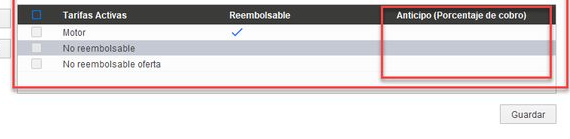**Dato a tener en cuenta:** *El porcentaje de la tarifa tiene prioridad. Si lo dejas vacío, se aplica el de la pasarela. Ejemplo: con un 50 % en la pasarela y un 100 % en la tarifa no reembolsable, esa tarifa se cobra al 100 % y las reembolsables al 50 %.*
### **3. Cobrar solo las tarifas no reembolsables** En la pasarela, marca la casilla *“Solo tarifas no reembolsables”*. El porcentaje solo se cobrará en esas tarifas. En las demás, el motor pedirá una tarjeta de garantía y el pago se hará en el establecimiento o con una automatización que prepares. ### **4. Cobrar el resto del importe** Con un porcentaje del 30 % en una reserva de 300 €, el huésped paga 90 € al confirmarla. Los 210 € restantes los cobras tú en el establecimiento, o automatizas el envío de un enlace de pago unos días antes de la llegada. **Paso 1: Comprueba tu pasarela** Debe estar activa y con el porcentaje de cobro configurado. **Paso 2: Crea una plantilla de correo con estos dos fragmentos** `%PendienteDePago%Cantidad pendiente de pago%PendienteDePagoEnd%` muestra el importe pendiente. `%PaymentLink%Puedes pagarlo aquí%PaymentLinkEnd%` añade el enlace de pago. **Paso 3: Automatiza el envío** Para que el enlace se envíe solo, necesitas tener configurado en Avirato el correo de tu establecimiento, que actúa como emisor de los mensajes a tus clientes ([Configuración del correo](/books/correo-del-hotel/page/configuracion-del-correo)). Después, programa la plantilla en el Editor Online.**📍 ¿Dónde ir?:** **Menú > Configuración > Integraciones Avirato > Correo electrónico > Plantillas mail > Editor Online**
- Ve a *“Automatizaciones”* > *“Crear automatización”* y ponle un nombre. - Elige cuándo se envía, por ejemplo, unos días antes de la fecha de entrada, y a quién. Puedes filtrar por categoría, por canal de origen de la reserva y por estado del pago (pagado o no pagado). - Diseña el contenido con la plantilla del paso 2. - Envía una prueba y, cuando esté bien, activa la automatización. Cuando tu cliente paga desde ese enlace, el pago se actualiza automáticamente en su reserva.**Dato a tener en cuenta:** *Es un proceso que requiere automatizar varios puntos. Encontrarás el detalle en [Emails automáticos y marketing](/books/comunicacion-con-huespedes/page/emails-automaticos-y-marketing).*
El huésped recibirá un correo y podrá pagar lo que le falta para dejar la reserva a cero.**Dato a tener en cuenta:** *Con Avirato Payments, el cobro automático se configura desde otro sitio. Lo verás en el libro Avirato Payments.*
## Ver también - [Avirato Payments](/books/avirato-payments-Scm) — cobros automáticos según tarifa y origen de la reserva. **⬅️ Paso anterior:** [Terminar la configuración: alias, servicios y categorías](/books/pasarelas-externas/page/terminar-la-configuracion-alias-servicios-y-categorias) **➡️ Siguiente paso:** [Pasarela predeterminada y aviso de pagos fallidos](/books/pasarelas-externas/page/pasarela-predeterminada-y-aviso-de-pagos-fallidos) ¿No ha encontrado lo que busca? [Contacte con nuestro equipo](https://avirato.com/contacto/) y le ayudaremos.