**Dato a tener en cuenta:** *Esta página es el primer paso de la configuración de tu pasarela: aquí consigues e introduces los datos de tu proveedor. Cuando termines, aún te faltará indicar el alias, dónde cobra y para qué categorías, y guardarla. Lo verás en [Terminar la configuración: alias, servicios y categorías](/books/pasarelas-externas/page/terminar-la-configuracion-alias-servicios-y-categorias).*
### **1. Pide el servicio** Ponte en contacto con tu banco o tu representante de Worldline y pide el servicio *“Saferpay eCommerce”*. Primero se valida en un entorno de pruebas y, cuando todo es correcto, se pasa al real. Por eso Avirato ofrece *“Entorno real”* y *“Entorno de pruebas”*. ### **2. Consigue tus datos** Entra en el [panel de Saferpay](https://www.saferpay.com/BO/Login/) con tu usuario y contraseña. Necesitas cuatro datos, uno en cada apartado. #### **2.1 Tu número de cliente****📍 ¿Dónde ir?:** **Ajustes**
Verás el *“Número del cliente”* en gris, junto al título de la pantalla. Es el dato que escribirás en *“Comercio”* en Avirato. #### **2.2 La configuración de la página de pago****📍 ¿Dónde ir?:** **Ajustes > Configuración de la página de pago > Crear nueva configuración**
**Paso 1: Escribe un título y una descripción** Por ejemplo, *Avirato* y *Pasarela de pago*. **Paso 2: Marca “Por defecto” como Sí** #### **2.3 El identificador del terminal****📍 ¿Dónde ir?:** **Ajustes > Métodos de pago / terminales**
Busca el elemento *“Saferpay eCommerce”*: el número que aparece justo debajo es el identificador del terminal. 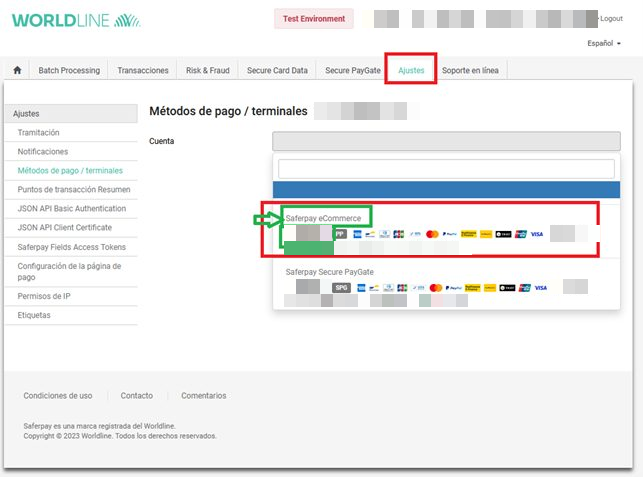 #### **2.4 El usuario y la contraseña de API****📍 ¿Dónde ir?:** **Ajustes > JSON API Basic Authentication > Crear nuevo usuario para la JSON API**
**Paso 1: Copia el usuario** El sistema lo genera automáticamente. Escribe una descripción para identificarlo, por ejemplo, *Integración Avirato PMS*. **Paso 2: Define la contraseña** Debe tener al menos 10 caracteres, con números y letras mayúsculas y minúsculas. Puedes usar la que te propone el sistema. Pulsa el icono del ojo para verla. 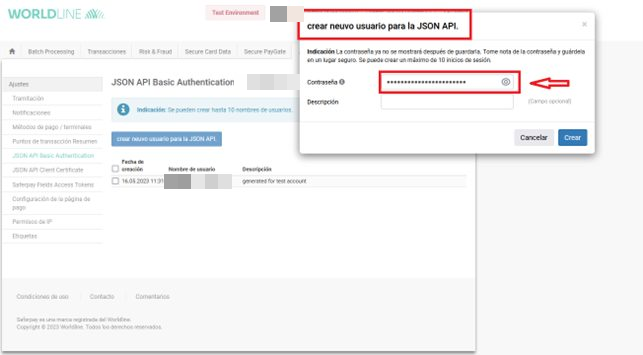**Ojo:** *La contraseña solo se puede ver al crearla. Anótala en ese momento en un lugar seguro: si la pierdes, tendrás que crear otro usuario y otra contraseña y cambiarlos en Avirato.*
### **3. Introduce los datos en Avirato** Con la pasarela creada y *“Worldline”* elegido como proveedor (como se explica en [Crear tu pasarela en Avirato](/books/pasarelas-externas/page/crear-tu-pasarela-en-avirato)), completa los datos.**📍 ¿Dónde ir?:** **Menú > Configuración > Canales de venta > Motor de reservas > Métodos de pago**
**Paso 1: Elige el entorno** Empieza por *“Entorno de pruebas”*. Cuando todo sea correcto, pasarás a *“Entorno real”*. **Paso 2: Escribe tu número de cliente** En *“Comercio”*. **Paso 3: Escribe el terminal** En *“Terminal”* va el identificador del terminal. **Paso 4: Escribe los datos de API** En *“Usuario API”* y *“Contraseña API”*.**Dato a tener en cuenta:** *El usuario y la contraseña de API no son los de tu cuenta de Worldline.*
### **4. Cosas a tener en cuenta****Dato a tener en cuenta:** *Con Worldline, la notificación de error en el pago no funciona. Puedes consultar los pagos en su panel, en “Transacciones”.*
**Dato a tener en cuenta:** *Si Avirato no recibe la confirmación de Worldline en unos 10 minutos, la reserva se cancela.*
**Nota:** *Puedes personalizar el aspecto de la página de pago en Ajustes > Configuración de la página de pago.*
### **5. Pruebas y paso al entorno real** Cuando tengas la pasarela configurada y guardada, haz las pruebas antes de pasar al entorno real. **Paso 1: Prueba con el entorno de pruebas** Haz una reserva en tu motor y comprueba que, al pagar, te lleva a la página de pago de Worldline. Puedes ver el pago en su panel, en *“Transacciones”*. **Paso 2: Pasa al entorno real** Tu banco o tu representante de Worldline te indicarán cómo pasar a producción y te facilitarán los datos del entorno real. Cuando los tengas, cambia a *“Entorno real”* y escríbelos en los mismos campos. ## Ver también - [Localizar un pago o devolverlo](/books/pasarelas-externas/page/localizar-un-pago-o-devolverlo) — cómo encontrar un pago en tu banco o proveedor. **⬅️ Paso anterior:** [Crear tu pasarela en Avirato](/books/pasarelas-externas/page/crear-tu-pasarela-en-avirato) **➡️ Siguiente paso:** [Terminar la configuración: alias, servicios y categorías](/books/pasarelas-externas/page/terminar-la-configuracion-alias-servicios-y-categorias) ¿No ha encontrado lo que busca? [Contacte con nuestro equipo](https://avirato.com/contacto/) y le ayudaremos.