# Centro de Notificaciones
Hemos añadido un nuevo icono en el **topbar** (menú superior) de la interfaz. Al hacer clic en el icono de campana, se abre el Centro de Notificaciones, que te permite acceder rápidamente a tus avisos más recientes sin salir de lo que estés haciendo.
En este documento encontrarás: **1. Estado del icono de notificaciones**, **2. Pestañas del Centro de Notificaciones** y **3. Configuración de notificaciones**.
---
#### 1. Estado del icono de notificaciones
##### 1.1. Icono en rojo
Cuando el icono de la campana se muestre en **rojo**, significa que tienes notificaciones sin leer en tu Centro de Notificaciones. Además de cambiar de color, el icono se moverá ligeramente para captar tu atención.

##### 1.2. Icono en negro o blanco
Cuando el icono de la campana se muestre en **negro o blanco** (según el tema que tengas configurado en tu planning — *White Plain* o *Ash Black*), significa que no tienes notificaciones sin leer.
*Nota: se mostrará en negro cuando tu planning tenga configurado el tema "White Plain".*

*Nota: se mostrará en blanco cuando tu planning tenga configurado el tema "Ash Black".*

*Nota: puedes cambiar el tema de tu planning desde Configuración > Personalización > Planning.*
---
#### 2. Pestañas del Centro de Notificaciones
El Centro de Notificaciones se organiza en varias pestañas para facilitar la visualización y gestión de la información.
Esta página agrupa varios bloques: 2.1 Todo, 2.2 Reservas, 2.3 Chat, 2.4 Avisos, 2.5 Llamadas, 2.6 Tips y 2.7 Novedades.
##### 2.1. Todo
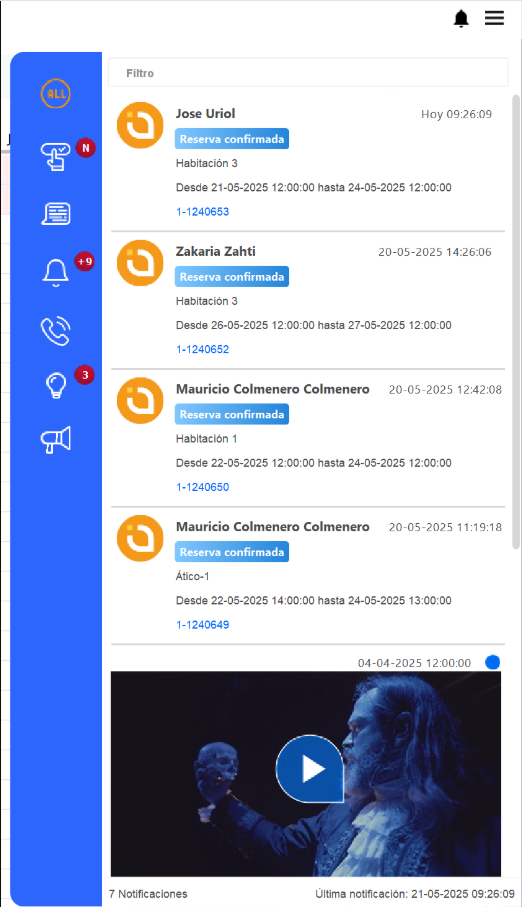
Vista consolidada que muestra una combinación de Reservas, Chats, Llamadas y Tips en un único listado.
##### 2.2. Reservas
**Reservas de hoy**
Se listan las reservas realizadas hoy y las canceladas en el mismo día.
**Buscador**
Puedes buscar por nombre del huésped, estado o ID de reserva.
**Acceso al detalle**
Al hacer clic en cualquier reserva, se abrirá para ver sus detalles.
**Contador de avisos**
Esta sección no muestra el número total de reservas, sino que indica solo si hay (N) notificaciones nuevas.
**Cargar reservas anteriores**
Un botón te permite recuperar reservas en bloques de 12 horas, hasta un máximo de 72 horas hacia atrás. Aparece cuando no hay reservas visibles o al final del listado si hay muchas en pantalla (incluidas las canceladas).
##### 2.3. Chat
Muestra los mensajes no leídos del día. Al hacer clic en una notificación de chat: el primer clic la marca como leída y el segundo clic te lleva directamente a la reserva relacionada.
##### 2.4. Avisos
La funcionalidad de avisos, antes disponible en un menú independiente, se integra ahora en esta sección de notificaciones. Solo se muestra el número total de avisos pendientes; al seleccionarlos, se abre el menú de avisos completo.
##### 2.5. Llamadas
Muestra las llamadas que se han solicitado. Esta funcionalidad solo está activa si tienes configurada una integración en la sección "Identificador de llamadas".
##### 2.6. Tips
Ofrece vídeos informativos sobre el uso de Avirato. Junto a cada vídeo verás un símbolo azul que indica que está sin ver o es nuevo para ti.
##### 2.7. Novedades
Carga una vista con las últimas actualizaciones y mejoras del sistema.
---
#### 3. Configuración de notificaciones
Puedes personalizar qué tipos de notificaciones deseas recibir.
**📍 ¿Dónde ir?:** **Configuración > Personalización > Planning > Centro de notificaciones**
**Dato a tener en cuenta:** *Si esta configuración no existe todavía en tu cuenta, todas las notificaciones estarán activadas por defecto.*

---
## Ver también
- [Personalizar el Planning](https://kb.avirato.com/books/personalizar-avirato/page/personalizar-el-planning) — configura la apariencia (White Plain / Ash Black), el comportamiento y la visualización de tu planning.
**⬅️ Paso anterior:** [Contratos](https://kb.avirato.com/books/personalizar-avirato/page/contratos)
**➡️ Siguiente paso:** [Añadir acceso proxy a AviratoPMS](https://kb.avirato.com/books/personalizar-avirato/page/anadir-acceso-proxy-a-aviratopms)
¿No ha encontrado lo que busca? [Contacte con nuestro equipo](https://avirato.com/contacto/) y le ayudaremos.