**Dato a tener en cuenta:** *Las plantillas se guardan en cada ordenador. Para usarlas desde otro equipo, tendrás que cargarlas también en él.*
--- #### 1. Prepara la plantilla en Word **Paso 1:** Crea tu contrato en Word y guárdalo en formato .doc (Documento de Word 97-2003). Avirato no admite otros formatos. **Paso 2:** En cada punto del texto donde quieras que aparezca un dato del huésped, de la reserva o del establecimiento, escribe su comodín, tal como figura en la tabla del apartado 4, incluidos los símbolos "$". Por ejemplo, **$Nombre$** para el nombre del cliente. **Paso 3:** Guarda el documento. Puedes preparar tantas plantillas como necesites.**Dato a tener en cuenta:** *Avirato sustituye cada comodín por el dato correspondiente de la reserva. Si un comodín no está escrito exactamente como en la tabla, no se completará.*
--- #### 2. Carga la plantilla en Avirato**📍 ¿Dónde ir?:** **Menú > Configuración > Personalización > Contratos**
**Paso 1:** Pulsa el botón de añadir plantilla . **Paso 2:** En la ventana que se abre, selecciona el archivo .doc y pulsa "Abrir". **Paso 3:** Comprueba que la plantilla aparece en el listado. 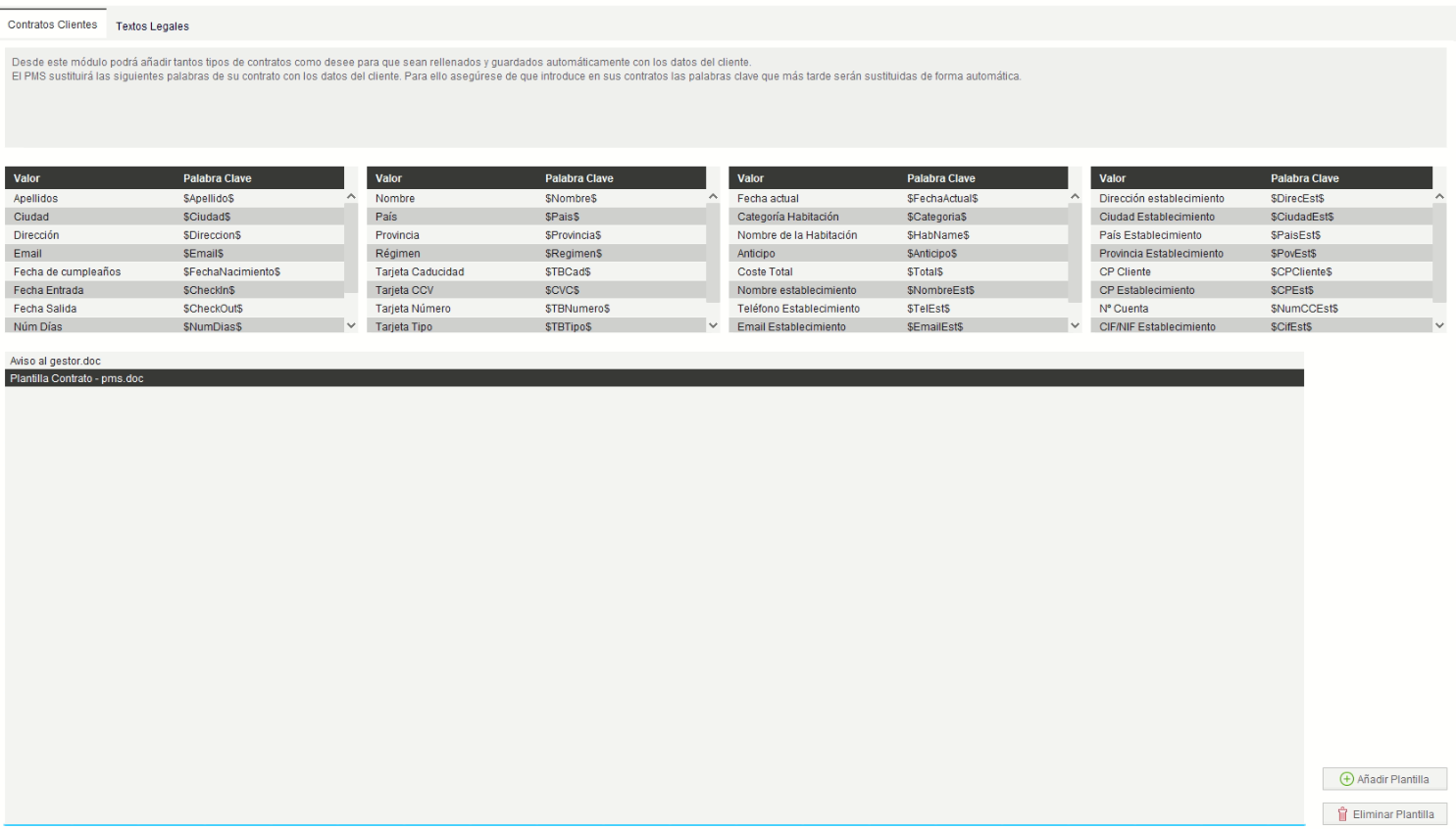 Para eliminar una plantilla que ya no uses, selecciónala en el listado y pulsa el botón de eliminar .**Recomendación:** *Si trabajas con varios ordenadores, guarda el archivo .doc en un lugar al que todos accedan, para cargarlo en cada equipo sin tener que buscarlo.*
--- #### 3. Imprime el contrato desde la reserva **Paso 1:** Abre la reserva. **Paso 2:** En el panel de la izquierda, pulsa "Contratos". El número que lo acompaña indica cuántas plantillas tiene cargadas ese ordenador.  **Paso 3:** Elige la plantilla que necesitas. Se mostrará con los datos de la reserva ya completados. **Paso 4:** Pulsa la opción de imprimir para entregar el contrato al cliente y que lo firme.**Dato a tener en cuenta:** *Si la reserva no muestra el apartado "Contratos", comprueba que ese ordenador tiene la plantilla cargada.*
--- #### 4. Comodines disponibles Escribe en tu plantilla el comodín de la columna derecha y Avirato lo sustituirá por el dato de la columna izquierda.| ***Valor*** | ***Comodín*** |
| Apellidos | $Apellido$ |
| Ciudad | $Ciudad$ |
| Dirección | $Direccion$ |
| $Email$ | |
| Fecha de cumpleaños | $FechaNacimiento$ |
| Fecha Entrada | $CheckIn$ |
| Fecha Salida | $CheckOut$ |
| Num Días | $NumDias$ |
| Núm. Documento | $Document$ |
| Num Reserva | $IdReserva$ |
| Nombre | $Nombre$ |
| País | $Pais$ |
| Provincia | $Provincia$ |
| Régimen | $Regimen$ |
| Tarjeta Caducidad | $TBCad$ |
| Tarjeta CCV | $CVC$ |
| Tarjeta Número | $TBNumero$ |
| Tarjeta Tipo | $TBTipo$ |
| Teléfono | $Telefono$ |
| Fecha actual | $FechaActual$ |
| Categoría Habitación | $Categoria$ |
| Nombre de la Habitación | $HabName$ |
| Anticipo | $Anticipo$ |
| Coste Total | $Total$ |
| Nombre establecimiento | $NombreEst$ |
| Teléfono Establecimiento | $TelEst$ |
| Email Establecimiento | $EmailEst$ |
| Web Establecimiento | $Web$ |
| Dirección establecimiento | $DirecEst$ |
| Ciudad Establecimiento | $CiudadEst$ |
| País Establecimiento | $PaisEst$ |
| Provincia Establecimiento | $PovEst$ |
| CP Cliente | $CPCliente$ |
| CP Establecimiento | $CPEst$ |
| Nº Cuenta | $NumCCEst$ |
| CIF/NIF Establecimiento | $CifEst$ |
| Matrícula vehículo | $Matricula$ |