Personalizar tu planning
Ajusta el aspecto y el comportamiento del planning en tu ordenador y organiza tus habitaciones y avisos.
Personalizar el Planning
Desde la pestaña Personalización puedes adaptar el planning a tu forma de trabajar: cómo se ve, cómo se comporta y qué avisos recibes.
En esta página encontrarás: 1. Apariencia, 2. Comportamiento, 3. Visualización del planning, 4. Reserva y 5. Centro de notificaciones.
Dato a tener en cuenta: Las opciones de este apartado se guardan en cada ordenador. Cada equipo puede tener su propia configuración, por ejemplo con otro esquema de color o un tamaño de texto distinto. Solo las dos opciones del apartado "Reserva" se aplican a todo el PMS.
📍 ¿Dónde ir?: Menú > Configuración > Personalización > Planning
Paso 1: Entra en la ruta indicada y localiza el apartado que quieres ajustar.
Paso 2: Marca o desmarca las opciones, o cambia su valor. Puedes modificar varios apartados a la vez.
Paso 3: Pulsa "Guardar", en la parte inferior de la pantalla.
Ojo: Si cambias una opción y no pulsas "Guardar", el cambio no se mantiene.
1. Apariencia
📍 ¿Dónde ir?: Menú > Configuración > Personalización > Planning, apartado "Apariencia"
"Esquema de color de la herramienta"
Elige el aspecto de Avirato: White plain (fondo blanco, el que viene por defecto) o Ash black (fondo oscuro).
"Cambiar el tamaño del texto"
Aumenta o reduce el tamaño del texto indicando un porcentaje.

2. Comportamiento
Aquí decides cómo reacciona Avirato cuando realizas determinadas acciones.
📍 ¿Dónde ir?: Menú > Configuración > Personalización > Planning, apartado "Comportamiento"
"Mostrar Planning tras guardar la reserva"
Al guardar una reserva, Avirato te lleva directamente al planning en lugar de quedarse en la reserva.
"Establecer automáticamente como sucias las reservas en Check In por las noches"
Por la noche, las habitaciones que están en check-in pasan automáticamente a estado sucia, sea cual fuera su estado anterior.
"Recolocar automáticamente habitaciones en caso de necesidad"
Avirato puede mover reservas de habitación por ti para que ninguna se quede sin asignar cuando hay disponibilidad.
"Desactivar el aviso de cambios en su configuración desde otro equipo"
Por defecto, cuando otro usuario abre Avirato y realiza cambios, te aparece una ventana emergente con un aviso. Si marcas esta opción, esa ventana deja de aparecer.
"Mostrar avisos emergentes cuando se realicen cambios externos en sus reservas"
Aparece una ventana emergente cuando se realizan cambios externos en tus reservas.
"Permitir modificar las fechas de una reserva arrastrándola desde el Planning"
Por defecto, al pulsar una reserva puedes moverla solo en vertical, es decir, cambiarla de habitación. Si activas esta opción, también podrás moverla en horizontal para cambiar sus fechas.
Recomendación: Las opciones "Recolocar automáticamente habitaciones en caso de necesidad" y "Establecer automáticamente como sucias las reservas en Check In por las noches" influyen en cómo se gestionan las reservas. Configúralas igual en todos los ordenadores donde uses Avirato para que todos los equipos trabajen con el mismo criterio.
3. Visualización del planning
Aquí eliges cómo se ve el planning en tu ordenador.
📍 ¿Dónde ir?: Menú > Configuración > Personalización > Planning, apartado "Visualización del planning"
"Nº días a mostrar en el planning"
Marca "Auto" y Avirato ajusta el número de días a tu pantalla, o escribe tú el número de días que quieres ver.
"Tamaño de cada día"
Igual que la opción anterior: déjalo en "Auto" para que Avirato elija el mejor ancho de columna, o indica tú el valor.
"Mostrar día de la semana"
Muestra, debajo del número de cada día, el día de la semana al que corresponde.
"Mostrar Mes"
El día 1 de cada mes, el planning indica a qué mes corresponde.
"Mostrar número de plantillas de mail enviadas"
Muestra en el planning un sobre con un número que indica las plantillas de correo enviadas.
"Previsualizar reserva al situarse encima"
Muestra un resumen de la reserva al situar el cursor sobre ella.
"Mostrar visualmente reservas que entran o salen fuera de las horas establecidas"
Refleja en el planning las reservas cuya hora de entrada o de salida es distinta a la configurada para su categoría.
"Previsualizar fotos de las categorías"
Muestra la foto de la categoría al pasar el cursor por encima.
"Agrupar por categorías"
Cambia la forma de mostrar las habitaciones. Al activarla, el planning muestra una línea con el nombre de cada categoría y, debajo, todas las habitaciones que pertenecen a ella. Si no la activas, muestra solo las habitaciones, en el orden que hayas indicado en el apartado Rack.
"Mostrar visualmente el nombre del cliente en mayúsculas"
Escribe en mayúsculas el nombre del cliente en cada reserva del planning.

4. Reserva
Define cómo se confirman las reservas y si se avisa al huésped por email.
📍 ¿Dónde ir?: Menú > Configuración > Personalización > Planning, apartado "Reserva"
"Al confirmar manualmente la reserva dar la opción de enviar el mail de confirmación"
Cuando cambias una reserva a "Reserva confirmada" de forma manual, Avirato te pregunta si quieres enviar la plantilla de confirmación. Si respondes que sí, se envía a cualquier tipo de reserva (hotel, web o channel), aunque no tengas activa la automatización de esa plantilla.
"Activar confirmación de reserva de manera automática"
Las reservas pasan automáticamente a "Reserva confirmada". Una vez en ese estado, Avirato envía las plantillas de email que tengas activas, según la automatización configurada en cada una.
Dato a tener en cuenta: Para crear, revisar o activar tus plantillas de email, entra en Menú > Configuración > Integraciones Avirato > Correo electrónico > Plantillas mail y pulsa el botón "Editor Online".
Ojo: Los cambios en estas opciones se aplican a todos los equipos. Si Avirato está abierto en otros ordenadores en ese momento, pueden tardar algo más en actualizarse en ellos. Por eso se recomienda modificarlas con Avirato cerrado en el resto de equipos.
5. Centro de notificaciones
Elige qué avisos quieres recibir en el Centro de notificaciones (el icono de la campana).
📍 ¿Dónde ir?: Menú > Configuración > Personalización > Planning, apartado "Centro de notificaciones"
Marca o desmarca cada tipo de aviso: "Nuevas reservas", "Reservas canceladas", "Chats" y "Llamadas". Por defecto, todos están activados.
Dato a tener en cuenta: Estas opciones solo controlan qué avisos recibes. Para saber qué muestra cada icono del Centro de notificaciones, consulta la página "Centro de Notificaciones" en "Ver también".
Ver también
- Conoce el planning — colores de las reservas, herramientas, menú superior y panel de resumen.
- Cambiar el estado de una reserva — cómo cambiar el estado de una reserva o confirmarla automáticamente.
- Centro de Notificaciones — qué muestra cada icono de la campana y cómo usarlo.
- Emails automáticos y marketing — cómo crear y activar plantillas de email, como la de confirmación.
¿No ha encontrado lo que busca? Contacte con nuestro equipo y le ayudaremos.
Ordenar las habitaciones del planning
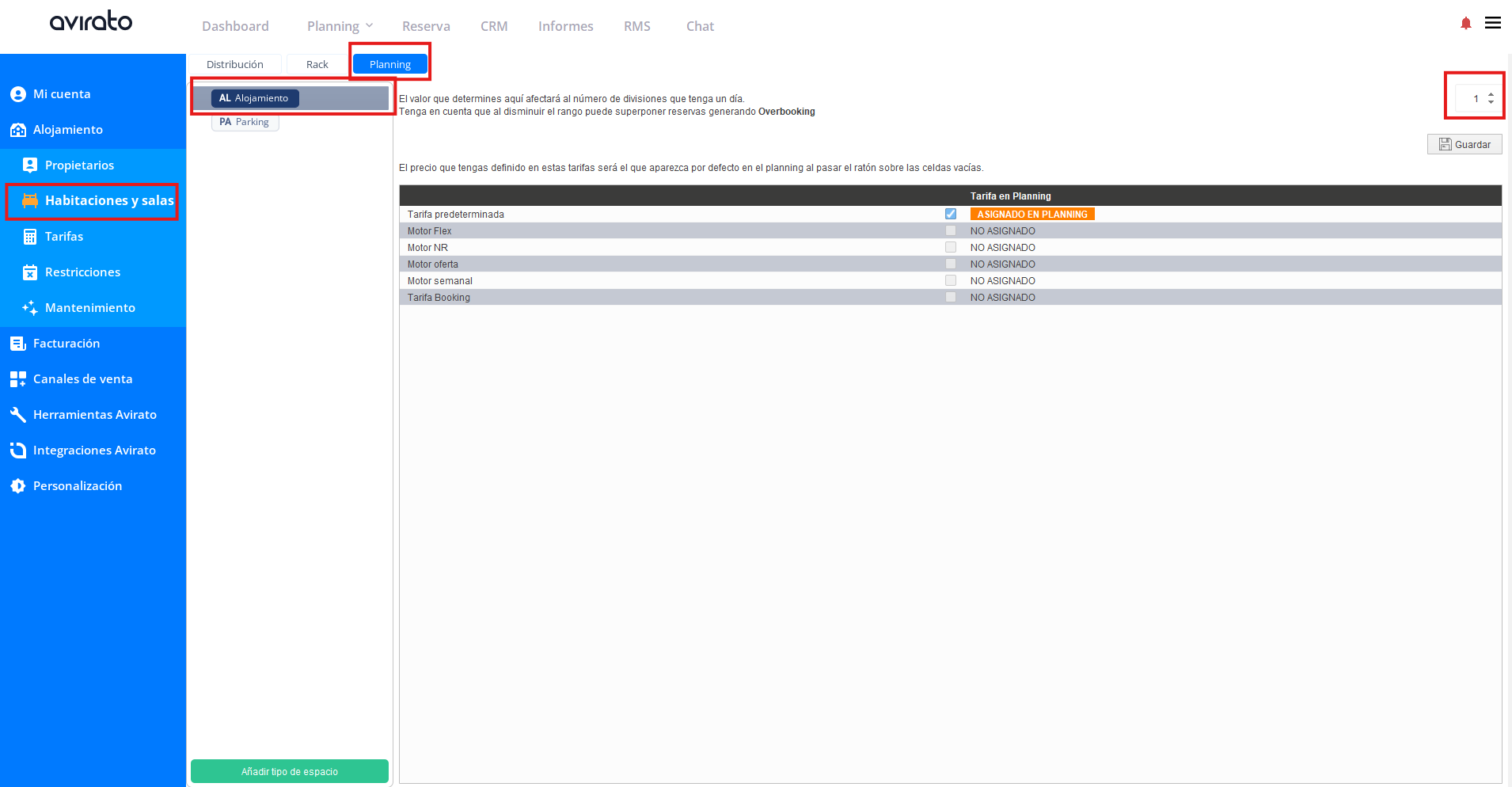
El orden en que aparecen las habitaciones en el planning se define en el Rack y puedes modificarlo cuando quieras para adaptarlo a la organización de tu establecimiento.
1. Cambia el orden de las habitaciones
📍 ¿Dónde ir?: Menú > Configuración > Alojamiento > Habitaciones y salas > Rack
Paso 1: Localiza los puntos situados a la izquierda del nombre de la habitación.
Paso 2: Haz clic sobre ellos y, sin soltar el botón del ratón, arrastra la habitación hasta la posición que desees.
Paso 3: Suelta el botón del ratón en la nueva posición.
Nota: Avirato muestra un mensaje en pantalla para confirmar el cambio. No necesitas pulsar ningún botón para guardarlo.
Ver también
- Rack — configuración y organización de tus habitaciones.
- Personalizar el Planning — ajusta el aspecto y el comportamiento del planning en tu ordenador.
¿No ha encontrado lo que busca? Contacte con nuestro equipo y le ayudaremos.
Centro de Notificaciones
Hemos añadido un nuevo icono en el topbar (menú superior) de la interfaz. Al hacer clic en el icono de campana, se abre el Centro de Notificaciones, que te permite acceder rápidamente a tus avisos más recientes sin salir de lo que estés haciendo.
En este documento encontrarás: 1. Estado del icono de notificaciones, 2. Pestañas del Centro de Notificaciones y 3. Configuración de notificaciones.
1. Estado del icono de notificaciones
1.1. Icono en rojo
Cuando el icono de la campana se muestre en rojo, significa que tienes notificaciones sin leer en tu Centro de Notificaciones. Además de cambiar de color, el icono se moverá ligeramente para captar tu atención.

1.2. Icono en negro o blanco
Cuando el icono de la campana se muestre en negro o blanco (según el tema que tengas configurado en tu planning — White Plain o Ash Black), significa que no tienes notificaciones sin leer.
Nota: se mostrará en negro cuando tu planning tenga configurado el tema "White Plain".

Nota: se mostrará en blanco cuando tu planning tenga configurado el tema "Ash Black".

Nota: puedes cambiar el tema de tu planning desde Configuración > Personalización > Planning.
2. Pestañas del Centro de Notificaciones
El Centro de Notificaciones se organiza en varias pestañas para facilitar la visualización y gestión de la información.
Esta página agrupa varios bloques: 2.1 Todo, 2.2 Reservas, 2.3 Chat, 2.4 Avisos, 2.5 Llamadas, 2.6 Tips y 2.7 Novedades.
2.1. Todo
Vista consolidada que muestra una combinación de Reservas, Chats, Llamadas y Tips en un único listado.

2.2. Reservas
Reservas de hoy
Se listan las reservas realizadas hoy y las canceladas en el mismo día.
Buscador
Puedes buscar por nombre del huésped, estado o ID de reserva.
Acceso al detalle
Al hacer clic en cualquier reserva, se abrirá para ver sus detalles.
Contador de avisos
Esta sección no muestra el número total de reservas, sino que indica solo si hay (N) notificaciones nuevas.
Cargar reservas anteriores
Un botón te permite recuperar reservas en bloques de 12 horas, hasta un máximo de 72 horas hacia atrás. Aparece cuando no hay reservas visibles o al final del listado si hay muchas en pantalla (incluidas las canceladas).
2.3. Chat
Muestra los mensajes no leídos del día. Al hacer clic en una notificación de chat: el primer clic la marca como leída y el segundo clic te lleva directamente a la reserva relacionada.
2.4. Avisos
La funcionalidad de avisos, antes disponible en un menú independiente, se integra ahora en esta sección de notificaciones. Solo se muestra el número total de avisos pendientes; al seleccionarlos, se abre el menú de avisos completo.
2.5. Llamadas
Muestra las llamadas que se han solicitado. Esta funcionalidad solo está activa si tienes configurada una integración en la sección "Identificador de llamadas".
2.6. Tips
Ofrece vídeos informativos sobre el uso de Avirato. Junto a cada vídeo verás un símbolo azul que indica que está sin ver o es nuevo para ti.
2.7. Novedades
Carga una vista con las últimas actualizaciones y mejoras del sistema.
3. Configuración de notificaciones
Puedes personalizar qué tipos de notificaciones deseas recibir.
📍 ¿Dónde ir?: Configuración > Personalización > Planning > Centro de notificaciones
Dato a tener en cuenta: Si esta configuración no existe todavía en tu cuenta, todas las notificaciones estarán activadas por defecto.

Ver también
- Personalizar el Planning — configura la apariencia (White Plain / Ash Black), el comportamiento y la visualización de tu planning.
- Conoce el planning — cómo interpretar la pantalla principal y el menú superior, donde está la campana.
¿No ha encontrado lo que busca? Contacte con nuestro equipo y le ayudaremos.