Problemas de acceso e instalación
Qué hacer si no puedes entrar en Avirato, si falla la instalación o si el programa va lento.
- Problemas al instalar o acceder
- Recuperar tu contraseña
- Comprueba tu conexión a internet
- Mejora tu conexión si Avirato va lento
- Comprueba la memoria RAM de tu equipo
Problemas al instalar o acceder
Estos son los avisos y problemas más habituales al instalar Avirato o al entrar por primera vez. Busca en esta lista lo que te ocurre y sigue la solución.
Esta página se organiza en seis bloques: 1. Mac: la aplicación no se abre, 2. El programa va lento o se bloquea, 3. Problemas de conexión o micro-cortes, 4. No recibo el correo de validación, 5. He olvidado mi contraseña y 6. ¿Sigues con problemas?.
1. Mac: la aplicación no se abre
1.1 Aviso «No se puede abrir porque el desarrollador no está identificado»
📍 ¿Dónde ir?: Preferencias del Sistema > Privacidad y seguridad
Paso 1: Accede a Preferencias del Sistema > Privacidad y seguridad.
Paso 2: En la sección "Seguridad", pulsa "Abrir de todos modos" junto al aviso relacionado con Avirato.
Paso 3: Confirma la apertura de la aplicación.
1.2 Aviso «La aplicación está dañada y no se puede abrir»
Normalmente no significa que el archivo esté dañado: suele deberse a la protección de seguridad de macOS (Gatekeeper) cuando la app se ha descargado fuera de la App Store.
Paso 1: Vuelve a descargar la aplicación desde avirato.com/descargas.
Paso 2: Inténtalo de nuevo. Si el aviso persiste, contacta con Soporte.
Ojo: recuerda mover la aplicación a la carpeta "Aplicaciones" desde el "Finder". Si no lo haces, puede que no se abra correctamente.
2. El programa va lento o se bloquea
Antivirus
No se recomienda utilizar antivirus gratuitos ("free") en el equipo donde se instale Avirato, ya que en ocasiones bloquean o ralentizan el programa.
Memoria del equipo
Comprueba que tu ordenador tiene al menos 8 GB de RAM. Cómo verlo: Comprueba la memoria RAM de tu equipo.
Conexión a internet
Revisa el bloque 3 de esta página.
3. Problemas de conexión o micro-cortes
Paso 1: Haz una prueba de velocidad en speedtest.net y compárala con los valores recomendados: menos de 30 ms de ping y 25 Mbps de descarga. Tienes el detalle en Comprueba tu conexión a internet.
Paso 2: Si tu conexión cumple y sigues notando cortes, sigue los pasos de Mejora tu conexión si Avirato va lento.
Paso 3: Si aun así el problema continúa, contacta con Soporte.
4. No recibo el correo de validación
Al entrar desde un dispositivo nuevo se envía un correo de validación a la dirección de tu usuario. Si no lo ves en tu bandeja de entrada, revisa la carpeta de spam o correo no deseado.
Dato a tener en cuenta: esta validación no es un error: protege tu cuenta frente a accesos no autorizados. Más información en Tu usuario y contraseña.
5. He olvidado mi contraseña
Sigue los pasos de Recuperar tu contraseña. Ahí también se explica cómo restablecer la contraseña de otro usuario de tu cuenta.
6. ¿Sigues con problemas?
Ponte en contacto con nuestro equipo técnico o consulta las Preguntas frecuentes.
Ver también
- Recuperar tu contraseña — restablece tu contraseña o la de otro usuario.
- Comprueba tu conexión a internet — comprueba si tu conexión cumple los valores recomendados.
- Mejora tu conexión si Avirato va lento — pasos para mejorar el rendimiento si la conexión falla.
- Comprueba la memoria RAM de tu equipo — cómo saber si tu equipo tiene memoria suficiente.
- Requisitos del sistema — todo lo que necesita tu equipo para usar Avirato.
Recuperar tu contraseña
Si necesitas cambiar o restablecer una contraseña, sigue estas instrucciones. Puedes restablecer tu propia contraseña o la de otro usuario de tu cuenta.
Esta página se organiza en tres bloques: 1. Restablece tu propia contraseña, 2. Restablece la contraseña de otro usuario de tu cuenta y 3. Qué ocurre después.
1. Restablece tu propia contraseña
📍 ¿Dónde ir?: Enlace de recuperación de contraseña
Paso 1: Abre el enlace de recuperación
Entra en el enlace de recuperación de contraseña.

Paso 2: Escribe tu correo
Introduce la dirección de correo electrónico con la que te registraste.
Paso 3: Revisa tu correo
Si la dirección es correcta, recibirás un correo electrónico con un enlace para restablecer tu contraseña.
Paso 4: Pulsa "Actualice su contraseña"
En el correo, haz clic en el botón azul "Actualice su contraseña".
Paso 5: Crea la nueva contraseña
Se abrirá una ventana en tu navegador donde podrás introducir y confirmar tu nueva contraseña.
2. Restablece la contraseña de otro usuario de tu cuenta
Existen tres formas de restablecer la contraseña de un usuario asignado a tu cuenta. Elige la que te resulte más cómoda:
2.1 Con el enlace de recuperación de contraseña
Sigue los mismos pasos del bloque 1 desde el enlace de recuperación, introduciendo el correo electrónico de ese usuario.
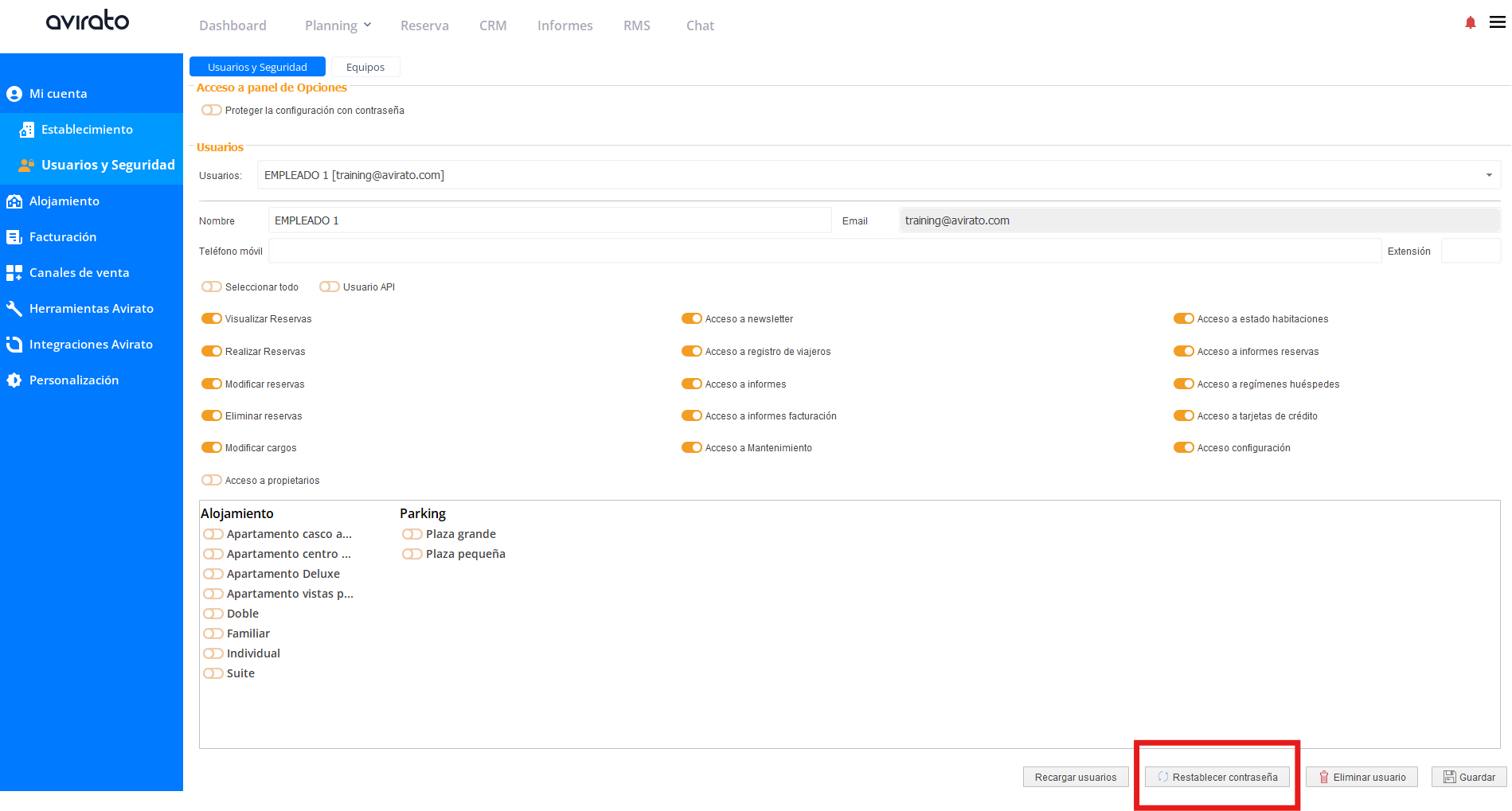
2.2 Desde tu cuenta de Avirato
📍 ¿Dónde ir?: Menú > Configuración > Mi cuenta > Usuarios y seguridad
Paso 1: Inicia sesión en tu cuenta de Avirato y entra en el apartado indicado.
Paso 2: Selecciona el usuario y haz clic en "Restablecer contraseña".
2.3 Desde la pantalla de inicio de sesión
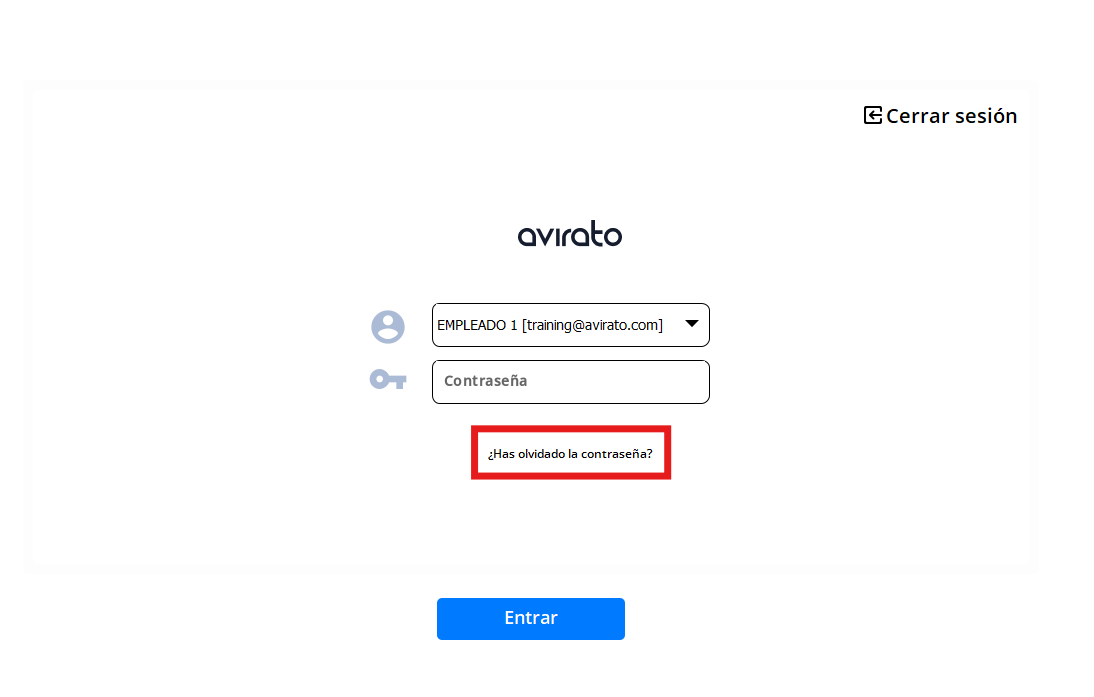
📍 ¿Dónde ir?: Menú > Cerrar sesión
Paso 1: Inicia sesión en tu cuenta de Avirato.
Paso 2: Haz clic en Menú > Cerrar sesión.
Paso 3: En la pantalla de selección de usuarios, elige el usuario y haz clic en "¿Has olvidado la contraseña?".
3. Qué ocurre después
Dato a tener en cuenta: con cualquiera de las opciones anteriores, el usuario recibirá un correo electrónico con las instrucciones.
Paso 1: En el correo, haz clic en el botón azul "Actualice su contraseña".
Con estos pasos, el usuario podrá volver a acceder a Avirato con normalidad. Si necesitas ayuda adicional, nuestro equipo de Soporte está disponible para resolver cualquier duda.
Ver también
- Tu usuario y contraseña — recomendaciones para tu contraseña y cómo cambiarla.
- Usuarios y seguridad — cómo crear y gestionar los usuarios de tu equipo.
- Problemas al instalar o acceder — otros problemas al instalar o al entrar.
Comprueba tu conexión a internet
El funcionamiento ágil de Avirato depende de contar con una conexión a internet estable y rápida. En tres pasos puedes saber si la tuya es suficiente.
1. Haz la prueba y compara los resultados
Paso 1: Haz una prueba de velocidad
Entra en www.speedtest.net y lanza la prueba para evaluar la calidad de tu conexión.
Paso 2: Compara los resultados con los valores recomendados
Ping
Menor de 30 ms.
Velocidad de descarga
Mínimo 25 Mbps.
Paso 3: Actúa según el resultado
Si tu conexión no cumple estos valores
Ponte en contacto con tu proveedor de servicios de internet para mejorar la calidad de tu conexión y garantizar el mejor rendimiento de Avirato.
Si tu conexión cumple y sigues teniendo problemas
Sigue los pasos de Mejora tu conexión si Avirato va lento.
Ver también
- Mejora tu conexión si Avirato va lento — qué hacer si la conexión cumple pero Avirato sigue lento.
- Requisitos del sistema — todo lo que necesita tu equipo para usar Avirato.
- Problemas al instalar o acceder — otros problemas al instalar o al entrar.
Mejora tu conexión si Avirato va lento
Si la prueba de velocidad cumple con los valores recomendados pero siguen las dificultades, sigue estos pasos para optimizar tu conexión y mejorar el rendimiento.
1. Pasos para optimizar tu conexión
Paso 1: Cierra aplicaciones y programas innecesarios
Asegúrate de que no haya procesos en segundo plano consumiendo ancho de banda.
Paso 2: Mejora la señal wifi o usa conexión por cable
Acerca tu dispositivo al router para obtener una señal más fuerte. Siempre que sea posible, conecta tu dispositivo directamente al router mediante un cable Ethernet.
Paso 3: Desconecta dispositivos adicionales
Reduce la carga en la red desconectando los dispositivos que no estés usando.
Paso 4: Reinicia tu dispositivo y el router
Reiniciar tanto tu ordenador como el router puede refrescar la conexión y resolver problemas temporales.
Paso 5: Prueba Avirato
Abre el programa y navega por las diferentes secciones para comprobar si la conexión ha mejorado.
2. Qué ocurre después
Con estos pasos deberías notar una experiencia más fluida al utilizar Avirato. Si el problema persiste, nuestro equipo de Soporte está disponible para ayudarte.
Ver también
- Comprueba tu conexión a internet — cómo hacer la prueba de velocidad y qué valores necesitas.
- Comprueba la memoria RAM de tu equipo — si el problema puede estar en la memoria de tu equipo.
- Problemas al instalar o acceder — otros problemas al instalar o al entrar.
Comprueba la memoria RAM de tu equipo
El rendimiento de Avirato depende en gran medida de la memoria RAM de tu equipo. Aquí tienes cuánta necesitas según tu nivel de uso y cómo comprobar la que tienes.
1. Cuánta memoria RAM necesitas
8 GB de RAM
Recomendado para un uso básico y correcto de Avirato, ideal para tareas estándar.
16 GB de RAM
Adecuado si usas programas exigentes o varias aplicaciones a la vez.
32 GB de RAM
Perfecto para entornos profesionales que requieran un alto rendimiento y multitarea avanzada.
2. Cómo comprobar la memoria RAM de tu equipo
2.1 En Windows
📍 ¿Dónde ir?: Configuración > Sistema > Acerca de
Ahí verás la memoria RAM instalada. También puedes pulsar a la vez Ctrl + Shift + Esc para abrir el "Administrador de tareas" y seleccionar la pestaña "Rendimiento", donde verás el uso y la capacidad de la RAM.
2.2 En Mac
📍 ¿Dónde ir?: Menú Apple > Acerca de este Mac > Informe del sistema > Memoria
Paso 1: Haz clic en el menú "Apple" y selecciona "Acerca de este Mac".
Paso 2: Selecciona "Informe del sistema".
Paso 3: En el menú de la izquierda, haz clic en "Memoria" para ver los detalles de la RAM instalada.
Recomendación: contar con memoria suficiente no solo mejora tu experiencia con Avirato, sino también el rendimiento general de tu equipo, y te permite trabajar de forma más eficiente.
Ver también
- Requisitos del sistema — todo lo que necesita tu equipo para usar Avirato.
- Comprueba tu conexión a internet — comprueba también tu conexión si el programa va lento.
- Problemas al instalar o acceder — otros problemas al instalar o al entrar.