# Reservas y Planning
Cómo ver el calendario, crear y modificar reservas, avisos y bloqueos.
# Planning: vista general
## Dasboard
[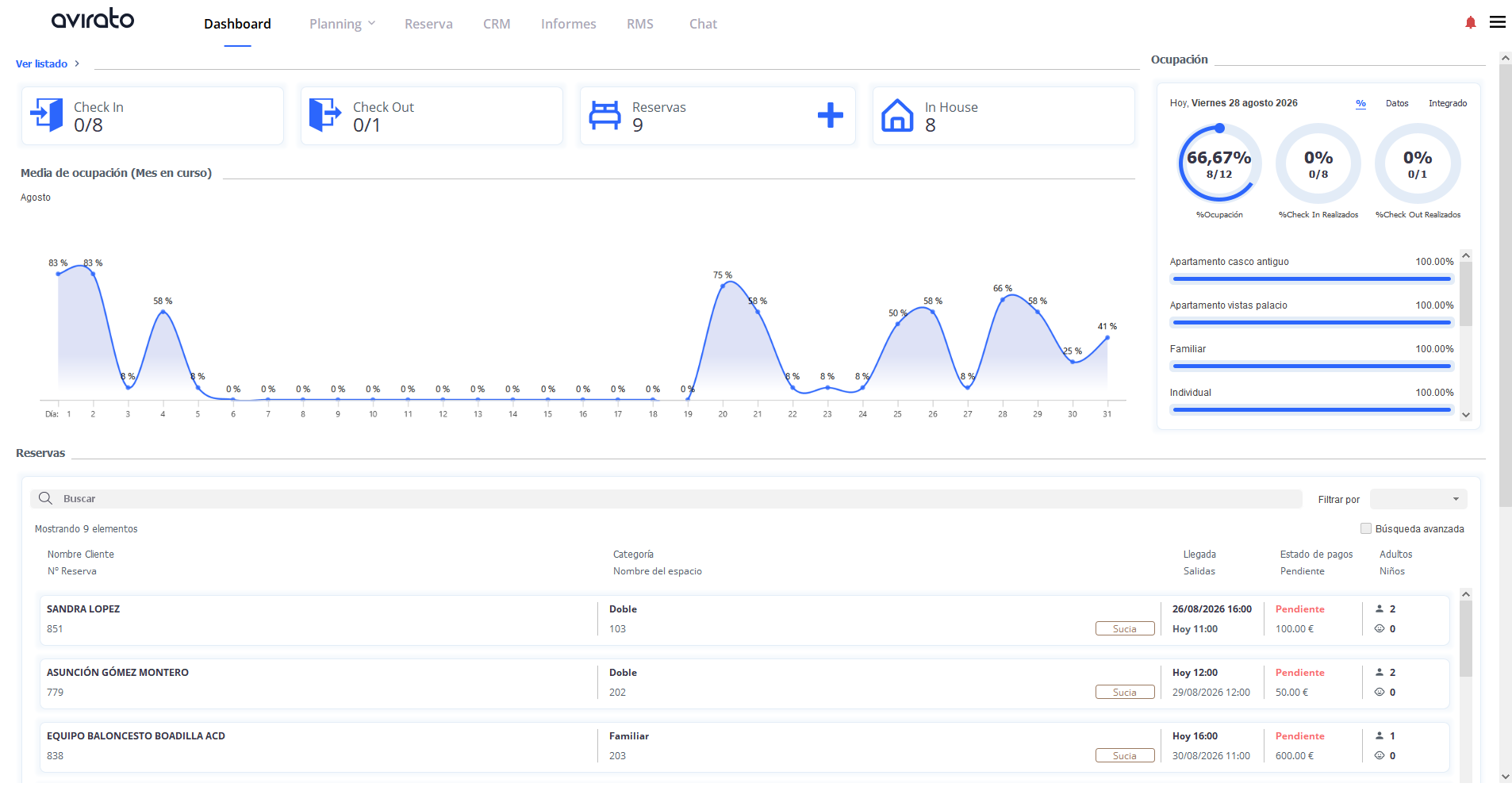](https://kb.avirato.com/uploads/images/gallery/2026-08/tzVKy5x7p2r8jMDZ-image.png)
Esta vista estará por defecto en cualquier plataforma donde se conecte a Avirato.
Siempre visualizará el planning de su establecimiento por defecto.
Desde este planning, podrá visualizar su establecimiento, donde visualizará las reservas, las cuales pulsando sobre ellas podrá gestionar.
Antes de empezar debes saber
- La información arrojada siempre pertenece al día actual y no se puede modificar.
- Estos informes no muestras las reservas en los estados «**Bloqueo**«, «**Reserva Cancelada**«, «**Reserva Eliminada**» o «**Reserva Propietario**«.
## - Check In
Al pulsar en este botón «Check In» podrá realizar un filtro para la búsqueda de habitaciones las cuales realizan el Check In el día actual en su establecimiento. Se visualizará representado de la siguiente forma alojamientos realizados check in / alojamientos previstos para realizar el check in.

Una vez pulsado en ese icono, visualizará todas las reservas del día actual las cuales realizan el check in en su establecimiento.
Una vez en este listado, puede realizar la búsqueda de los clientes (Por el nombre del titular de la reserva o número de reserva).
También damos la opción de filtros rápidos, donde puede realizar la búsqueda por los siguientes filtros:
- **Check In Realizado.** Solo mostrará las reservas del día actual las cuales estén ya en estado de Check In.
- **Pendiente de Check In.** Solo mostrará las reservas que realizan el check in en el día actual, pero su estado no es «Check In».
- **Pago Pendiente.** Mostrará las reservas las cuales el pago total no esté contabilizado en Avirato.
- **1 Noche.** Mostrará las reservas que realizan el check in en el día actual y solo pernoctan una noche.
- **2 Noches.** Mostrará las reservas que realizan el check in en el día actual y pernoctan dos noches.
- **+2 Noches.** Mostrará las reservas que realizan el check in en el día actual y pernoctan más dos noches.
Si pulsa sobre cualquier espacio de reserva, le llevará a la vista «Datos Cliente» dentro de la reserva seleccionada.
## - Check Out
Al pulsar en este botón «Check Out» podrá realizar un filtro para la búsqueda de habitaciones las cuales realizan el Check Out el día actual en su establecimiento. Se visualizará representado de la siguiente forma alojamientos realizados check Out/ alojamientos previstos para realizar el Check Out.

Una vez pulsado en ese icono, visualizará todas las reservas del día actual las cuales realizan el Check Out en su establecimiento.
Una vez en este listado, puede realizar la búsqueda de los clientes (Por el nombre del titular de la reserva o número de reserva).
También damos la opción de filtros rápidos, donde puede realizar la búsqueda por los siguientes filtros:
- **Check Out Realizado.** Solo mostrará las reservas del día actual las cuales estén ya en estado de Check In.
- **Pendiente de Check Out.** Solo mostrará las reservas que realizan el check in en el día actual, pero su estado no es «Check Out».
- **Pago Pendiente.** Mostrará las reservas las cuales el pago total no esté contabilizado en Avirato.
Si pulsa sobre cualquier espacio de reserva, le llevará a la vista «Datos Cliente» dentro de la reserva seleccionada.
## - Reservas
Al pulsar en este botón «Reservas» podrá realizar un filtro para la búsqueda de habitaciones las cuales se han reservado el día actual ya sea para el día actual o para el futuro.

Una vez pulsado en ese icono, visualizará todas las reservas las cuales se han realizado en el día actual.
Una vez en este listado, puede realizar la búsqueda de los clientes (Por el nombre del titular de la reserva o número de reserva).
También damos la opción de filtros rápidos, donde puede realizar la búsqueda por los siguientes filtros:
- **1Pax.** Mostrará las reservas que solo tienen un ocupante.
- **2 Pax.** Mostrará las reservas que tienen dos ocupantes.
- **+2Pax.** Mostrará las reservas que tienen más de dos ocupantes.
- **Pago Pendiente.** Mostrará las reservas las cuales el pago total no esté contabilizado en Avirato.
Si pulsa sobre cualquier espacio de reserva, le llevará a la vista «Datos Cliente» dentro de la reserva seleccionada.
## - In House
Al pulsar en este botón «In House» podrá realizar un filtro para la búsqueda de habitaciones las cuales se encuentran en su establecimiento el día actual.

Una vez pulsado en ese icono, visualizará todas las reservas las cuales no realicen el Check In el día actual y pernocten la noche actual en su establecimiento.
Una vez en este listado, puede realizar la búsqueda de los clientes (Por el nombre del titular de la reserva o número de reserva).
También damos la opción de filtros rápidos, donde puede realizar la búsqueda por los siguientes filtros:
- **1Pax.** Mostrará las reservas que solo tienen un ocupante.
- **2 Pax.** Mostrará las reservas que tienen dos ocupantes.
- **+2Pax.** Mostrará las reservas que tienen más de dos ocupantes.
- **Pago Pendiente.** Mostrará las reservas las cuales el pago total no esté contabilizado en Avirato.
Si pulsa sobre cualquier espacio de reserva, le llevará a la vista «Datos Cliente» dentro de la reserva seleccionada.
**¡Importante!** Si desea volver al menú principal del Dashboard, deberá de pulsar sobre las letras «Vista Principal» coloreadas en azul en la parte superior izquierda.
Como hemos comentado anteriormente, por defecto visualizará la información del día, mes y año actual en curso en estos gráficos.
Los distintos gráficos donde arroja la información son los siguientes:
- **Media de ocupación** (Mes en curso).
- **Nacionalidad** (Año en Curso).
- **Ocupación** (Día Actual).
- **Origen Reserva** (Año Actual en Curso).
## - Media de ocupación
En este gráfico de líneas, nos mostrará la ocupación diaria del mes actual representada en porcentaje sobre el total de las reservas.
En la parte superior se apreciará el valor total de dicho porcentaje.memedia

## - Nacionalidad
En este gráfico de barras, lemostrará la nacionalidad de las reservas del año actual en curso de su establecimiento.
Se verá representado en cifra la cantidad de reservas y en porcentaje sobre el total de todas las reservas del año actual.

## - Ocupación
En este gráfico podrá visualizar el porcentaje de ocupación de su alojamiento del día actual, ya sea sobre el total de las habitaciones, o filtrado por las categorías.

## - Origen Reserva
En este resumen visualizará en el gráfico las reservas principales del año actual en curso superiores al 20% respecto a las reservas del año actual.

#### ¿Alguna duda?
Todo lo necesario para la correcta utilización de Avirato PMS se recoge en este manual.
Sin embargo, hemos elaborado una lista con las preguntas frecuentes realizadas por nuestros clientes para dar una solución más rápida. Si su pregunta no se encuentra en la lista, no dude en [contactarnos](mailto:soporte@avirato.com), estaremos encantados de ayudarle 🙂
# Datos de la reserva
## Datos de la reserva
Pulse sobre una reserva para acceder a los datos y Avirato abrirá una pantalla con toda la información. Puede imprimir la reserva, desde el menú lateral.
A continuación, le detallamos los diferentes apartados para gestionar la reserva.
### Apartado Cliente.
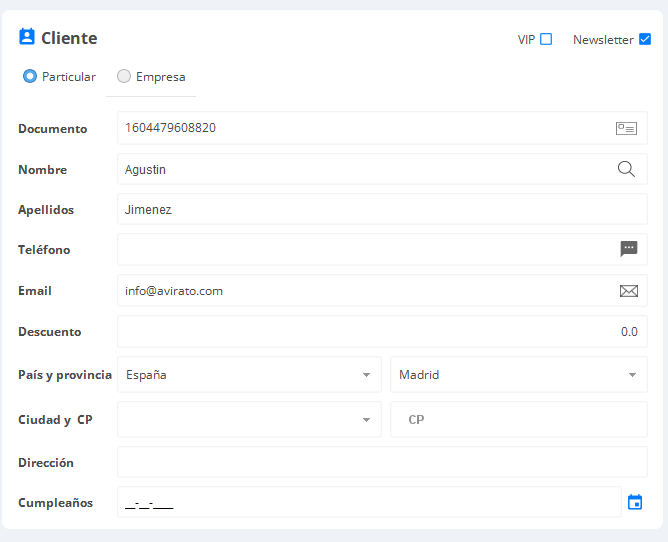
En este apartado visualizará los campos del titular de la reserva. Para poder realizar la reserva simplemente rellene los campos obligatorios, nombre y apellidos.
- **Documento:** Documento del cliente. Si viene mediante una OTA este será el número de reserva de la OTA.
- **Nombre:** Nombre del titular de la reserva.
- **Apellidos:** Apellidos del titular de la reserva.
- **Teléfono:** Teléfono de contacto del titular de la reserva.
- **Email:** Email de contacto del titular de la reserva.
- **Descuento:** Descuento a generar en caso de estar relleno automáticamente al cliente al crear la reserva.
- **País:** País del titular de la reserva.
- **Provincia:** Provincia del titular de la reserva.
- **Ciudad:** Ciudad del titular de la reserva.
- **Código Postal:** Código postal del titular de la reserva.
- **Dirección:** Dirección del titular de la reserva.
- **Cumpleaños:** Fecha de cumpleaños del titular de la reserva.
## Apartado Reserva
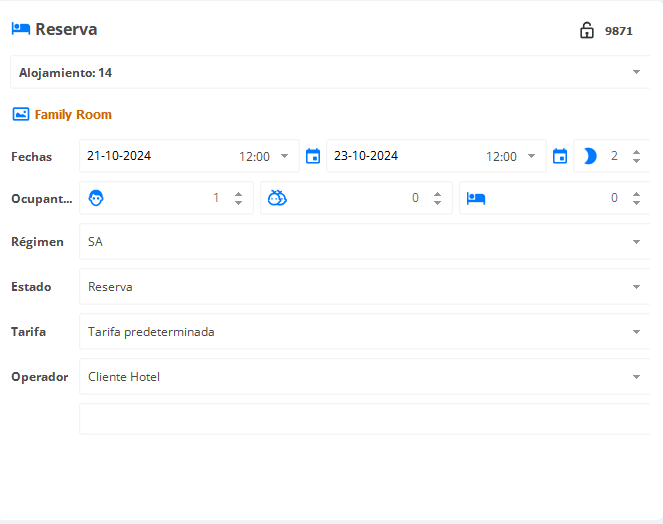
En este apartado visualizará los campos de la reserva.
- **Reserva:** Aparecerá con el nombre «alojamiento». Indica la habitación en la cual está realizada la reserva. Justo debajo aparecerá el nombre a la categoría a la cual está asociada esa habitación.
- **Pin Code** Cerradura automatizada
- **Fechas:** Puede modificar las fechas de la reserva, tanto de entrada como de salida, usando los calendarios o en caso de aumentar la estancia o disminuirla puede usar la opción de las noches (icono luna). Justo a la derecha de la fecha de entrada o fecha de salida, puede modificar las horas del check in o check out para esa reserva en concreto. Los valores por defecto que recogerá serán los configurados en [Categorías de Alojamiento](https://kb.avirato.com/books/configura-tu-alojamiento-empieza-aqui-paso-a-paso/page/habitaciones-y-salas).
- **Ocupantes:** Puede modificar los parámetros de ocupantes de la reserva, donde podrá seleccionar los adultos, niños y las camas adicionales en caso de ser necesarias.
- **Régimen:** Escoja del selector, el tipo de régimen de reserva. (SA) sólo alojamiento, (AD) alojamiento y desayuno, (MP) media pensión o (PC) pensión completa.
**¡Importante!** Para tener dichos estados se han de configurar previamente en el apartado de [Costes régimen](https://kb.avirato.com/books/configura-tu-alojamiento-empieza-aqui-paso-a-paso/page/09-tarifas).
**Estados de las reservas:** Escoja el estado de su reserva. Cada estado se visualizará con un color diferente en el planning.
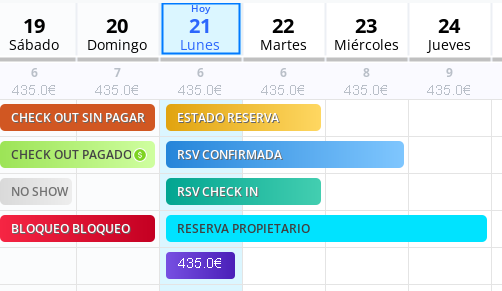
- Morado: Clicar en el planning para realizar una nueva reserva
- Amarillo: estado reserva.
- Azul: estado reserva confirmada.
- Verde turquesa: check in.
- Verde clarito: estado check out + pagada.
- Naranja: check out sin pagar.
- Gris Clarito: estado no show. (abre disponibilidad)
- Azul clarito: reserva propietario.
- Rojo: bloqueo.
- **Tarifa:** Puede seleccionar una de las [distintas tarifas](https://kb.avirato.com/books/configura-tu-alojamiento-empieza-aqui-paso-a-paso/page/09-tarifas) que tenga creadas en su PMS, las cuales se mostrarán en el selector.
- **Operador:** Por defecto al crear la reserva aparecerá «Cliente Hotel», pero puede [modificar el Operador por uno personalizado](https://kb.avirato.com/books/channel-manager/page/canales-propios) previamente creado.
- **Reservas creadas manualmente**: Por defecto «Cliente Hotel».
- **Reservas del motor de reservas:** Por defecto «Cliente Web».
- **Reservas del Channel Manager**: Por defecto «Channel Manager (Nombre de la OTA)».
- **Reservas de la Asociación:** Por defecto «Asociación».
- **Reservas de operadores propios:** en este caso se ha de modificar el origen del «Cliente Hotel» por el operador deseado.
**¡Importante!** El estado «Bloqueo», no contabilizará sus reservas para los informes.
### Apartado Registro de viajeros

En este apartado se han de introducir los huéspedes que se van a hospedar en el alojamiento. Para ello lo puede realizar de forma manual, mediante un lector de DNIs, o mediante una web cam con el escáner de documentos de Avirato OCR AviScan.
**¡Importante!** Dependiendo del tamaño de su pantalla, esta sección se puede encontrar en un módulo en la parte izquierda de su pantalla.
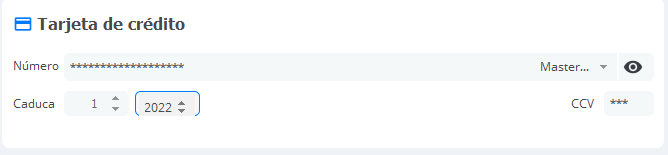
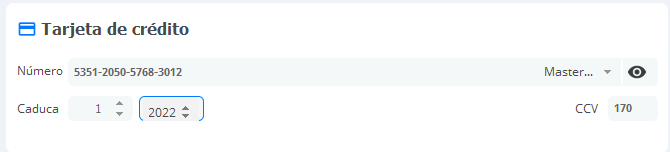
### Apartado Tarjeta de crédito.
Desde este apartado podrá visualizar la tarjeta de crédito o débito del cliente.
Por privacidad siempre va a ir codificada, en caso de tener los permisos necesarios para poder visualizarlo, con pulsar en el símbolo del ojo, podrá visualizar el número de tarjeta.
### Apartado Pago
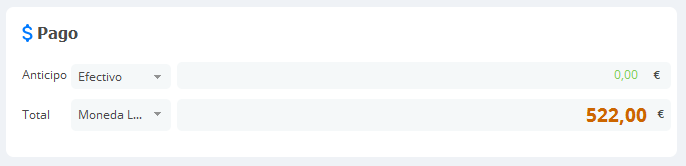
En este apartado se puede visualizar de manera rápida y visual el precio de la reserva, y en caso de tener un anticipo se puede agregar desde este apartado.
**Observaciones de la Reserva**
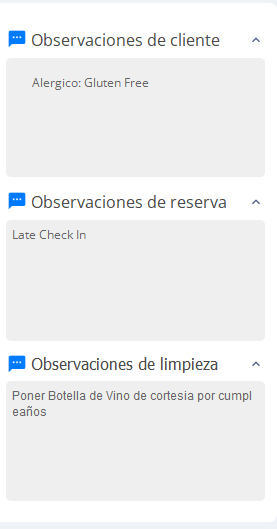
En esta sección, podrás gestionar tres tipos de observaciones, cada una con una función específica:
1. **Observación del Cliente:** Aparece en todas las reservas asociadas a este cliente. Útil para notas generales que deban mantenerse a lo largo del tiempo, como preferencias personales o requisitos especiales.
2. **Observación de la Reserva:** Se trata de una observación única para esta reserva en particular. Es ideal para registrar detalles específicos de la estancia que no se aplican a futuras reservas.
3. **Observaciones de Limpieza:** Destinadas al departamento de housekeeping. Estas observaciones permiten informar sobre requisitos especiales para la preparación de las habitaciones, como por ejemplo, añadir amenities de cumpleaños.
**\*¿No ha encontrado lo que busca?** Envíenos un correo electrónico con su sugerencia pinchando [aquí.](mailto:info@avirato.com)
# Avisos y notas internas
#### **Añadir Aviso:**
Desde el Planning puedes crear y gestionar diferentes tipos de avisos para organizar tareas y recordatorios relacionados con el alojamiento.
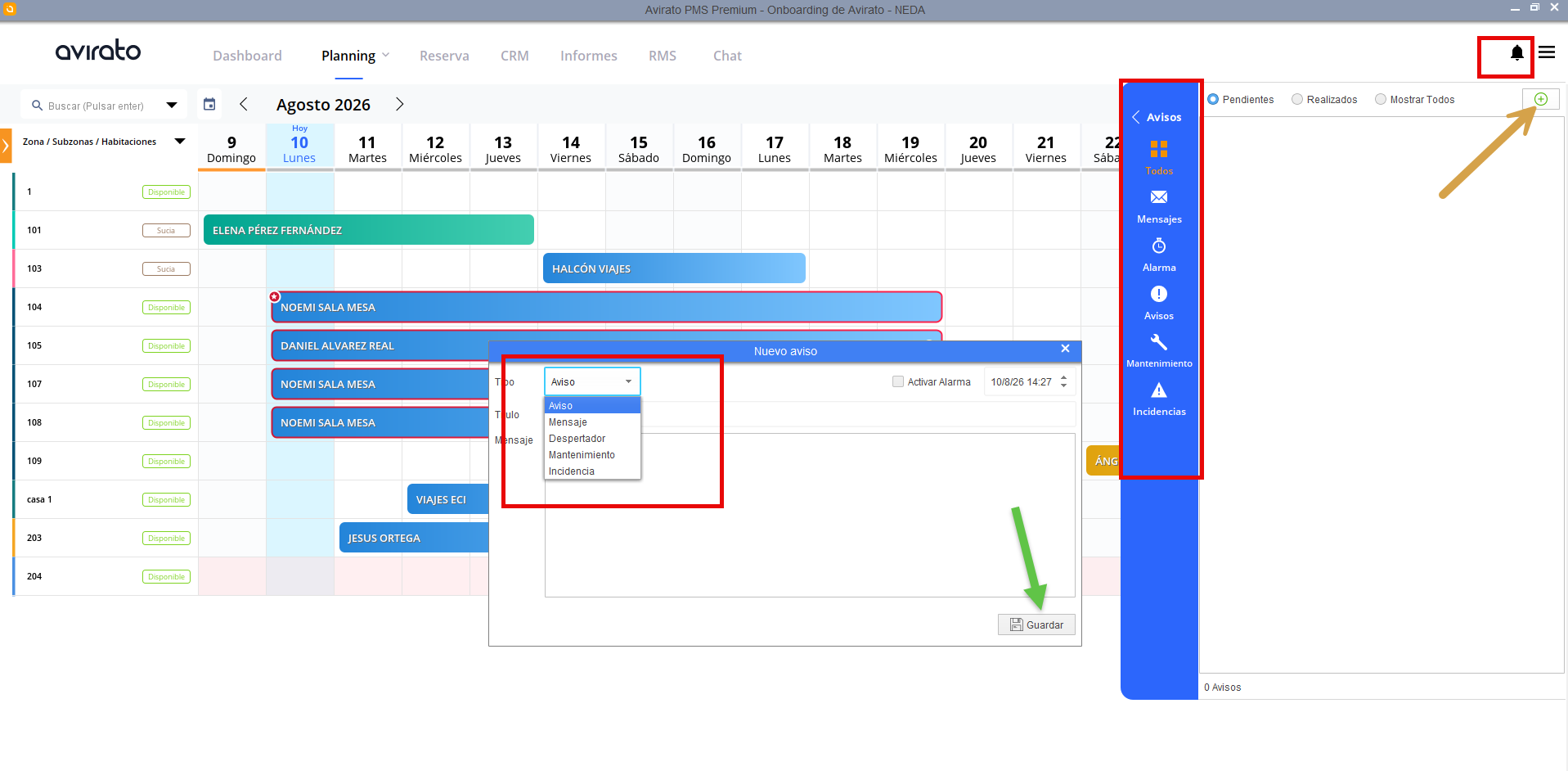
1. Acceder al panel de Avisos desde la barra lateral derecha del Planning. También puedes acceder desde el icono de la campana situado en la parte superior derecha.
2. Pulsar el botón + para crear un nuevo aviso.
3. Seleccionar el tipo de aviso:
- Aviso
- Mensaje
- Despertador
- Mantenimiento
- Incidencia
4. Introducir el título y la descripción.
5. Si necesitas recibir un recordatorio, activar “Activar Alarma” y seleccionar la fecha y hora correspondientes.
6. Pulsar “Guardar” para crear el aviso.
¡Importante! Si el aviso o alarma se crea desde una reserva, quedará asociado a ella y permitirá acceder directamente a la reserva correspondiente.
##### **Consultar y gestionar avisos:**
Utilizar el menú lateral para filtrar rápidamente los avisos por tipo: Todos, Mensajes, Alarma, Avisos, Mantenimiento o Incidencias.
En la parte superior del panel también puedes filtrar por Pendientes, Realizados o Mostrar todos.
Marcar un aviso como realizado
Pulsar sobre el icono correspondiente para cambiar su estado entre pendiente y realizado. El cambio de color permite identificar visualmente su estado.
En el caso de los mensajes, también es posible marcar si han sido leídos pulsando sobre el icono del sobre.
**Eliminar un aviso:** Pulsar sobre el icono de la papelera del aviso o incidencia que quieras eliminar.
**¡Importante! Los avisos eliminados no se pueden recuperar.**
[](https://kb.avirato.com/uploads/images/gallery/2026-08/bS4lqa2qse7E3gFc-image.png)
##### **Añadir avisos desde una reserva**
También es posible crear avisos directamente desde una reserva, de forma que queden asociados al huésped y a la reserva correspondiente.
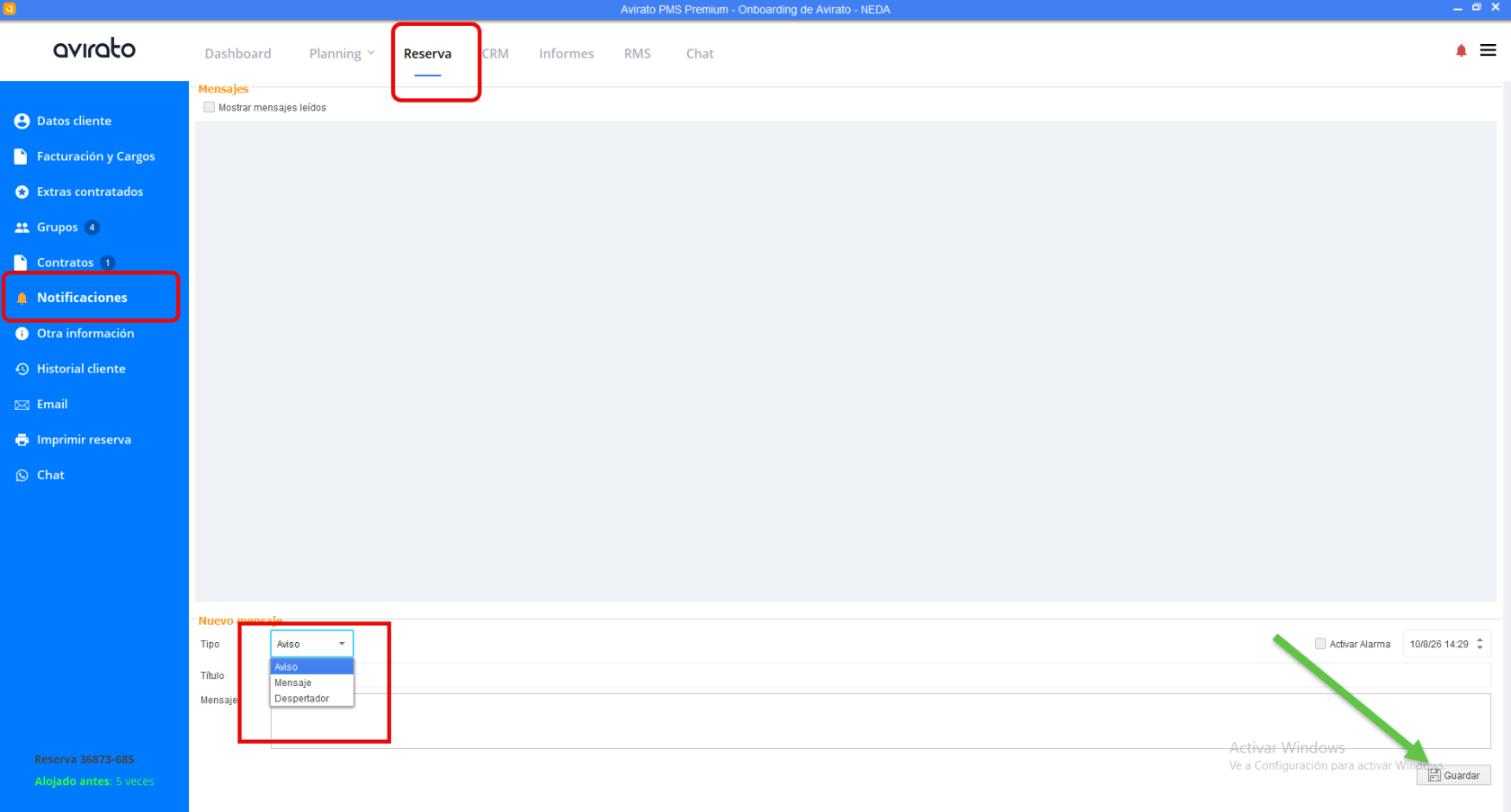
1. Acceder a la reserva y seleccionar Notificaciones en el menú lateral.
2. En “Nuevo mensaje”, seleccionar el tipo de notificación:
- Aviso
- Mensaje
- Despertador
3. Introducir el título y el mensaje.
4. Si se necesita un recordatorio, activar “Activar Alarma” y seleccionar la fecha y hora.
5. Pulsar “Guardar”.
¡Importante! Al crear el aviso desde este apartado, quedará vinculado a la reserva correspondiente, facilitando su identificación y seguimiento.
[](https://kb.avirato.com/uploads/images/gallery/2026-08/DALfGwYHPv7H7eZg-image.png)
##### **Marcar y desmarcar un aviso como realizado:**
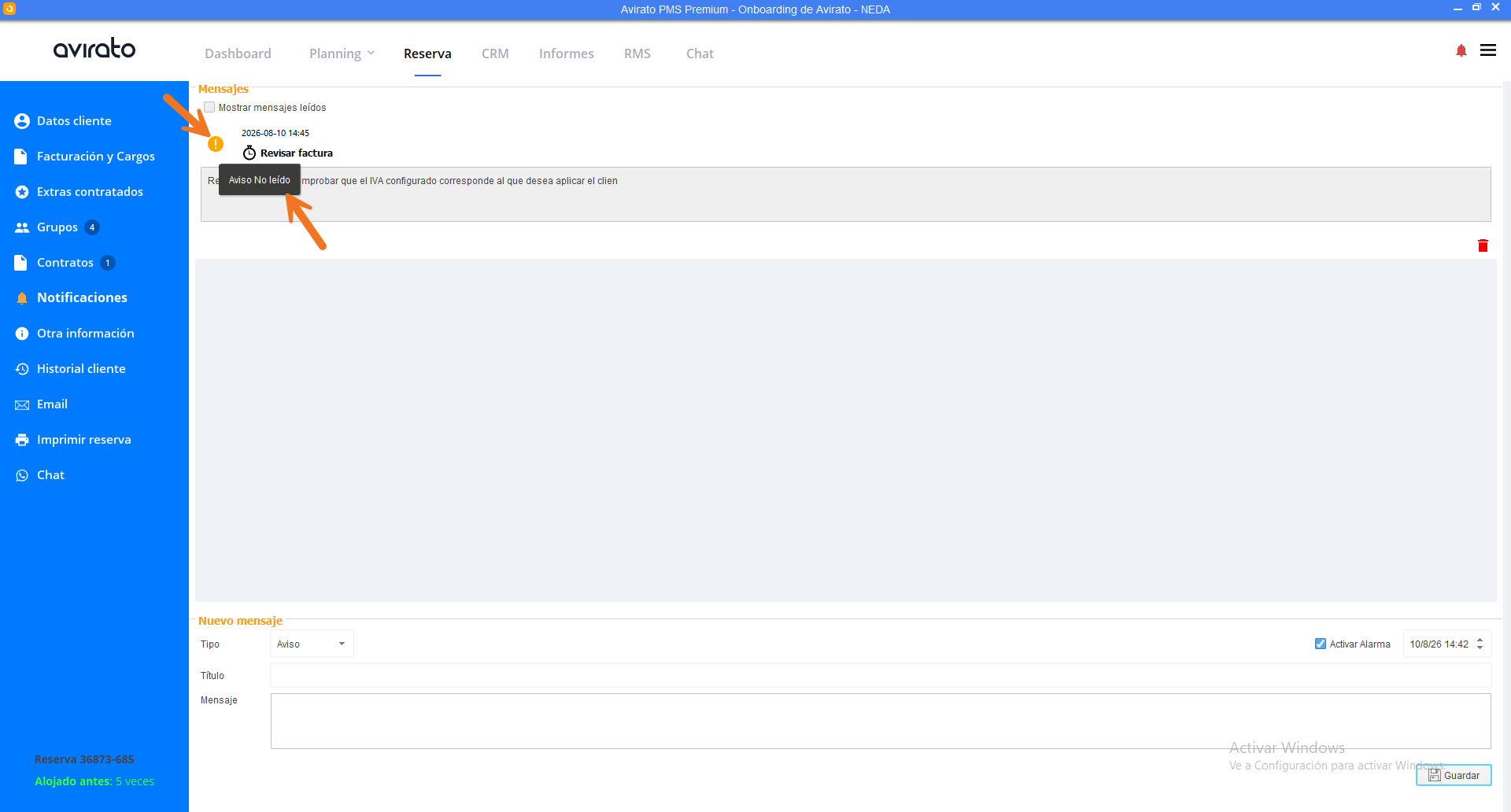
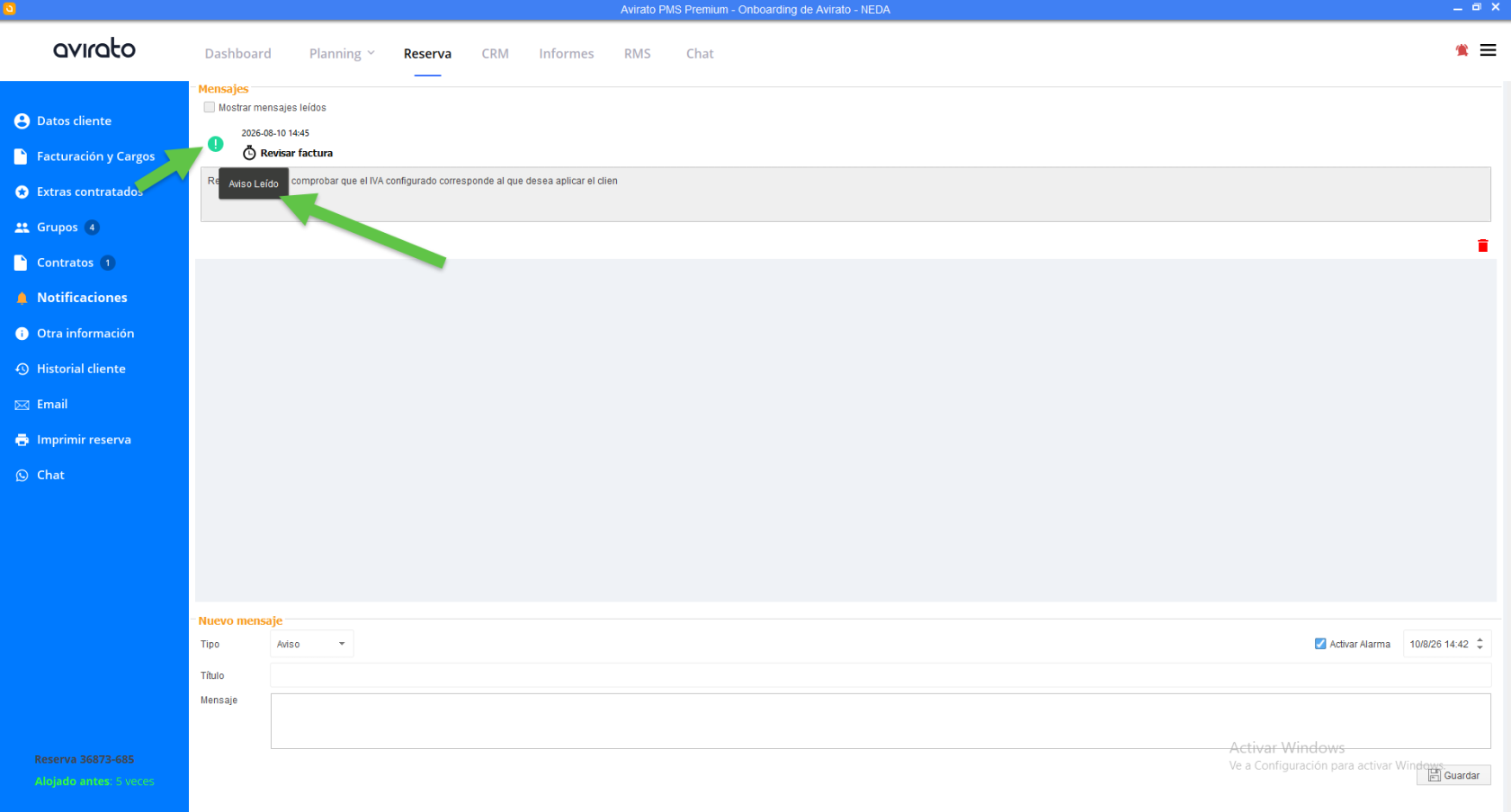
Para cambiar el estado de cualquier aviso, pulsar sobre su icono. El color cambiará automáticamente para identificar fácilmente su estado:
1. Naranja: pendiente.
2. Verde: realizado.
Pulsar nuevamente sobre el icono para volver a marcarlo como pendiente.
En el caso de los mensajes, también es posible indicar si han sido leídos pulsando sobre el icono del sobre. El sobre cerrado indica que está pendiente de lectura y el sobre abierto que ya ha sido leído.
[](https://kb.avirato.com/uploads/images/gallery/2026-08/ddeNEPOk1kcF0GRp-image.png)
[](https://kb.avirato.com/uploads/images/gallery/2026-08/WXZ7gehs366wuoU4-image.png)
# Modificar fechas de una reserva
## Modificación de fechas.
Debido a la situación que actualmente estamos viviendo con el COVID-19, se ha provocado una demanda considerable de las peticiones de cancelación de reservas activas.
Desde Avirato le recomendamos que ofrezca una política de cancelación flexible para que los clientes se sientan más seguros al reservar su alojamiento hotelero cuando sea posible. Recuerde que siempre puede cambiar de opción y ofrecer una política más estricta o moderada.
Para ello, Avirato ha desarrollado el sistema que permite modificar las fechas de manera directa simplemente con un email al cliente. Esta opción está disponible desde los comodines en el envío automatizado de reservas.
Esta medida consiste en evitar la mayoría de las cancelaciones, ofreciendo al cliente modificar las fechas de su reserva con las habitaciones disponibles de su planning y el precio que corresponda.
Antes de empezar debe saber:
- **Si el importe fuese superior:** al cliente le saldrá un mensaje con la diferencia de cantidad a adeudar.
- **Si el importe fuese inferior:** Avirato no muestra ningún mensaje al cliente.
### Configurar el comodín para enviar en las plantillas.
Para configurar el servicio de modificación de reserva debe seguir los siguientes pasos que mostramos a continuación:
1. En Avirato PMS, debe ir a «*Menú > Configuración > Integraciones Avirato > Integraciones Avirato > Correo electrónico > Plantillas Mail*«.
2. En el apartado plantillas Mail pulse sobre el botón situado en la parte inferior de la pantalla “Editor Online” .
3. Al pulsar sobre el botón le abrirá una ventana en su navegador predefinido.
4. Escoja la plantilla que desee editar para añadir posteriormente el comodín.
5. Escoja en el formato de plantilla donde desee introducir el comodín y en la parte de la derecha, pulse sobre el botón “Comodines”.
6. Escoja el comodín “Modificación de fechas de reserva” y pulse posteriormente en «Agregar».
7. Edite el texto y el release para el cambio de fecha y posteriormente guarde la plantilla.\*
8. En el PMS de Avirato, pulse sobre el botón “Recargar” para refrescar todas las plantillas y no tener que cerrar el PMS y volverlo a abrir para recargarlas.
\*Este comodín dispone de dos modificaciones, por un lado el texto a mostrar y por otro lado, los días hasta los cuales está disponible el cambio. Donde indica «Texto enlace» podrá escribir el texto que desee mostrar a sus clientes, y donde indica «Numero De Noches», deberá modificarlo por el valor de días antes del check-in que estará disponible la modificación.
***Ejemplo:** %MoveReservation%Modificación de fechas de reserva%3%MoveReservationEnd%*
**¡Importante!** este servicio solo está disponible para las reservas directas del establecimiento o realizadas mediante el motor de reservas. Si la reserva se ha realizado por otra vía, el cliente debe contactar por la vía reservada.
Una vez configurada su plantilla, bastará con enviarla de forma automatizada o de manera manual a su cliente.
### Modificación de fechas en el PMS.
Una vez modificadas las fechas por parte del cliente, en el PMS se actualizará la información de forma automática, donde podrá observar que la reserva es movida por los días establecidos por el cliente y en la información «Historial Cliente» observará una línea donde indica «Cliente modificación de fechas». Donde nos indica que el cliente ha realizado la modificación de fechas.
Solo se podrá modificar una vez la fecha de la reserva. Si el cliente confirma el cambio, no podrá realizar el cambio de estancia y tendrá que ponerse en contacto con el establecimiento.
**\*¿No ha encontrado lo que busca?** Envíenos un correo electrónico con su sugerencia pinchando [aquí.](mailto:info@avirato.com)