**Ojo:** *si no actualizas los estados de tus reservas, ni registras facturas, pagos y cancelaciones, los informes de este apartado no mostrarán datos reales de tu negocio.*
#### **2. Qué vas a encontrar****📍 ¿Dónde ir?:** **RMS**
Desde ahí accedes a los siguientes informes y herramientas, en el mismo orden en que los verás: **Forecast** Previsión de la demanda futura de tu establecimiento, para ayudarte a anticiparte y planificar mejor tus precios y tu ocupación. **Competidores** Analiza los precios de otros alojamientos similares al tuyo y te recomienda el precio óptimo para cada día. A diferencia del resto de informes de este apartado, requiere una configuración previa desde **Menú > Configuración > Alojamiento > Tarifas > Competidores**. Tiene su propio documento, donde te explicamos cómo configurarla y consultarla paso a paso. **PACE** Panel de control para seguir el ritmo al que se producen tus reservas, y compararlo con periodos anteriores. **ALOS** Análisis de la estancia media de tus huéspedes (Average Length of Stay). **RevPAR / GoPAR** Indicadores de rendimiento que combinan tu ocupación y el precio de venta de tus habitaciones, para saber si tu negocio está rindiendo bien. **ADR** Precio medio de venta de tus habitaciones (Average Daily Rate). **TrevPAR / LeadTime** Ingresos totales por habitación disponible, y con cuánta antelación reservan tus huéspedes. **Comparar Facturación / Ocupación** Compara la facturación y la ocupación de tu establecimiento entre distintos periodos. **Reservas y cancelaciones** Volumen de reservas y cancelaciones de tu establecimiento, para detectar tendencias. **PickUp** Evolución de tus reservas a medida que se acerca la fecha de entrada. **Comparativa Facturación** Comparativa de tu facturación entre distintos periodos o segmentos.**Dato a tener en cuenta:** *según el paquete que tengas contratado, alguno de los informes de este apartado puede no estar disponible en tu cuenta todavía. Si haces clic en uno que no tienes incluido, se abrirá una página para que puedas solicitar más información: nuestro equipo comercial te explicará las condiciones y el coste.*
**Nota:** *el Yield Management también te ayuda a optimizar tus precios, pero se basa únicamente en tu ocupación, no en tu competencia — se configura en Menú > Configuración > Alojamiento > Tarifas > Yield. Tienes toda la información en [su propio documento](https://kb.avirato.com/books/revenue/page/yield).*
#### **3. Qué informe mirar según lo que necesites** Si no sabes por dónde empezar, aquí tienes una guía rápida: **¿Quiero saber si mi negocio está rindiendo bien?** Consulta RevPAR / GoPAR. **¿Quiero saber a qué precio medio estoy vendiendo?** Consulta ADR. **¿Quiero anticiparme a la demanda de los próximos meses?** Consulta Forecast y PACE. **¿Quiero saber si tengo muchas cancelaciones?** Consulta Reservas y cancelaciones. **¿Quiero saber si mis precios son competitivos frente a otros alojamientos?** Consulta Competidores. ## Ver también - [Forecast](https://kb.avirato.com/books/revenue/page/forecast) — previsión de ocupación e ingresos futuros. - [Competidores](https://kb.avirato.com/books/revenue/page/competidores) — análisis de precios de la competencia y precio recomendado. - [PACE](https://kb.avirato.com/books/revenue/page/pace) — ritmo de reservas y proyección de ingresos. - [ALOS](https://kb.avirato.com/books/revenue/page/alos) — duración media de las estancias. - [RevPAR / GoPAR](https://kb.avirato.com/books/revenue/page/revpar-gopar) — indicadores clave de rendimiento financiero. - [ADR](https://kb.avirato.com/books/revenue/page/adr) — precio medio de venta por habitación. - [TrevPAR / LeadTime](https://kb.avirato.com/books/revenue/page/trevpar-leadtime) — ingresos totales por habitación disponible y antelación de reserva. - [Comparar Facturación / Ocupación](https://kb.avirato.com/books/revenue/page/comparar-facturacion-ocupacion) — compara facturación y ocupación entre periodos. - [Reservas y cancelaciones](https://kb.avirato.com/books/revenue/page/reservas-y-cancelaciones) — volumen de reservas y cancelaciones diarias. - [PickUp](https://kb.avirato.com/books/revenue/page/pickup) — evolución de tus reservas con el tiempo. - [Comparativa Facturación](https://kb.avirato.com/books/revenue/page/comparativa-facturacion) — comparativa de facturación entre periodos o segmentos. - [Yield](https://kb.avirato.com/books/revenue/page/yield) — ajusta tus precios automáticamente según tu ocupación. ¿No ha encontrado lo que busca? [Contacte con nuestro equipo](https://avirato.com/contacto/) y le ayudaremos. # Informes de Revenue # RevPAR / GoPAR RevPAR y GoPAR son dos métricas clave para medir el rendimiento financiero de tu alojamiento: cuánto ingresas y cuánto beneficio obtienes por cada habitación disponible, esté ocupada o no.**📍 ¿Dónde ir?:** **RMS > RevPAR / GoPAR**
Este documento se organiza en **1. Qué es cada métrica**, **2. RevPAR: cómo se calcula** y **3. GoPAR: cómo se calcula**. #### **1. Qué es cada métrica** **RevPAR** (Revenue per Available Room / Ingreso medio por habitación disponible) Mide tus ingresos por cada habitación disponible, la hayas vendido o no. **GoPAR** (Gross Operating Profit per Available Room / Beneficio bruto de explotación por habitación disponible) Mide el beneficio operativo que genera cada habitación disponible, no solo lo que ingresas.**Dato a tener en cuenta:** *para que el GoPAR muestre un dato real, tienes que añadir a mano tus gastos anuales (personal, suministros, comisiones...). Estos gastos solo afectan al cálculo del GoPAR, no al del RevPAR. El total se reparte entre los 12 meses del año, y el gráfico muestra siempre el mes actual junto con los once anteriores.*
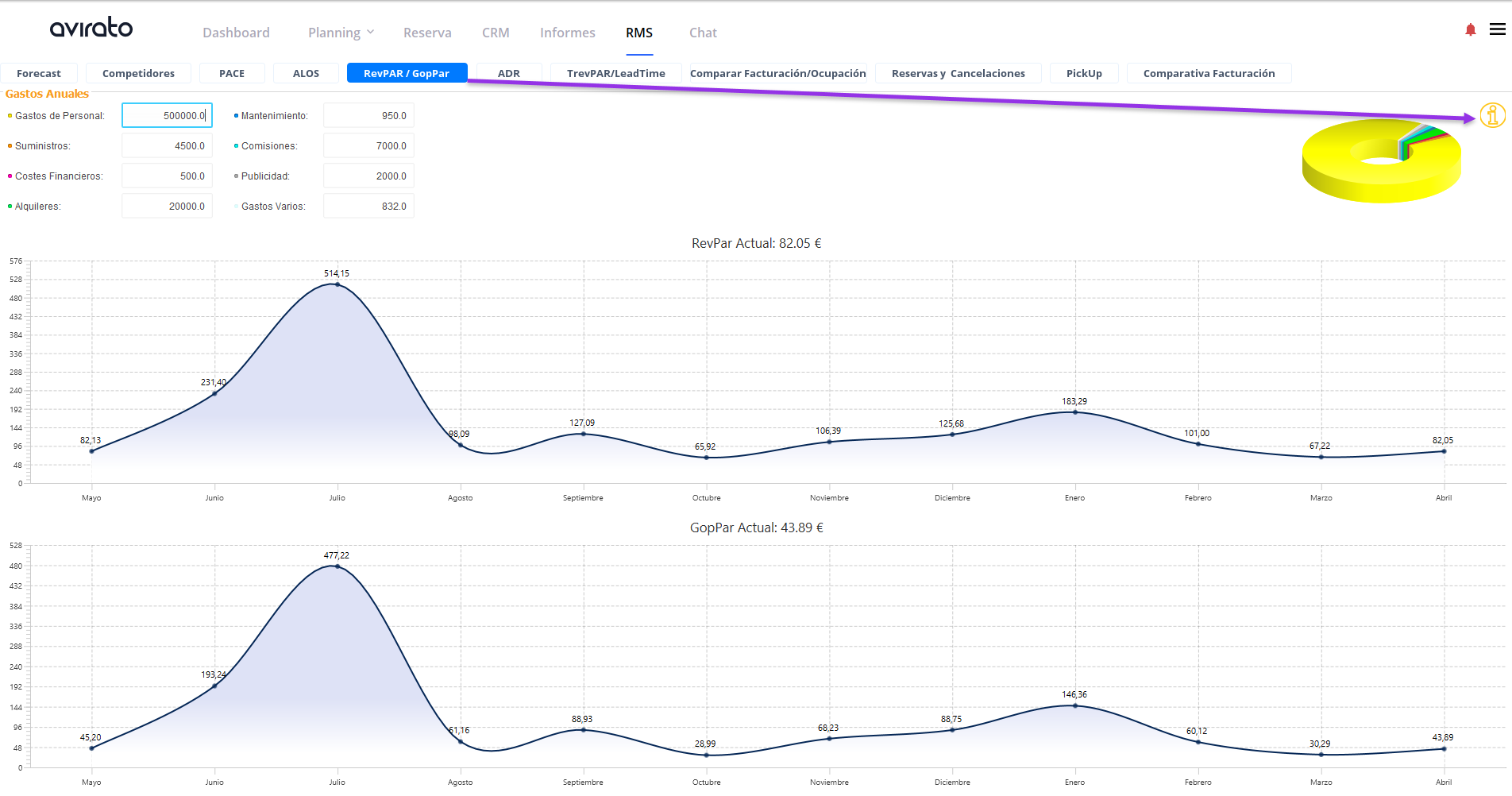 #### **2. RevPAR: cómo se calcula** Ambas fórmulas dan el mismo resultado y se calculan siempre sin IVA: **Fórmula 1** Ingresos totales de habitación ÷ Total de habitaciones disponibles. **Fórmula 2** ADR (precio medio) × Tasa de ocupación. **Para qué te sirve** El RevPAR te indica si estás maximizando bien tus ingresos: si sube, normalmente es porque estás vendiendo más habitaciones, a mejor precio, o ambas cosas; si baja, puede ser una señal de que algo no va bien en tu mercado o en tu estrategia de precios. **Diferencia con el ADR** El ADR solo tiene en cuenta el precio de las habitaciones que has vendido. El RevPAR, en cambio, tiene en cuenta todas tus habitaciones disponibles, vendidas o no, por lo que te da una imagen más real de tus ingresos. **Dónde consultar los datos para calcularlo a mano** Si quieres calcular el RevPAR tú mismo, puedes encontrar los datos que necesitas en **Informes > Reservas > Ocupación/Inventario > Ocupación Mes a Mes**, seleccionando Mes y Reservas Totales: - **Ingresos totales de habitación**: son los ingresos por habitaciones más el resto de ingresos de tu negocio (restaurante, bar, spa, alquiler de salas, etc.) — verás este dato en la columna de Ingresos totales de reservas. - **Total de habitaciones disponibles**: multiplica tu número total de unidades (lo consultas en la pestaña **Rack**) por el número de días del mes. No cuentes las habitaciones que estén fuera de servicio por mantenimiento u otras causas. - **Ocupación**: verás el número de habitaciones ocupadas en la columna de Reservas; divide ese porcentaje entre 100 para obtener la tasa de ocupación. #### **3. GoPAR: cómo se calcula** **Fórmula** Beneficio operativo bruto (GOP) ÷ Total de habitaciones disponibles. Sin IVA. **Qué es el GOP** Es el total de tus ingresos menos el total de tus gastos operativos: ingresos de todas las fuentes (habitaciones, restauración, etc.) menos gastos como personal, suministros y mantenimiento. **Para qué te sirve** El GoPAR te da una imagen más completa que el RevPAR de cómo va realmente tu negocio, porque no se queda solo en el alojamiento: tiene en cuenta todas tus ventas y también tus costes, así que refleja mejor el resultado real de tu explotación. ## Ver también - [Revenue: qué es y cómo sacarle partido](https://kb.avirato.com/books/revenue/page/revenue-que-es-y-como-sacarle-partido) — qué informes y herramientas de Revenue tienes disponibles. - [ADR](https://kb.avirato.com/books/revenue/page/adr) — precio medio de venta por habitación. - [TrevPAR / LeadTime](https://kb.avirato.com/books/revenue/page/trevpar-leadtime) — ingresos totales por habitación disponible y antelación de reserva. ¿No ha encontrado lo que busca? [Contacte con nuestro equipo](https://avirato.com/contacto/) y le ayudaremos. # ADR El ADR (Average Daily Rate) es tu tarifa media diaria por habitación vendida, sin IVA. Es una de las métricas clave para valorar cómo está rindiendo tu alojamiento.**📍 ¿Dónde ir?:** **RMS > ADR**
Este documento se organiza en **1. Qué es y cómo se calcula**, **2. Qué cargos se tienen en cuenta** y **3. Cómo se visualiza el informe**. #### **1. Qué es y cómo se calcula** El ADR se calcula dividiendo los ingresos por habitaciones entre el número de habitaciones reservadas (room nights). El resultado es el ingreso medio por cada habitación vendida. **Ejemplo:** si en una noche has conseguido 3.850 € entre 35 habitaciones reservadas, tu ADR de esa noche es de 110 €.**Dato a tener en cuenta:** *el ADR es una métrica clave, pero para tener una visión completa de tu rendimiento conviene mirarlo junto con la ocupación y el RevPAR.*
#### **2. Qué cargos se tienen en cuenta** Solo se contabilizan los cargos de alojamiento de reservas activas — es decir, los cargos que se generan automáticamente al crear la reserva, con el nombre de la categoría y las fechas correspondientes. Aunque los edites, siguen contando como cargo de alojamiento. **No se tienen en cuenta:** - Pensiones, tasas, extras ni cargos que hayas creado tú mismo. - Reservas canceladas, borradas o en "no show". - Reservas en estado "Bloqueo".**Ojo:** *si eliminas el cargo de alojamiento original de una reserva para crear uno distinto en su lugar, ese nuevo cargo ya no se contabiliza como cargo de alojamiento. Esto no solo afecta al ADR: también afecta a otros informes y a la Estadística INE.*
#### **3. Cómo se visualiza el informe** Verás dos gráficos, con el mes que estás consultando marcado en amarillo: **ADR mensual** Precio medio de venta por habitación: se calcula sumando todos los cargos de alojamiento y dividiéndolo entre las estancias vendidas. El gráfico muestra los 14 meses anteriores al actual y los 4 meses siguientes (esta vista no se puede modificar). En la parte inferior derecha puedes consultar tanto el mes actual como el resto por separado.**Nota:** *el "ADR del periodo global" que ves en el gráfico es la media de todos los meses que aparecen representados.*
**% Ocupación del periodo** Ocupación mensual de habitaciones vendidas, en porcentaje sobre el total de unidades disponibles para vender. #### Si quieres calcular el ADR tú mismo - **Ingresos totales por habitaciones**: en **Informes > Facturación > Producción**, selecciona la fecha y "Producción diaria" agrupada por categoría; en el concepto "Alojamiento" verás el sumatorio de Ingresos totales. - **Número de habitaciones vendidas**: en **Informes > Reservas > Ocupación/Inventario > Ocupación mes a mes**, selecciona las fechas y "Reservas totales"; el dato está en la columna "Room Night". ## Ver también - [Revenue: qué es y cómo sacarle partido](https://kb.avirato.com/books/revenue/page/revenue-que-es-y-como-sacarle-partido) — qué informes y herramientas de Revenue tienes disponibles. - [RevPAR / GoPAR](https://kb.avirato.com/books/revenue/page/revpar-gopar) — indicadores clave de rendimiento financiero. - [ALOS](https://kb.avirato.com/books/revenue/page/alos) — duración media de las estancias. ¿No ha encontrado lo que busca? [Contacte con nuestro equipo](https://avirato.com/contacto/) y le ayudaremos. # Comparar Facturación / Ocupación Este informe te permite comparar la facturación y la ocupación de tu alojamiento entre el año actual y el año anterior, filtrando por reservas totales o por reservas facturadas.**📍 ¿Dónde ir?:** **RMS > Comparar Facturación/Ocupación**
Este documento se organiza en **1. Comparación de facturación diaria**, **2. Comparación del porcentaje de ocupación** y **3. Diferencia entre reservas totales y facturadas**. #### **1. Comparación de facturación diaria** En un gráfico de barras, compara la facturación día a día del año actual frente al año anterior. **Si filtras por Reservas totales** Verás, por cada fecha, la suma de los cargos de todas las reservas cuya fecha de entrada sea ese día. **Si filtras por Reservas facturadas** Verás, por cada fecha, el volumen en euros de todas las facturas emitidas ese día en concreto.**Nota:** *si quieres comprobar este dato, puedes entrar en una reserva concreta, ir a Facturación y cargos, y desplegar la flecha amarilla de los cargos para verificar las fechas.*
#### **2. Comparación del porcentaje de ocupación** En otro gráfico de barras, compara la ocupación diaria del mes que elijas, siempre enfrentando el año actual con el año anterior. Puedes cambiar el mes para consultar otros periodos. **Ejemplo:** si tu alojamiento tiene 100 habitaciones y esta noche tienes 70 reservadas, tu ocupación es del 70%.**Dato a tener en cuenta:** *la tasa de ocupación es un buen indicador de cómo funciona tu alojamiento y puede influir mucho en tus ingresos. Aunque también puedes aumentar tus ingresos sin subir la ocupación, cuantos más huéspedes recibas, más oportunidades tienes de aumentar tus beneficios.*
**Nota:** *también puedes consultar este dato en el informe de Reservas > Ocupación/Inventario > Ocupación diaria.*
#### **3. Diferencia entre reservas totales y facturadas** **Reservas totales** Suma de las reservas activas según su fecha de entrada (check-in). No incluye las canceladas. **Reservas facturadas** Suma de las reservas cobradas según la fecha del cobro, sin importar cuándo sea su check-in o check-out.**Dato a tener en cuenta:** *todos los importes de este informe incluyen IVA.*
## Ver también - [Revenue: qué es y cómo sacarle partido](https://kb.avirato.com/books/revenue/page/revenue-que-es-y-como-sacarle-partido) — qué informes y herramientas de Revenue tienes disponibles. - [Comparativa Facturación](https://kb.avirato.com/books/revenue/page/comparativa-facturacion) — comparativa de facturación entre periodos o segmentos. - [Reservas y cancelaciones](https://kb.avirato.com/books/revenue/page/reservas-y-cancelaciones) — volumen de reservas y cancelaciones diarias. ¿No ha encontrado lo que busca? [Contacte con nuestro equipo](https://avirato.com/contacto/) y le ayudaremos. # TrevPAR / LeadTime ### TrevPAR/LeadTime Vaya a Configuración -> Habitaciones y salas Desde este apartado podrá visualizar el ingreso medio por habitación y la antelación con la cual se efectúa la reserva enfrentando el año actual en curso frente al año anterior. #### 1. TrevPAR El TrevPAR, acrónimo de las palabras inglesas Total Revenue per available room, o ingresos totales por habitaciones disponibles, es la media del rendimiento medio de la habitación. Donde se calcula dividiendo los ingresos netos totales del establecimiento por el total de habitaciones disponibles. #### 2. LeadTime El Lead Time es la antelación con la cual se realiza la reserva, es decir, el período de tiempo que transcurre entre el momento en el que se realiza la reserva y el check in en el establecimiento. ¿No ha encontrado lo que busca? [Contacte con nuestro equipo](https://avirato.com/contacto/) y le ayudaremos. # Reservas y Cancelaciones Este informe te permite consultar y comparar tus reservas y cancelaciones diarias entre distintos periodos, filtrando por mes y año.**📍 ¿Dónde ir?:** **RMS > Reservas y cancelaciones**
Este documento se organiza en **1. Reservas** y **2. Cancelaciones**. #### **1. Reservas** En un gráfico de barras puedes ver cuántas reservas has conseguido cada día del año actual, comparadas con el mismo día del año anterior. Este dato corresponde al día en que se hizo la reserva, no al día de entrada del huésped. Puedes consultarlo también en el Historial de cliente de cada reserva. Consultar cuántas reservas consigues cada día te ayuda a tomar mejores decisiones sobre la gestión de tu capacidad y tus estrategias de marketing y ventas, y también te permite anticipar la demanda para ajustar tus operaciones. #### **2. Cancelaciones** En otro gráfico de barras puedes ver cuántas cancelaciones tiene tu alojamiento cada día, comparadas con el año anterior. Este dato corresponde a la fecha en que se produjo la cancelación, no a la fecha de entrada de la reserva cancelada. Puedes consultarlo también en el Historial de cliente de cada reserva. Detectar patrones en tus cancelaciones — por ejemplo, si son especialmente altas en ciertos días de la semana o en determinadas temporadas — te ayuda a ajustar tu política de cancelación y tu gestión de ingresos para reducir su impacto en tu ocupación y tus beneficios. ## Ver también - [Revenue: qué es y cómo sacarle partido](https://kb.avirato.com/books/revenue/page/revenue-que-es-y-como-sacarle-partido) — qué informes y herramientas de Revenue tienes disponibles. - [Comparar Facturación / Ocupación](https://kb.avirato.com/books/revenue/page/comparar-facturacion-ocupacion) — compara facturación y ocupación entre periodos. - [PickUp](https://kb.avirato.com/books/revenue/page/pickup) — evolución de tus reservas con el tiempo. ¿No ha encontrado lo que busca? [Contacte con nuestro equipo](https://avirato.com/contacto/) y le ayudaremos. # PickUp El informe PickUp mide cómo evolucionan tus reservas día a día: cuántas habitaciones vas ganando o perdiendo entre dos fechas concretas, comparando siempre un periodo con otro. Te sirve para analizar tu ritmo de ventas, comprobar tu ocupación futura, o ver si una campaña de marketing ha funcionado.**📍 ¿Dónde ir?:** **RMS > PickUp**
Este documento se organiza en **1. Cómo se calcula**, **2. Qué es el OTB**, **3. Parámetros de consulta**, **4. Ejemplos prácticos** y **5. Consultar la captación por intervalos de tiempo**.**Nota:** *el gráfico de "Pick Up" que ves dentro de Forecast, y la captación por intervalos que ves dentro de PACE, muestran vistas resumidas de esta misma idea, pensadas para esas herramientas en concreto. Este documento es la explicación completa del informe PickUp.*
#### **1. Cómo se calcula** **Fórmula** PickUp = Reservas reales − Reservas previstas. - **Reservas reales**: las reservas que finalmente se han quedado en tu alojamiento durante un periodo (un día, una semana, un mes). - **Reservas previstas**: las reservas que se esperaba tener para ese mismo periodo. **Cómo interpretarlo** **PickUp positivo** Has conseguido más reservas de las previstas — señal de que la demanda es más fuerte de lo esperado. Puede ser un buen momento para subir tus precios. **PickUp negativo** Has conseguido menos reservas de las previstas — la demanda ha sido más floja de lo esperado. Puede convenirte ajustar tus precios a la baja o lanzar alguna promoción para atraer más reservas.**Recomendación:** *hacer seguimiento del PickUp con regularidad te ayuda a ajustar tus estrategias de precios y ventas según cómo evolucione realmente la demanda, en lugar de basarte solo en lo previsto.*
**Nota:** *el informe solo tiene en cuenta las reservas activas en tu planning — las cancelaciones no se contabilizan en este cálculo.*
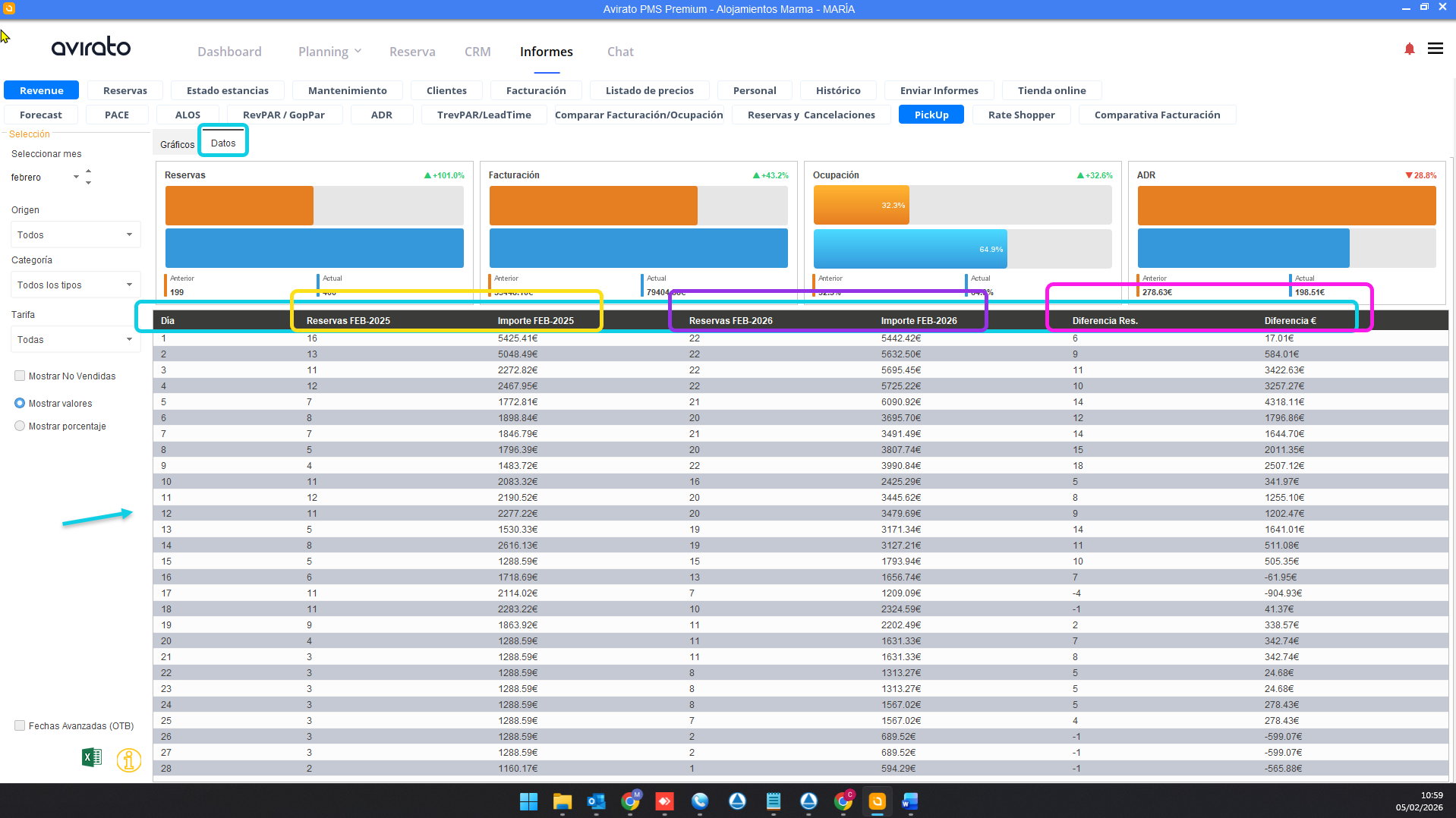 #### **2. Qué es el OTB** OTB (On The Books) significa "reservas confirmadas": son las reservas que ya están registradas en tu sistema para un periodo concreto, a una fecha de consulta determinada. Activar la opción de **Fechas Avanzadas (OTB)** te permite consultar, dentro de un rango de fechas que elijas, cuántas reservas se consiguieron para el mes que estás viendo — por ejemplo, para comprobar si una campaña de marketing funcionó. #### **3. Parámetros de consulta** **Selecciona mes** El mes que quieres visualizar, para comparar entre un año y otro. **Origen** Te permite filtrar por el canal de venta a través del cual se hizo la reserva. **Categoría** Puedes ver todas tus categorías juntas, o filtrar categoría por categoría. **Mostrar no vendidas** Muestra también el dato de las habitaciones que no se han vendido. **Mostrar valores** Muestra en número entero las habitaciones vendidas (y no vendidas, si has activado esa opción). **Mostrar porcentajes** Muestra en porcentaje las habitaciones vendidas (y no vendidas, si has activado esa opción). **Fechas avanzadas (OTB)** Te permite elegir un rango de fechas concreto y ver, dentro de ese rango, las reservas conseguidas para el mes que estás consultando. **Mes de referencia** El día hasta el que quieres retroceder para ver cuántas habitaciones tenías vendidas de ese mes, en el año que estás consultando. **Mes año comparación** El día equivalente del año anterior, para poder comparar ambos periodos. #### **4. Ejemplos prácticos** **Ejemplo 1: saber cuánto tenía vendido de un mes a una fecha concreta** Quieres saber cuántas habitaciones tenías reservadas para septiembre a fecha 30 de agosto. **Paso 1:** Selecciona el mes: septiembre. **Paso 2:** En "Mes de referencia", indica que quieres ver las habitaciones vendidas a 30/08/2023 para septiembre de 2023. **Paso 3:** En "Mes año comparación", indica que quieres compararlo con las habitaciones vendidas a 30/08/2024 para septiembre de 2024. 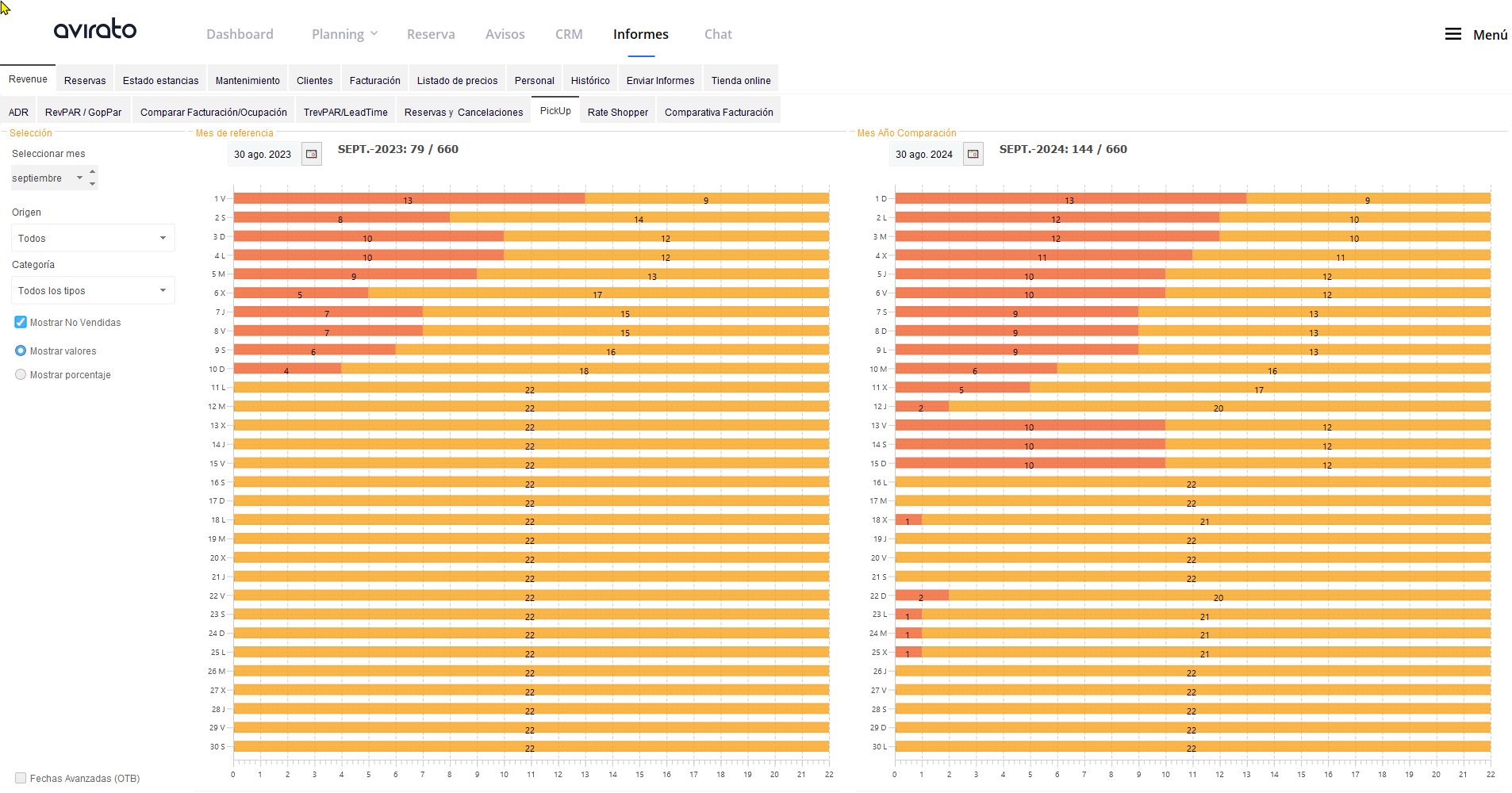**Nota:** *el resultado son las habitaciones vendidas acumuladas hasta esa fecha para todo el mes de septiembre — no son las reservas que se dieron de alta justo el 30 de agosto.*
**Ejemplo 2: saber cuánto se vendió en un rango de fechas concreto** Quieres saber cuántas habitaciones se reservaron para diciembre durante el último fin de semana de noviembre. **Paso 1:** Selecciona el mes: diciembre. **Paso 2:** Activa la opción "Fechas avanzadas (OTB)". **Paso 3:** En "Mes de referencia", indica el rango de fechas del año que consultas (por ejemplo, del 24 al 26 de noviembre de 2023). **Paso 4:** En "Mes año comparación", indica el rango equivalente del año siguiente a comparar (por ejemplo, del 22 al 24 de noviembre de 2024). 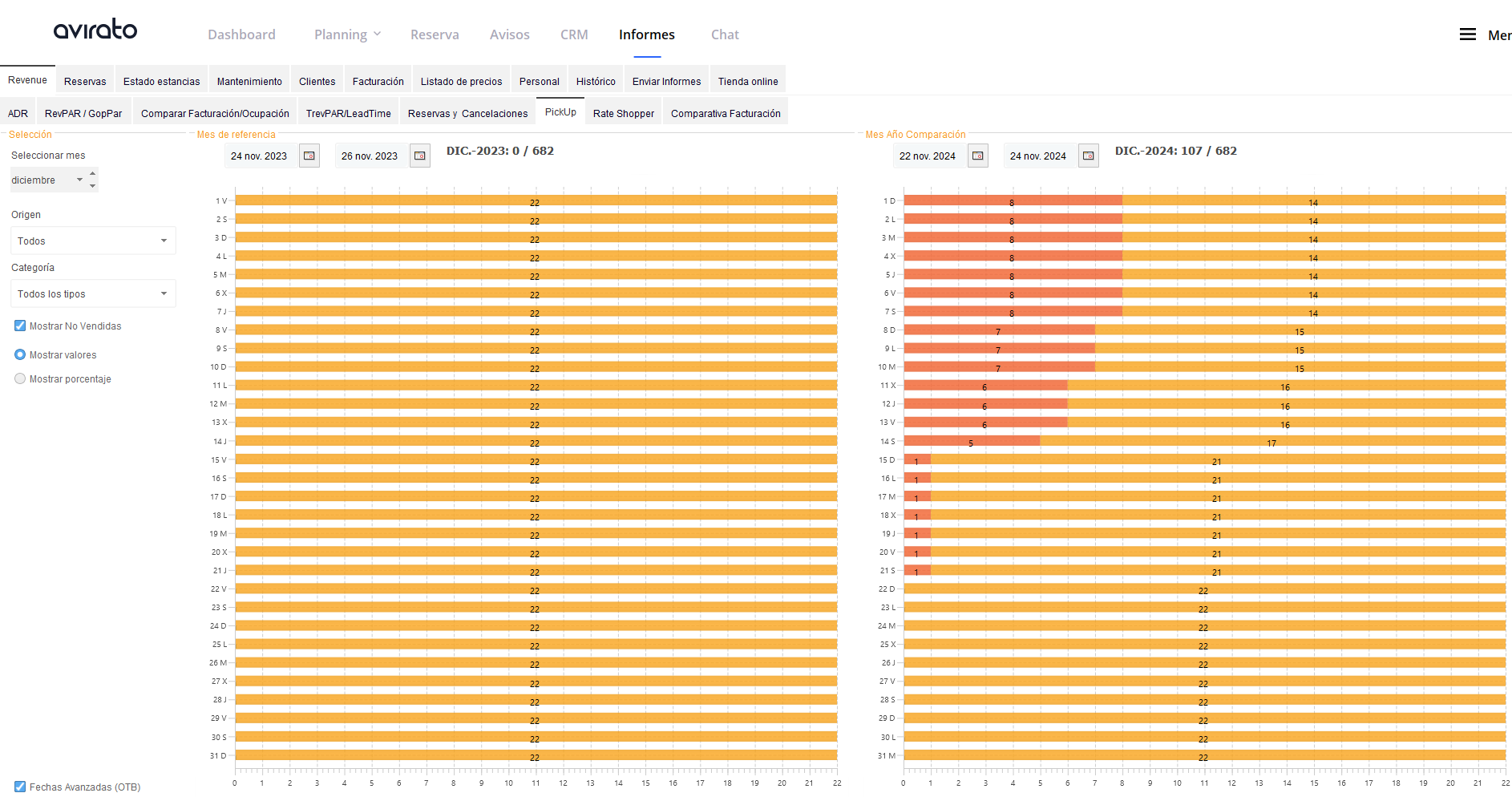**Nota:** *en este caso, el resultado muestra solo las reservas que se hicieron dentro de ese rango de fechas concreto — no el acumulado de reservas activas en esas fechas. Por ejemplo, si para un día de diciembre hay 3 reservas en tu planning que pasan por esa fecha, pero solo una de ellas se dio de alta dentro del rango de fechas que has consultado, el informe solo te mostrará esa una.*
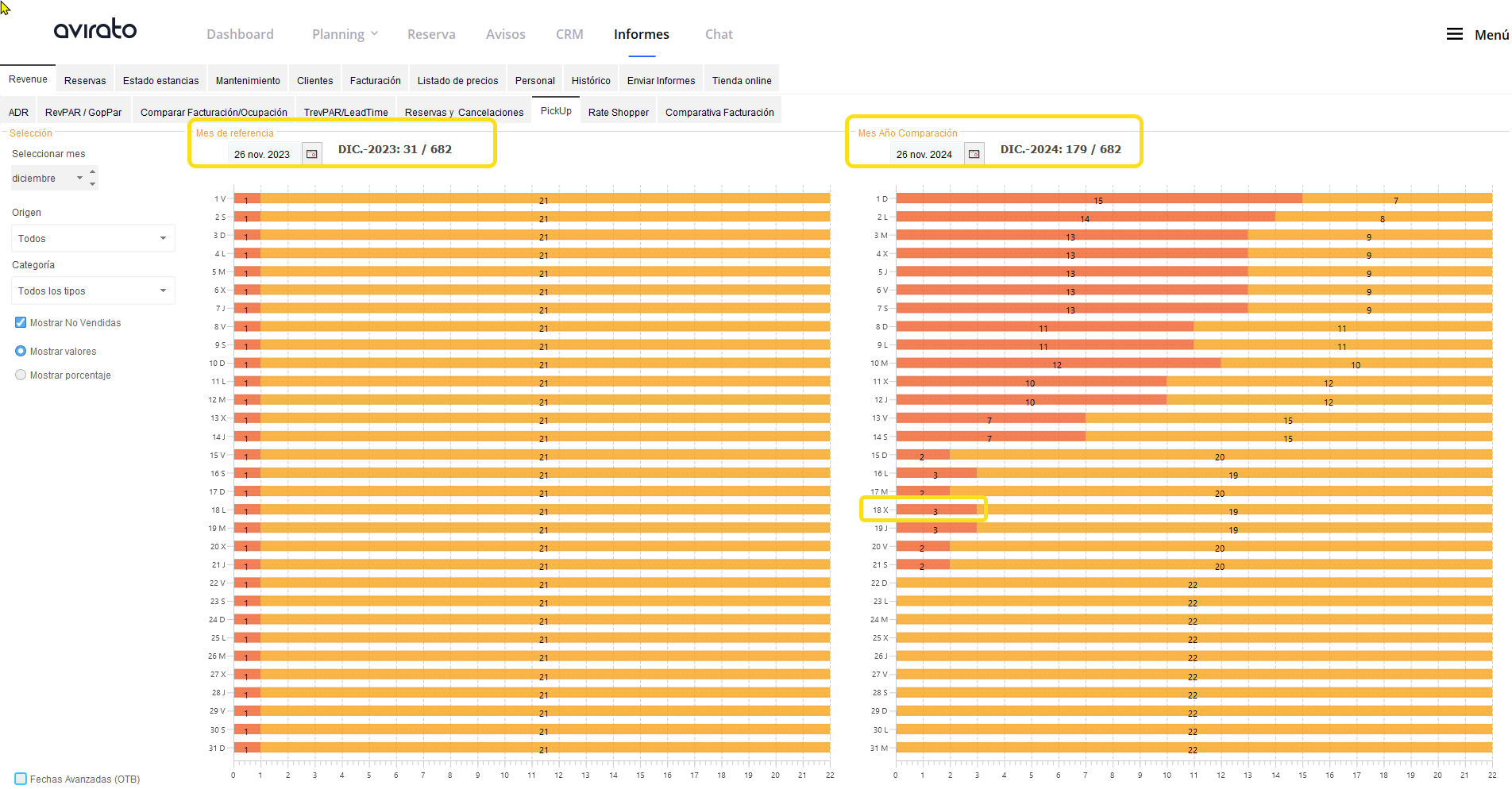 #### **5. Consultar la captación por intervalos de tiempo** Además de comparar mes a mes, puedes consultar cómo ha evolucionado tu captación de reservas en los últimos días, agrupada en distintos intervalos: hoy, ayer, hace 3 días, hace 7 días, hace 15 días y hace 30 días. Para cada intervalo puedes ver tanto el total acumulado de noches de habitación vendidas como la variación respecto al intervalo anterior, tanto en noches vendidas como en ocupación, precio medio (ADR), ingresos y RevPAR.**Nota:** *esta vista por intervalos es la misma que encontrarás también dentro de la herramienta Forecast, en su gráfico de Pick Up.*
## Ver también - [Revenue: qué es y cómo sacarle partido](https://kb.avirato.com/books/revenue/page/revenue-que-es-y-como-sacarle-partido) — qué informes y herramientas de Revenue tienes disponibles. - [Reservas y cancelaciones](https://kb.avirato.com/books/revenue/page/reservas-y-cancelaciones) — volumen de reservas y cancelaciones diarias. - [Forecast](https://kb.avirato.com/books/revenue/page/forecast) — previsión de ocupación e ingresos futuros. ¿No ha encontrado lo que busca? [Contacte con nuestro equipo](https://avirato.com/contacto/) y le ayudaremos. # Forecast Forecast es una herramienta que te ayuda a predecir tu ocupación e ingresos futuros, combinando tus reservas actuales con los datos de años anteriores. Te permite anticiparte y tomar mejores decisiones sobre precios, personal y recursos antes de que la temporada llegue.**📍 ¿Dónde ir?:** **RMS > Forecast**
Este documento se organiza en varios bloques: **1. Qué es y cómo funciona**, **2. Cómo interpretar los datos**, **3. Niveles de confianza**, **4. Gráficos disponibles**, **5. Cómo se segmentan tus reservas** y **6. Comparar con el año anterior**. #### **1. Qué es y cómo funciona** Forecast no es una simple media ni una copia del año anterior: para cada fecha combina lo que ya tienes reservado con lo que ocurrió en esa misma fecha el año pasado, dando más peso a uno u otro según la información disponible. **Si tienes reservas y datos del año anterior** Combina ambos, dando más peso a tus reservas actuales cuanto más cerca esté la fecha. **Si solo tienes reservas actuales (sin histórico de esa fecha)** Proyecta a partir de lo que ya tienes reservado. **Si solo tienes datos del año anterior (y todavía no hay reservas)** Usa ese histórico como base de la previsión. **Si no hay ni reservas ni histórico** Forecast mostrará 0. El sistema prefiere no mostrar ninguna previsión antes que inventar una sin datos que la respalden.**Dato a tener en cuenta:** *el principio detrás de Forecast es simple: sin datos que demuestren demanda, no se proyecta demanda.*
**Nota:** *si ves un Forecast en 0 para un mes futuro, no suele ser un error. Normalmente significa que el sistema no encuentra datos de esa misma fecha del año anterior — por ejemplo, porque tu establecimiento se dio de alta hace poco, o porque esas fechas no estaban cargadas en Avirato el año pasado. En cuanto tengas una sola reserva para esa fecha, Forecast dejará de estar en 0.*
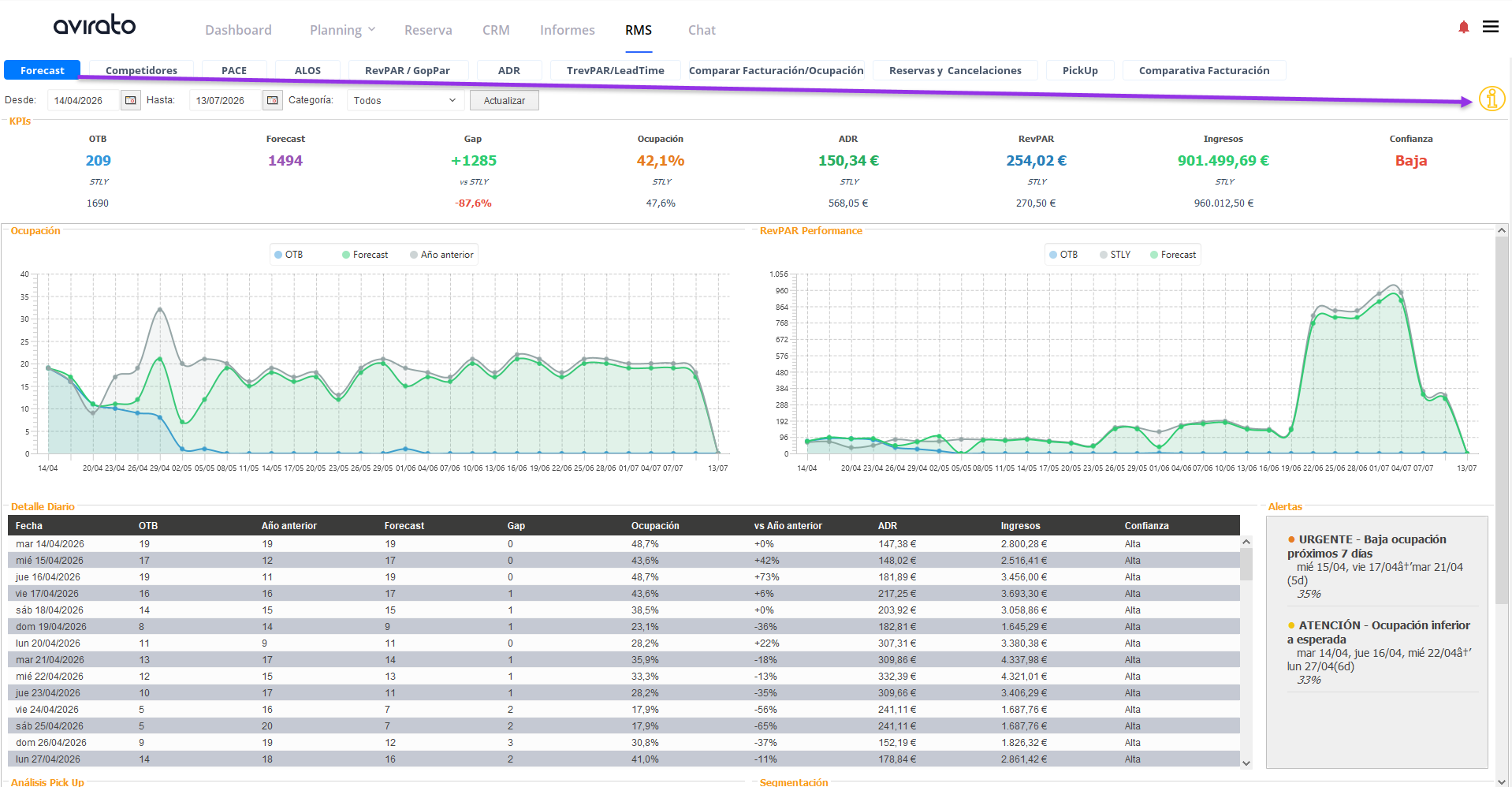 #### **2. Cómo interpretar los datos** **OTB** Habitaciones que ya tienes reservadas para esa fecha (On The Books). **Forecast** Ocupación final estimada, combinando tus reservas actuales con el histórico. **Gap** Reservas adicionales que se esperan conseguir todavía (Forecast menos OTB). **Ocupación %** Porcentaje de habitaciones ocupadas sobre el total disponible. **ADR** Precio medio de venta por habitación ocupada (Average Daily Rate). **RevPAR** Ingreso medio por habitación disponible (Revenue Per Available Room). **Ingresos** Ingresos totales que se proyectan para ese periodo. **Confianza** Nivel de fiabilidad de la previsión: Alta, Media, Baja o "-". #### **3. Niveles de confianza**| **Nivel** | **Qué significa** |
| Alta | Tienes reservas y datos del año anterior para esa fecha, y ya se ha captado más del 70% de la demanda esperada. |
| Media | Tienes reservas y datos del año anterior con una captación de entre el 40% y el 70%; o solo reservas con más del 50% captado. |
| Baja | Solo hay datos del año anterior, o la captación todavía es baja. |
| "-" | No hay datos suficientes — ni reservas ni histórico — para proyectar. |
**Nota:** *para fechas muy lejanas, es normal que la confianza no sea Alta aunque tengas buenas reservas y buen histórico — todavía queda demanda por entrar. La confianza tiende a subir a medida que se acerca la fecha.*
#### **4. Gráficos disponibles** **Ocupación** Evolución diaria de tus reservas actuales, la previsión y el año anterior. **RevPAR Performance** Comparativa de rendimiento entre tus reservas actuales, el año anterior y la previsión. **Pick Up** Muestra cómo van entrando tus reservas con el tiempo. Encontrarás el detalle completo de este análisis en el documento dedicado al informe PickUp. **Segmentación** Gráfico circular con la distribución de tus reservas por canal de venta. #### **5. Cómo se segmentan tus reservas** **Directo** Reservas hechas directamente contigo, sin pasar por un canal externo. **Web** Reservas hechas a través de tu motor de reservas online. **OTA** Reservas llegadas a través de tu Channel Manager (Booking, Expedia y similares). **Grupos** Reservas grupales. **Mayorista** Reservas gestionadas a través de operadores mayoristas. #### **6. Comparar con el año anterior (STLY)** Forecast también te permite comparar tus datos actuales con el mismo periodo del año anterior (STLY, Same Time Last Year): noches reservadas y su variación en porcentaje, ocupación, ADR, RevPAR e ingresos del año pasado. Te sirve para saber si este año vas mejor o peor que el anterior en las mismas fechas. #### **7. Alertas automáticas** Forecast te avisa automáticamente cuando detecta algo relevante: **Crítica** Ocupación muy baja en los próximos 3 días. **Urgente** Ocupación baja en los próximos 7 días. **Atención** Ocupación por debajo de lo esperado en los próximos 14 días. **Oportunidad** Ocupación alta (superior al 85%) — puede ser buen momento para subir precios. ## Ver también - [Revenue: qué es y cómo sacarle partido](https://kb.avirato.com/books/revenue/page/revenue-que-es-y-como-sacarle-partido) — qué informes y herramientas de Revenue tienes disponibles. - [Competidores](https://kb.avirato.com/books/revenue/page/competidores) — analiza los precios de tu competencia y aplica el precio recomendado. - [PickUp](https://kb.avirato.com/books/revenue/page/pickup) — cómo evolucionan tus reservas día a día. ¿No ha encontrado lo que busca? [Contacte con nuestro equipo](https://avirato.com/contacto/) y le ayudaremos. # PACE PACE es un panel de control que te permite analizar a qué ritmo están entrando tus reservas y proyectar tus ingresos futuros, comparando lo que llevas vendido con el mismo periodo de años anteriores.**📍 ¿Dónde ir?:** **RMS > PACE**
Este documento se organiza en **1. Selector de periodo**, **2. Cómo se calcula la proyección**, **3. Crecimiento %**, **4. Booking Pace**, **5. Ingresos y ocupación proyectados**, **6. Pickup (captación)**, **7. Tabla de datos** e **8. Índice de confianza**. 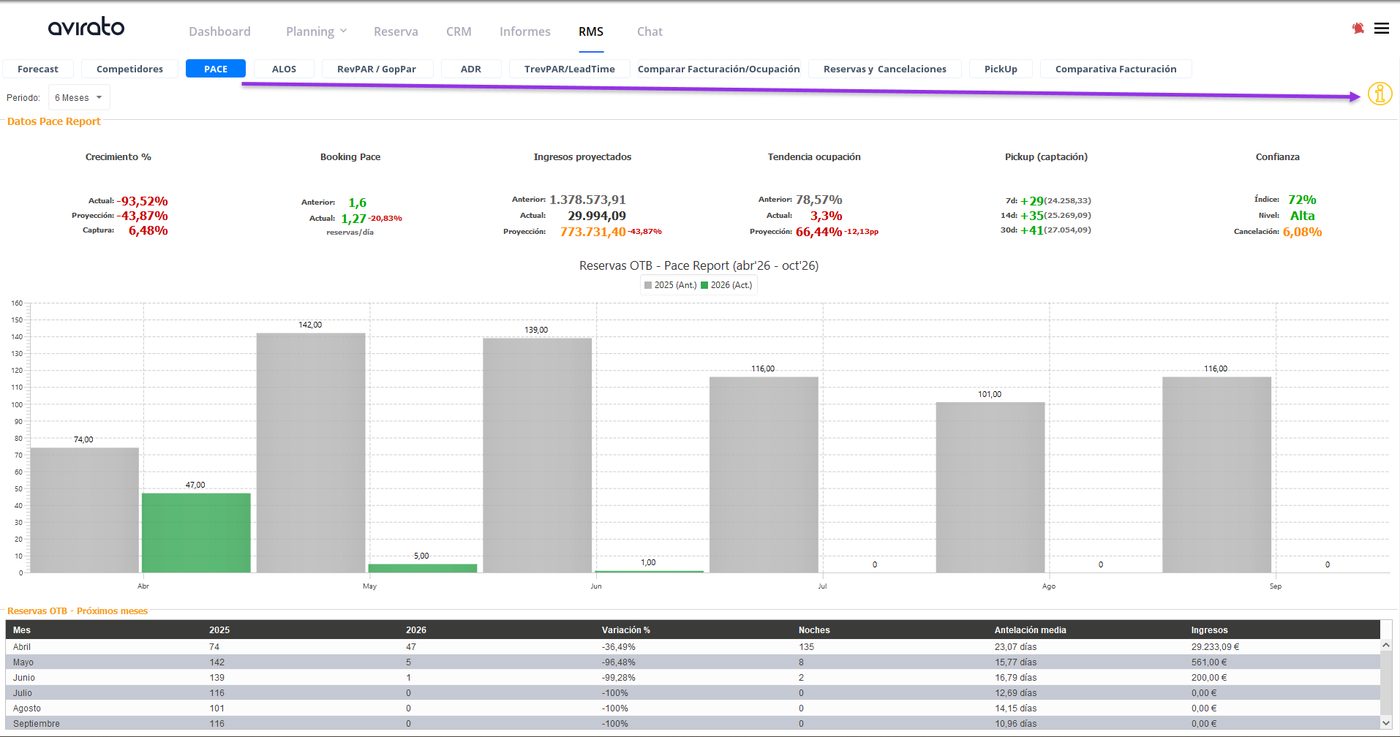 #### **1. Selector de periodo** Puedes analizar de 1 a 6 meses hacia el futuro. Elige el horizonte de análisis según lo que necesites consultar en cada momento. #### **2. Cómo se calcula la proyección** PACE compara tu ritmo de ventas actual (qué porcentaje de tu objetivo llevas vendido a día de hoy) con el ritmo que tenías en el mismo momento hace un año: - Si tu ritmo actual es mejor que el histórico, la mejora se aplica de forma moderada a la proyección. - Si tu ritmo actual es peor que el histórico, el empeoramiento se refleja con más peso en la proyección. - El resultado se ajusta también según cómo haya variado tu precio medio (ADR). #### **3. Crecimiento %** **Actual** Compara tus reservas confirmadas con el resultado final del periodo anterior. **Proyección** Compara tus ingresos proyectados con los del periodo anterior. **Captura** Porcentaje de tu objetivo histórico que ya llevas vendido — es el dato clave para decidir si necesitas ajustar precios o esperar.**Dato a tener en cuenta:** *esta métrica se muestra siempre entre un máximo de +50% y un mínimo de -50%.*
#### **4. Booking Pace** Mide la velocidad a la que están entrando tus reservas (reservas por día, de media, en los últimos 30 días):| **Ritmo** | **Qué significa** |
| 1,0 o más | Ritmo saludable |
| Entre 0,5 y 1,0 | Ritmo moderado |
| Menos de 0,5 | Ritmo bajo — revisa tus precios |
**Nota:** *es normal ver variaciones negativas en los meses todavía lejanos — no significa que vayas peor, sino que ese periodo aún tiene tiempo por delante para venderse.*
#### **8. Índice de confianza** Indica cómo de fiable es la proyección que estás viendo, sumando puntos según estas condiciones: - Tienes datos históricos de reservas de ese periodo: **+25** - Ese histórico tiene un volumen de reservas suficiente: **+25** - Tu ritmo de ventas se mantiene estable: **+20** - Ya llevas vendido más de la mitad de tu objetivo: **+20** - Tu tasa de cancelación es baja (menos del 10%): **+10**| **Resultado** | **Qué significa** |
| Más del 70% | Confianza alta — proyección fiable |
| Entre el 50% y el 70% | Confianza media — úsala con criterio |
| Menos del 50% | Confianza baja — solo orientativa |
**Nota:** *en pantallas pequeñas, la columna de Confianza no se muestra directamente en la tabla; pasa el cursor sobre el panel de métricas para verla en un aviso emergente.*
## Ver también - [Revenue: qué es y cómo sacarle partido](https://kb.avirato.com/books/revenue/page/revenue-que-es-y-como-sacarle-partido) — qué informes y herramientas de Revenue tienes disponibles. - [Forecast](https://kb.avirato.com/books/revenue/page/forecast) — previsión de ocupación e ingresos futuros. - [ALOS](https://kb.avirato.com/books/revenue/page/alos) — duración media de las estancias. ¿No ha encontrado lo que busca? [Contacte con nuestro equipo](https://avirato.com/contacto/) y le ayudaremos. # ALOS ALOS (Average Length of Stay) mide la duración media de las estancias de tus huéspedes, y te ayuda a entender mejor el comportamiento de tu demanda.**📍 ¿Dónde ir?:** **RMS > ALOS**
Este documento se organiza en **1. Qué es y cómo se calcula**, **2. Para qué te sirve** y **3. Cómo interpretarlo**. #### **1. Qué es y cómo se calcula****Dato a tener en cuenta:** *ALOS se calcula dividiendo el total de noches vendidas entre el número de reservas de ese periodo.*
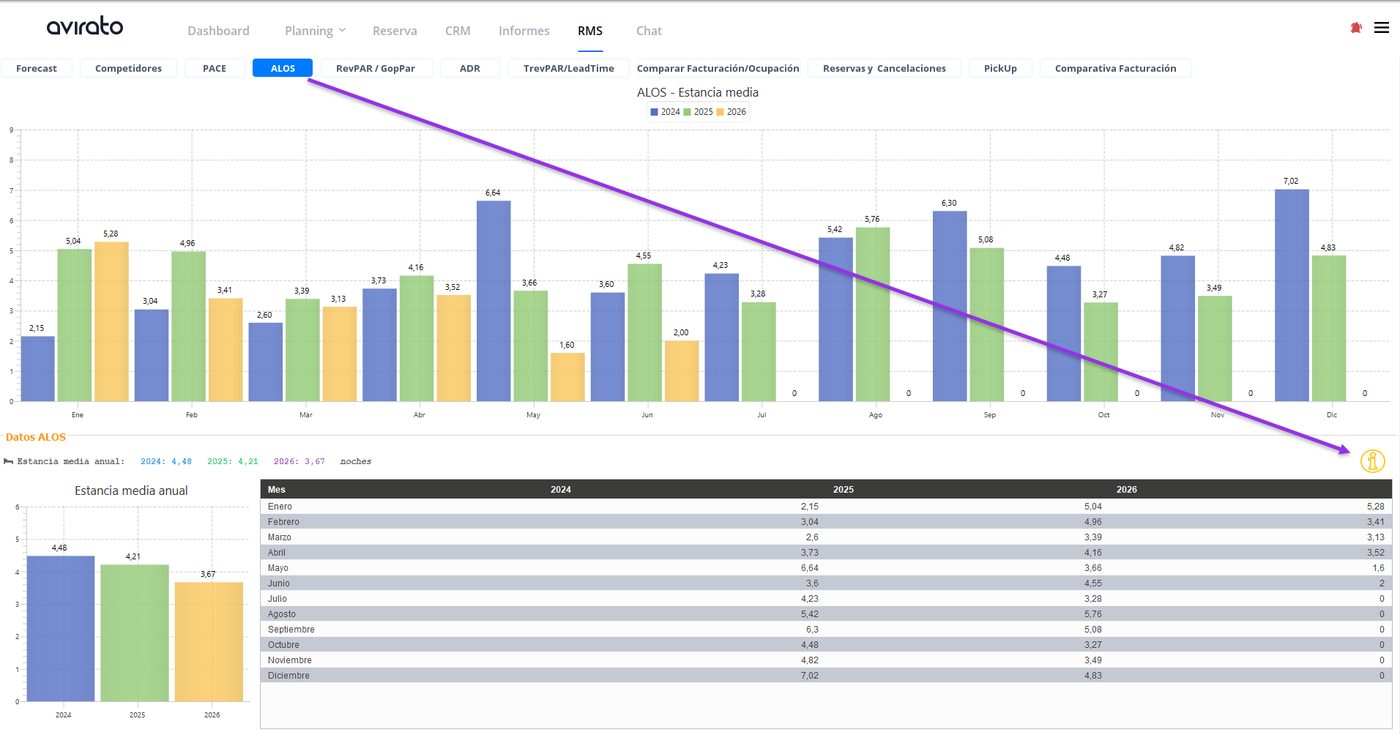 #### **2. Para qué te sirve** **Planificar personal y recursos** Saber cuánto suelen quedarse tus huéspedes te ayuda a organizar mejor turnos de limpieza, recepción y otros recursos. **Optimizar tus precios** Conocer la duración media de estancia es un dato clave a la hora de definir tu estrategia de precios. **Entender a tu cliente** Te ayuda a detectar el comportamiento habitual de tus huéspedes. **Detectar patrones estacionales** Puedes ver si en determinadas épocas del año las estancias son más largas o más cortas. **Comparar canales de venta** Te permite ver si los huéspedes que llegan por un canal (por ejemplo, una OTA) se quedan más o menos noches que los que reservan por otro. #### **3. Cómo interpretarlo** **ALOS alto** Estancias más largas y menos rotación de huéspedes. **ALOS bajo** Más rotación de huéspedes y más operaciones de entrada y salida.**Nota:** *te conviene consultar ALOS junto con ADR y Ocupación — combinando los tres tienes una visión más completa para optimizar tus ingresos.*
## Ver también - [Revenue: qué es y cómo sacarle partido](https://kb.avirato.com/books/revenue/page/revenue-que-es-y-como-sacarle-partido) — qué informes y herramientas de Revenue tienes disponibles. - [ADR](https://kb.avirato.com/books/revenue/page/adr) — precio medio de venta por habitación. - [PACE](https://kb.avirato.com/books/revenue/page/pace) — ritmo de reservas y proyección de ingresos. ¿No ha encontrado lo que busca? [Contacte con nuestro equipo](https://avirato.com/contacto/) y le ayudaremos. # Comparativa Facturación Este informe te permite consultar y comparar tu facturación por años y por meses, con distintas vistas según lo que necesites analizar: facturación real, previsión, o una combinación de ambas.**📍 ¿Dónde ir?:** **RMS > Comparativa Facturación**
Este documento se organiza en **1. Qué tiene en cuenta el informe**, **2. Vistas disponibles**, **3. Cómo se comparan los datos** y **4. Diferencia con el informe de Listado de facturas**. #### **1. Qué tiene en cuenta el informe** - Facturas generadas tanto en reservas activas como en reservas canceladas. - Reservas activas que todavía están en previsión (con la factura sin generar).**Dato a tener en cuenta:** *todos los importes de este informe se muestran con IVA incluido.*
#### **2. Vistas disponibles** Puedes elegir entre estas 4 vistas desde un desplegable: **Facturación + Previsión** Combina tu facturación real hasta el momento con una previsión de ingresos para un periodo futuro. Te ayuda a evaluar cómo vas ahora y proyectar cómo te irá más adelante. **Facturación realizada** Muestra tus ingresos reales generados hasta la fecha, basados en tus transacciones y registros ya confirmados.**Nota:** *este mismo dato también puedes consultarlo desde Informes > Facturación > Búsqueda, seleccionando las fechas del mes que quieras consultar, para obtener el importe total.*
**Previsión** Estimación de los ingresos que esperas generar en un periodo futuro concreto, útil para planificar y tomar decisiones con antelación. **Proformas** Muestra los importes de los documentos proforma generados en el periodo consultado — es decir, facturas preliminares o borrador, todavía pendientes de convertirse en factura definitiva. A diferencia de la vista de Facturación realizada, aquí no se muestran facturas ya emitidas, sino esos documentos preliminares. #### **3. Cómo se comparan los datos** La comparación se hace por años y por meses, enfrentando tu facturación de un año con la del año anterior. El dato que ves es siempre el total facturado de cada año, no la diferencia entre ambos. El resultado se representa con flechas de color: - **Flecha verde**: tu facturación está por encima de la del año anterior. - **Flecha roja**: tu facturación está por debajo de la del año anterior. #### **4. Diferencia con el informe de Listado de facturas****Dato a tener en cuenta:** *este informe no tiene relación con el informe de Facturación > Resumen > Listado de facturas. Ese informe filtra por fecha de check-in o check-out, mientras que Comparativa Facturación no aplica ese filtro.*
Si quieres comprobar que ambos informes coinciden para el mismo periodo: **Paso 1:** Entra en **Informes > Facturación > Búsqueda** y filtra por fecha. **Paso 2:** En los resultados, filtra también por tipo de factura. **Paso 3:** Comprueba que el importe obtenido coincide con el de Comparativa Facturación. ## Ver también - [Revenue: qué es y cómo sacarle partido](https://kb.avirato.com/books/revenue/page/revenue-que-es-y-como-sacarle-partido) — qué informes y herramientas de Revenue tienes disponibles. - [Comparar Facturación / Ocupación](https://kb.avirato.com/books/revenue/page/comparar-facturacion-ocupacion) — compara facturación y ocupación entre periodos. ¿No ha encontrado lo que busca? [Contacte con nuestro equipo](https://avirato.com/contacto/) y le ayudaremos. # Competidores # Competidores Analiza los precios de otros alojamientos similares al tuyo y te recomienda un precio óptimo cada día, para que puedas ajustar tus tarifas sin perder competitividad. Este documento tiene dos partes claramente diferenciadas, porque la herramienta funciona en dos fases: primero se configura y después se consulta. Se organiza en **1. Qué debes saber antes de empezar**, **2. Cómo acceder**, **3. Configuración** y **4. Consulta de resultados**. #### **1. Qué debes saber antes de empezar****Ojo:** *Competidores solo funciona con el PMS abierto en la versión de escritorio, no está disponible desde el navegador móvil.*
**Dato a tener en cuenta:** *si modificas el precio recomendado en tu tarifa predeterminada, las tarifas que estén enlazadas a ella se actualizarán también.*
**Dato a tener en cuenta:** *si aplicas el precio recomendado, esa acción queda registrada en el Histórico del PMS.*
**Nota:** *Competidores solo tiene en cuenta el precio de la competencia — no considera el clima ni eventos que puedan afectar a la demanda.*
**Nota:** *de momento la configuración solo puede hacerse desde el PMS de escritorio. Los precios recomendados sí puedes consultarlos y gestionarlos también desde la app.*
#### **2. Cómo acceder****📍 ¿Dónde ir?:** **Menú > Configuración > Alojamiento > Tarifas > Competidores** (para configurarlo) y **RMS > Competidores** (para consultarlo una vez configurado)
Si todavía no has configurado la herramienta, al entrar en **RMS > Competidores** verás un aviso que te lleva directamente al panel de configuración. 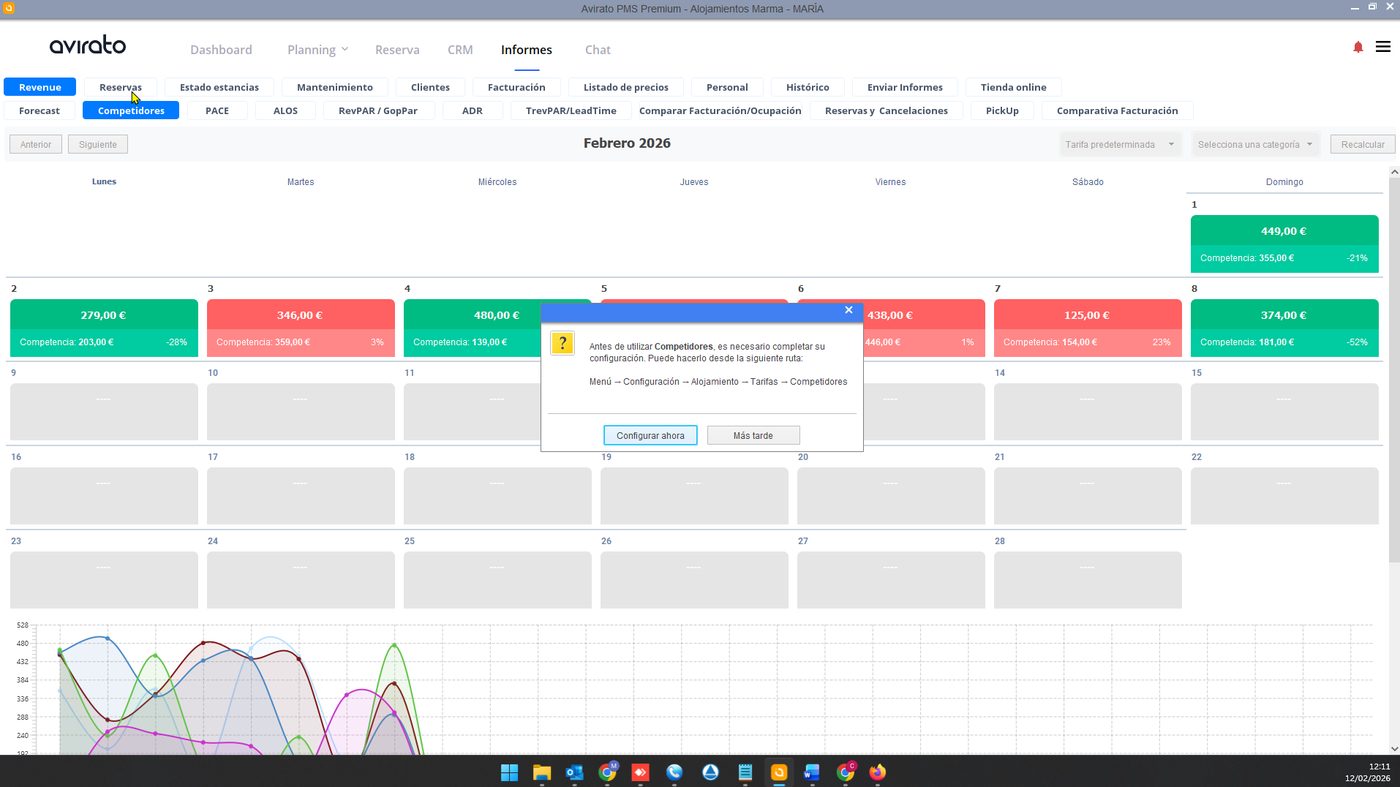 Una vez configurada, desde ahí puedes hacer clic en cualquier día para ver el detalle de los precios de la competencia y el precio recomendado según tu tarifa, y editarlo antes de aplicarlo si lo necesitas. #### **3. Configuración** ##### **3.1. Configurar tu zona** De momento solo puedes configurar una zona o grupo de categorías, y la herramienta buscará competidores en base a esa dirección. **Si tu alojamiento es un hotel con una única dirección**, indica esa dirección y puedes incluir todas tus categorías. **Si tienes varios apartamentos en distintas ubicaciones**, tendrás que elegir qué zona configurar con sus categorías correspondientes. Por ejemplo: - Si tienes apartamentos en Nerja, Málaga y Benalmádena, elige la zona que más te interese para configurarla junto con sus categorías. - Si tienes apartamentos en distintas calles de una misma ciudad, puedes elegir una de esas calles, o una dirección céntrica que las represente a todas.**Nota:** *la zona es editable. Si quieres cambiar la configuración más adelante, puedes volver a iniciar el proceso.*
**Paso 1:** Ponle un nombre a la zona. **Paso 2:** Selecciona el país. **Paso 3:** Añade la dirección a mano y selecciónala del desplegable. **Paso 4:** Selecciona las categorías que quieres configurar. **Paso 5:** Pulsa en "Siguiente".**Ojo:** *al pulsar en "Siguiente" se abre una ventana con una barra de carga del proceso de búsqueda, que tarda entre 2 y 3 minutos. No podrás cerrarla ni salir de esta pantalla hasta que termine.*
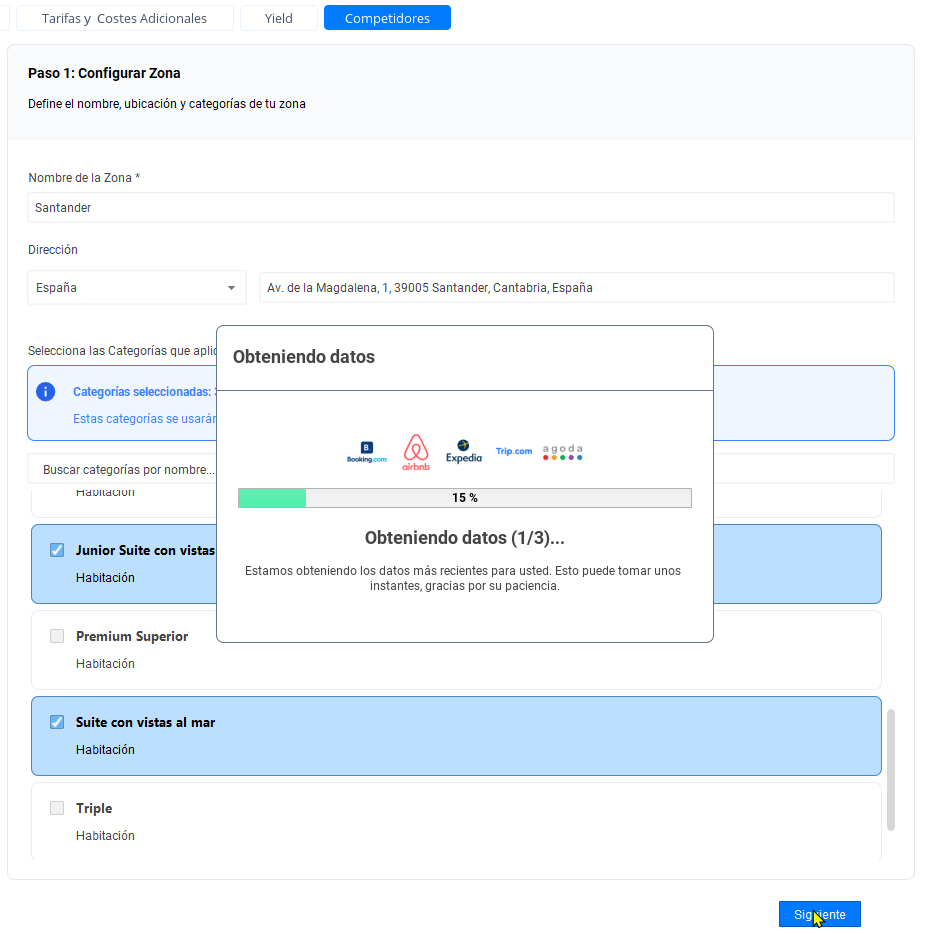 ##### **3.2. Seleccionar competidores** Según tu zona configurada, aparecerá un listado de alrededor de 50 alojamientos similares. De ese listado, debes escoger exactamente 7 competidores.**Dato a tener en cuenta:** *si en tu listado aparecen menos de 7 alojamientos similares, no podrás utilizar esta herramienta.*
##### **3.3. Definir porcentajes** En este paso decides tu estrategia frente a cada competidor: si quieres que tu precio sea más caro, más barato o igual que el suyo. Haz doble clic sobre el porcentaje para editarlo, por categoría y por competidor. 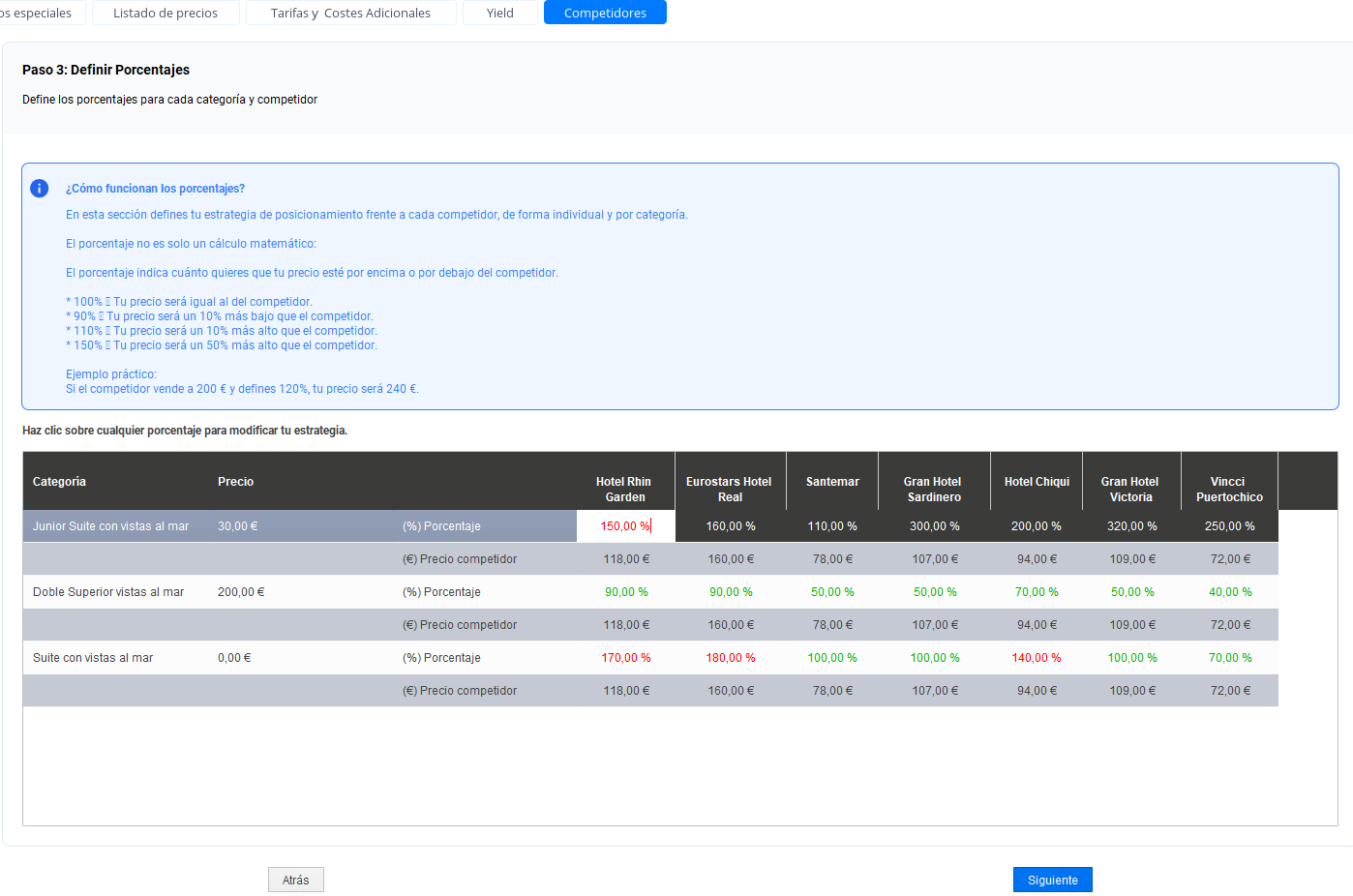 **Cómo funcionan los porcentajes** Tu precio propio siempre representa el 100%. El porcentaje que asignas a cada competidor indica la relación entre tu precio y el suyo: - Un porcentaje **por debajo del 100%** se muestra en **verde**: quieres ser más barato que ese competidor. - Un porcentaje **por encima del 100%** se muestra en **rojo**: quieres ser más caro que ese competidor. - Un porcentaje **igual al 100%** se muestra en **verde**: quieres igualar su precio. **Cómo se calcula el precio recomendado** El precio recomendado es una media de los precios de tus competidores, ajustada según el porcentaje que hayas definido para cada uno. Para evitar que un precio muy distinto al resto descuadre la media, el sistema descarta automáticamente los precios de competidores que estén por debajo del 20% o por encima del 80% de tu propio precio. **Ejemplo práctico** Imagina que tienes 7 competidores configurados con estos precios y porcentajes:| **Competidor** | **Precio/noche** | **Porcentaje asignado** |
| Hotel 1 | 20 € | 160% |
| Hotel 2 | 150 € | 100% |
| Hotel 3 | 250 € | 70% |
| Hotel 4 | 30 € | 150% |
| Hotel 5 | 225 € | 80% |
| Hotel 6 | 750 € | 110% |
| Hotel 7 | 115 € | 100% |
**Nota:** *tras definir los porcentajes, se abre una segunda ventana de carga mientras se recalculan los precios recomendados. A diferencia de la primera, esta sí puedes cerrarla: el cálculo sigue en segundo plano y, cuando termina, verás un aviso en el PMS que te lleva de nuevo al panel con los precios ya recomendados.*
#### **4. Consulta de resultados** Desde **RMS > Competidores** puedes ver el detalle de los precios recomendados y de tus competidores para cada día. En la tabla verás el precio de cada competidor para el día consultado. En el gráfico, las flechas indican si el precio de cada competidor es mayor o menor que el precio que te recomienda la herramienta, independientemente de que decidas aplicarlo o no. 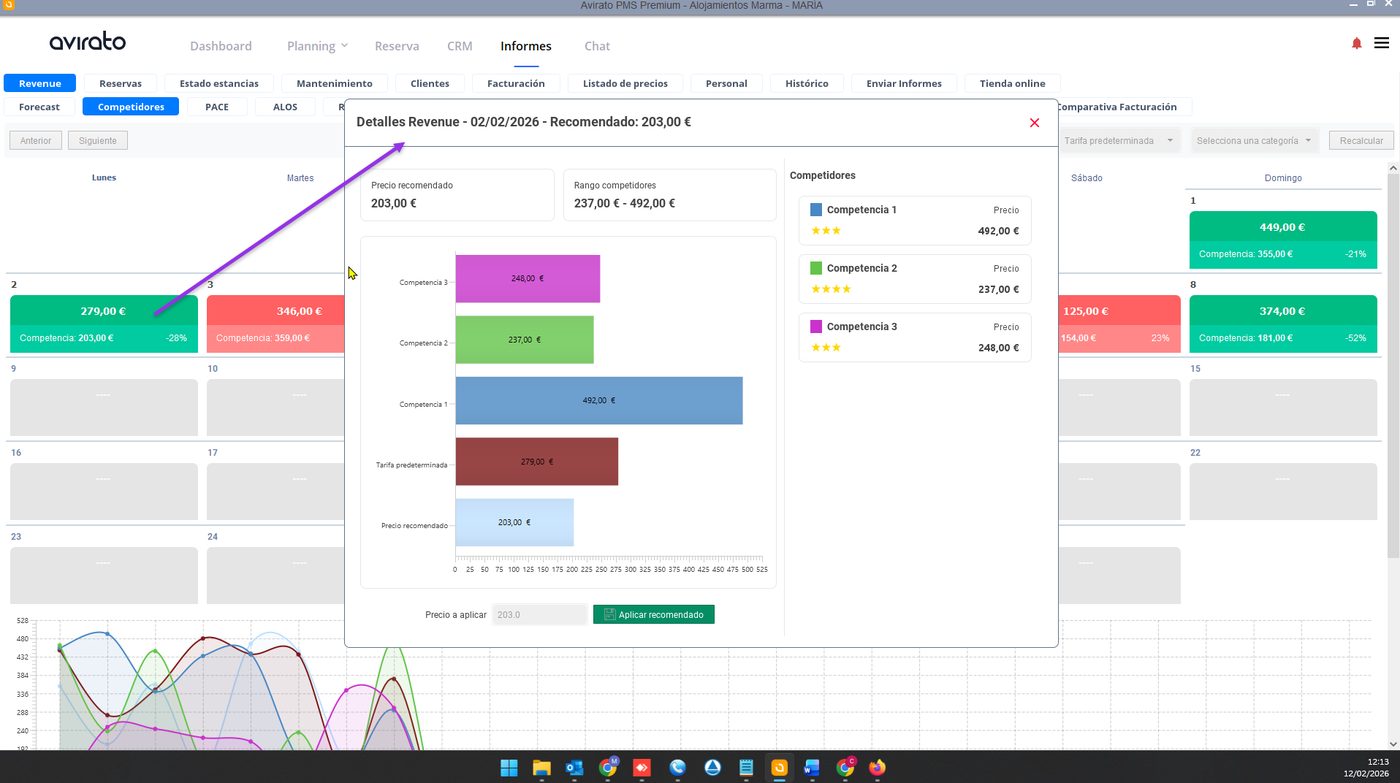 ## Ver también - [Revenue: qué es y cómo sacarle partido](https://kb.avirato.com/books/revenue/page/revenue-que-es-y-como-sacarle-partido) — qué informes y herramientas de Revenue tienes disponibles. - [Forecast](https://kb.avirato.com/books/revenue/page/forecast) — previsión de ocupación e ingresos futuros. - [PACE](https://kb.avirato.com/books/revenue/page/pace) — ritmo de reservas y proyección de ingresos. ¿No ha encontrado lo que busca? [Contacte con nuestro equipo](https://avirato.com/contacto/) y le ayudaremos. # Yield # Yield Yield es una estrategia de precios dinámica que ajusta automáticamente tus tarifas en función de tu ocupación, sin que tengas que hacerlo a mano cada día.**📍 ¿Dónde ir?:** **Menú > Configuración > Alojamiento > Tarifas > Yield**
Este documento se organiza en **1. Qué es y qué debes saber antes de empezar**, **2. Cómo se calcula la ocupación**, **3. Cómo crear una regla**, **4. Regla por días**, **5. Regla por horas**, **6. Ejemplo completo paso a paso**, **7. Editar, desactivar o eliminar una regla**, **8. Recomendaciones** y **9. Por qué no se aplica una regla**. #### **1. Qué es y qué debes saber antes de empezar** Puedes crear reglas para aplicar descuentos a tus habitaciones más caras o incrementos a las más económicas, según cómo de llena o vacía esté tu ocupación: **Cuando hay poca demanda** Aplicar descuentos puede atraer a más huéspedes y aumentar tus reservas futuras — los clientes perciben un valor positivo al pagar menos. **Cuando hay mucha demanda** Puedes aumentar tus tarifas, ya que la ocupación suele ser alta y así optimizas tu rentabilidad. Existen dos tipos de reglas: **Regla por días** Funciona sobre un rango dinámico de entre 1 y 365 días vista. **Regla por horas** Funciona dentro de un intervalo horario del día en curso — pensada para reservas de última hora.**Ojo:** *las reglas de Yield solo pueden crearse desde la versión de escritorio del PMS, no desde la web ni la app. Y solo son compatibles con el planning por días, no con el planning por horas.*
**Dato a tener en cuenta:** *según el plan que tengas contratado, Yield puede requerir una contratación adicional. Si no lo ves disponible en tu cuenta, ponte en contacto con tu gestor comercial de Avirato.*
**Nota:** *una regla activa se renueva automáticamente día tras día, de forma indefinida, hasta que tú mismo la desactives. No hace falta volver a crearla cada día.*
**A qué conceptos afecta Yield** **Sí aplica sobre:** - El coste de alojamiento de la ocupación estándar. - El incremento por personas adicionales. - Los precios especiales. **No aplica sobre:** - Regímenes. - Tasas. - Extras. - Paquetes promocionales. - Camas adicionales.**Nota:** *si necesitas aplicar un descuento o incremento en una fecha muy concreta, no uses Yield — confíguralo como un precio especial.*
**Nota:** *una vez aplicado Yield, el sistema también aplica los descuentos y códigos promocionales que tengas activos en tu motor de reservas.*
**Nota:** *si tu tarifa tiene configurado un Release (la antelación mínima exigida para reservar, confirmar o cancelar), esa restricción sigue aplicándose con normalidad aunque uses Yield. Yield ajusta el precio, pero no elimina ni sustituye las restricciones comerciales que ya tengas configuradas en la tarifa.*
#### **2. Cómo se calcula la ocupación****Dato a tener en cuenta:** *la ocupación se calcula siempre sobre el total de tu alojamiento, nunca por categoría — aunque configures una regla solo para una categoría concreta, el sistema seguirá mirando la ocupación global de todo tu establecimiento para decidir si aplicarla.*
**Si quieres calcularla tú mismo:** **Paso 1:** Cuenta las habitaciones disponibles en tu planning (las que aparecen en blanco). **Paso 2:** Multiplica esa cantidad por 100. **Paso 3:** Divide el resultado entre el total de tus unidades alojativas (tu rack). **Paso 4:** Resta 100 al resultado obtenido.**Nota:** *si el resultado tiene decimales, el sistema siempre redondea hacia arriba. Por ejemplo, si una regla está configurada hasta el 50% y tu ocupación real es del 50,01%, el sistema lo trata como 51% y la regla deja de aplicarse.*
**Qué cuenta y qué no cuenta como ocupación:** **Sí se tiene en cuenta:** - Los bloqueos de habitaciones. - Las reservas en estado "Bloqueo". **No se tiene en cuenta:** - Los bloqueos por rack. - Los bloqueos del Channel Manager. - Los bloqueos posteriores al check-out. #### **3. Cómo crear una regla** **Paso 1:** Entra en **Menú > Configuración > Alojamiento > Tarifas > Yield** y pulsa en **Crear regla**. **Paso 2:** Elige el tipo de regla: **Días** u **Horas**. A partir de aquí, los campos a rellenar cambian según el tipo elegido — lo vemos en detalle en los dos siguientes apartados. #### **4. Regla por días** Te permite configurar un rango dinámico de entre 1 y 365 días vista. No puedes fijar fechas concretas — el rango se va desplazando automáticamente, día a día, mientras la regla esté activa. **Campos a rellenar:** **Nombre de la regla** Para identificarla fácilmente. **Dónde aplica** Elige los canales (Channel Manager, reservas manuales del PMS, motor de reservas), las categorías y las temporadas en las que quieres que se aplique. **Rango de días** El intervalo, entre 1 y 365 días, sobre el que actuará la regla. **Días de la semana activos** En qué días de la semana quieres que la regla esté activa. **Rango de ocupación** El porcentaje de ocupación entre el que se aplicará la regla. **Descuento o incremento** El porcentaje que quieres aplicar. **Paso final:** pulsa en **Establecer regla** para guardarla. 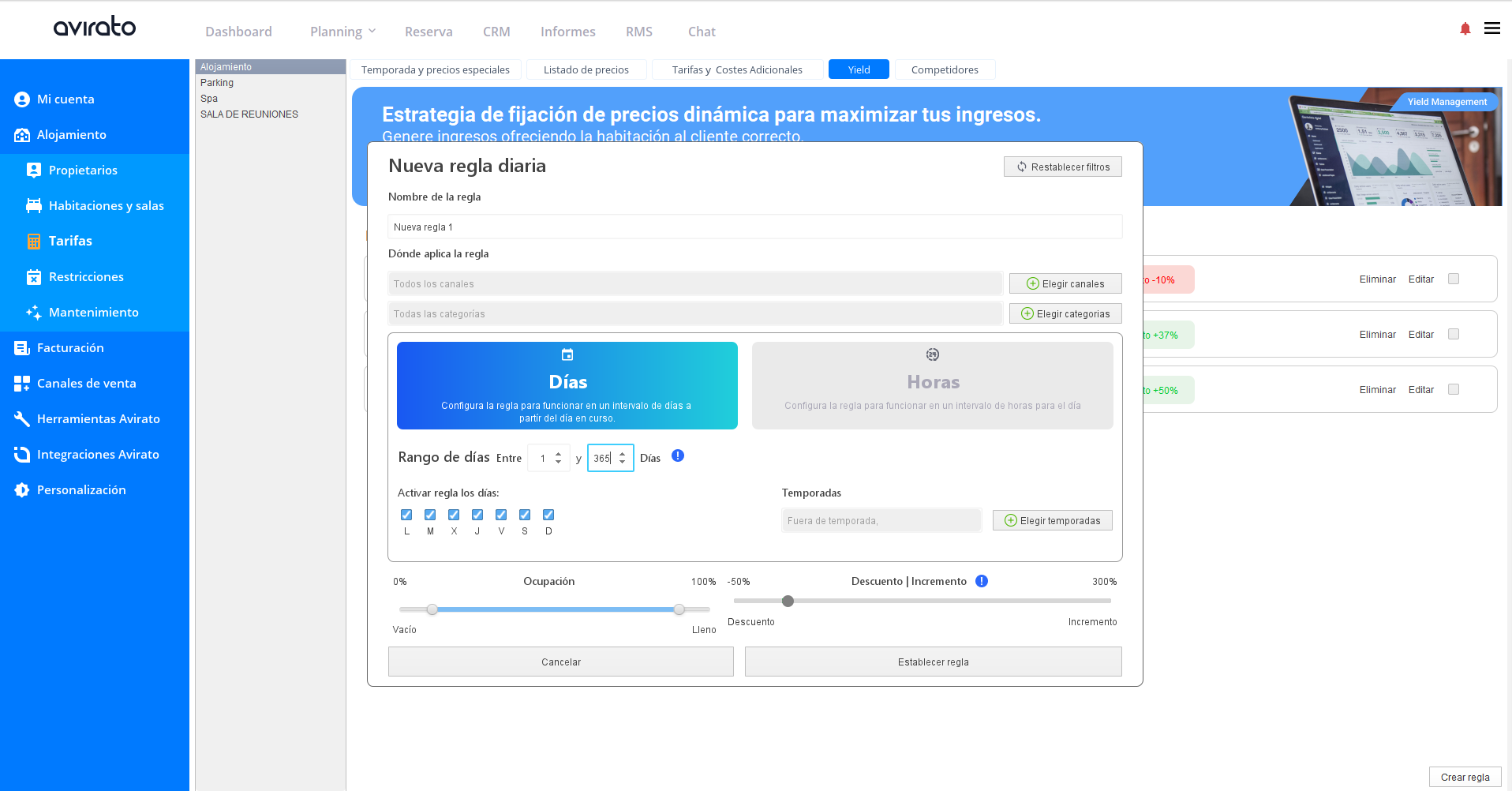 **Ejemplo de comportamiento del rango de días** Si hoy es lunes y configuras un rango entre 2 y 4 días: **Si lo configuras antes de las 12:00h** La regla se aplicará desde la noche del martes hasta la noche del jueves. **Si lo configuras después de las 12:00h** La regla se aplicará desde la noche del miércoles hasta la noche del viernes.**Nota:** *la regla solo se aplica los días que cumplen sus condiciones. Por ejemplo, en una reserva de lunes a jueves, si solo martes y miércoles cumplen los requisitos, la regla se aplicará solo esos dos días — lunes y jueves mantendrán su precio normal.*
#### **5. Regla por horas** Funciona dentro de un intervalo horario del día en curso, y resulta especialmente útil para huéspedes que reservan a última hora o llegan de madrugada. **Campos a rellenar:** los mismos que en la regla por días (nombre, canales, categorías, temporadas, días activos, rango de ocupación, descuento o incremento), sustituyendo el rango de días por: **Franja horaria** El intervalo horario del día actual en el que se aplicará la regla. Se activa según el momento exacto en que el huésped hace la reserva. **Desactivar filtro de estancia mínima para el día de hoy** Si tienes configurada una estancia mínima, puedes desactivarla solo para el horario de esta regla. **Paso final:** pulsa en **Establecer regla** para guardarla. 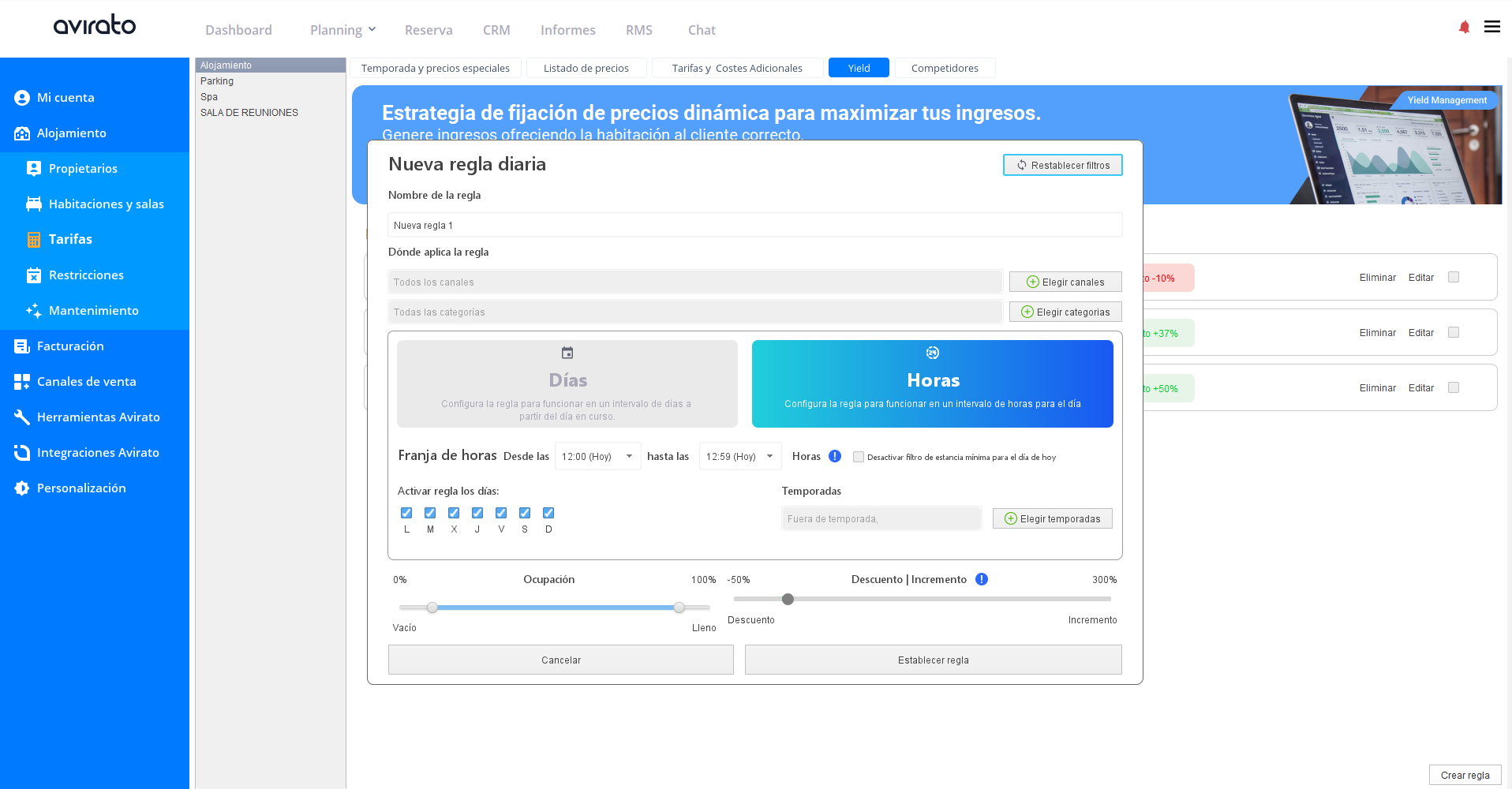 **El punto más importante para entender esta regla: el día no empieza a las 00:00h** Todas las reglas de Yield funcionan con el horario peninsular español, y el día "de reserva" no va de 00:00h a 23:59h, sino **de 12:00h a 12:00h del día siguiente**: **Ojo:** *esto significa que una reserva que se hace, por ejemplo, a las 2 de la madrugada, se considera técnicamente hecha "el día anterior" a efectos de Yield — no el día del calendario en el que estás mirando el reloj.*
**Si tu establecimiento tiene el check-out configurado después de las 12:00h**, las reglas por horas no podrán aplicarse dentro de esa franja adicional, pero las reglas por días sí la tendrán en cuenta. **Cuándo empieza a aplicarse la regla, según cuándo la creas:** **Si la creas antes de las 12:00h** Se aplica sobre la noche en curso. **Si la creas después de las 12:00h** Se aplica sobre el día en curso.**Nota:** *si haces una reserva hoy después de las 12:00h para alojarte 3 noches, la regla por horas solo se aplicará a la primera noche. Las siguientes mantendrán el precio normal, salvo que también tengas una regla por días activa que las cubra.*
#### **6. Ejemplo completo paso a paso** **Objetivo:** quieres que, siempre que tu ocupación esté por debajo del 40%, tus precios bajen automáticamente un 10%, en todas tus categorías y canales, todos los días de la semana. **Paso 1:** Pulsa en **Crear regla** y elige **Días**. **Paso 2:** En **Nombre de la regla**, escribe algo descriptivo, por ejemplo "Descuento baja ocupación". **Paso 3:** En **Dónde aplica**, selecciona todos los canales, todas las categorías y todas las temporadas, incluyendo "fuera de temporada". **Paso 4:** En **Rango de días**, déjalo en el máximo posible (de 1 a 365 días), para que cubra todas las fechas futuras. **Paso 5:** En **Días de la semana activos**, marca los 7 días. **Paso 6:** En **Rango de ocupación**, mueve el control izquierdo hasta el 0% y el derecho hasta el 40%. **Paso 7:** En **Descuento/Incremento**, mueve el control hacia el lado de descuento hasta el -10%. **Paso 8:** Pulsa en **Establecer regla**.**Resultado:** *a partir de ahora, cada vez que tu ocupación global caiga por debajo del 40%, tus precios bajarán automáticamente un 10%, en cualquier canal y categoría, todos los días — sin que tengas que hacer nada manualmente.*
#### **7. Editar, desactivar o eliminar una regla** Desde el listado de reglas de Yield puedes gestionar las que ya tienes creadas: **Editar** Pulsa en "Editar" junto a la regla que quieras modificar, y cambia los campos que necesites. **Desactivar** Quita el check de activación de la regla. La regla deja de aplicarse, pero no se borra — puedes volver a activarla cuando quieras. **Eliminar** Pulsa en "Eliminar" junto a la regla. Esta acción no se puede deshacer. #### **8. Recomendaciones** **Configuración simple** (para que la regla se aplique de forma continua, con el mínimo margen de error) Selecciona todas las temporadas (incluyendo "fuera de temporada"), todos los canales, todas las categorías y todos los días de la semana. **Configuración avanzada** Configurar reglas más específicas — por ejemplo, descuentos en tus habitaciones más caras e incrementos en las más económicas — puede darte mejor rendimiento, pero requiere más tiempo de configuración y es más fácil que queden huecos sin ninguna regla aplicada.**Nota:** *no pueden coexistir dos reglas al mismo tiempo si comparten los mismos canales, categorías, temporadas y días — evita crear reglas que se solapen entre sí.*
#### **9. Por qué no se aplica una regla** Si una regla no se está aplicando como esperabas, revisa lo siguiente: - No se seleccionó la temporada correspondiente. - El porcentaje de ocupación real no coincide con el rango configurado. - El día de la semana concreto está desactivado en la regla. - No se seleccionaron correctamente los canales. - La regla está desactivada (revisa el check de activación).**Recomendación:** *puedes consultar el Histórico del PMS para comprobar qué regla estuvo activa en una fecha concreta. Para más información, [contacte con nuestro equipo](https://avirato.com/contacto/).*
## Ver también - [Revenue: qué es y cómo sacarle partido](https://kb.avirato.com/books/revenue/page/revenue-que-es-y-como-sacarle-partido) — qué informes y herramientas de Revenue tienes disponibles. - [Competidores](https://kb.avirato.com/books/revenue/page/competidores) — la otra herramienta de optimización de precios, basada en tu competencia en vez de en tu ocupación. ¿No ha encontrado lo que busca? [Contacte con nuestro equipo](https://avirato.com/contacto/) y le ayudaremos.