Tienda online y extras
Vende extras, paquetes promocionales y productos de tu tienda online, además de códigos de descuento.
Tienda online y extras
Extras de la reserva
Vaya a Menú -> Configuración -> Canales de Venta -> E-commerce -> Extras reservas
Extras reservas.
Ofrezca productos y/o servicios extra para que sus huéspedes puedan completar su reserva de alojamiento.
1. Crear extras. 2. Configuración de los extras. 3. Opciones del producto en la tienda online.1. Crear extras
Añada un nombre a su extra, escriba una descripción y agregue una imagen para que el cliente identifique fácilmente el extra.
Para añadir la descripción en diferentes idiomas, seleccione los iconos con las banderas.
Por último seleccione el botón  situado después de las banderas para dar de alta el extra que desee crear.
2. Configuración de los extras
Una vez creado el extra, lo tendrá que configurar.
Para realizar la configuración, en el extra que desee configurar debe pulsar sobre el siguiente icono  .
.
En esta pestaña realizará la configuración de los diversos parámetros del extra.
A continuación le detallamos los diferentes campos:
- Categoría.
- Disponibilidad en motor.
- Disponibilidad en tienda online.
- Stock.
- Incremento de precio.
- Cantidad seleccionable.
- Impuestos.
A. Categoría
Seleccione una categoría para agregar el producto a una lista que posteriormente podrá visualizar en su tienda online. o genere una nueva.

En el caso de crear una nueva categoria, de forma que luego se agrupan los servicios por categoría.
Si quieren crear nuevas categorías pulsando la cruz verde le solicita el nombre de la categoría de forma que después ya lo tienen disponible en el desplegable para poder asociar el servicio extra a dicha categoría.

B. Disponibilidad en motor
Al pulsar este botón podrá configurar sus extras si desea que se vean en su motor de reservas, y para qué categorías de habitación o tarifas desea mostrar dichos extras. Con esta configuración habilitada, en el motor de reservas cuando el clienta elija la habitación para la realización de reserva, les aparecerá una ventana donde podrá elegir uno o varios extras que tenga configurado en su motor de reservas.

C. Disponibilidad en tienda
Con este campo habilitado, desde la tienda online el cliente podrá escoger uno o varios extras y se agregarán los cargos a la habitación del cliente automáticamente.
Con la reserva del extra, Avirato enviará automáticamente un mail indicando el número de reserva y el extra seleccionado.

D. Stock
Si habilita este campo tendrá un control de stock de los extras que vende.
Si el stock llega a estar a 0, el extra no estará disponible hasta que no se vuelva a reponer stock para dicho extra.
Si por el contrario desea tenerlo ilimitado, deshabilite este campo.

E. Incremento de precio
En este apartado se configura el precio del extra, con el cual va a incrementar el precio de la reserva.
F. Cantidad seleccionable
Con este botón habilitado, le esta indicando al cliente cuantos extras de ese tipo quiere agregar.
Esta opción habilitada es ideal si se quieren vender entradas o pases por persona.
G. Impuestos
Agregue el impuesto que lleva el extra que se agregará a la reserva.
¡Importante! Avirato no realiza la traducción de los extras. una vez configurado los extras es muy importante dar al botón guardar para almacenar los cambios.
3. Opciones del producto en la tienda online
Añada o elimine distintas opciones para su producto online.
Estas opciones pueden ser desde la configuración de distintas horas para un pase, crear un producto para que después usemos como bono regalo asociado a una habitación, hasta la elección de alguna dieta o alergia en algún extra.
Para configurar las difrentes opciones con precio, debemos entrar en el icono del carrito.
En el recuadro izquierdo crearán la línea con la que nombran las opciones que desean ofrecer (por ejemplo, días solicitados, horarios… etc) y para crearlo pulsar la cruz verde y cuando se crea la línea dar al disco azul para guardar los cambios.
Posteriormente en el recuadro derecho pueden crear las diferentes opciones que quieren ofrecer con su correspondiente suplemento.
Estos precios que aquí indican a cada opción se suman al precio base del servicio extra creado
Si desea eliminar una opción selecciónela y después pulse sobre el botón eliminar.


En la tienda online por ejemplo la visión sería la siguiente:

*¿No ha encontrado lo que busca? Envíenos un correo electrónico con su sugerencia pinchando aquí.
Tienda online
Tienda Online
Vaya a Menú -> Configuración -> Canales de Venta -> E-commerce -> Tienda Online
IMPORTANTE: para poder ofrecer productos en la Tienda on line debe primero configurar sus extras.
En este apartado vamos a enseñarle a crear opciones globales u opciones solo para una categoría creada anteriormente.
Para ello, en el menú desplegable de la izquierda debe seleccionar una categoría seleccionada anteriormente. Si por el contrario lo desea para todas, bastará con seleccionar «Opciones globales tienda online».

En la parte de la derecha, escriba la opción que va a dar a su cliente, para agregarla pulse sobre el botón «Añadir».

Los ejemplos para las categorías son para paseos, realizarlos con guía o sin guía. Para actividades realizarlas con monitor o sin monitor.
A tener en cuenta:
- Las categorías se ordenarán por orden de creación.
- No se olvide de pulsar el botón de añadir cuando termine de configurar su opción.
- Esta opción será obligatoria a la hora de reservar el extra.
Puede ampliar información sobre la creación de su tienda online desde este enlace donde le explicamos paso a paso como configurar su tienda online.
*¿No ha encontrado lo que busca? Envíenos un correo electrónico con su sugerencia pinchando aquí.
Paquetes promocionales
Paquetes promocionales
Vaya a Menú -> Configuración -> Canales de venta -> E-commerce -> Paquetes promocionales
En este apartado vamos a enseñarle a crear y gestionar paquetes promocionales creados únicamente para su motor de reservas.
Ofrezca a sus clientes las mejores ofertas desde su página web y haga una oferta más atractiva.
Antes de empezar debe saber:
Para poder seleccionar los extras en su paquete promocional, se han de configurar previamente desde sus extras de reserva.
1. Creación del paquete
Para la creación del paquete debe rellenar los siguientes campos.
- Nombre: El nombre del paquete que desee crear.
- Descripción: Descripción detallada del paquete deseado.
- Condición del paquete: Las condiciones del paquete.
- Condición de cancelación: Las condiciones de cancelación de su paquete.
- Imagen: Pulse sobre la imagen para cargar una imagen a su paquete.
Rellene los datos en diferentes idiomas, seleccionando la pestaña del idioma a traducir e insertando el nuevo texto.
En el supuesto caso de no rellenar las condiciones del paquete y condiciones de cancelación, Avirato automáticamente definirá los textos de las condiciones de su Motor de reservas.
A continuación seleccione en tipo de espacio, a que categoría de su alojamiento está vinculado este paquete promocional.
Seleccione con la flecha uno o varios extras incluidos en su paquete promocional. Los extras se han de configurar previamente. Puede verlo en esta dirección.
Establezca el periodo en el que su paquete promocional estará disponible, así como la duración de la estancia. Podrá seleccionar o no que el paquete permita añadir noches adicionales.
Defina otras opciones en su paquete promocional como el tipo de pensión, ocupación, tipo de tarifa y por último el precio de la oferta.
¡Importante! Avirato no hace la traducción de manera automática.
2. Modificación del paquete
Seleccione el paquete que desee modificar.
Edite el paquete, ya sea modificando las condiciones de reserva, agregando o quitando extras o modificando el rango de fechas y precios.
Una vez haya realizado las modificaciones pertinentes, simplemente pulse botón  para almacenar los cambios.
3. Eliminación del paquete
Seleccione el paquete que desee eliminar.
Una vez seleccionado el paquete pulse sobre el botón eliminar que aparece debajo de todo el listado de paquetes.

¡Importante! Si borra un paquete, este no puede volver a recuperarse.
*¿No ha encontrado lo que busca? Envíenos un correo electrónico con su sugerencia pinchando aquí.
Servicios Upselling y Crosselling
Servicios Upselling y Crosselling
Desde Avirato, gracias a sus herramientas, vamos a enseñarle a configurar su motor de reservas y tienda online para realizar los servicios Upselling y Crosselling, y aumentar sus ingresos libres de comisiones.
Para ello, vamos a dividir este artículo en tres secciones, una que es común para ambas, la creación del producto, y posteriormente el servicio de upselling y el servicio de crosselling.
1. Creación y configuración del producto o extra. 2. Configuración y visualización del servicio Upselling. 3. Configuración y visualización del servicio Crosselling.
1. Creación y configuración del producto o extra.
Vaya a Menú -> Configuración -> Canales de venta -> E-Commerce
En este apartado vamos a enseñarle a crear, modificar o eliminar su extra. Los extras que se creen, se pueden visualizar en su motor de reservas cuando su cliente reserve la habitación (servicio upselling) o mediante la tienda online (servicio crosseling).
- Creación del extra.
Para crear el extra o producto, debe editar el producto donde indica el título de «Extra» y la descripción «Descripción del extra…».
Una vez cumplimentado el nombre del extra y la descripción debe pulsar sobre el icono + situado a la derecha de la bandera de Rusia.
Con esto creará el extra, y después del vídeo le explicamos cómo configurar el extra y personalizarlo.
Para realizar la configuración del extra correctamente, será necesario tener la configuración del nombre del extra y la descripción en los distintos idiomas.
Para ello, pulse sobre la bandera correspondiente e introduzca la traducción del texto.
En caso de dejarlo solo en castellano, desde el motor de reservas le aparecerá solo en castellano independientemente del idioma del cliente.
¡Importante! El sistema no realiza las traducciones de manera automática para evitar textos erróneos.
Una vez finalizada la traducción, se deberá configurar el extra o producto.
Lo primero que se debe hacer es pulsar sobre el icono de la cámara para subir una fotografía de su extra. Le recomendamos que sea una fotografía ilustrativa, que represente la actividad.
Posteriormente, acceda a la siguiente pestaña  para empezar a configurar su extra.
En ella verá distintos parámetros a configurar.
- Categoría: Escriba el nombre para después agrupar todos los extras en la tienda online. Si ya tiene configurada alguna categoría, se podrá elegir desde el menú desplegable.
- Disp. Motor: Le indicará qué estará disponible para ser reservado desde el motor de reservas si está activa la opción.
- Disp. Tienda: Le indicará que estará disponible en la tienda online si está marcada la opción.
- Stock: Si está desactivada la opción tendrá stock ilimitado, por el contrario, si lo marca, controlará el nivel de stock del extra o producto.
- Cantidad seleccionable: Si habilita esta opción, el cliente podrá escoger cuantas cantidades de dicho extra puede comprar. Ideal para los pases de excursiones o visitas.
- Impuestos: El impuesto que llevará el extra.
- Incremento Precio: El precio con IVA incluido que aumentará el extra o producto contratado a la reserva.

¡Importante! una vez realizada la configuración es muy importante pulsar el botón guardar para almacenar la configuración.
- Modificación del extra.
En caso de necesidad de reponer stock, modificar alguna descripción o cambiar la disponibilidad o categoría, se podrá modificar sin ningún problema, y una vez modificado, será necesario pulsar sobre el botón guardar para almacenar los cambios.
- Eliminación del extra.
Para eliminar el extra o producto se puede realizar de dos formas, una de ellas, sin perder los datos en Avirato, y será quitando las opciones de disponibilidad en tienda y disponibilidad en motor.
Con esta opción ya no se verá reflejado de forma online el producto para el servicio Upselling y Crosselling.
Otra forma de eliminarlo de forma definitiva y sin posibilidad de recuperarlo, es pulsar sobre el icono de la papelera. Con esta acción lo eliminará de forma definitiva.
2. Configuración y visualización del servicio Upselling.
La configuración del servicio Upselling se realizará en la configuración y disponibilidad del motor de reservas.
Cuando el cliente realice una reserva mediante el motor de reservas, al reservar una habitación le aparecerá una ventana donde le indicará si desea añadir un extra a su reserva para tener una estancia más personalizada.
En este caso desde Avirato, recomendamos tener servicios vinculados a la habitación, y no otro tipo como pueden ser entradas o visitas.
Ejemplo de Upselling: Desayuno en habitación, SPA, detalle de bienvenida, plaza de parking…

3. Configuración y visualización del servicio Crosselling.
Ver demostración real tienda online >
Para el servicio de Crosselling tenemos nuestra tienda online (La tienda online presentará la misma apariencia escogida en su motor de reservas). La configuración se realizará desde el mismo apartado en el cual estamos ahora mismo.
En primer lugar, puede configurar las distintas opciones que tenga el producto. Para ello vaya al icono  .
.
Este apartado se podrá añadir para que posteriormente desde la tienda online pueda ser escogida la opción.
Ejemplo: Pases diarios con las horas de salida o realización de la actividad, o el día para realizar la actividad en caso de tener en la configuración del extra la hora de la actividad detallada.
Una vez configurada las opciones del extra o producto, podrá crear las opciones generales para las categorías.
Vaya a Menú -> Configuración -> Canales de venta -> E-Commerce -> Tienda Online
En el panel de «Opciones globales tienda online» escogerá la opción de las categorías creadas anteriormente, donde podrá añadir opciones globales para las categorías.
Ejemplo: En la categoría «Paseos» vamos a añadir la opción «Con guía» o «Sin guía».
Una vez tenga ya configurada toda la tienda online, se puede facilitar al cliente de diversas maneras.
Una de ellas, para realizar pedidos sin una reserva, mediante la url que encontraremos en «Menú -> Configuración -> Canales de Venta -> E-commerce -> Tienda Online» encontrará la URL necesaria para añadirlo en nuestra página web o en un newsletter.
Otra forma distinta es también realizarlo mediante el editor del gestor de plantillas de Avirato, añadiendo el comodín «Enlace a la tienda online del establecimiento«. Donde el cliente procesará la compra y esta se añadirá de forma automática a su reserva efectuada en su planning.

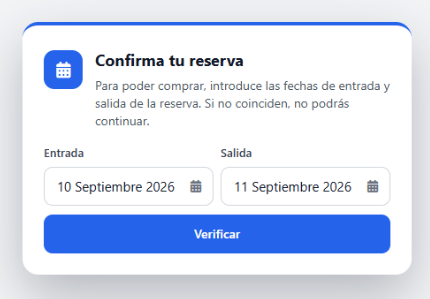
Siempre que el acceso a la tienda online sea mediante el enlace recibido con la confirmación de la reserva o relacionada con la reserva, antes de mostrar los servicios de la tienda online, le solicitaremos verificar la fecha de su reserva, por seguridad.
*¿No ha encontrado lo que busca? Envíenos un correo electrónico con su sugerencia pinchando aquí.
Crear un código de descuento
Códigos de descuento en la web
Emplear códigos de descuento en su web es una de las maneras para hacer más atractiva la compra en su sitio web en lugar de otras plataformas más conocidas y así atraer un mayor tráfico. Aquí vamos a explicarle como añadir un código de descuento en muy poco tiempo.
Antes de empezar debe saber:
- Un código creado no tiene por qué estar activo
- Un código de descuento no es lo mismo que un precio más barato, lo que elimina posibles penalizaciones por parte de operadores.
1. Crear su código en su AVIRATO PMS
Vaya a Menú → Configuración → Canales de venta → Motor de reservas → Configuración → Código descuento
Aquí encontrará algunos elementos con los que personalizar uno o todos los códigos de descuento que quiera.

- Especifique el código, teniendo en cuenta que el programa recogerá los caracteres exactos (Mayúsculas y minúsculas incluido).
- Añada opcionalmente una descripción de consulta (esta descripción solo podrá verla usted).
- Seleccione el descuento en porcentaje o en € que se aplicará al total de la reserva.
- Establezca opcionalmente un límite de usos que puede usar este descuento por cliente.
- Marque «El descuento será válido para reservas comprendidas» y especifique las fechas en el calendario del lado derecho en caso de que quiera limitarlo a reservas en un periodo de tiempo determinado.
- Seleccione opcionalmente si desea que solo sea válido para reservas de unos días concretos de la semana.
- Marque «El descuento podrá ser aplicado entre las fechas» (y seleccione las fechas en el calendario del lado derecho) en caso de que, independientemente de la fecha de la reserva, solo pueda aplicarlo si el momento de la compra está comprendido entre esas fechas.
- Por último, pulse Crear descuento para que guarde todos los valores especificados y añada el código de descuento a la tabla de códigos activos.
¡Importante! el código tiene en cuenta mayúsculas y minúsculas
2. ¡Listo!
Ya tiene el código creado, este actuará sobre los clientes que inserten el código en el calendario Avirato de su sitio web o directamente en el motor de reservas al realizar una reserva.
¡Importante! Si el campo para insertar el código de descuento no aparece, normalmente es porque no tiene ninguno valido para el rango de fechas solicitadas en la reserva.
- ¿Tiene su página web con AVIRATO?
Si es así, estupendo. Solo ha de mandarnos un correo a nuestro equipo técnico con el código de descuento que ha creado y si desea añadir algún texto concreto relacionado con el mismo, como un rango de fechas o usos y ya está. En Avirato nos encargaremos de resaltar el código en su sitio web para que los visitantes lo vean rápido.
*¿No ha encontrado lo que busca? Ponte en contacto con nuestro equipo técnico